
У Uspacy можна створювати власні аналітичні звіти на основі даних про дзвінки, зафіксованих у Просторі через підключені інтеграції телефонії.
Такі звіти допомагають оцінювати інтенсивність телефонної комунікації, порівнювати активність відповідальних користувачів, аналізувати кількість і тривалість дзвінків, а також розподіляти дані за інтеграціями, типами, статусами й іншими параметрами.
Наприклад, можна створити звіт, який покаже загальну кількість дзвінків кожного відповідального з розподілом за підключеними інтеграціями телефонії. Так команда зможе побачити, хто здійснює або приймає найбільше дзвінків і через які сервіси відбувається комунікація.
🔍 Детальніше про загальний принцип створення власних аналітичних звітів і роботу з показниками Переглядати за, Вимірювати за та Групувати за можна прочитати в окремій статті «Як створити власний аналітичний звіт?»
Як створити звіт для Дзвінків?
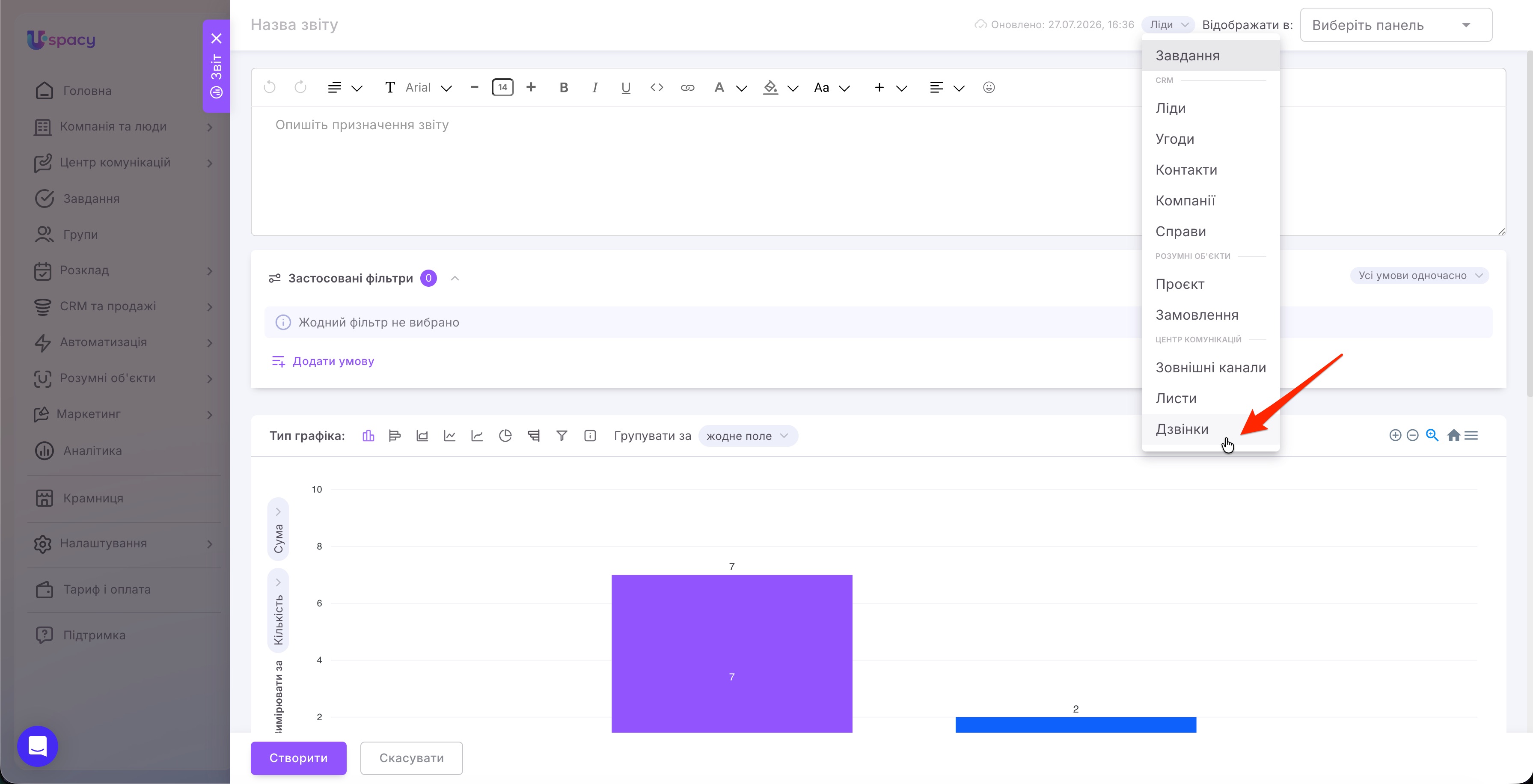
У випадаючому списку сутностей виберіть Дзвінки. Саме на основі даних цього інструмента буде сформовано звіт.
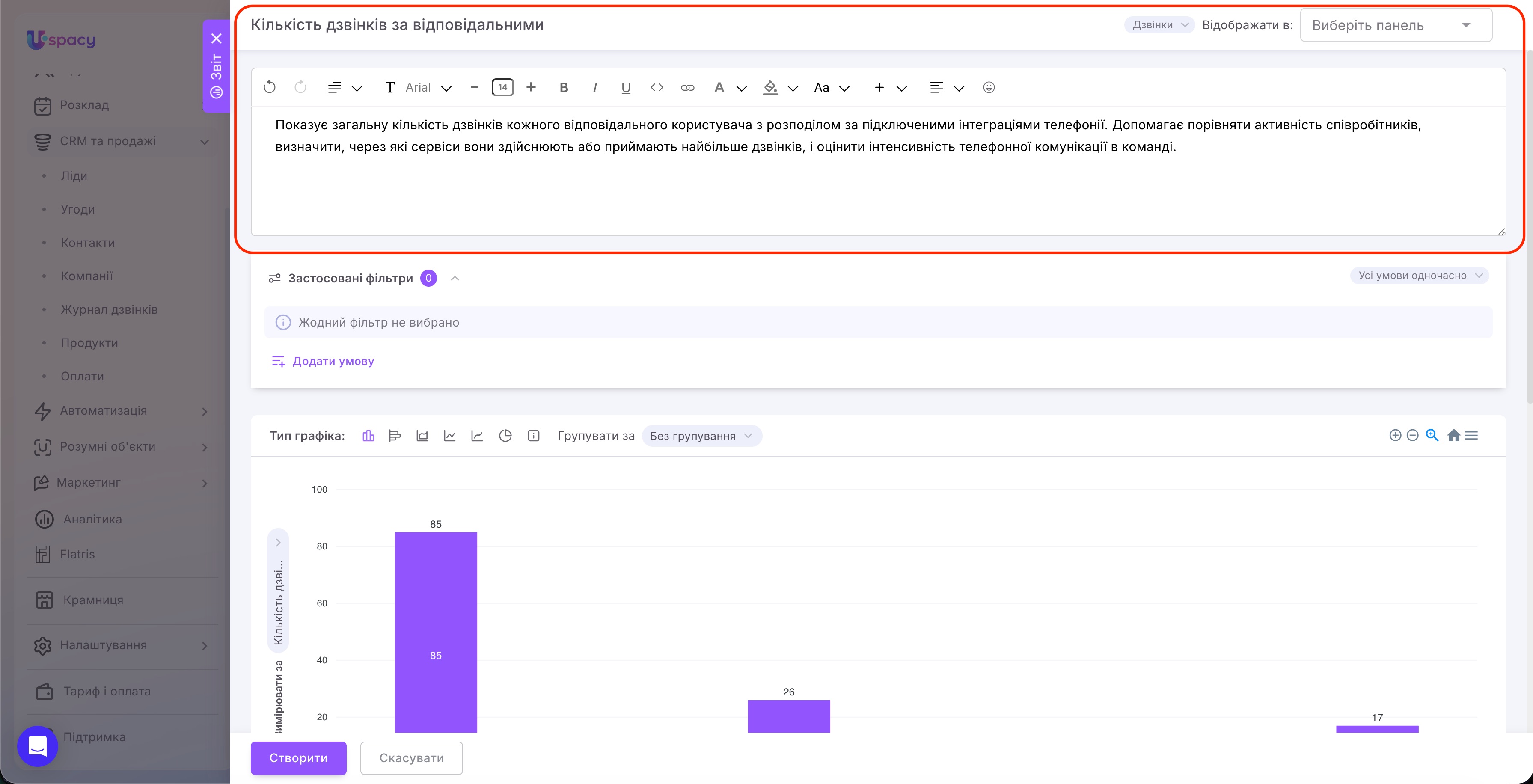
Далі введіть зрозумілу назву звіту, щоб його було легко знайти в загальному списку. Нижче можна додати короткий опис. Це необов’язкове поле, але воно допоможе швидко зрозуміти, які дані містить звіт і для чого він призначений.
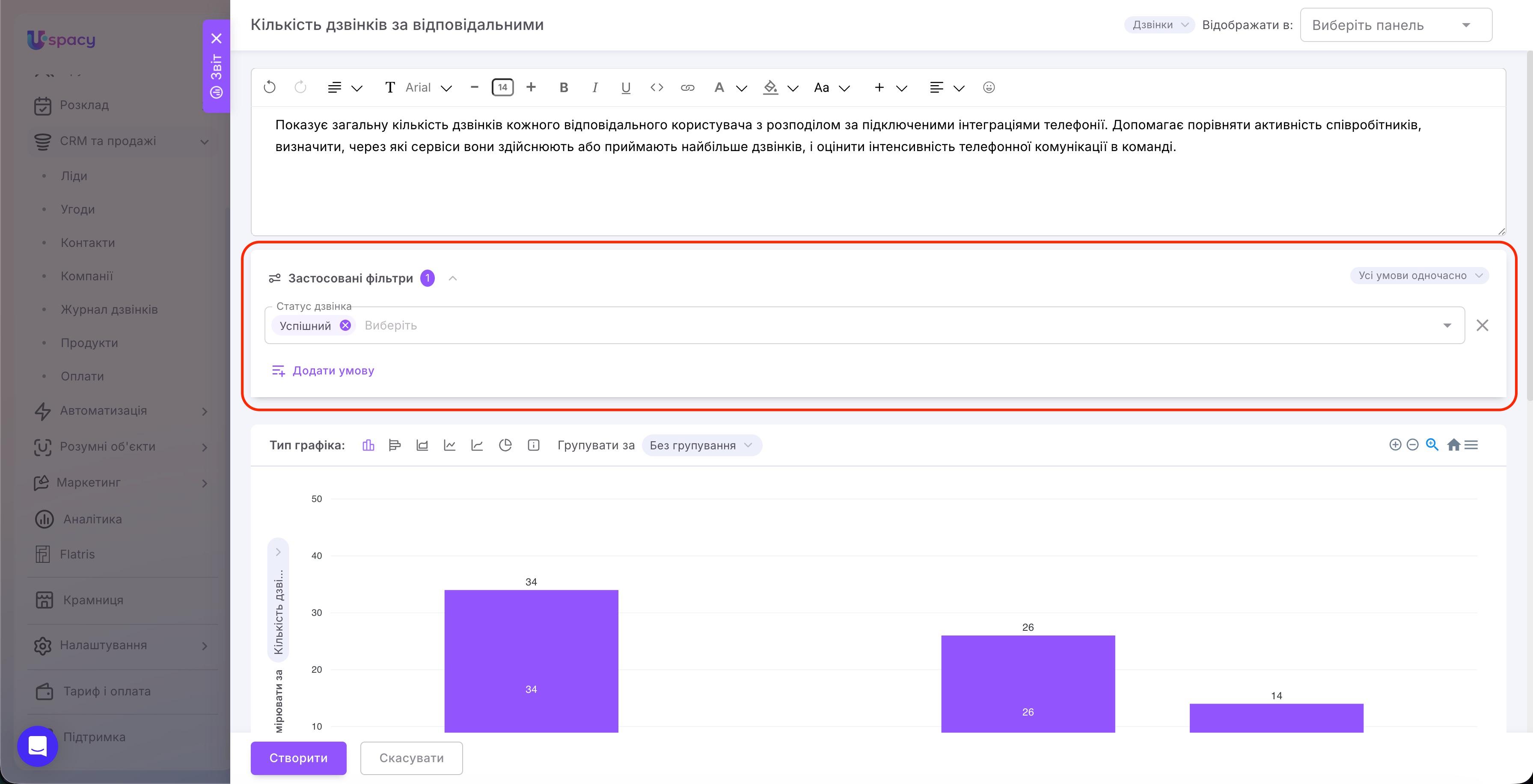
Після цього, за потреби, налаштуйте блок Застосовані фільтри. Вони дозволяють обмежити дані, які потраплятимуть до звіту. Наприклад, можна врахувати лише успішні дзвінки, записи за певний період або дзвінки конкретного відповідального.
Якщо не додавати фільтри, звіт буде побудовано на основі всіх доступних даних про дзвінки.
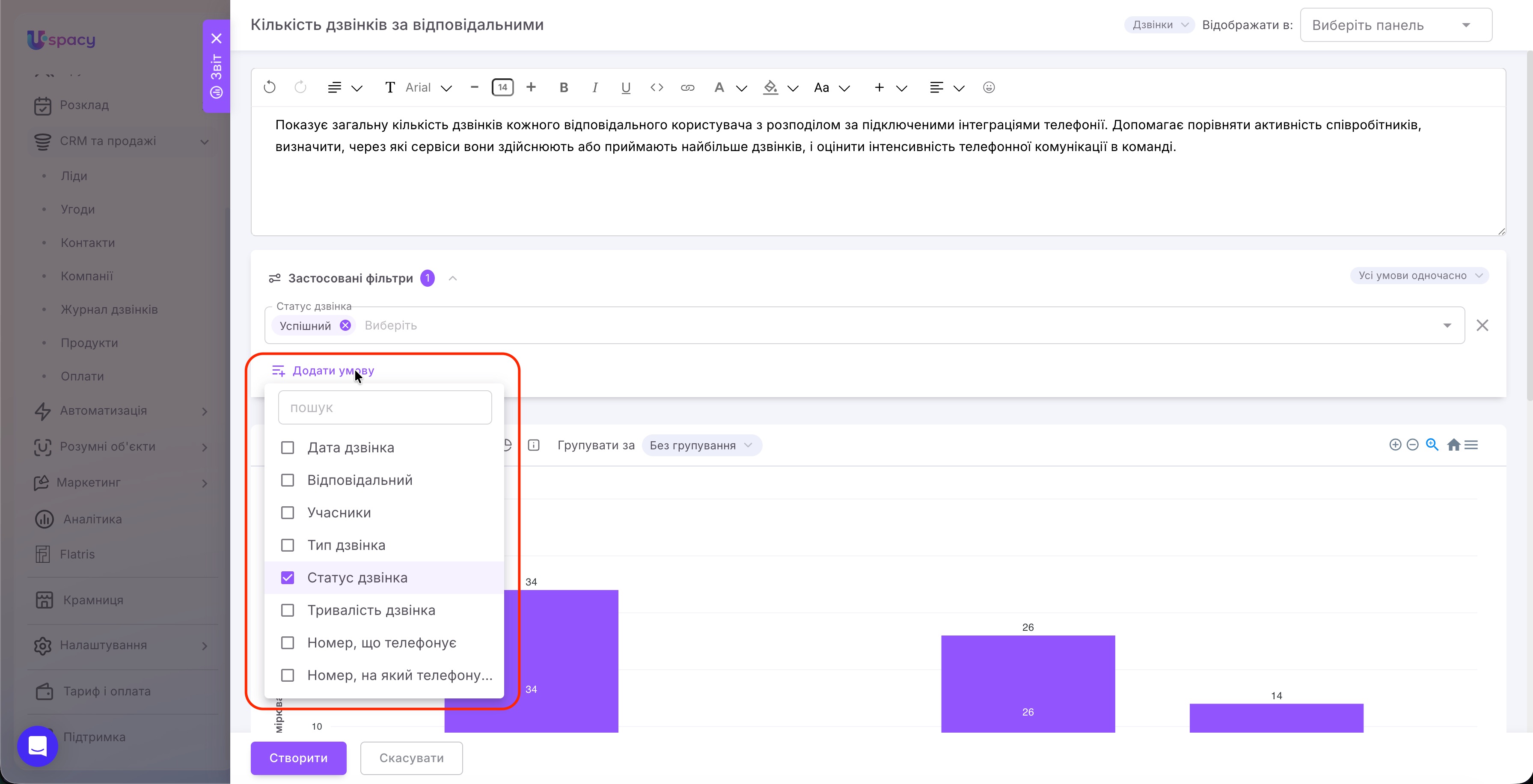
Для звітів за дзвінками доступні такі поля фільтрації:
- Дата дзвінка;
- Відповідальний;
- Учасники;
- Тип дзвінка;
- Статус дзвінка;
- Тривалість дзвінка;
- Номер, що телефонує;
- Номер, на який телефонують.
💡Як і в інших власних звітах, можна додати кілька умов і визначити логіку їх поєднання: Усі умови одночасно або Хоч одну умову.
Далі виберіть тип графіка. У конструкторі доступно сім варіантів візуалізації. Вибір залежить від того, які дані потрібно проаналізувати:
- для порівняння кількості або тривалості дзвінків між відповідальними зручно використовувати вертикальний чи горизонтальний стовпчиковий графік;
- для відстеження змін показників за датою підійде лінійний графік;
- для перегляду частки кожного значення в загальному результаті можна вибрати кругову або кільцеву діаграму;
- для відображення одного підсумкового показника можна скористатися інфоблоком.
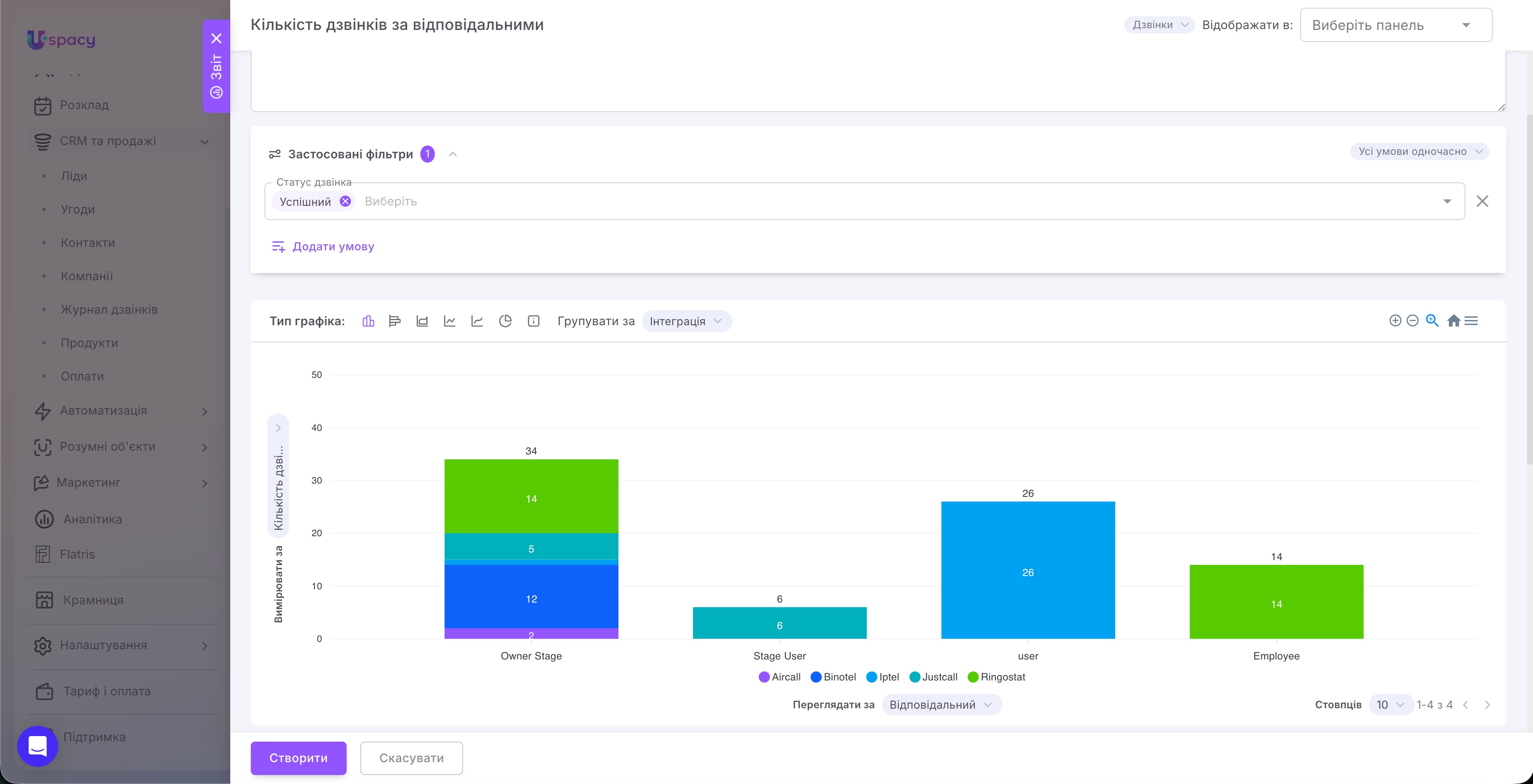
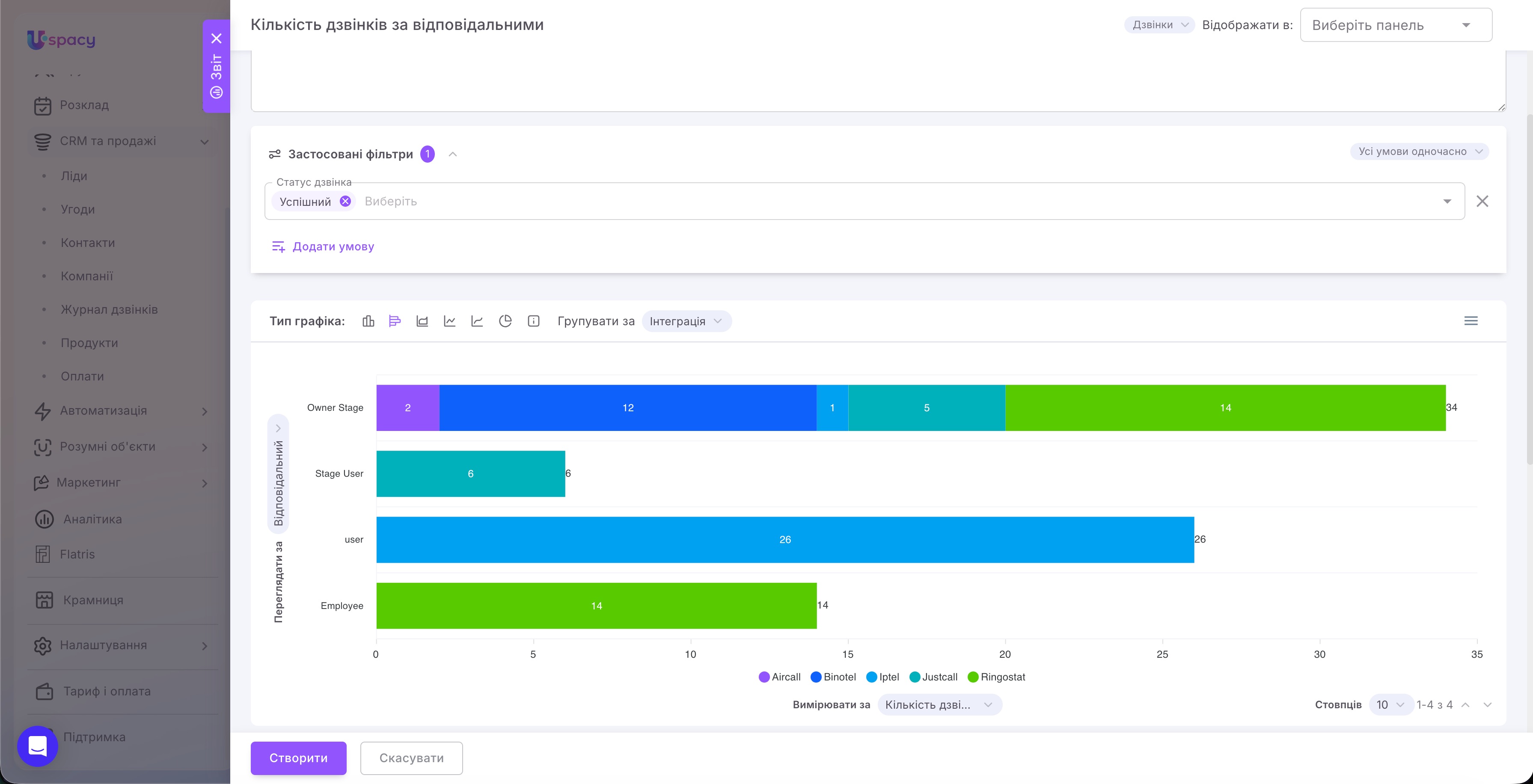
Під час налаштування звіту для дзвінків можна працювати з трьома основними параметрами.
🟣 Переглядати за — показник, який визначає, за якою основною ознакою буде побудовано звіт.
Для дзвінків доступні такі варіанти:
- Відповідальний;
- Учасники;
- Тип дзвінка;
- Статус дзвінка;
- Дата дзвінка;
- Номер, що телефонує;
- Номер, на який телефонують;
- Об’єкт CRM.
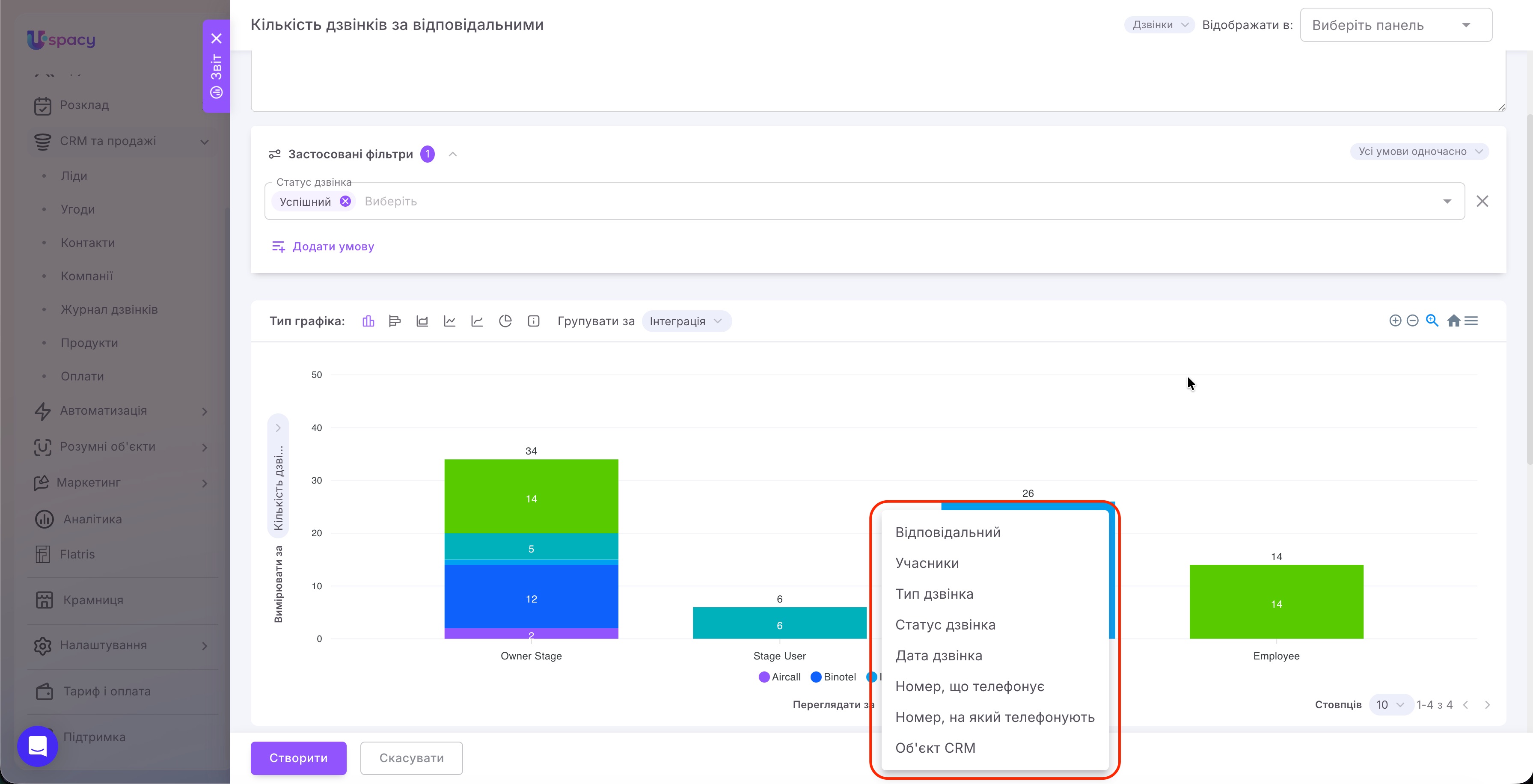
Наприклад, якщо вибрати Відповідальний, у звіті можна порівняти показники дзвінків окремих користувачів. А вибір Дата дзвінка допоможе проаналізувати їхню динаміку за певний період.
🟣 Вимірювати за — показник, який визначає, яке саме числове значення аналізуватиметься у звіті.
Для дзвінків доступні два варіанти:
- Кількість дзвінків;
- Тривалість дзвінка.
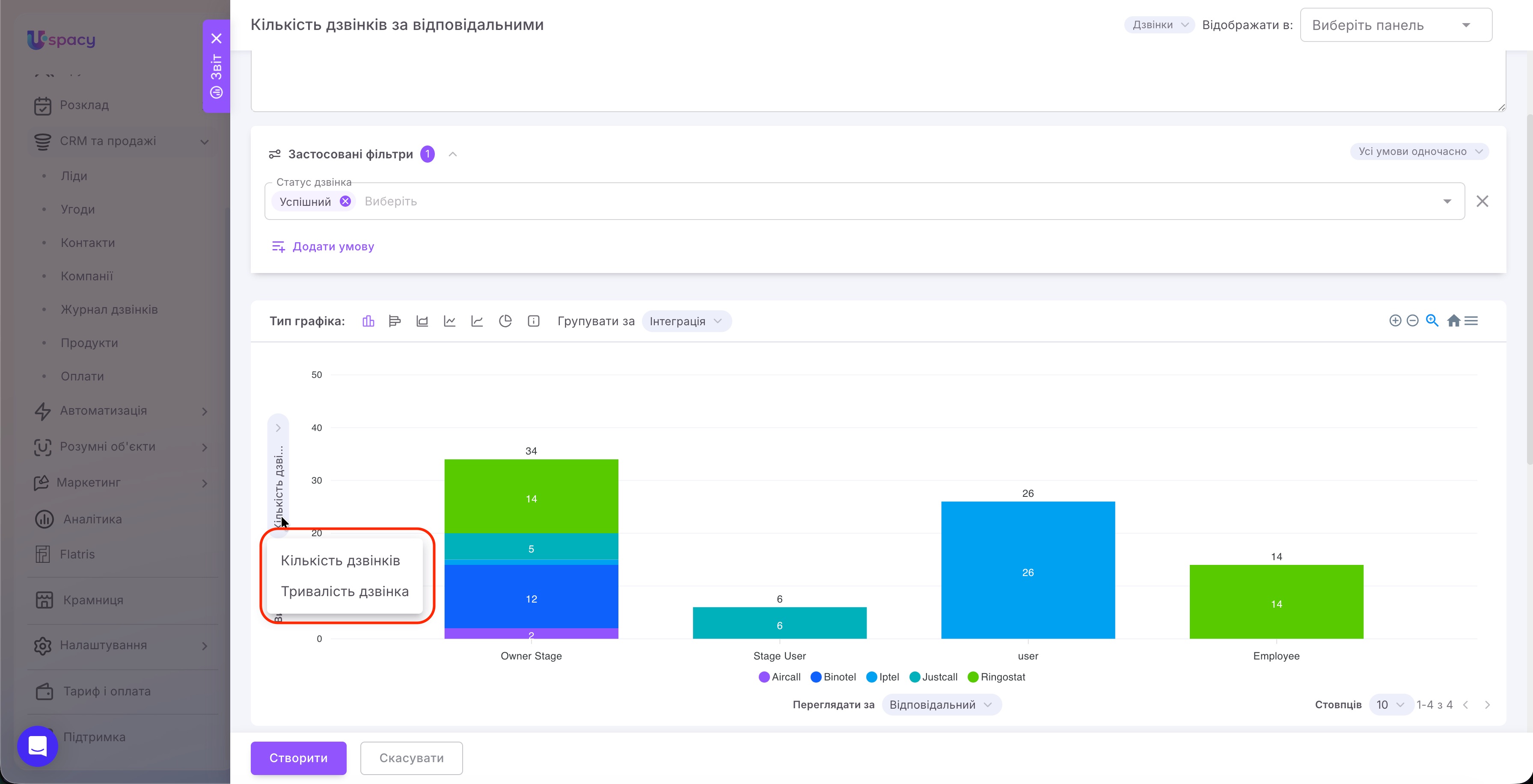
За допомогою першого показника можна підрахувати кількість дзвінків, які відповідають вибраним параметрам і фільтрам. Другий дозволяє аналізувати їх тривалість.
Наприклад, можна вибрати спосіб розрахунку Середнє, щоб переглянути середню тривалість дзвінків для кожного відповідального.
🟣 Групувати за — показник, який дозволяє додатково розподілити дані всередині звіту.
Для дзвінків доступні такі значення:
- Без групування;
- Учасники;
- Тип дзвінка;
- Статус дзвінка;
- Номер, що телефонує;
- Номер, на який телефонують;
- Інтеграція.
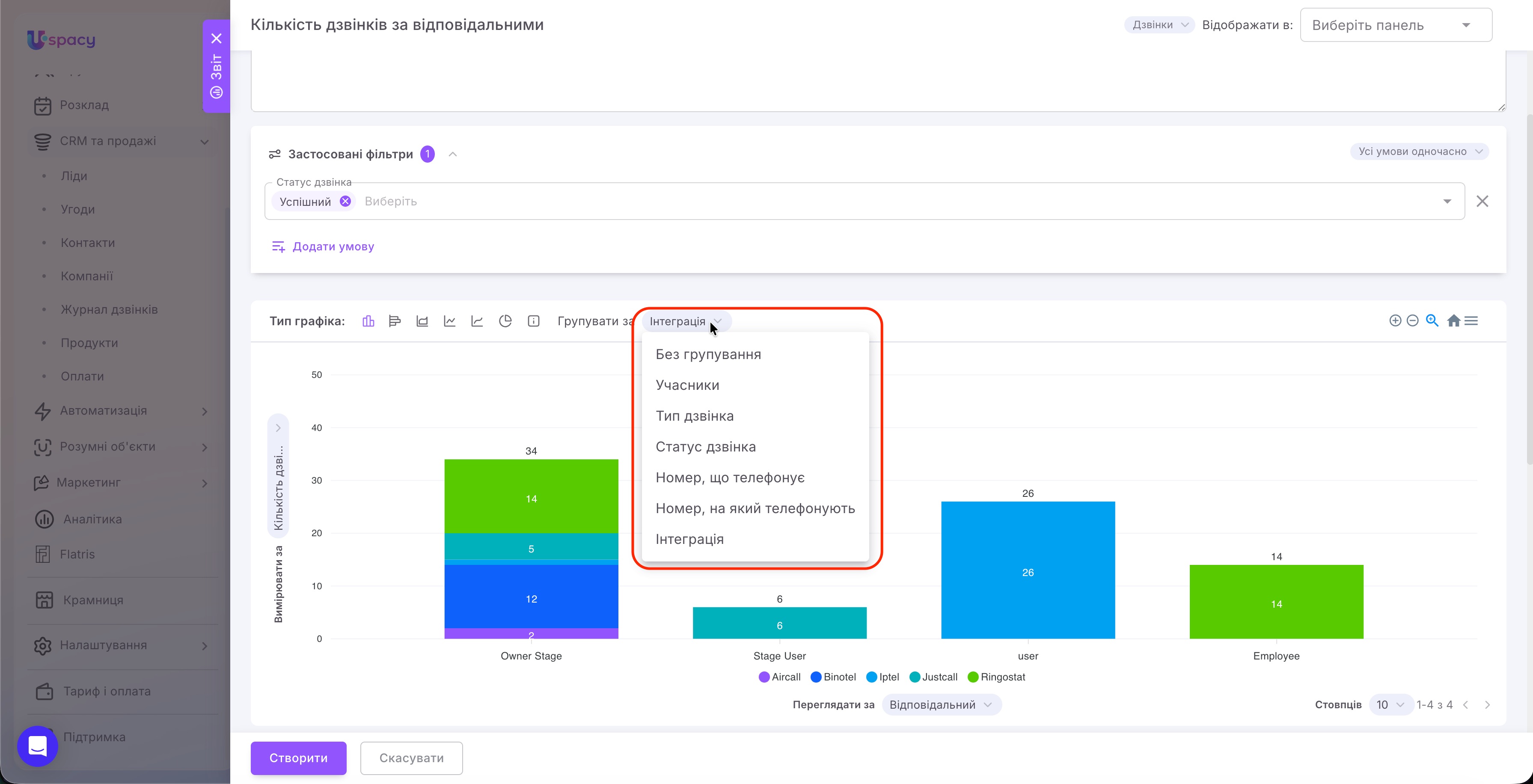
Наприклад, можна переглядати кількість дзвінків за відповідальними та додатково згрупувати їх за інтеграціями. Тоді на графіку буде видно не лише загальний показник кожного користувача, а й те, через які підключені сервіси телефонії здійснювалися або приймалися дзвінки.
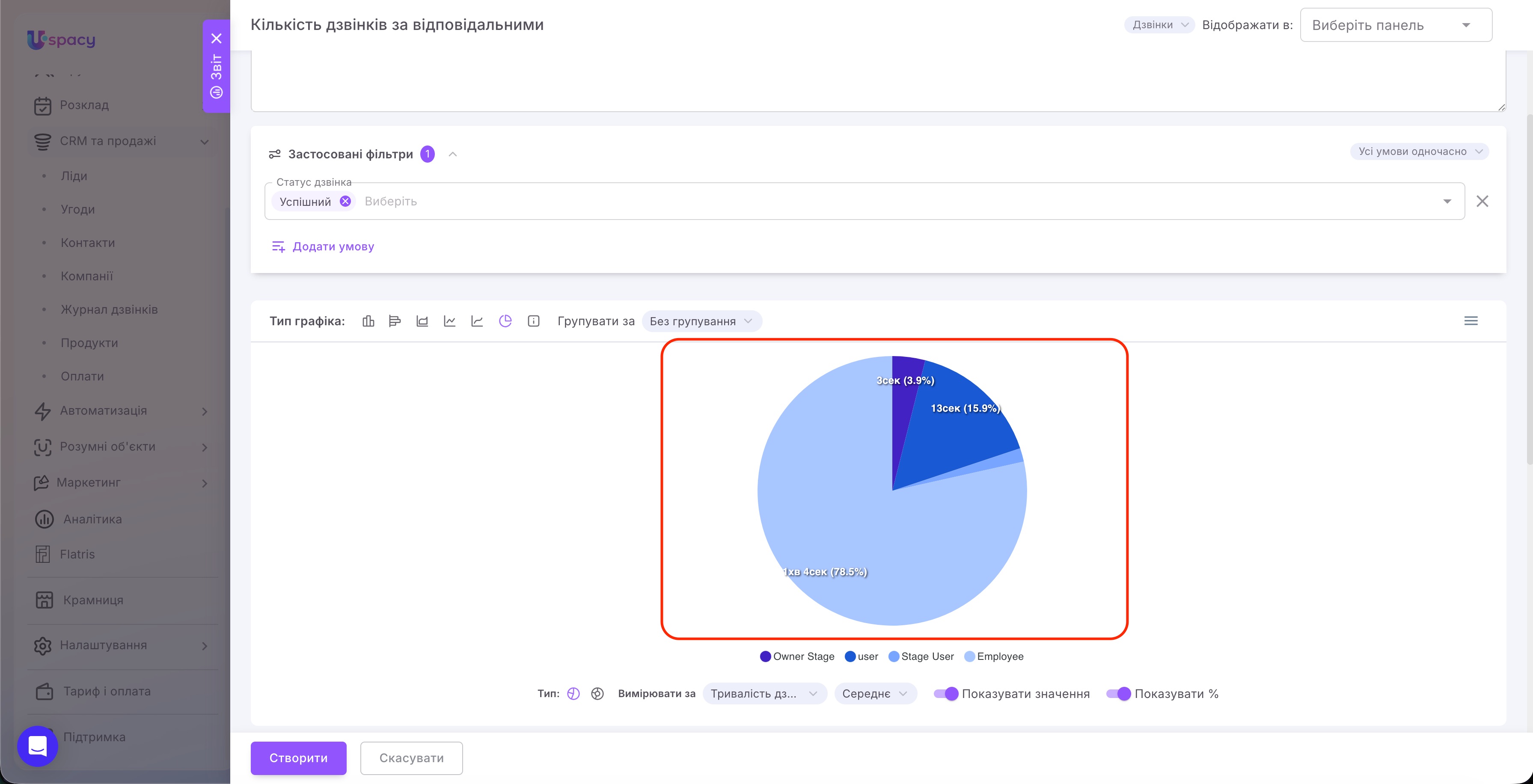
Для кругової та кільцевої діаграм також можна ввімкнути опції:
- Показувати значення;
- Показувати %.
Так на діаграмі відображатимуться точні показники та їхнє відсоткове співвідношення.
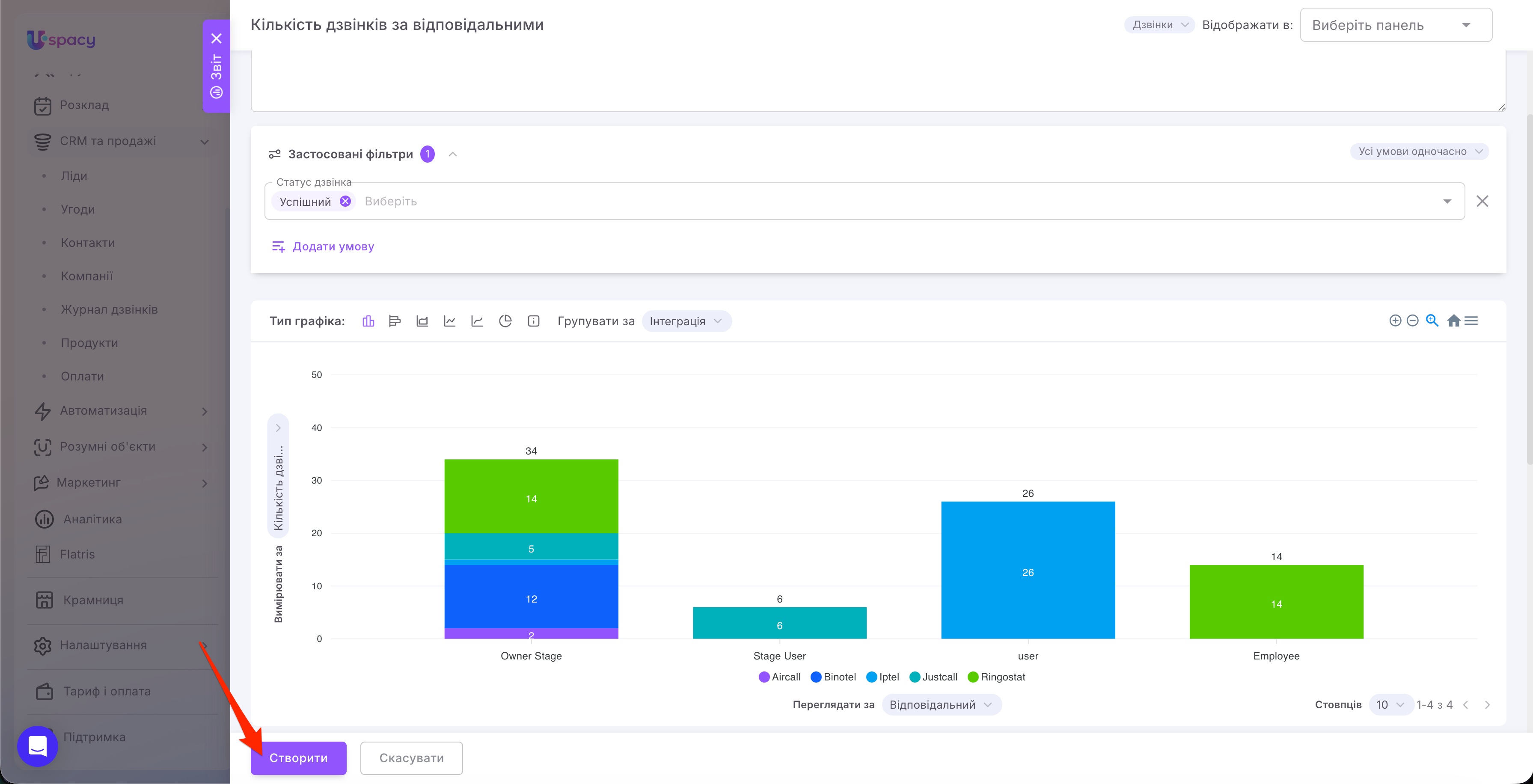
Після завершення всіх налаштувань натисніть кнопку Створити.
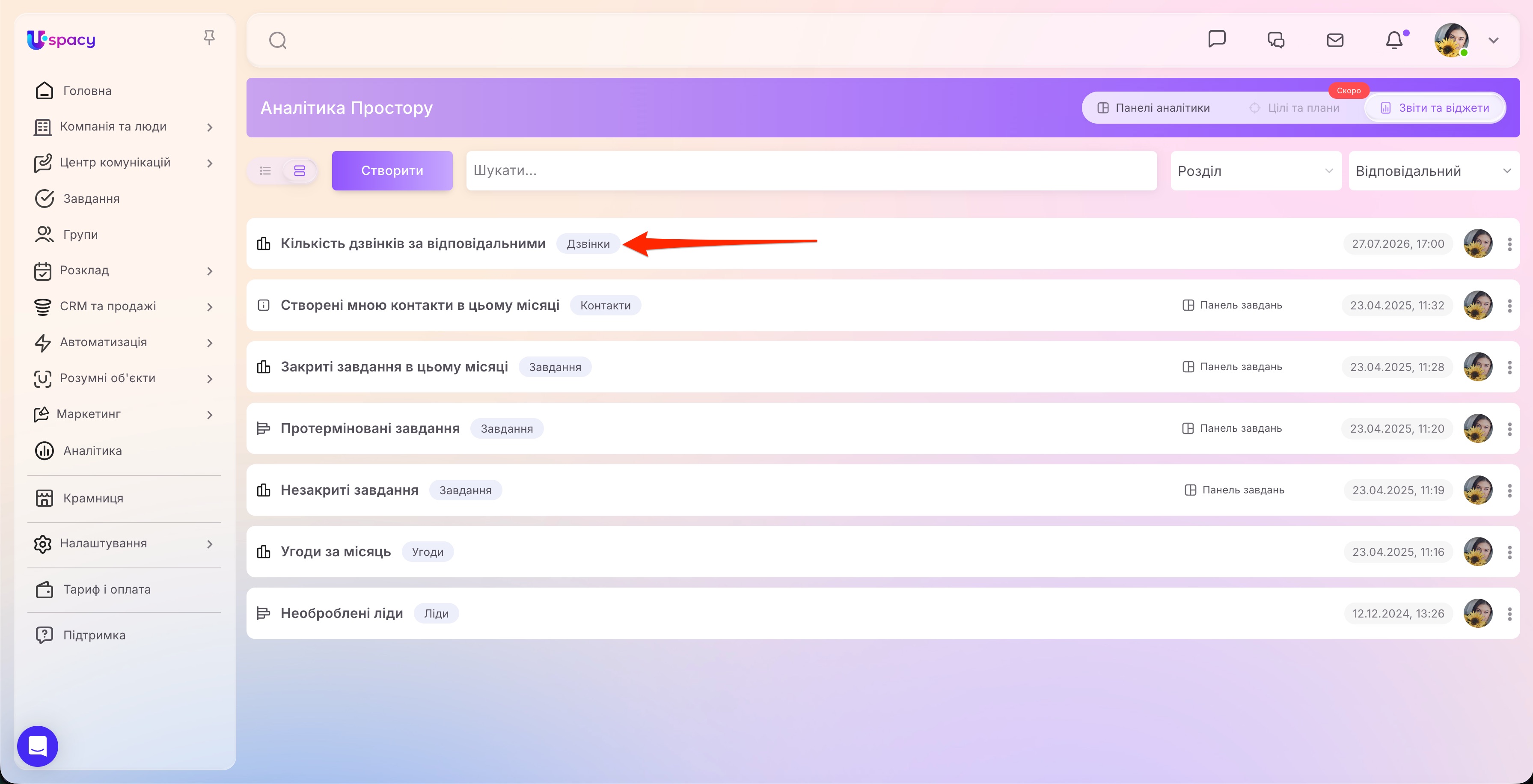
Готовий звіт з’явиться в загальному списку на вкладці Звіти та віджети. Поруч із його назвою буде відображатися позначка Дзвінки, за якою можна одразу визначити, до якого інструмента він належить.
Отже, аналітичні звіти для дзвінків допомагають зібрати основні показники телефонної комунікації в одному місці. За їх допомогою можна:
- відстежувати кількість дзвінків;
- аналізувати їхню тривалість;
- порівнювати активність відповідальних користувачів;
- переглядати розподіл за типами та статусами дзвінків;
- аналізувати використання підключених інтеграцій телефонії;
- досліджувати дзвінки за номерами, учасниками та пов’язаними CRM-елементами;
- налаштовувати зручний формат візуалізації даних.
Завдяки цьому команда отримує наочну аналітику телефонної комунікації та може швидше оцінювати навантаження, активність користувачів і загальні показники роботи з дзвінками.
Створено: 28 липня 2026 р. / Оновлено: 28 липня 2026 р.