
Для входу в Uspacy необов’язково щоразу вводити адресу електронної пошти та пароль. Якщо ваш обліковий запис Uspacy пов’язаний із тією самою електронною адресою, що й обліковий запис Google, можна скористатися наскрізною авторизацією.
Хто може авторизуватися через Google?
Увійти в Uspacy через Google може лише вже зареєстрований користувач. Електронна адреса, яка використовується як логін в Uspacy, має повністю збігатися з адресою вибраного облікового запису Google.
Наприклад, якщо для входу в Uspacy використовується адреса [email protected], потрібно вибрати обліковий запис Google із цією самою адресою.
💡Авторизація через Google не створює нового облікового запису Uspacy і не реєструє користувача автоматично. Вона дає змогу увійти лише до вже наявного облікового запису.
Як увійти в Uspacy через Google?
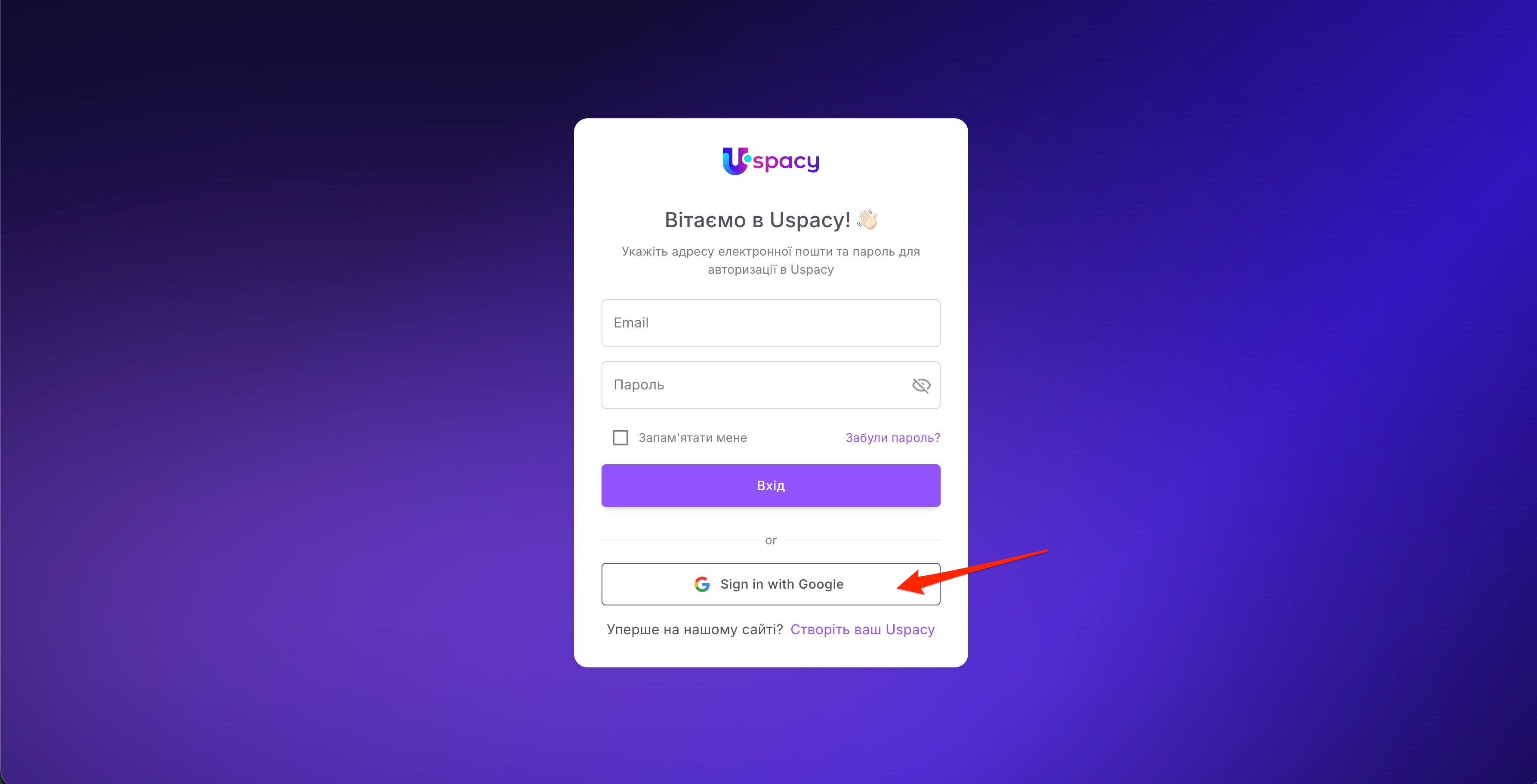
На сторінці авторизації в Uspacy натисніть Sign in with Google.
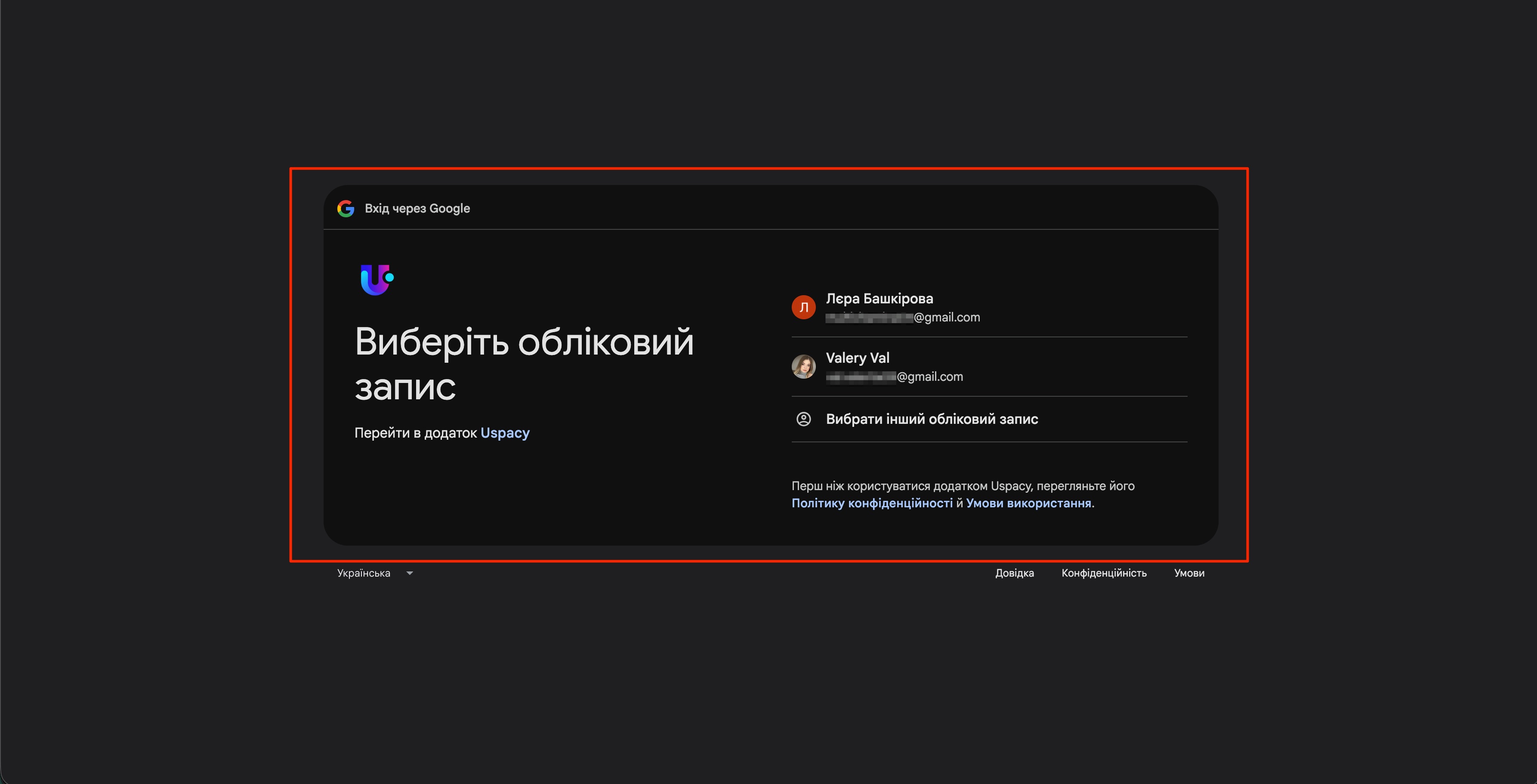
Відкриється сторінка входу через Google. Виберіть потрібний обліковий запис зі списку. Якщо його немає серед запропонованих, натисніть Вибрати інший обліковий запис і введіть дані для входу.
Обов’язково переконайтеся, що електронна адреса вибраного облікового запису Google збігається з логіном вашого облікового запису Uspacy.
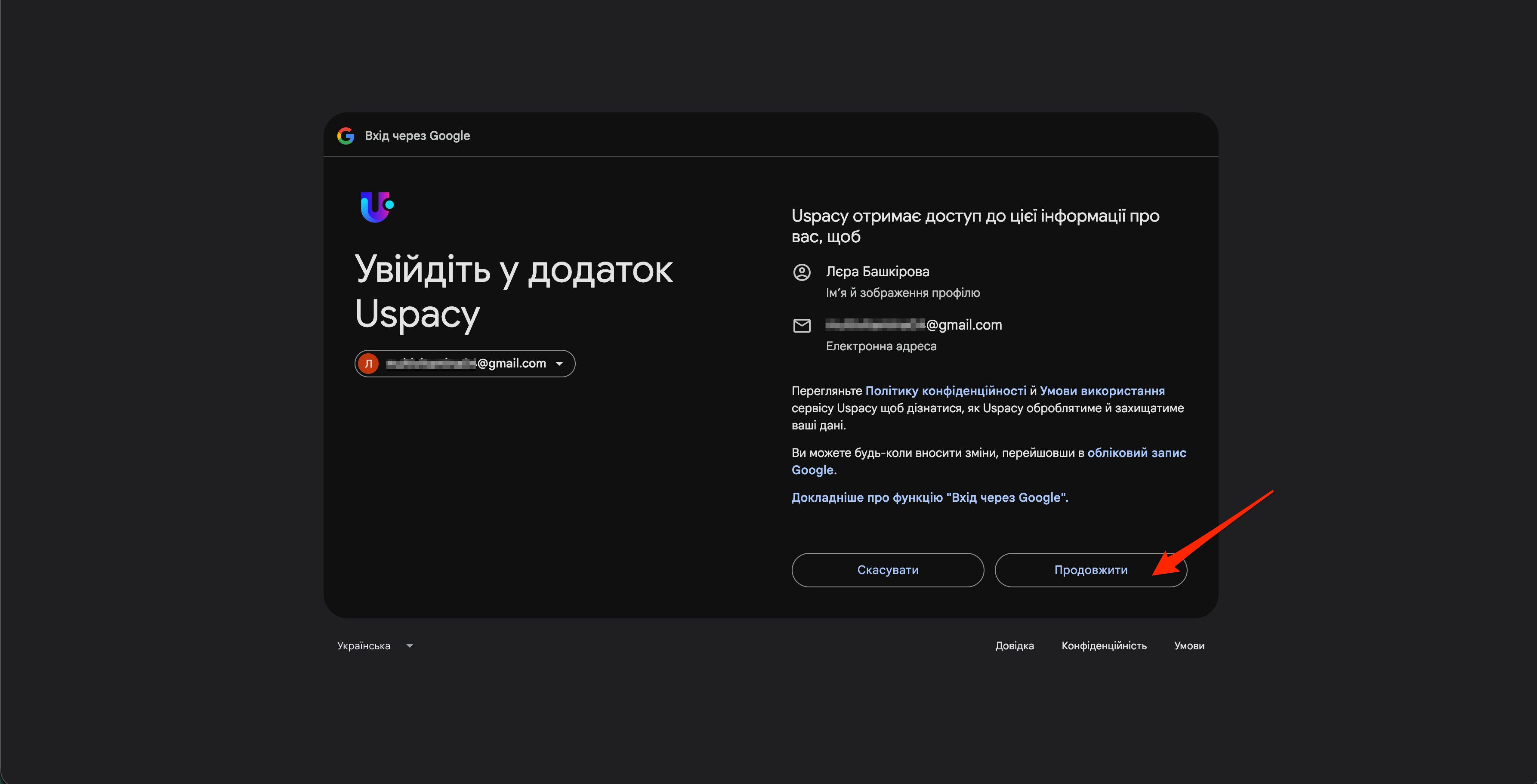
Під час першої авторизації Google може показати інформацію, до якої Uspacy отримає доступ для підтвердження особи користувача:
- ім’я;
- зображення профілю;
- електронна адреса.
Перевірте вибраний обліковий запис і натисніть Продовжити.
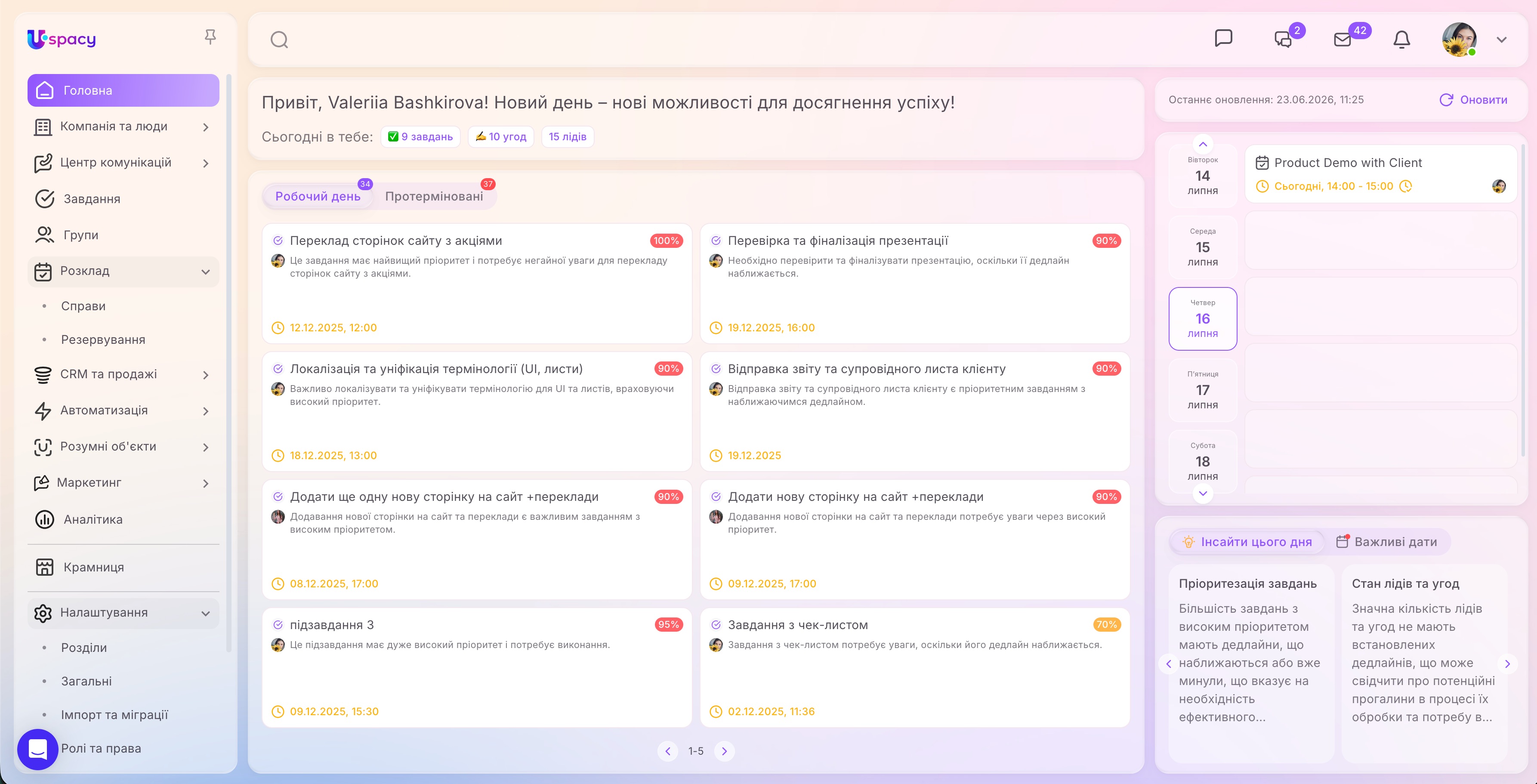
Після успішного підтвердження ви автоматично перейдете до свого облікового запису Uspacy. Вводити пароль від Uspacy у цьому випадку не потрібно.
💡Авторизація через Google використовується лише для входу в Uspacy. Вона не підключає поштову скриньку Gmail до Центру комунікацій і не надає доступу до листів.
Що робити, якщо авторизуватися не вдалося?
Насамперед перевірте, чи збігається адреса вибраного облікового запису Google з логіном в Uspacy.
Якщо адреси відрізняються:
- поверніться до вибору облікового запису та зазначте інший обліковий запис Google;
- увійдіть в Uspacy стандартним способом — за допомогою логіна та пароля.
Якщо облікового запису Uspacy із потрібною електронною адресою ще немає, спочатку необхідно зареєструватися або отримати доступ до відповідного Простору. Після цього можна використовувати Google для подальших авторизацій.
Авторизація через Google дає змогу швидше входити в Uspacy без введення окремого пароля. Для цього достатньо вибрати обліковий запис Google, електронна адреса якого збігається з логіном уже зареєстрованого користувача Uspacy.
Створено: 16 липня 2026 р. / Оновлено: 16 липня 2026 р.