
Якщо ви вже маєте власний Простір, то для безперешкодної роботи залишається лише авторизуватися в ньому. Для цього достатньо перейти на спеціальну сторінку, заповнити форму та здійснити вхід.
Авторизація за прямою URL адресою Простору
Потрапити на сторінку авторизації можна за прямим URL посиланням на конкретний робочий Простір. Його потрібно ввести в адресний рядок вашого браузера.
Якщо ви не знаєте URL робочого Простору вашої компанії чи проєкту, то зверніться до адміністратора або особи, яка зареєструвала простір (власник).
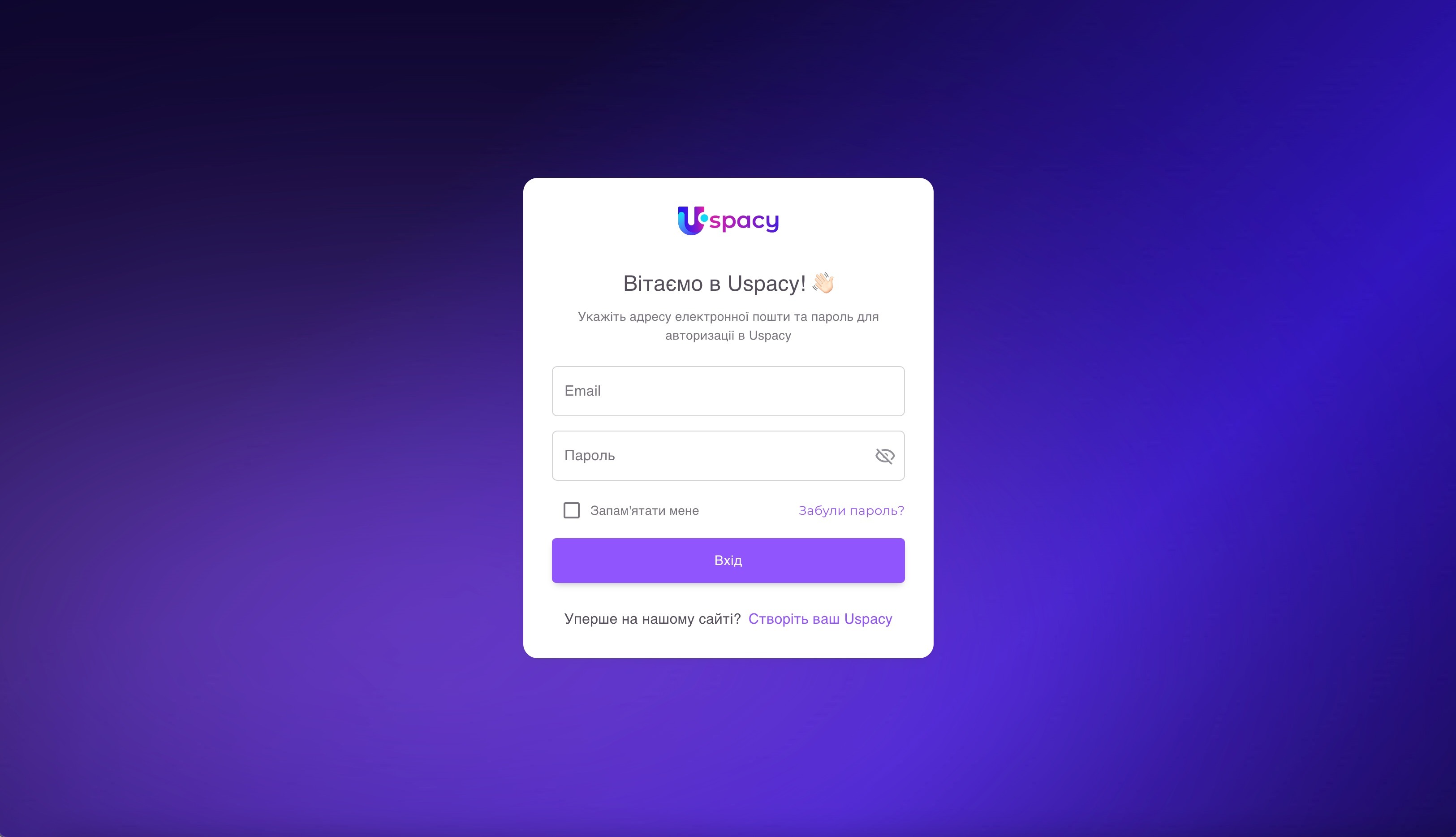
Отже, для успішної авторизації потрібно пройти декілька простих кроків:
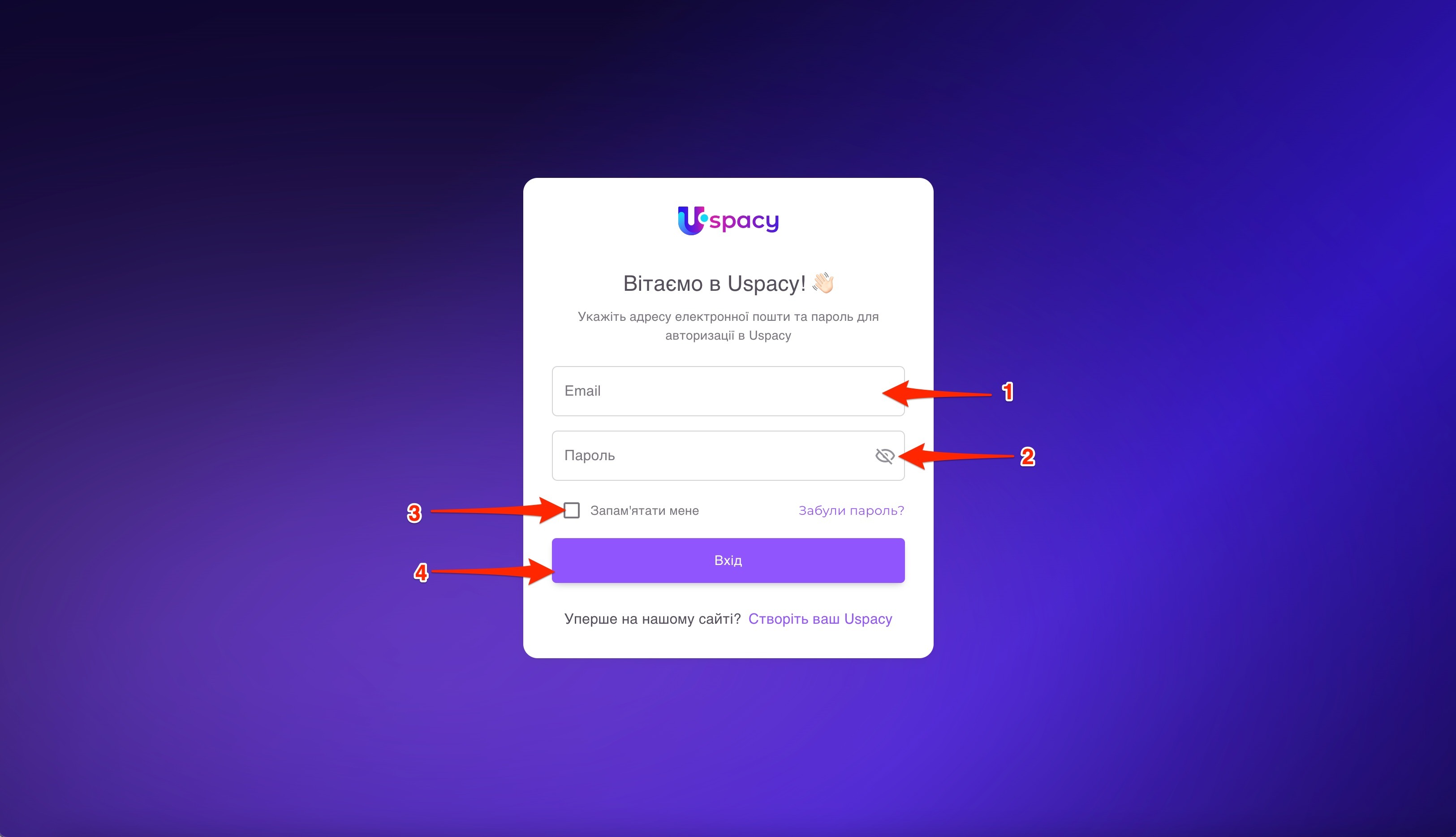
- Указати електронну пошту, з якою реєструвалися в Просторі. Саме вона й буде логіном користувача.
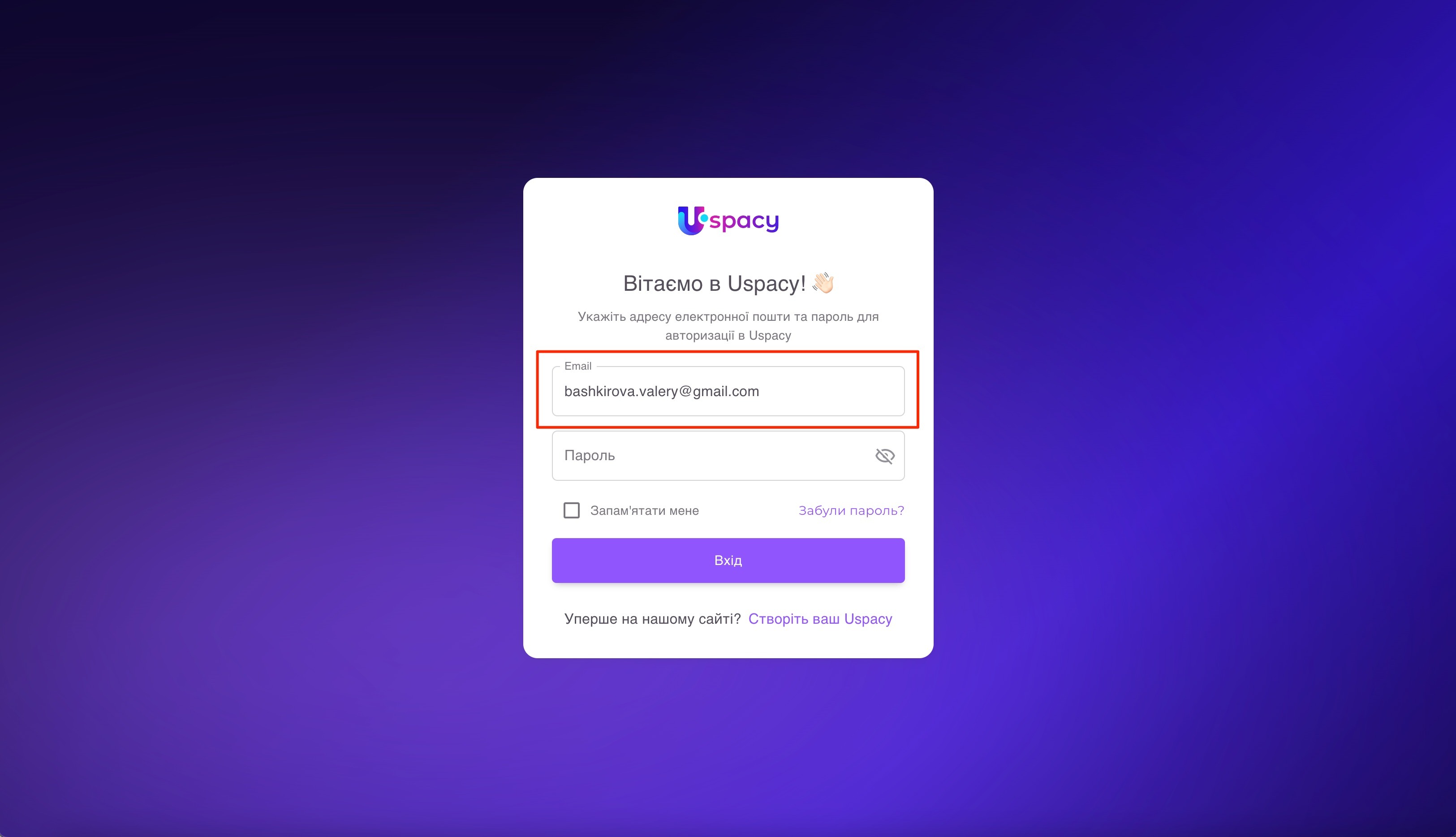
❗️Зверніть увагу, що потрібно вводити повну адресу email. Тобто обов’язково додавати після символу @ доменне ім’я того сервера, на якому розташована поштова скринька. У іншому разі вона не буде розпізнана системою.
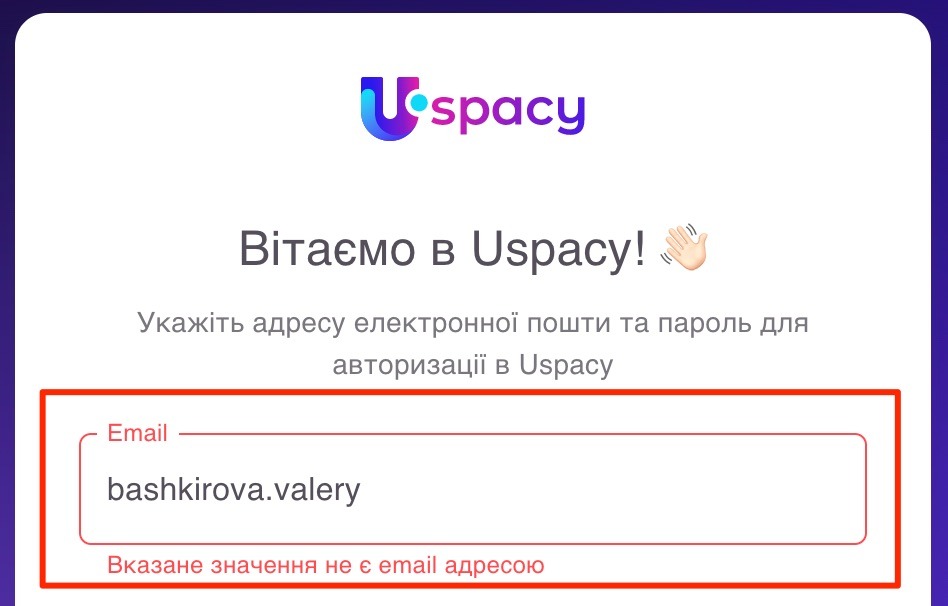
- Указати пароль, який був створений при реєстрації Простору.
У поле Пароль, відповідно до вимог безпеки, потрібно ввести не менше 8 символів, буквенні значення яких є латиницею та, які обов’язково включають в себе 1 велику й 1 малу літеру та 1 цифру.
Замість знаків будуть відображені крапочки. Їх кількість відповідає кількості символів у паролі.
Щоб додатково перевірити правильність вказаних символів, можна натиснути на спеціальний значок. І замість крапок система покаже пароль у відкритий спосіб.
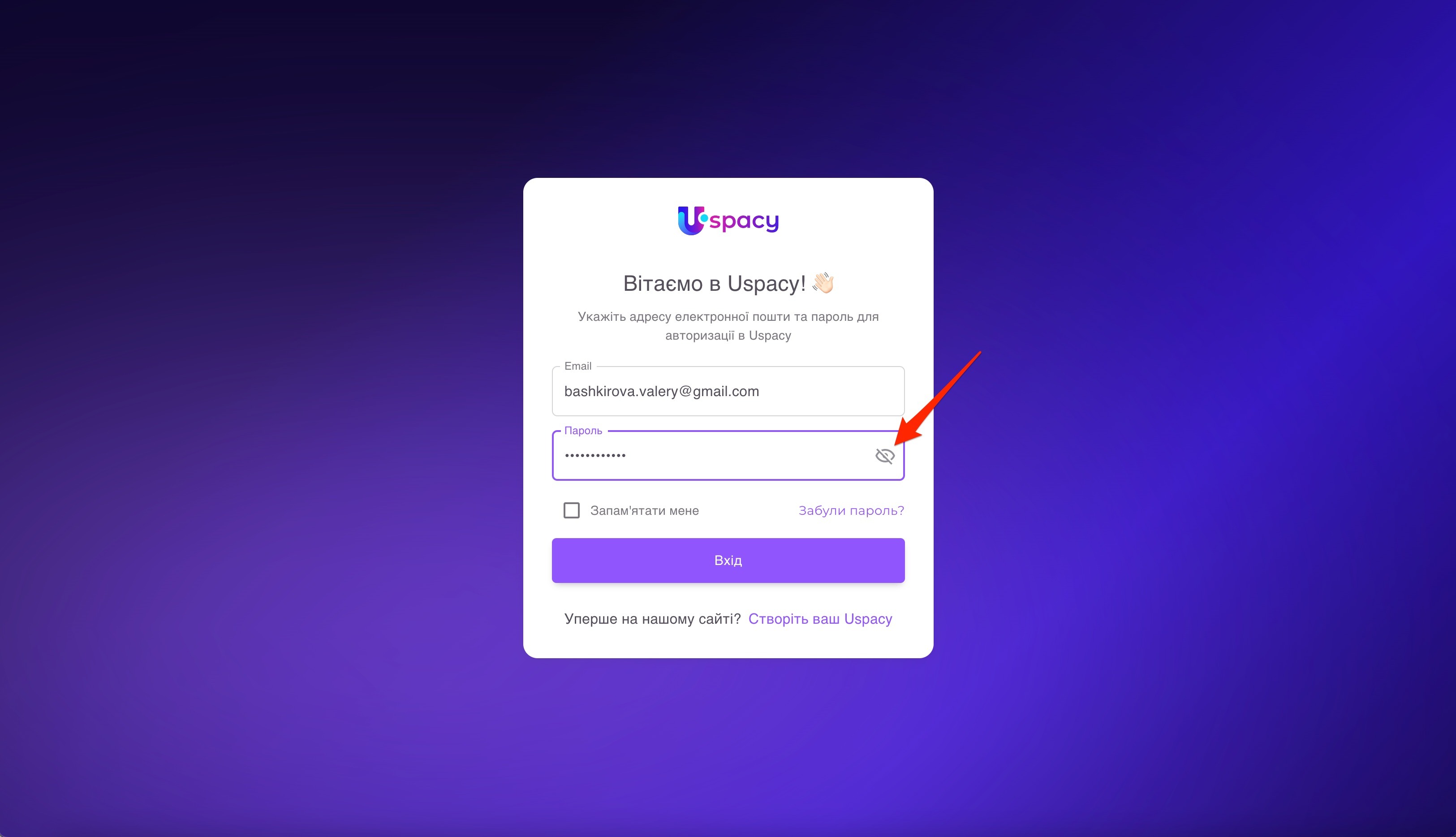
❗️Забули пароль? У такому випадку можна натиснути на однойменну кнопку та перейти до форми відновлення паролю.
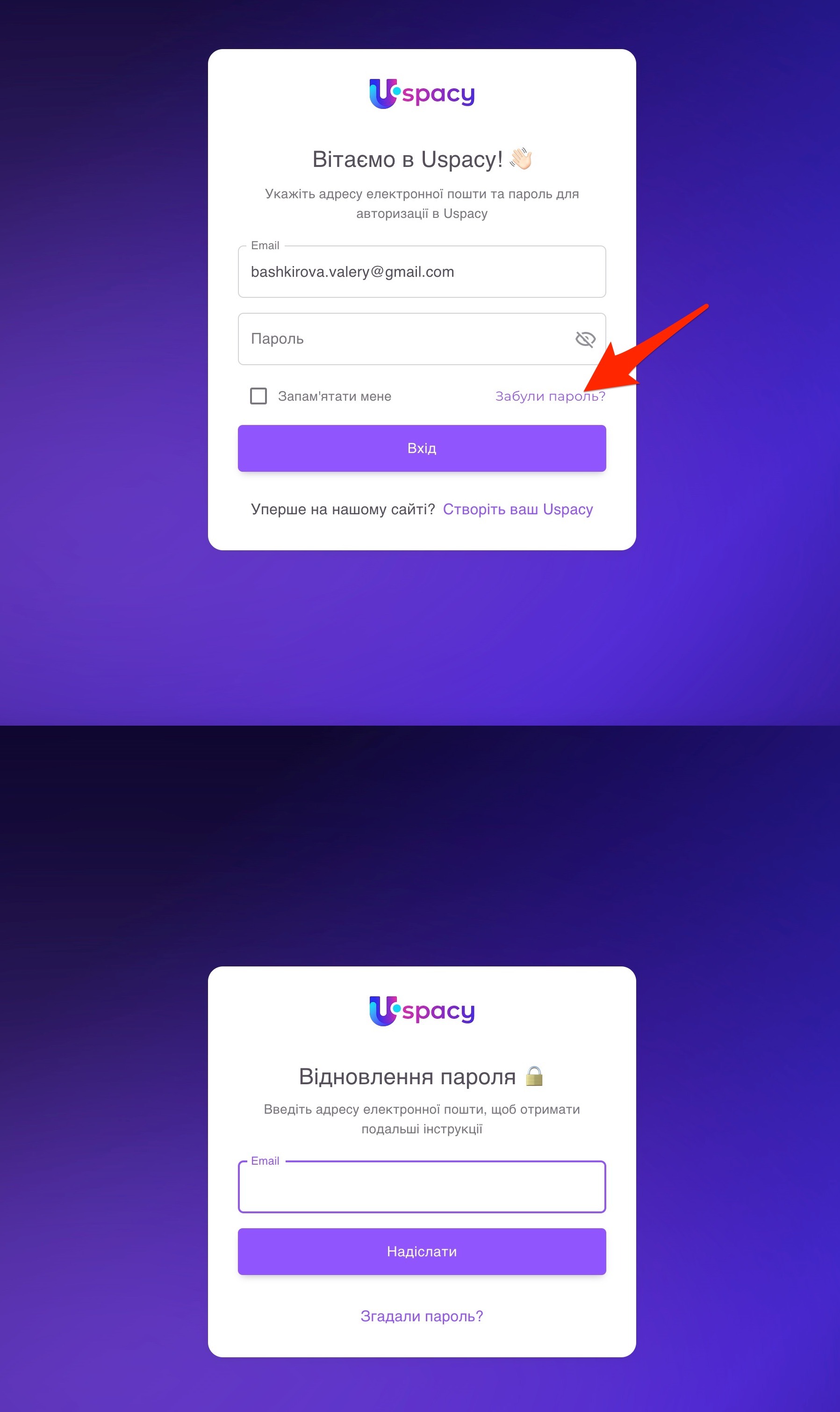
🔍 Детальніше про відновлення пароля можна прочитати в окремій статті.
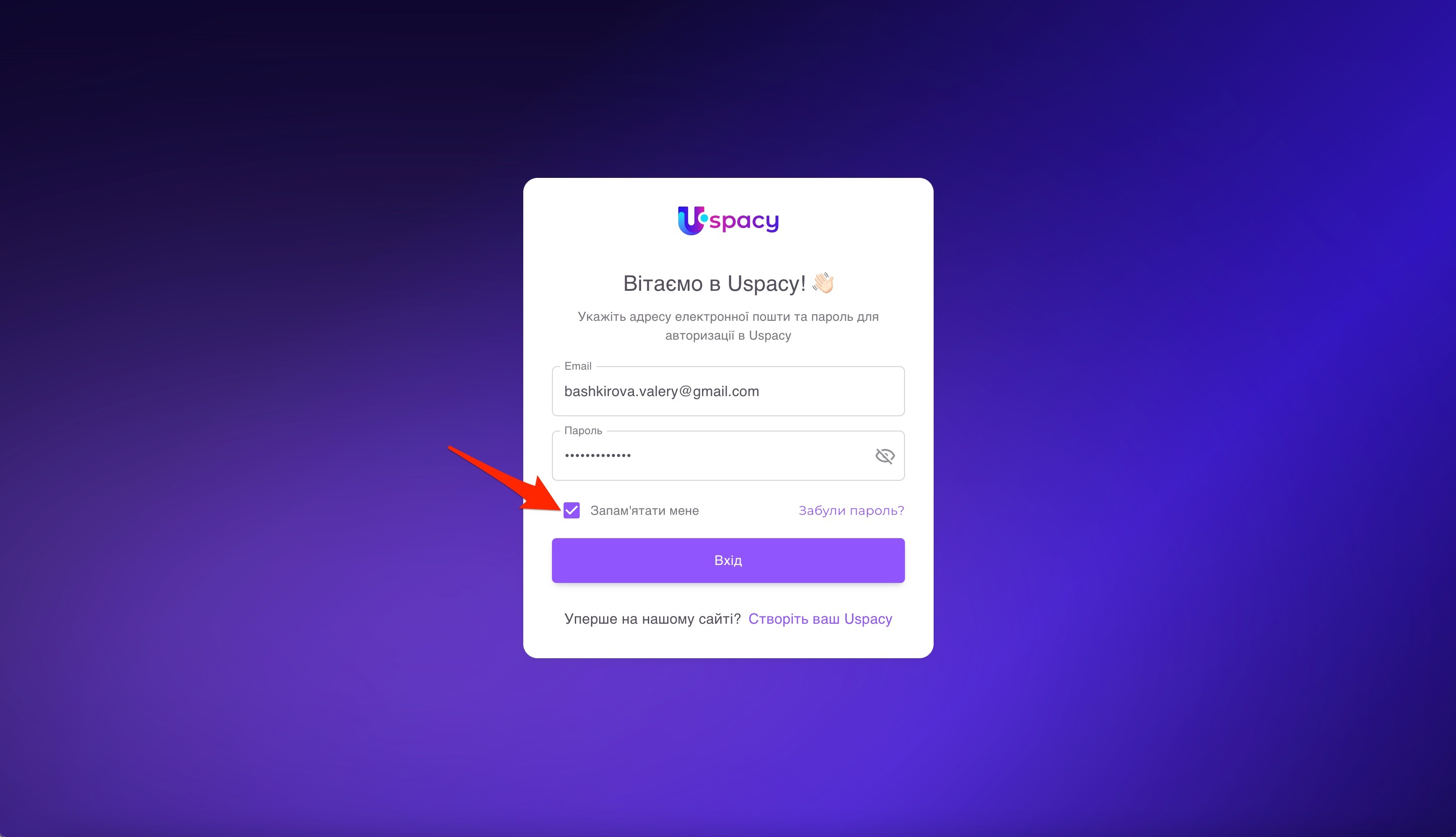
- (*) Активувати прапорець Запам’ятати мене. Цей крок не є обов’язковим, але дозволить вашому пристрою зберегти авторизаційні дані для подальшого використання при здійсненні входу в Простір.
- Натиснути на кнопку Вхід. Якщо всі авторизаційні дані були введені правильно, то система успішно проведе перевірку в базі Простору на існування такого логіна та відповідність пароля цьому логіну.
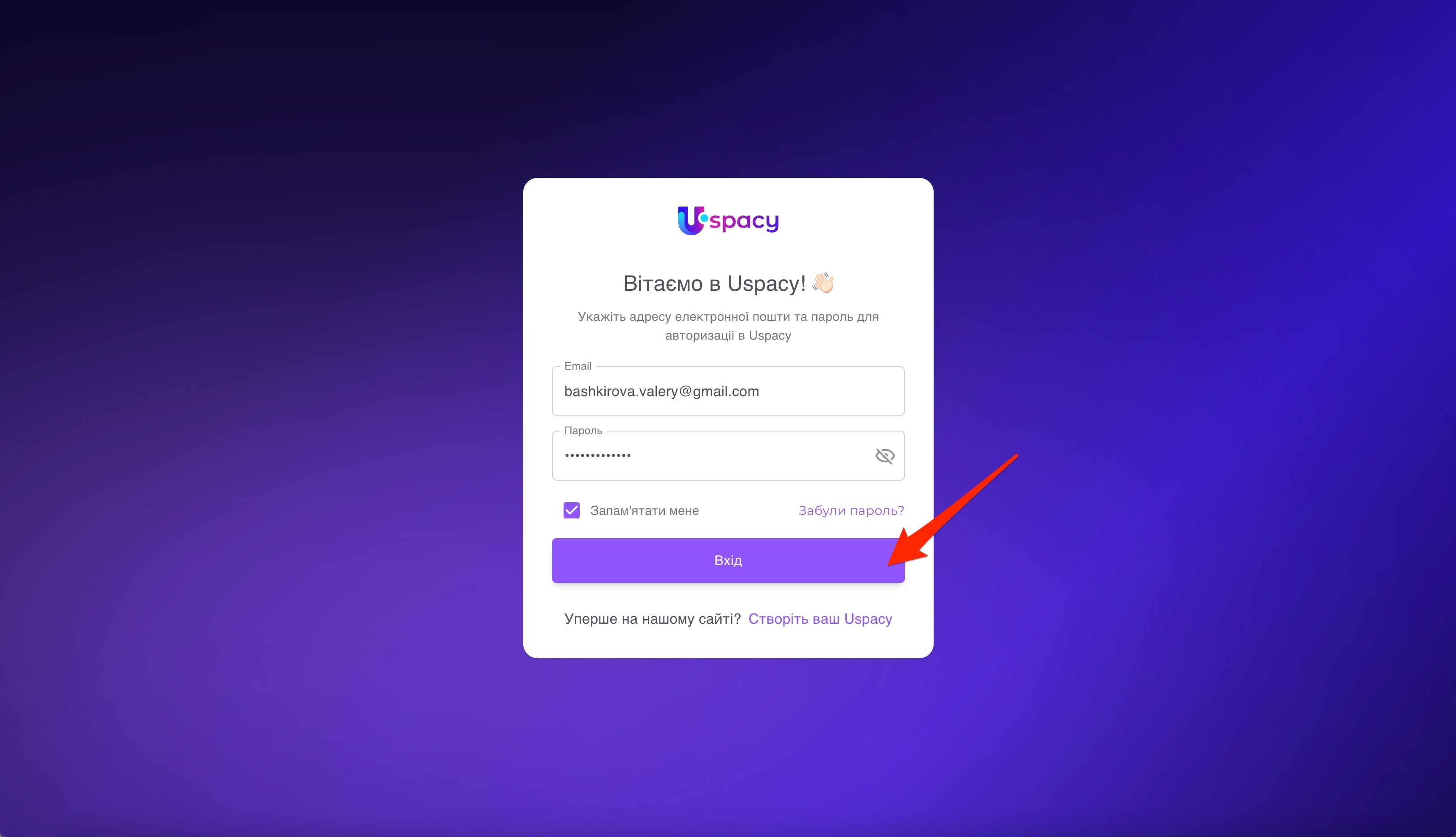
У результаті відбудеться перехід у робочий Простір.

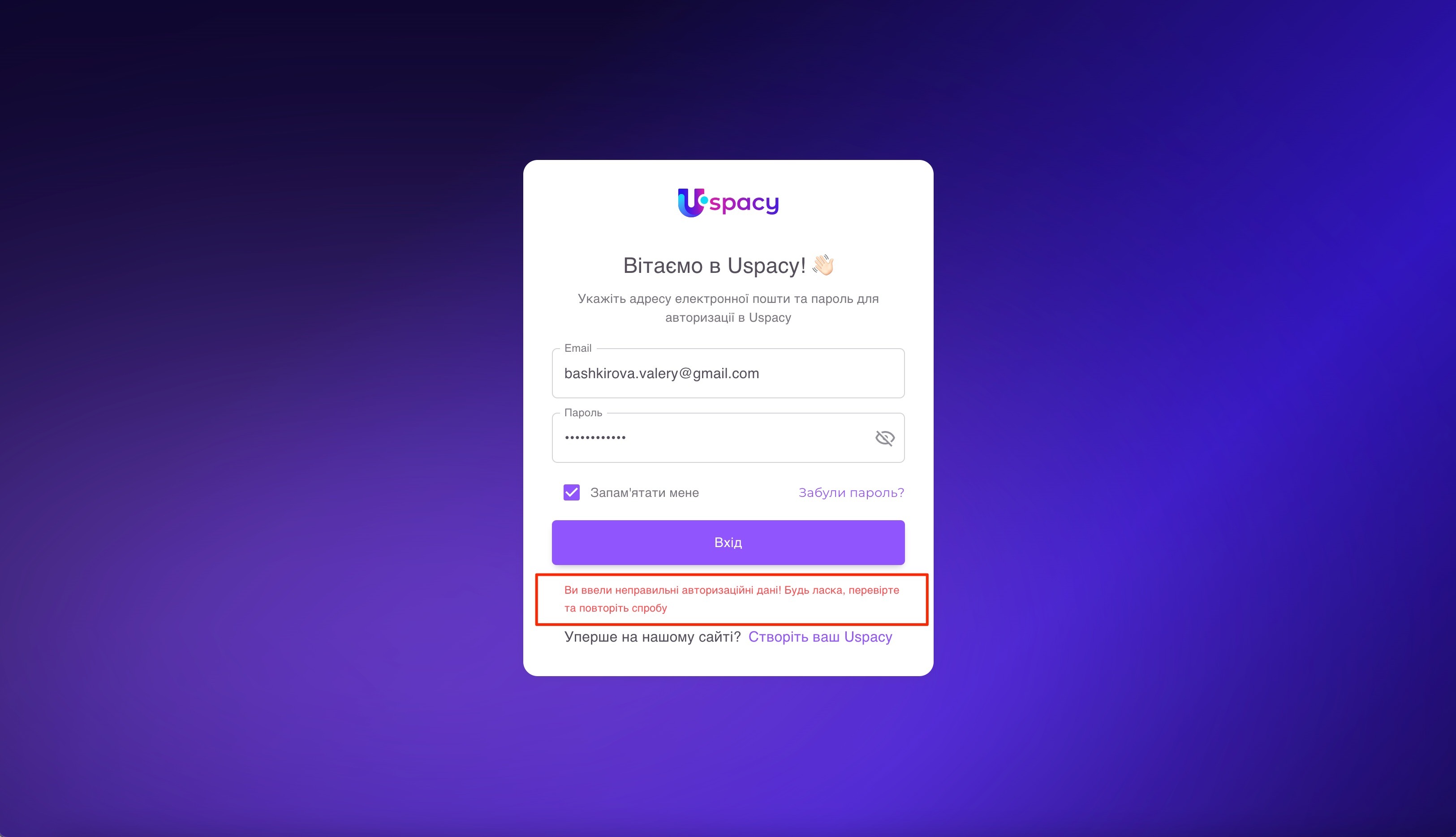
❗️ Якщо логін або пароль будуть введені з помилками, то перевірка не буде пройдена. А система повідомить про неправильність авторизаційних даних. Потрібно буде перевірити все ще раз й повторити спробу.
Авторизація із сайту або з форми створення нового Простору
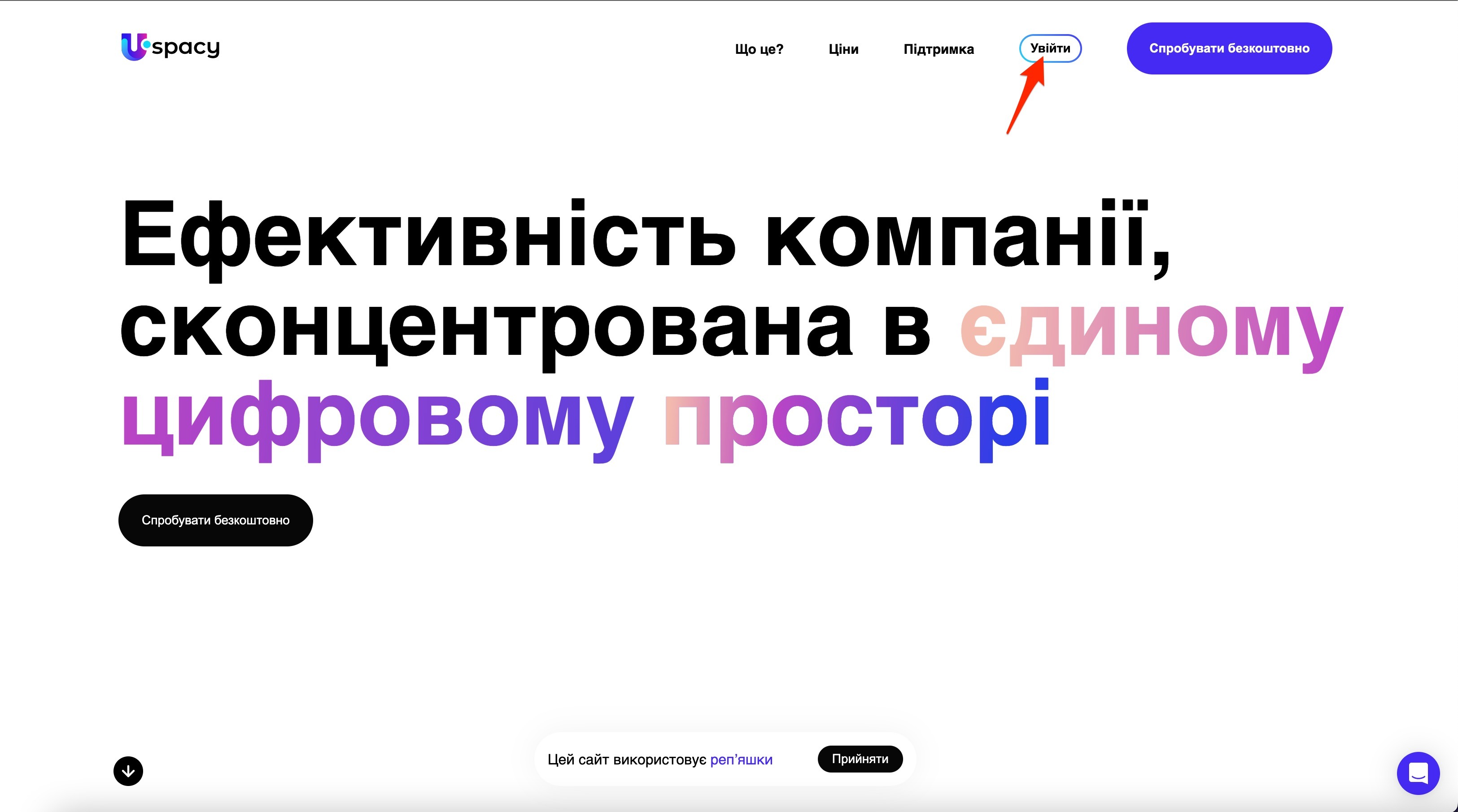
Потрапити на сторінку авторизації можна також з головного сайту Uspacy. Для цього потрібно натснути на кнопку Увійти.
Крім того, перейти до авторизації можна на будь-якому кроці створення нового Простору.
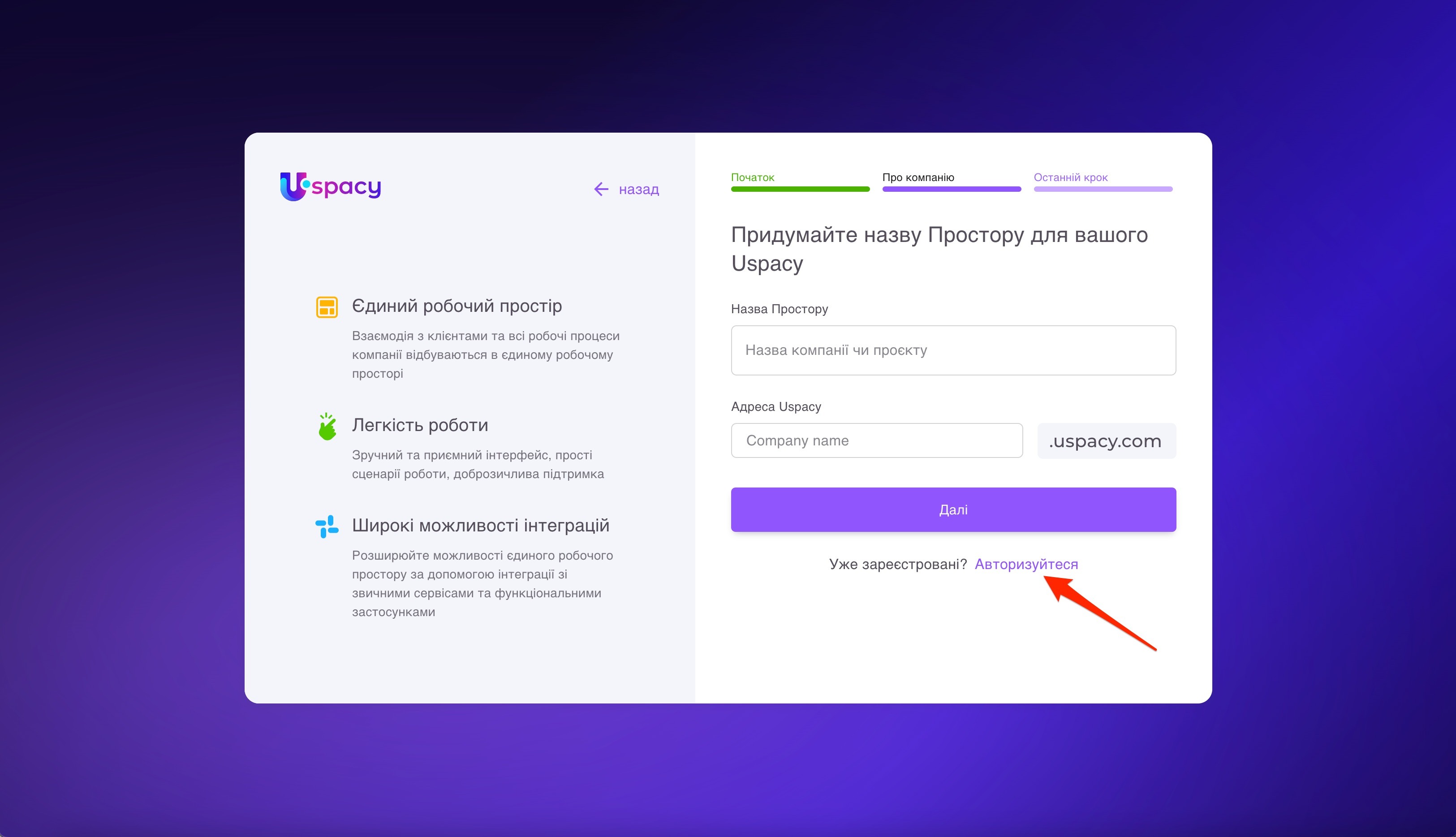
При натисканні на відповідну кнопку відбудеться перехід до форми авторизації.
Для успішної авторизації потрібно пройти всі кроки, які були описані вище. Тобто:
🔍У наших статтях ви можете також знайти інформацію про:
Створено: 19 грудня 2022 р. / Оновлено: 8 лютого 2024 р.