
У Uspacy документи можна створювати не лише вручну, а й автоматично — за допомогою Процесів або Умовних дій. Це зручно, коли документ має формуватися після певної події: наприклад, після зміни етапу угоди, заповнення потрібного поля, погодження заявки або запуску внутрішнього процесу.
Такий підхід допомагає зменшити кількість ручних дій, уникнути помилок під час підготовки документів і прискорити роботу команди. Система створює документ заздалегідь налаштованим шаблоном і підставляє в нього дані з потрібного елемента.
Як це працює?
Тут розглянемо налаштування автоматичного створення документа на прикладі Процесів. Однак така сама логіка доступна й для Умовних дій: потрібно вибрати дію Створити, вказати тип Документ, вибрати сутність, передати її ID та зазначити шаблон документа.
Перш, ніж почати
Щоб автоматично створювати документи, у Просторі мають бути підготовлені шаблони документів.
❗️Важливо: шаблон можна вибрати лише з тих, які прив’язані до відповідної сутності. Наприклад, якщо документ створюється для угоди, у списку будуть доступні шаблони, пов’язані саме з угодами.
Приклад сценарію
Розглянемо приклад, коли потрібно автоматично створювати рахунок на оплату після переходу угоди на етап Готове до оплати.
Для цього процес має виконувати такі дії:
- відстежувати зміну етапу в угоді;
- перевіряти, чи угода перейшла саме на потрібний етап;
- створювати документ на основі шаблону рахунку.
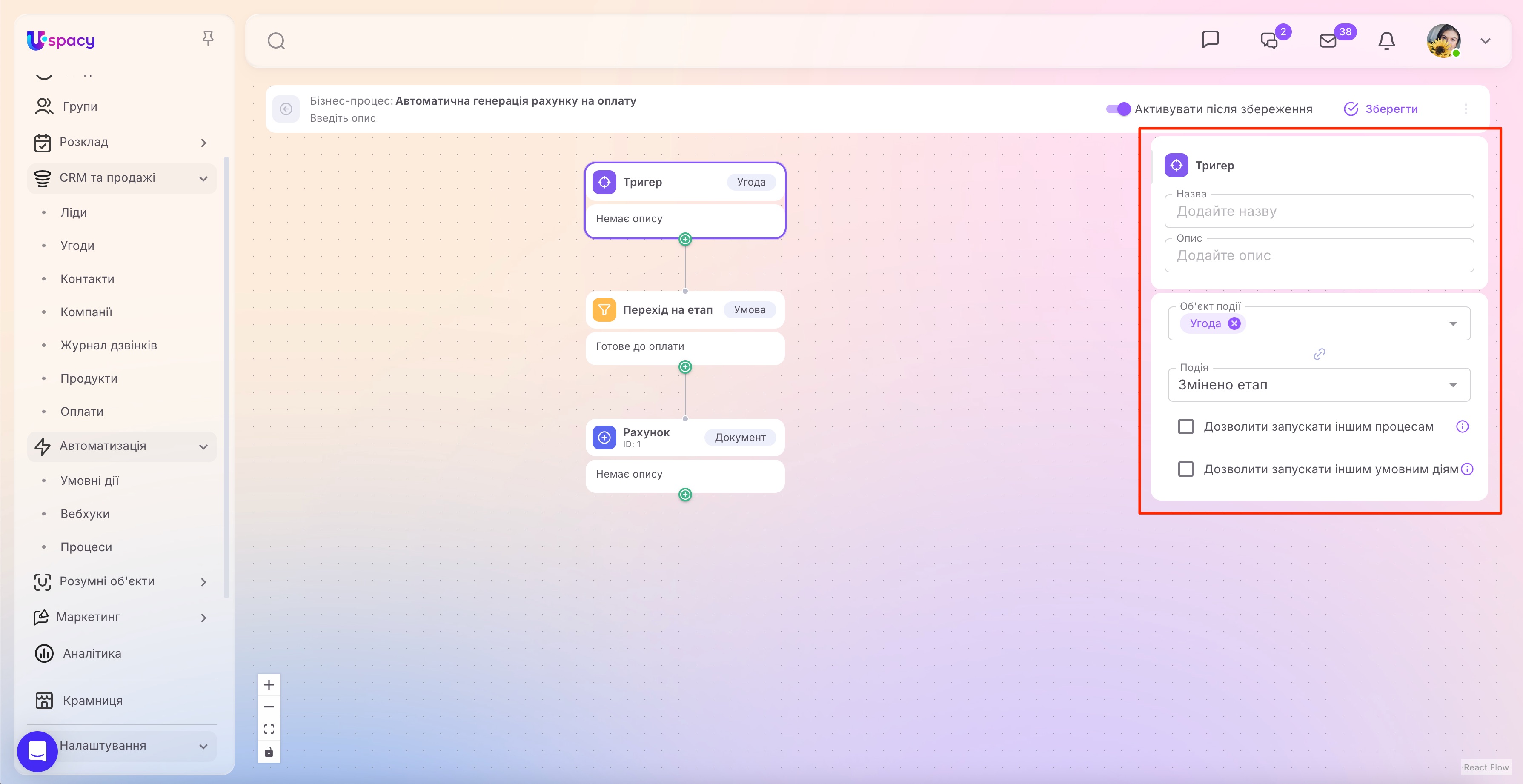
Тому, спочатку потрібно налаштувати Тригер. Саме він визначає, після якої події має запускатися процес.
У полі Об’єкт події виберіть сутність, з якою буде пов’язаний процес. У нашому прикладі це Угода.
У полі Подія виберіть подію, яка має запускати процес. Для цього сценарію — Змінено етап.
За потреби можна також дозволити запуск цього процесу іншими процесами або умовними діями.
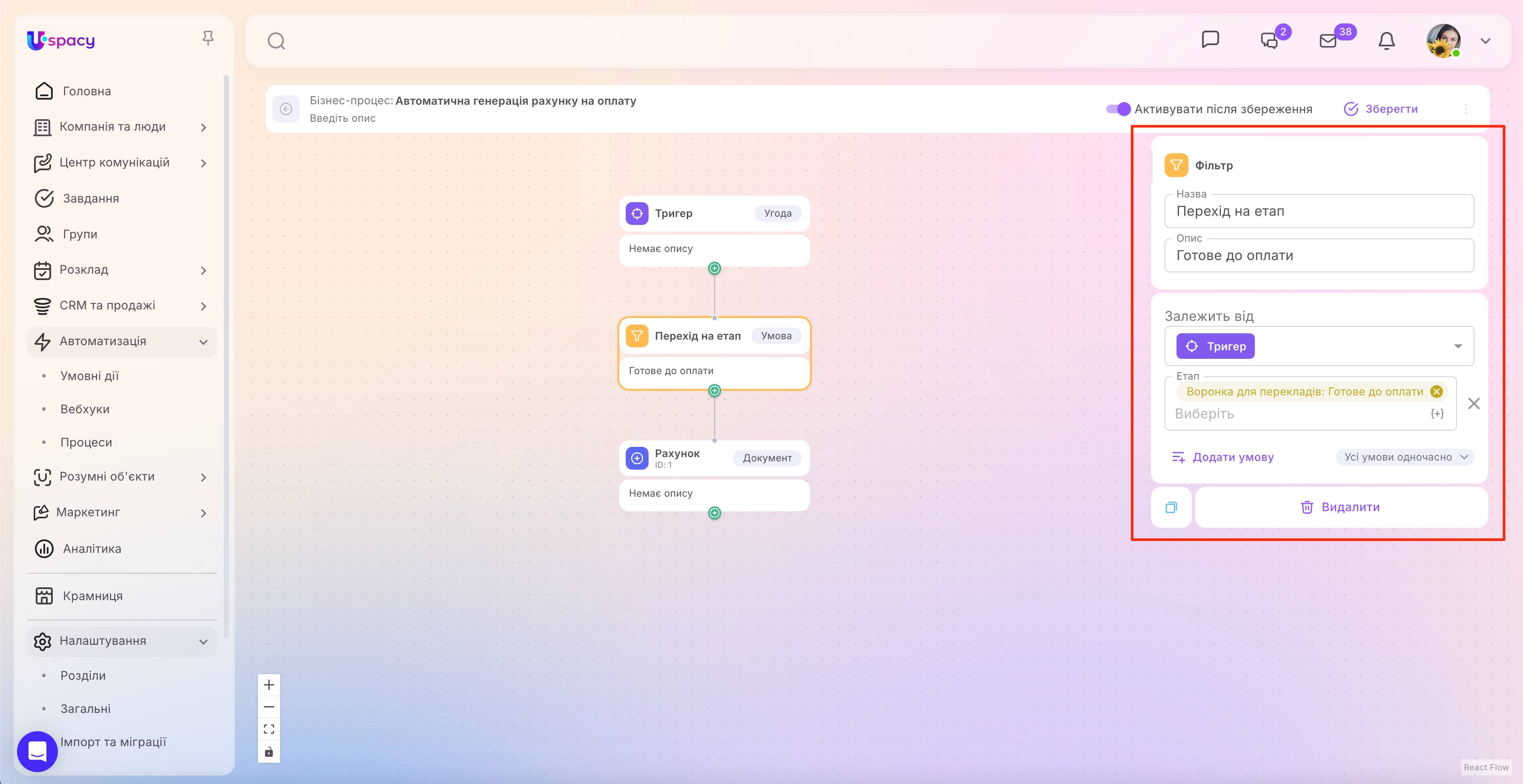
Щоб документ створювався не після будь-якої зміни етапу, а лише після переходу на конкретний етап, додайте блок Фільтр.
У цьому блоці вкажіть умову виконання. Наприклад:
Етап → Воронка для перекладів: Готове до оплати
Тобто процес продовжиться лише тоді, коли угода перейде на етап Готове до оплати. Якщо умова не виконується, документ не буде створено.
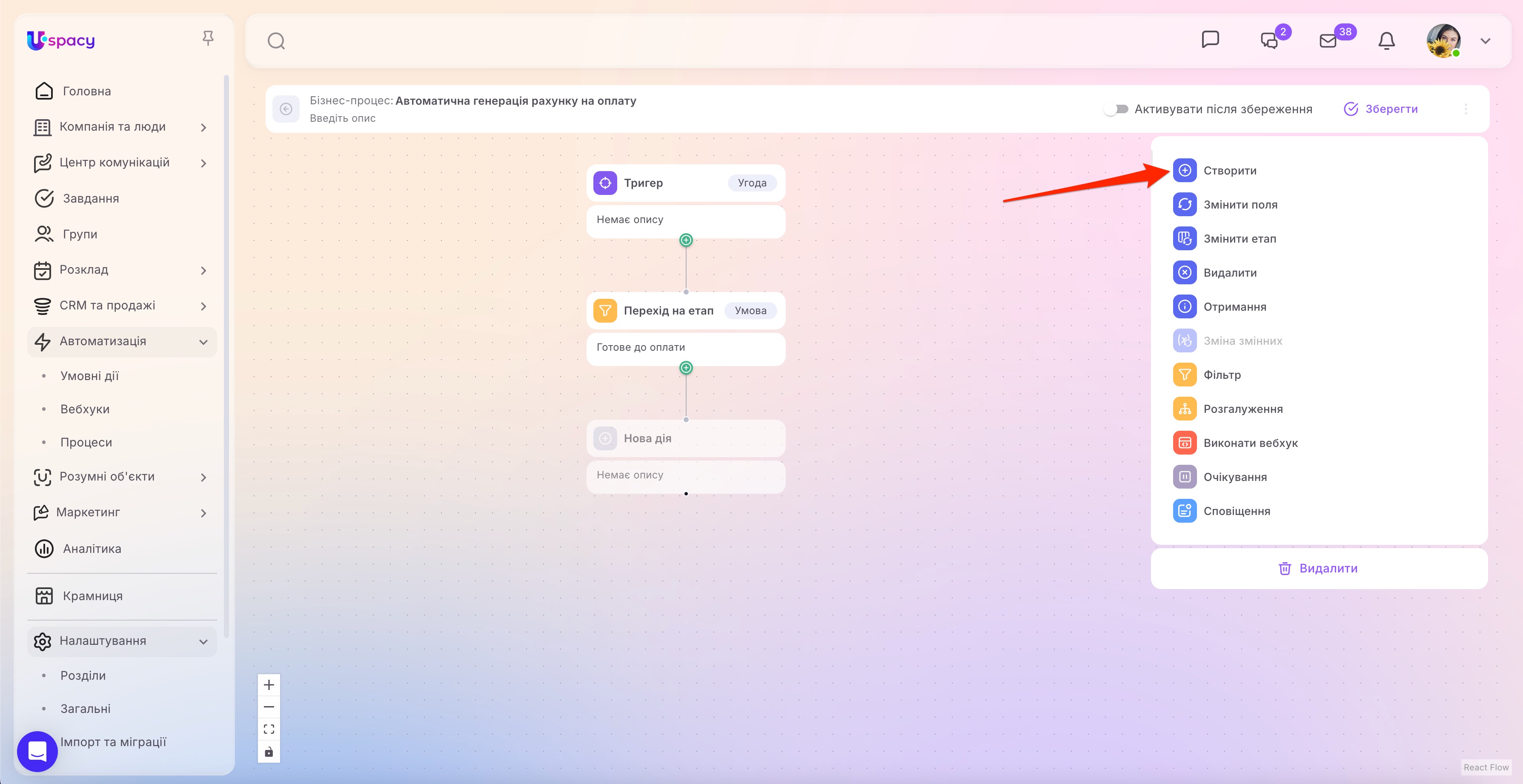
Після умови додайте нову дію. У списку дій виберіть Створити.
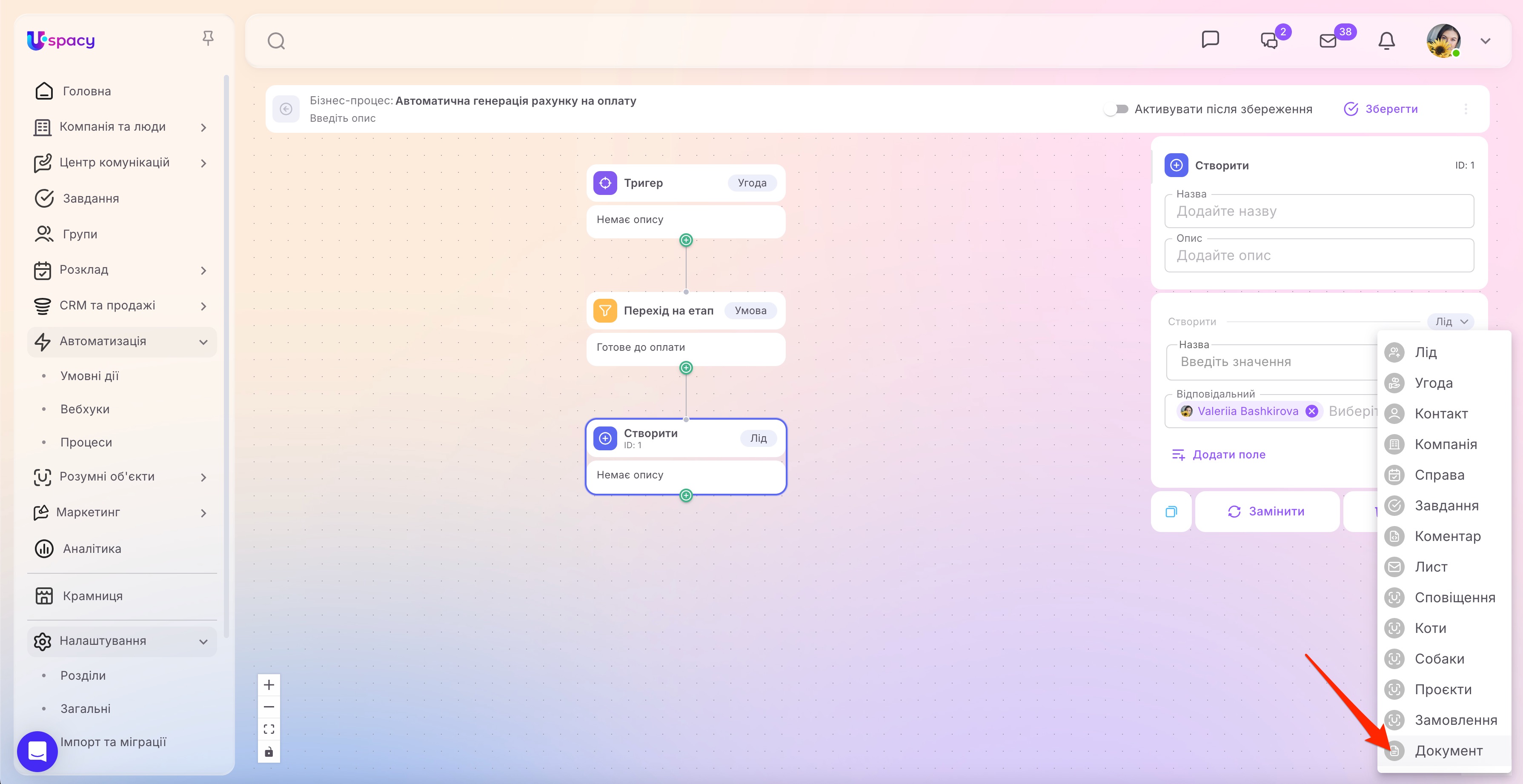
Далі в полі вибору сутності потрібно вказати, що саме має створюватися. Для автоматичної генерації документа виберіть Документ.
Після цього відкриються налаштування створення документа.
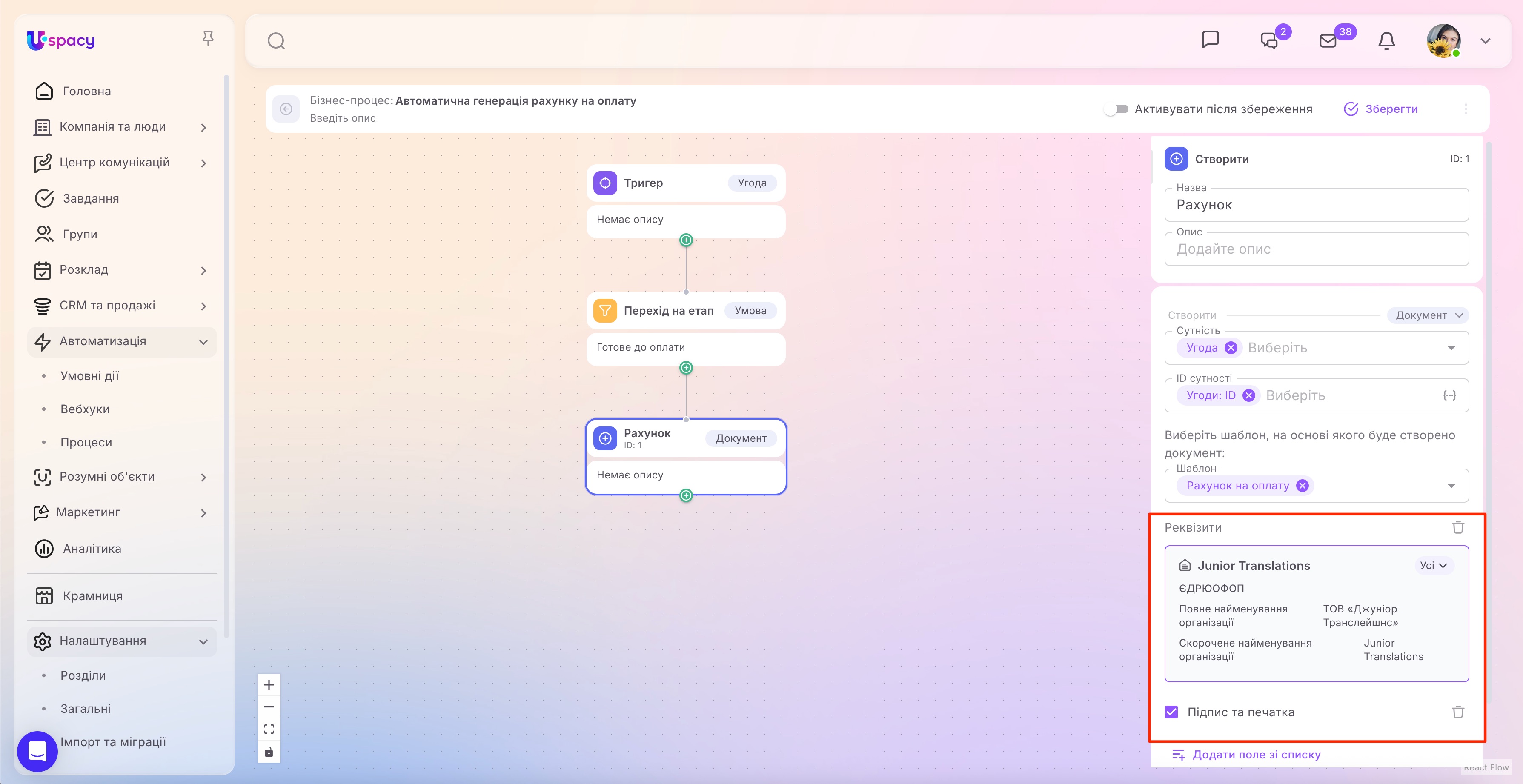
У блоці створення документа заповніть основні параметри.
У полі Назва можна вказати зрозумілу назву дії, наприклад Рахунок. Вона відображатиметься в самому процесі та допоможе швидко зрозуміти, що саме виконує цей блок.
Далі потрібно вибрати Сутність, на основі якої буде створюватися документ. У нашому прикладі це Угода.
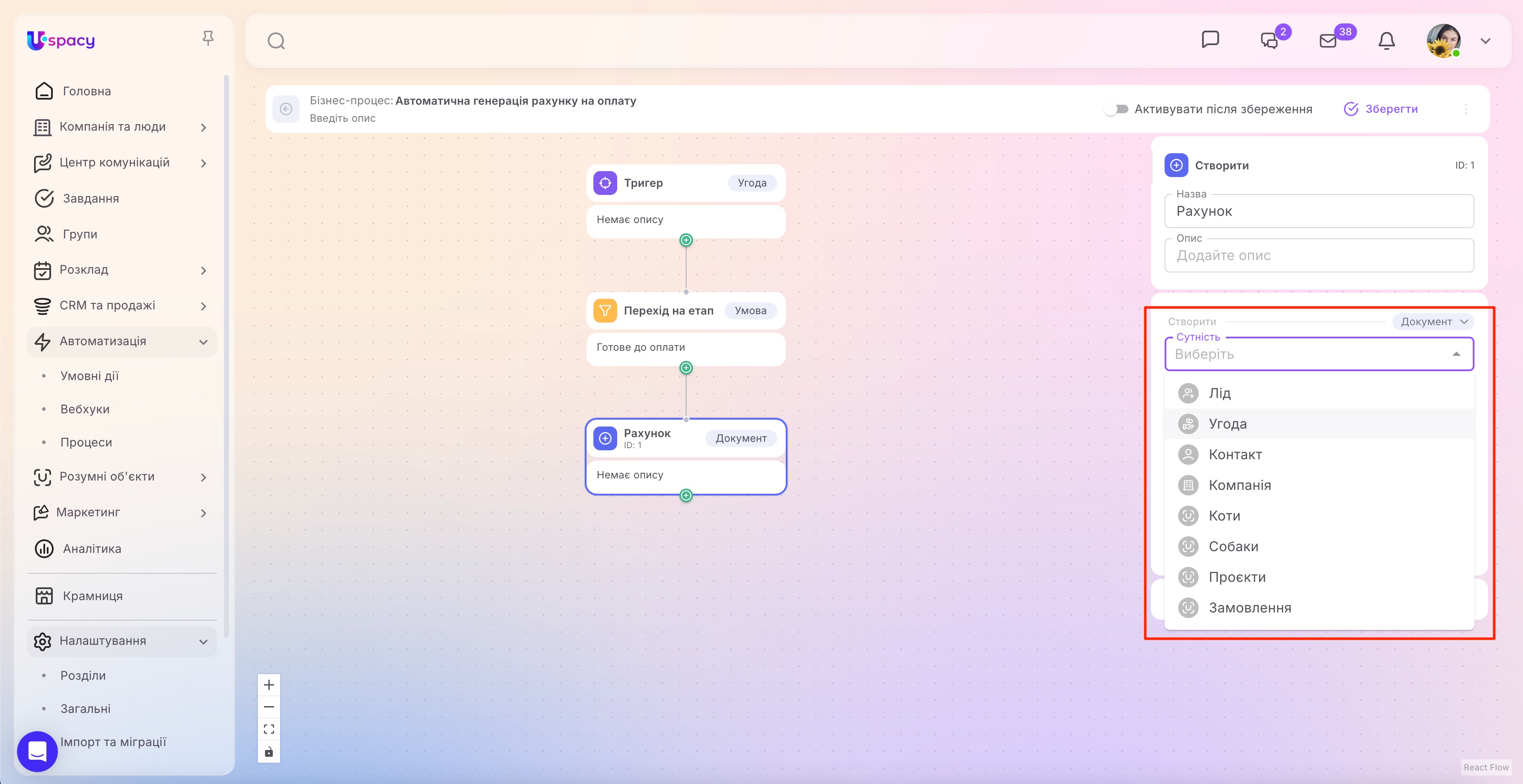
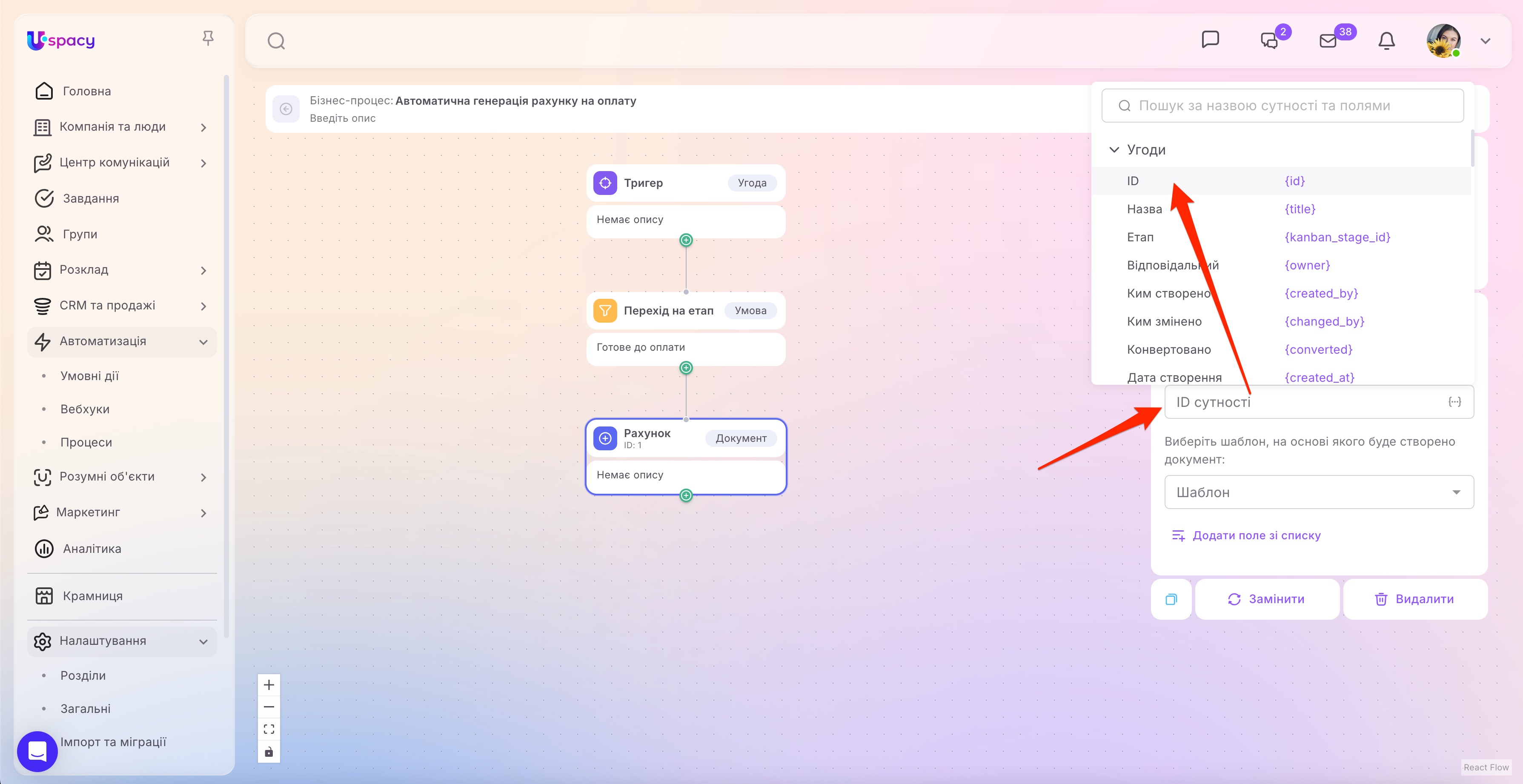
У полі ID сутності потрібно передати ID тієї угоди, яка запустила процес. Для цього натисніть на кнопку вибору значення та виберіть змінну з тригера, наприклад:
Угоди → ID
Так система зрозуміє, для якої саме угоди потрібно створити документ.
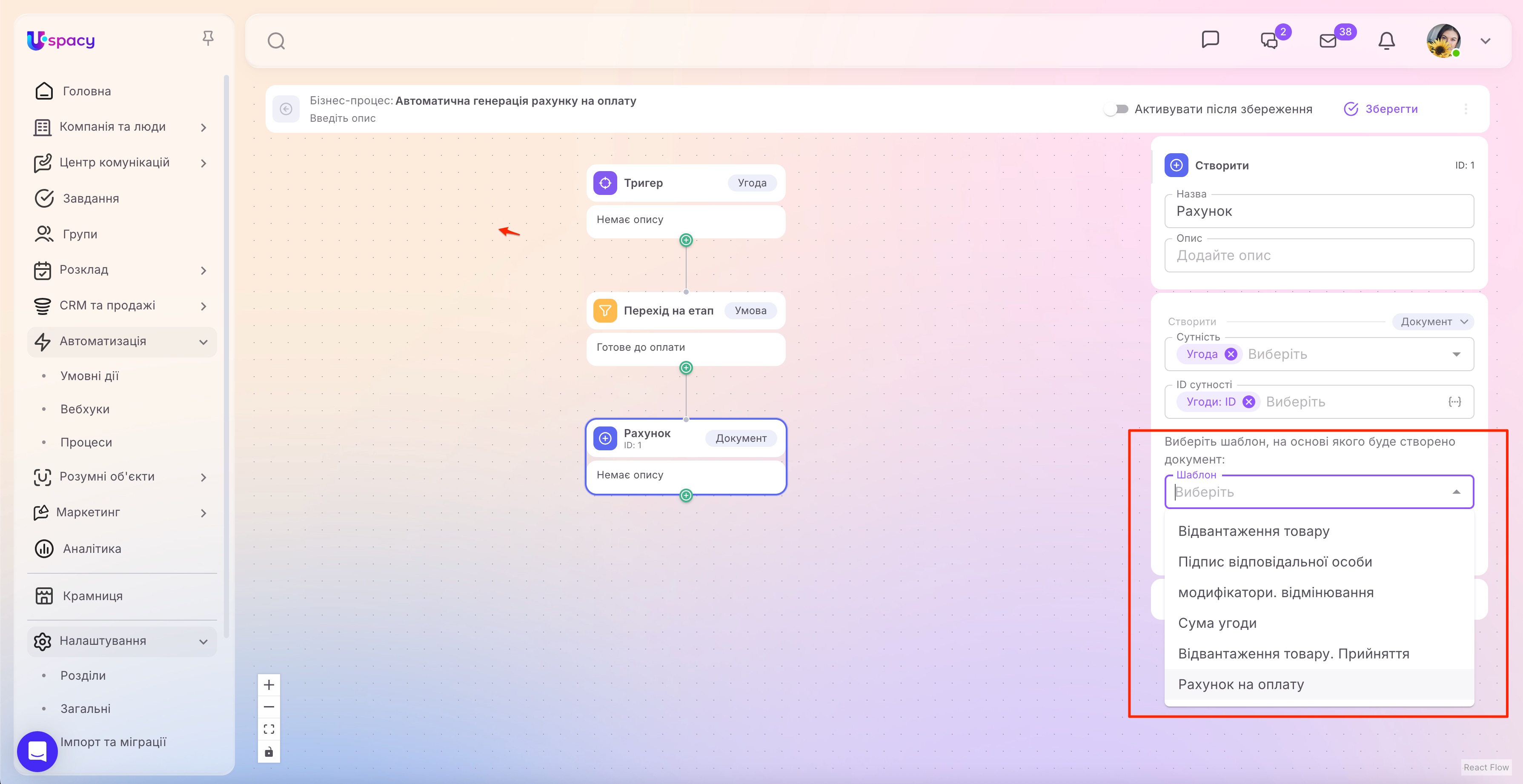
Після вибору сутності та її ID потрібно вибрати шаблон, на основі якого буде створено документ.
У полі Шаблон відкрийте список доступних шаблонів і виберіть потрібний, наприклад Рахунок на оплату.
💡У списку відображаються лише ті шаблони, які прив’язані до вибраної сутності. Якщо потрібного шаблону немає, перевірте його налаштування в генераторі документів.
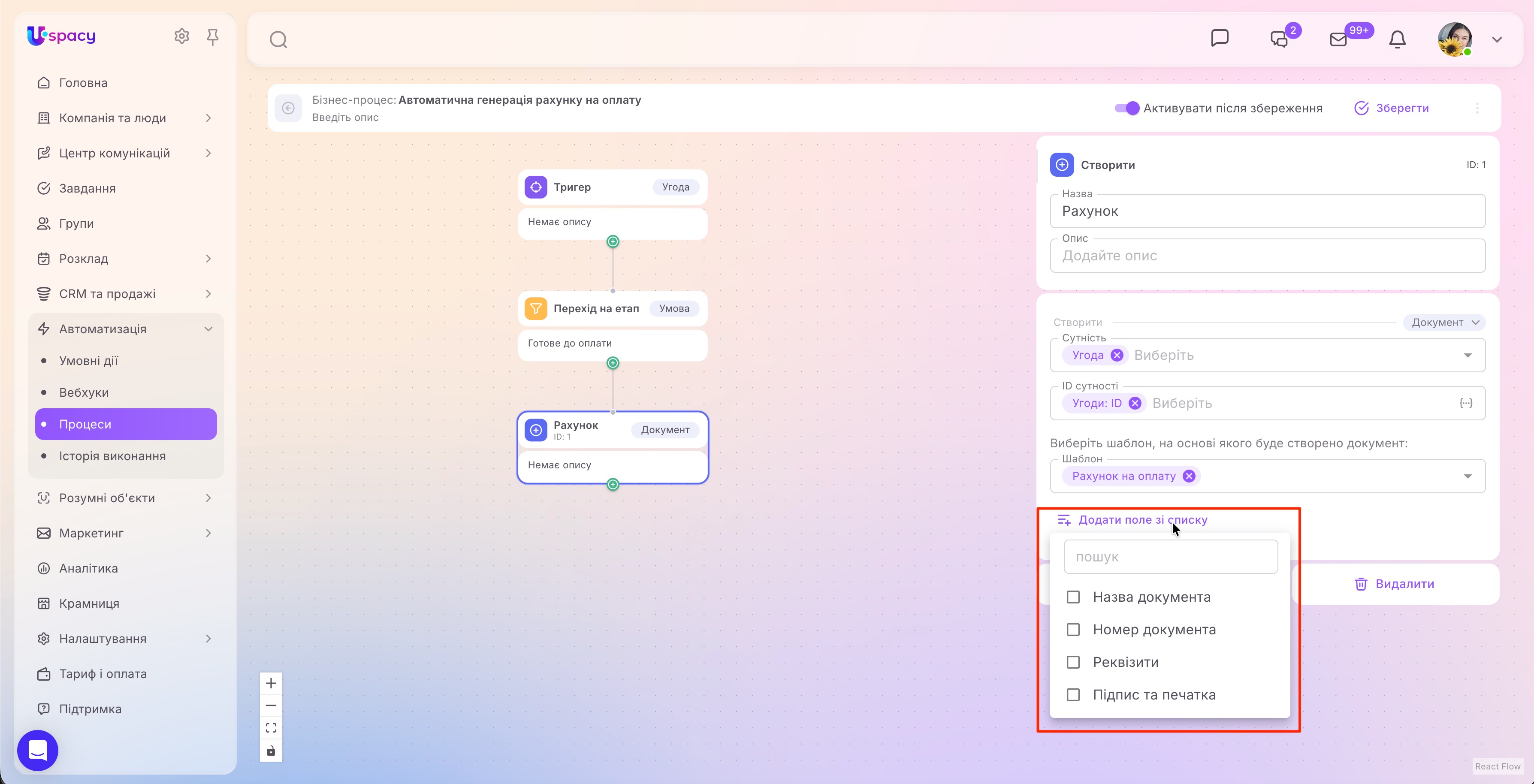
За потреби можна додати до документа додаткові поля. Для цього натисніть Додати поле зі списку. Доступними є такі:
- Назву документа;
- Номер документа;
- Реквізити;
- Підпис та печатку.
Поле Назва документа дозволяє задати зрозуміле ім’я згенерованого файлу, наприклад «Рахунок на оплату послуг перекладу». Якщо документ надсилається поштою через автоматизацію, він прикріпиться до листа з цією назвою — клієнту буде простіше впізнати та знайти потрібний файл.
Якщо додати реквізити, у документ можна підставити дані компанії. А опція Підпис та печатка дозволяє додати відповідний блок до документа, якщо він потрібен для вашого шаблону та процесу роботи.
Після налаштування всіх блоків натисніть Зберегти.
Якщо потрібно, щоб процес почав працювати одразу, скористайтеся перемикачем Активувати після збереження.
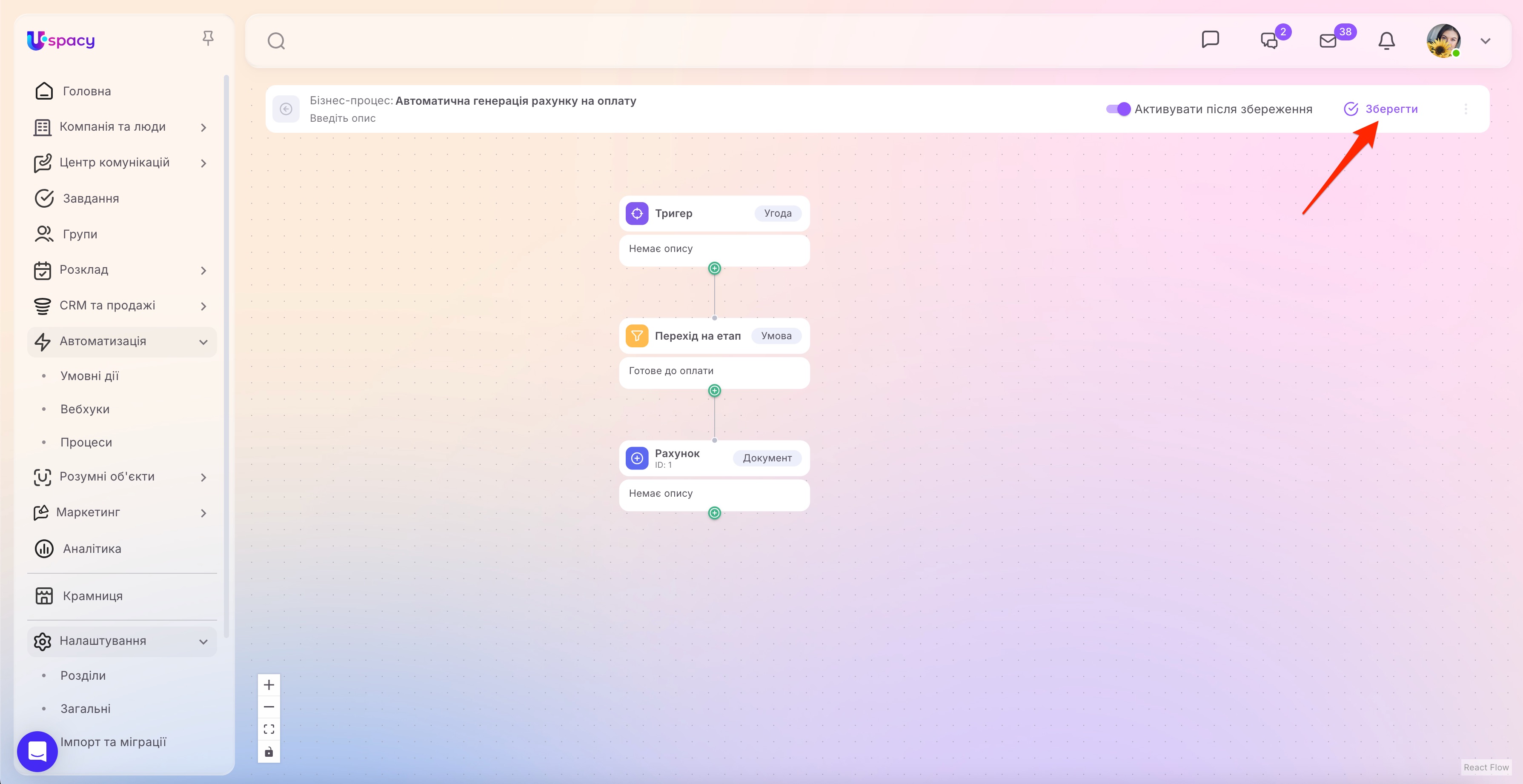
Після цього процес буде автоматично створювати документ щоразу, коли угода відповідатиме заданим умовам. Наприклад, коли вона перейде на етап Готове до оплати, Uspacy створить рахунок на основі вибраного шаблону.
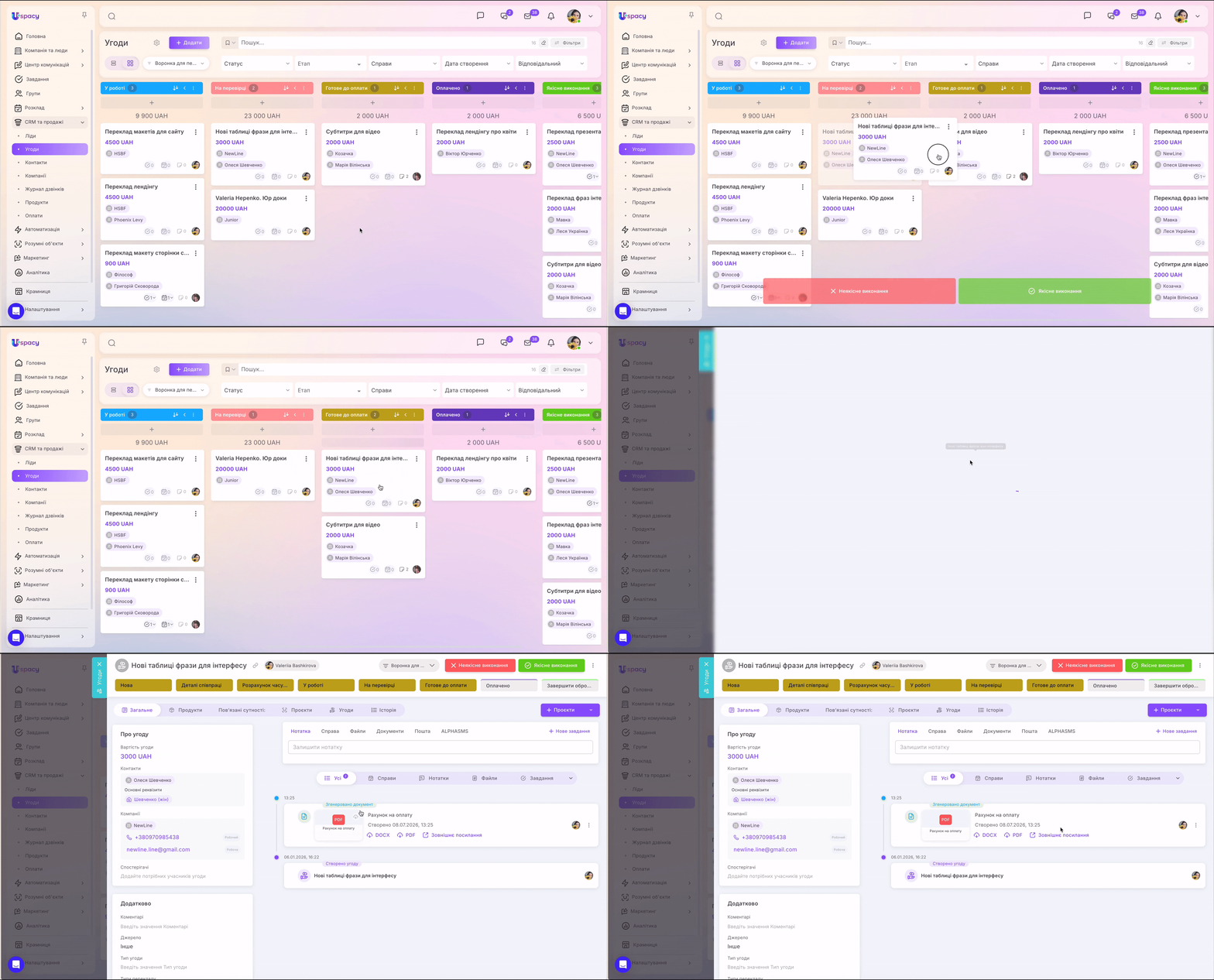
Як надіслати згенерований документ листом?
Згенерований документ можна одразу прикріпити до листа та автоматично надіслати клієнту в межах того самого сценарію. Наприклад, після переходу угоди на етап Готове до оплати Uspacy створить рахунок і надішле його на електронну адресу клієнта.
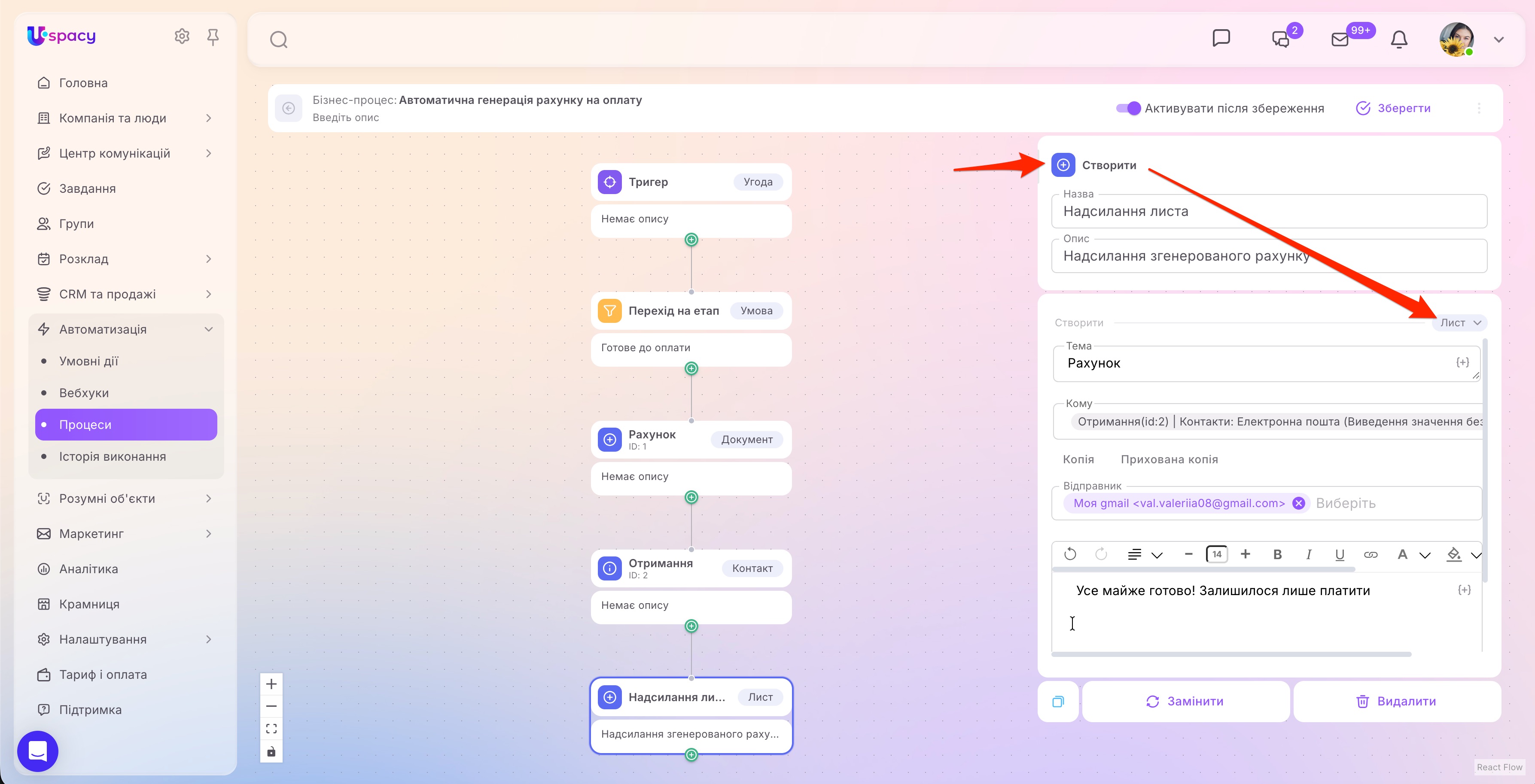
Для цього після генерації документа додайте дію Створити та виберіть тип Лист.
Налаштуйте лист
Заповніть основні параметри:
- Тема — вкажіть тему листа, який отримає клієнт.
- Кому — зазначте електронну адресу одержувача або підставте її за допомогою змінної.
- Відправник — виберіть підключену поштову скриньку, з якої потрібно надіслати лист.
- Текст листа — додайте повідомлення для клієнта.
У нашому прикладі між створенням документа й надсиланням листа додано дію Отримання для контакту, пов’язаного з угодою. Це дозволяє використати його електронну адресу в полі Кому.
За потреби до теми та тексту листа також можна додати змінні. Для цього натисніть кнопку {+} у відповідному полі та виберіть потрібне значення.
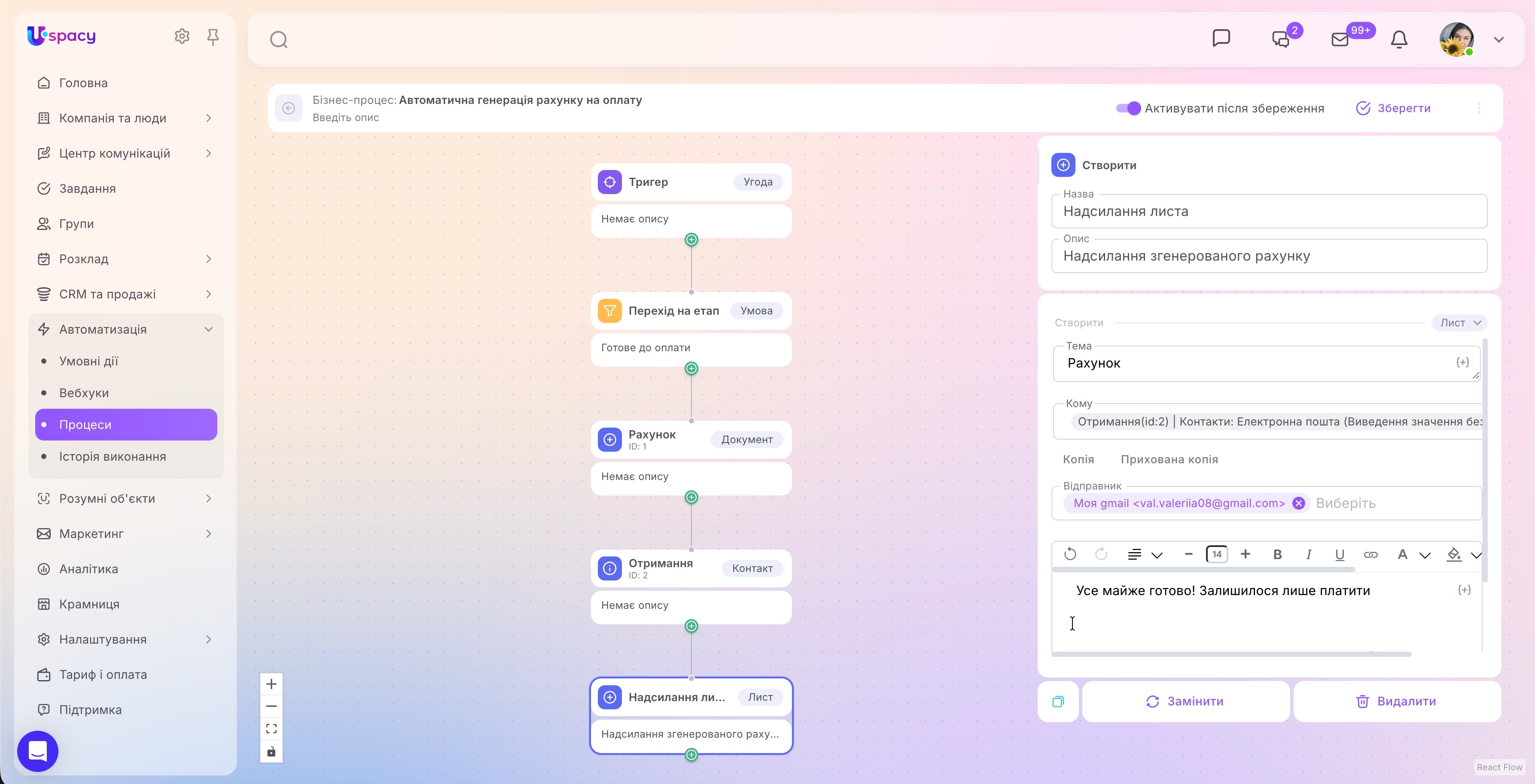
Прикріпіть згенерований файл
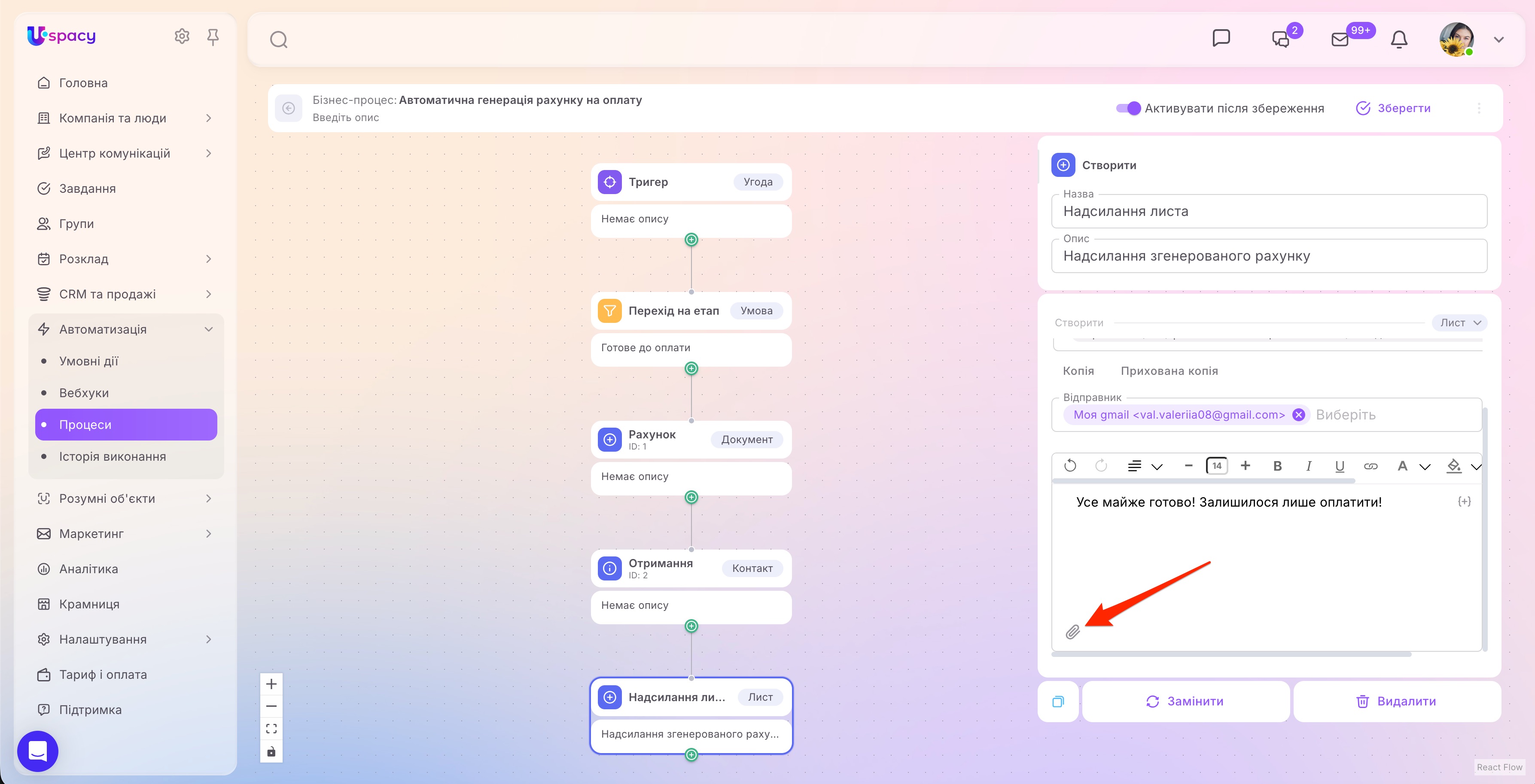
У нижній частині редактора листа натисніть іконку скріпки.
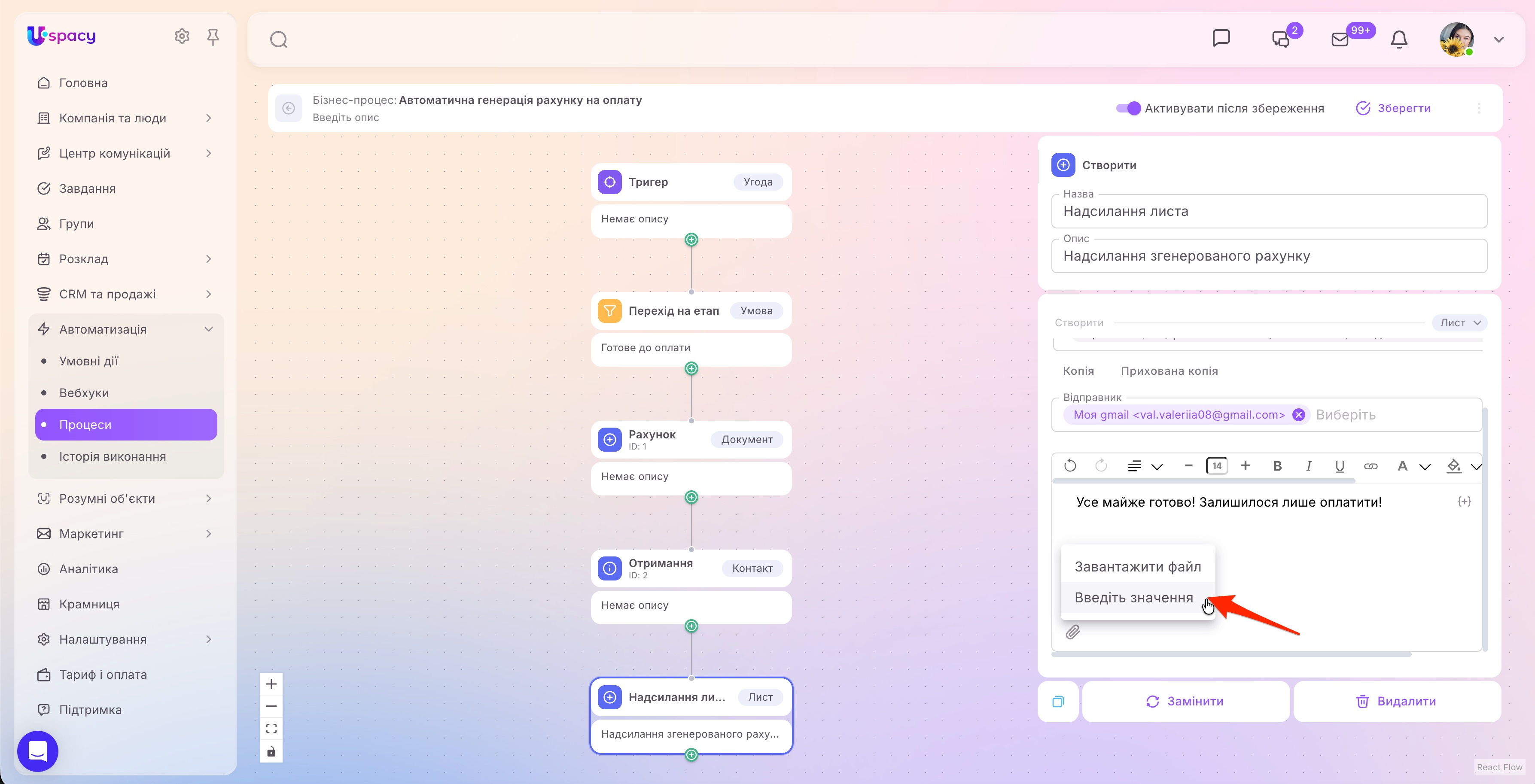
У меню виберіть Введіть значення. Ця опція дозволяє передати файл із попередньої дії автоматизації.
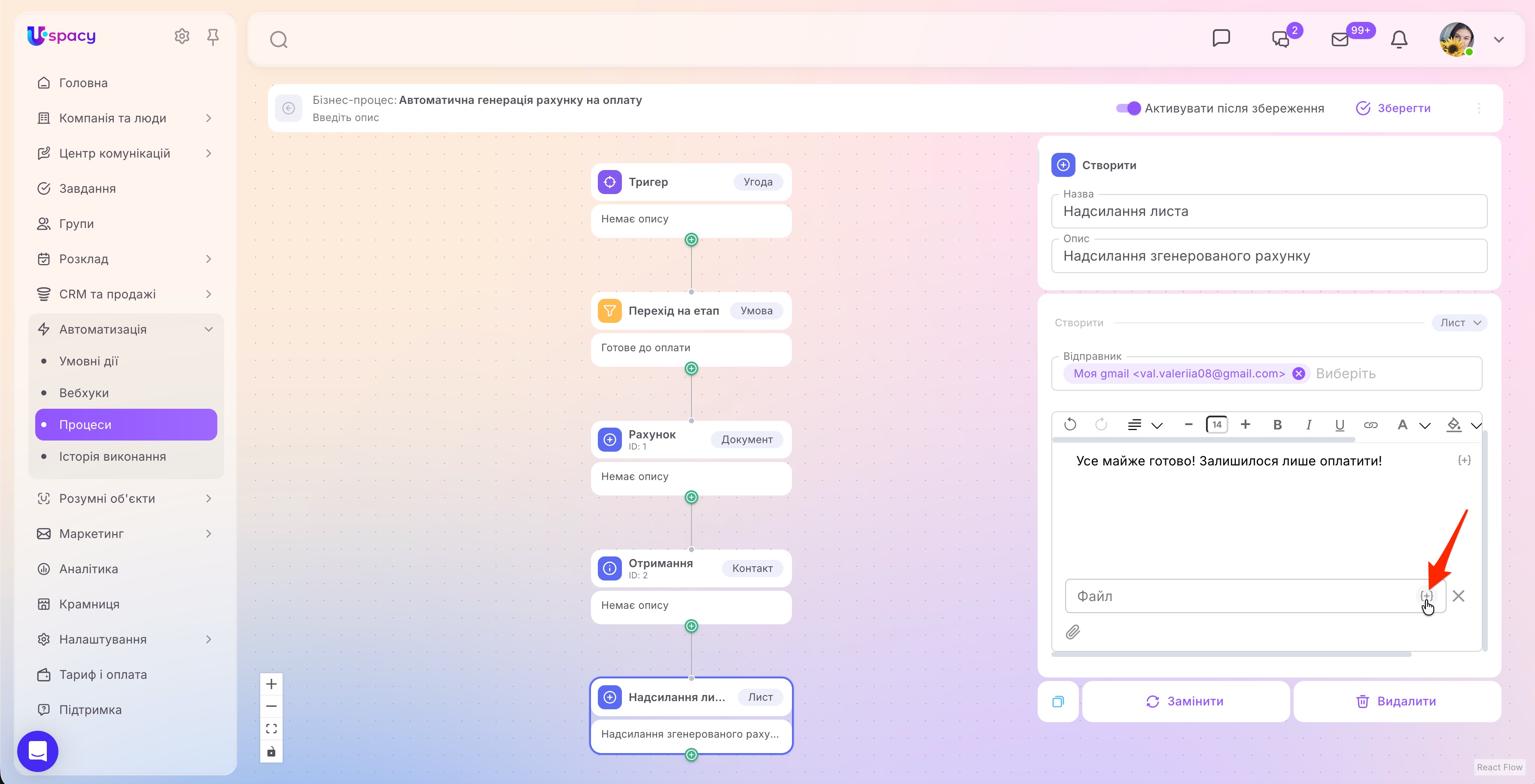
З’явиться поле Файл. Натисніть кнопку {+} праворуч у ньому, щоб вибрати змінну.
У списку розгорніть дію, яка створює документ. У нашому прикладі це Дія(id:1) | Документ. Далі виберіть потрібний формат — pdf або docx — і значення ID файлу.
Наприклад, щоб надіслати рахунок у форматі PDF, виберіть:
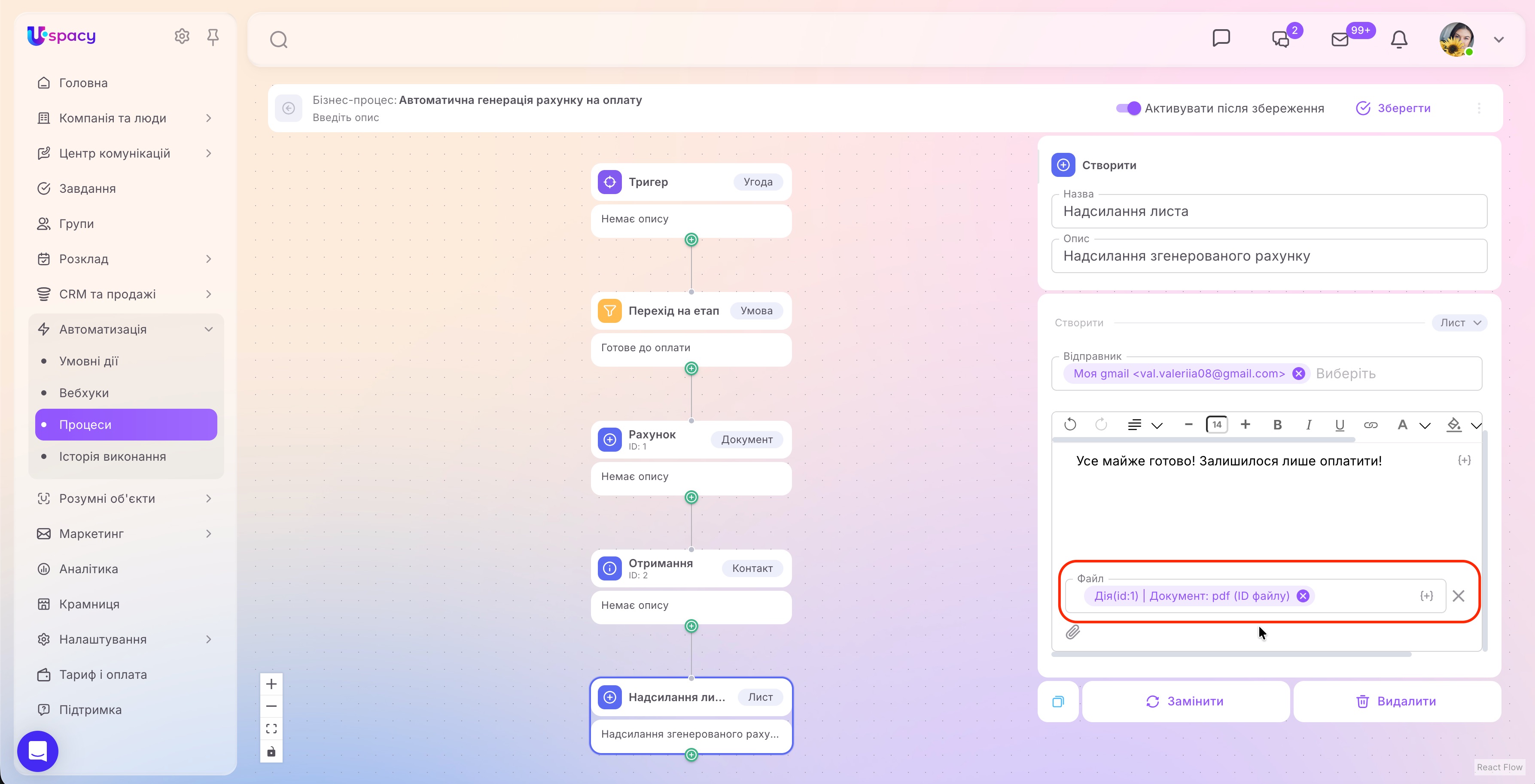
Дія(id:1) | Документ → pdf → ID файлу
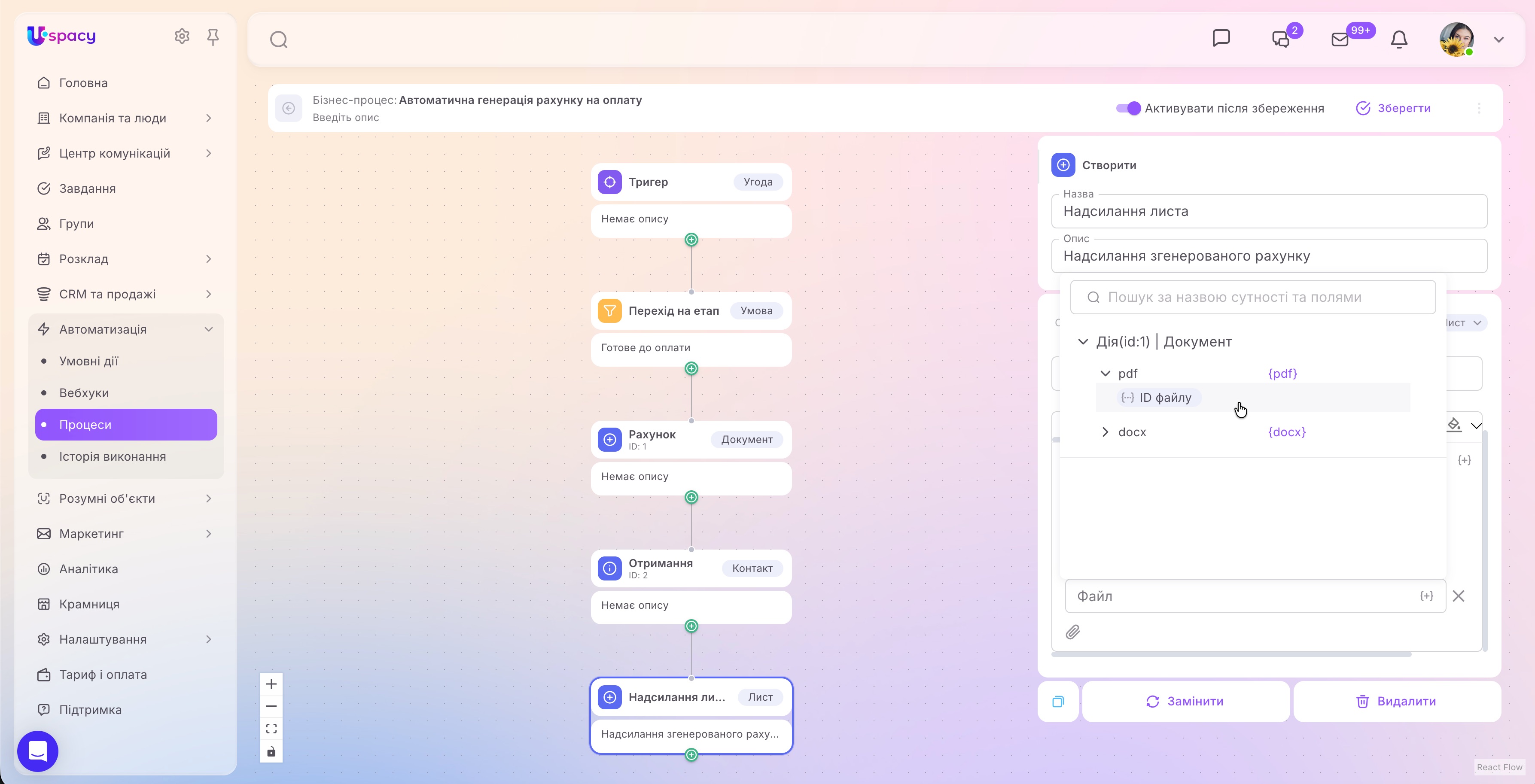
Після вибору в полі Файл відобразиться відповідна змінна.
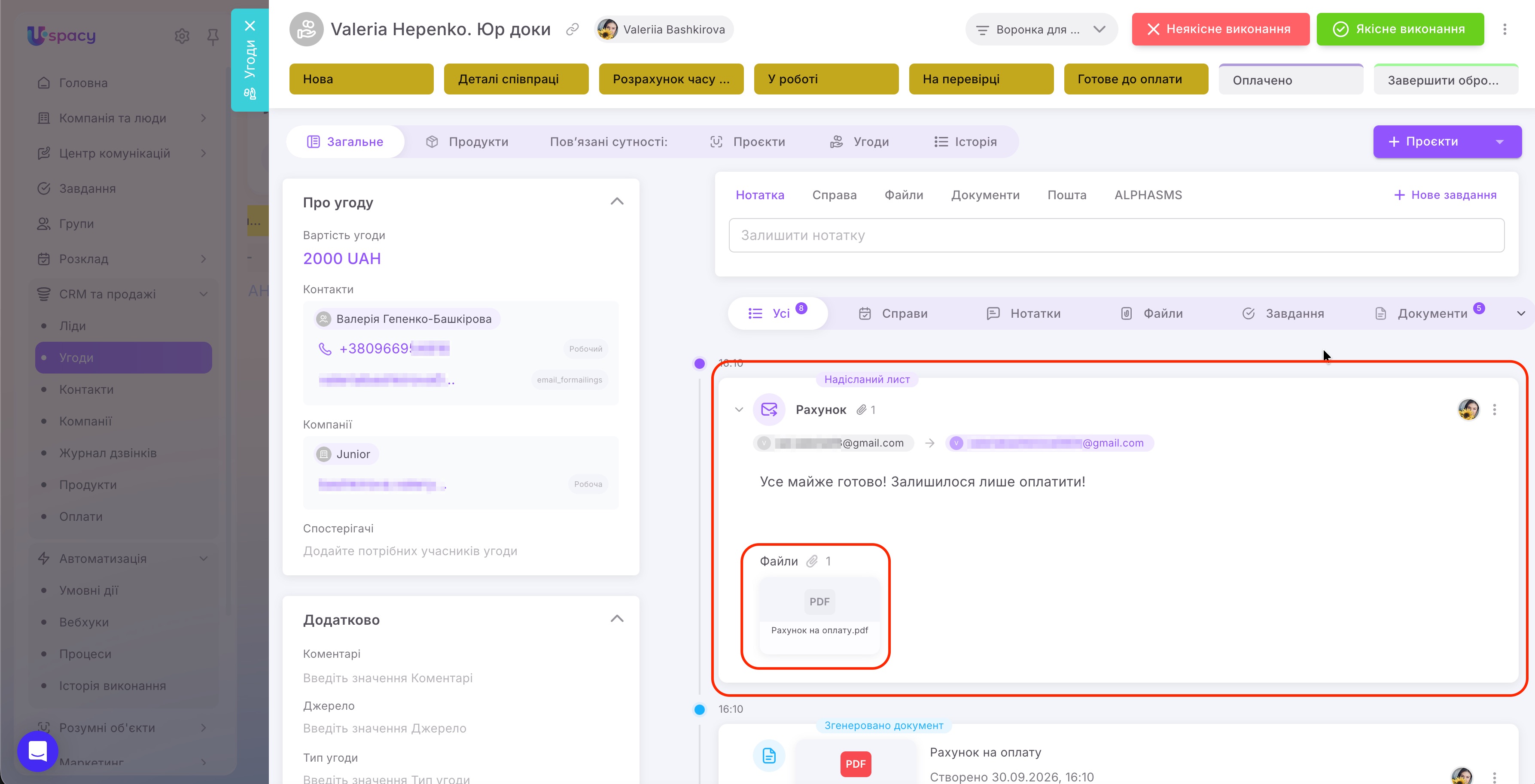
Результат виконання
Після збереження й активації автоматизація зможе не лише створювати документ, а й надсилати його клієнту. Коли угода відповідатиме заданим умовам, Uspacy згенерує рахунок, підставить його у якості вкладення та надішле лист на потрібну поштову скриньку.
Отже, автоматичне створення документів допомагає прибрати ручні дії з повторюваних сценаріїв. Достатньо один раз налаштувати процес або умовну дію, вибрати потрібну сутність, передати її ID та вказати шаблон документа. Після цього Uspacy самостійно створюватиме рахунки, акти, договори чи інші документи в потрібний момент. А якщо додати до сценарію надсилання листа, згенерований файл автоматично прикріпиться до нього та буде надісланий клієнту.
Створено: 8 липня 2026 р.