
Якщо ви вже маєте свою базу клієнтів і зберігаєте її в таблиці Excel, але хочете перенести у ваш Простір Uspacy, то просто імпортуйте дані з файлу.
💡 Зробити це може лише адміністратор чи суперадміністратор Простору.
🪄 Імпортувати можна угоди, ліди, контакти, компанії та продукти.
Загальні поради
1. Файл імпорту контактів може містити як поле Назва (Кобзар Тарас Григорович Шевченко), так і окремо дані про Ім’я, Прізвище чи По батькові – Тарас, Шевченко, Григорович.
Тобто, якщо вам зручніше прописувати всі дані контакту в одній комірці, тоді зіставляйте цей стовпчик файлу з полем у Uspacy Назва.
❗️У той же час, якщо у вашому файлі взагалі будуть відсутні колонки з даними про Ім’я, Прізвище чи По батькові або ви просто не зіставите їх, то після завершення імпорту однойменні поля елементів у Uspacy залишаються пустими.
А якщо зручніше прописувати імена, прізвища та по батькові в різних комірках, то під час зіставлення встановіть відповідність між стовпчиками файлу з кореспондуючими полями в Uspacy.
❗️Тоді після завершення імпорту контакти у якості назви будуть мати Ім’я та Прізвище, які автоматично підтягнутися із заповнених полів.
2. Для зберігання зв’язків CRM бажаним порядком імпорту є перенесення спочатку компаній, потім контактів, а потім угод. Тому:
- При імпорті як контактів, так і в подальшому угод потрібно зіставити стовпчик файлу з назвами компаній з полем Компанії (Сутність в CRM). Тобто, щоб зв’язок між елементами відобразився в картках потрібно, щоб компанія вже існувала в CRM. У іншому випадку при зіставленні цих полів інформація про компанію, яка відноситься до контакту/угоди, НЕ буде збережена в Просторі.❗️А якщо при імпорті контактів/угод потрібно просто лише зазначити назву компанії, а не створювати зв’язок між елементами, то зіставте стовпчик файлу з назвами компаній з будь-яким іншим текстовим полем в Uspacy або створіть своє. Туди у результаті буде перенесена потрібна інформація.
- При імпорті угод потрібно зіставити стовпчик файлу з назвами контактів з полем Контакти (Сутність в CRM). А для коректного відображення зв’язків потрібно у файлі назви контактів вказувати ідентично тим, які міститься у вашій базі. А якщо назва контакта буде відрізнятися хоч на один символ, така інформація НЕ буде збережена в Просторі.
- Це саме стосується й імпорту компаній. Щоб їх зв'язки з існуючими в базі контактами відобразилися, треба у файлі назви контактів вказувати ідентично тим, які містяться у вашій базі. Знову ж таки, повинно бути повне співпадіння.
3. Файл імпорту угод повинен містити дані тільки однієї воронки. Тобто для коректного перенесення та зіставлення сформуйте кілька окремих таблиць Excel і імпортуйте їх по черзі. 1 воронка з усіма етапами та угодами в них = 1 файл.
💡Крім того, потрібно правильно виконувати зіставлення полів.
Завантаження файлу
Щоб почати імпорт перейдіть на сторінку потрібної сутності, натисніть на шестерню та виберіть пункт Імпорт з файлу.

Далі завантажте файл з вашого персонального комп’ютера.
Файл для імпорту повинен бути у форматі *CSV у кодуванні UTF-8. У Excel це має назву:
CSV UTF-8 (із роздільниками-комами)(*csv)
Колонки у ньому будуть зіставлятися з полями CRM. А кожен рядок файлу – це окремий елемент сутності.

Зверніть увагу на рекомендації до імпорту.

Також ви можете скористатися шаблоном і оформити ваш файл відповідно до нього.
🔍 Якщо маєте складнощі з коректним відображення шаблону в Excel, радимо ознайомитися з нашою статтею, де ми розказали як це виправити.

Попередній перегляд і зіставлення полів
Відкриється сторінка налаштувань і попереднього перегляду. Тут можна задати параметри імпорту та зіставити поля з файлу з полями у CRM.
Спершу зверніть увагу на: Кодування, Роздільник і Тип зіставлення полів.
💡Порада

Далі виберіть чи буде перший рядок містити заголовки. Якщо знімете галочку, то виглядати це буде наступним чином.
☝🏻І крім того, якщо перший рядок файлу не буде містити заголовки, то він буде імпортований. Тобто у результаті перенесення буде створений елемент CRM.

А якщо залишите галочку, то заголовки будуть виділені.

Також вкажіть чи пропускати порожні колонки. Якщо знімете галочку, то на сторінці попереднього перегляду будете бачити порожню колонку, яка є у вашому файлі.

Якщо залишите галочку, то колонка не буде відображена.

❗️☝🏻Але зверніть увагу, якщо опція активна, але ви все ще бачите порожню колонку, то це означає, що даних немає саме в рядках, які доступні для попереднього перегляду. Але в загальному у файлі в цій колонці є заповнені рядки, але вони не потрапили в режим попереднього перегляду.
Ви в будь-який момент можете повернутися до початкових налаштувань, скориставшись кнопкою скидання.

Для успішного імпорту потрібно зіставити поля з файлу з полями в CRM. Система робить це автоматично. Але деякі поля зіставляє одразу за потрібними значеннями.

А інші – зі значенням Не імпортувати. Для них потрібно вручну вказати поля, у які буде перенесена інформація з рядків файлу.

❗️Якщо залишити значення Не імпортувати, то дані з цієї колонки взагалі не будуть перенесені.

💡Зверніть увагу, приклади відображають типи полів і формат даних у системі після імпорту. Вони НЕ є зразками того, як мають виглядати ваші дані у файлі.

У будь-який момент до початку імпорту ви можете видалити всі зіставлення, натиснувши на спеціальну кнопку.

Але обов’язково потрібно підтвердити свої дії. Система також повідомить вас, що після скидання всі поля потрібно буде зіставити вручну. Тобто повернутися до попередніх налаштувань не вийде, так само як і розпочати імпорт.

У результаті скидання усі колонки з файлу будуть міститися у секції Незіставлені поля.

Також тут можуть відображатися поля, які з технічних причин не вийшло зіставити.

Крім того, ви можете створити своє поле для зіставлення, якщо стандартних не вистачає.
❗️Ця опція доступна лише на комерційних тарифах. Детальніше про тарифи та їх можливості ➡️ ТУТ.
Для цього при виборі поля для зіставлення спустіться вниз списку та натисніть Додати.

Відкриється форма створення користувацького поля. Заповніть параметри та збережіть.
❗️Зверніть увагу
При створенні поля типу Список та Мітка потрібно або задавати значення ідентично значенням стовпчика з яким буде зіставлення, або взагалі не наповнювати варіанти списку/мітки – при імпорті буде автоматично наповнено довідник значень варіантами з файлу.

🔍Детальніше про створення користувацьких полів можна прочитати в окремій статті.
Тепер нове поле доступне для вибору при зіставленні.

Крім того, якщо ви маєте поле для зіставлення типу користувач, наприклад, це може бути Відповідальний, то перш ніж починати імпорт встановіть відповідність між користувачами файлу та користувачами в Uspacy.
Система автоматично перекине вас на цей крок, після натискання на кнопку Продовжити.

Якщо імена та прізвища точно співпадають, то зіставлення буде виконано відразу. Якщо ні, то це потрібно буде зробити вручну.

Коли все готово, можна переходити далі ⬇️
Особливості для лідів і угод
При імпорті цих сутностей зверху сторінки ви побачите відображення кроків. Перший (Зіставлення полів) є майже таким самим як для контактів або компанії.

Відмінністю є те, що для початку імпорту лідів і угод потрібно обов’язково мати колонку Етап у файлі та зіставити її з однойменним полем у Uspacy. Це забезпечить безперешкодний перехід до наступного кроку.

❗️Якщо пропустити це і почати імпорт без зіставлення поля Етап, то всі ваші угоди будуть перенесені в перший етап стандартної (першої) воронки.

Натисніть Продовжити, щоб перейти до наступного кроку.

Тут система одразу автоматично почне зіставляти етапи з файлу з етапами першої (стандартної) воронки. Якщо відповідності не буде знайдено, то буде підставлено варіант створити етап при імпорті.

Але зверніть увагу на блок керування воронкою. Тут можна вказати правильну, тобто ту, у яку планується перенесення угоди з файлу. Або ж взагалі створити нову, якщо це дозволяє ваш тарифний план.

🔍 Детальніше про створення воронок у CRM можна прочитати в окремій статті.

Після вибору потрібної воронки, етапи угод якої співпадають з етапами з файлу, відбудеться автоматичне зіставлення. Це спрацює за умови, якщо назви етапів з файлу та в Uspacy ідентичні.

💡Звісно, за потреби все можна змінювати етапи вручну.

Або, якщо раптом у файлі не вистачає потрібного, можна вибрати варіант створити при імпорті. І у результаті після перенесення даних, у вашій CRM з’явиться етап з файлу, якого не вистачало у процесі зіставлення.

Якщо імпортуються програшні стадії, то вкажіть для них причину провалу.

ЇЇ також можна створити при імпорті. І у результаті після перенесення даних, у вашій CRM з’явиться етап з файлу, якого не вистачало у процесі зіставлення.

Крім того у будь-який момент можна перейти до налаштувань тієї воронки, у яку плануєте переносити угоди з файлу.

Тут доступне перейменування та створення нових етапів і причин провалу.

🔍 Детальніше про налаштування воронок можна прочитати в окремій статті.
Крім того, якщо ви маєте поле для зіставлення типу користувач, наприклад, це може бути Відповідальний, то перш ніж починати імпорт встановіть відповідність між користувачами з файлу та користувачами в Uspacy. Для цього переключіться на відповідну вкладку.

Якщо імена та прізвища точно співпадають, то зіставлення буде виконано відразу. Якщо ні, то це потрібно буде зробити вручну.

Коли все готово, можна переходити далі ⬇️
Особливості для продуктів
При імпорті цієї сутності зверху сторінки ви теж побачите відображення кроків. Перший (Зіставлення полів) є майже таким самим як для контактів або компанії.
Відмінністю є те, що для початку імпорту продуктів потрібно обов’язково мати колонки Категорія, Наявність, Одиниці вимірювання, Податки та Типи продуктів у файлі та зіставити її з однойменним полем у Uspacy. Це забезпечить безперешкодний перехід до наступного кроку.
❗️Якщо пропустити це і почати імпорт без зіставлення цих полів, то всі ваші продукти автоматично отримають типові значення.

Крім того, розпочати імпорт не вийде взагалі, якщо не зіставити колонку назв продуктів з файлу з полем, яке відповідає за назву товарів/послуг в Uspacy.

Натисніть Продовжити, щоб перейти до наступного кроку.

❗️Зверніть увагу, що для продуктів не вийде імпортувати користувацькі поля. Переносяться лише значення стандартних.
Тут потрібно встановити відповідність для продуктових сутностей, а саме Категорії, Наявності, Одиниць вимірювання, Податку та Типу продукту. Просто переключайтеся між вкладками, щоб зіставити дані з файлу та дані в Uspacy для кожної з них.

Система автоматично буде встановлювати відповідність для цих продуктових сутностей. Звісно за умови, якщо дані з файлу та дані в Uspacy повністю співпадають.

Якщо відповідності не буде знайдено, то підставиться типовий варіант. Категорія – Без категорії, Наявність – Так, Одиниця вимірювання – шт., штука, Податок – Без податку, Тип продукту – Товар.

Або ж можна встановити відповідність вручну чи навіть створити власне значення для деяких продуктових сутностей у процесі імпорту.
💡 Створити нове значення можна для Категорій, Одиниць вимірювання та Податків.

А потім зіставити.

🔍 Детальніше про роботу з продуктами можна прочитати в окремому розділі нашої Бази знань.
Коли все готово, можна переходити далі ⬇️
Запуск імпорту та результат
Після налаштування зіставлень полів і параметрів імпорту можна запускати процес перенесення даних з файлу в CRM. Для цього натисніть кнопку Почати імпорт.

📌 Нагадаємо

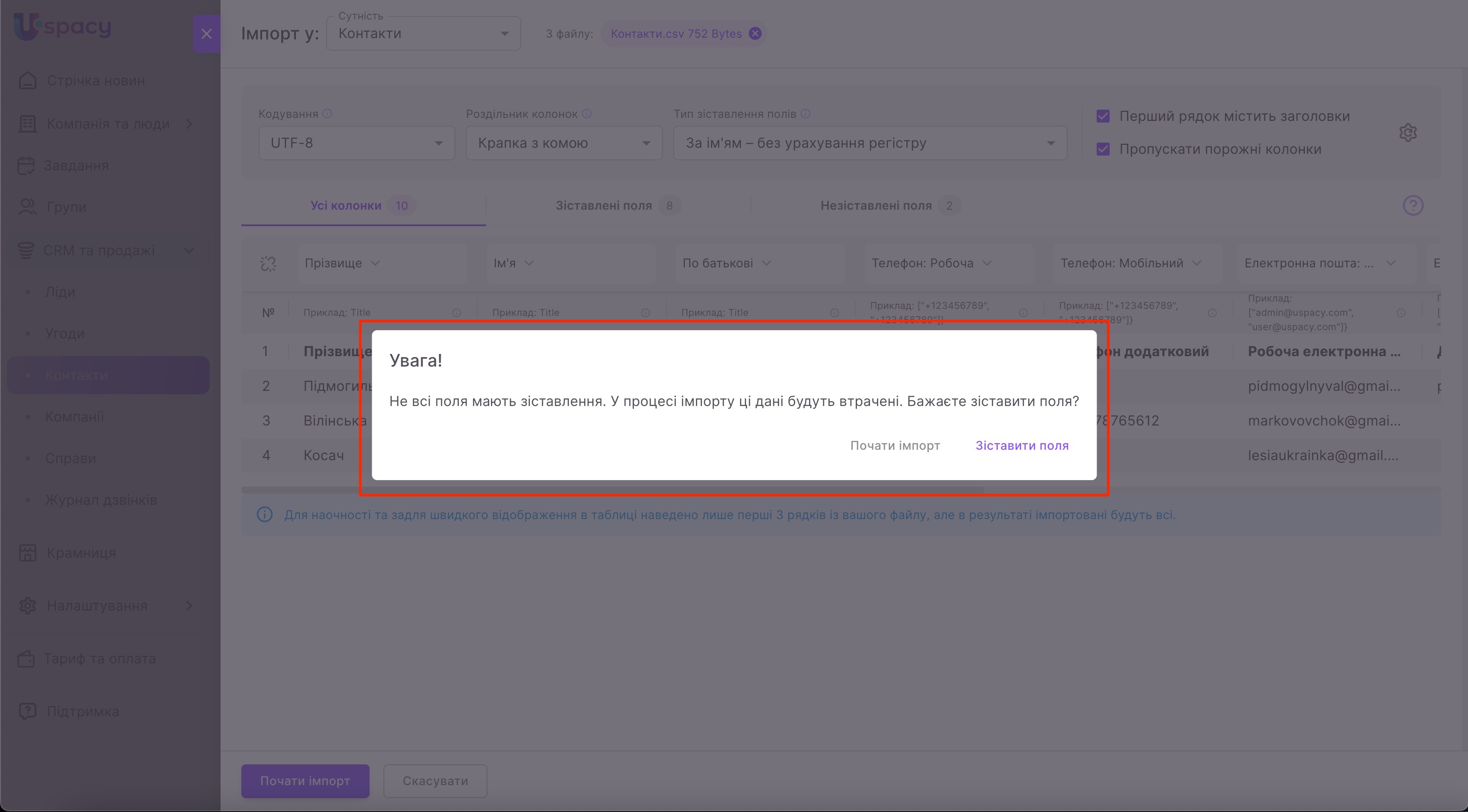
Тепер лише дочекайтеся завершення імпорту, щоб почати працювати зі своїми даними вже в Uspacy.

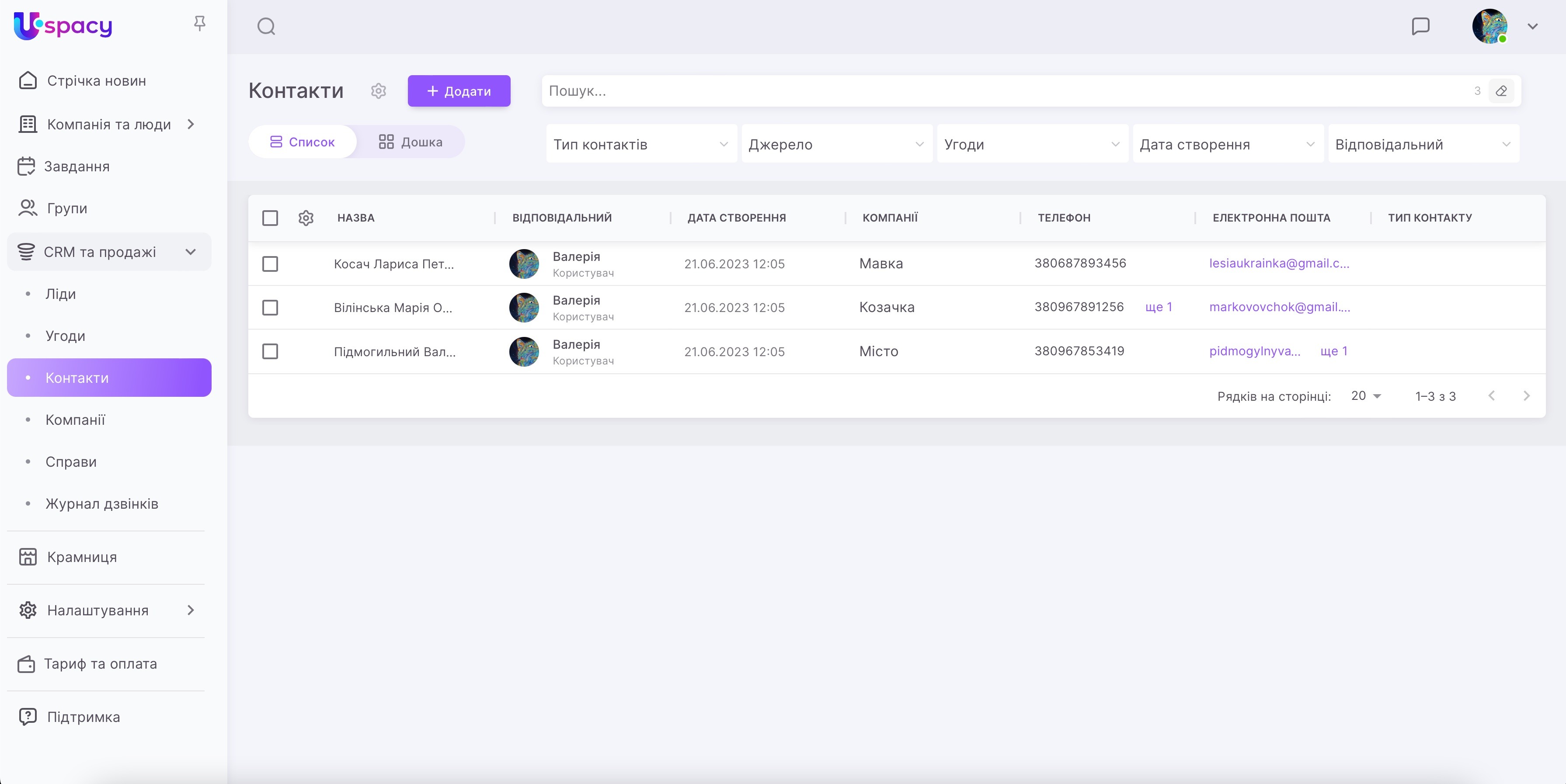
Якщо імпорт успішний, то ви побачите відповідну сторінку 🚀✅

💡У разі помилки ви одразу можете спробувати заново завантажити файл, зіставити поля та запустити імпорт.

Тепер все готово! Дані перенесені до вашого Простору, можна починати працювати з ними.
Створено: 24 квітня 2023 р. / Оновлено: 10 липня 2025 р.