
Якщо ви хочете перенести у ваш Простір Uspacy завдання, з якими раніше працювали в іншому сервісі, то просто імпортуйте дані з файлу.
💡 Зробити це може лише адміністратор чи власник Простору.
Завантаження файлу
Щоб почати імпорт перейдіть на сторінку завдань, натисніть на шестерню та виберіть Імпорт з файлу.

Далі завантажте файл з вашого персонального комп’ютера .
❗️Файл для імпорту повинен бути у форматі *CSV у кодуванні UTF-8. У Excel це має назву: CSV UTF-8 (із роздільниками-комами)(*csv).
Колонки у ньому будуть зіставлятися з полями в Uspacy. А кожен рядок файлу – це окреме завдання.

Зверніть увагу на рекомендації до імпорту.

Також ви можете скористатися шаблоном і оформити ваш файл відповідно до нього.
🔍 Якщо маєте складнощі з коректним відображення шаблону в Excel, радимо ознайомитися з нашою статтею, де ми розказали як це виправити.

Попередній перегляд і зіставлення полів
Відкриється сторінка налаштувань і попереднього перегляду. Тут можна задати параметри імпорту та зіставити поля з файлу з полями у завданнях Uspacy.
Спершу зверніть увагу на: Кодування, Роздільник і Тип зіставлення полів.
💡Порада

Далі виберіть чи буде перший рядок містити заголовки. Якщо знімете галочку, то виглядати це буде як на скріншоті нижче.
☝🏻І крім того, якщо перший рядок файлу не буде містити заголовки, то він буде імпортований. Тобто у результаті перенесення буде створено завдання.

А якщо залишите галочку, то заголовки будуть виділені. Відповідно перший рядок файлу не буде брати участь у імпорті.

Також вкажіть чи пропускати порожні колонки. Якщо знімете галочку, то на сторінці попереднього перегляду будете бачити порожню колонку, яка є у вашому файлі.

Якщо залишите галочку, то колонка не буде відображена.

❗️☝🏻Але зверніть увагу, якщо опція активна, але ви все ще бачите порожню колонку, то це означає, що даних немає саме в рядках, які доступні для попереднього перегляду. Але в загальному у файлі в цій колонці є заповнені рядки, але вони не потрапили в режим попереднього перегляду.
Ви в будь-який момент можете повернутися до початкових налаштувань, скориставшись кнопкою скидання.

Для успішного імпорту потрібно зіставити поля з файлу з полями в завданнях Uspacy. Система робить це автоматично. Але деякі поля зіставляє одразу за потрібними значеннями.

А інші – зі значенням Не імпортувати. Для них потрібно вручну вказати поля, у які буде перенесена інформація з рядків файлу.
❗️Якщо залишити значення Не імпортувати, то дані з цієї колонки взагалі не будуть перенесені.

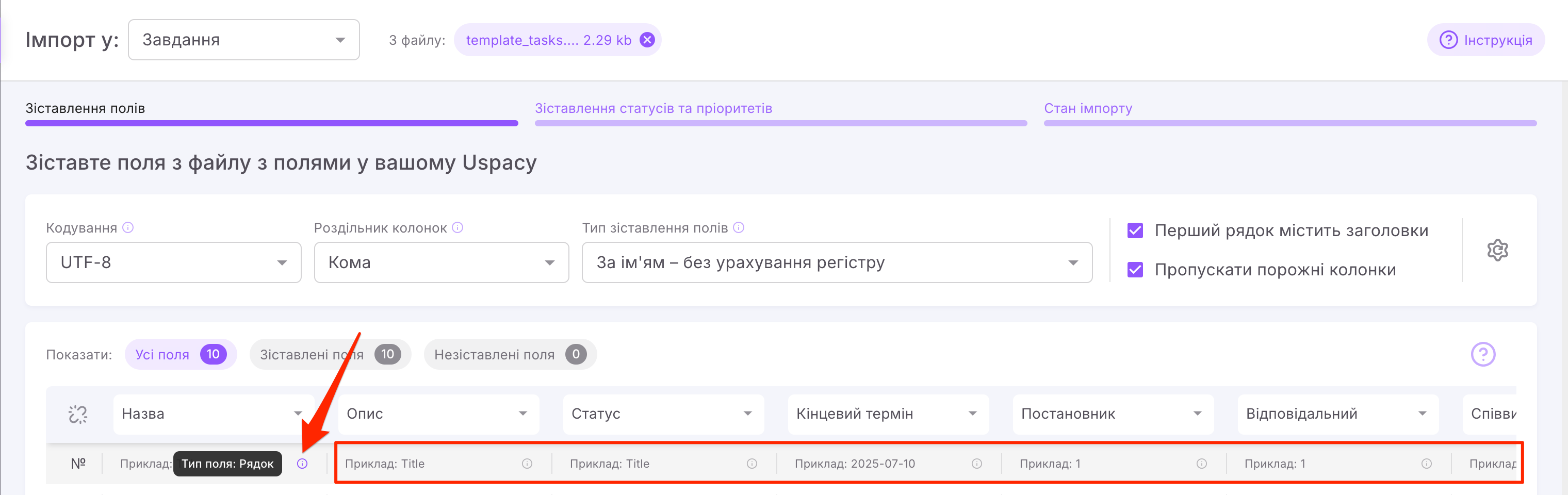
💡Зверніть увагу, приклади відображають типи полів і формат даних у системі після імпорту. Вони НЕ є зразками того, як мають виглядати ваші дані у файлі.
У будь-який момент до початку імпорту ви можете видалити всі зіставлення, натиснувши на спеціальну кнопку.

Але обов’язково потрібно підтвердити свої дії. Система також повідомить вас, що після скидання всі поля потрібно буде зіставити вручну. Тобто повернутися до попередніх налаштувань не вийде, так само як і розпочати імпорт.

У результаті скидання усі колонки з файлу будуть міститися у секції Незіставлені поля. Також тут можуть відображатися поля, які з технічних причин не вийшло зіставити.

Особливості зіставлення полів
Для продовження та коректного імпорту завдань потрібно обов’язково мати колонки Статус і Пріоритет у файлі та зіставити її з однойменними полями у Uspacy. Це забезпечить безперешкодний перехід до наступного кроку.

❗️Якщо пропустити це і почати імпорт без зіставлення цих полів, то всі ваші завдання будуть перенесені зі статусом Не заплановано та пріоритетом Нейтральний.

Крім того, для запуску потрібне як мінімум одне зіставлене поле. Інакше система не зможе розпочати імпорт даних.

Дані з полів, які залишилися незіставленими, не будуть перенесені. Тому починаючи імпорт майте це на увазі. Але система дозволить повернутися та зіставити поля, щоб ви ненароком не втратили важливі дані.

💡Зверніть увагу!

Коли все готово, можна переходити далі ⬇️

Зіставлення статусів і пріоритетів
На цьому кроці потрібно встановити відповідність між статусами та пріоритетами з файлу зі статусами й пріоритетами в завданнях Uspacy.
Першою є вкладка Статуси. Перевірте правильність зіставлення. Якщо назви будуть співпадати, то все підставиться автоматично. Тобто це спрацює за умови, якщо назви статусів з файлу та в завданнях Uspacy ідентичні.

Звісно, за потреби все можна змінювати вручну.

Коли статуси зіставлені, те саме потрібно зробити й у вкладці Пріоритети. Якщо назви будуть співпадати, то все підставиться автоматично. Тобто це спрацює за умови, якщо назви пріоритетів з файлу та в завданнях Uspacy ідентичні.

Але корективи можна теж внести і вручну.

Зіставлення користувачів
Коли ви маєте поле для зіставлення типу користувач, наприклад, це може бути Постановник, Відповідальний, Співвиконавці, Спостерігачі, то перш ніж починати імпорт встановіть відповідність між користувачами з файлу та користувачами в Uspacy. Для цього переключіться на відповідну вкладку.

Якщо імена та прізвища точно співпадають, то зіставлення буде виконано відразу. Якщо ні, то це потрібно буде зробити вручну.

Коли все готово, можна переходити далі ⬇️
Запуск імпорту та результат
Після налаштування параметрів імпорту, потрібних зіставлень полів, статусів і пріоритетів можна запускати процес перенесення даних про завдання з файлу в Uspacy. Для цього натисніть кнопку Почати імпорт.

Тепер лише дочекайтеся завершення імпорту, щоб почати працювати зі своїми завданнями вже в Uspacy.
❗️ Не закривайте сторінку

Якщо імпорт успішний, то ви побачите відповідну сторінку 🚀✅

💡У разі помилки ви одразу можете спробувати заново завантажити файл, зіставити поля та запустити імпорт.

Тепер все готово! Завдання перенесені до вашого Простору, можна починати працювати з ними.

Створено: 20 липня 2023 р. / Оновлено: 10 липня 2025 р.