
Weblium — це конструктор сайтів, за допомогою якого можна створювати корпоративні сайти, лендинги та інтернет-магазини, додавати форми для збору заявок і приймати замовлення онлайн.

Інтеграція Uspacy з Weblium допомагає автоматично передавати до CRM замовлення з інтернет-магазину та заявки з форм на сайті. Команді не потрібно вручну переносити дані клієнтів — після налаштування вони одразу потраплятимуть у Простір Uspacy.
Підключення відбувається у три етапи: спочатку потрібно створити підключення в Uspacy й отримати вебхуки, потім додати їх на стороні Weblium, а після цього повернутися в Uspacy та завершити налаштування форм.
Але про все по черзі ⬇️
Первинні налаштування на стороні Uspacy
Крок 1. Установлення застосунку
У Просторі Uspacy перейдіть до розділу Крамниця та знайдіть безкоштовний застосунок Weblium від Uspacy. Натисніть Отримати.
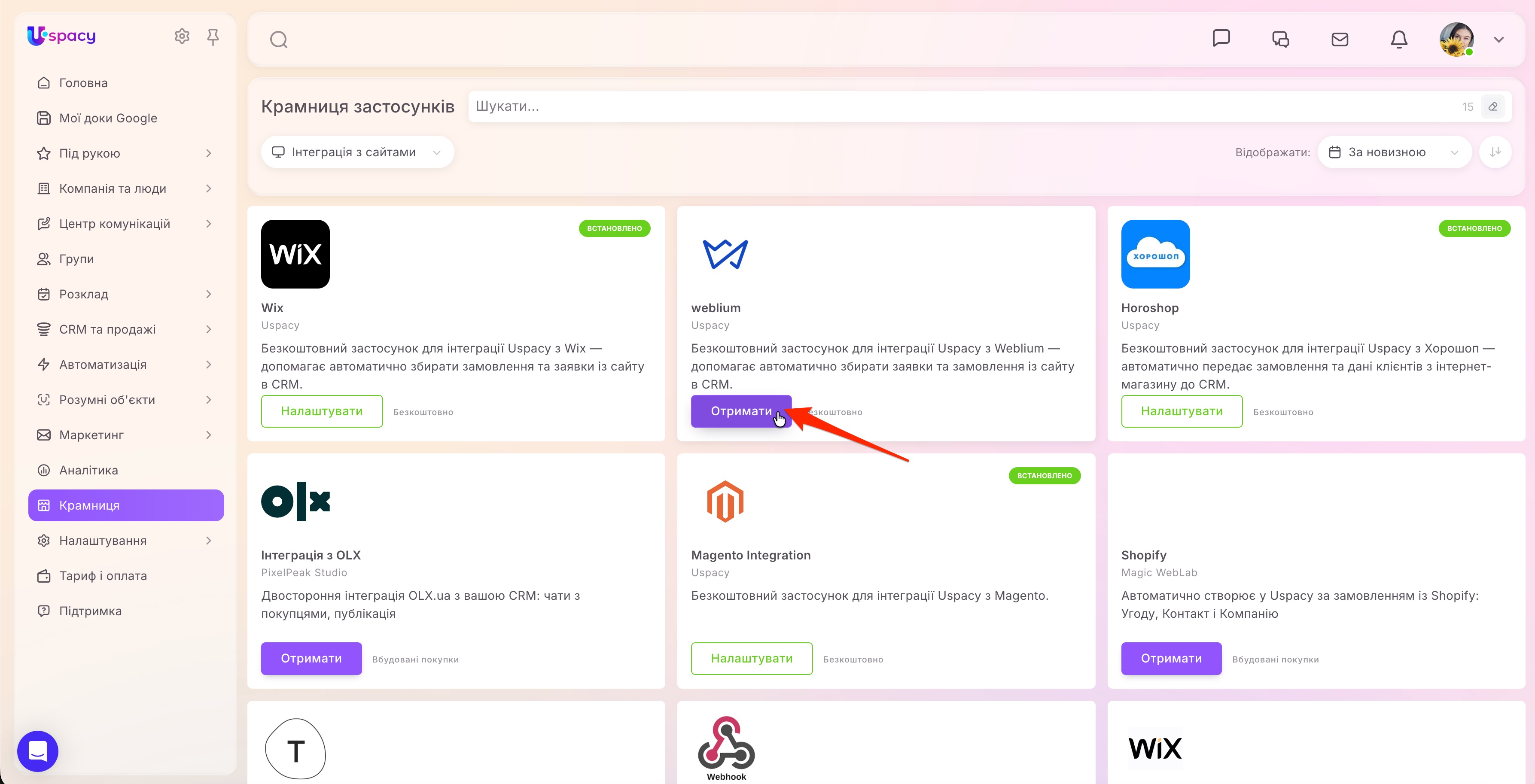
Після встановлення статус застосунку зміниться на Встановлено, а замість кнопки Отримати з’явиться кнопка Налаштувати.
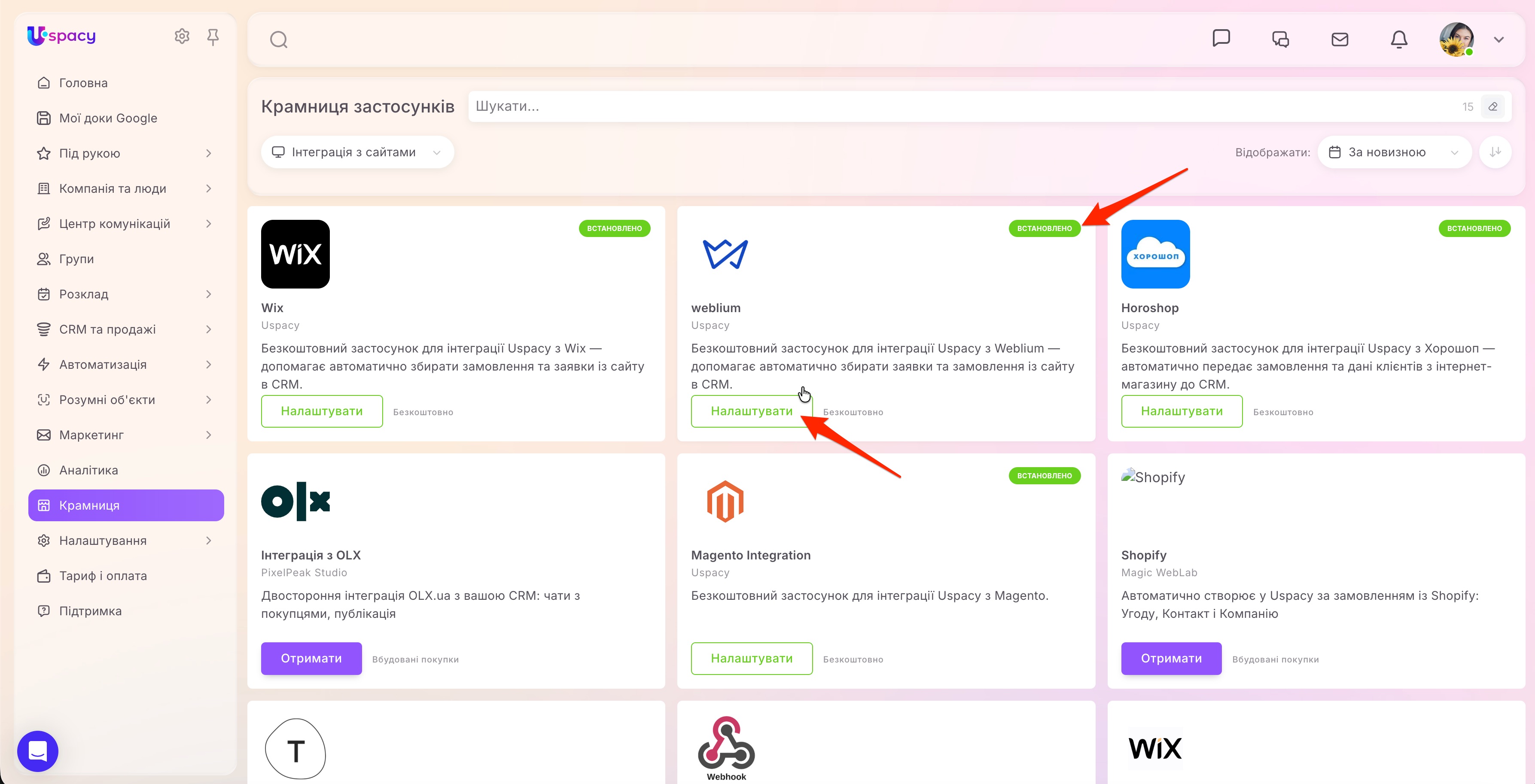
Натисніть її, щоб перейти до параметрів інтеграції.
Крок 2. Створення підключення та Налаштування зв’язків із CRM
У налаштуваннях застосунку натисніть Додати нове підключення.
У блоці Основна інформація вкажіть Назву каналу. Рекомендуємо використовувати зрозумілу назву, за якою можна легко визначити підключений сайт. Наприклад, це може бути його домен.
Якщо потрібно інтегрувати з Uspacy кілька сайтів Weblium, для кожного з них створіть окреме підключення.
У блоці Зв’язки з CRM визначте, як Uspacy має опрацьовувати нові замовлення з інтернет-магазину Weblium.
Наразі для замовлення доступне створення зв’язки: Контакт + Угода. Опція створення Ліда буде доступна пізніше.
Далі налаштуйте:
- Воронку та етап — виберіть, куди потраплятиме новостворена Угода;
- Типове джерело — зазначте джерело, яке автоматично встановлюватиметься для створених елементів CRM;
- Типового відповідального — виберіть співробітника, який відповідатиме за нові елементи.
Так нові замовлення одразу потраплятимуть до потрібної воронки, а для створених елементів CRM будуть автоматично визначені джерело та відповідальний.
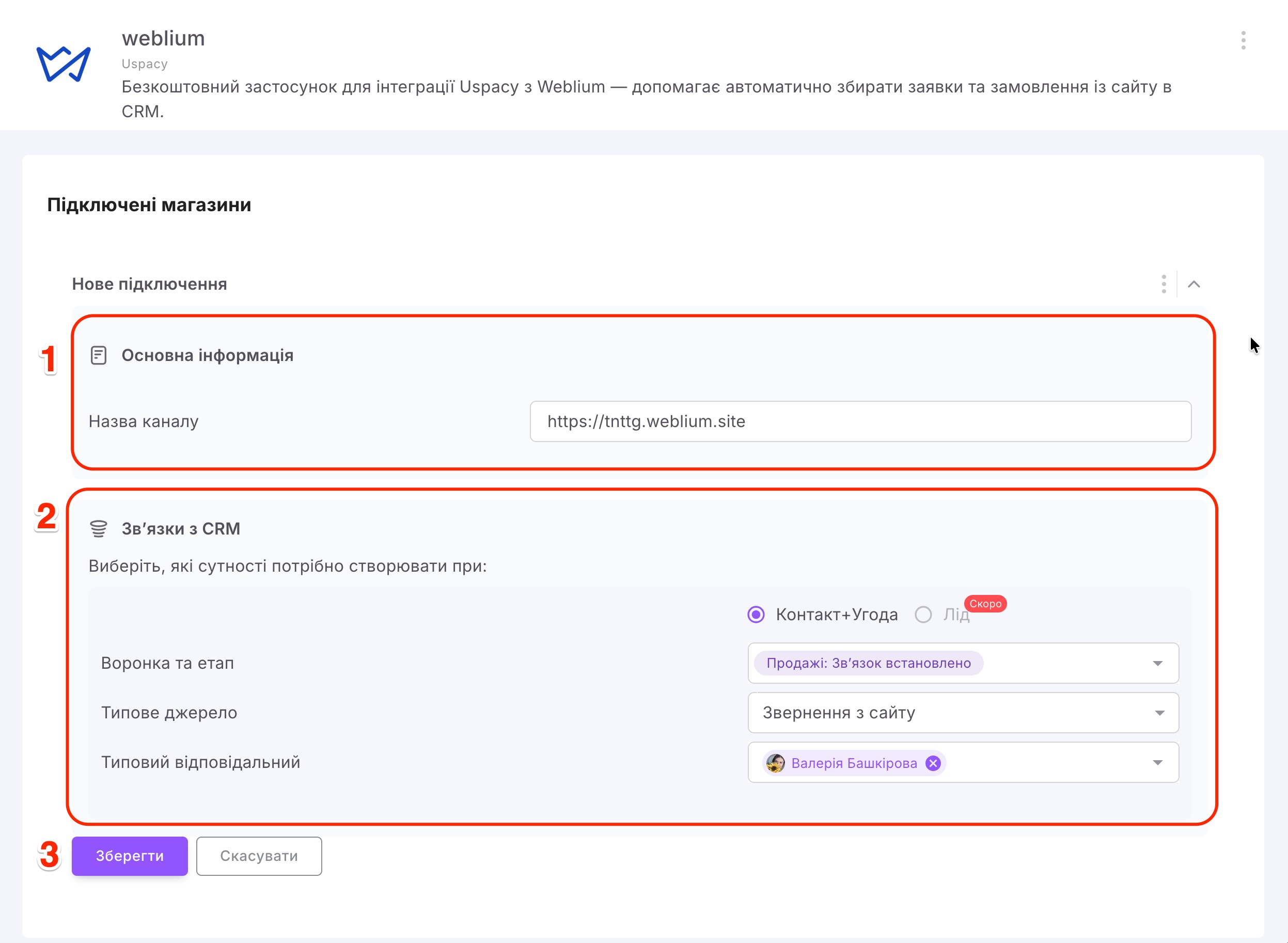
Крок 3. Збереження підключення та отримання вебхуків
Після завершення налаштувань натисніть Зберегти.
Підключення отримає статус Підключено, а в блоці Основна інформація стануть доступними два URL:
- Вебхук магазину — для передавання замовлень з інтернет-магазину.
- Вебхук форм — для передавання заявок із форм.
Скопіюйте потрібні URL за допомогою відповідної іконки.
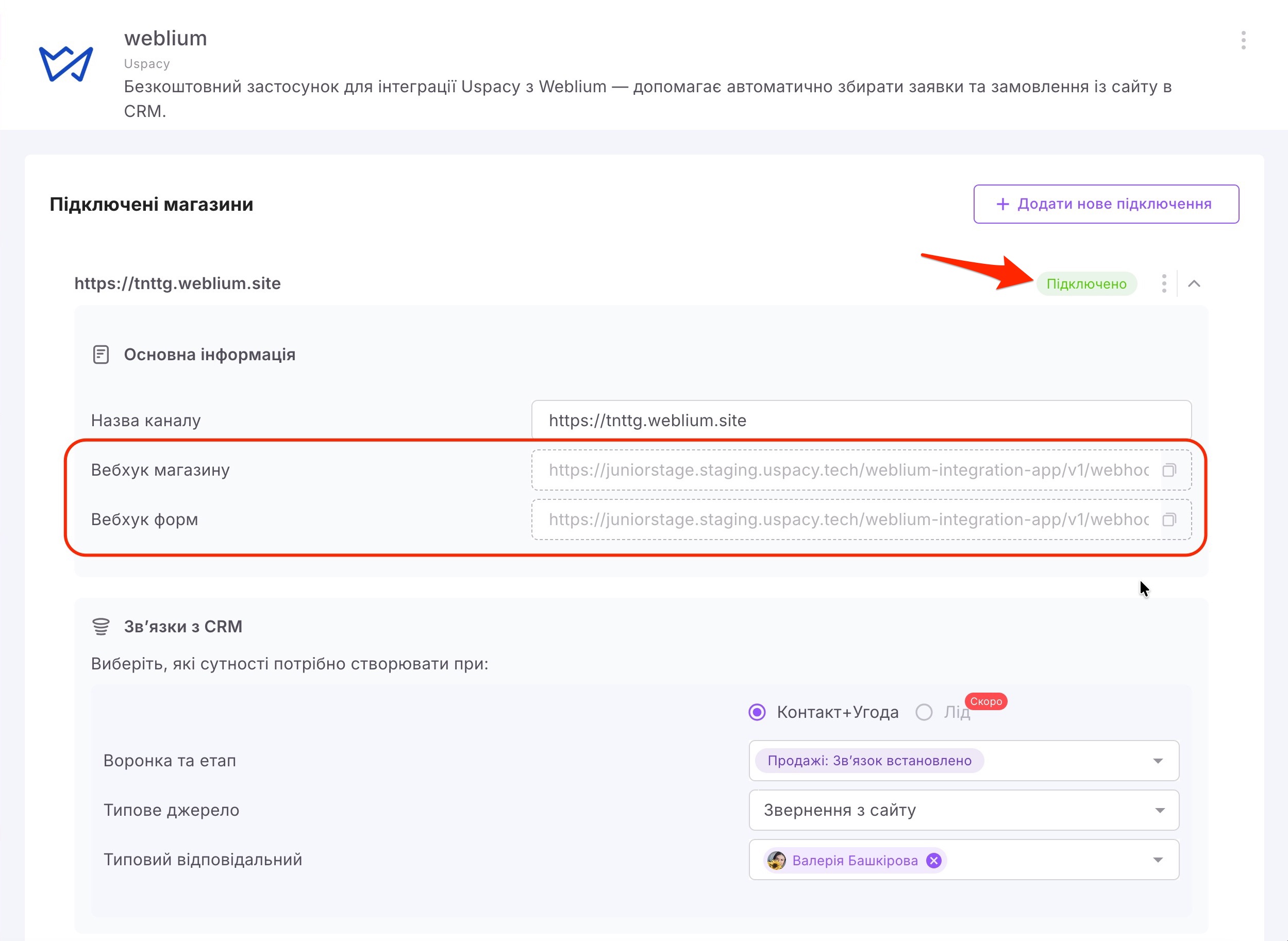
💡 Зверніть увагу! Для магазину та форм використовуються різні вебхуки. Кожен із них потрібно додати у відповідний розділ Weblium.
Налаштування на стороні Weblium
Крок 1. Підключення вебхука магазину
Якщо потрібно передавати замовлення з інтернет-магазину Weblium до Uspacy, відкрийте налаштування сайту.
Перейдіть до Ваш магазин → Налаштування → Сповіщення.
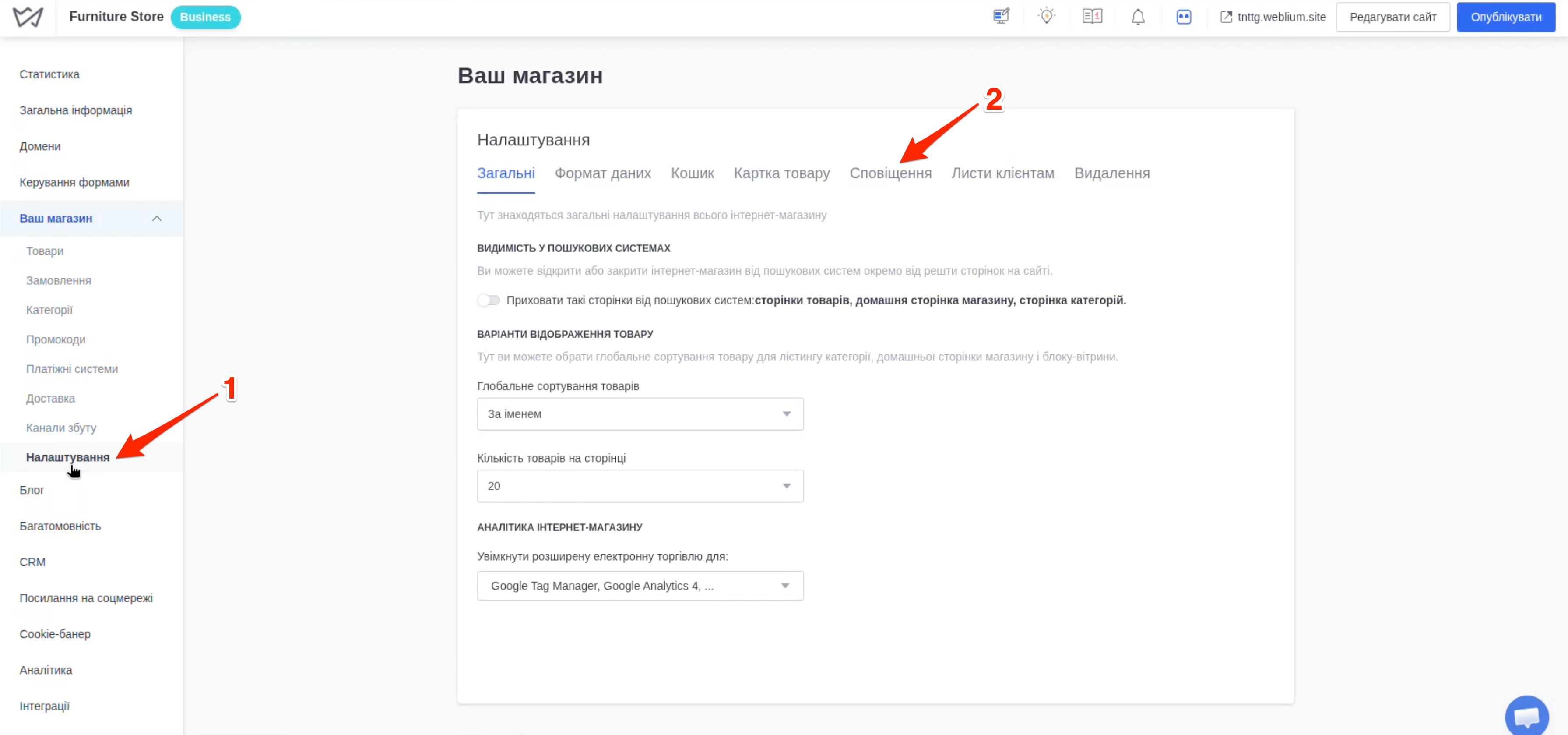
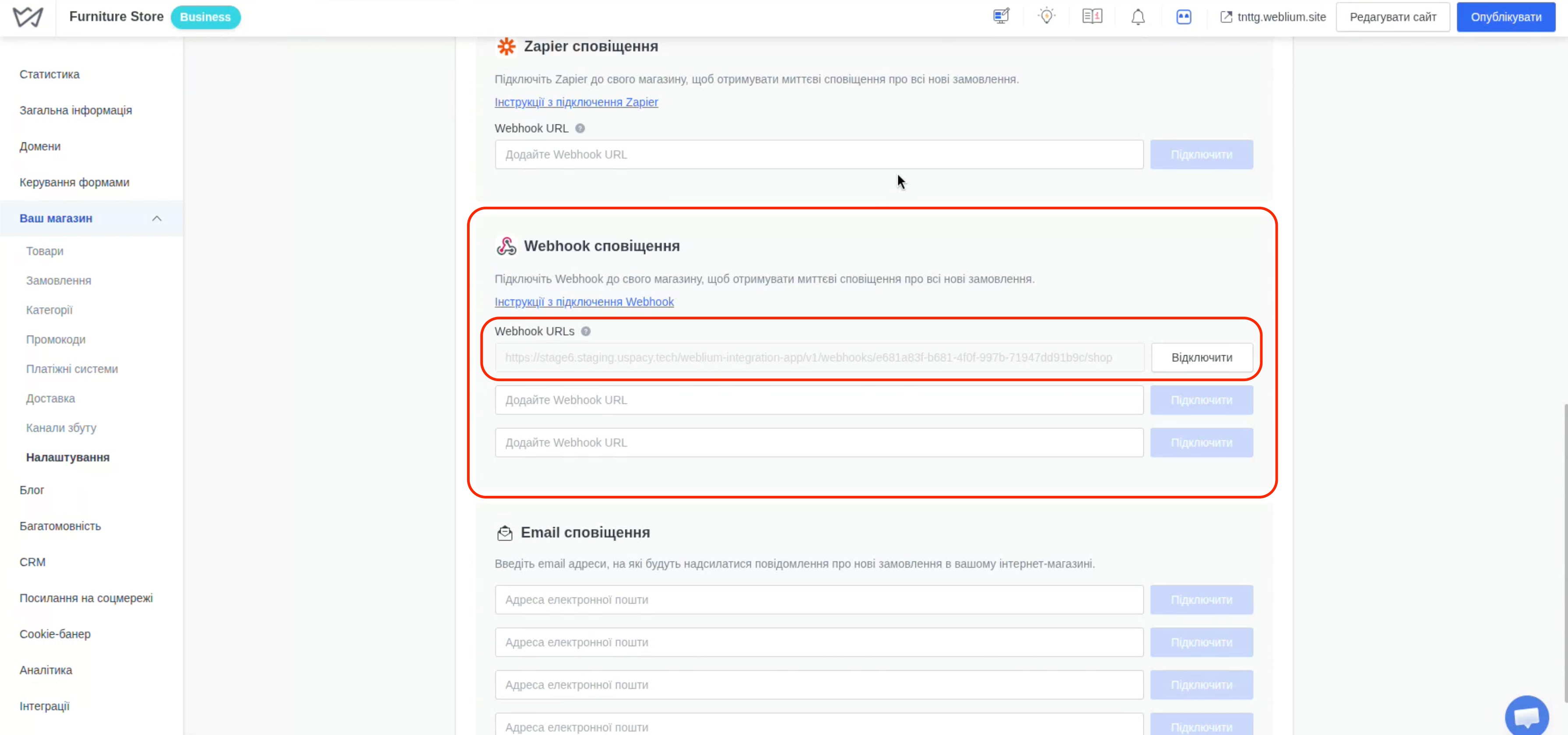
Прокрутіть сторінку до блоку Webhook сповіщення. Вставте скопійований з Uspacy Вебхук магазину в поле Webhook URL та натисніть Підключити. Після цього URL з’явиться серед підключених вебхуків.
Тепер Weblium зможе передавати нові замовлення до Uspacy.
Крок 2. Додавання вебхука форм
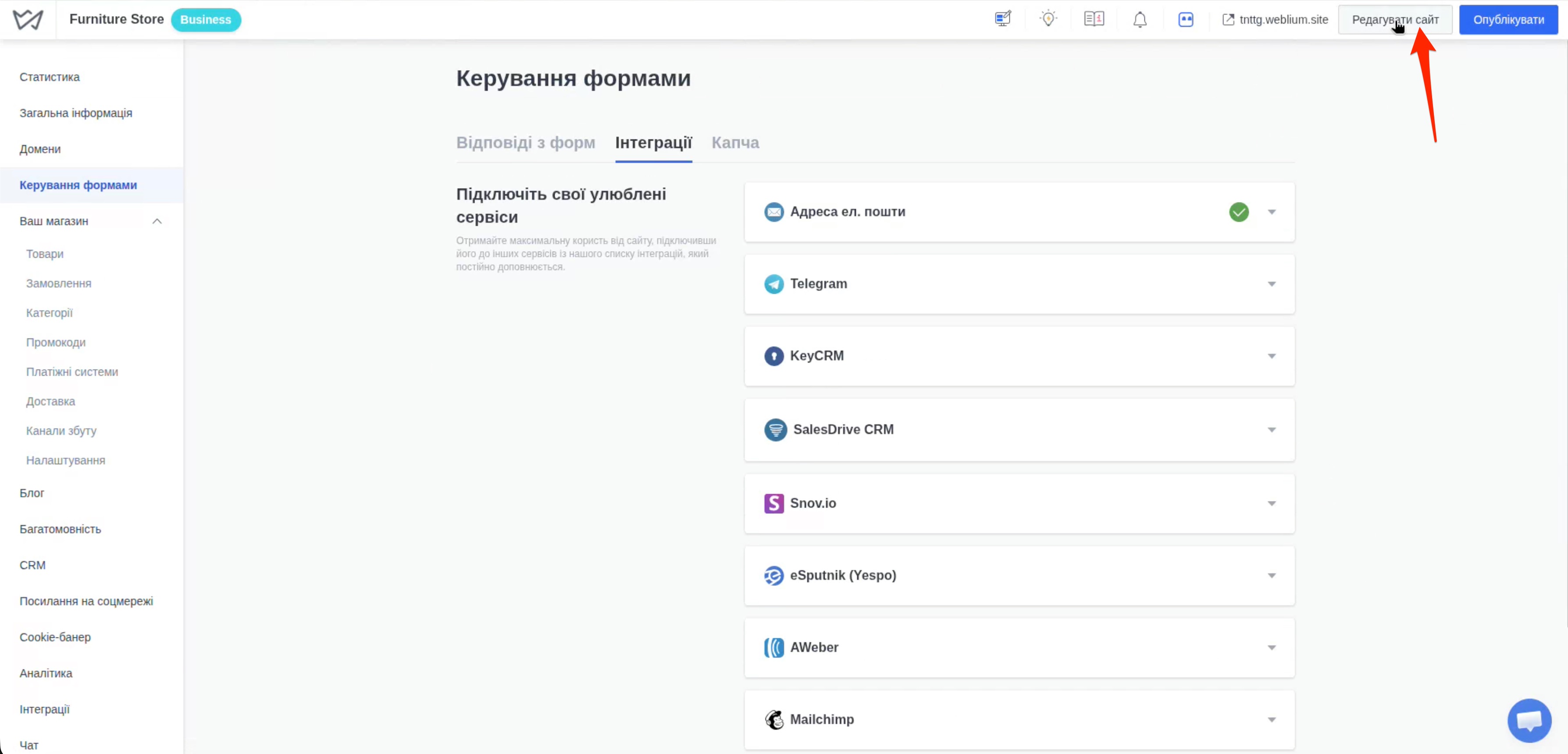
Щоб передавати заявки, які користувачі залишають через форми на сайті, у Weblium перейдіть до Керування формами → Інтеграції.
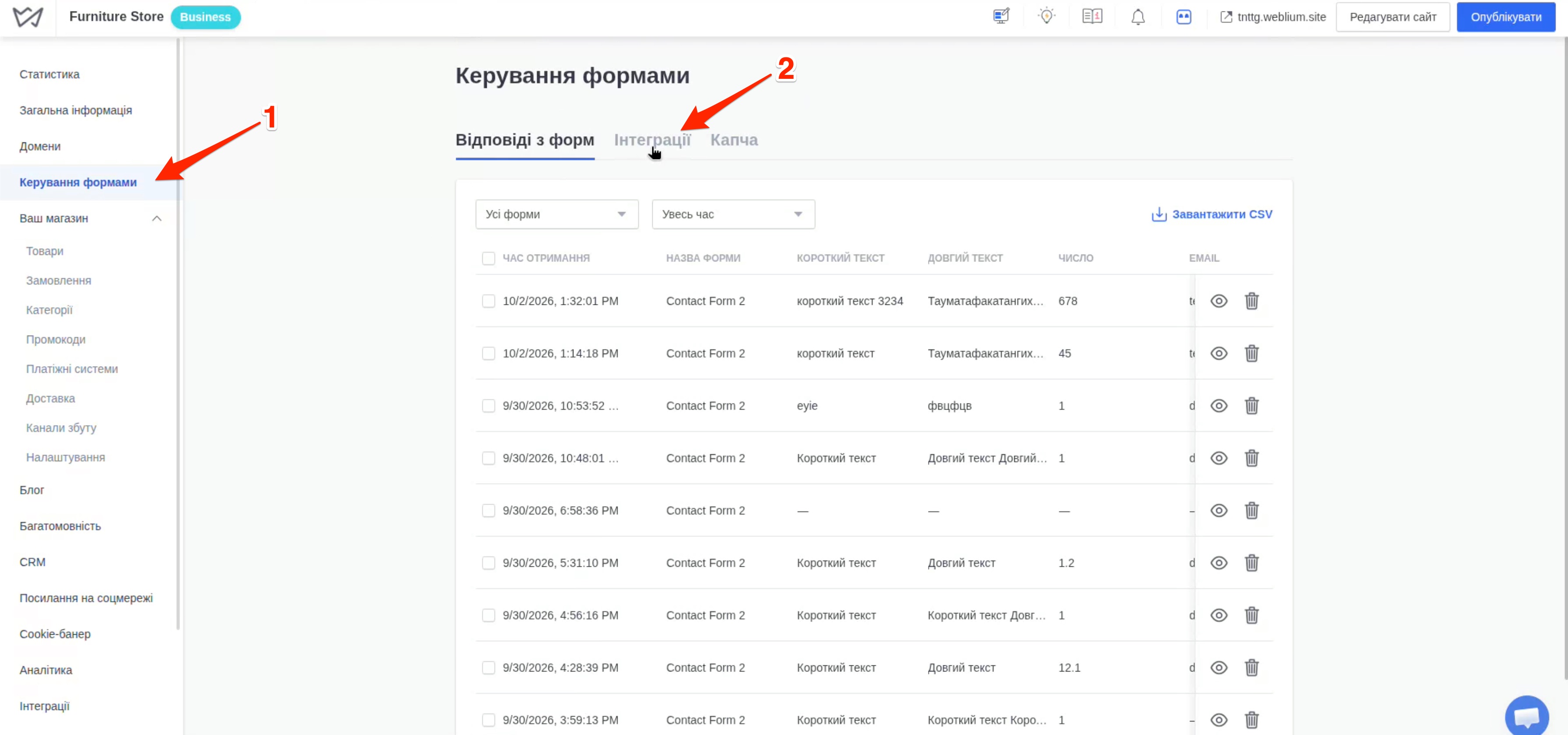
У списку доступних інтеграцій знайдіть блок Webhooks та розгорніть його. Натисніть Додати URL Webhook та вставте Вебхук форм, скопійований у налаштуваннях Uspacy.
Після додавання біля блоку Webhooks з’явиться позначка про активне підключення.
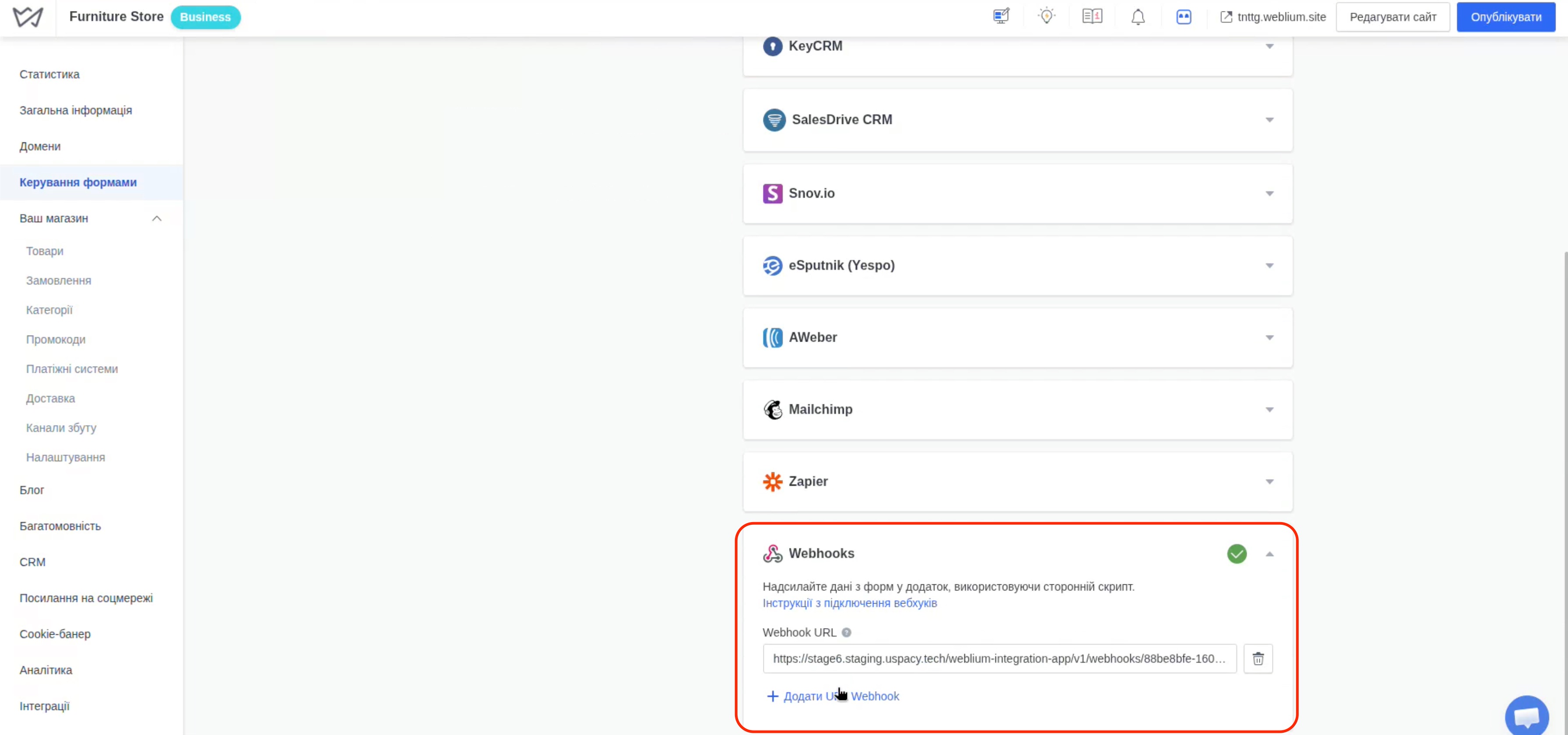
Але цього ще недостатньо. Доданий вебхук потрібно окремо підключити до кожної форми, дані з якої мають передаватися в Uspacy.
Крок 3. Підключення вебхука до форми
Перейдіть до редактора сайту Weblium та знайдіть потрібну форму та відкрийте її налаштування.
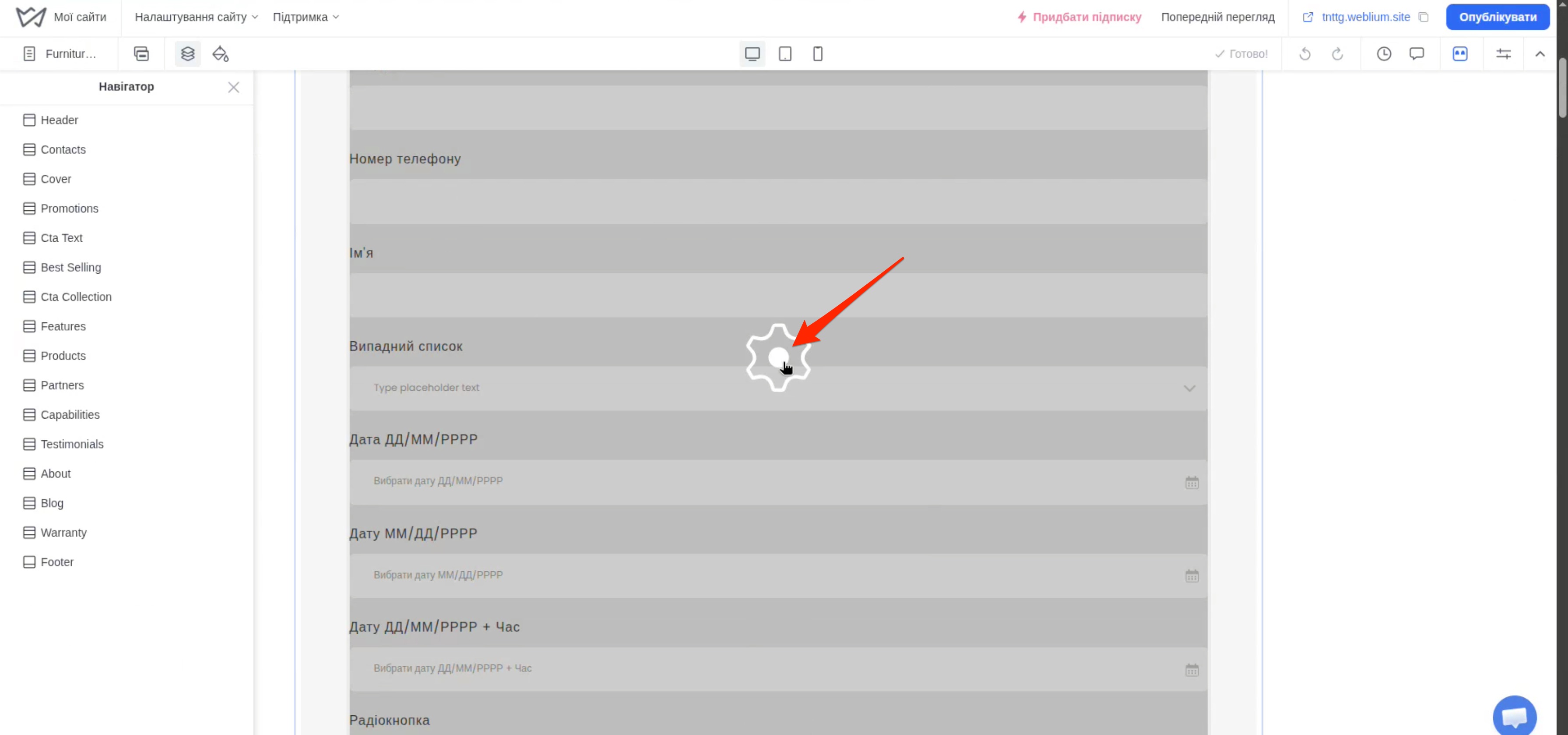
Далі перейдіть на вкладку Інтеграції. Увімкніть Webhooks. У списку виберіть вебхук Uspacy, який додали раніше.
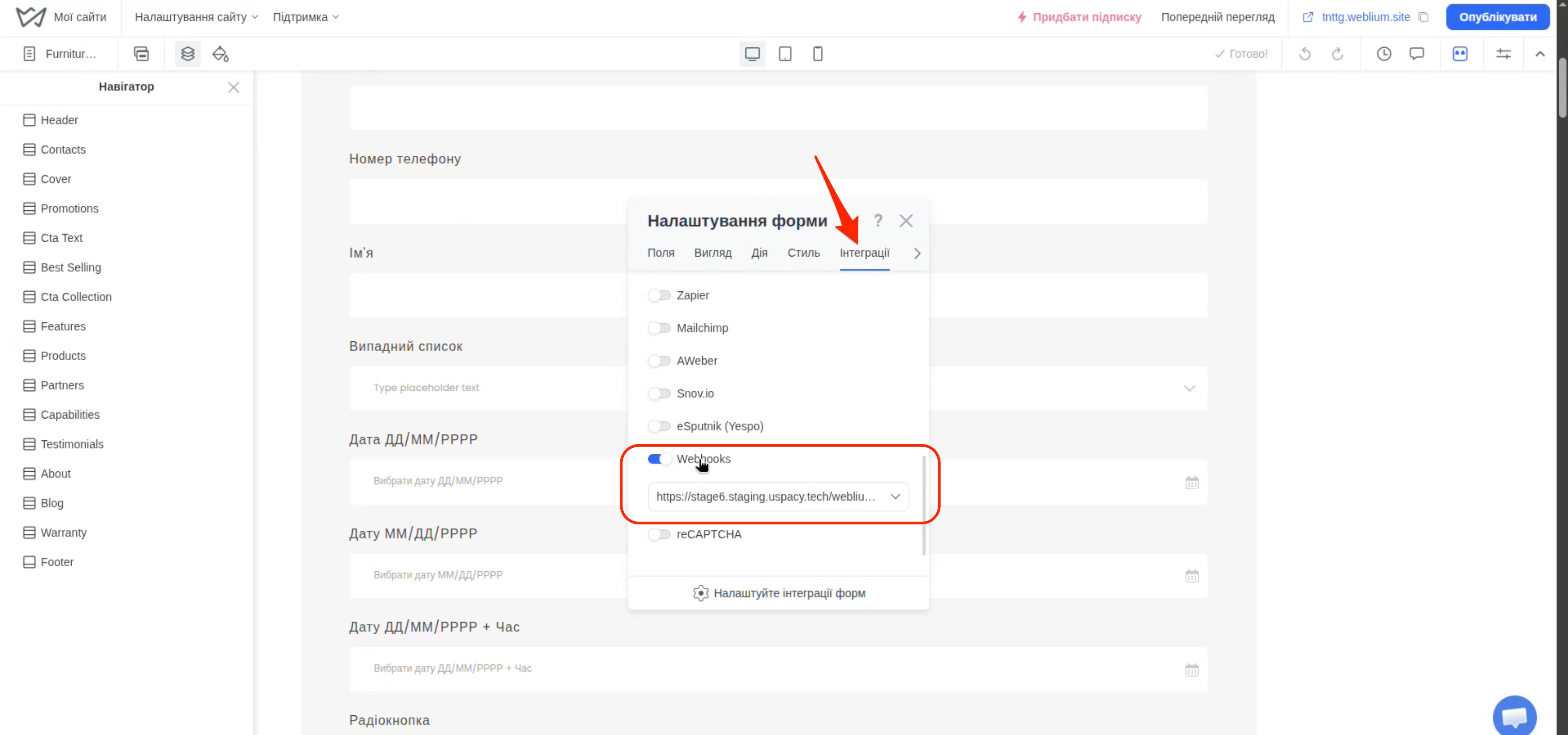
Якщо потрібно передавати дані з кількох форм, повторіть ці дії для кожної з них.
Крок 4. Публікація змін і тестове надсилання форми
Після налаштування опублікуйте зміни на сайті. Далі відкрийте сторінку з формою, заповніть УСІ її поля та надішліть форму хоча б один раз. Це обов’язковий крок.
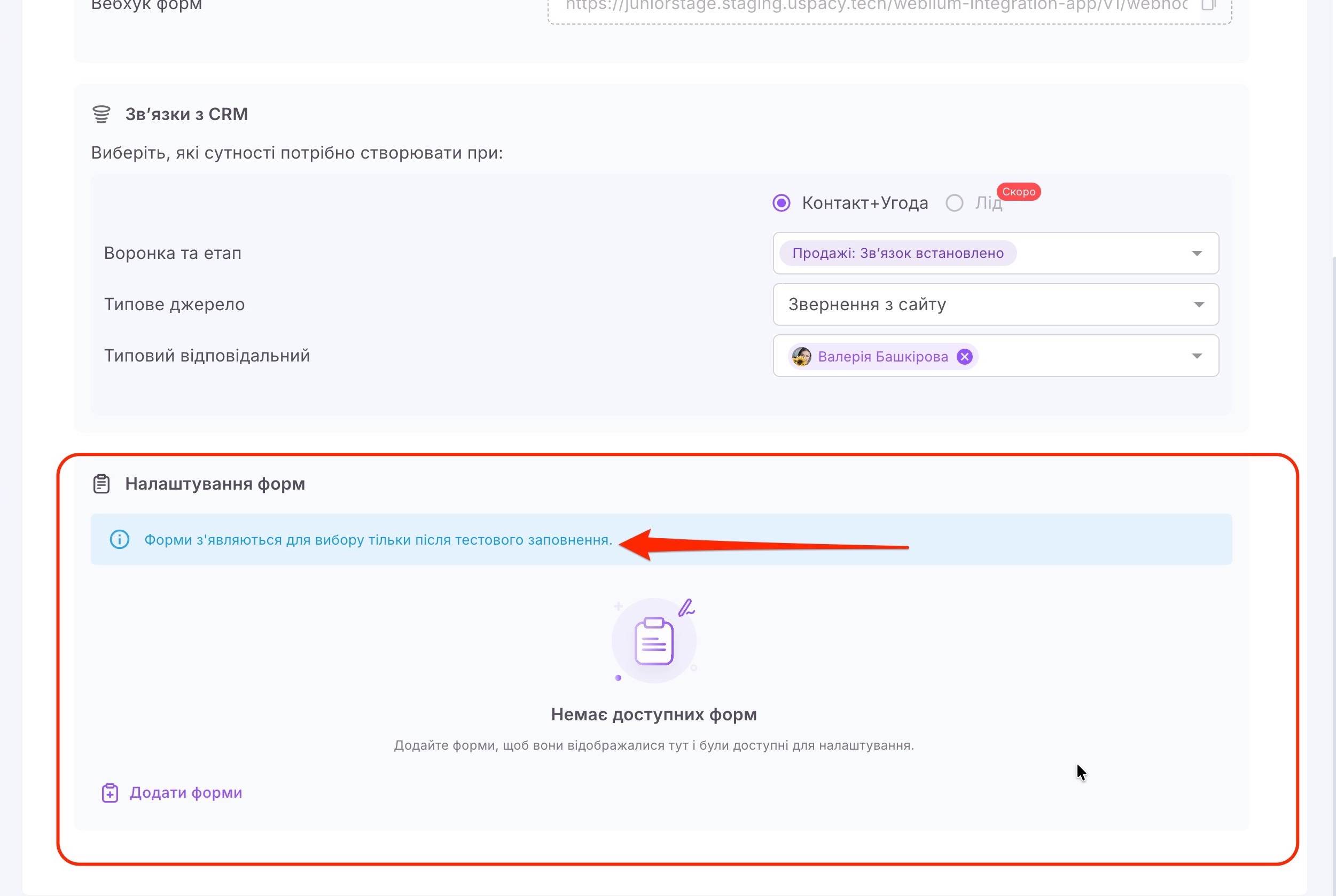
Uspacy отримує інформацію про форму та її поля після тестового надсилання. До цього форма не буде доступною для вибору в налаштуваннях інтеграції.
💡 У застосунку в Uspacy також відображається підказка: форми з’являються для вибору тільки після тестового заповнення.
Фінальні налаштування на стороні Uspacy
Після тестового надсилання форми поверніться до Uspacy та відкрийте налаштування створеного підключення Weblium.
Крок 1. Додавання форми
У списку будуть доступні форми Weblium, які вже були тестово заповнені після підключення вебхука.
Біля назви форми також відображається сайт, з якого вона була отримана.
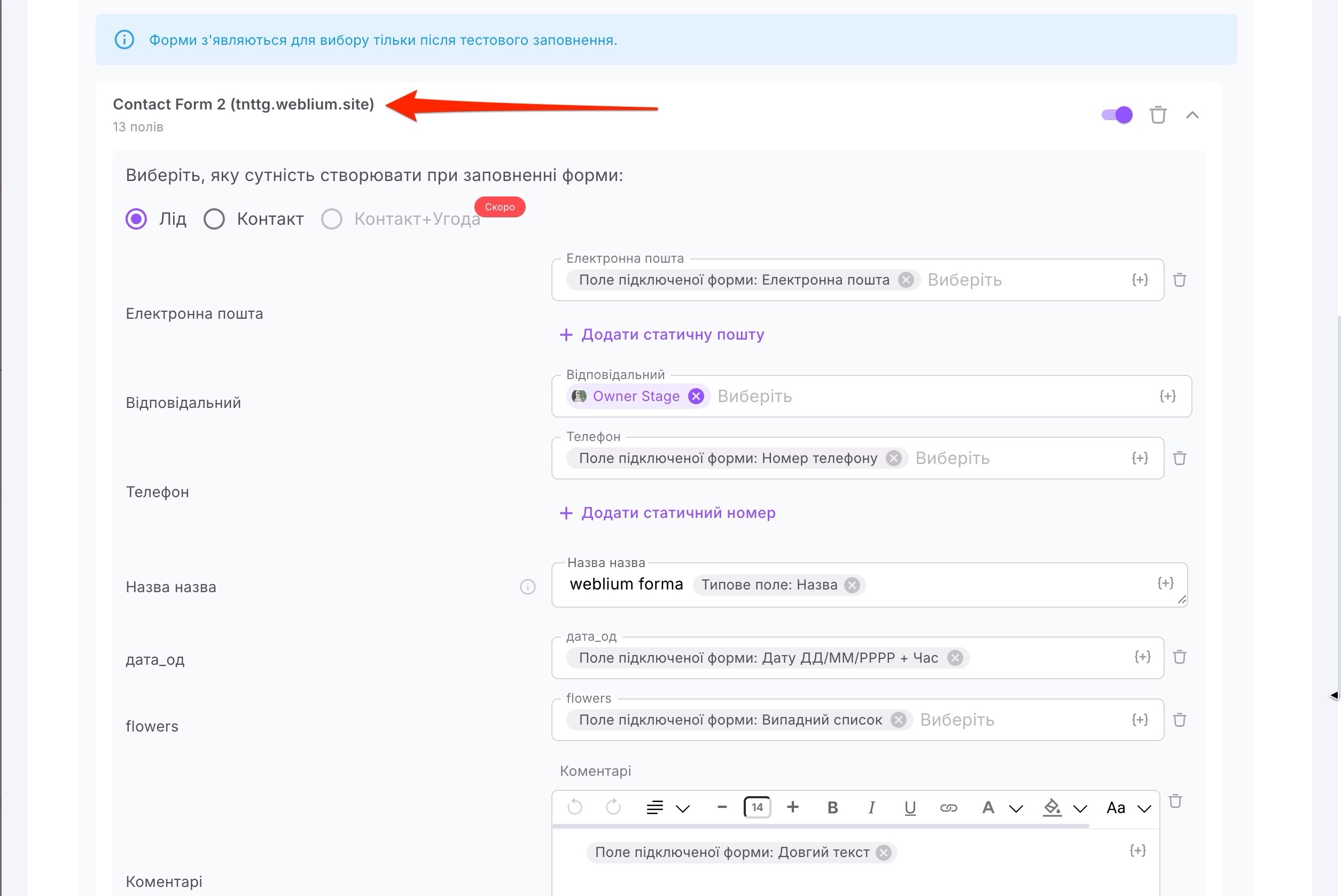
Крок 2. Налаштування передавання заявок та зіставлення полів
Далі налаштуйте, які дані з форми Weblium мають передаватися до відповідних полів Uspacy.
Для кожної доданої форми виберіть, який елемент CRM створювати після її заповнення — Лід або Контакт (1). Потім налаштуйте заповнення його полів (2).
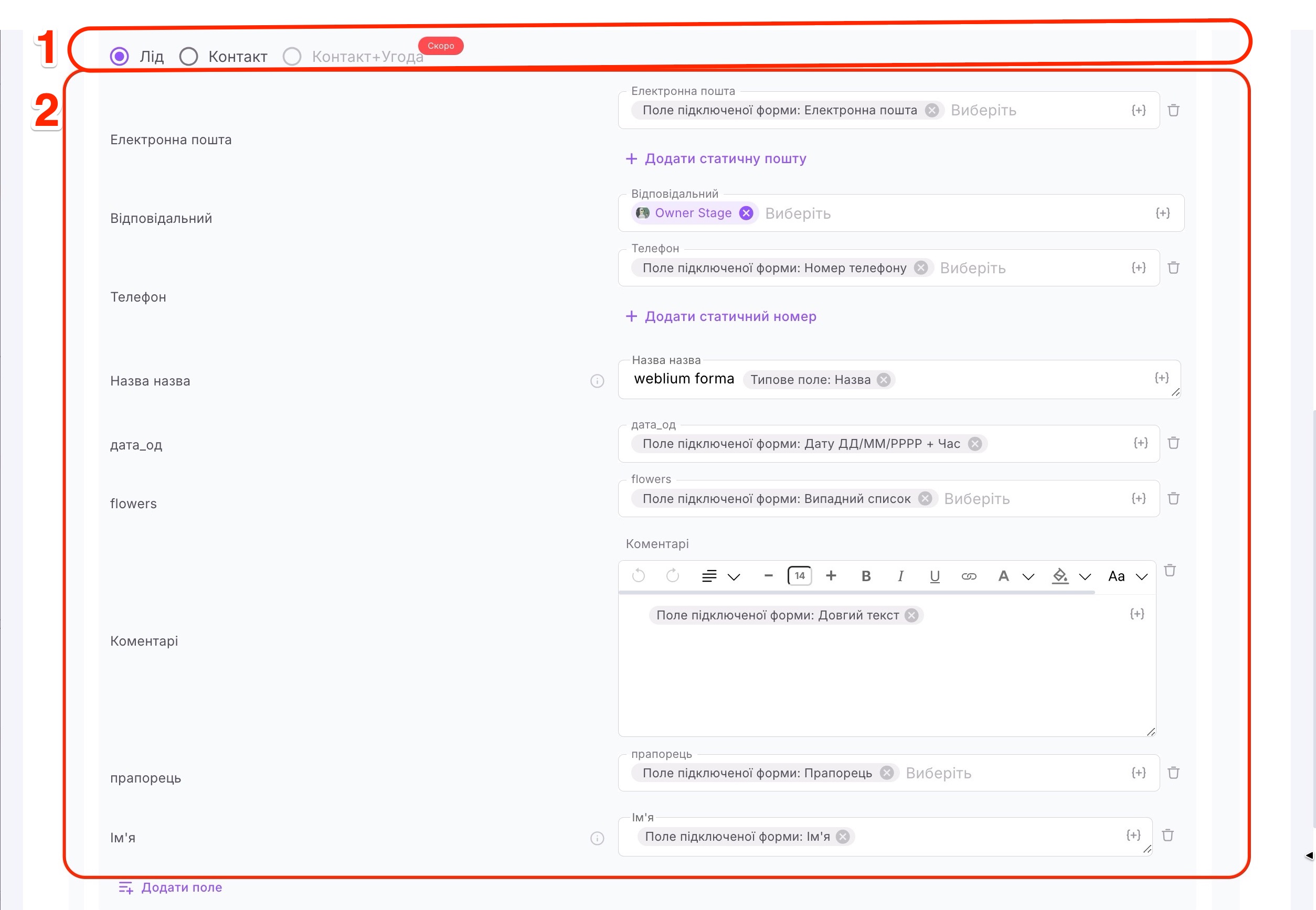
За допомогою кнопки {+} можна додати:
- Типове поле — системне значення Uspacy, яке можна використовувати для заповнення поля CRM. Наприклад, за допомогою типового поля можна автоматично сформувати назву Ліда або Контакту.
- Поле підключеної форми — конкретне поле форми Weblium і значення, яке користувач указав у ньому під час заповнення. Наприклад, ім’я, номер телефону, email, текстове повідомлення, вибране значення зі списку тощо.
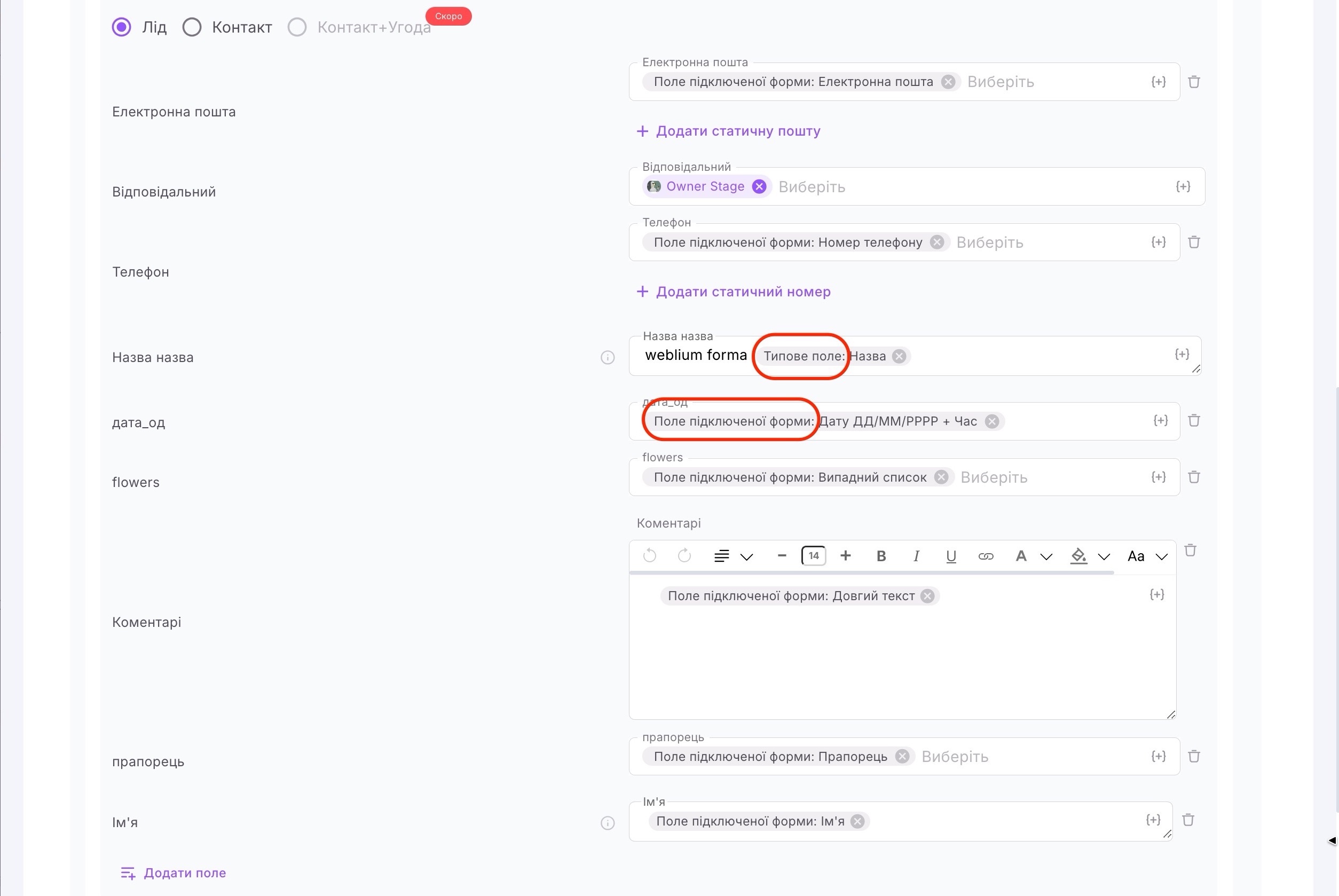
💡 Зверніть увагу:
- Одне поле з Weblium-форми не обов’язково зіставляти лише з одним полем Uspacy. За потреби його значення можна передавати одразу в кілька полів Uspacy.
- Так само в одне поле Uspacy можна передавати значення з кількох полів Weblium-форми. Для такого зіставлення краще використовувати поля типу Текст, оскільки поля типу Рядок мають обмеження до 255 символів. Якщо передані дані перевищать цей ліміт, частина тексту не збережеться.
- Для полів типу Список значення передаватимуться лише тоді, коли варіанти у Weblium та Uspacy повністю збігаються за написанням. Наприклад, якщо в Uspacy є значення «Троянда», у Weblium-формі має бути вказано таке саме значення. Якщо написання відрізняється, наприклад «Троянда» у Weblium і «Троянди» в Uspacy, таке значення не буде зіставлено.
Крок 3. Збереження налаштувань форми
Після завершення зіставлення полів натисніть Зберегти.
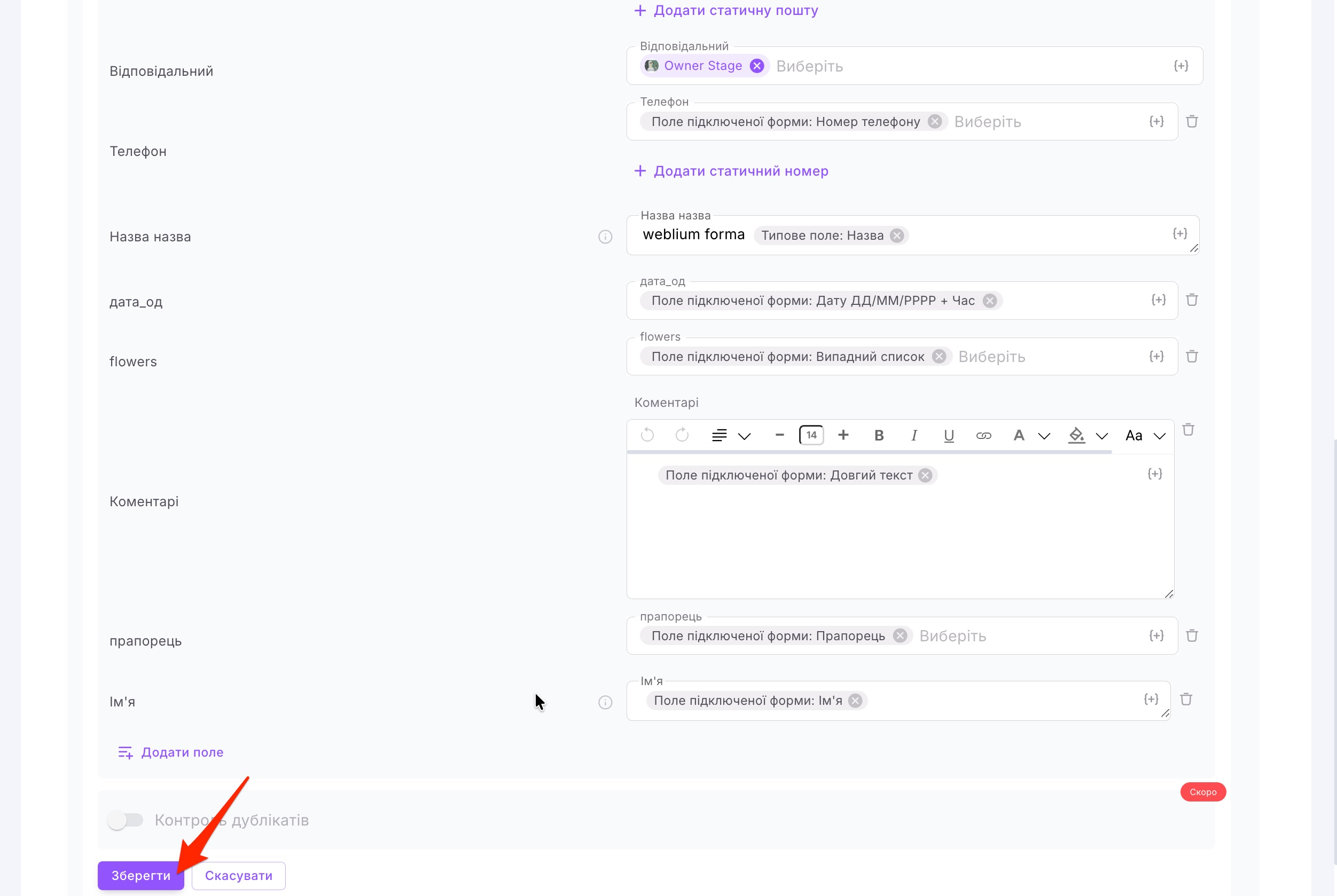
Готово ✅
Тепер нові заявки з підключеної форми Weblium автоматично передаватимуться до CRM відповідно до заданих налаштувань.
Керування підключеними формами
Усі додані форми відображаються в блоці Налаштування форм.
За потреби форму можна тимчасово вимкнути за допомогою перемикача.
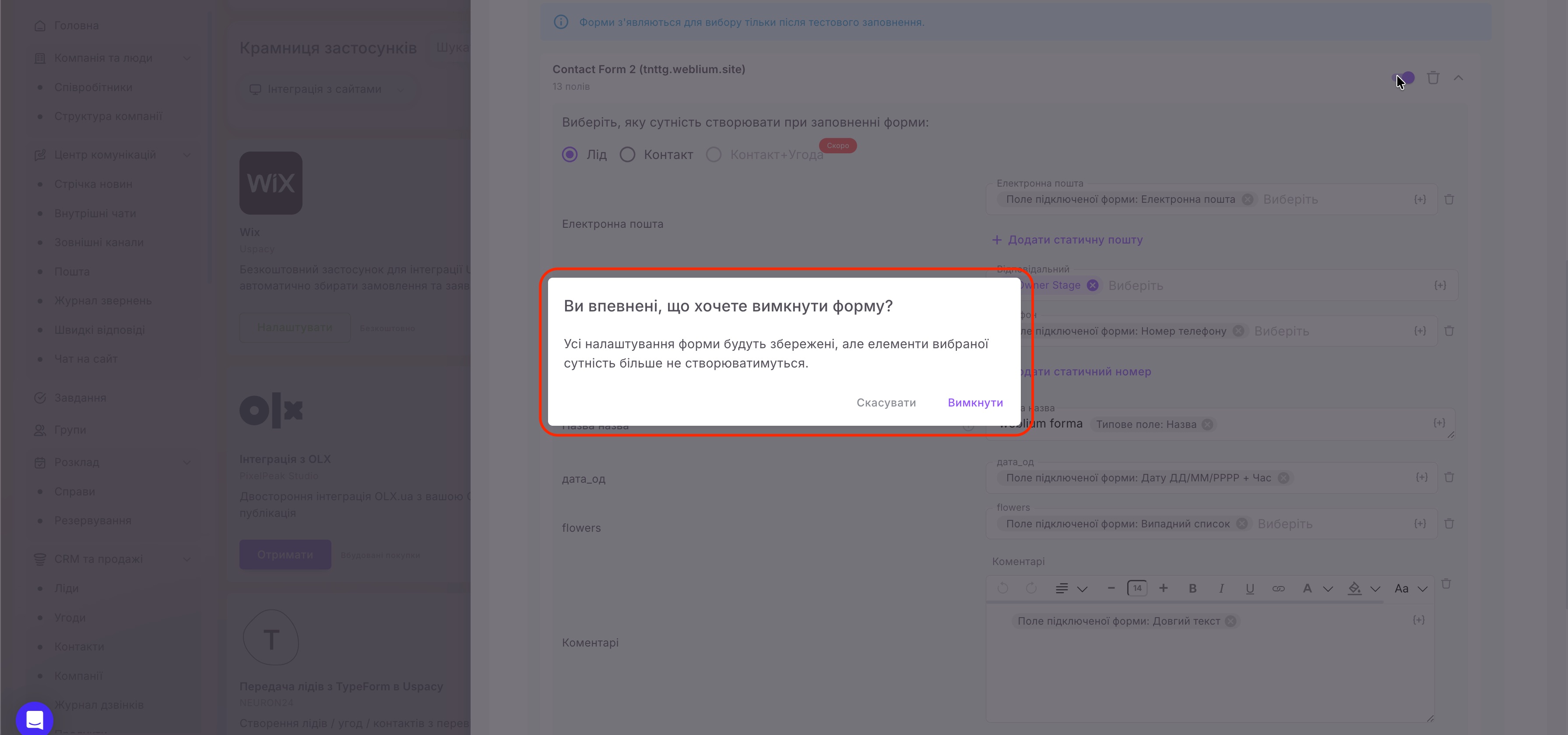
У такому разі всі її налаштування збережуться, але після нових заповнень елементи вибраного типу в CRM більше не створюватимуться.
Щоб відновити передавання заявок, достатньо повторно увімкнути форму.
Також форму можна від’єднати, використовуючи іконку кошика.
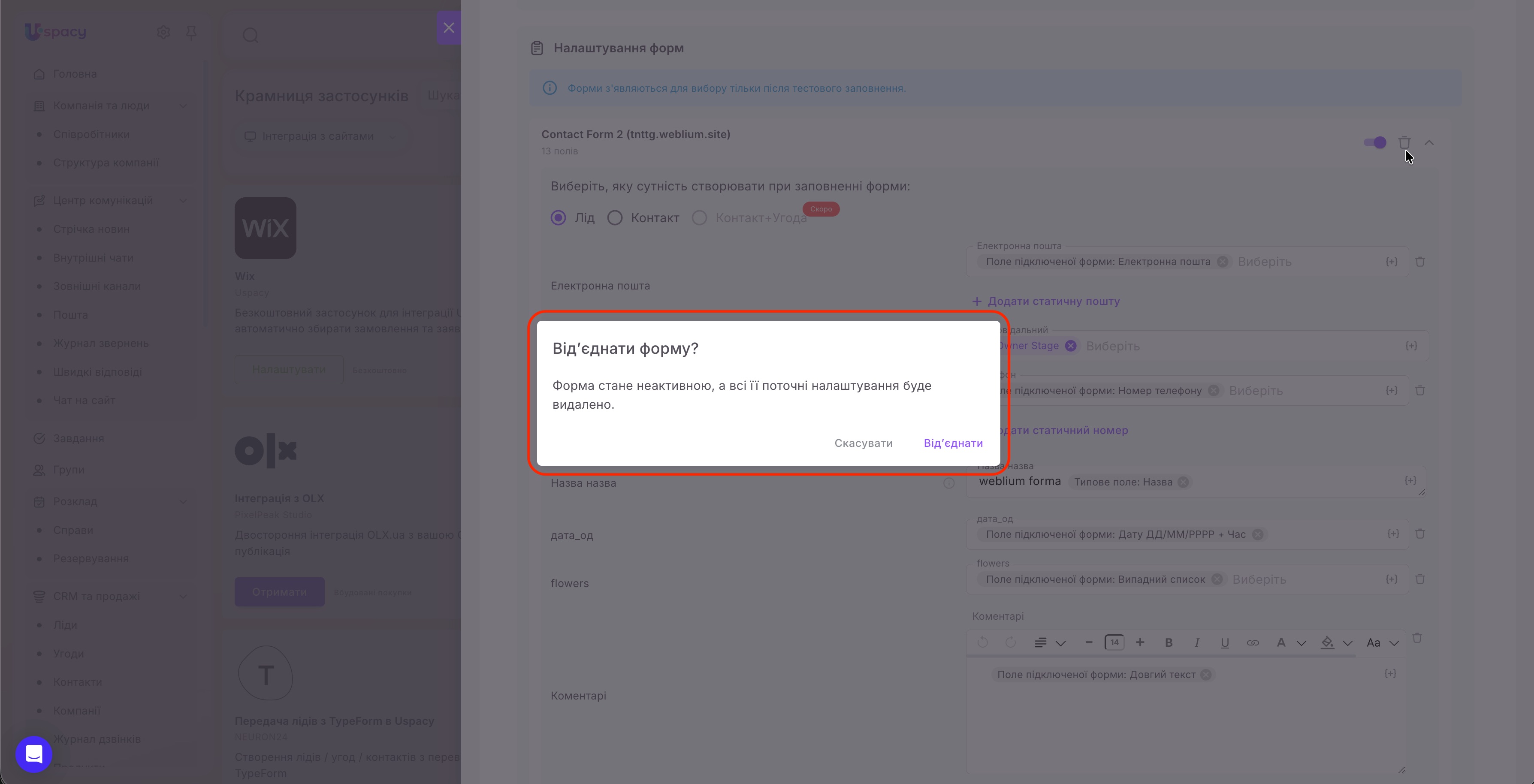
У такому разі вона стане неактивною, а всі її поточні налаштування буде видалено. Якщо надалі потрібно буде підключити цю форму знову, зіставлення полів доведеться налаштувати повторно.
Як це працює?
Після завершення налаштувань інтеграція допомагає автоматично передавати з Weblium до Uspacy замовлення інтернет-магазину та заявки з форм.
🟣 Замовлення з інтернет-магазину
Коли клієнт оформлює замовлення в Weblium, дані передаються через Вебхук магазину.
У Uspacy створюються Контакт + пов’язана з ним Угода.
Угода потрапляє до вибраних під час налаштування воронки та етапу, а для створених елементів використовуються задані типове джерело та відповідальний.
Тож менеджеру не потрібно вручну переносити дані про нового клієнта та його замовлення із Weblium до CRM.
🟣 Заявки з форм
Коли користувач заповнює підключену форму на сайті Weblium, її дані передаються через Вебхук форм.
В Uspacy автоматично створюється Лід або Контакт — залежно від налаштувань конкретної форми.
Дані з полів Weblium потрапляють до відповідних полів CRM згідно з налаштованим зіставленням.
Таким чином, інтеграція Uspacy з Weblium допомагає збирати замовлення та заявки із сайту прямо в CRM. Команда отримує дані клієнтів в одному Просторі, швидше реагує на нові звернення та працює з ними без ручного перенесення інформації між сервісами.
Створено: 2 жовтня 2026 р. / Оновлено: 2 жовтня 2026 р.