
Wix — це платформа для створення сайтів та інтернет-магазинів. За її допомогою можна продавати товари, приймати замовлення, створювати форми для збору заявок та працювати з іншими інструментами для онлайн-бізнесу.

Інтеграція Uspacy з Wix поєднує ваш сайт із CRM у Просторі. Після підключення дані, які клієнти залишають під час оформлення замовлень або заповнення форм, автоматично передаються в Uspacy.
Завдяки цьому менеджерам не потрібно вручну переносити інформацію із сайту. Нові замовлення та звернення одразу потрапляють до CRM, де команда може продовжити роботу з ними.
Але про все по черзі ⬇️
Дії на стороні Wix
Крок 1. Установлення застосунку Uspacy
Спочатку необхідно додати застосунок Uspacy до свого сайту на Wix. Зробити це можна за посиланням https://wix.to/zYWMP5g
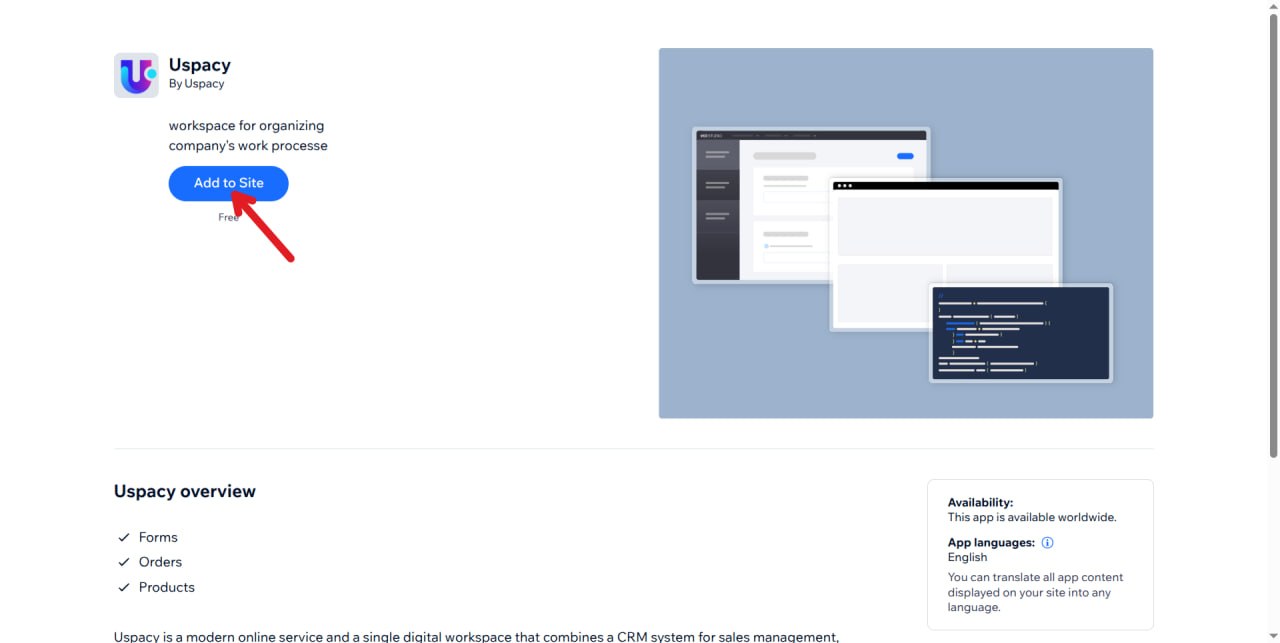
Після встановлення застосунок Uspacy з'явиться в панелі керування сайтом Wix.
Крок 2. Отримання Instance ID
Для підключення сайту до Uspacy знадобиться його Instance ID.
У панелі керування Wix перейдіть до Apps → Uspacy – Instance ID.
На сторінці відобразиться унікальний ідентифікатор поточного підключення. Натисніть Copy, щоб скопіювати його.
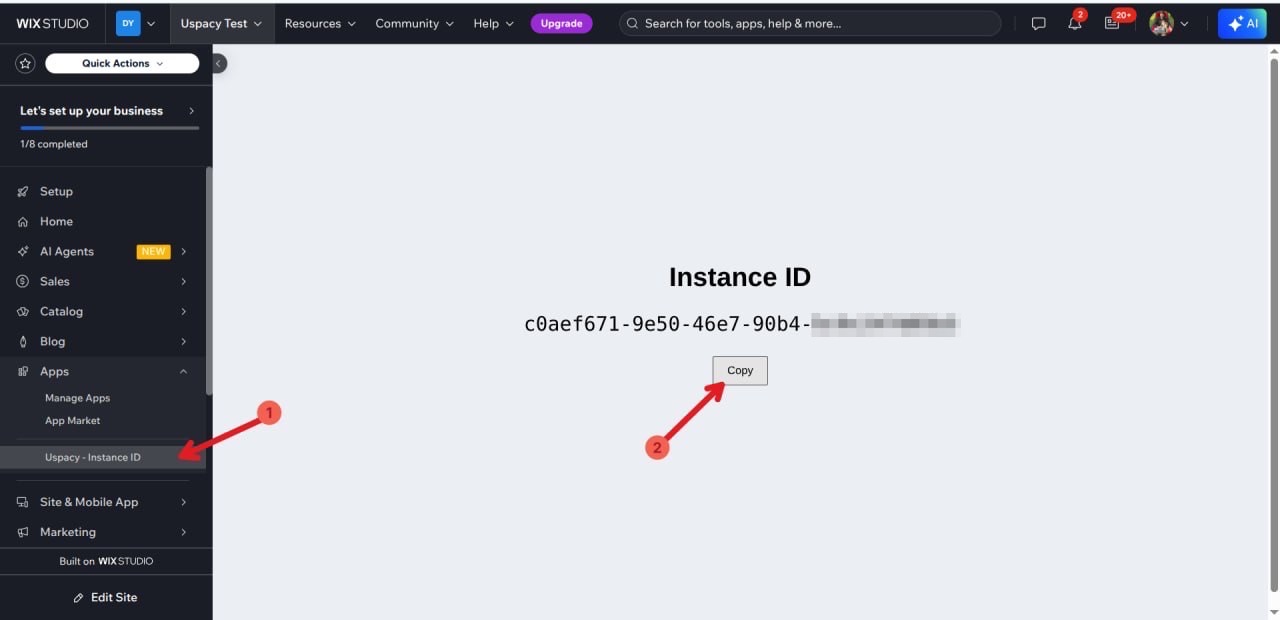
💡 Instance ID знадобиться на стороні Uspacy, тому не закривайте сторінку або збережіть скопійоване значення.
Дії на стороні Uspacy
Крок 1. Установлення застосунку
У Просторі Uspacy перейдіть до розділу Крамниця та знайдіть безкоштовний застосунок Wix від Uspacy. Натисніть Отримати, щоб установити його.
💡 Зверніть увагу, що встановлювати застосунки можуть адміністратор і власник Простору.
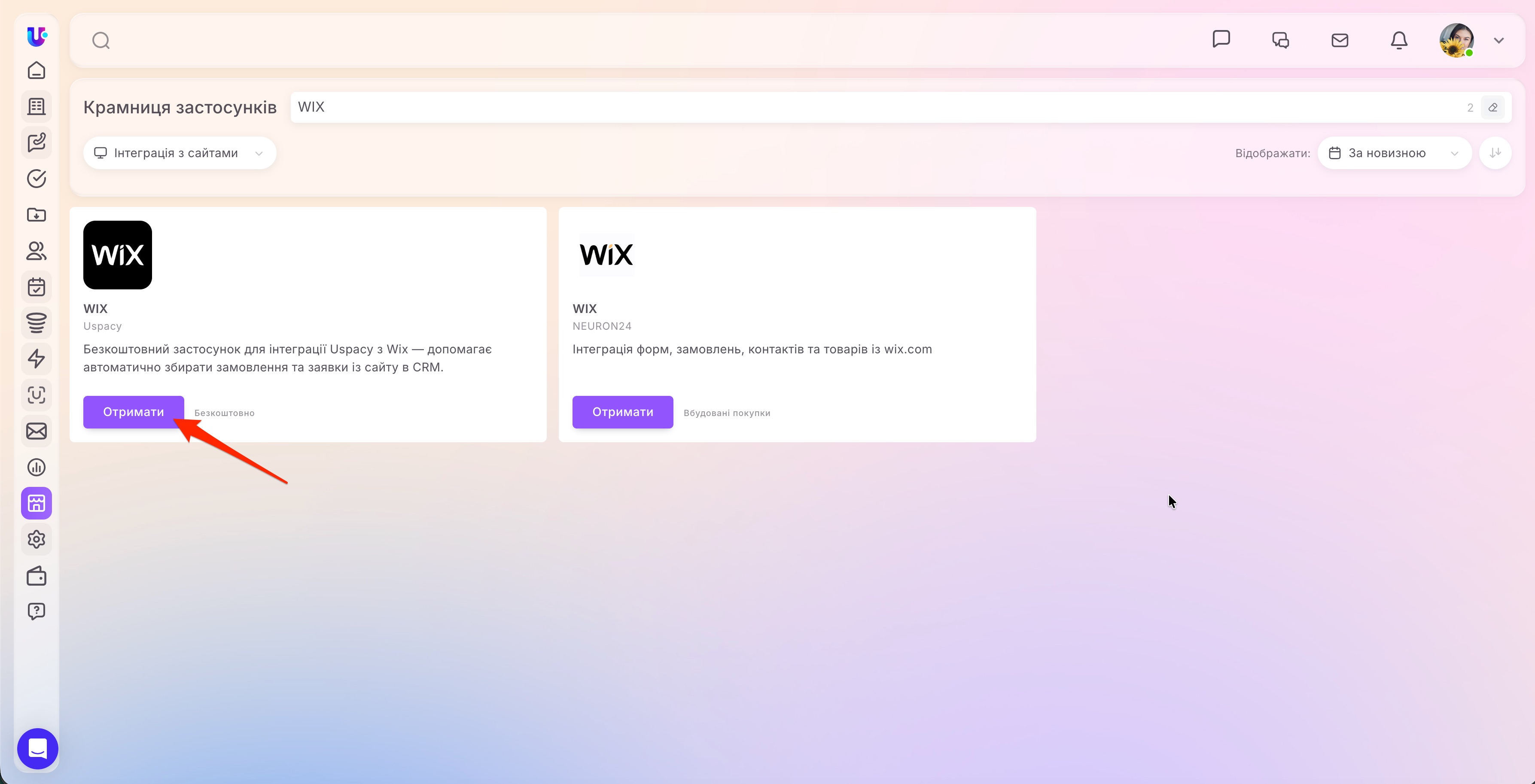
Після завершення встановлення натисніть Налаштувати, щоб перейти до параметрів інтеграції.
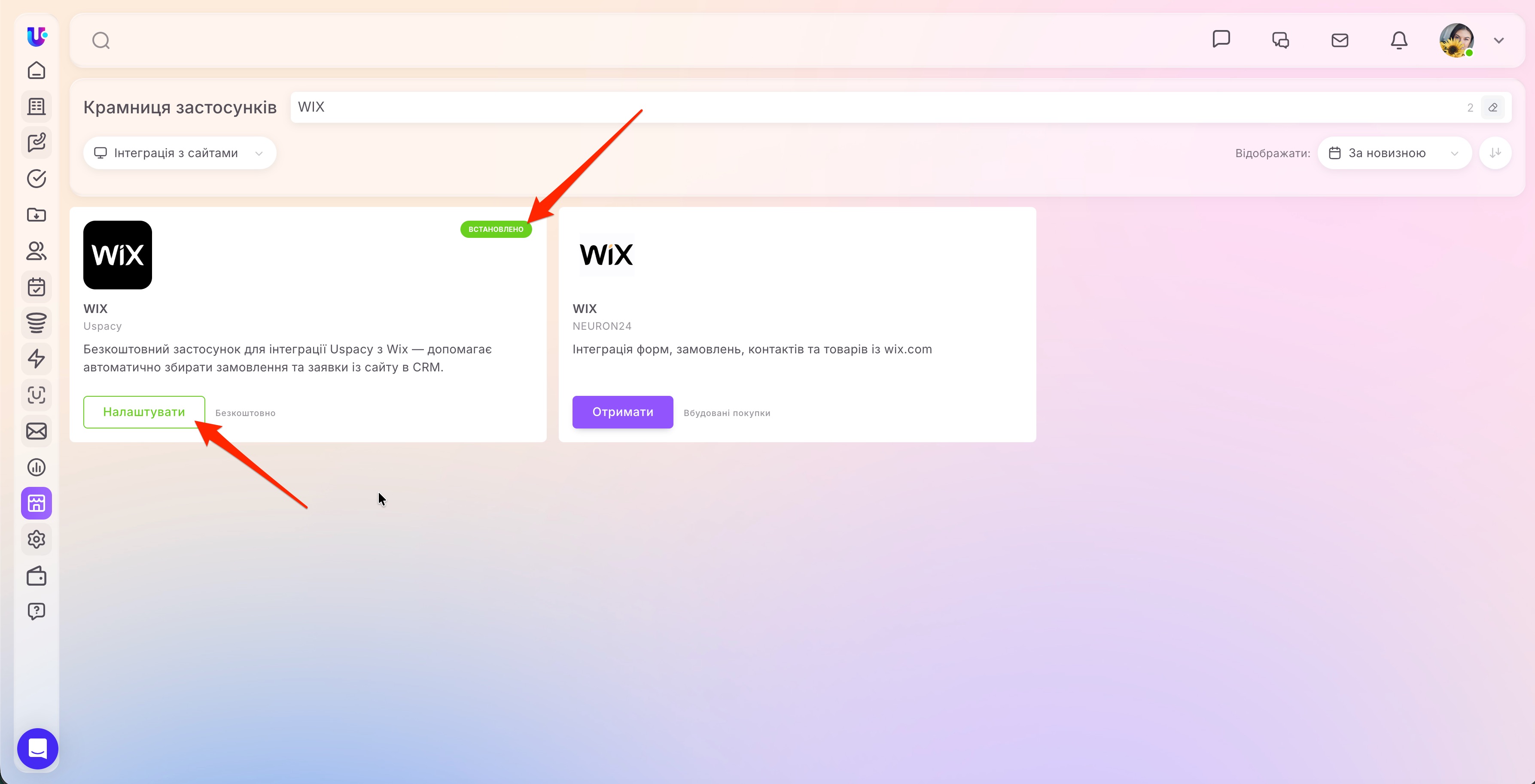
Крок 2. Створення підключення
У налаштуваннях застосунку створіть нове підключення до свого Wix-сайту.
У блоці Основна інформація зазначте:
🟣 Назва каналу — введіть зрозумілу назву підключення. Наприклад, можна використати назву або адресу сайту.
🟣 Instance ID — вставте ідентифікатор, який раніше скопіювали в налаштуваннях застосунку Uspacy на стороні Wix.
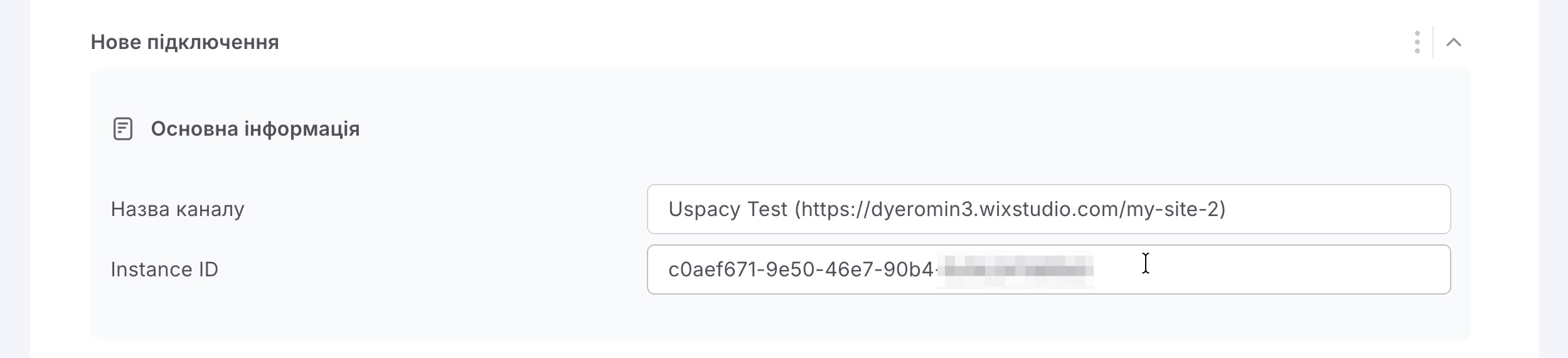
Якщо надалі потрібно буде підключити ще один сайт, скористайтеся кнопкою Додати нове підключення. Для кожного підключення можна окремо визначити параметри роботи з CRM.
Крок 3. Налаштування зв'язків із CRM
У блоці Зв'язки з CRM визначте, як Uspacy має опрацьовувати замовлення, отримані з Wix.
Наразі для замовлень доступне створення Контакту + Угоди. Тобто після отримання нового замовлення система створить у CRM Контакт клієнта та пов'язану з ним Угоду.
Далі налаштуйте:
🟣 Воронка — виберіть воронку, до якої потраплятимуть створені Угоди.
🟣 Типове джерело — виберіть джерело, яке автоматично зазначатиметься для елементів CRM, створених на основі замовлень із цього Wix-сайту. Наприклад, це може бути джерело Wix. Так надалі буде простіше визначати, звідки надійшло замовлення, та використовувати цю інформацію під час фільтрації й аналізу даних.
🟣 Типовий відповідальний — укажіть співробітника, який відповідатиме за створені елементи CRM.
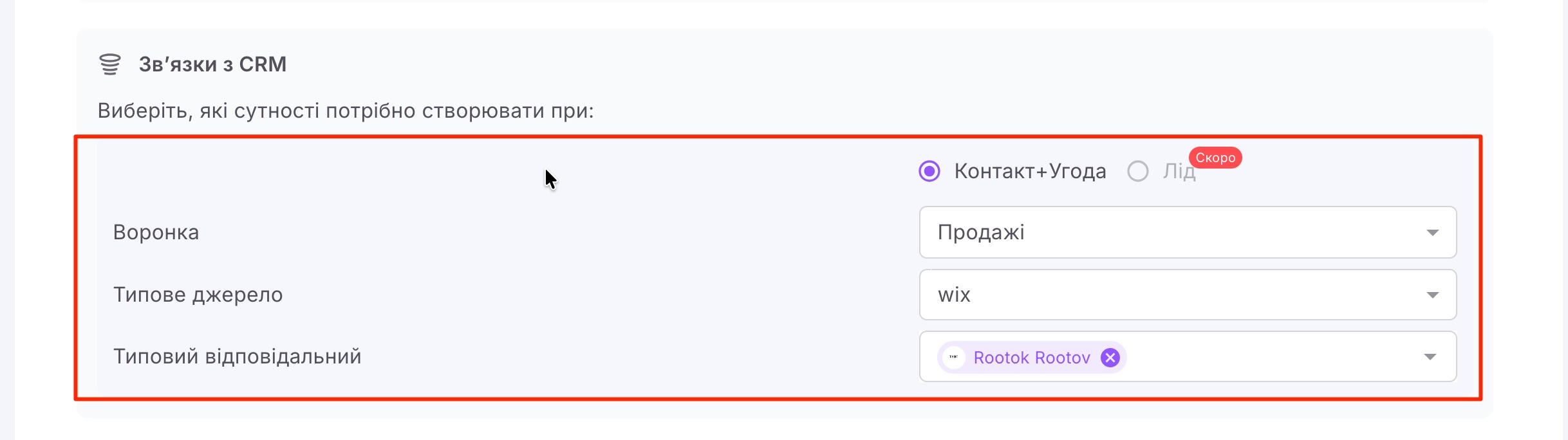
Так нове замовлення одразу потраплятиме до потрібної воронки, матиме визначене джерело та відповідального менеджера.
Крок 4. Збереження підключення
Перевірте зазначені дані та натисніть Зберегти.
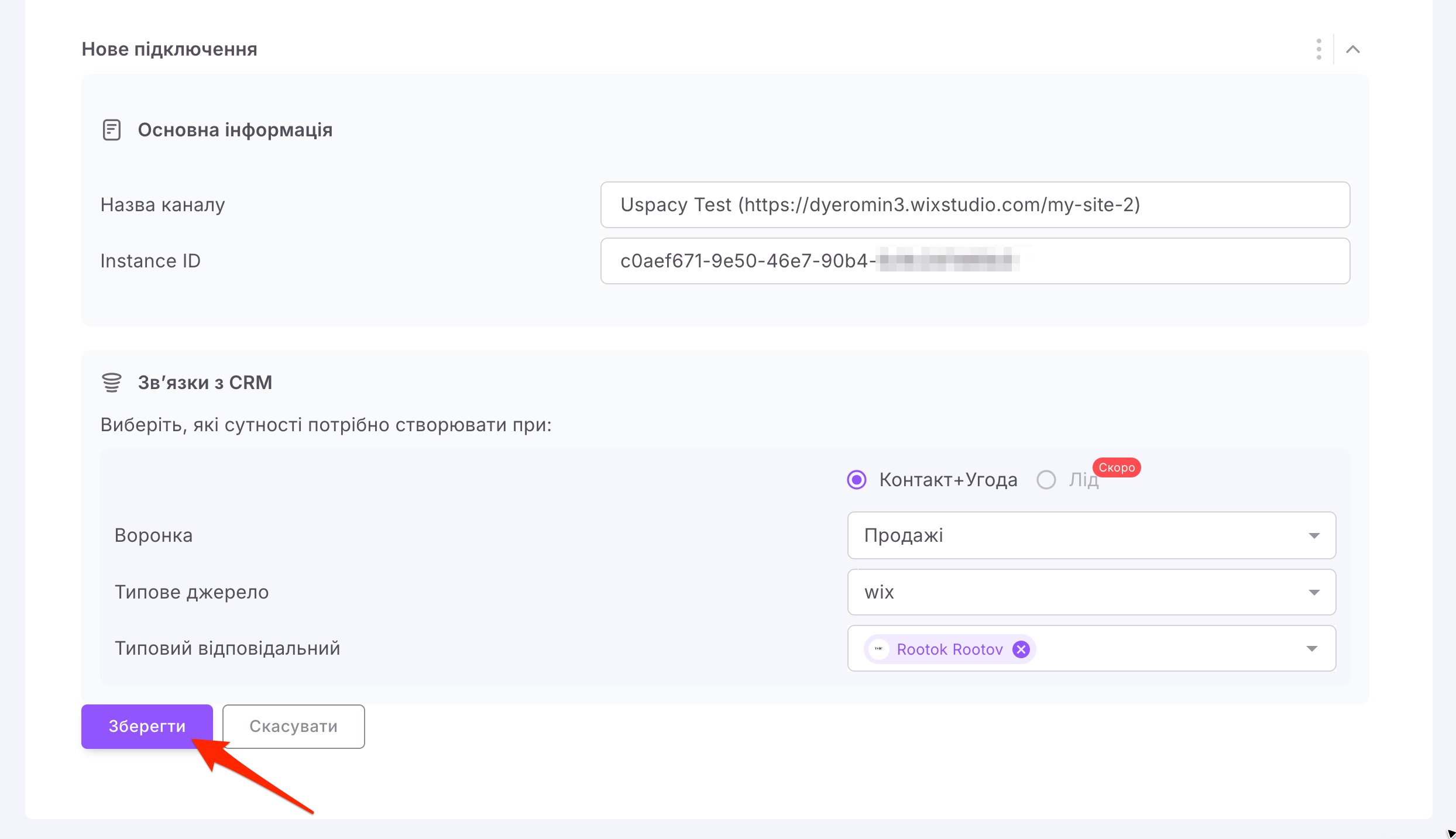
Після успішного налаштування сайт з'явиться в переліку Підключені магазини, а поруч із підключенням відображатиметься статус Підключено. А значить, що тепер можна переходити до налаштування форм Wix.
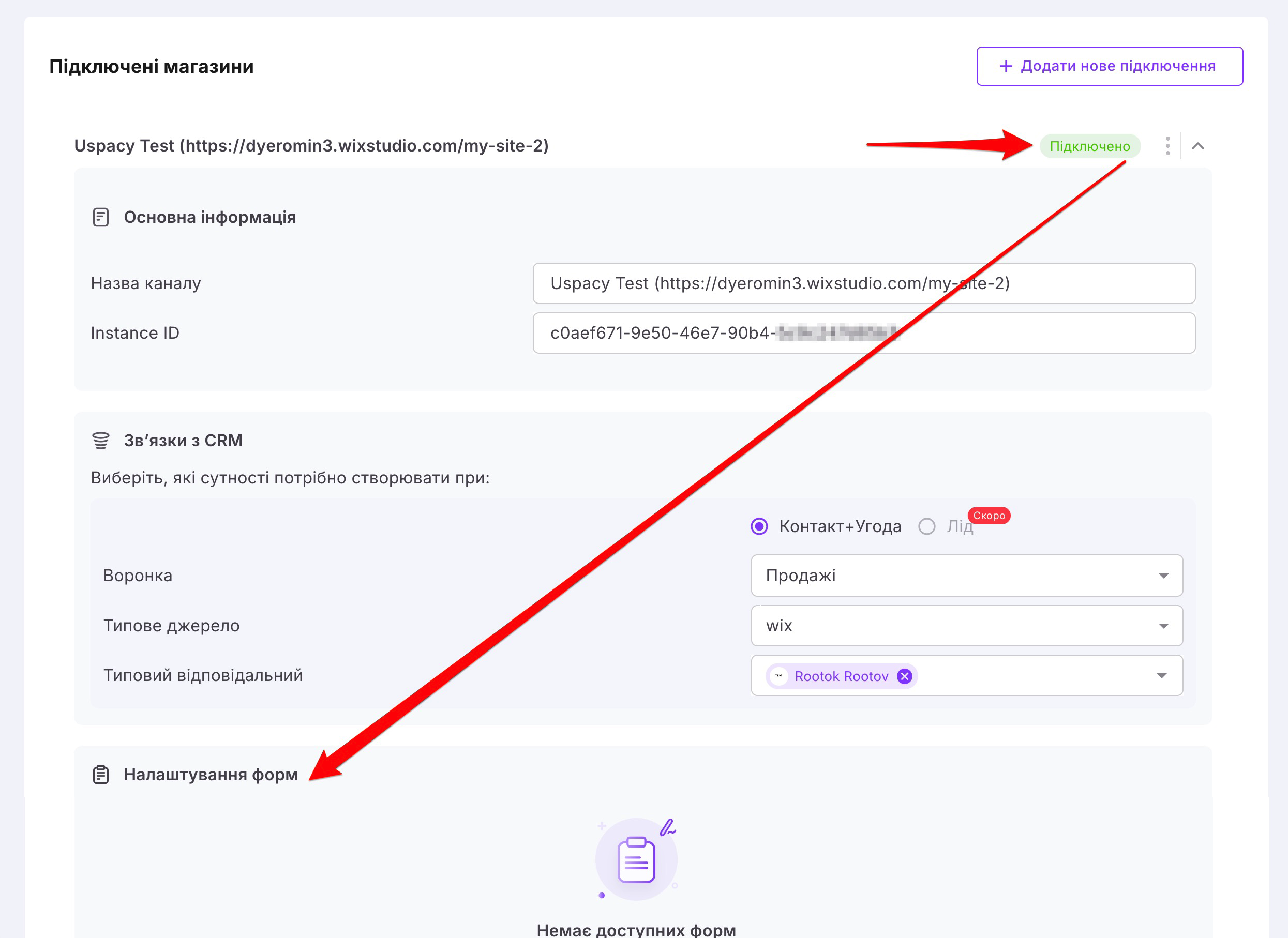
Крок 5. Налаштування передавання заявок із форм Wix
У блоці Налаштування форм натисніть Додати форми та виберіть форми Wix, дані з яких потрібно передавати до Uspacy.

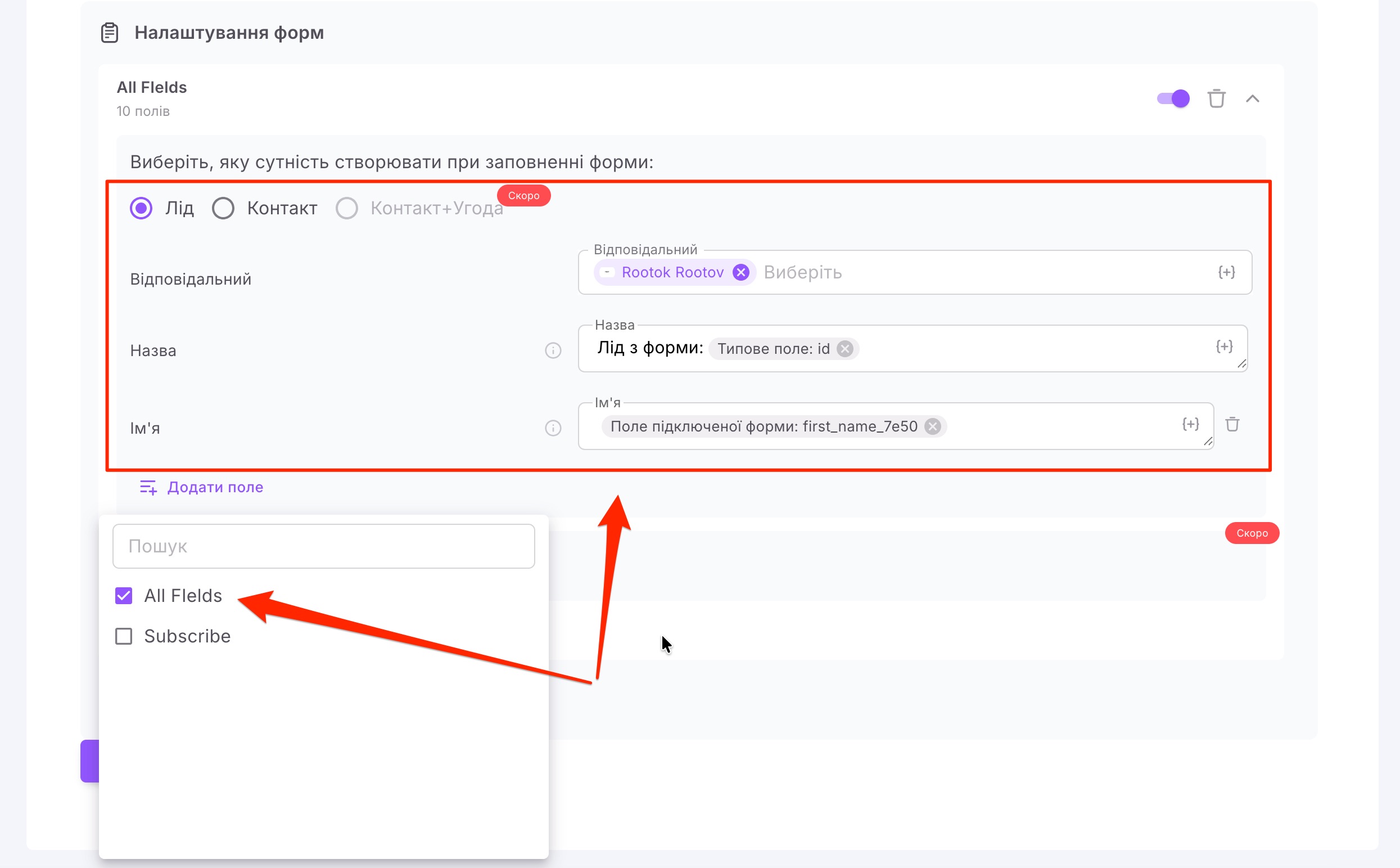
Для кожної доданої форми виберіть, який елемент CRM створювати після її заповнення — Лід або Контакт. Потім налаштуйте заповнення його полів.
За допомогою кнопки {+} можна додати:
🟣 Типове поле — системні дані самої форми Wix, наприклад її ID або назва. Їх можна підставляти в поля CRM, зокрема використовувати для автоматичного формування назви Ліда або Контакту.
🟣 Поле підключеної форми — конкретне поле Wix-форми та значення, яке користувач указав у ньому під час заповнення. Наприклад, ім’я, номер телефону, email або відповідь на запитання.
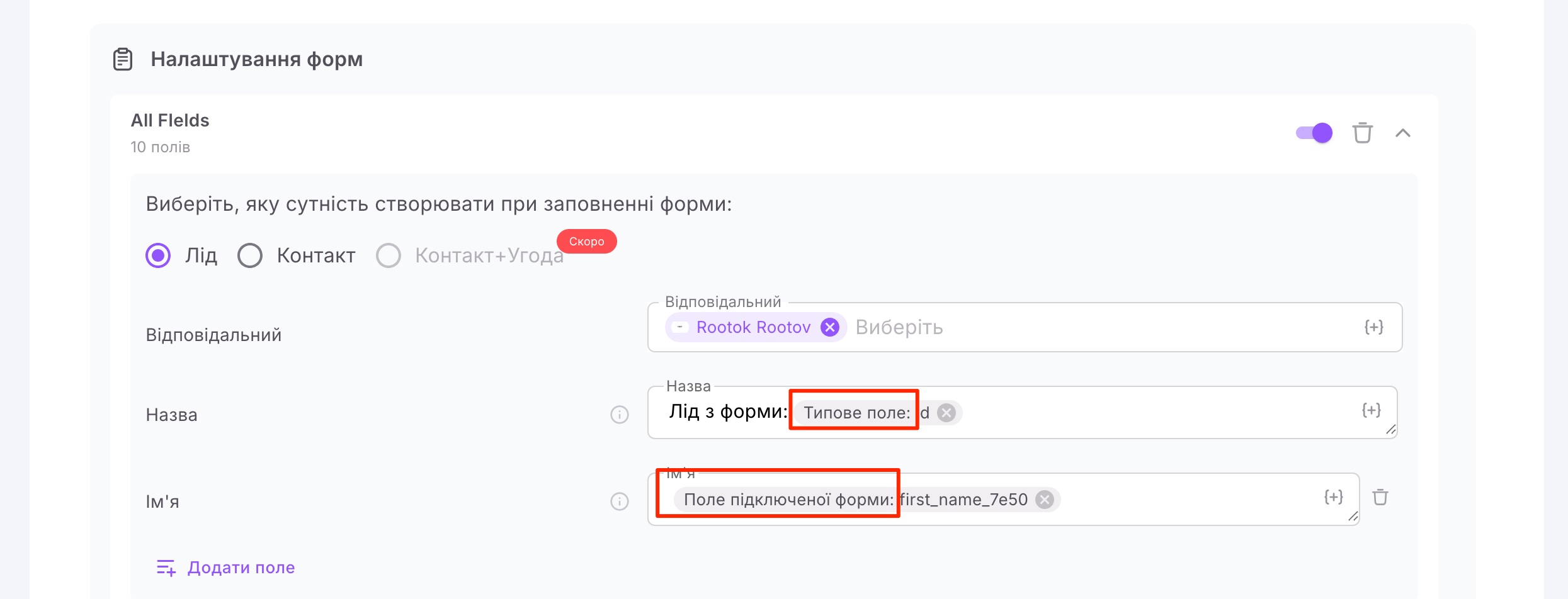
💡 Зверніть увагу:
- Одне поле з Wix-форми не обов’язково зіставляти лише з одним полем Uspacy. За потреби його значення можна передавати одразу в кілька полів Uspacy.
- Так само в одне поле Uspacy можна передавати значення з кількох полів Wix-форми. Для такого зіставлення краще використовувати поля типу Текст, оскільки поля типу Рядок мають обмеження до 255 символів. Якщо передані дані перевищать цей ліміт, частина тексту не збережеться.
- Для полів типу Список значення передаватимуться лише тоді, коли варіанти у Wix та Uspacy повністю збігаються за написанням. Наприклад, якщо в Uspacy є значення «Троянда», у Wix-формі має бути вказано таке саме значення. Якщо написання відрізняється, наприклад «Троянда» у Wix і «Троянди» в Uspacy, таке значення не буде зіставлено.
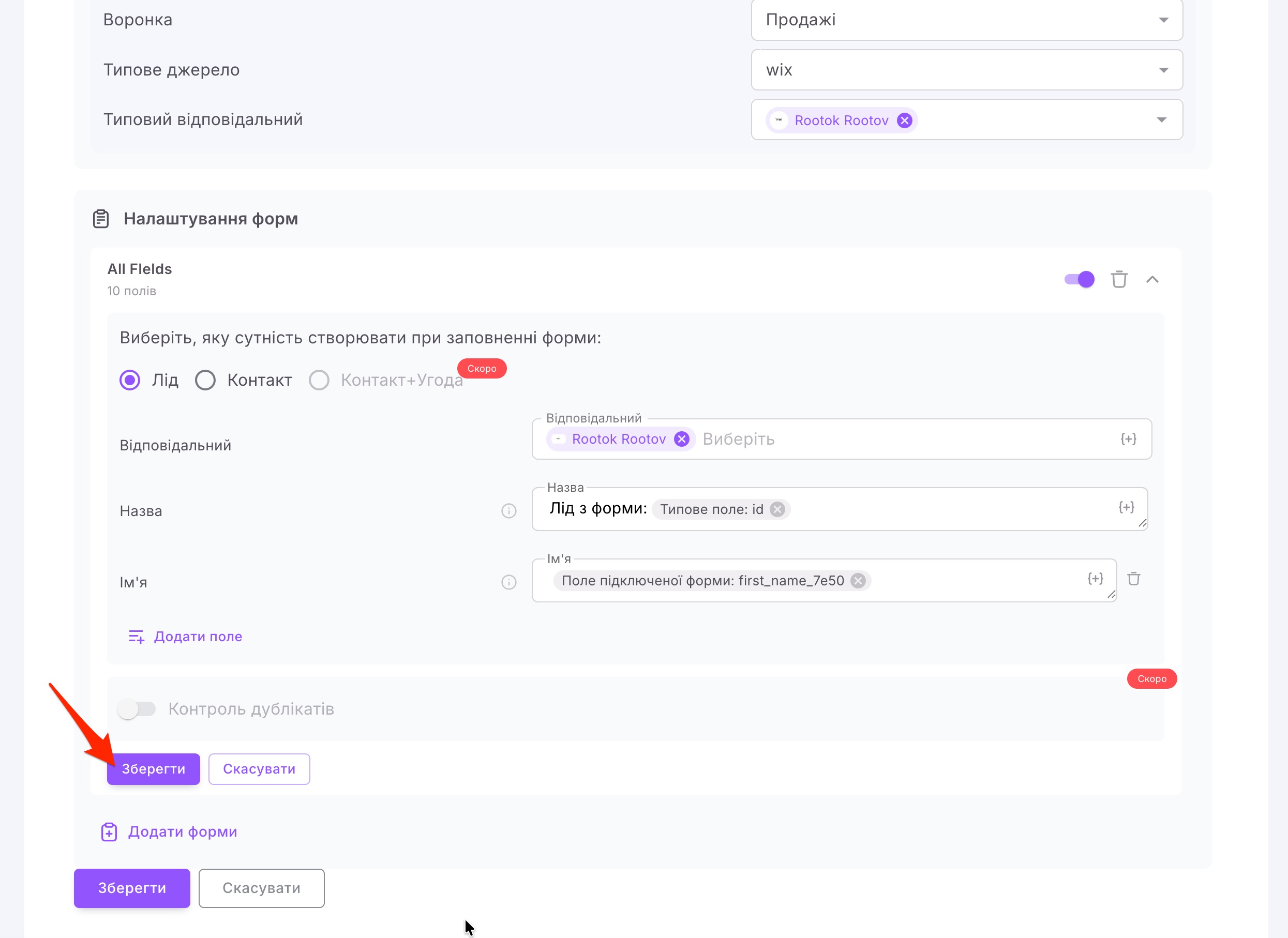
За потреби натисніть Додати поле, щоб налаштувати передавання додаткових даних до CRM.
Щоб зберегти налаштування конкретної форми, натисніть кнопку Зберегти саме в її блоці. Загальна кнопка Зберегти внизу сторінки зберігає налаштування підключення, але не замінює збереження параметрів самої форми.
Готово ✅
Керування підключеними формами
Для кожної доданої форми доступний перемикач активності.
Якщо вимкнути форму, її налаштування збережуться, але нові дані з неї тимчасово не передаватимуться до CRM. Це зручно, коли потрібно призупинити роботу з певною формою, не налаштовуючи її заново в майбутньому.
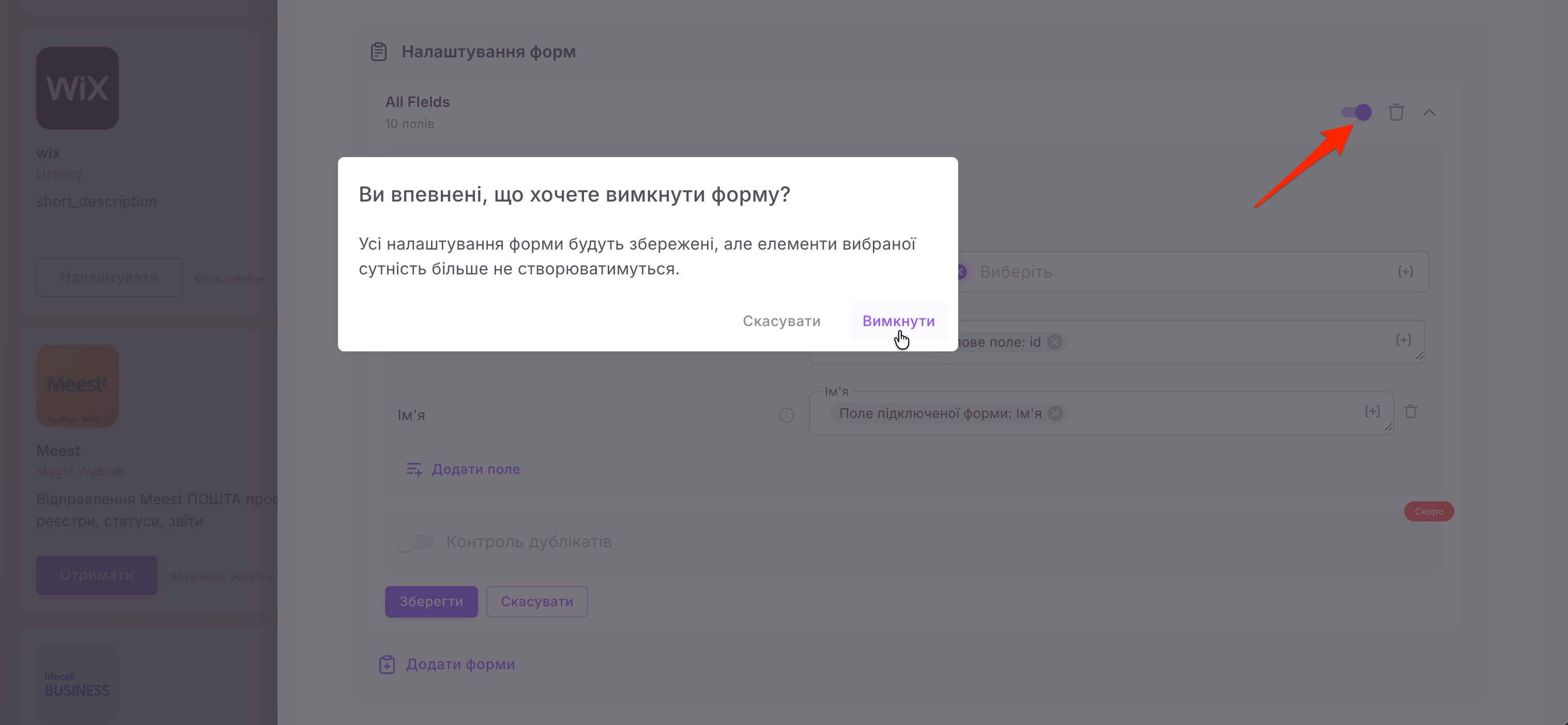
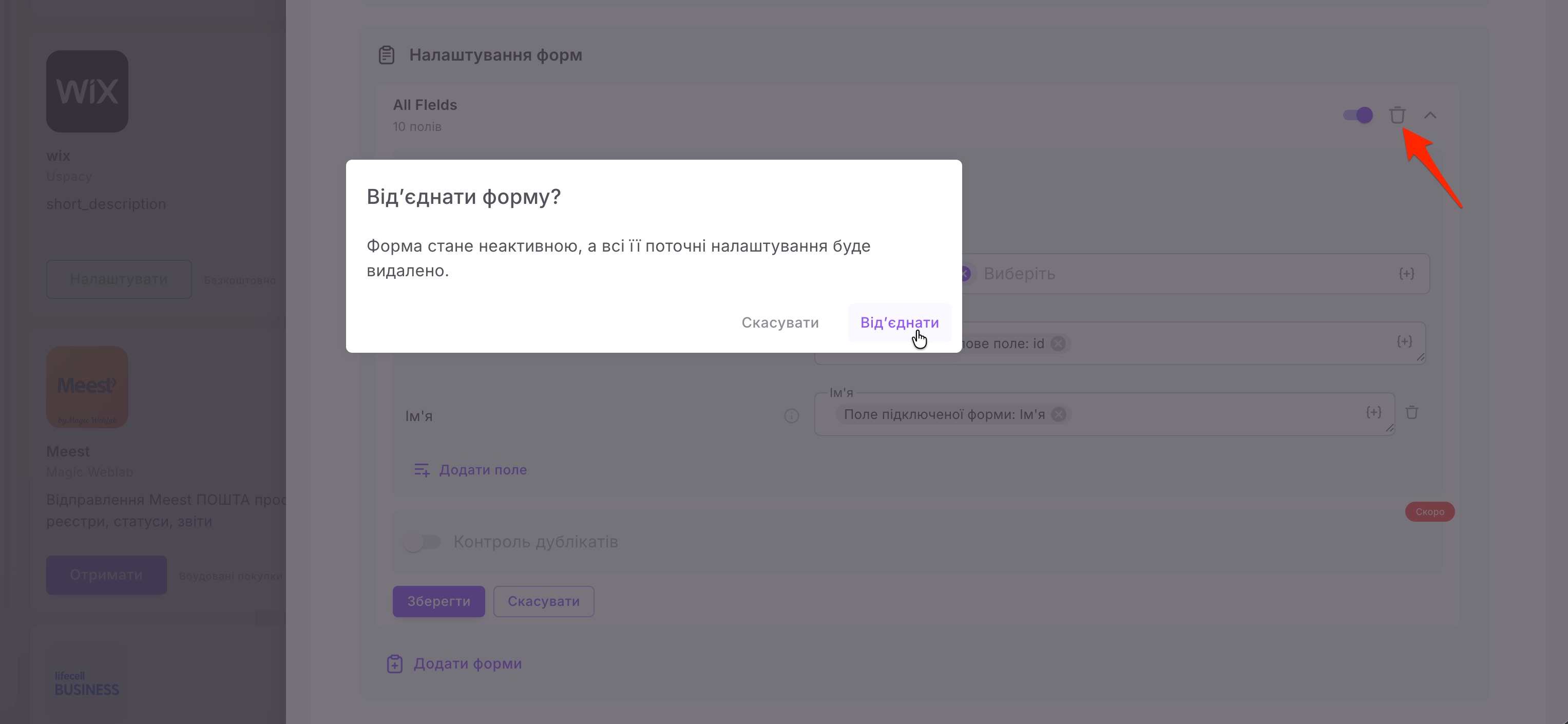
Щоб повністю видалити форму з підключення, скористайтеся іконкою кошика. У такому разі її налаштування буде видалено, а для повторного використання форму потрібно буде додати та налаштувати ще раз.
Як це працює?
Після налаштування інтеграція може опрацьовувати два типи даних із Wix — замовлення інтернет-магазину та заявки з форм:
🟣 Клієнт оформлює замовлення на сайті, його дані автоматично передаються до Uspacy. У CRM створюються Контакт і пов'язана з ним Угода, яка потрапляє до вибраної воронки. Для неї також використовуються типове джерело та відповідальний, зазначені в налаштуваннях підключення.
Дані про клієнта та замовлення зберігаються у відповідних CRM-картках, тому менеджер може одразу перейти до роботи із замовленням без ручного перенесення інформації із Wix.
🟣 Якщо користувач заповнює підключену Wix-форму, у CRM автоматично створюється вибраний у її налаштуваннях Лід або Контакт. Поля його картки заповнюються даними з форми відповідно до налаштованого зіставлення.
Таким чином, завдяки інтеграції з Wix замовлення та заявки із сайту автоматично потрапляють до Uspacy, а команда може працювати з ними в одному Просторі: бачити дані клієнтів, призначати відповідальних і продовжувати опрацювання звернення вже у CRM.
Створено: 11 вересня 2026 р. / Оновлено: 11 вересня 2026 р.