
Typeform — це сервіс для створення онлайн-форм, опитувань та анкет, за допомогою яких можна збирати контактні дані й звернення потенційних клієнтів.
Інтеграція з Uspacy дає змогу автоматично передавати відповіді з цих форм до CRM. Коли користувач надсилає заповнену форму, у вашому Просторі створюється лід або контакт із потрібними даними. Команда може одразу починати роботу зі зверненням, не витрачаючи час на ручне перенесення інформації.
Для підключення у Крамниці Uspacy доступний безкоштовний застосунок Typeform.
Первинні налаштування на стороні Uspacy
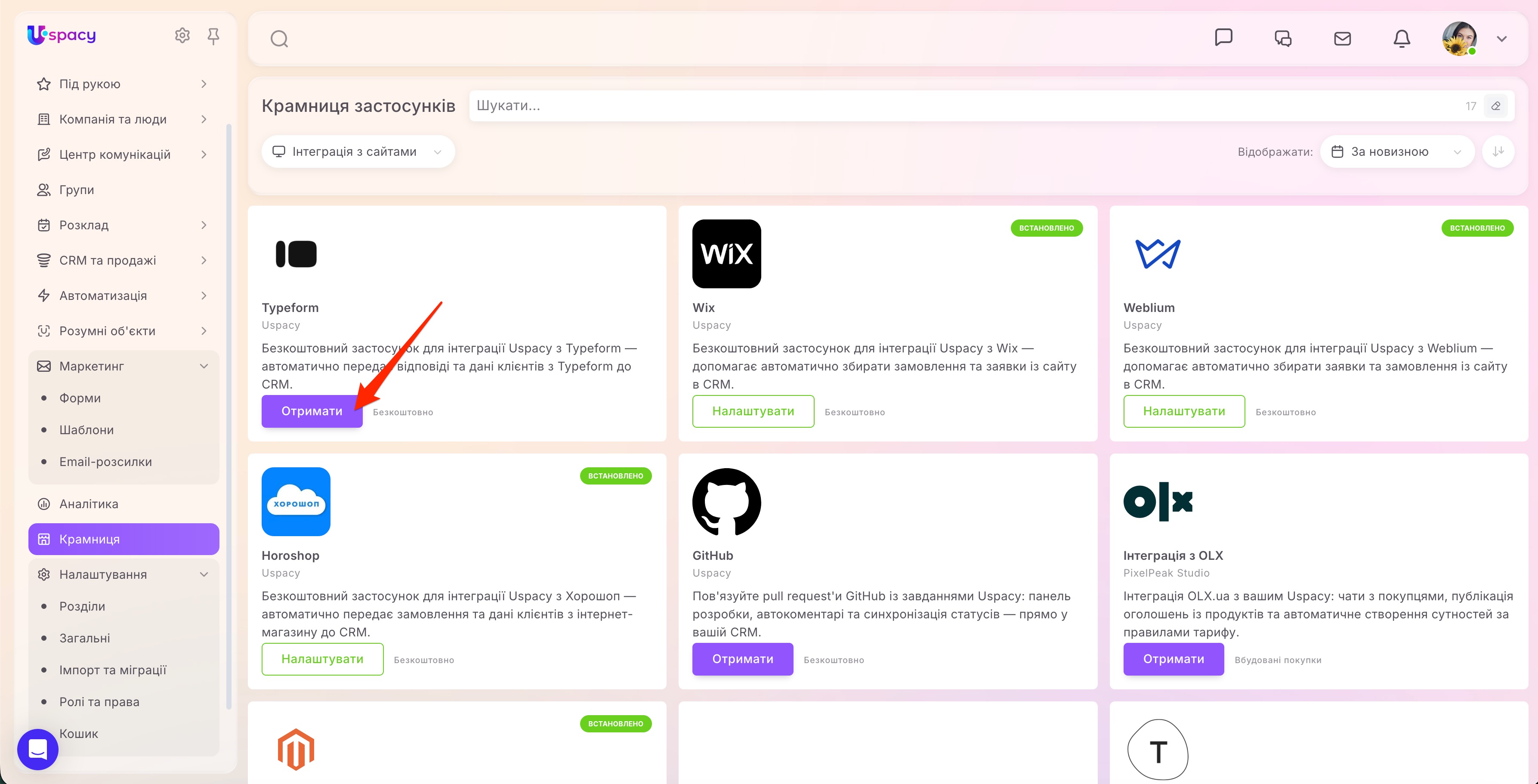
У Просторі Uspacy перейдіть до розділу Крамниця та знайдіть безкоштовний застосунок Typeform від Uspacy. Натисніть Отримати.
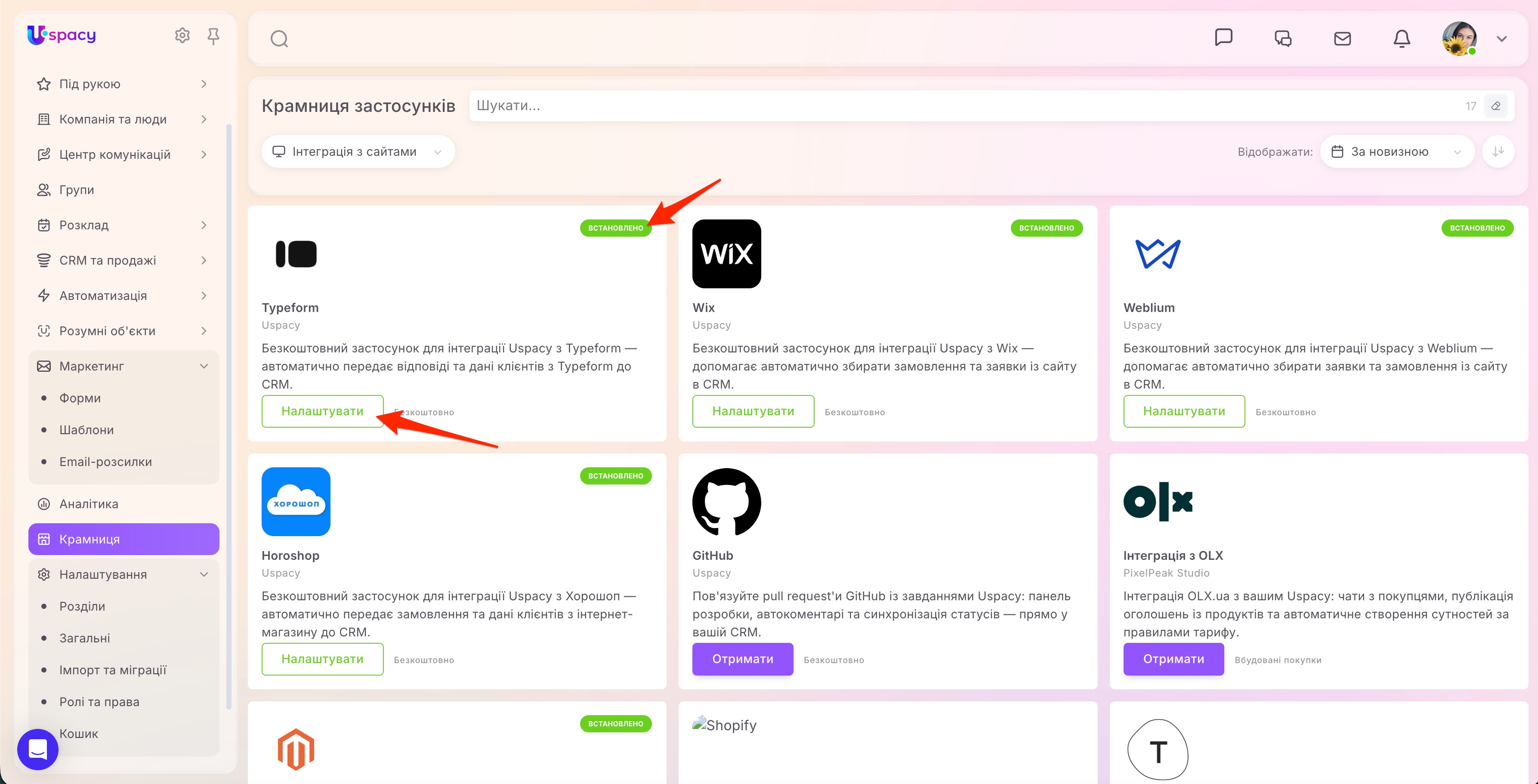
Після встановлення статус застосунку зміниться на Встановлено, а замість кнопки Отримати з’явиться кнопка Налаштувати.
Відкрийте сторінку налаштувань застосунку, щоб переглянути, які дані потрібні для підключення Typeform до Uspacy.
Дії на стороні Typeform
Для зв’язку з Uspacy також знадобиться персональний токен Typeform. Це ключ доступу, за допомогою якого застосунок зможе отримувати дані форм і налаштовувати передавання відповідей.
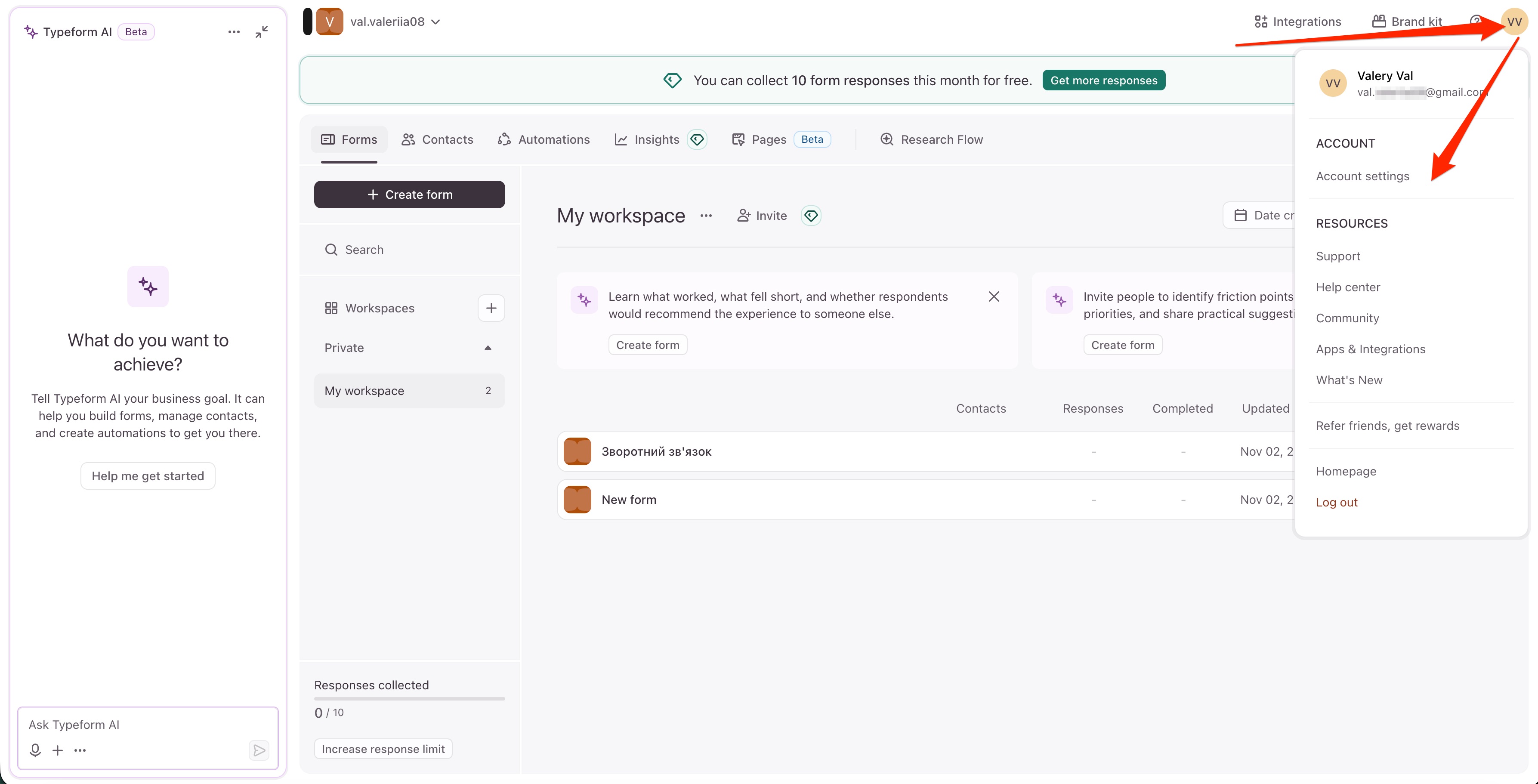
Щоб створити його, натисніть на аватар у правому верхньому куті Typeform та виберіть Account settings.
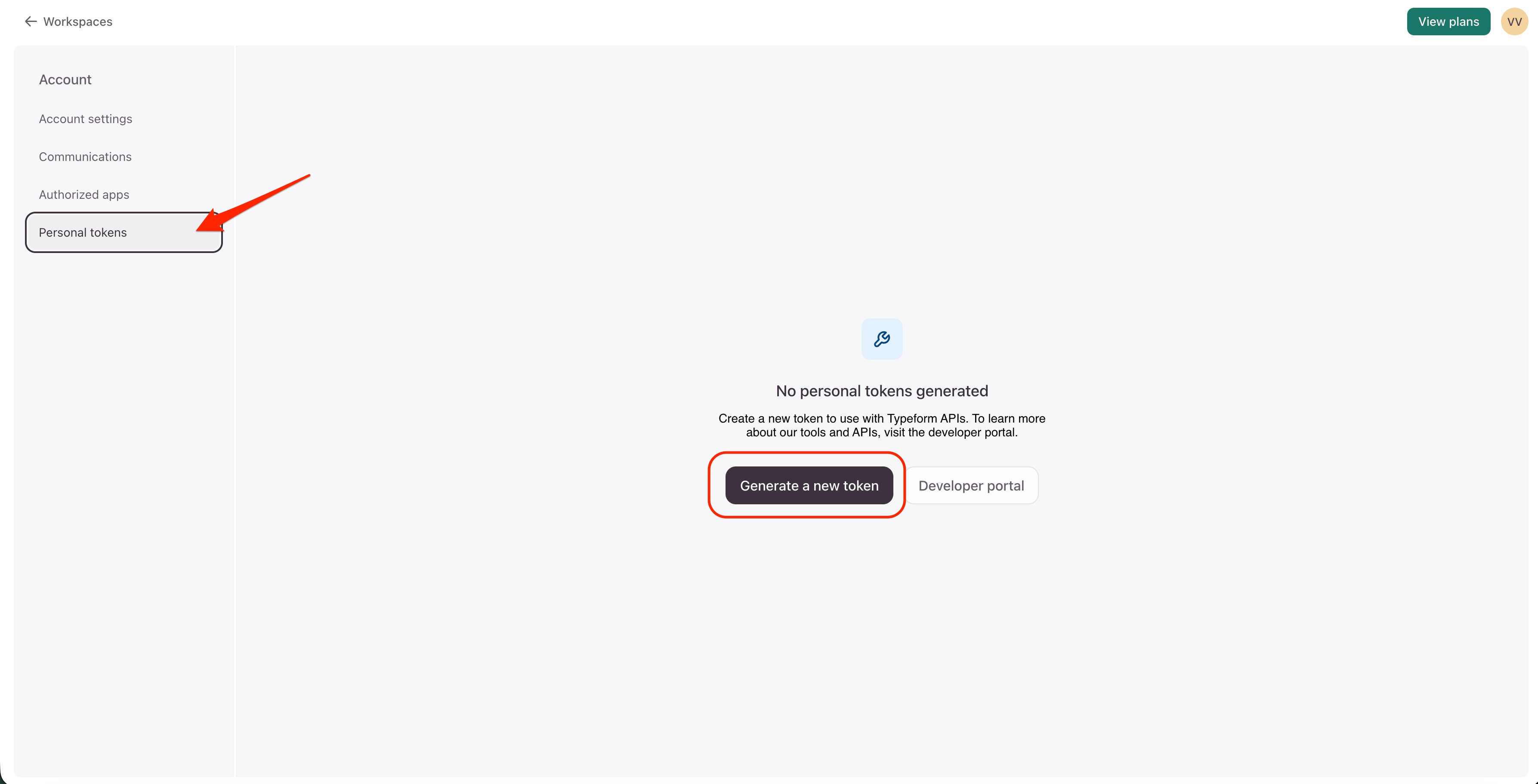
Далі перейдіть до розділу Personal tokens і натисніть Generate a new token.
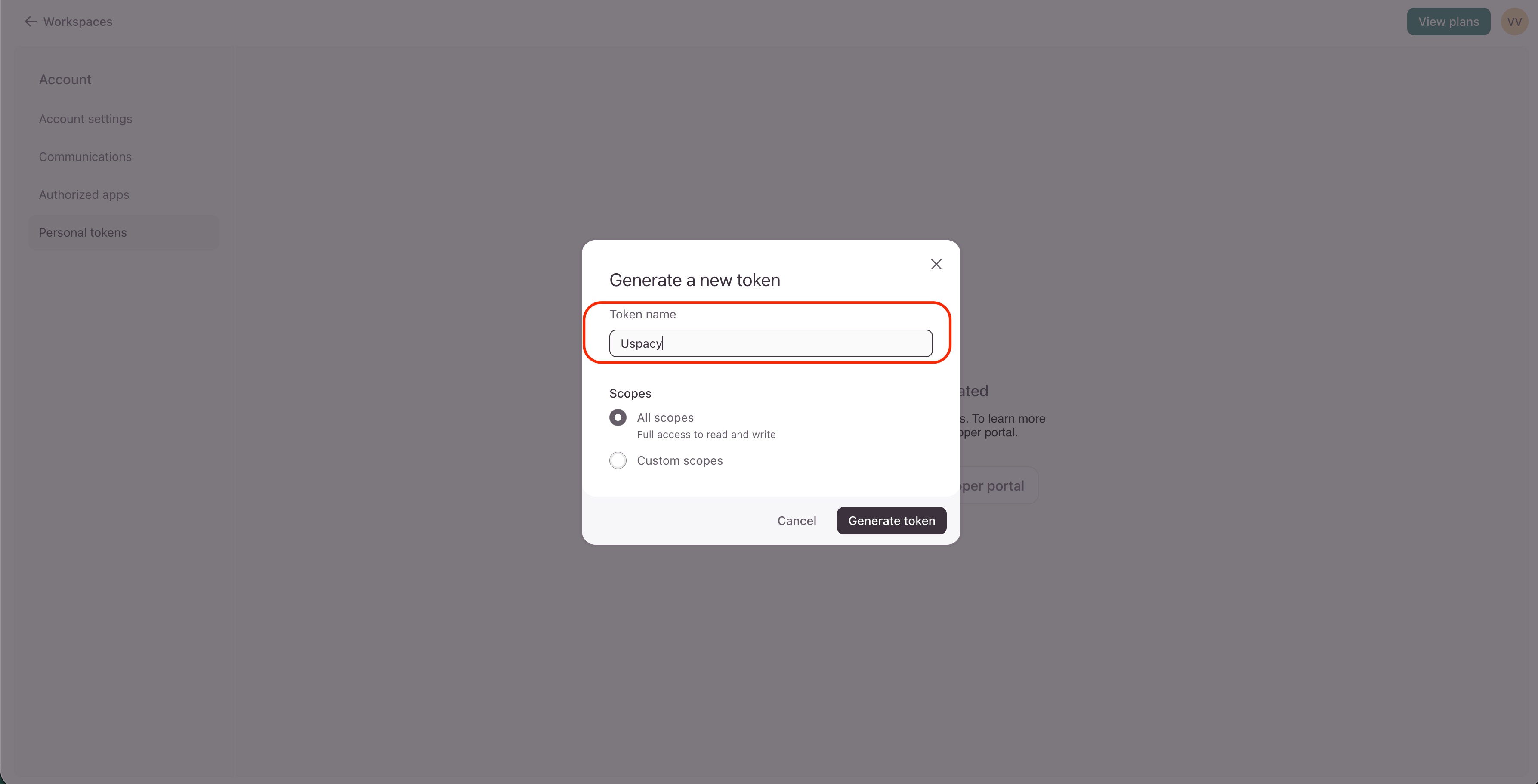
У вікні створення вкажіть назву в полі Token name. Наприклад, Uspacy, щоб надалі було легко визначити призначення токена.
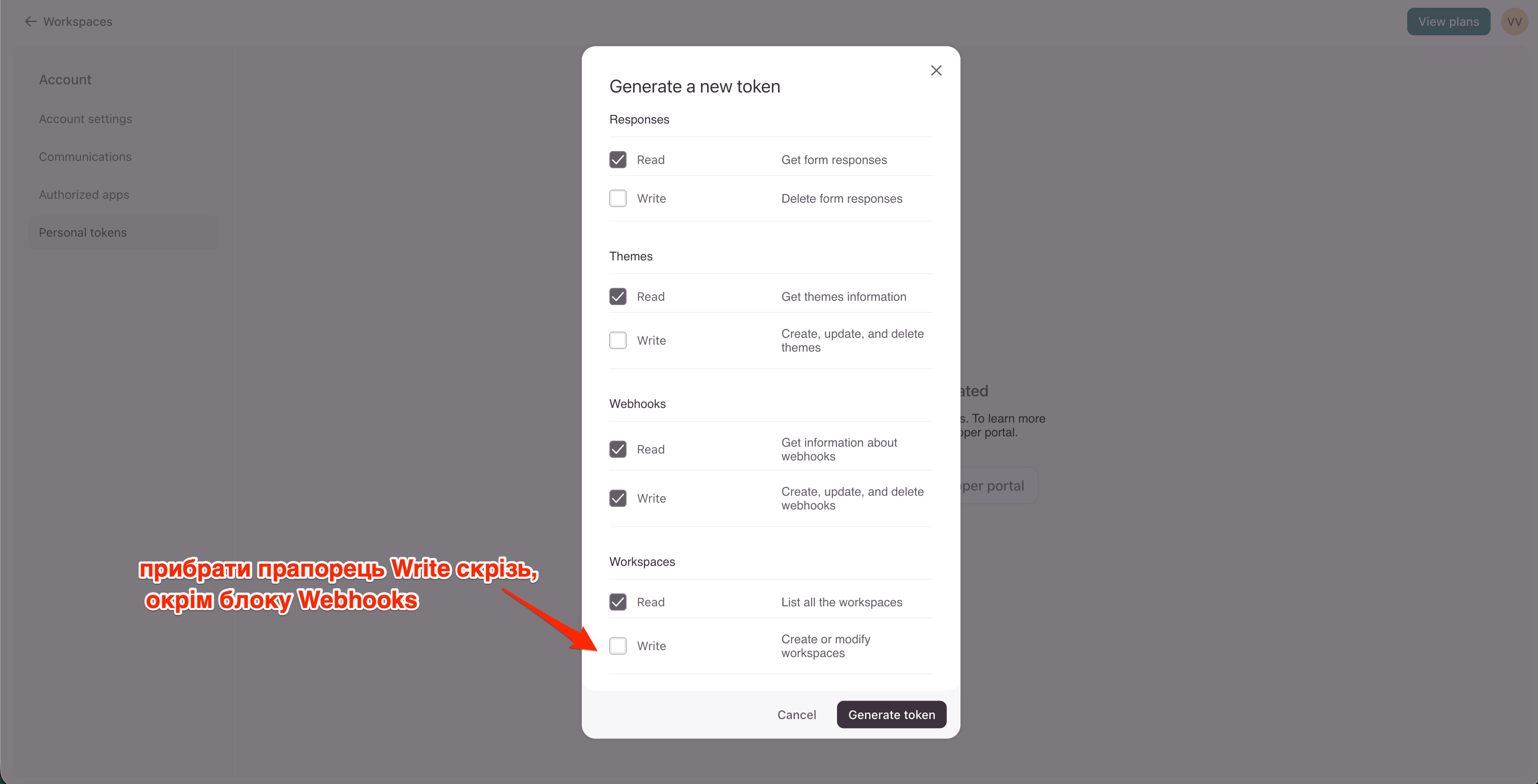
Для налаштування прав доступу виберіть Custom scopes:
- залиште позначки Read для читання даних;
- зніміть позначки Write в усіх блоках, крім Webhooks;
- у блоці Webhooks залиште обидві позначки — Read та Write.
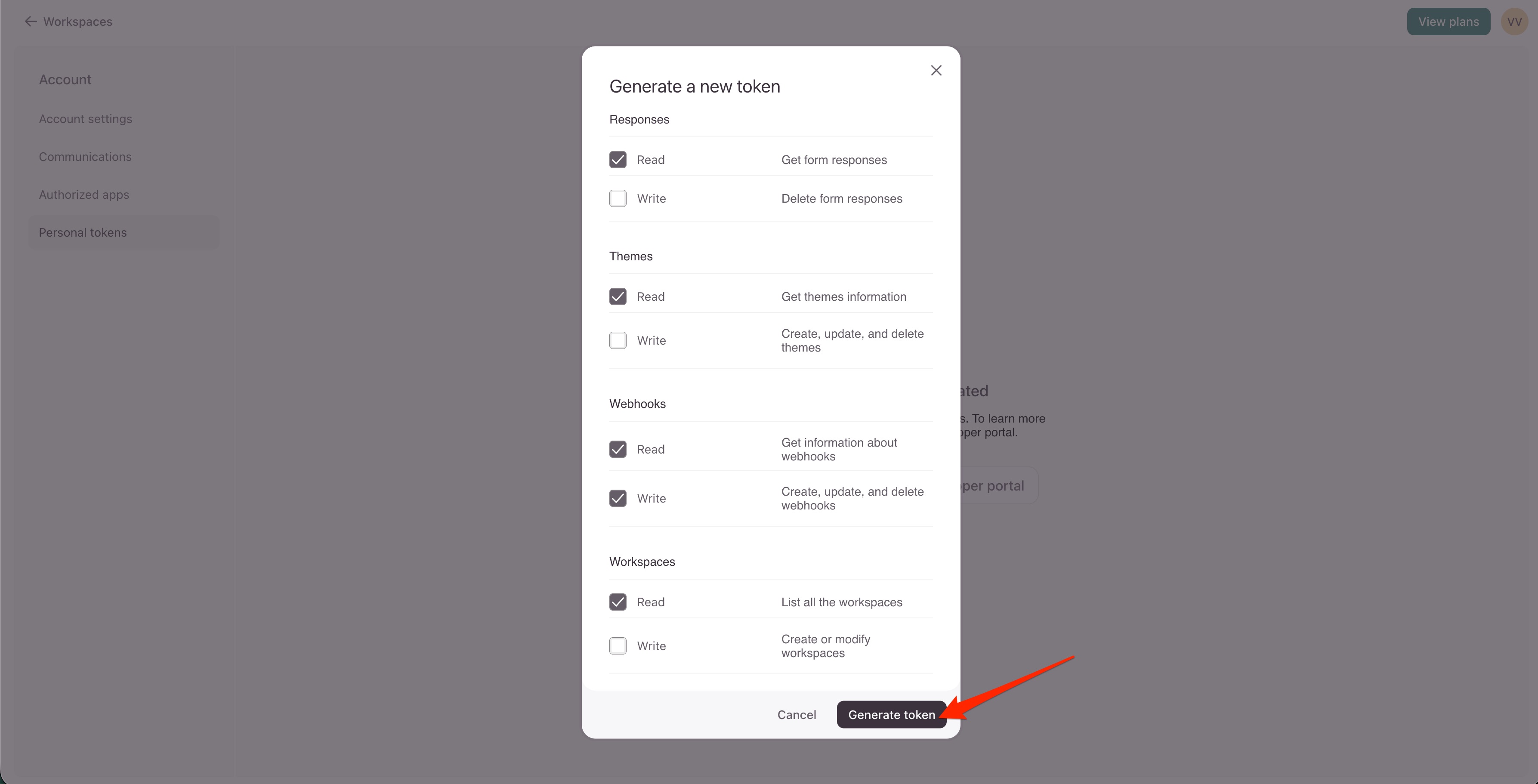
Після цього натисніть Generate token і скопіюйте створений ключ за допомогою іконки копіювання.
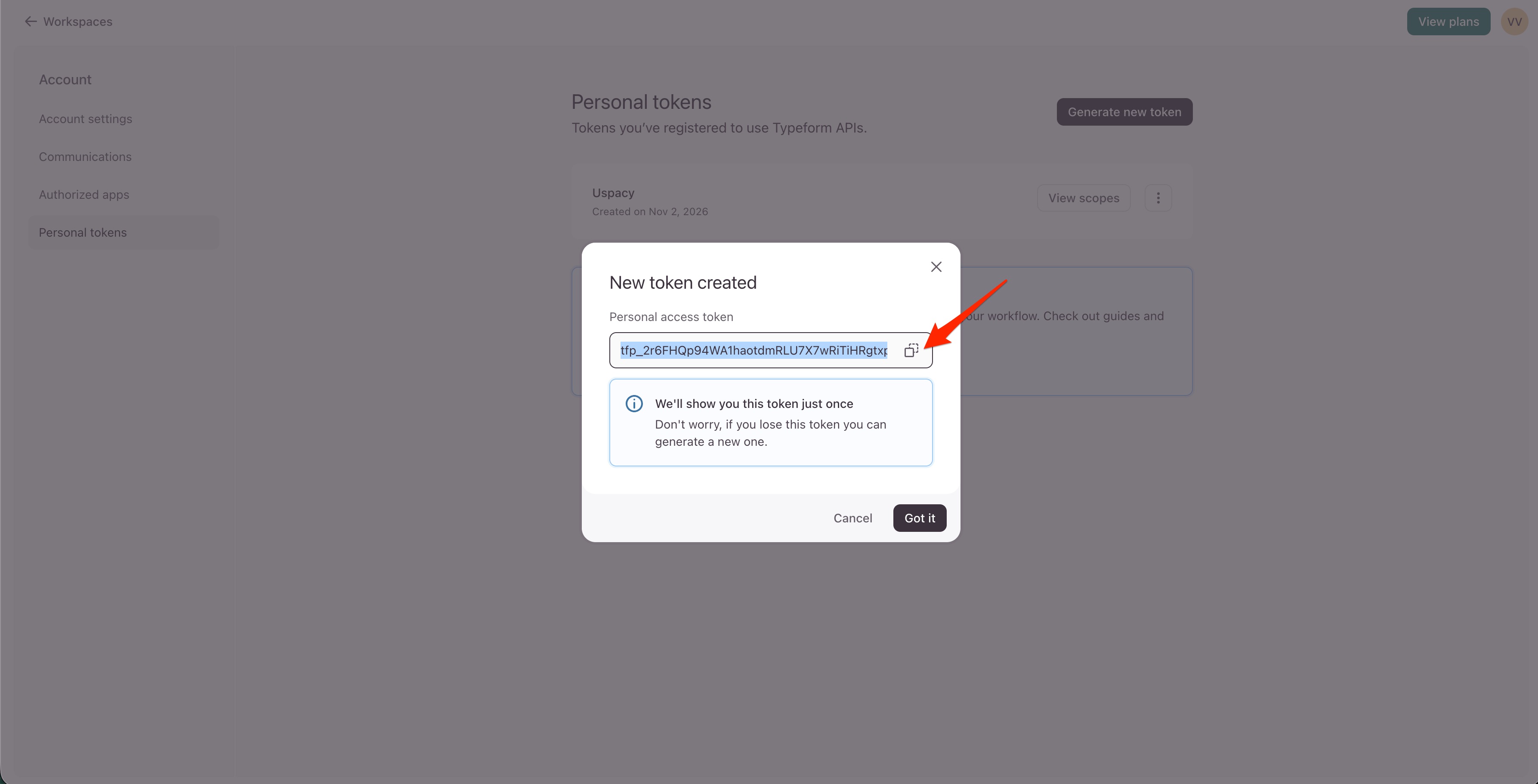
💡 Typeform показує значення токена лише один раз. Скопіюйте його до закриття вікна — він знадобиться під час підключення в Uspacy. Якщо втратите ключ, потрібно буде перегенерувати його.
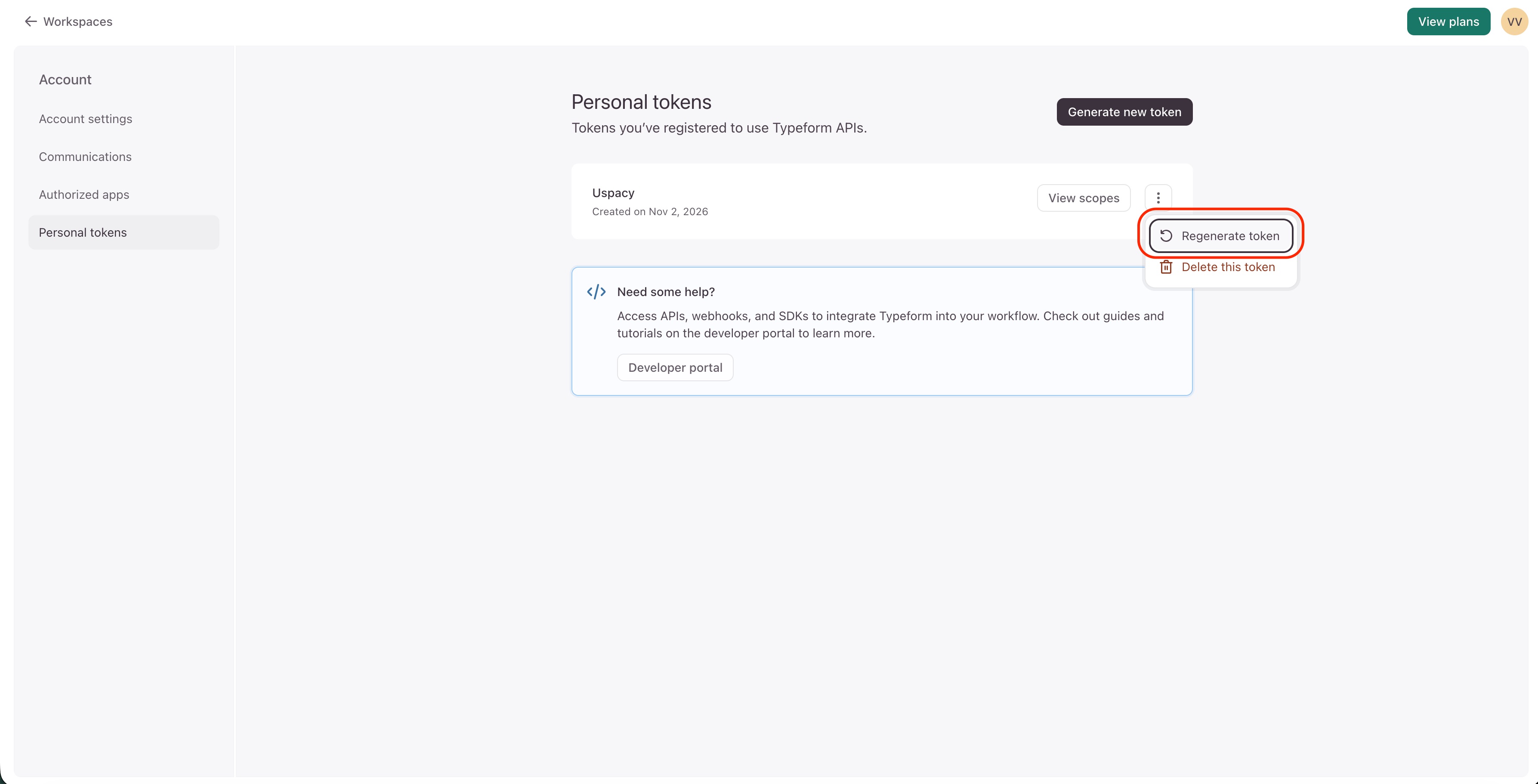
Звісно, заздалегідь підготуйте в Typeform форми, дані з яких хочете передавати до CRM Uspacy. Додайте потрібні поля для збору контактної інформації та відповідей користувачів. Під час налаштування інтеграції ви зможете вибрати ці форми й визначити, у яких полях CRM зберігатимуться отримані дані.
Дії на стороні Uspacy
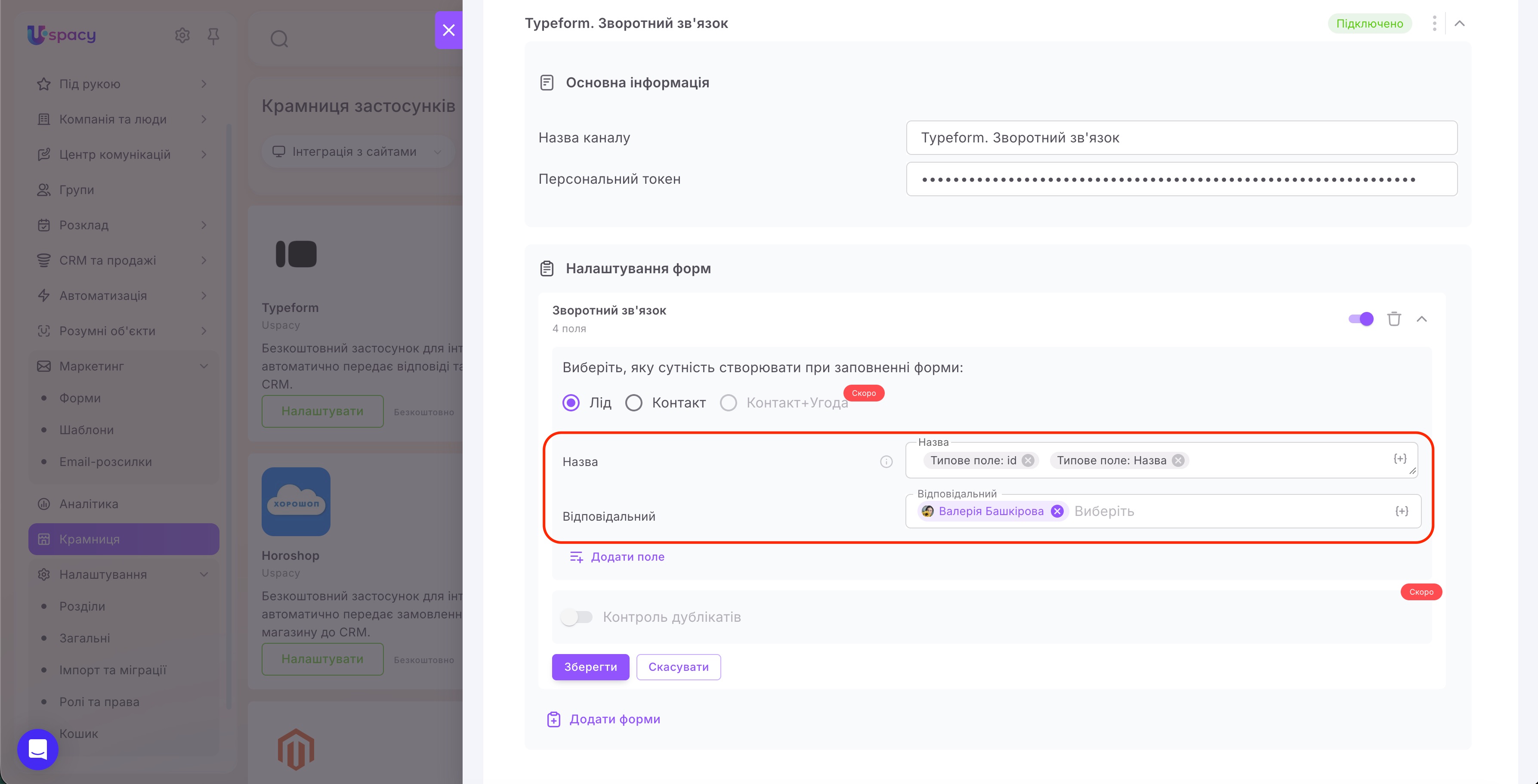
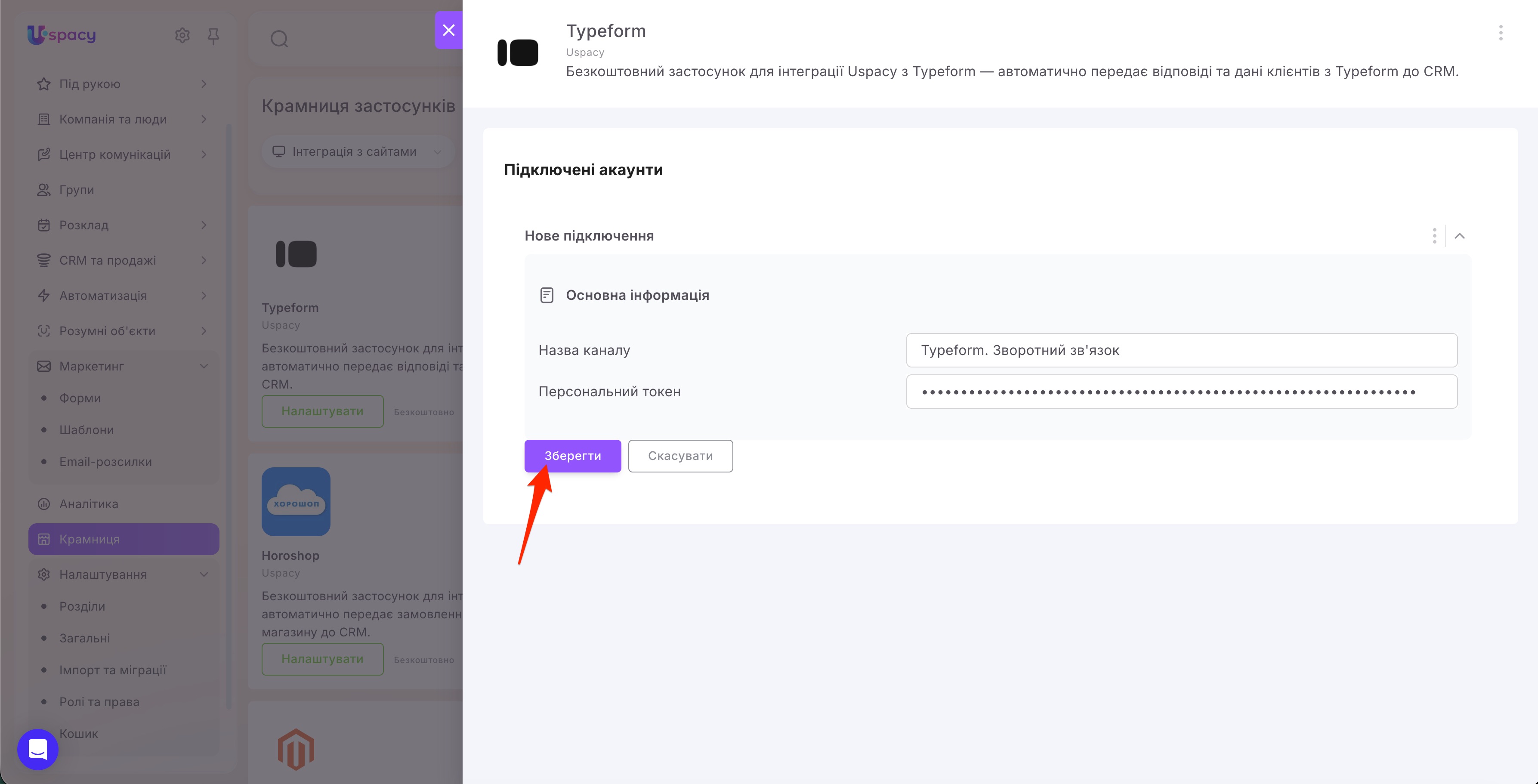
Поверніться до налаштування застосунку Typeform у Uspacy. У блоці Підключені акаунти заповніть дані нового підключення:
- Назва каналу — довільна назва, за якою ви зможете впізнати підключення. Наприклад, Typeform. Зворотний зв’язок.
- Персональний токен — ключ, який ви створили та скопіювали в Typeform.
Натисніть Зберегти.
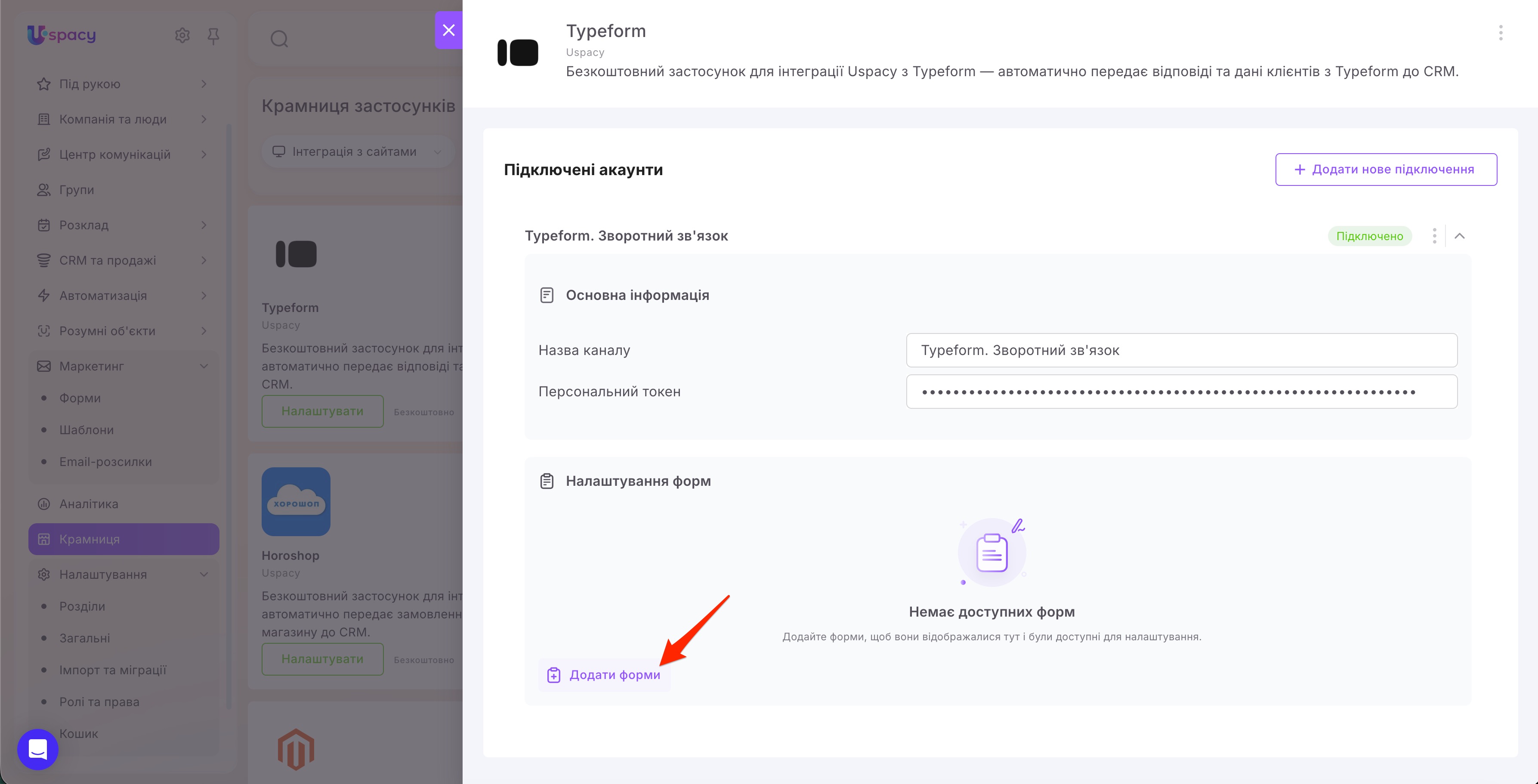
Після успішного встановлення зв’язку біля назви з’явиться статус Підключено, а нижче стане доступним блок Налаштування форм.
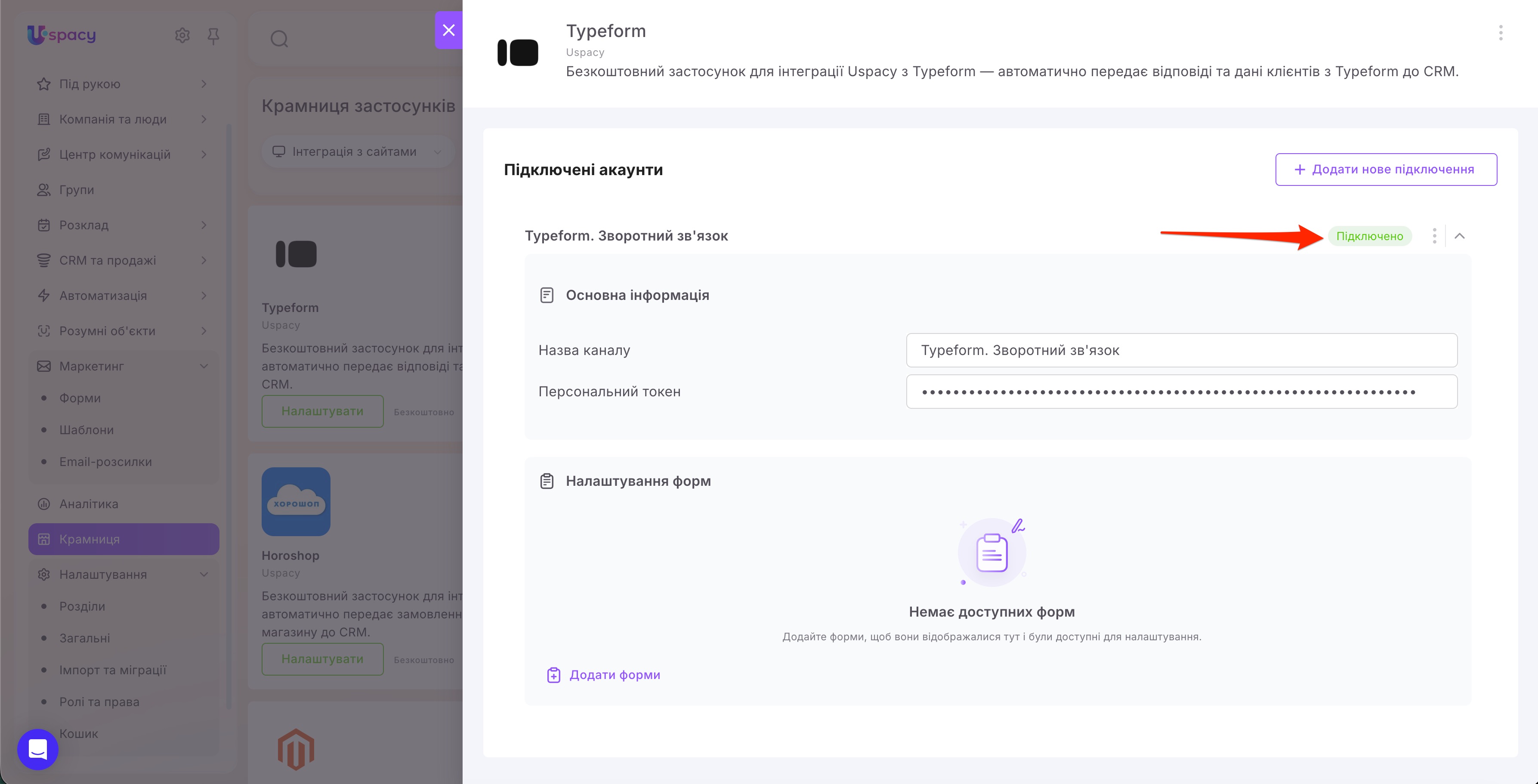
Натисніть Додати форми та позначте у списку ті, відповіді з яких потрібно передавати в Uspacy. Щоб швидше знайти потрібну форму, скористайтеся пошуком.
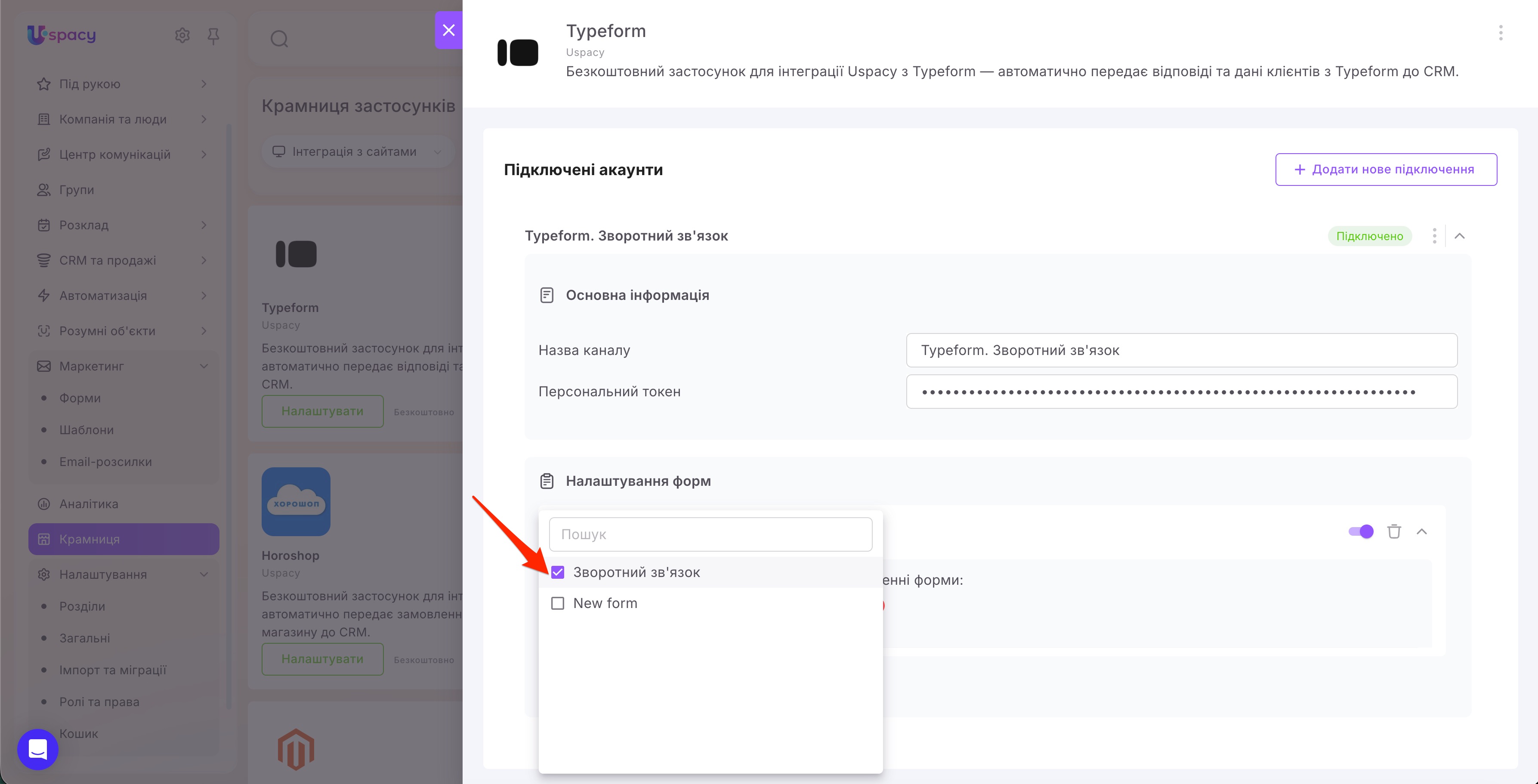
Кожна вибрана форма з’явиться в блоці налаштувань. Спершу виберіть, яку сутність створювати після надсилання форми: Лід або Контакт.
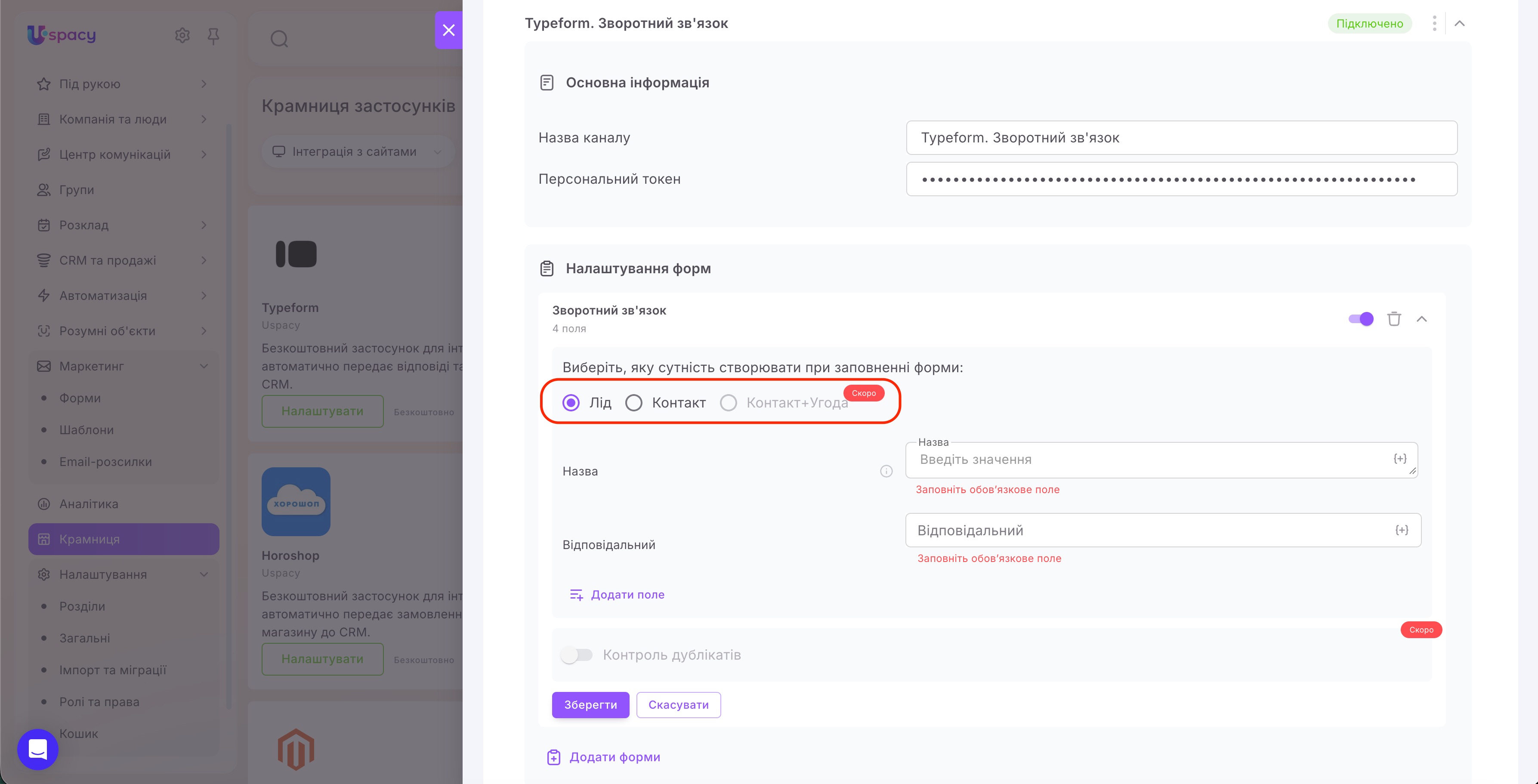
Далі заповніть обов’язкові поля. Для ліда це Назва та Відповідальний:
- у полі Назва задайте, як називатимуться створені ліди. Можна використати текст або динамічні значення, доступні через кнопку {+}. Наприклад, назва буде складатися з типових полів id та Назва;
- у полі Відповідальний виберіть співробітника, який працюватиме з новими зверненнями.
Натисніть Додати поле та виберіть поля CRM, у яких потрібно зберігати інформацію з Typeform.
Потім для кожного з них установіть відповідне значення. Щоб підставляти відповіді користувачів, натисніть {+} і виберіть потрібне поле підключеної форми.
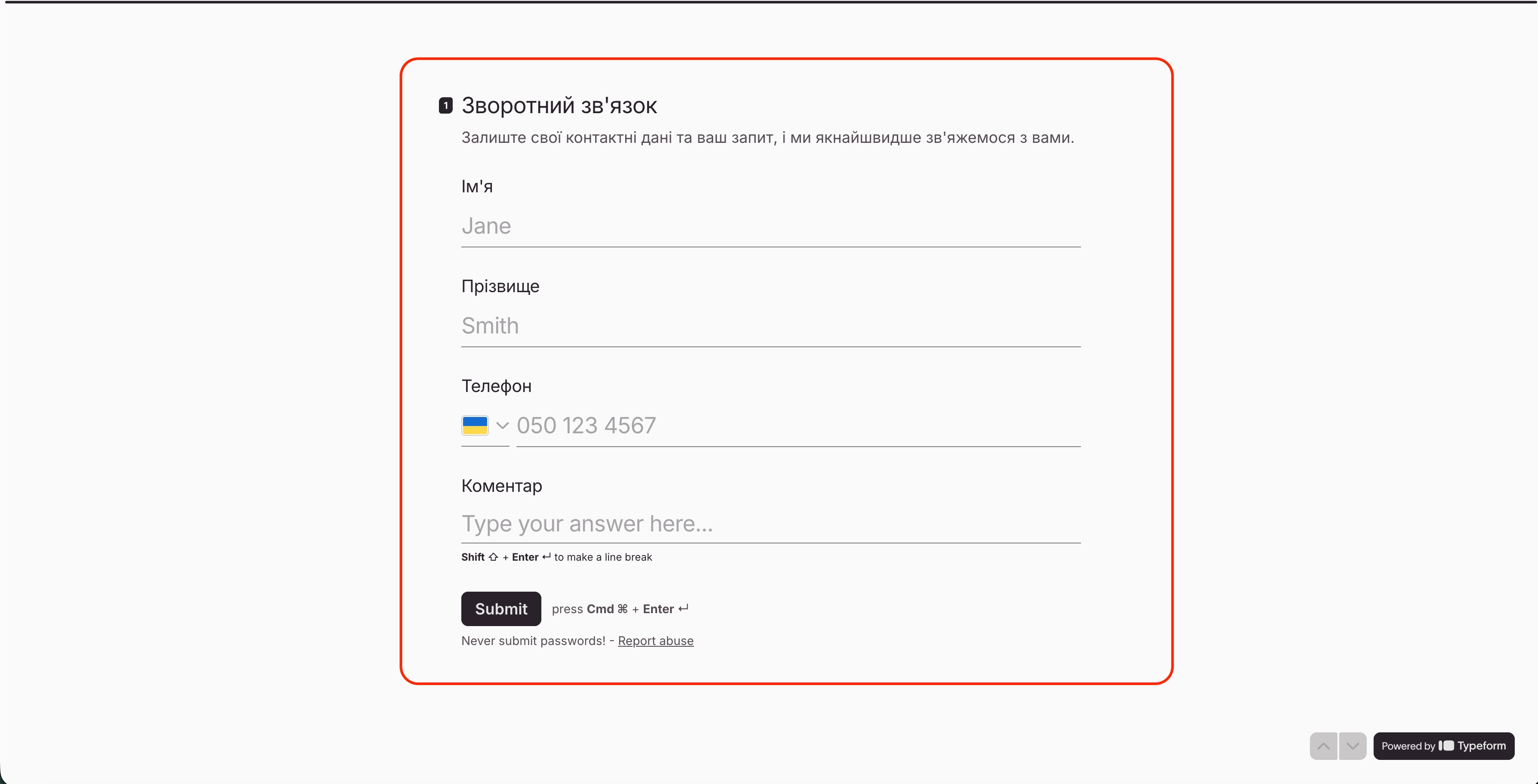
Наприклад, для форми Зворотний зв’язок налаштуйте передавання даних так:
- Ім’я з Typeform — у поле Ім’я в Uspacy;
- Прізвище — у поле Прізвище;
- Телефон — у поле Телефон;
- Коментар — у поле Коментарі.
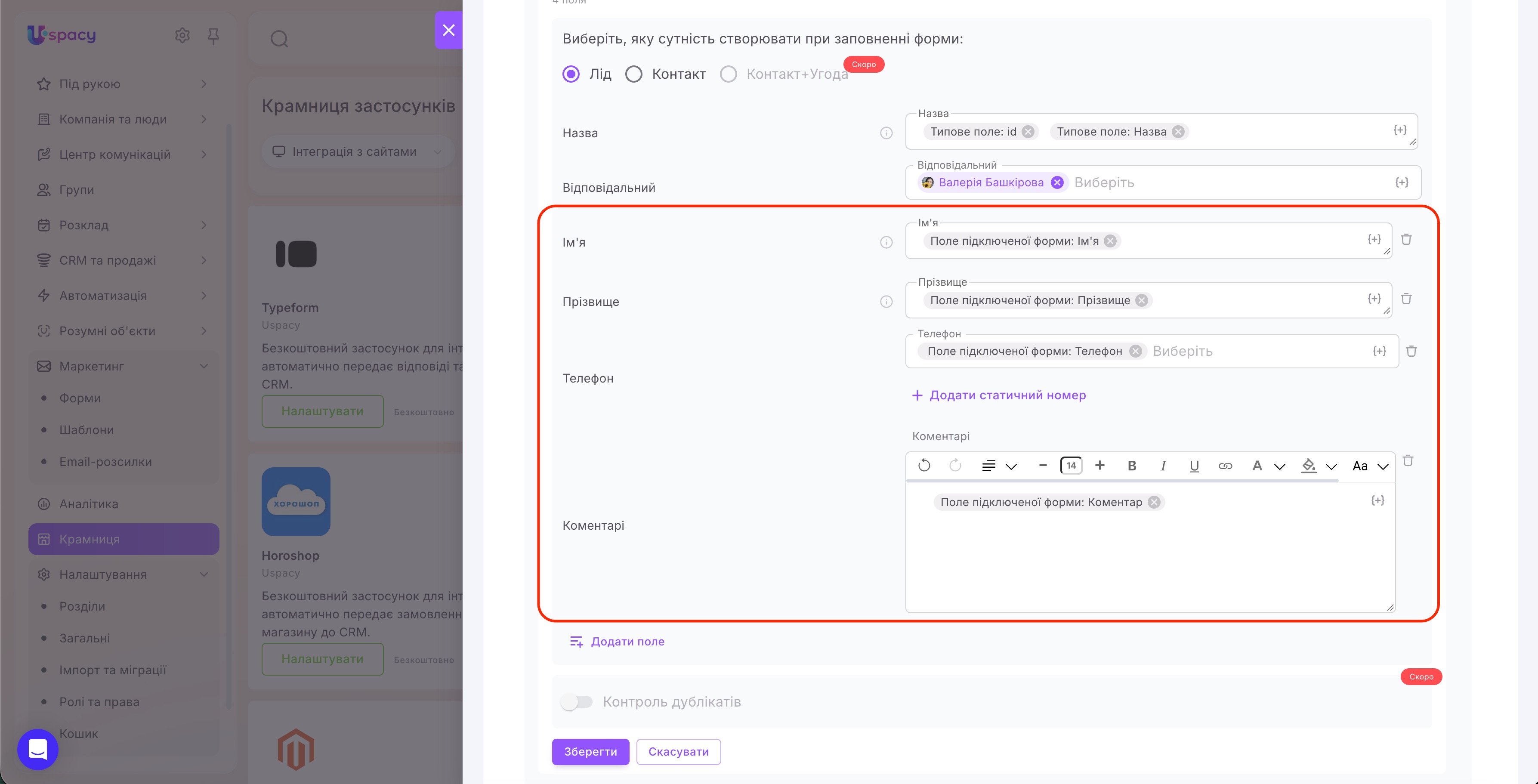
Після надсилання форми Uspacy підставлятиме в ці поля дані, які вказав користувач. Наприклад, номер із поля Телефон у Typeform потрапить у поле Телефон картки ліда.
За потреби використовуйте й статичні значення — дані, які залишатимуться однаковими для всіх елементів, створених через цю форму.
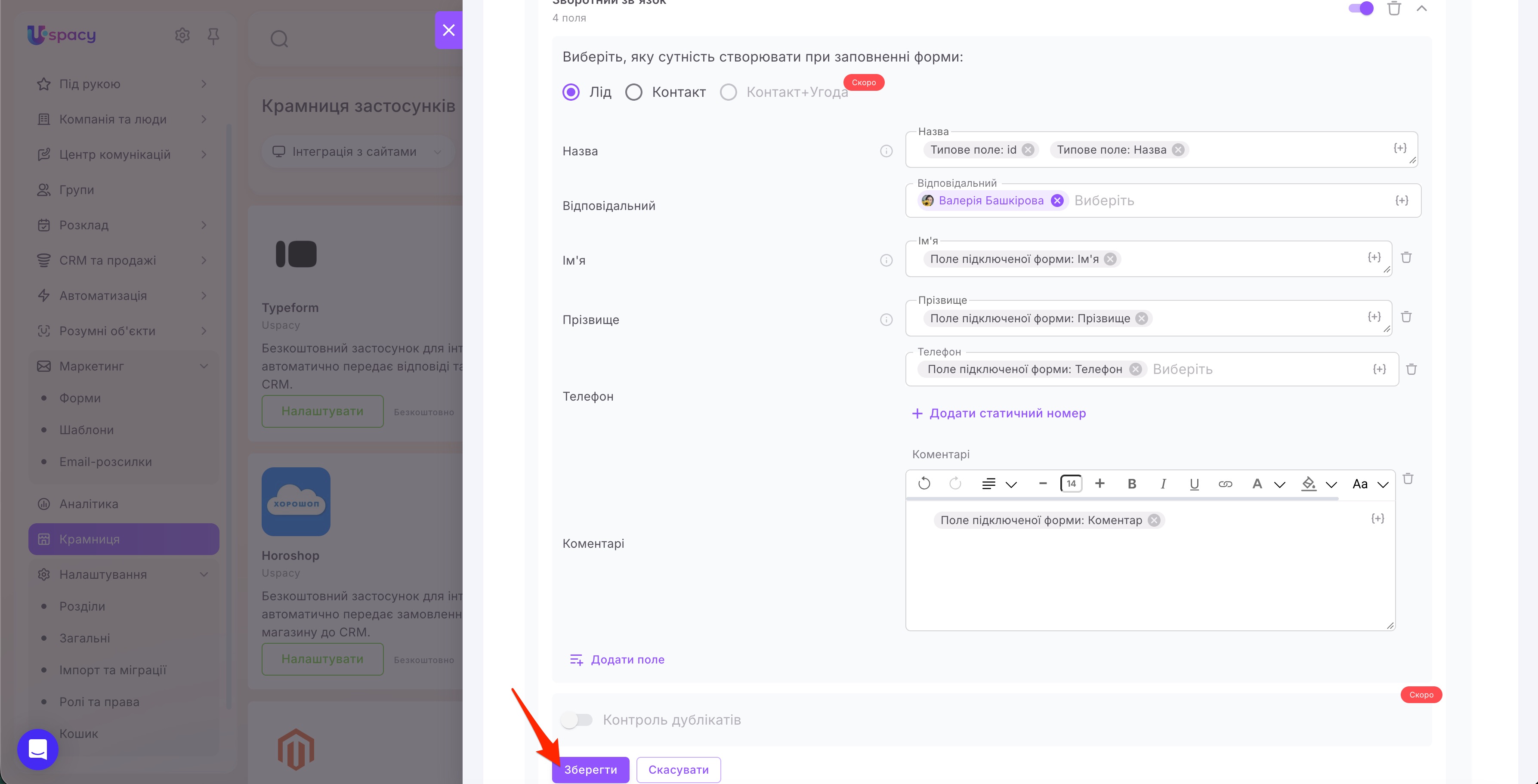
Перевірте налаштування та натисніть Зберегти внизу блоку форми.
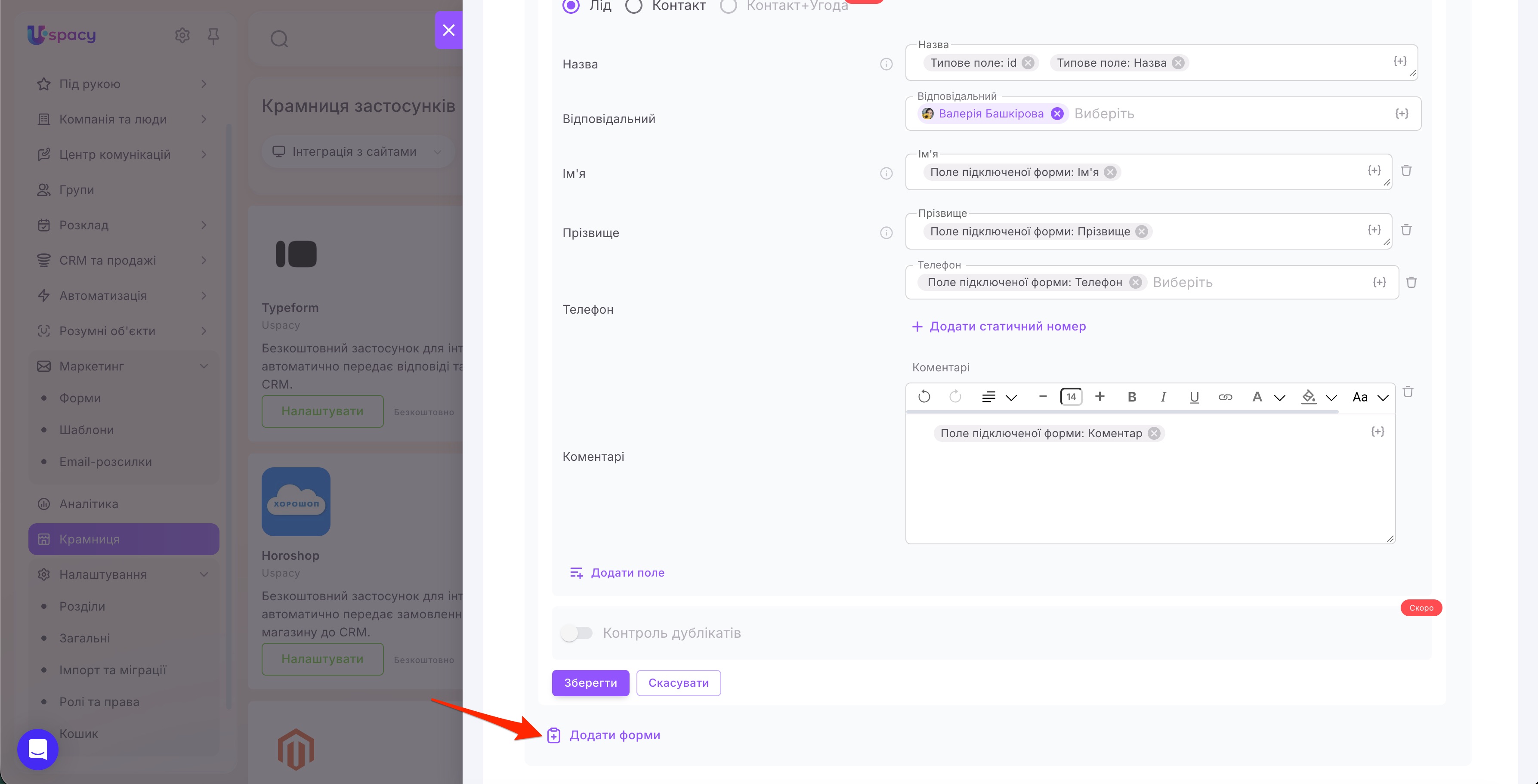
Щоб підключити інші форми, знову натисніть Додати форми й налаштуйте кожну з них.
Як це працює?
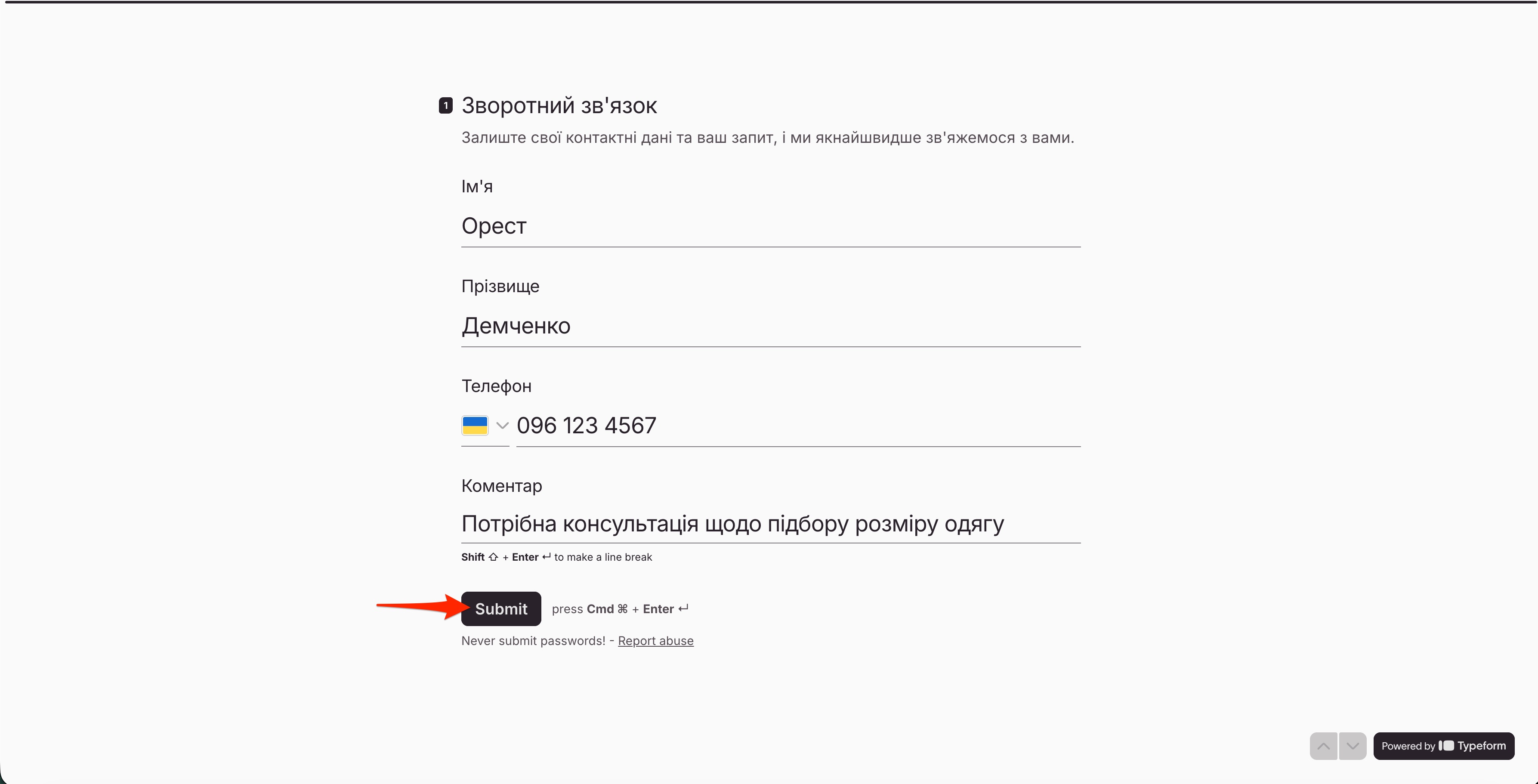
Розглянемо на прикладі форми Зворотний зв’язок, для якої ми налаштували створення ліда.
Клієнт відкриває форму Typeform, указує своє ім’я, прізвище, номер телефону та залишає коментар. Після цього надсилає звернення.
У CRM Uspacy автоматично створюється новий лід.
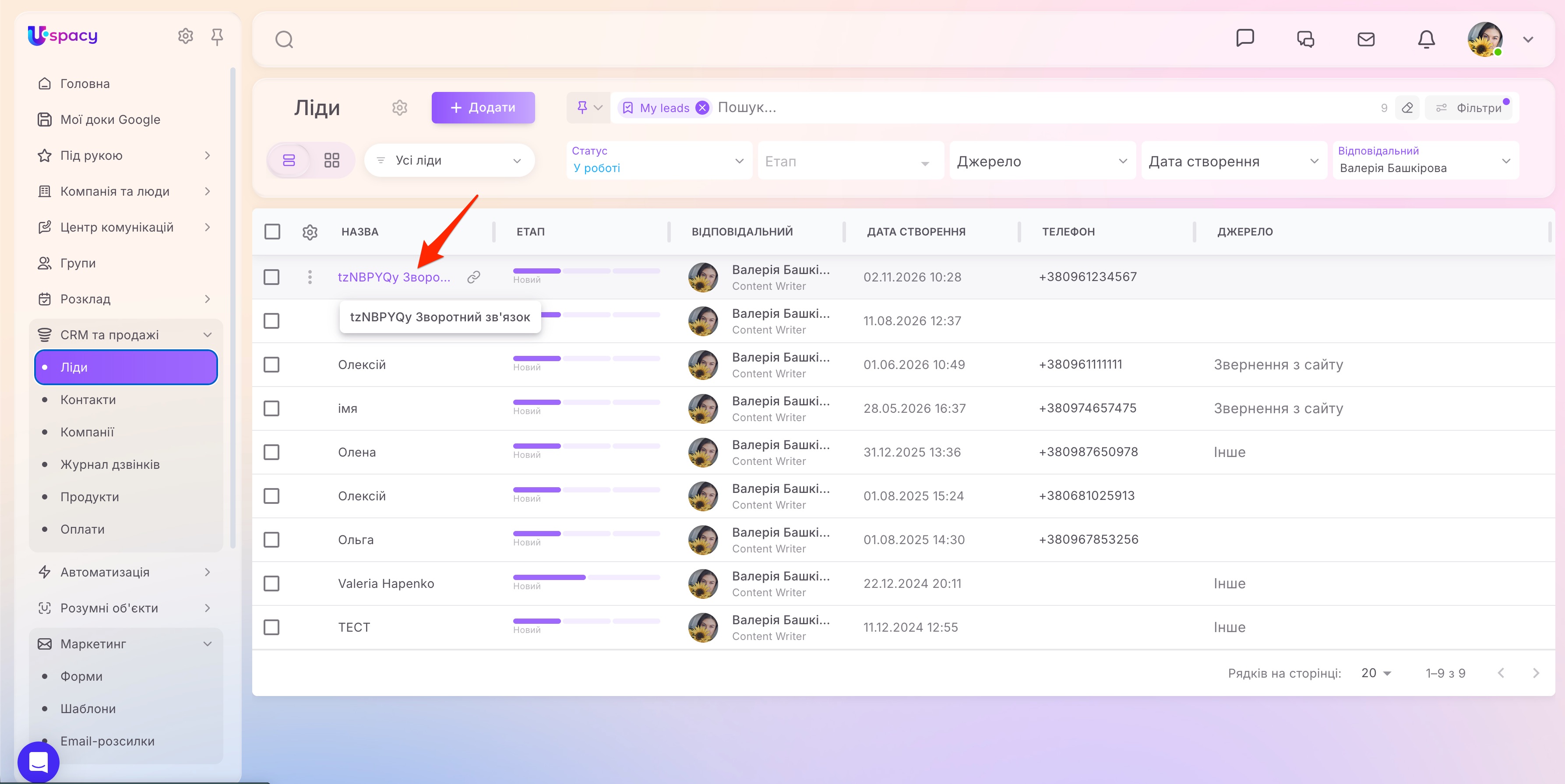
Ім’я, прізвище, телефон і коментар клієнта потрапляють у відповідні поля його картки згідно з налаштованим зіставленням. Відповідальним за ліда стає співробітник, якого вибрали під час налаштування інтеграції.
Додатково в картці автоматично створюється нотатка з назвою форми та відповідями клієнта. Так менеджер може переглянути весь зміст звернення в одному місці.
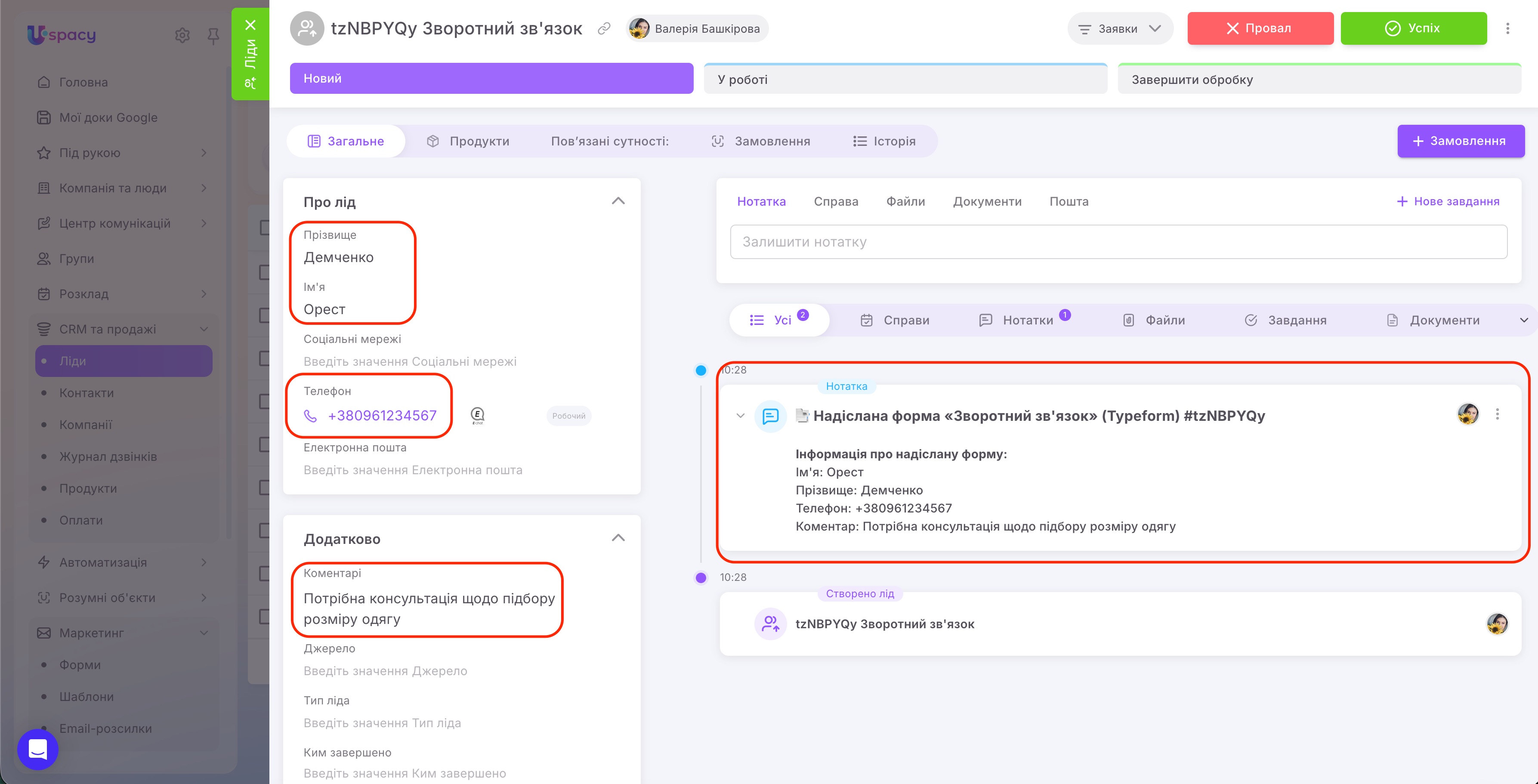
Менеджер може відразу відкрити картку, ознайомитися із запитом і зв’язатися з клієнтом — усі потрібні для цього дані вже є у Просторі.
Керування активністю форм
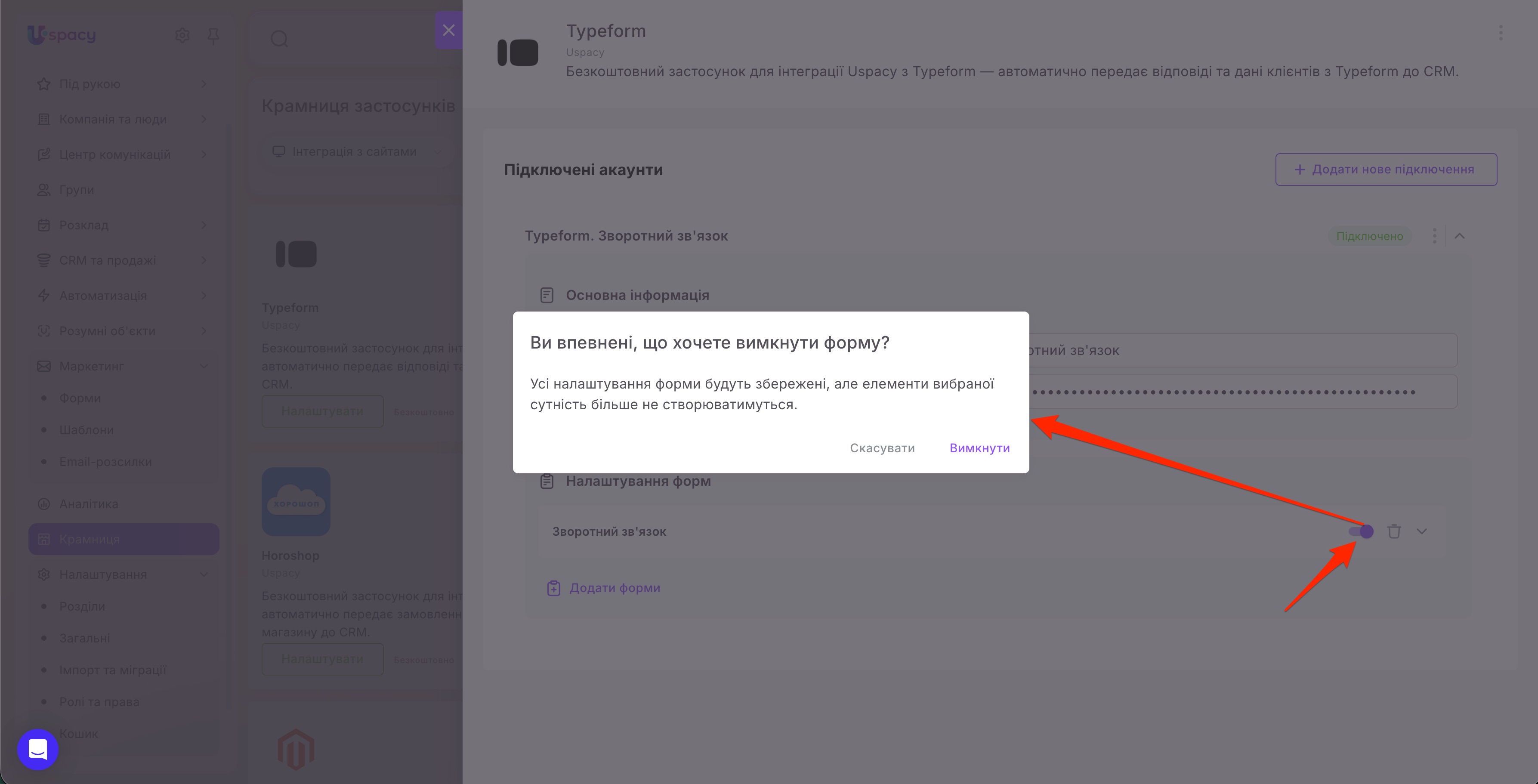
Якщо потрібно тимчасово призупинити передавання заявок із певної форми, вимкніть її за допомогою перемикача біля назви та підтвердьте дію. Усі налаштування збережуться, але нові ліди або контакти за цією формою більше не створюватимуться. Щоб відновити роботу, достатньо знову ввімкнути її.
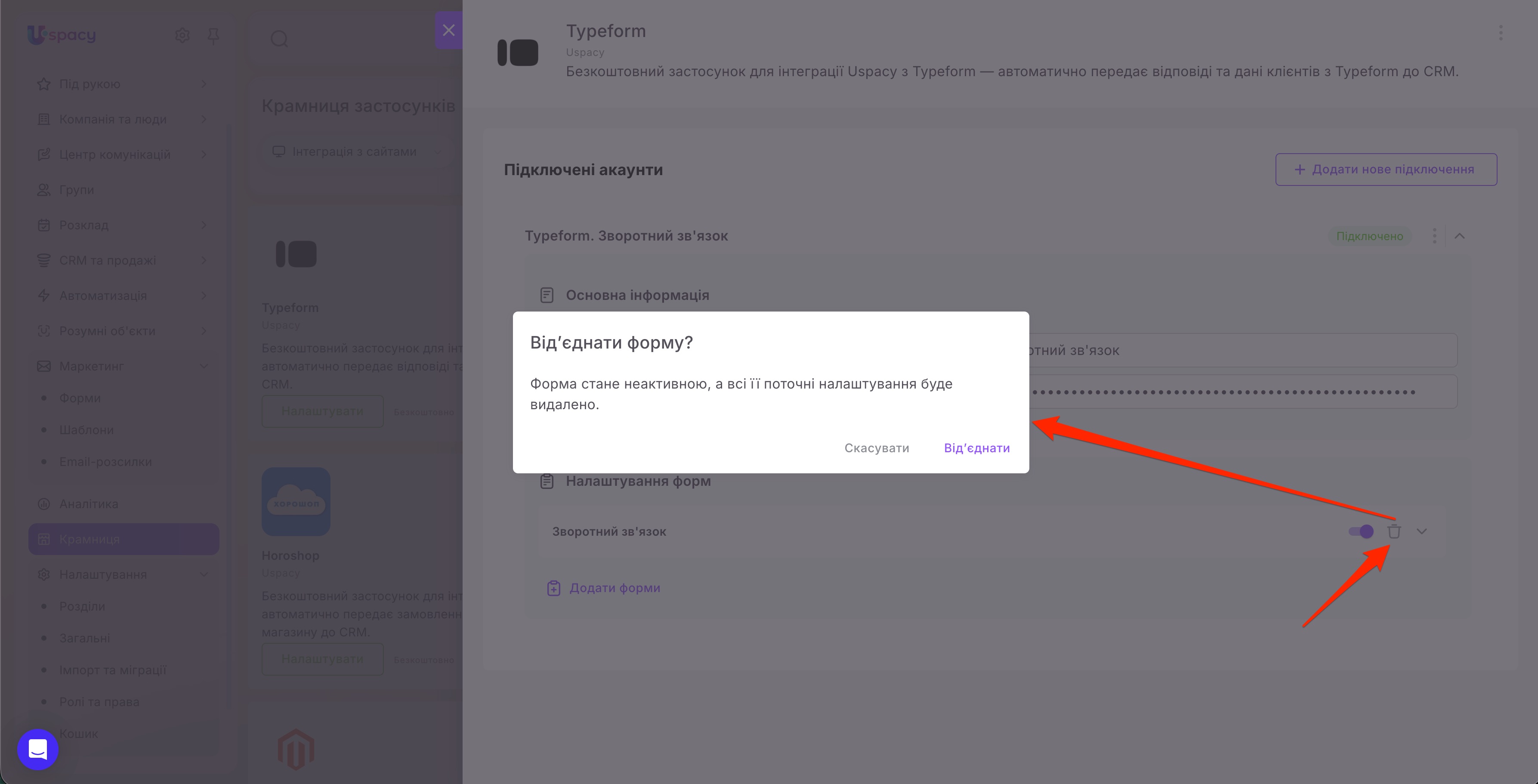
Якщо ж натиснути іконку кошика та підтвердити від’єднання, форму буде прибрано зі списку підключених, а всі її поточні налаштування — видалено. Якщо пізніше додати цю форму повторно, потрібно буде знову вибрати сутність для створення та налаштувати зіставлення полів.
💡 Вимкнення або від’єднання форми в Uspacy керує лише створенням елементів CRM. Сама форма в Typeform залишається доступною.
Інтеграція з Typeform допомагає автоматично збирати звернення у CRM Uspacy та зберігати відповіді клієнтів у полях картки й окремій нотатці. Команда отримує потрібну інформацію без ручного перенесення даних і може швидше переходити до спілкування з клієнтами. А налаштування кожної форми дають змогу визначити, які елементи створювати, хто працюватиме з ними та коли передавати нові заявки.
Створено: 2 листопада 2026 р. / Оновлено: 5 листопада 2026 р.