
Facebook Lead Ads — це зручний інструмент для збору заявок із реклами, а офіційна інтеграція з Uspacy допомагає зробити цей процес цілісним. Завдяки підключенню нові звернення з форм можуть автоматично потрапляти в систему, де з ними вже працює команда в CRM.
Такий підхід зручний насамперед тим, що прибирає зайві ручні дії. Заявки не потрібно переносити окремо, дублювати інформацію чи витрачати час на одноманітне створення записів. У результаті команда швидше отримує нові ліди, краще контролює їх обробку та працює в єдиному середовищі без розриву між рекламою і продажами.
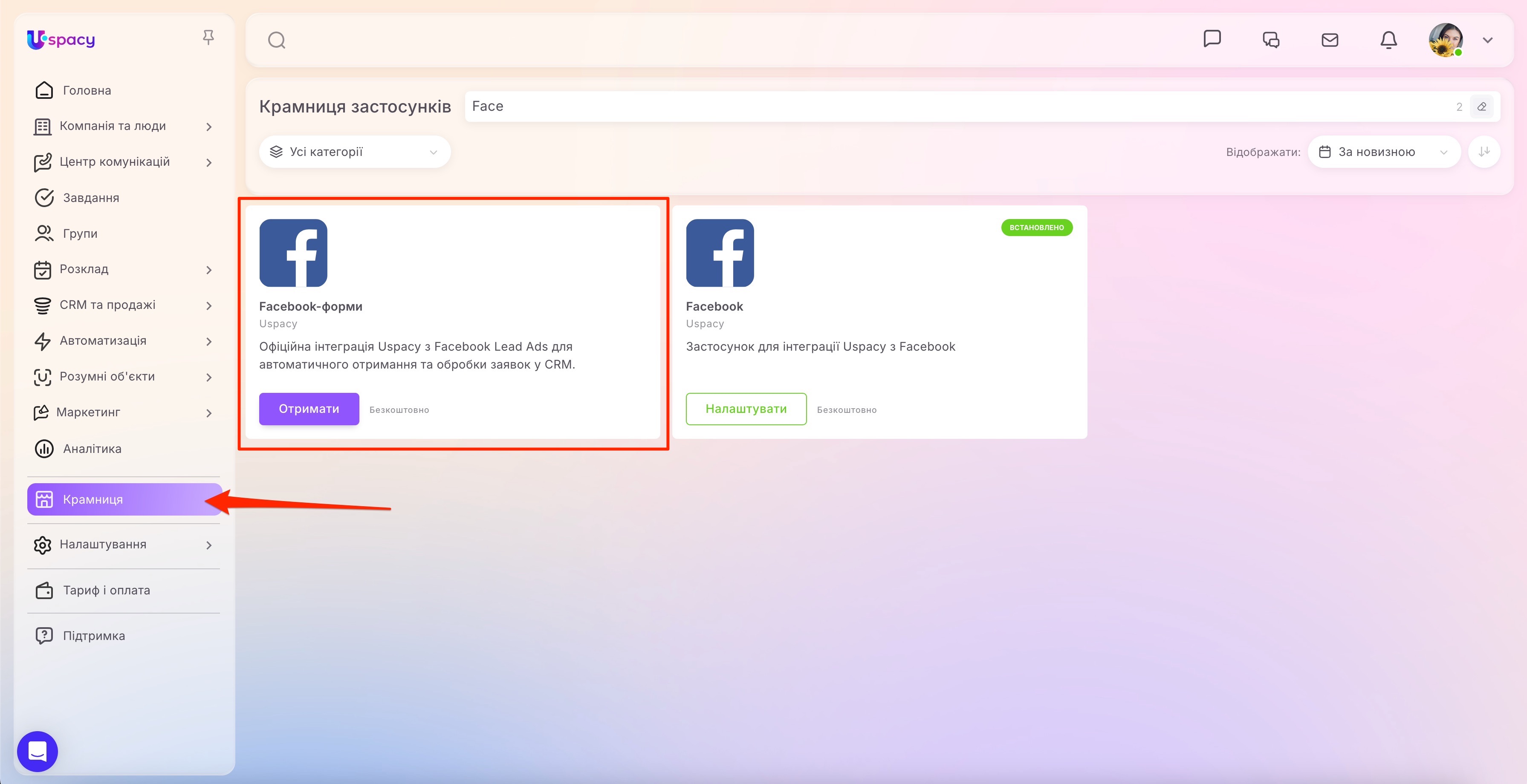
У розділі Крамниця доступний безкоштовний застосунок для інтеграції з Facebook Lead Ads. Після встановлення та налаштування він дає змогу автоматично передавати заявки з рекламних форм у Uspacy та швидко працювати з ними в CRM.
Підготовчі дії
1. Мати бізнес-сторінку Facebook.
2. Здійснити у браузері вхід у акаунт Facebook через, який керуєте бізнес сторінкою. Ця дія є опціональною. Оскільки вхід можна буде здійснити вже на етапі підключення інтеграції до вашого Простору.
3. Якщо ви раніше підключали Facebook або Instagram у Uspacy, необхідно залишати всі сторінки активними. Бо якщо ви відключите їх, то вам перестануть надходити повідомлення з цих сторінок.
4. За бажанням одразу створити необхідні форми, щоб після підключення використовувати їх для збору і передачі даних прямо в CRM.
Підключення
Спершу потрібно встановити безкоштовний застосунок для інтеграції з Facebook формами у ваш Простір. Для цього перейдіть у розділі Крамниця. Та натисніть на кнопку Отримати.
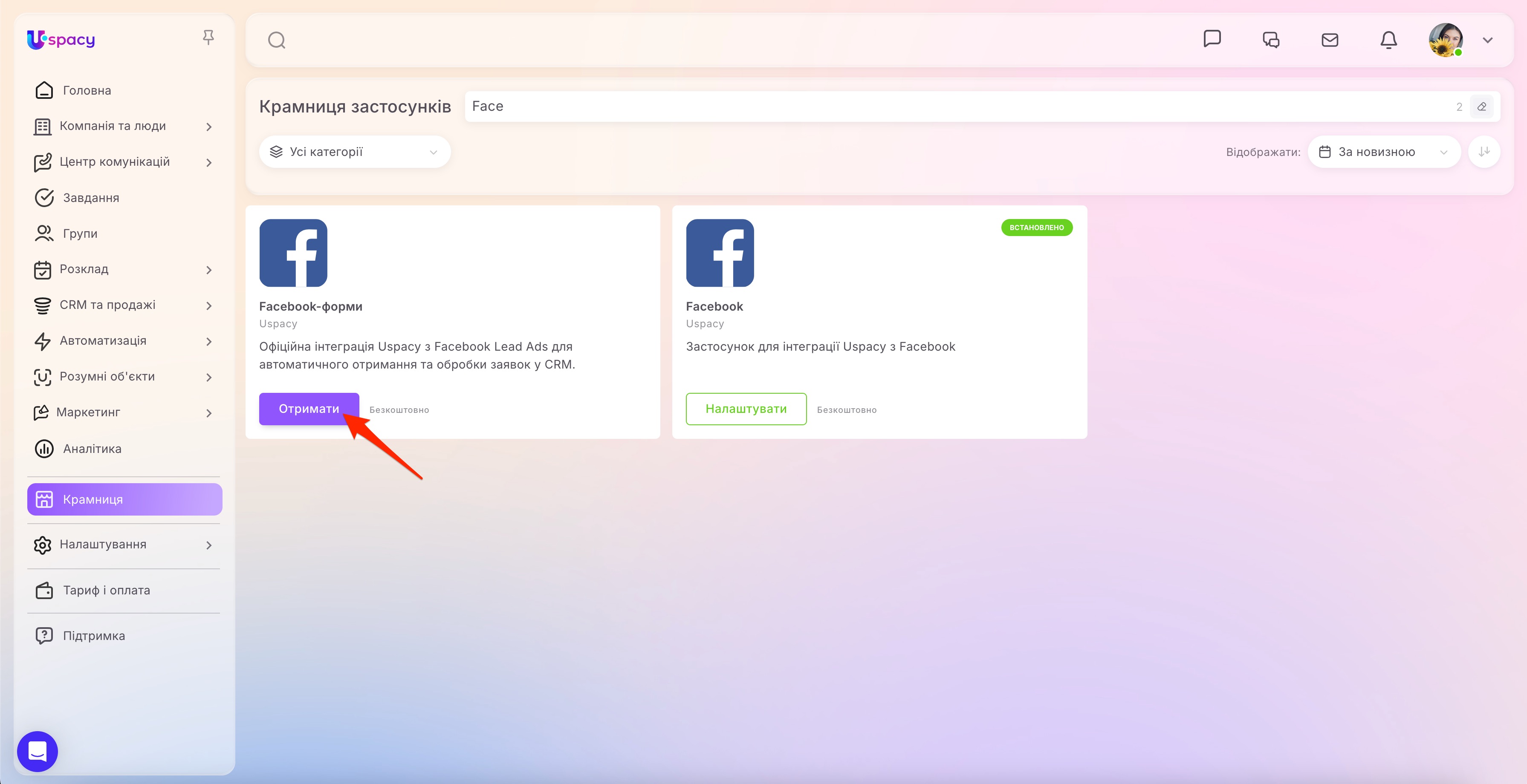
Коли застосунок буде встановлений, відкрийте його налаштування.
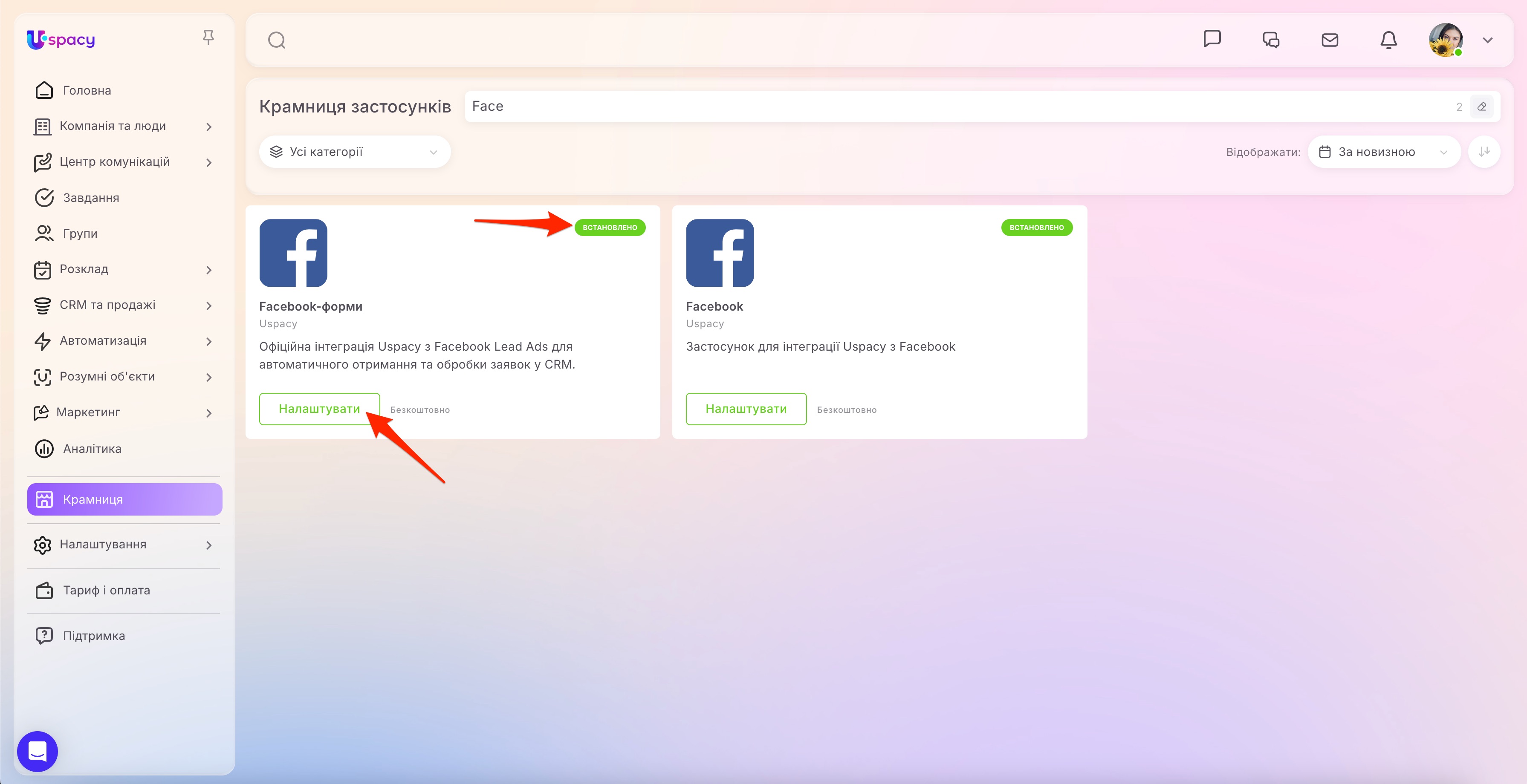
Тут спершу потрібно встановити зв’язок із Facebook. Для цього скористайтеся спеціальною кнопкою.
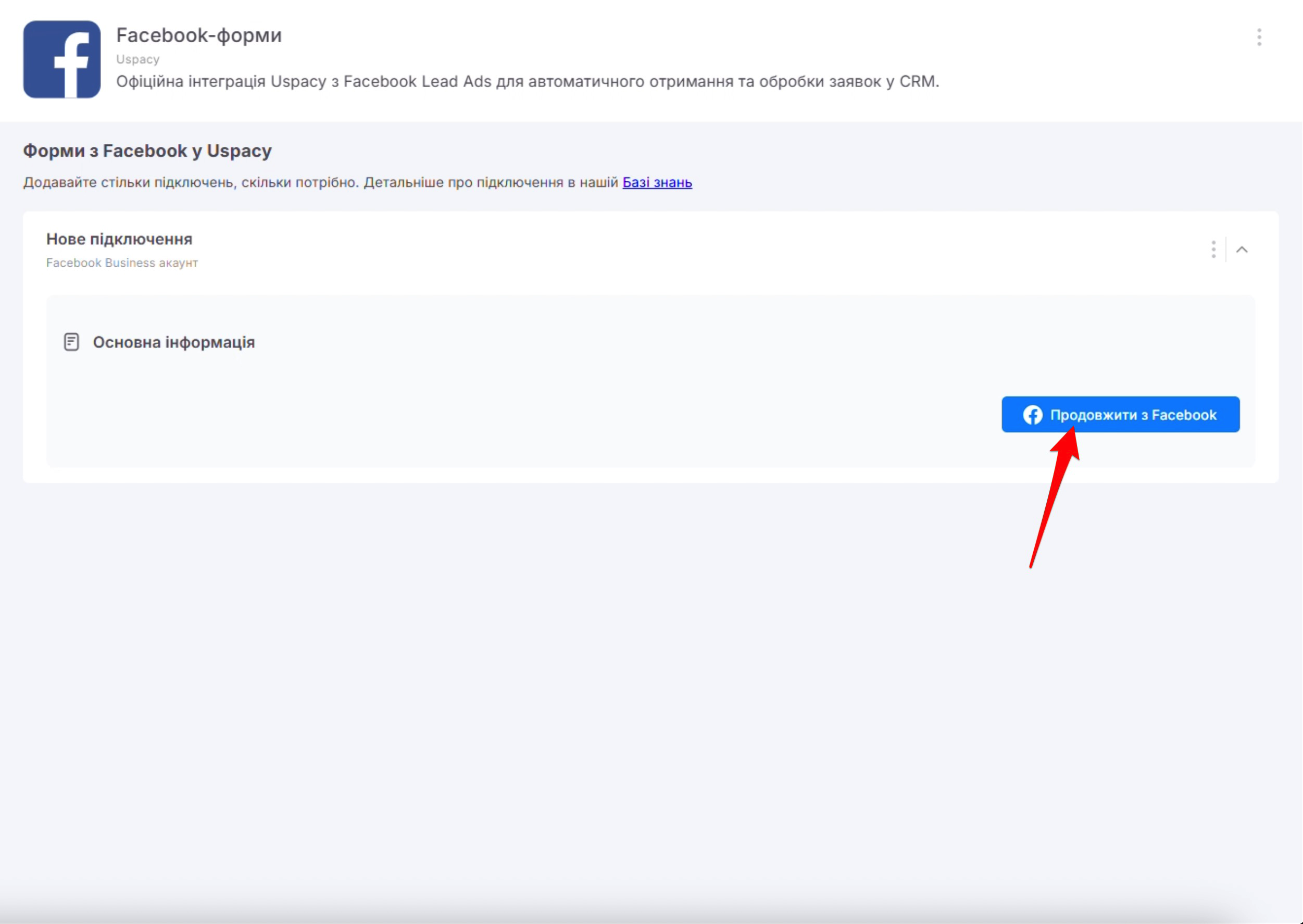
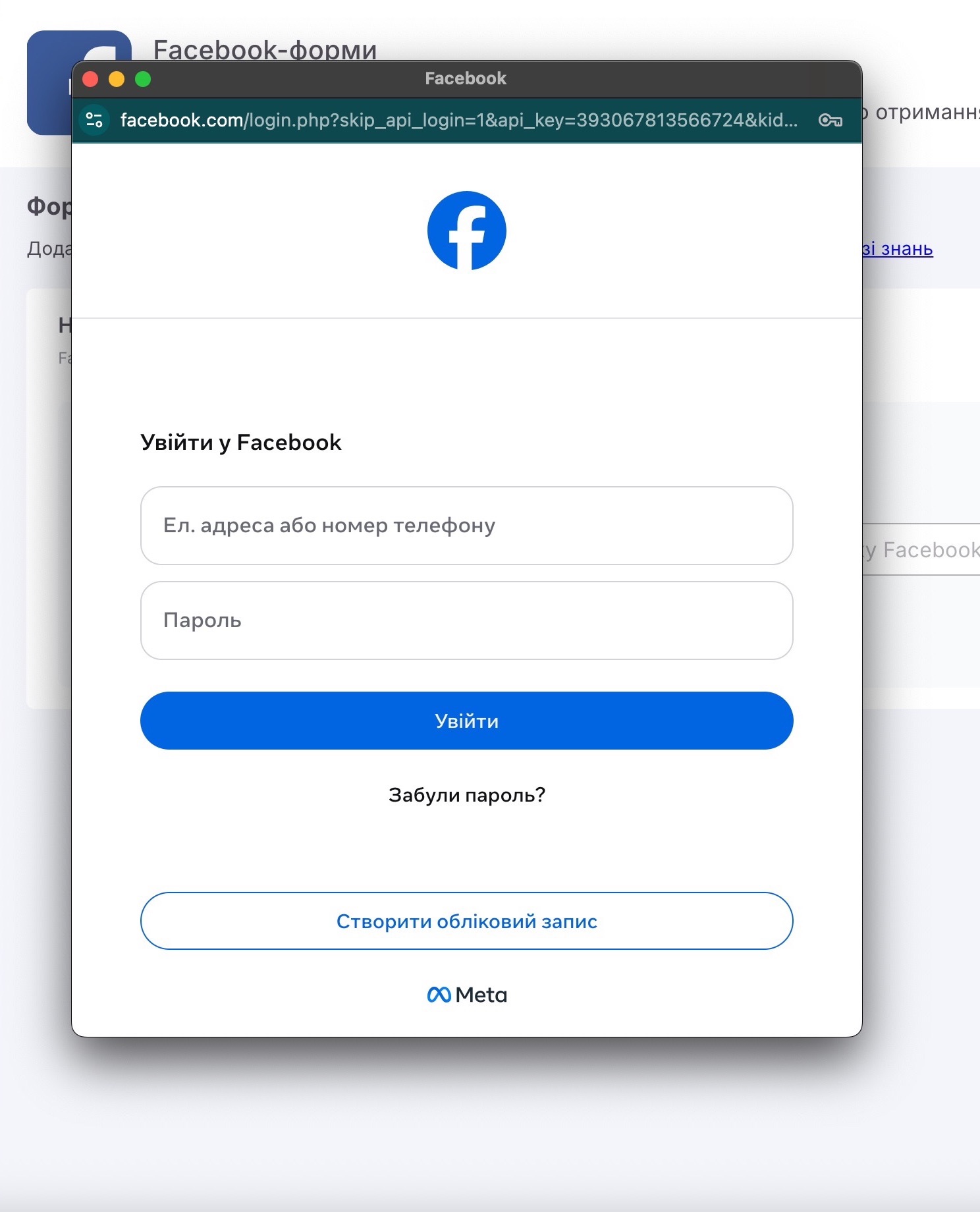
💡Нагадаємо, щоб все пройшло успішно, потрібно бути авторизованим у акаунті Facebook, через який ви керуєте бізнес сторінкою. Це можна зробити зараніше в окремій вкладці браузера.
Якщо ж не пройшли таку авторизацію, то відкриється вікно, де можна буде здійснити вхід.
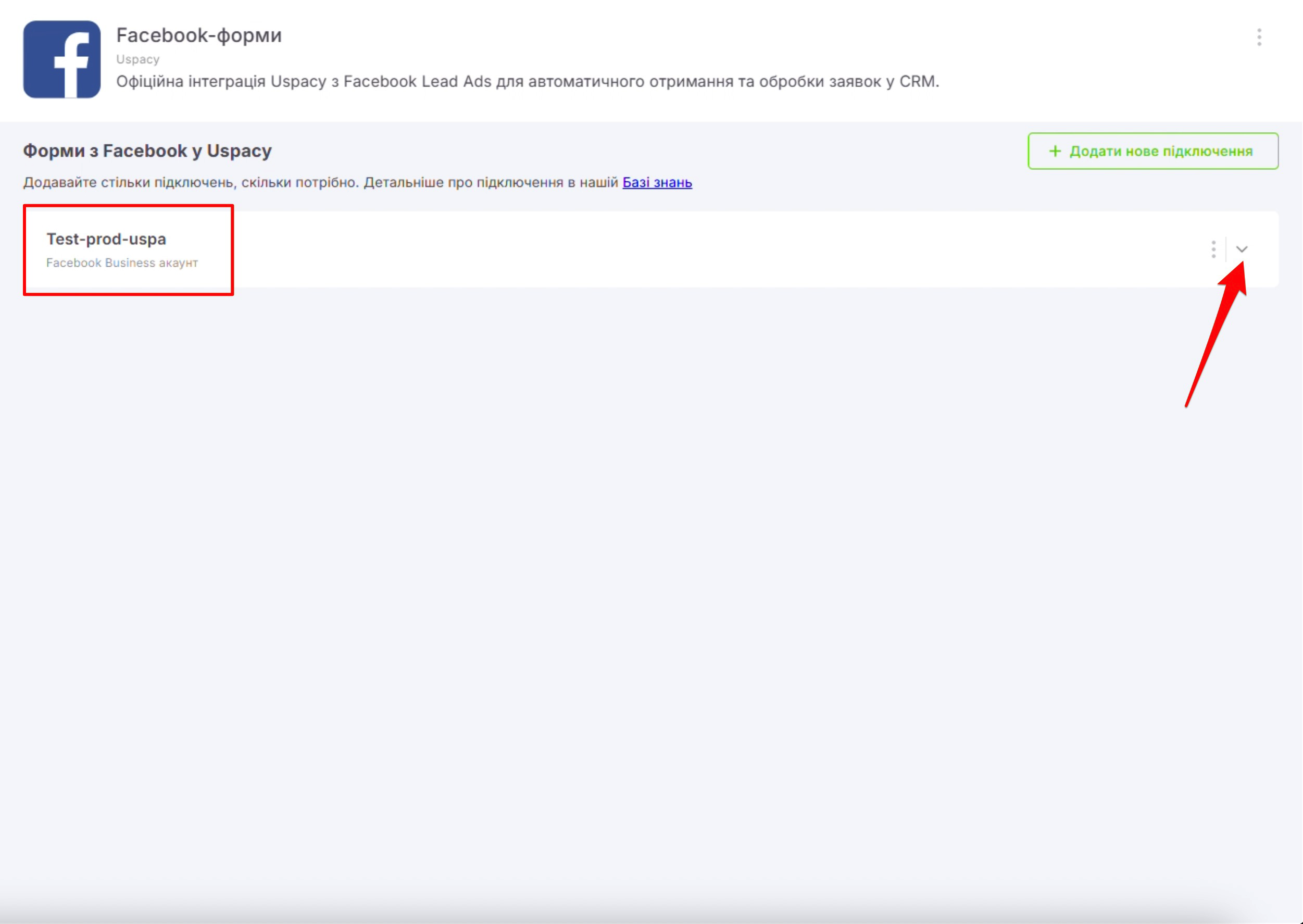
Коли зв’язок встановлено, розгорніть підключення, щоб розпочати налаштування форм і синхронізацію їх із Uspacy.
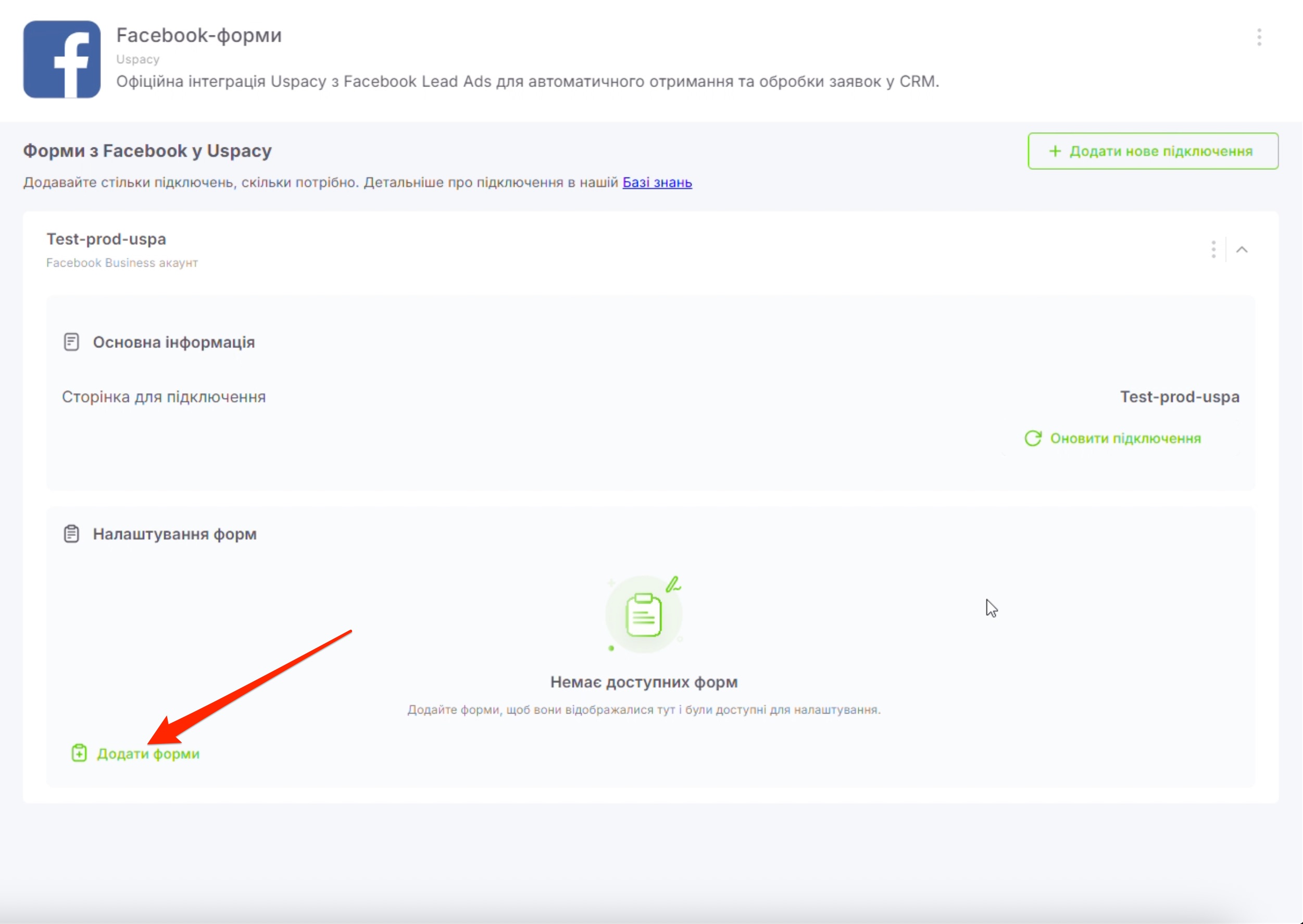
Далі натисніть на кнопку Додати форми.
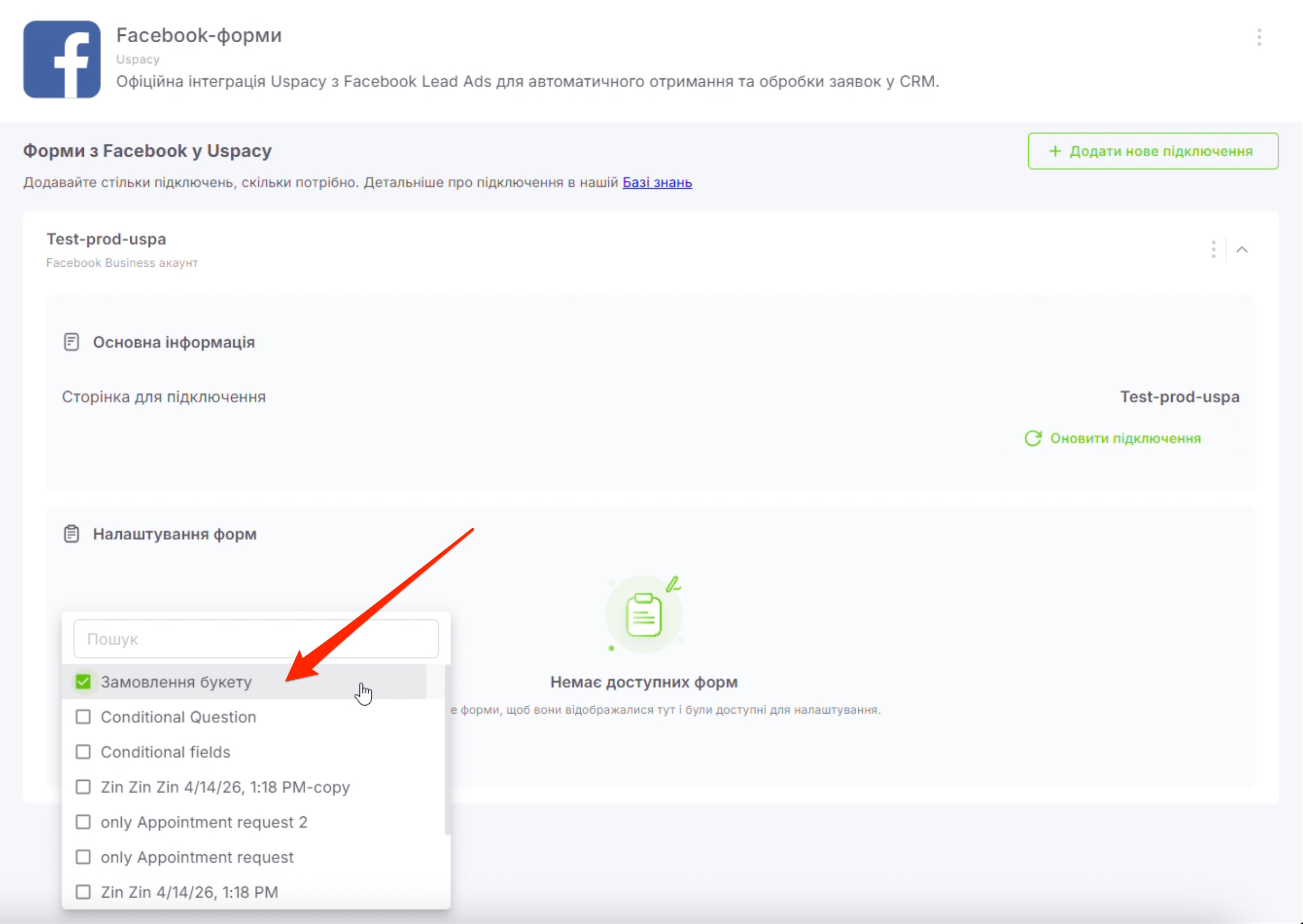
У списку виберіть ті, дані з яких після заповнення автоматично передаватимуться в CRM.
🌟Кількість активних форм залежить від тарифу. Ви можете налаштувати зіставлення полів для всіх форм, але працюватимуть лише форми в межах тарифного ліміту: Безкоштовний — 1 активна форма, Стандартний — до 5, Професійний — без обмежень.
Тепер вже переходимо безпосередньо до налаштувань. І спершу треба вказати, яку сутність створювати при заповненні форми.
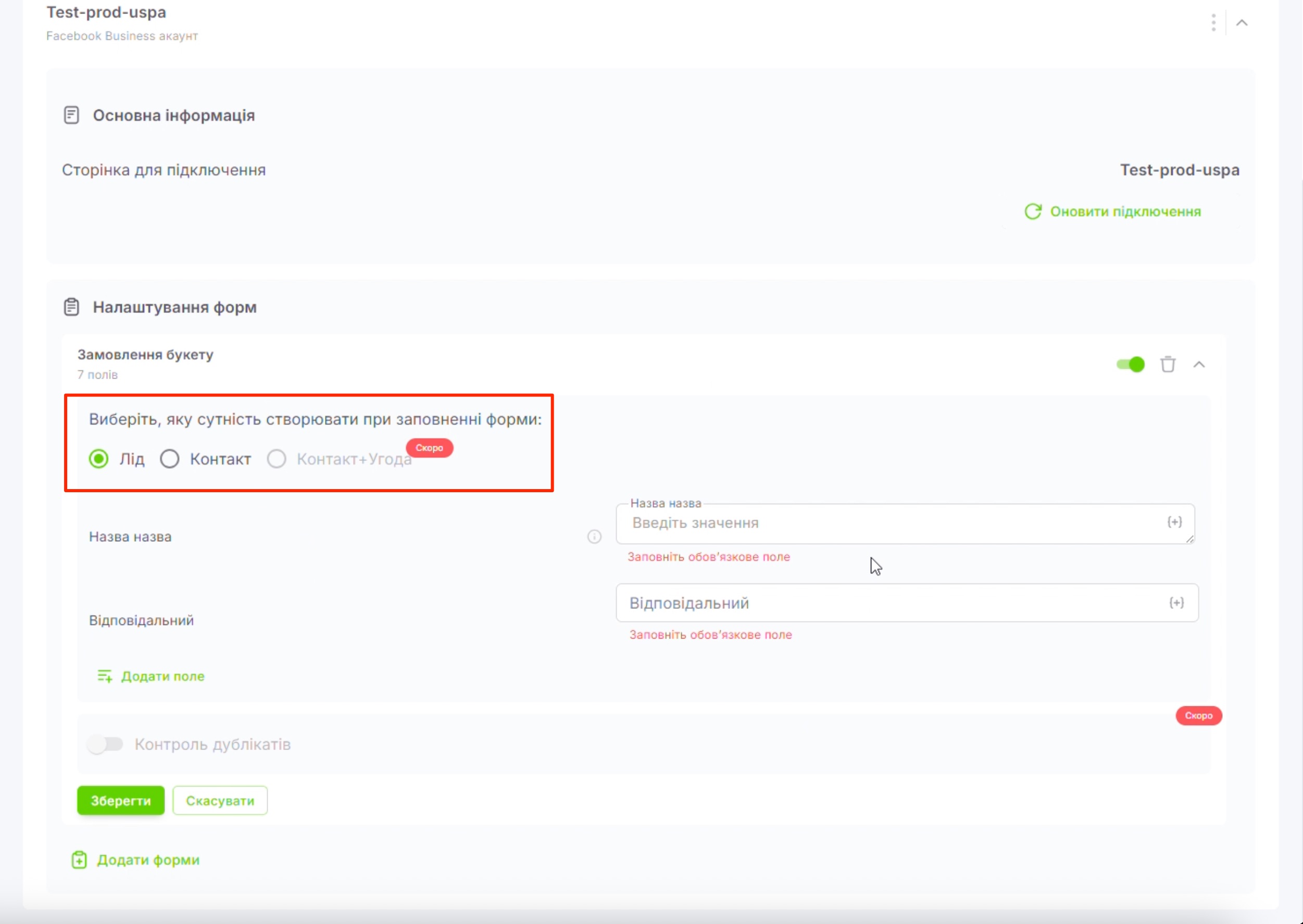
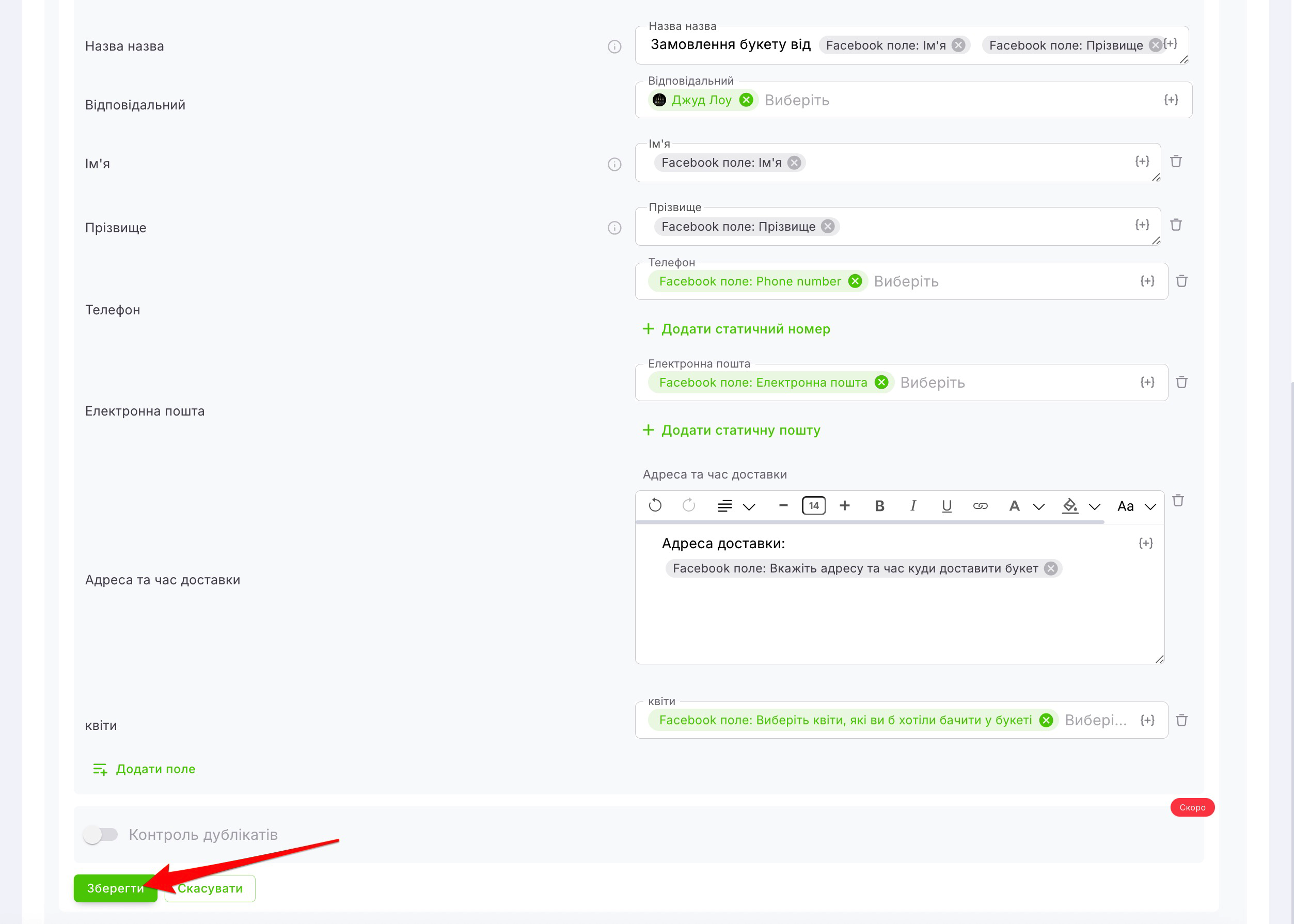
Далі заповнити значеннями обов’язкові поля Назва та Відповідальний.
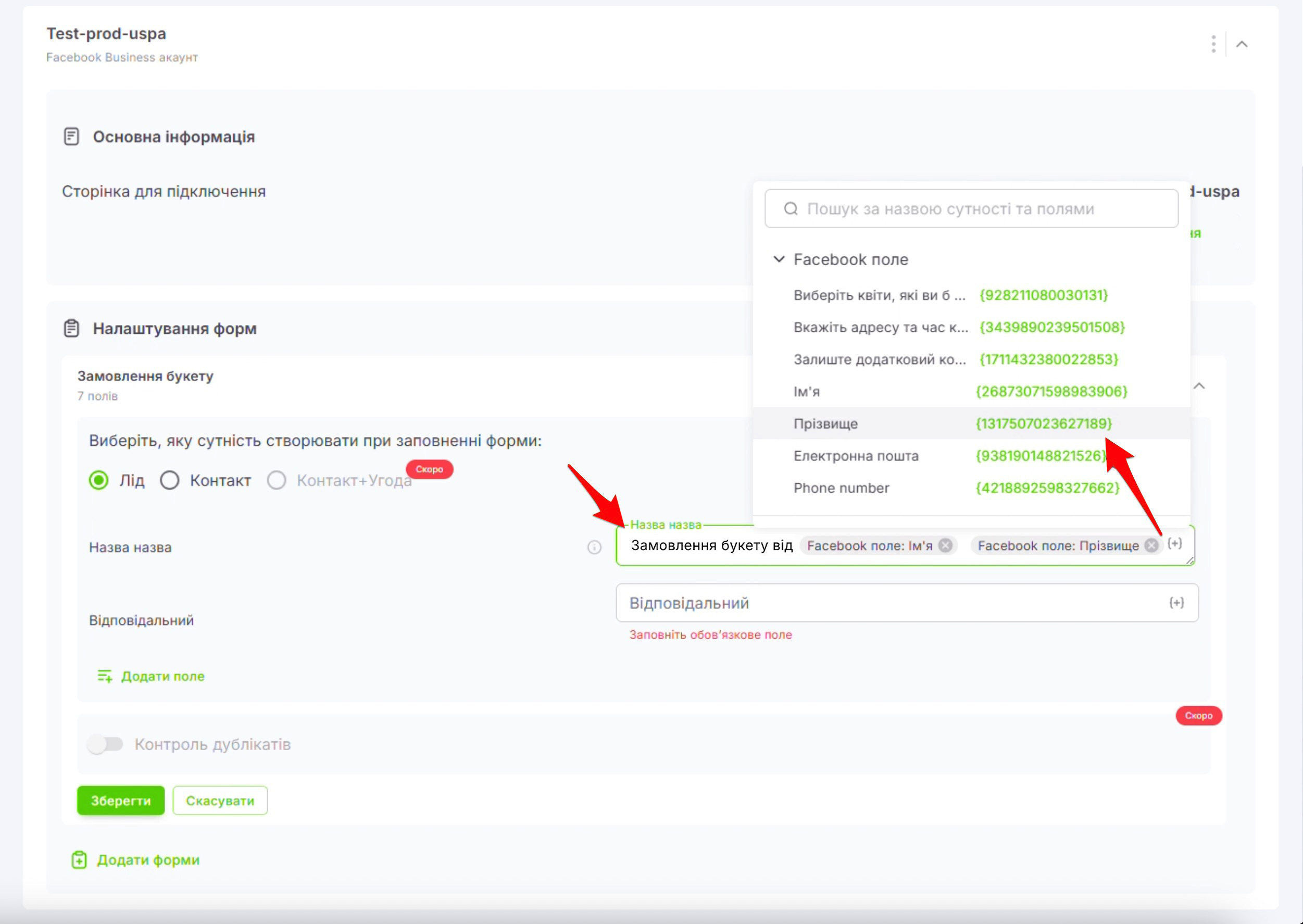
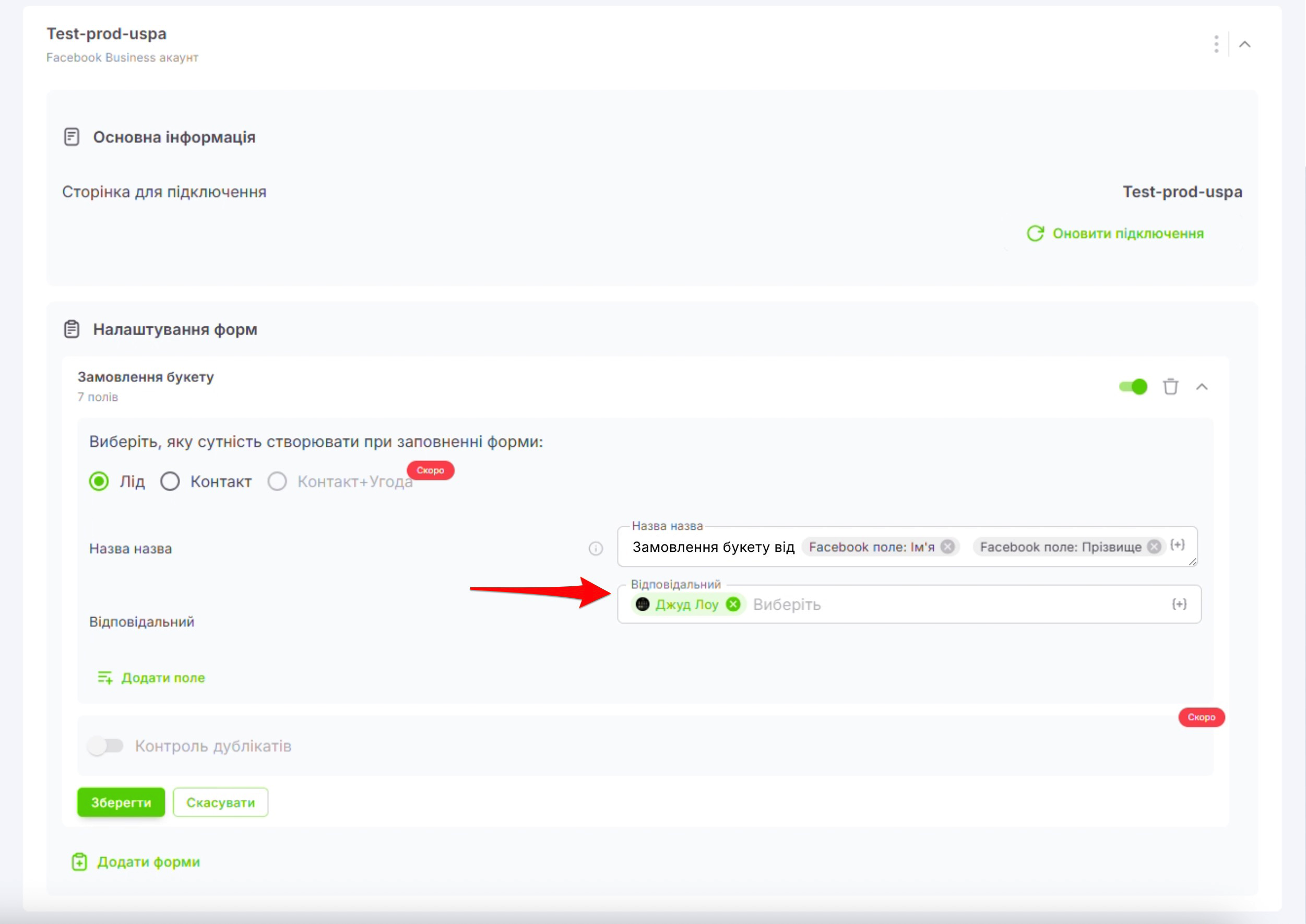
Потім натиснути на кнопку Додати поле, щоб вказати в які саме поля потрібно передавати значення з полів форми Facebook.
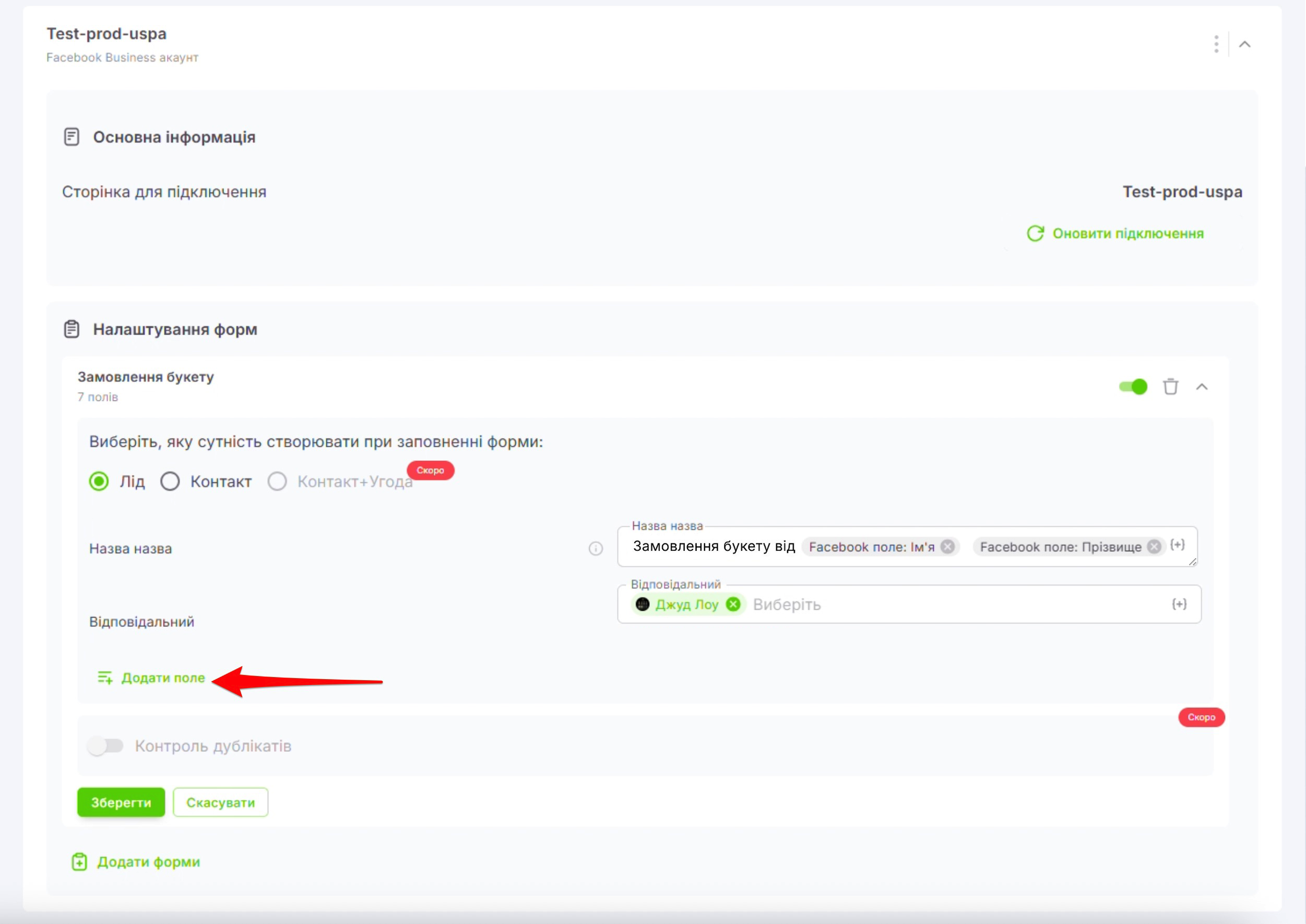
Прапорцями відмітьте потрібні.
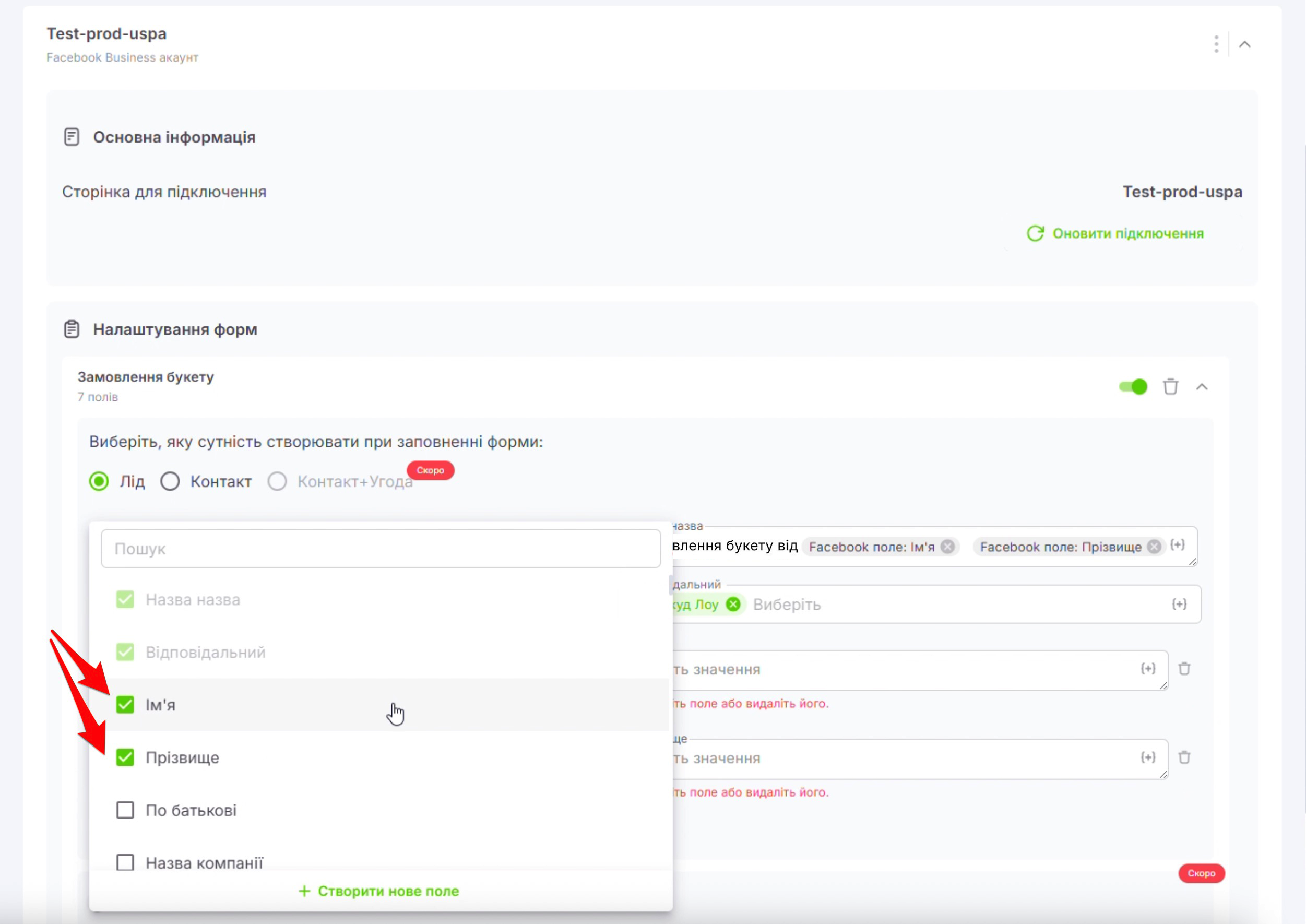
Ви також можете прямо тут створити нове поле в Uspacy, якщо його не вистачає для коректного зіставлення з полем з Facebook.
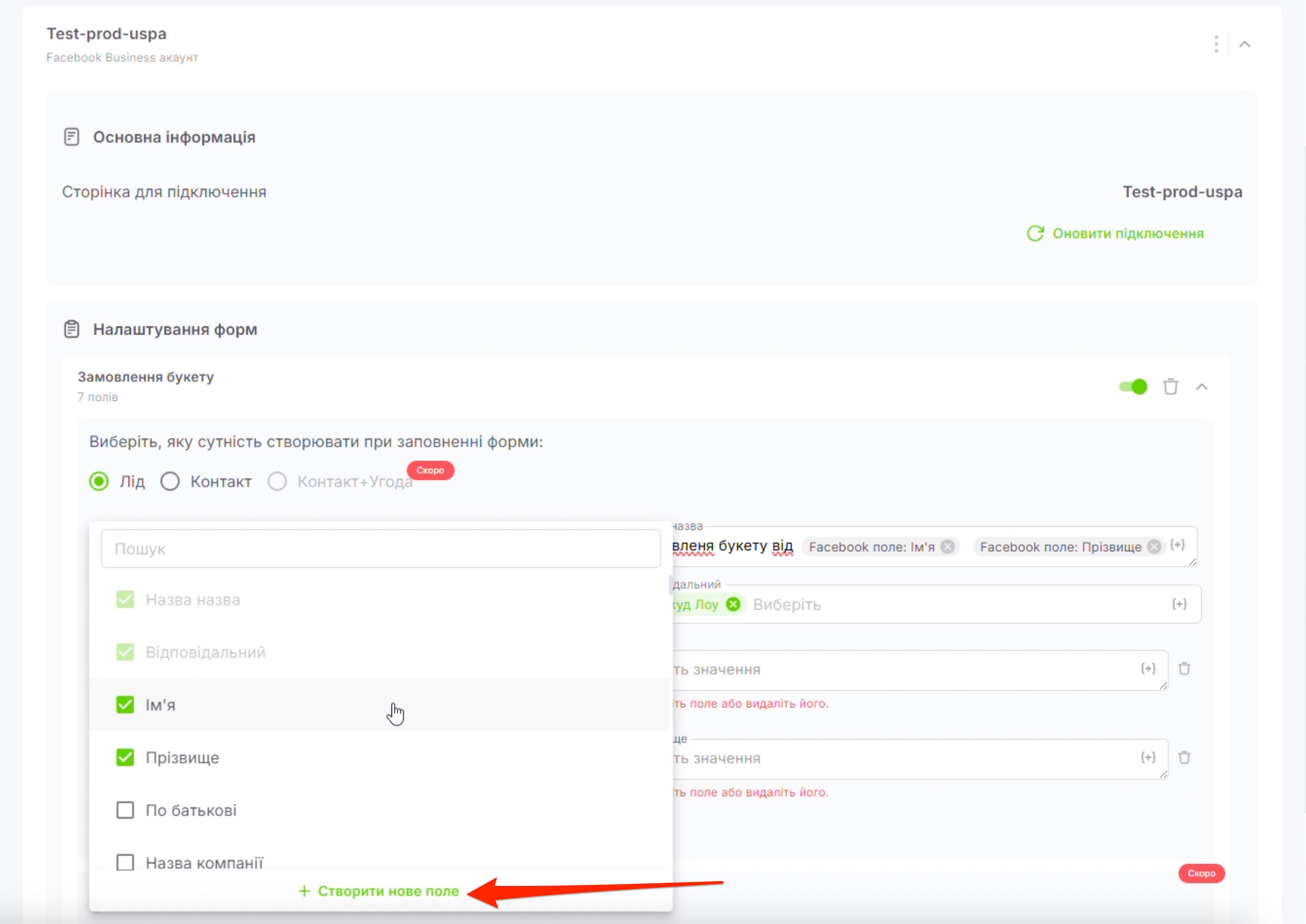
🔍Детальніше про створення нових користувацьких полів у CRM можна прочитати в статті «Користувацькі поля в CRM».
Коли всі потрібні поля додані, заповніть їх значеннями (статичними чи динамічними).
Динамічні значення — це дані, які автоматично потрапляють у поле Uspacy із відповідного зіставленого поля у Facebook-формі. Тобто якщо ви пов’язали поле Ім’я у Facebook з полем Ім’я в Uspacy, після заповнення форми це значення буде передано автоматично.
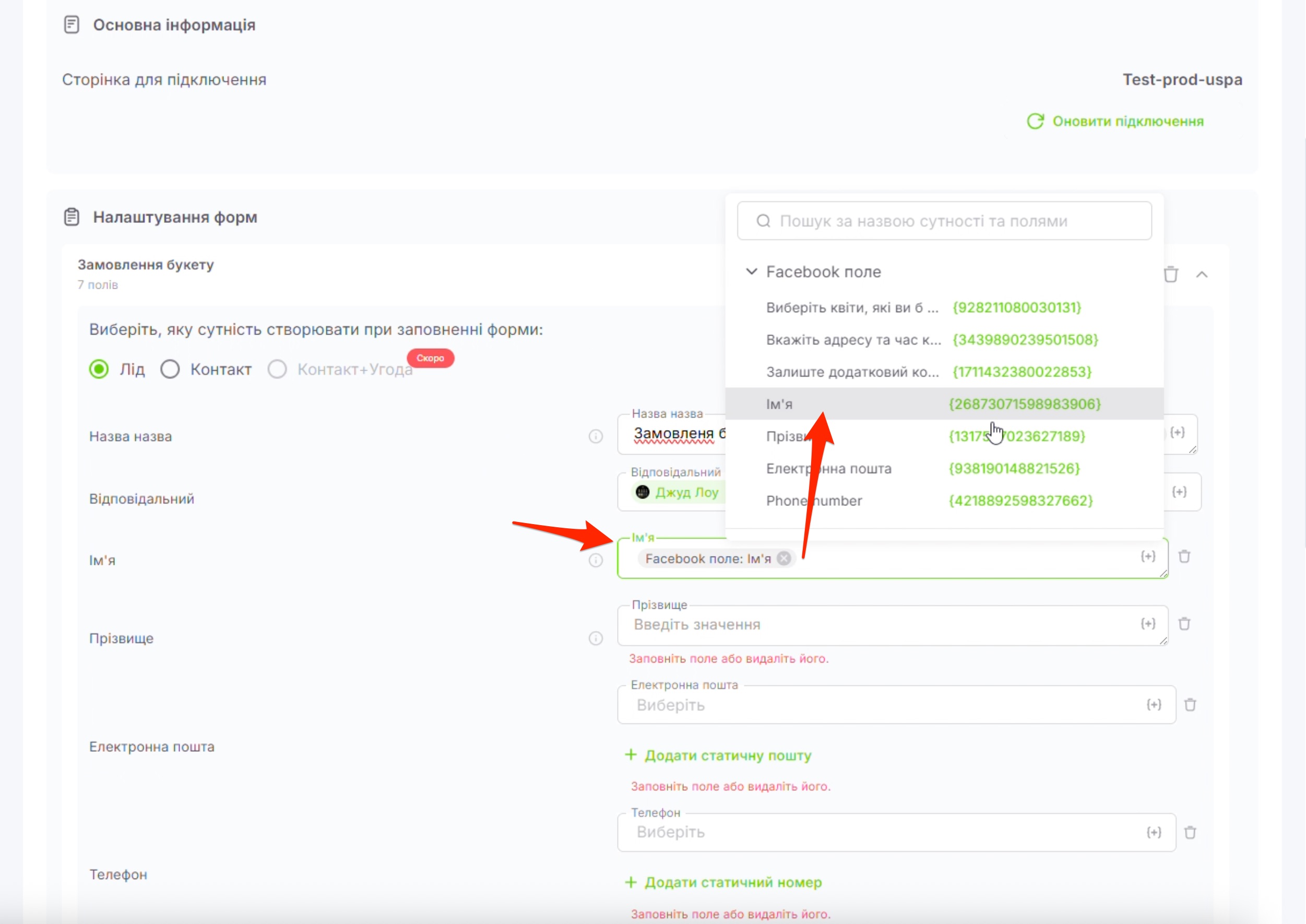
💡Зверніть увагу:
- Одне поле з Facebook не обов’язково зіставляти лише з одним полем Uspacy. За потреби його значення можна передавати одразу в декілька полів Uspacy.
- Так само в одне поле Uspacy можна передавати значення з кількох полів Facebook. Для такого зіставлення бажано використовувати поля типу Текст, адже поля типу Рядок мають ліміт у 255 символів. Якщо обсяг даних перевищить це обмеження, частина тексту не збережеться.
- Для полів типу Список значення передаватимуться лише за умови, що варіанти значень у Facebook і Uspacy повністю збігаються текстово. Тобто якщо в Uspacy є значення «Троянда» або «Тюльпан», у Facebook-формі мають бути вказані такі самі варіанти. Якщо значення відрізняються за написанням, дані не передадуться. Наприклад, якщо в Uspacy вказано «Троянди», а у Facebook — «Троянда», таке значення не буде зіставлено.
Отже, всі поля, які ви додали мають бути зіставлені, тобто заповнені значеннями.
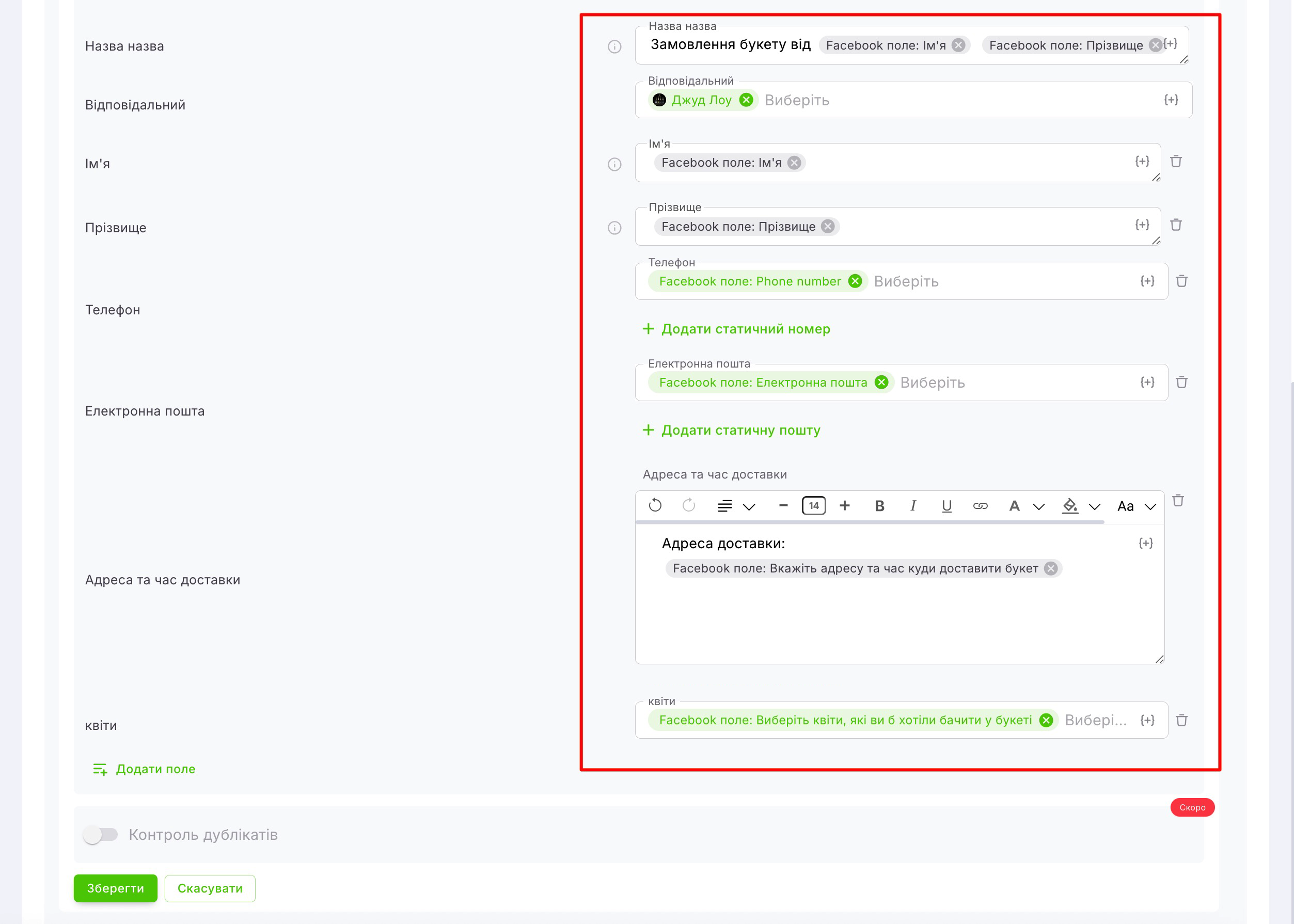
Коли все готово, натисніть Зберегти.
- Якщо цього не зробити й закрити налаштування застосунку, то форма не підключиться до вашого Uspacy й дані з неї не будуть передаватися в CRM.
- Крім того, якщо не заповнити всі додані для зіставлення поля значеннями (статичними чи динамічними), то збереження буде неможливим (ви побачите помилку).
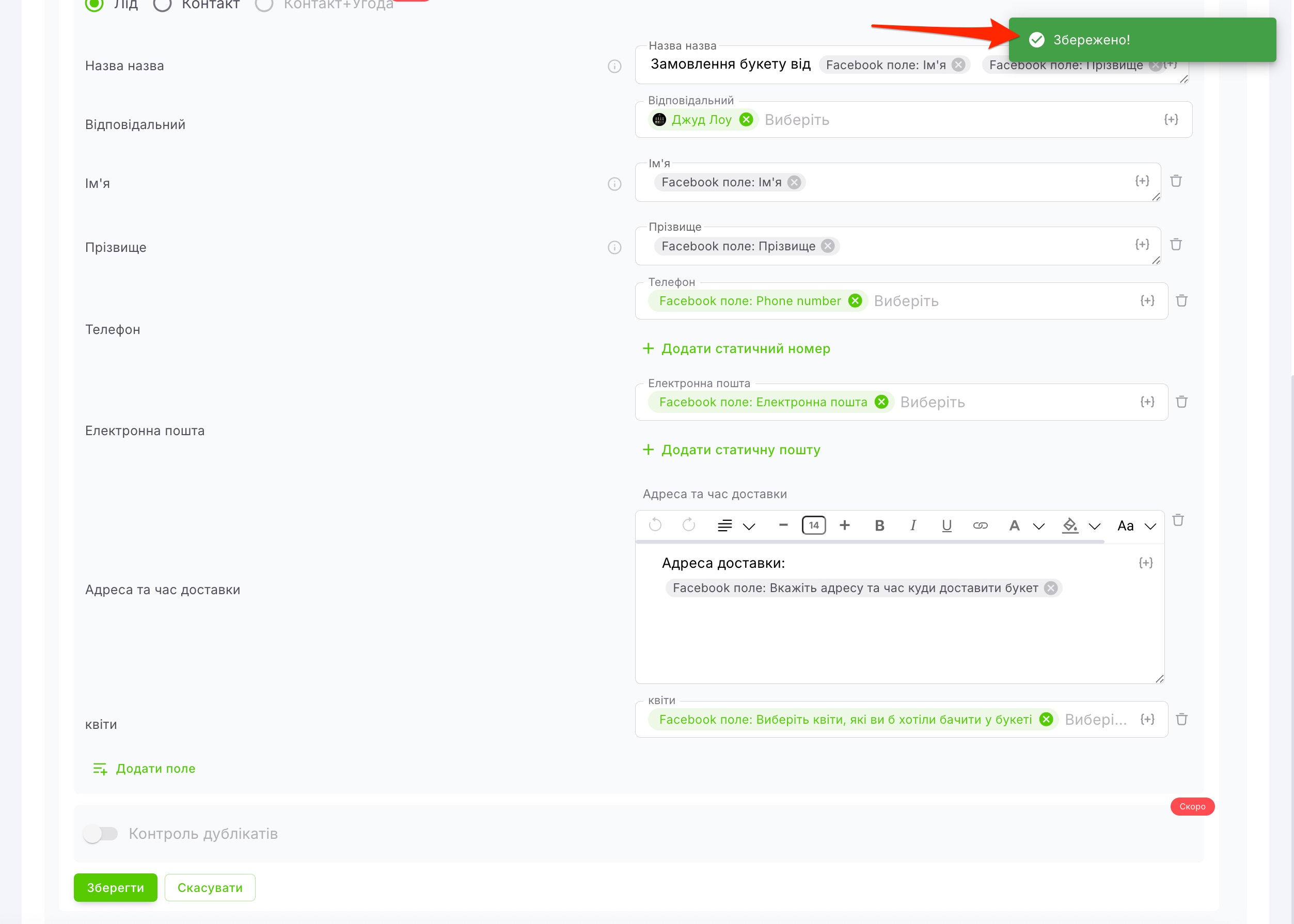
Готово ✅
Надання доступу до лідів у Facebook Business Manager
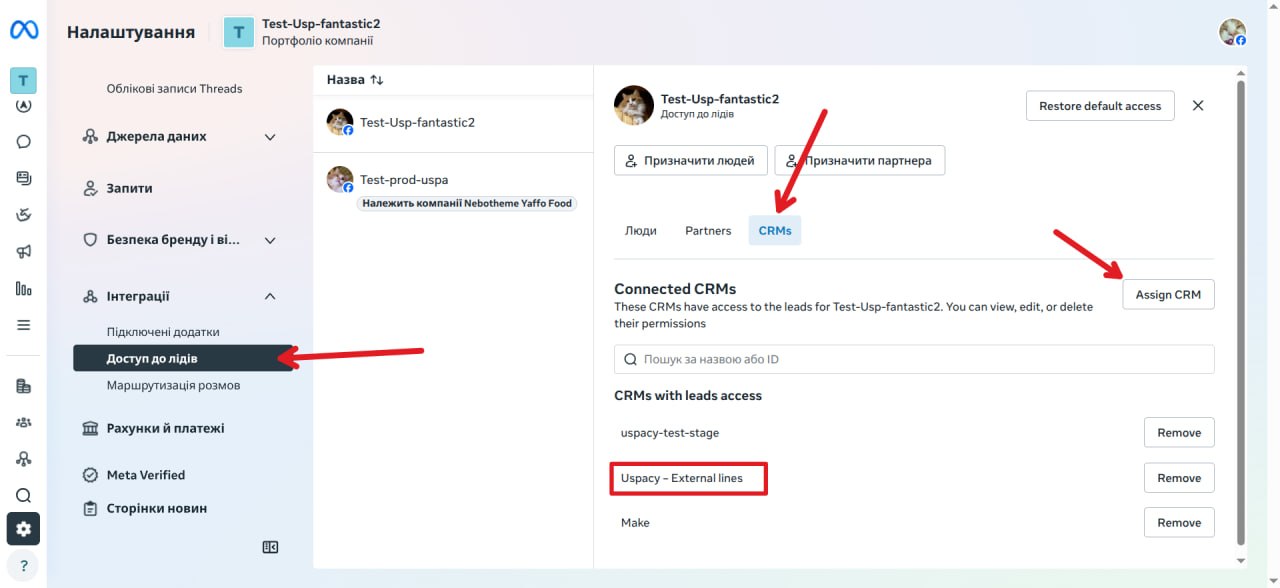
💡Після підключення також радимо перевірити, чи для вашої бізнес-сторінки надано доступ до лідів для CRM-системи. Зробити це можна в розділі Налаштування → Доступ до лідів → CRM → Assign CRM у Meta Business Manager. Без цього кроку нові заявки можуть не передаватися в Uspacy.
Як це працює?
Роботу інтеграції ви можете перевірити на тестових даних. Для цього скористайтеся офіційним інструментом Meta для тестування форм — Lead Ads Testing Tool та заповніть форму.
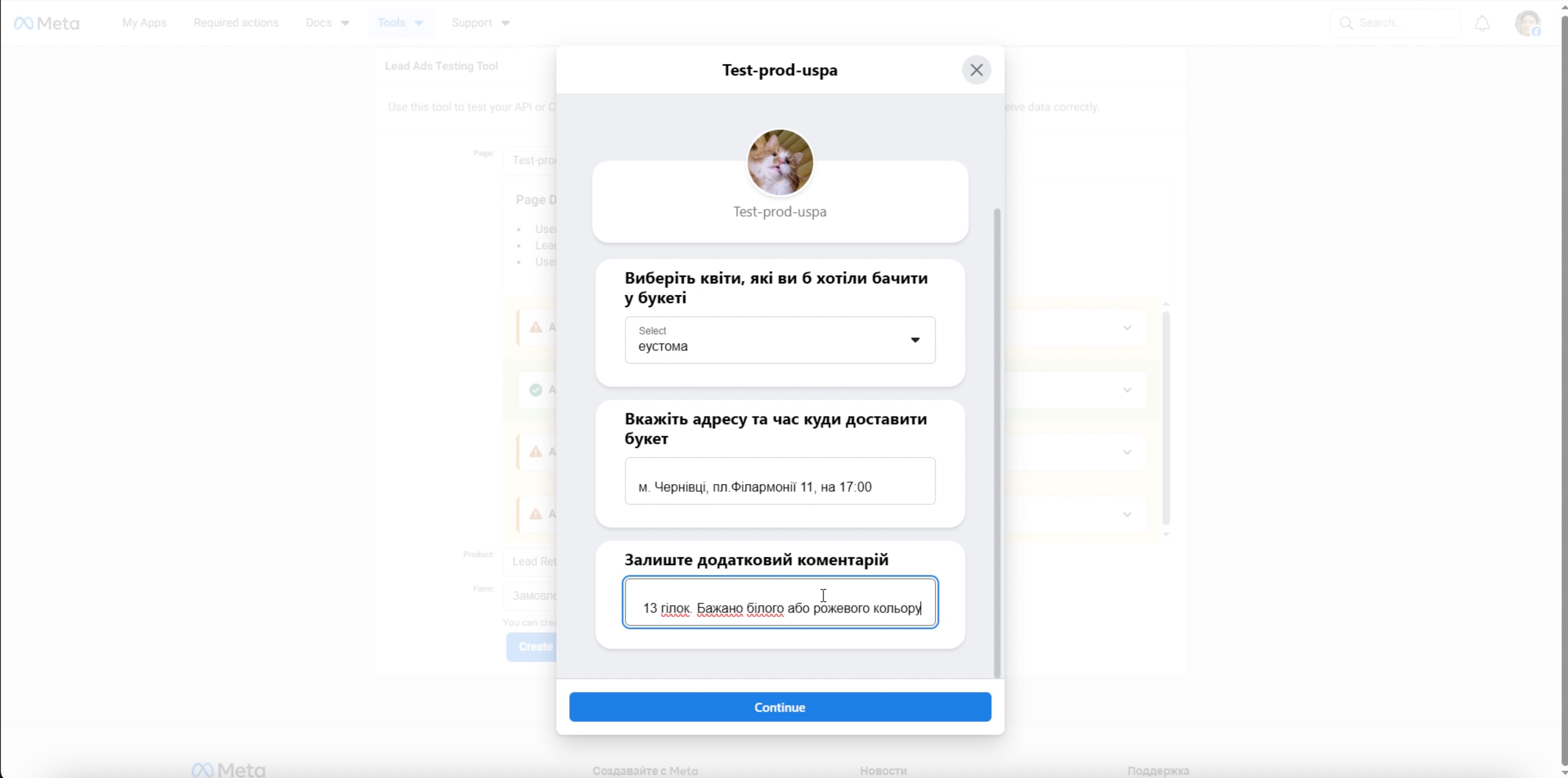
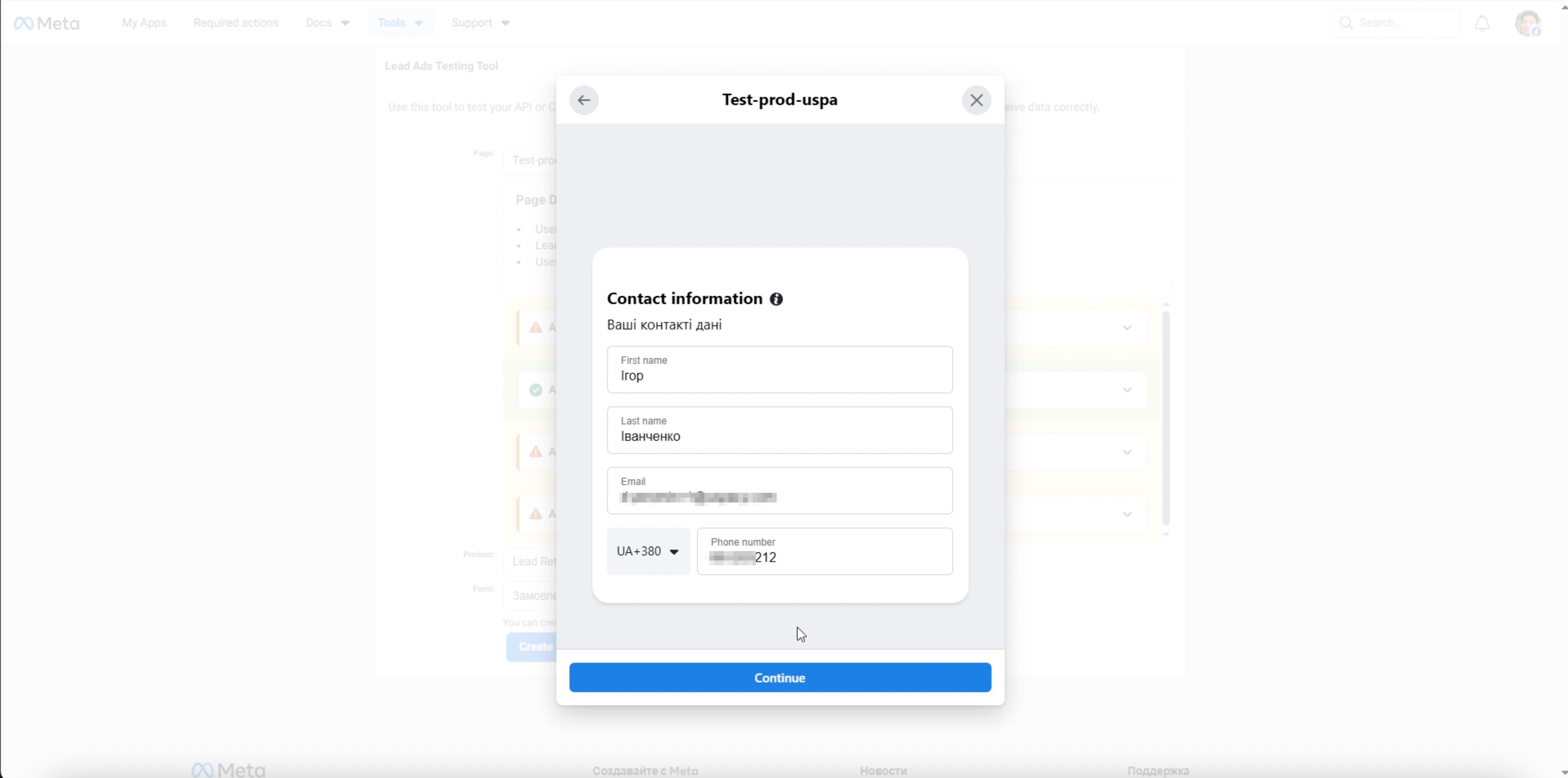
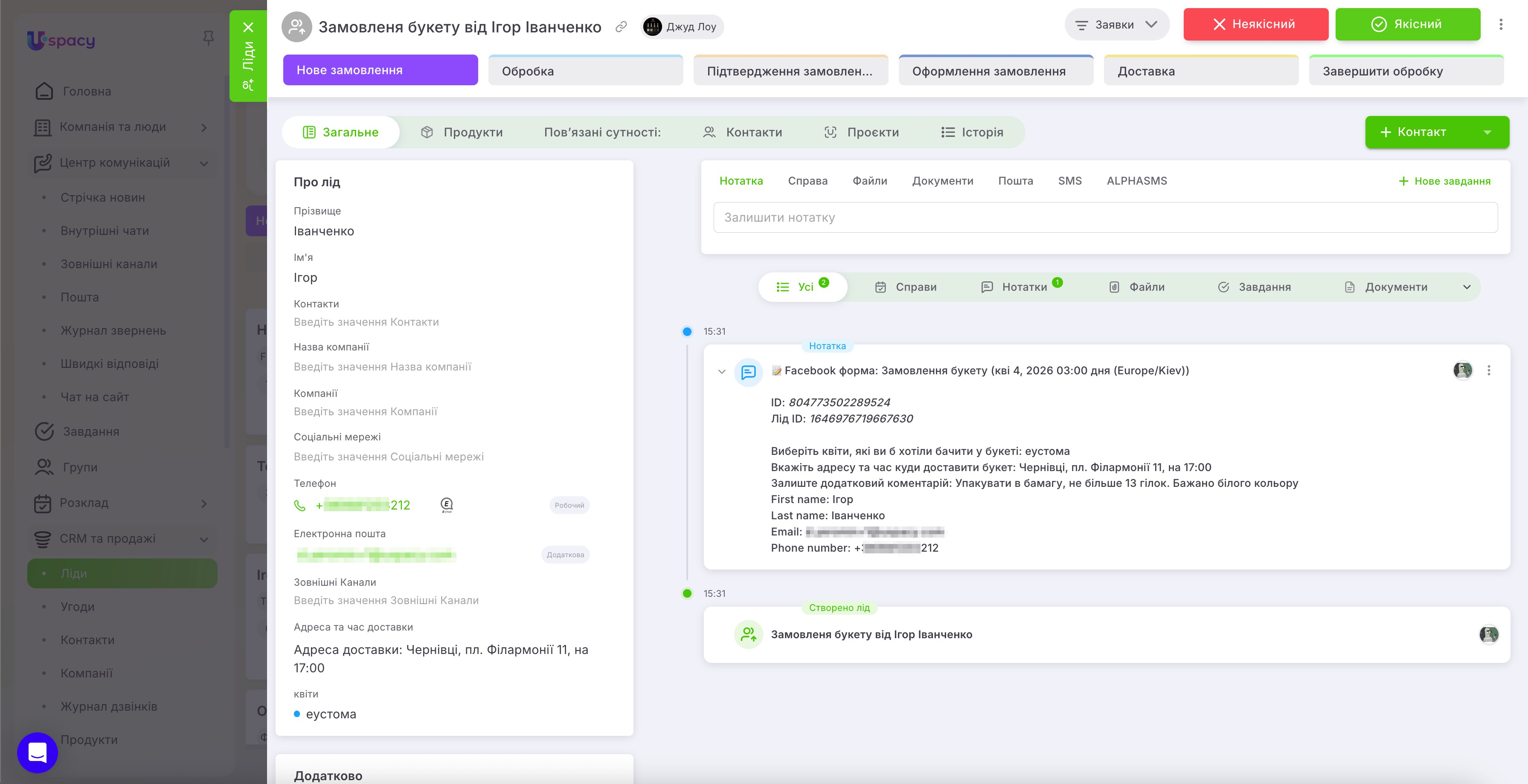
Після цього у вашу CRM потрапить новий лід чи контакт (залежить від того, яку сутність ви вибрали для створення в налаштуваннях).
У його картці будуть заповнені всі дані, які клієнт указав у формі та які були зіставлені з полями Uspacy.
Додатково в картці автоматично створюється Нотатка з деталями заповнення форми. У ній зберігаються назва Facebook-форми, дата й час надсилання, технічні ідентифікатори заявки, а також повний перелік відповідей і контактів, які залишив клієнт. Це зручно, оскільки менеджер може швидко переглянути не лише основні дані, винесені в поля картки, а й увесь зміст звернення в одному місці.
Керування активністю форм
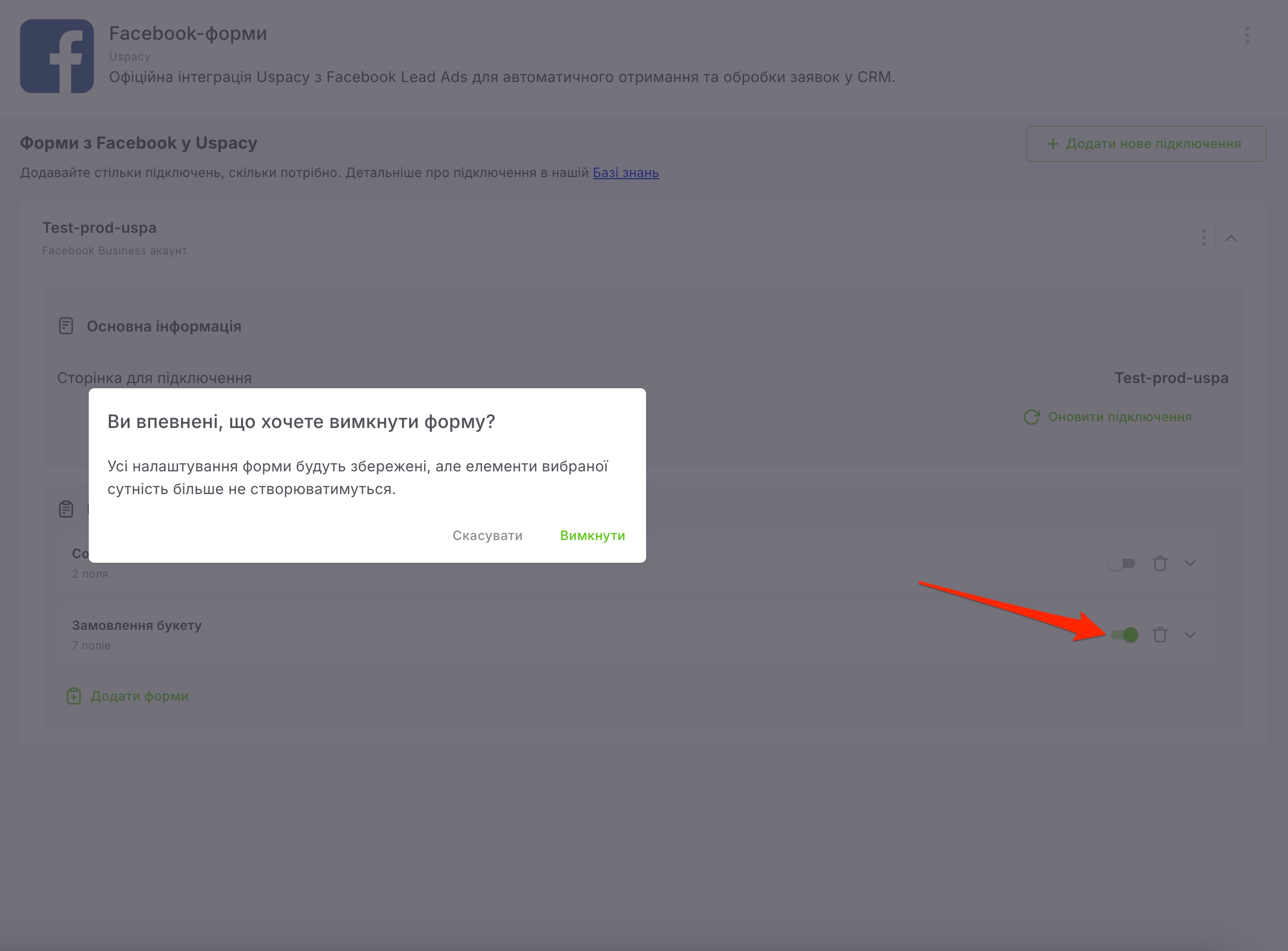
Якщо вимкнути форму за допомогою перемикача, сама форма та всі її налаштування збережуться, але нові Ліди або Контакти за цією формою більше не створюватимуться. Це зручно, якщо потрібно тимчасово призупинити обробку заявок без втрати виконаних налаштувань.
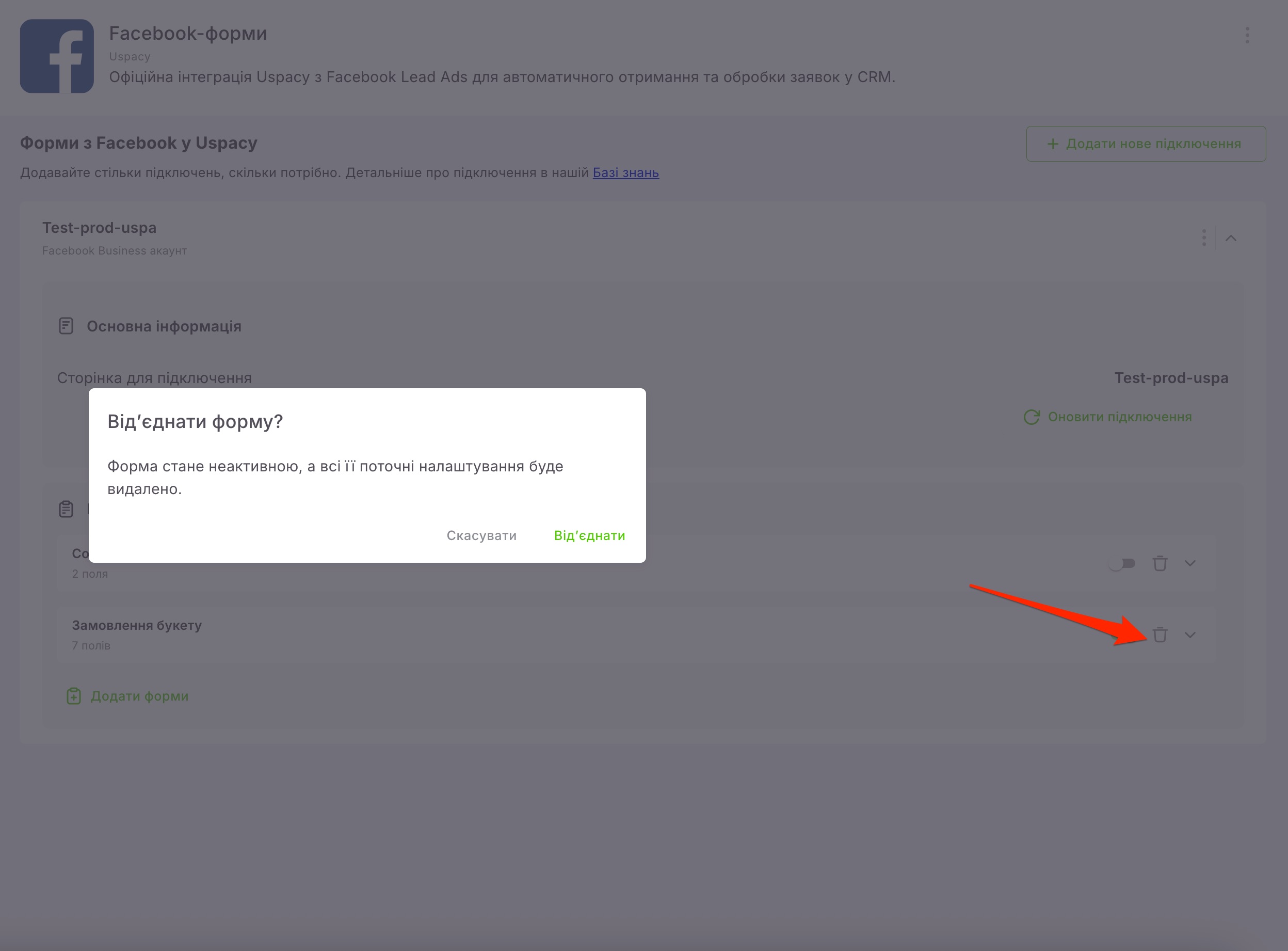
Якщо ж видалити форму через іконку кошика, її буде прибрано зі списку підключених форм, а всі налаштування для неї буде усунуто. Якщо пізніше додати цю форму повторно, її потрібно буде налаштовувати заново.
💡Зверніть увагу, якщо форму на стороні Facebook буде заархівовано, з часом вона зникне і в Uspacy. Це відбувається не миттєво, тому певний час така форма ще може відображатися в списку підключених. Після повторної активації у Facebook її знову можна буде налаштувати в Uspacy.
Отже, інтеграція з Facebook Lead Ads робить роботу із заявками більш впорядкованою та зрозумілою. Усі передані дані відразу потрапляють в Uspacy, де їх можна швидко переглянути, опрацювати та передати в роботу без дублювання інформації. У результаті команда економить час, краще контролює вхідні звернення й працює з лідами в єдиному середовищі.
Створено: 7 травня 2026 р. / Оновлено: 17 червня 2026 р.