
Календар – інструмент, який часто використовується не лише для загальної орієнтації в часі та відстеження важливих дат, але й для організації робочої активності.
Google Календар — це популярний сервіс для управління розкладом і планування подій, розроблений компанією Google. Він дозволяє користувачам створювати й організовувати події, зустрічі, нагадування та завдання, а також синхронізувати їх між різними пристроями, включаючи комп'ютери, смартфони та планшети.
У Uspacy для планування подій, пов’язаних з роботою в CRM і продажами, можна використовувати функціонал Справи.
А як щодо того, щоб для зручності об’єднати все в одному місці? Ваш Google Календар і Справи в Uspacy?
Це можна зробити за допомогою спеціальної двосторонньої інтеграції. Вона забезпечить можливість створювати, редагувати, синхронізувати або переглядати події календаря безпосередньо у вашому Просторі. Або ж навпаки, справи з Uspacy будуть потрапляти до сервісу Google, і нічого не буде втрачено.
Це дуже зручний спосіб для підвищення ефективності роботи, оскільки можна керувати своїм розкладом і зайнятістю через єдиний інтерфейс.
Але про все по черзі ⬇️
Як інтегрувати Google Календар?
Перейдіть у розділ Справи. Потім натисніть на шестерню та на пункт Зовнішні календарі.
🌟 Робота із зовнішніми календарями доступна користувачам комерційних тарифних планів.
Детальніше з тарифами та їх можливостями можна ознайомитися на окремій сторінці нашого сайту.

Далі натисніть на кнопку Підключити.

Вас буде перенаправлено на зовнішню сторінку для вибору потрібного облікового запису Google. Тому увійдіть у той, який вже відомий вашому браузеру.

Або увійдіть у інший обліковий запис.

💡Але зверніть увагу, що якщо ви вже працюєте з інтеграцією Google Meet у своєму Просторі, то для підключення Google Calendar використайте той самий акаунт Google.

Потім надайте відповідні згоди для продовження.

Та виберіть варіанти доступу Uspacy до вашого календаря. Обов’язково відмітьте нижній прапорець. Він забезпечить можливість обміну потрібною інформацією між сервісами.

💡У випадку, якщо дозволи не повні, тобто відмітили лише верхній прапорець, то Uspacy не отримає жодних даних від Google. А ви не зможе закінчити процес підключення.

Потім ви знову будете перенаправлені у ваш Простір, де зможете продовжити налаштування та підключення.
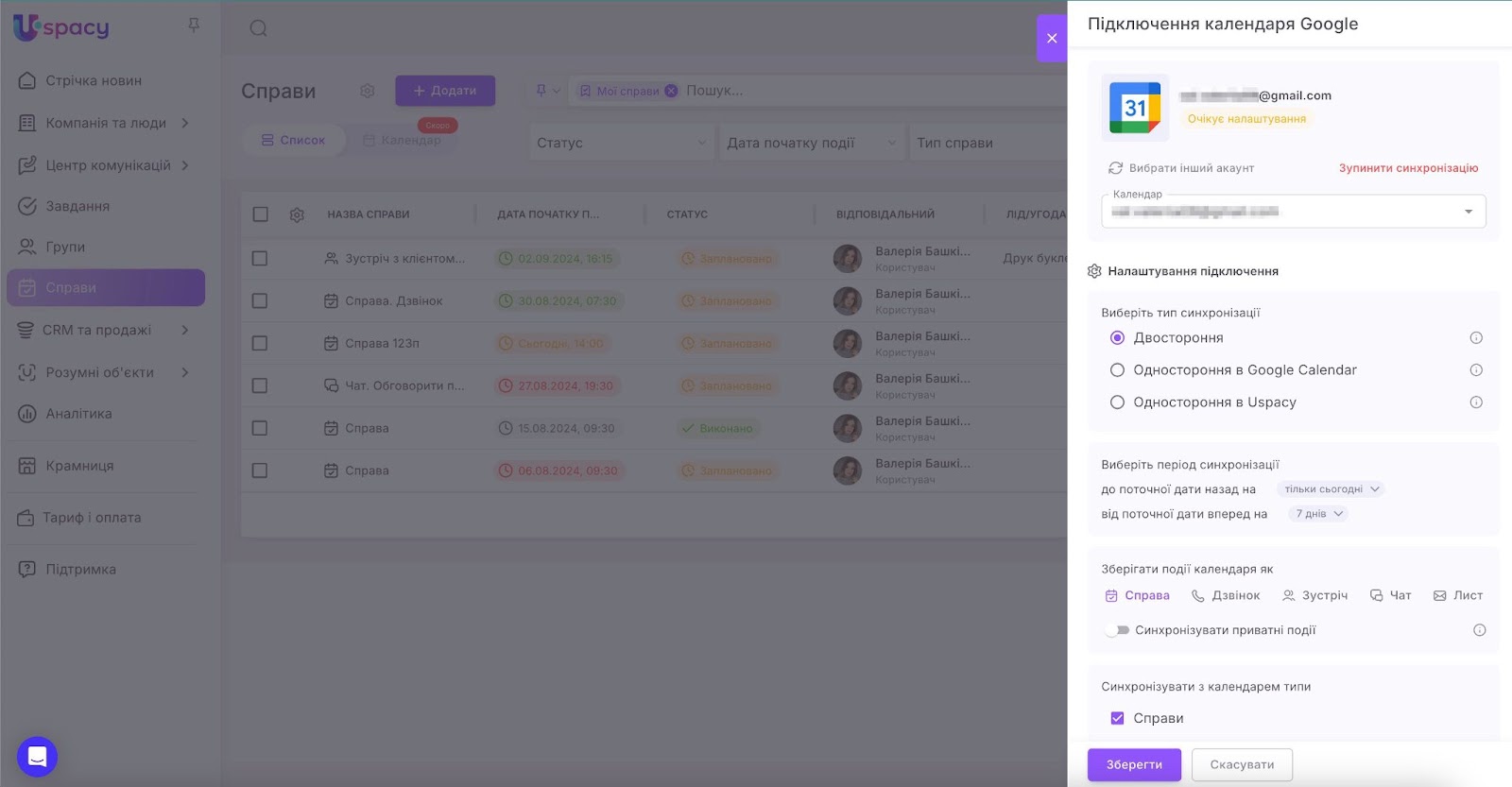
💡Зверніть увагу, що підключити та синхронізувати можна лише особистий календар. У вікні налаштувань ви побачите адресу свого акаунта Google, до якого прив’язаний календар.

Отже, далі потрібно задати параметри для підключення, а саме:
Вказати тип синхронізації

Їх три:
🟣 Двостороння, тобто сервіси взаємно обмінюються даними. У Uspacy переносяться події з календаря Google, а в календар Google справи з Uspacy.

🟣 Одностороння в Google Calendar, тобто інформацію буде отримувати тільки сторонній сервіс. У зовнішній календар переносяться справи з Uspacy.

🟣 Одностороння в Uspacy, тобто інформацію буде отримувати лише ваш Простір. Події Google календаря переносяться в Uspacy.

Вибрати період синхронізації
Тобто за який період переносити події/справи, що заплановані в календарі чи в Просторі раніше, ніж поточна дата.
Варіантами для вибору є тільки сьогодні, лише останні 7 днів, останній місяць, останні 3 місяці чи останній рік.
💡 Зверніть увагу, що минулі події календаря Google будуть перенесені зі статусом Виконано.

А також, за який період переносити події/справи, що заплановані в календарі чи в Просторі пізніше поточної дати.
Варіантами для вибору є наступні 7 днів чи наступний місяць.
💡 Зверніть увагу, що майбутні події календаря Google будуть перенесені зі статусом Заплановано.

У результаті дані будуть синхронізовані враховуючи комбінацію періодів, яку ви виберете.
А от далі подальші налаштування будуть трошки відрізнятися. Вони залежатимуть від бажаного типу синхронізації.
Вказати, з яким типом зберігати події календаря
🟣 При Двосторонній та Односторонній в Uspacy потрібно вказати як зберігати події календаря Google. Тобто який тип їм присвоювати: Справа, Дзвінок, Зустріч, Чат чи Лист.

А також відмітити чи синхронізувати приватні події з календаря чи ні.

Тобто, чи переносити до Uspacy події, які за рівнем конфіденційності позначені в Google як «Приватно».

Вибрати, які типи справ із Uspacy будуть синхронізовані
🟣 При Двосторонній та Односторонній в Google Calendar потрібно вказати, які типи справ з Uspacy переносити в зовнішній календар.

Коли всі параметри синхронізації задано, натисніть Зберегти.

Потрібно почекати, оскільки процес може зайняти трошки часу.

Результат інтеграції
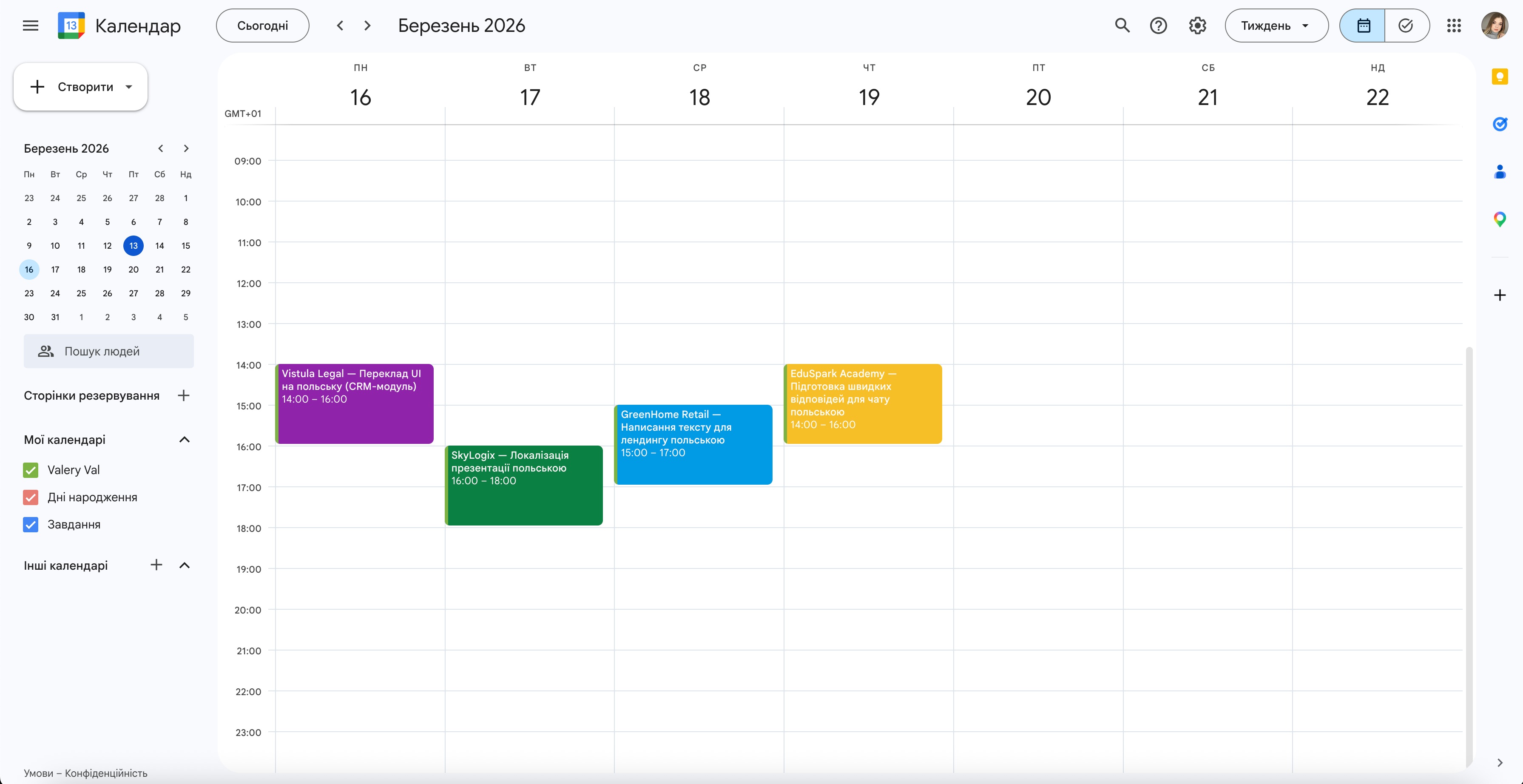
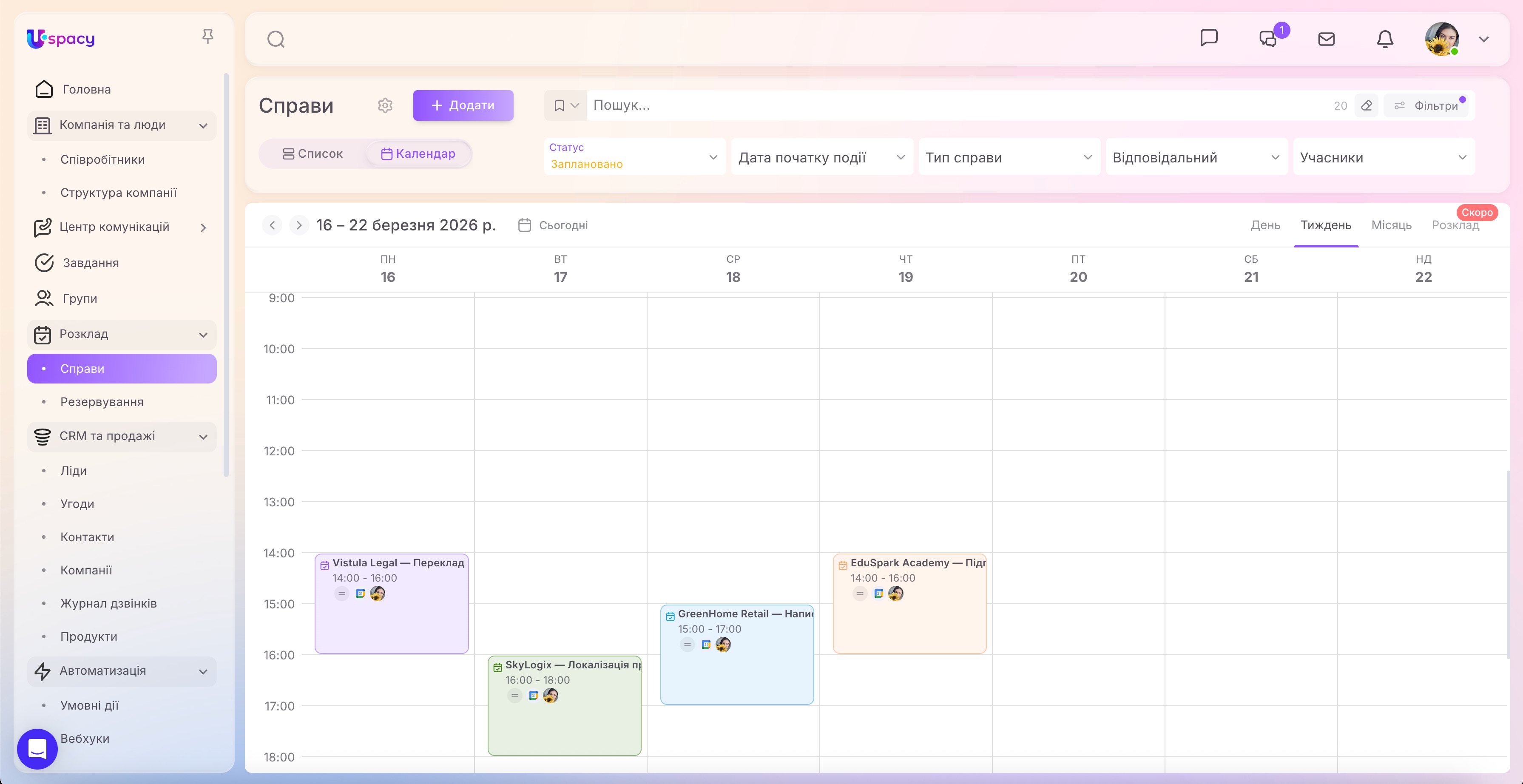
Після підключення та закінчення синхронізації можна оцінити результат. У нашому прикладі налаштування такі:
✅ Двостороння синхронізація.
✅ На місяць назад та на 7 днів вперед – періоди, за який потрібно перенести події та справи.
✅ Справа – тип, з яким будуть збережені перенесені події з календаря
✅ Справи, Дзвінки, Зустрічі – типи, які потрібно переносити в календар Google.

Як можна побачити, не всі події/справи перенеслися. Чому? А все залежить саме від заданих налаштувань синхронізації. А саме:
🟣 деякі справи в Uspacy та події календаря Google не охоплюються періодом синхронізації.
🟣 деякі справи в Uspacy мають відповідний тип, тобто той, який не вибраний до синхронізації.
🟣 завершені справи (скасовані та виконані) не переносяться до зовнішнього календаря.

🟣 приватні події календаря не переносяться в Uspacy, якщо так вказано в параметрах.
💡А ще зверніть увагу, що тепер кольори справ синхронізуються між Простором і Google Календарем. Завдяки цьому події в обох сервісах відображаються однаково, тож легше орієнтуватися в розкладі, швидше знаходити потрібні справи та зберігати звичну візуальну логіку планування.
Як змінити налаштування синхронізації?
На сторінці Справи натисніть на шестерню та на пункт Зовнішні календарі.

У вікні, що відкриється, у блоці Google Calendar можна перейти до налаштування.

Після внесення змін до параметрів синхронізації, натисніть Зберегти.

Після цього все буде працювати відповідно до оновлень.
Як відключити синхронізацію?
На сторінці Справи натисніть на шестерню та на пункт Зовнішні календарі.

У вікні, що відкриється, у блоці Google Calendar перейдіть до налаштувань.

Далі натисніть на кнопку Зупинити синхронізацію. Та підтвердіть свої дії.

У результаті статус підключення зміниться. Але, звісно, у будь-який момент можна знову Активувати синхронізацію. Після цього все буде працювати з урахуванням поточних параметрів у вікні налаштувань.

💡При зупиненні синхронізації акаунт зберігає зв’язок з Простором, але обмін даними не відбувається.

Як видалити інтеграцію з календарем Google?
На сторінці Справи натисніть на шестерню та на пункт Зовнішні календарі.

У вікні, що відкриється, у блоці Google Calendar можна перейти до видалення та підтвердити свої дії.

Після цього підключення буде усунуте з вашого Простору. А синхронізація, звісно, відбуватися не буде.
💡При видаленні акаунт не зберігає зв’язок з Простором, але підключення можна здійснити заново.

Як інтегрувати декілька календарів Google?
Налаштувати інтеграцію між Uspacy та декількома календарями Google одночасно НЕ вийде.
За потреби, можна вибрати обліковий запис. Тобто змінити поточний акаунт Google й заново надати всі згоди для обміну даними.

Створено: 27 серпня 2024 р. / Оновлено: 13 березня 2025 р.