
Pabbly Connect дає змогу поєднувати різні сервіси та автоматично передавати дані між ними. Кожен сценарій складається з тригера — події, яка запускає процес, — і однієї або кількох наступних дій.
Наприклад, після отримання даних із форми на сайті Pabbly Connect може автоматично створити елемент CRM або завдання в Uspacy, додати коментар чи нотатку.
Як установити застосунок для інтеграції?
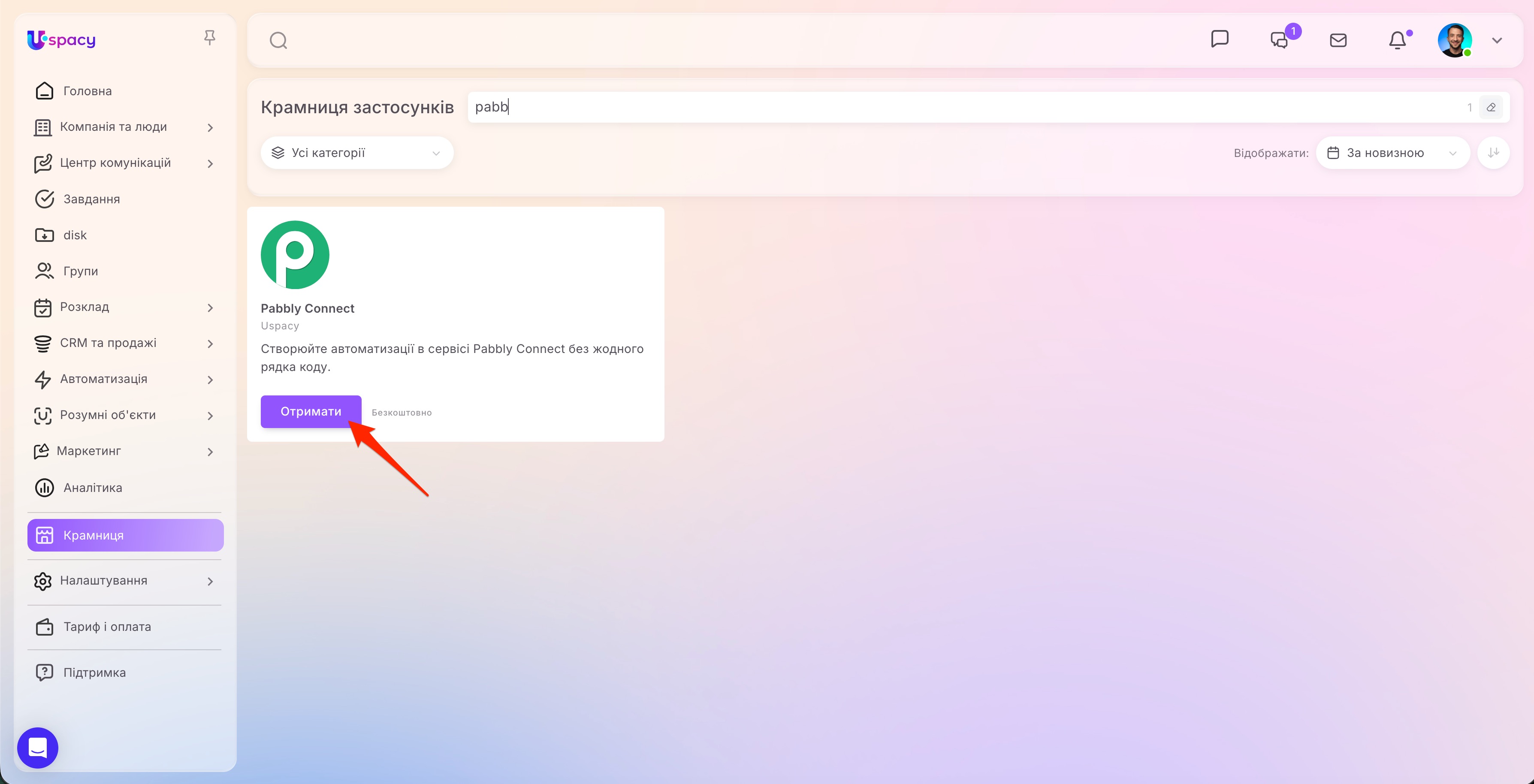
У розділі Крамниця знайдіть безкоштовний застосунок Pabbly Connect і натисніть Отримати.
Після встановлення відкрийте налаштування застосунку.
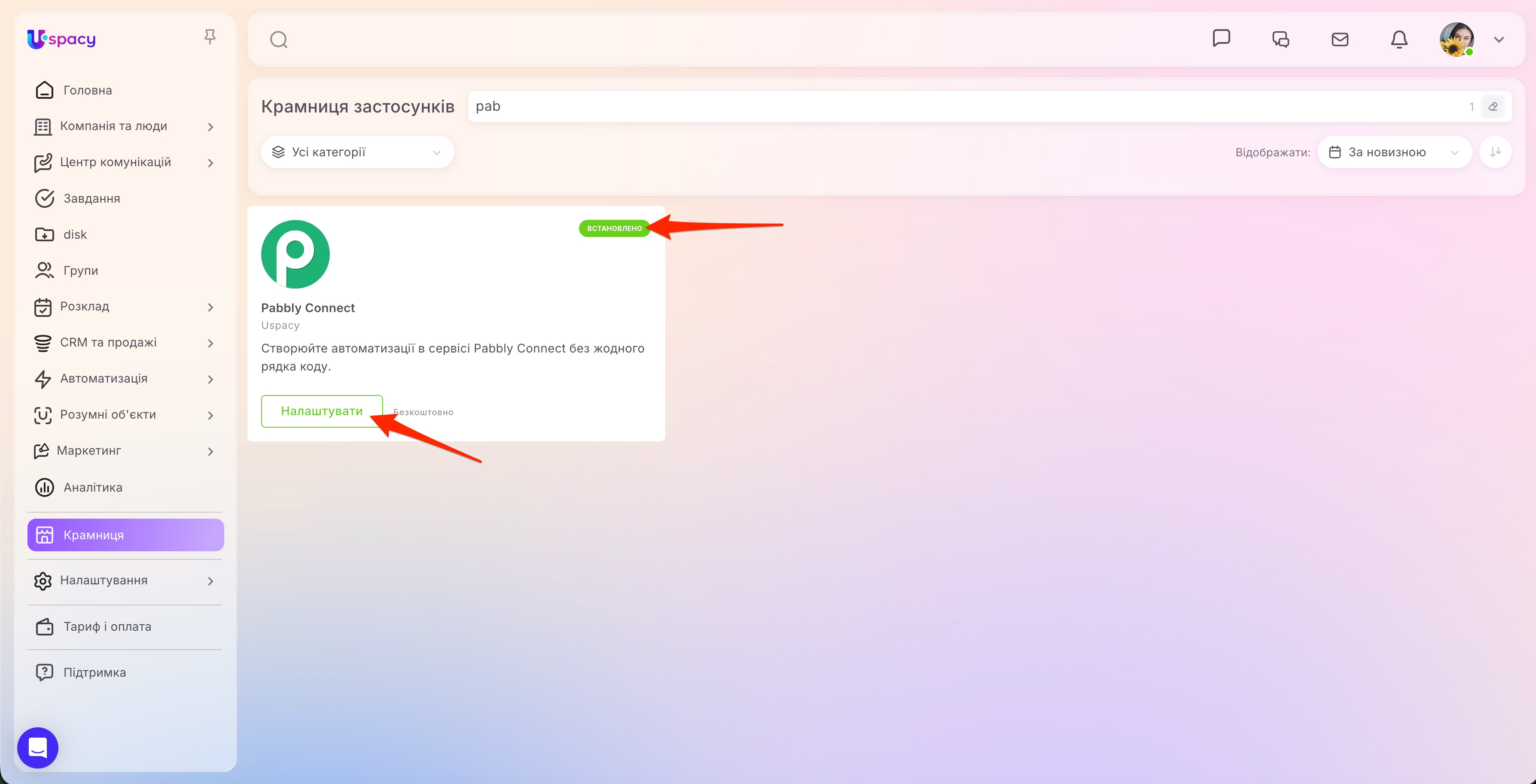
Тут буде доступний токен (secret key), необхідний для підключення вашого Простору до Pabbly Connect.

💡 Токен є унікальним, тому не передавайте його стороннім особам. За потреби токен можна відкликати й створити новий. Після цього дані підключення в Pabbly Connect також потрібно буде оновити.
Як налаштувати інтеграцію?
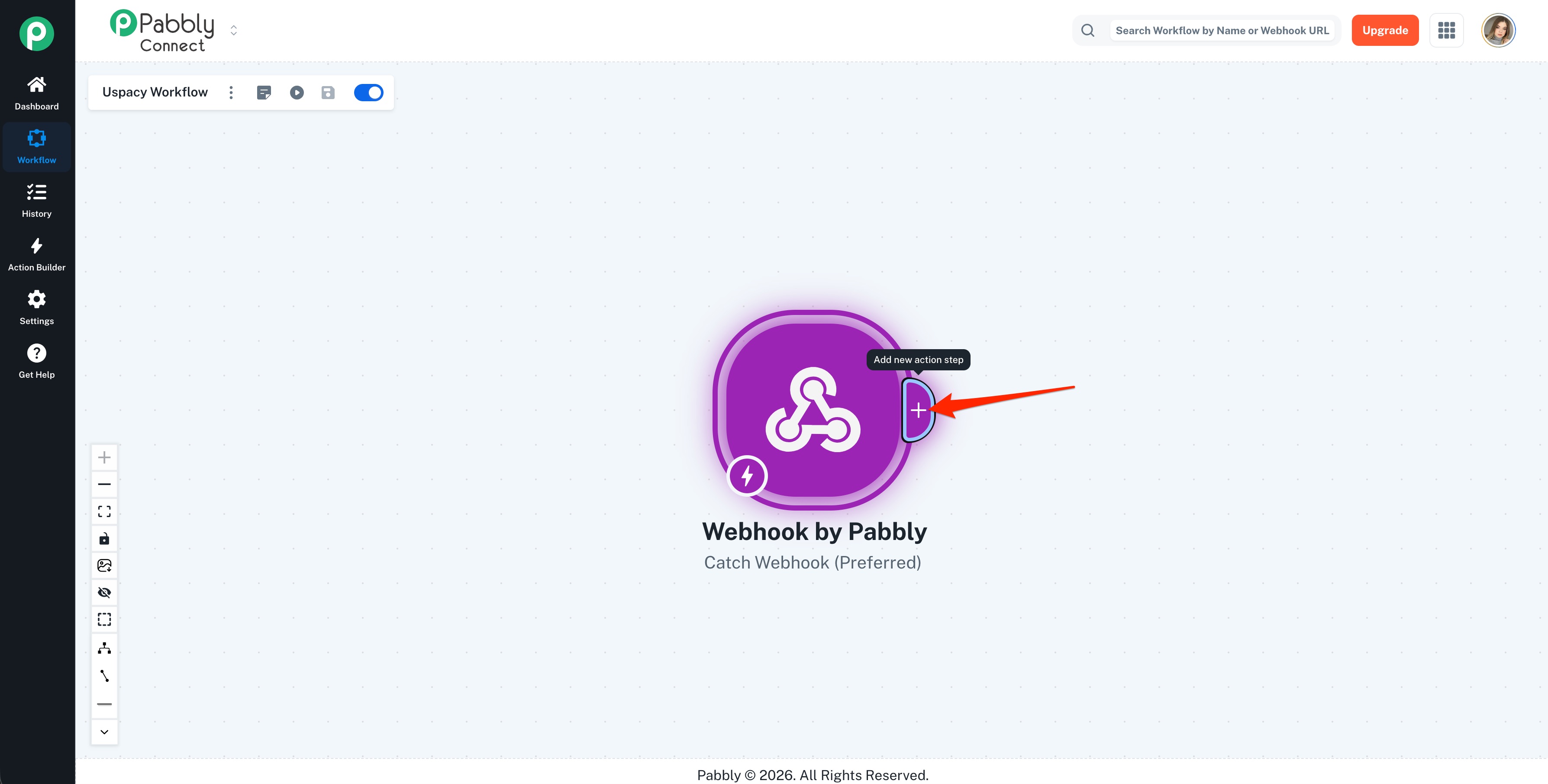
Увійдіть до свого облікового запису на платформі Pabbly Connect і створіть новий сценарій (Workflow) і налаштуйте потрібну подію (тригер) для його запуску.
Потім натисніть Add Action, знайдіть застосунок Uspacy Connect.
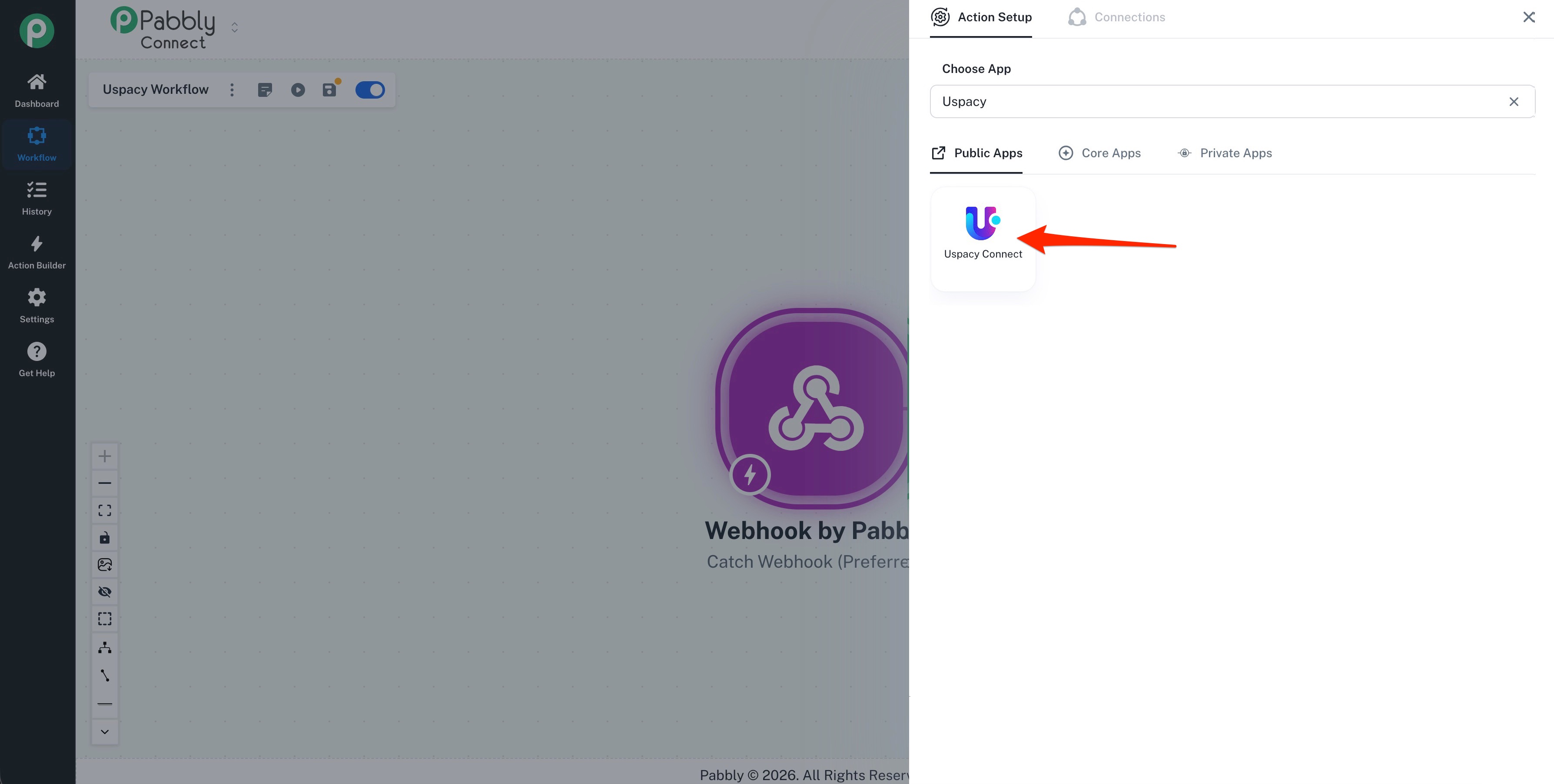
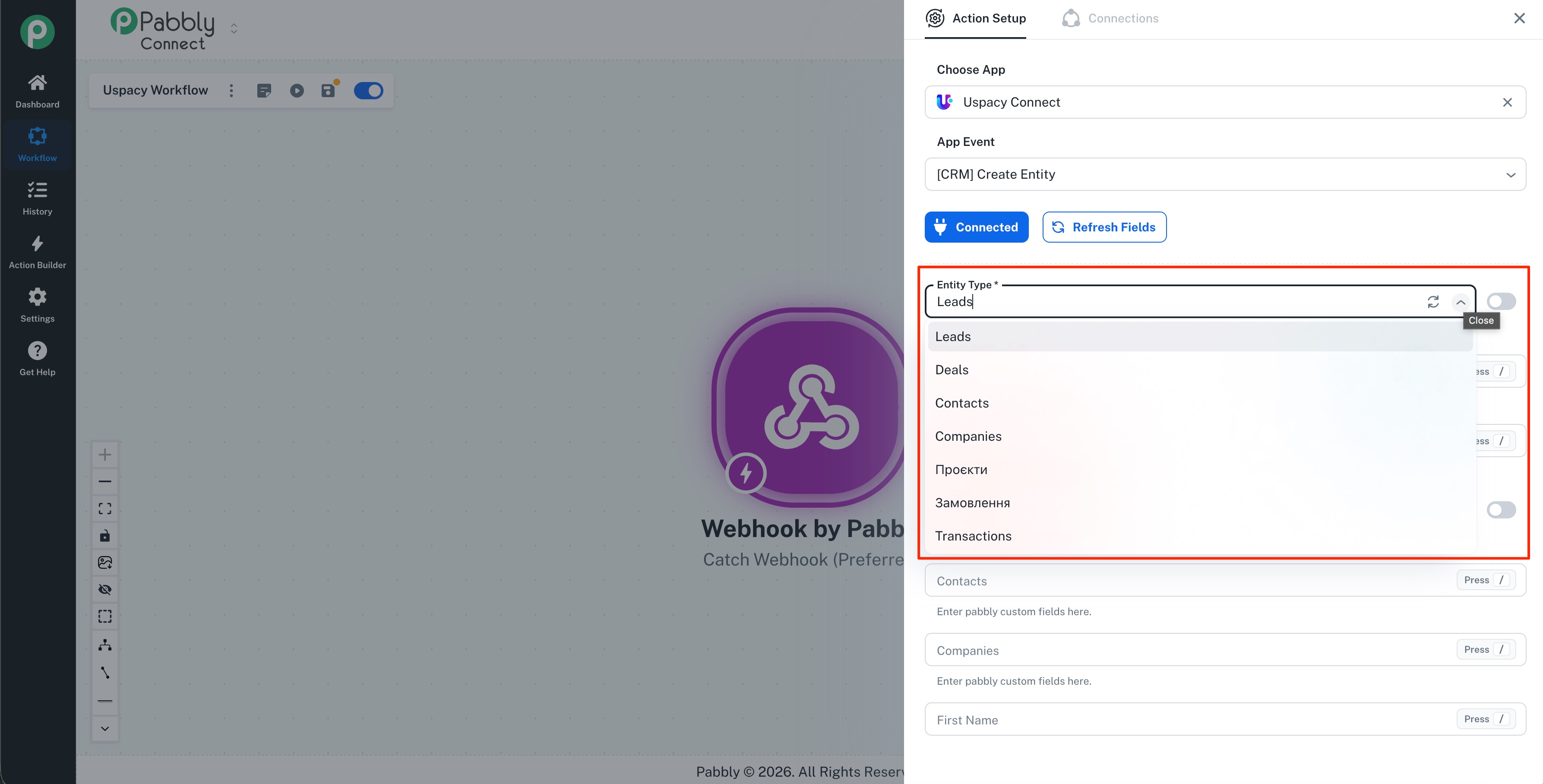
І виберіть потрібну подію в полі App Event.
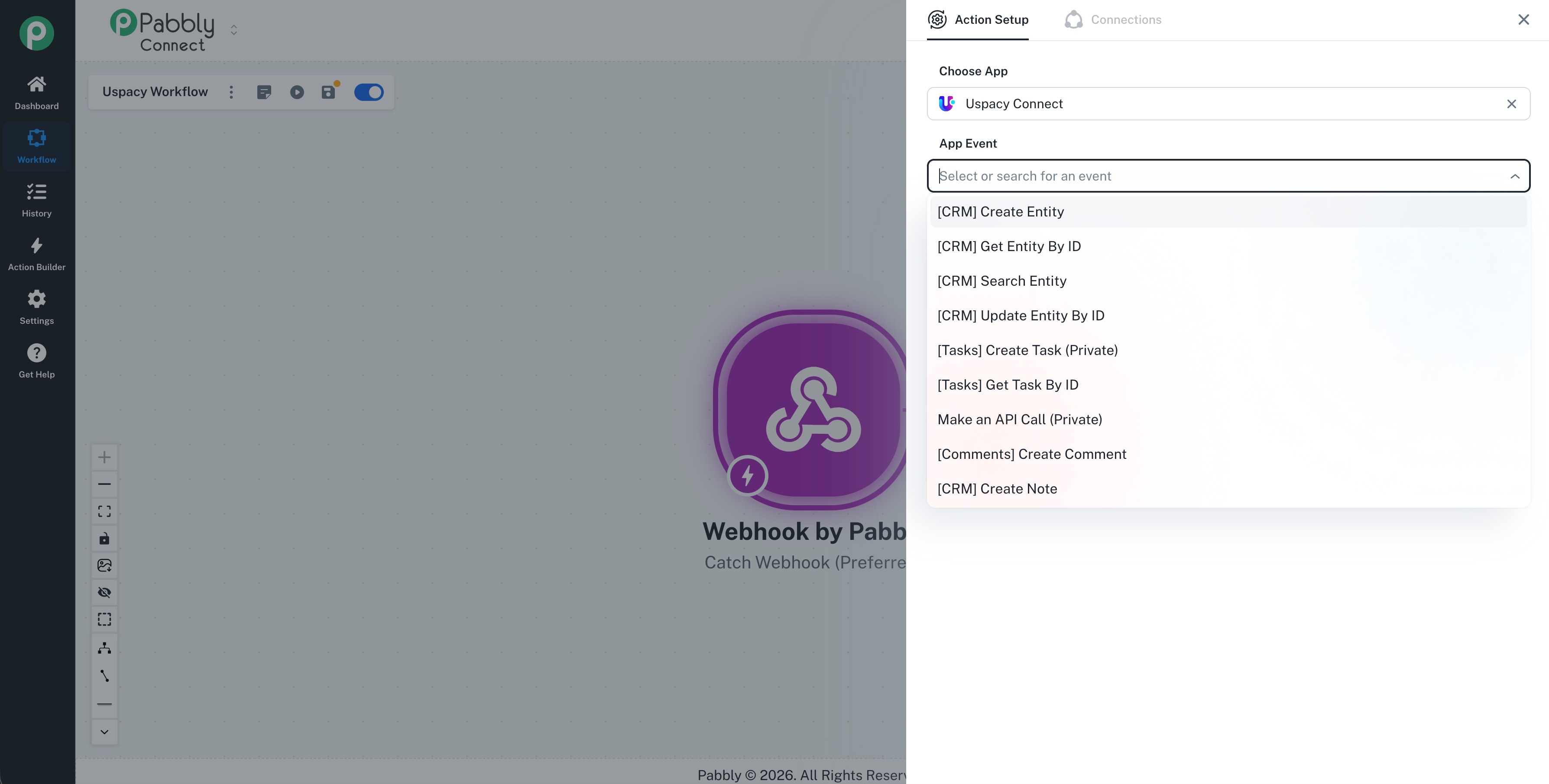
За допомогою доступних дій можна:
- створювати елементи CRM;
- отримувати елемент CRM за його ID;
- шукати елементи CRM;
- оновлювати елементи CRM за ID;
- створювати завдання;
- отримувати завдання за ID;
- додавати коментарі;
- створювати нотатки в CRM;
- виконувати API-запити.
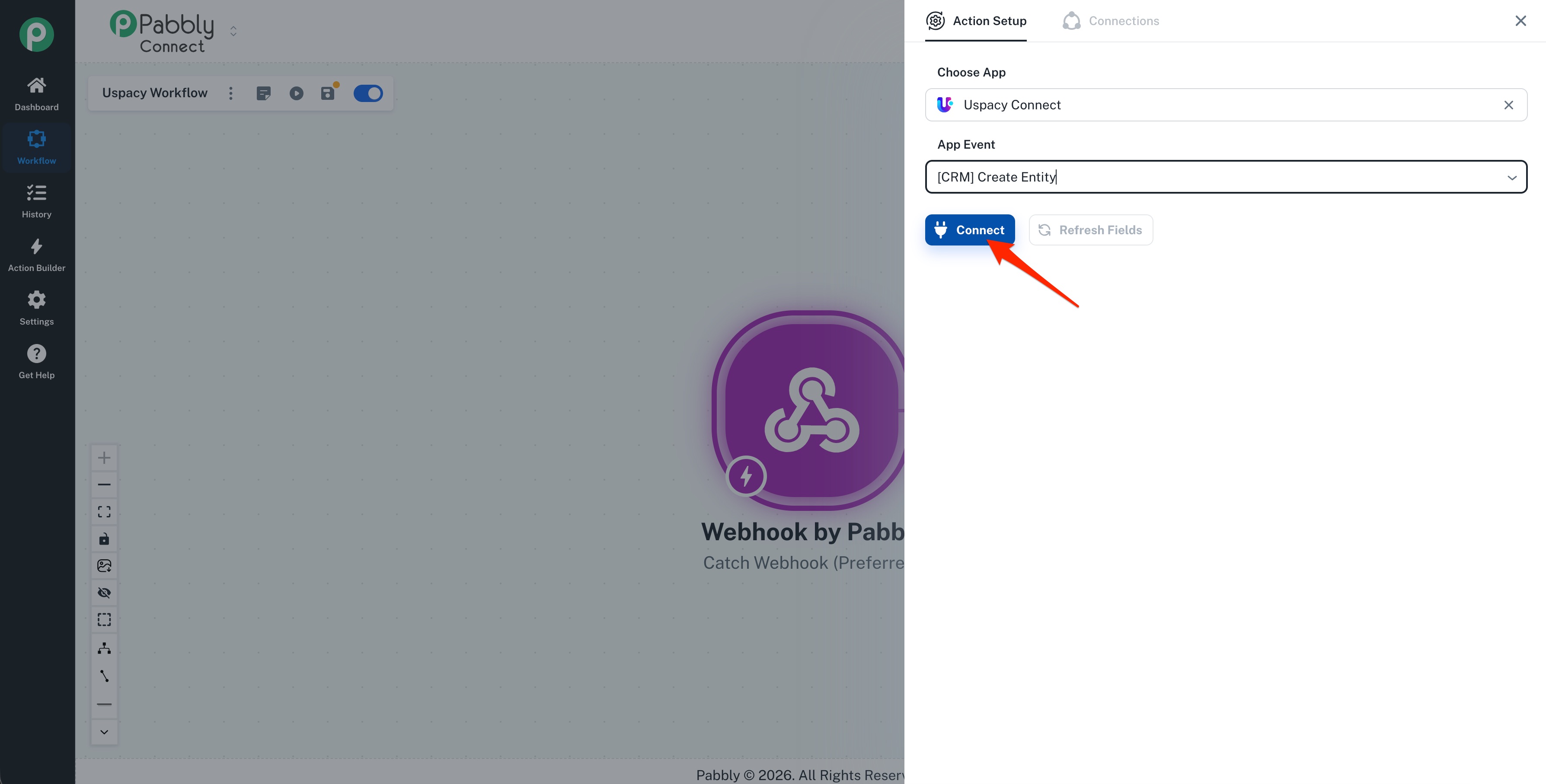
Після вибору дії натисніть Connect.
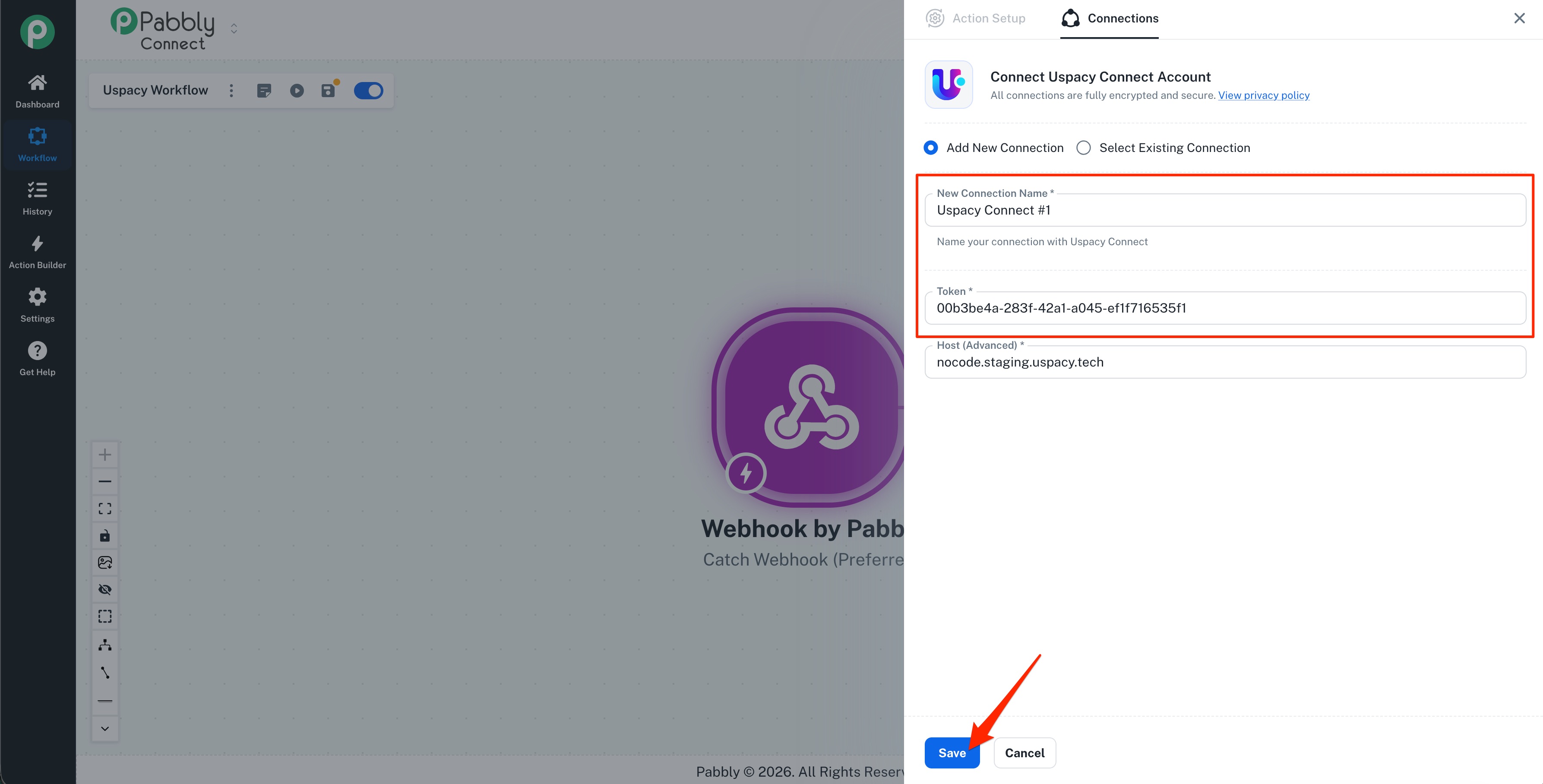
Якщо ви підключаєте цей Простір уперше, виберіть Add New Connection і заповніть поля:
- New Connection Name — довільна назва, за якою ви зможете розпізнати підключення;
- Token — токен із налаштувань застосунку Pabbly Connect у Крамниці Uspacy.
Значення поля Host (Advanced) заповнюється автоматично.
Натисніть Save.
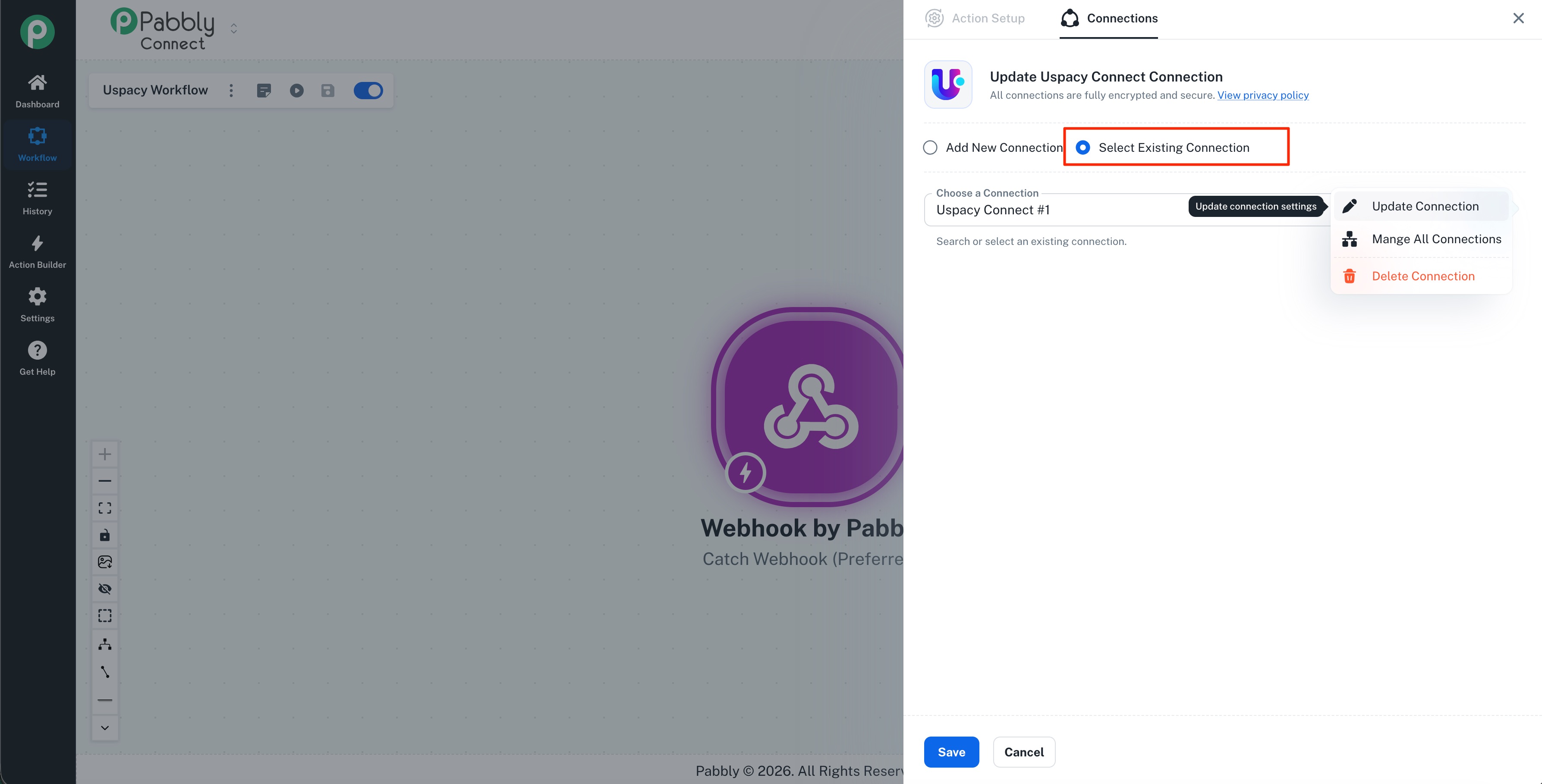
💡 Якщо потрібний Простір уже підключено, виберіть Select Existing Connection і знайдіть його у списку.
Далі залишається вибрати потрібну сутність і почати працювати.
Створено: 11 серпня 2026 р. / Оновлено: 27 серпня 2026 р.