
Історія виконання допомагає відстежувати запуски автоматизацій у Просторі Uspacy. Тут можна перевірити, коли спрацювала умовна дія або процес, побачити статус виконання та знайти потрібний запис за допомогою пошуку й фільтрів.
Наприклад, якщо автоматизація мала створити завдання або змінити дані в картці, в історії можна перевірити, чи відбувся її запуск і з яким результатом він завершився.
Як переглянути історію виконання?
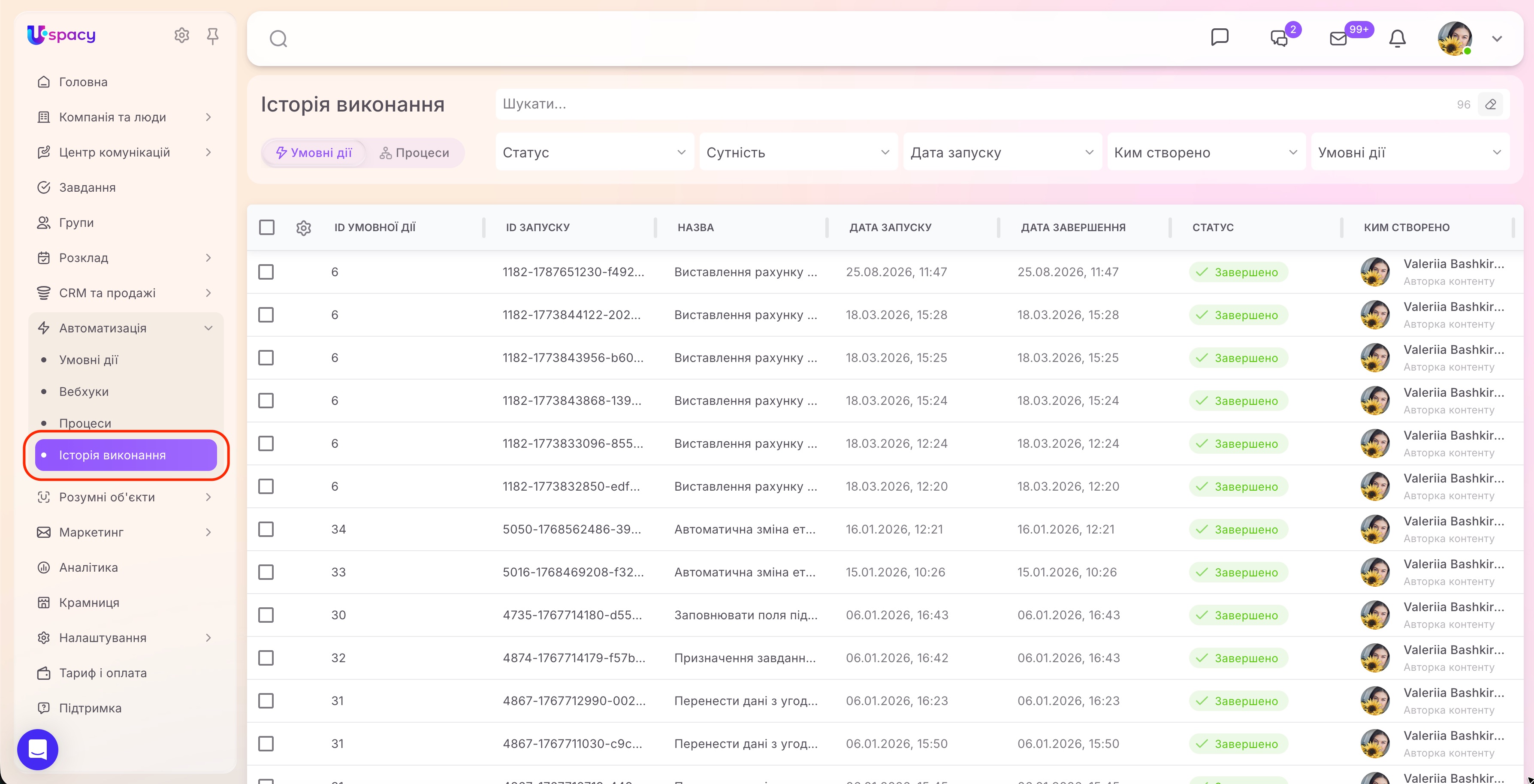
У лівому меню Простору розгорніть розділ Автоматизація та виберіть пункт Історія виконання.
У верхній частині сторінки доступні дві вкладки: Умовні дії та Процеси. Перемикайтеся між ними, щоб переглянути запуски відповідного типу автоматизації.
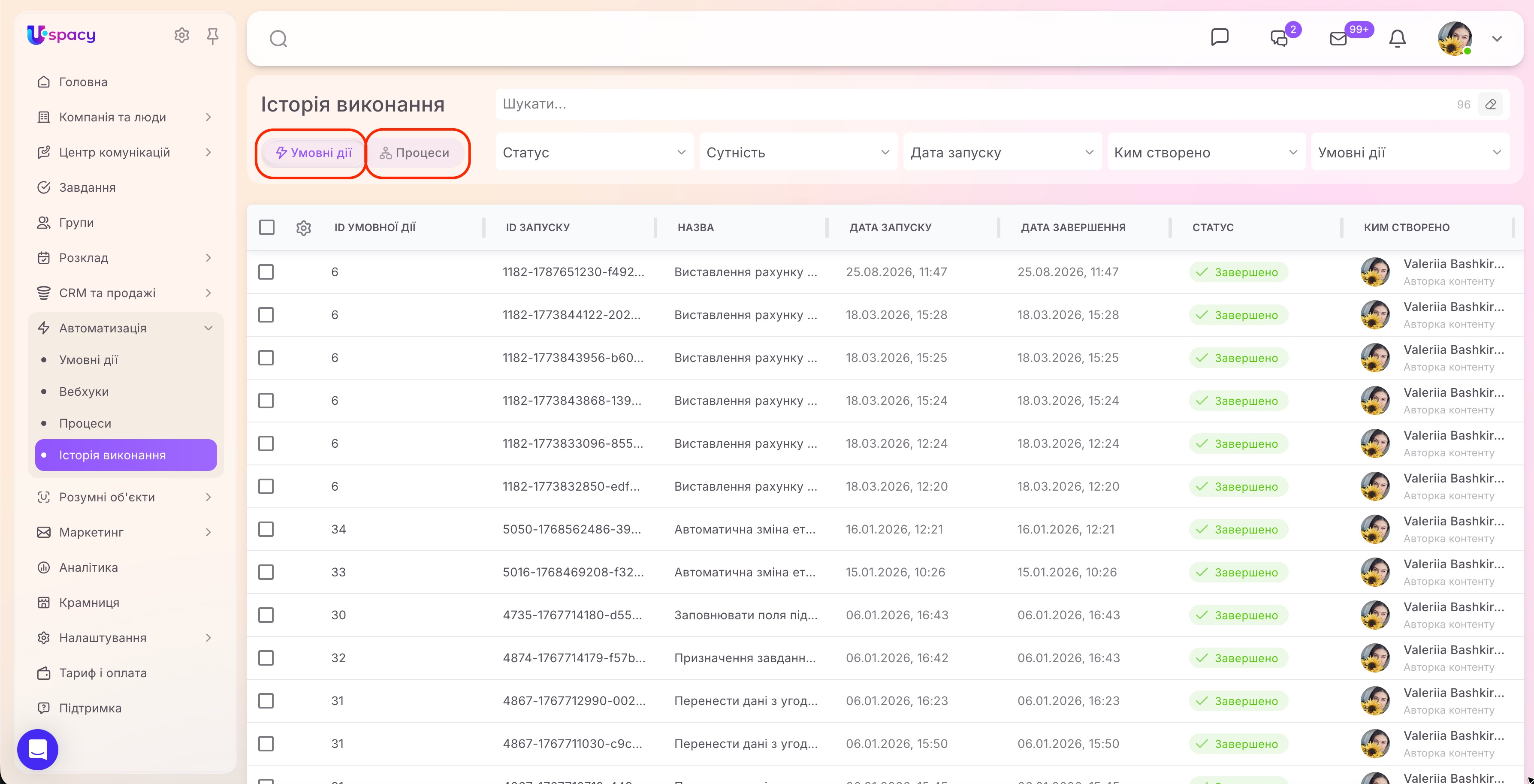
🌟 Історія виконання Умовних дій доступна на тарифах «Стандартний» і «Професійний», а Процесів — лише на «Професійному». На «Безкоштовному» ці інструменти недоступні.
Які дані відображаються в історії?
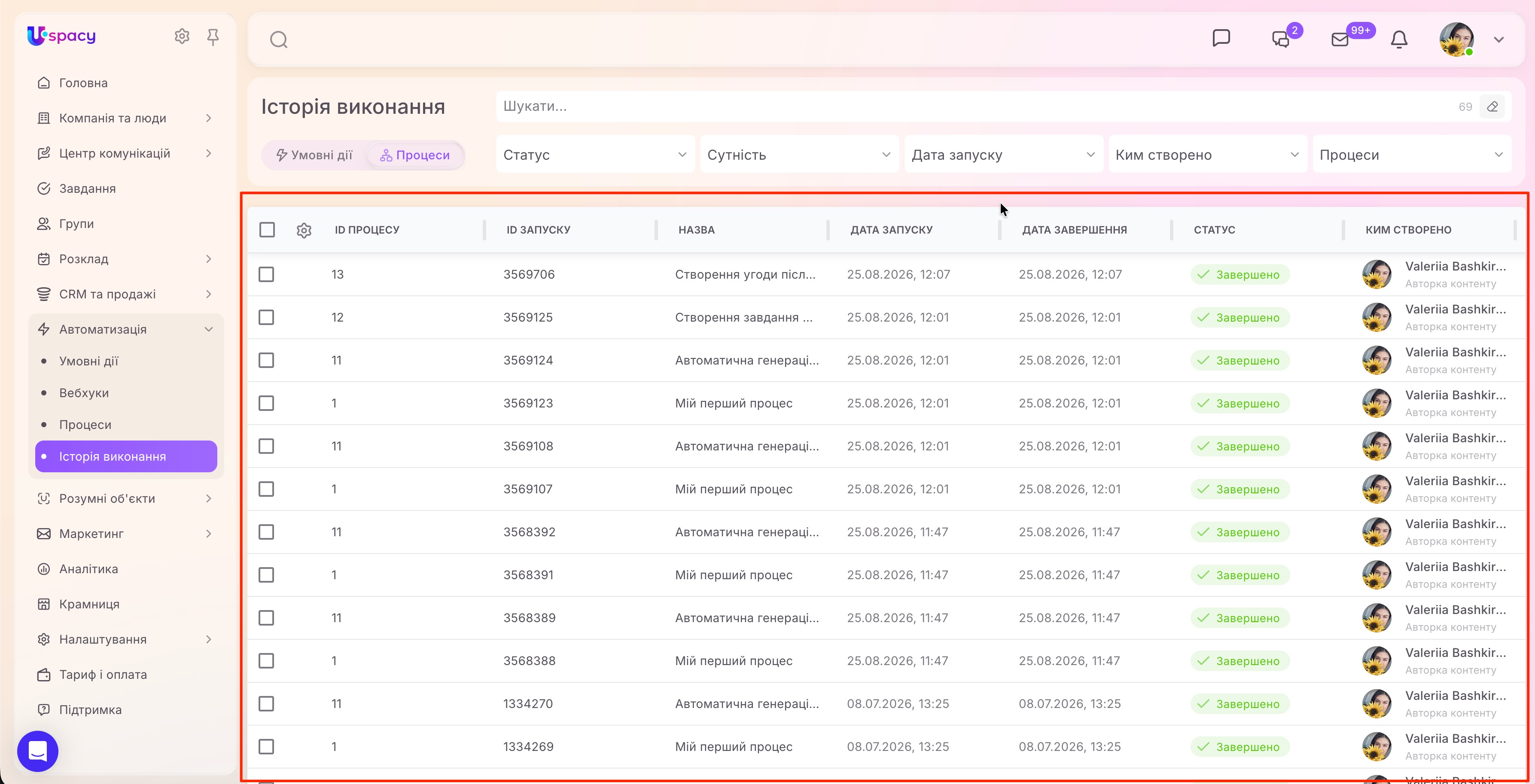
Історія виконання має вигляд таблиці. Кожен рядок — це окремий запуск умовної дії або процесу. Тому одна автоматизація може мати кілька записів, якщо вона запускалася неодноразово.
У таблиці може відображатися:
- ID умовної дії / ID процесу — ідентифікатор автоматизації.
- ID запуску — ідентифікатор конкретного виконання.
- Назва — назва умовної дії або процесу.
- Дата запуску — дата й час початку виконання.
- Дата завершення — дата й час завершення запуску.
- Дата наступної дії — дата й час, коли заплановано виконання наступної дії в межах запуску.
- Статус — поточний стан або результат виконання.
- Ким створено — співробітник, який створив умовну дію або процес.
- Сутність — тип сутності, з якою пов’язаний запуск умовної дії або процесу.
За статусом можна швидко визначити, які запуски вже завершилися, які ще тривають, а які потребують уваги.
Як відфільтрувати запуски?
Над таблицею розташовані фільтри. Вони допомагають звузити список і знайти запуски за потрібними параметрами.
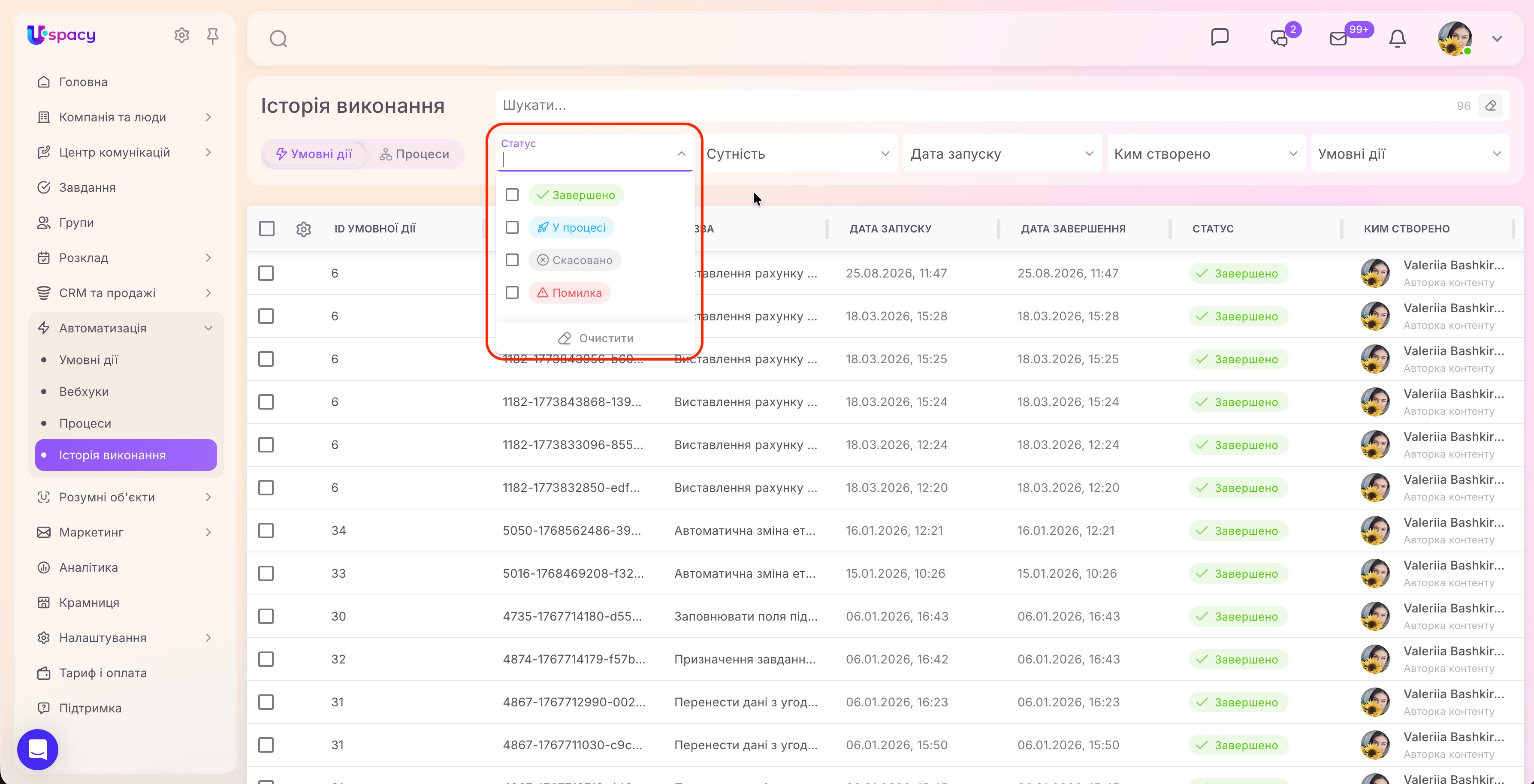
Статус
Цей фільтр допомагає знайти запуски за їхнім поточним станом або результатом виконання. Доступні такі статуси:
- Завершено — виконання автоматизації завершилося.
- У процесі — автоматизація ще виконується або очікує на продовження. Наприклад, якщо в сценарії налаштовано очікування на два дні, протягом цього часу запуск матиме статус У процесі. Автоматизації без очікування зазвичай виконуються швидко, тому цей статус можна побачити лише короткочасно.
- Скасовано — виконання автоматизації повністю зупинено, а наступні дії не виконуватимуться. Наприклад, такий статус з’явиться, якщо під час очікування скасувати весь запуск. Пропуск лише кроку очікування дозволяє продовжити сценарій і не означає повного скасування.
- Помилка — виникла проблема, через яку неможливо виконати операцію. Наприклад, потрібного поля немає, передані дані не відповідають його формату або сталася непередбачена помилка.
Виберіть потрібний статус, щоб залишити в таблиці лише відповідні запуски.
Сутність
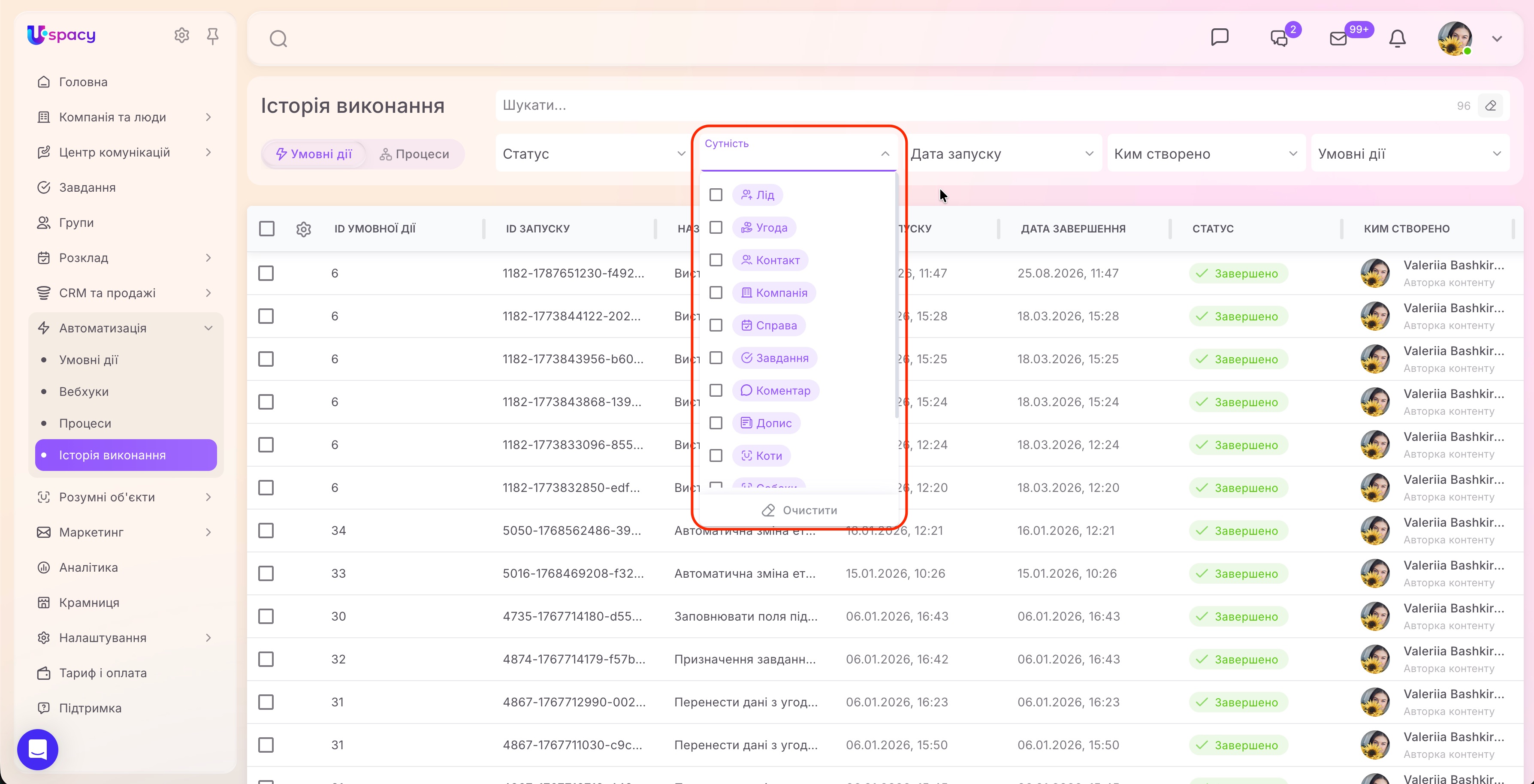
Цей фільтр допомагає знайти запуски, пов’язані з певним типом сутності. Наприклад, можна вибрати Лід, Угода, Контакт, Компанія, Справа або Завдання.
У списку також відображаються інші доступні сутності, зокрема Розумні об’єкти вашого Простору.
Дата запуску
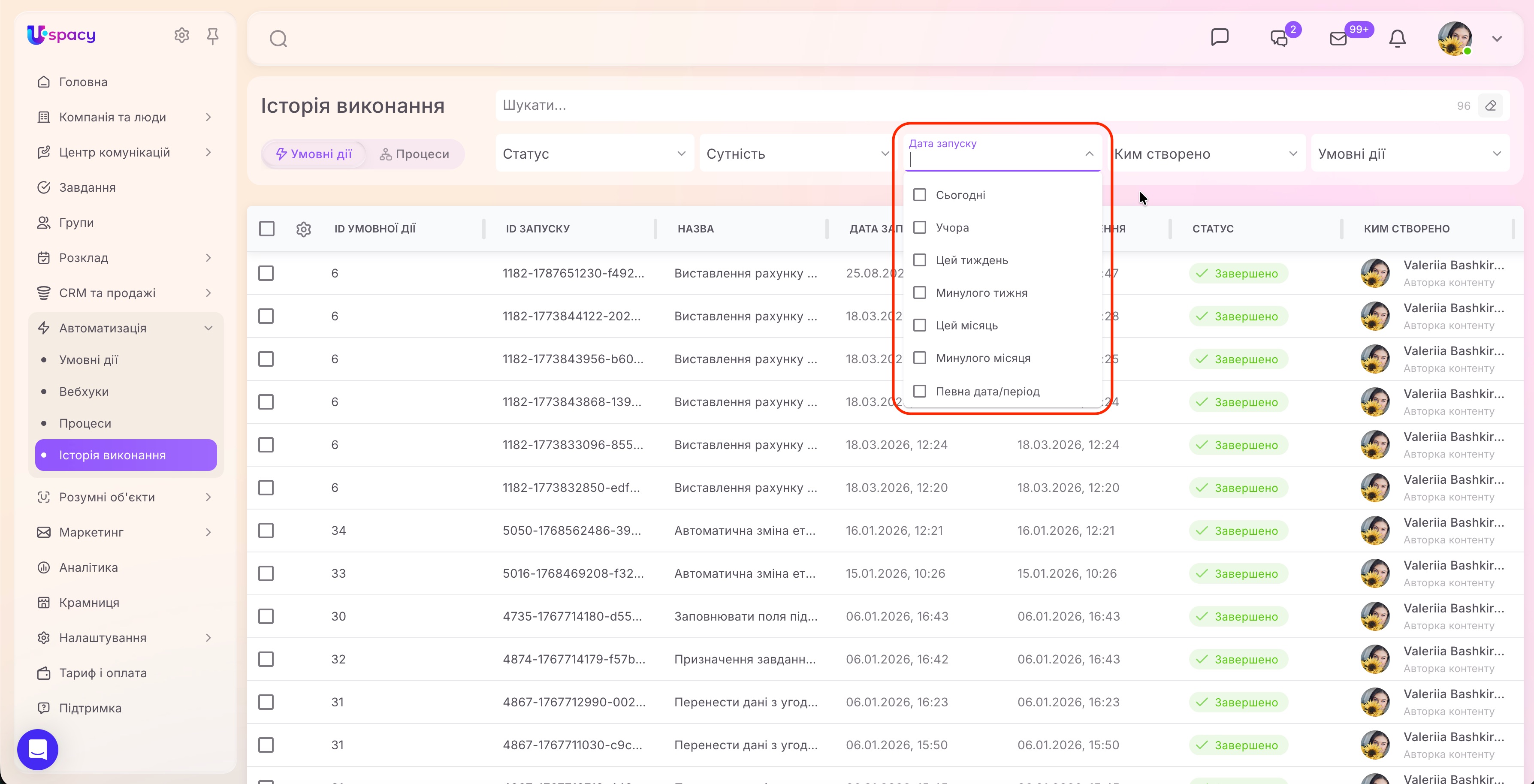
Використовуйте цей фільтр, щоб переглянути запуски за потрібний час. Доступні такі варіанти:
- Сьогодні;
- Учора;
- Цей тиждень;
- Минулого тижня;
- Цей місяць;
- Минулого місяця;
- Певна дата/період.
Якщо потрібної дати немає серед готових варіантів, виберіть Певна дата/період та задайте потрібні значення.
Ким створено
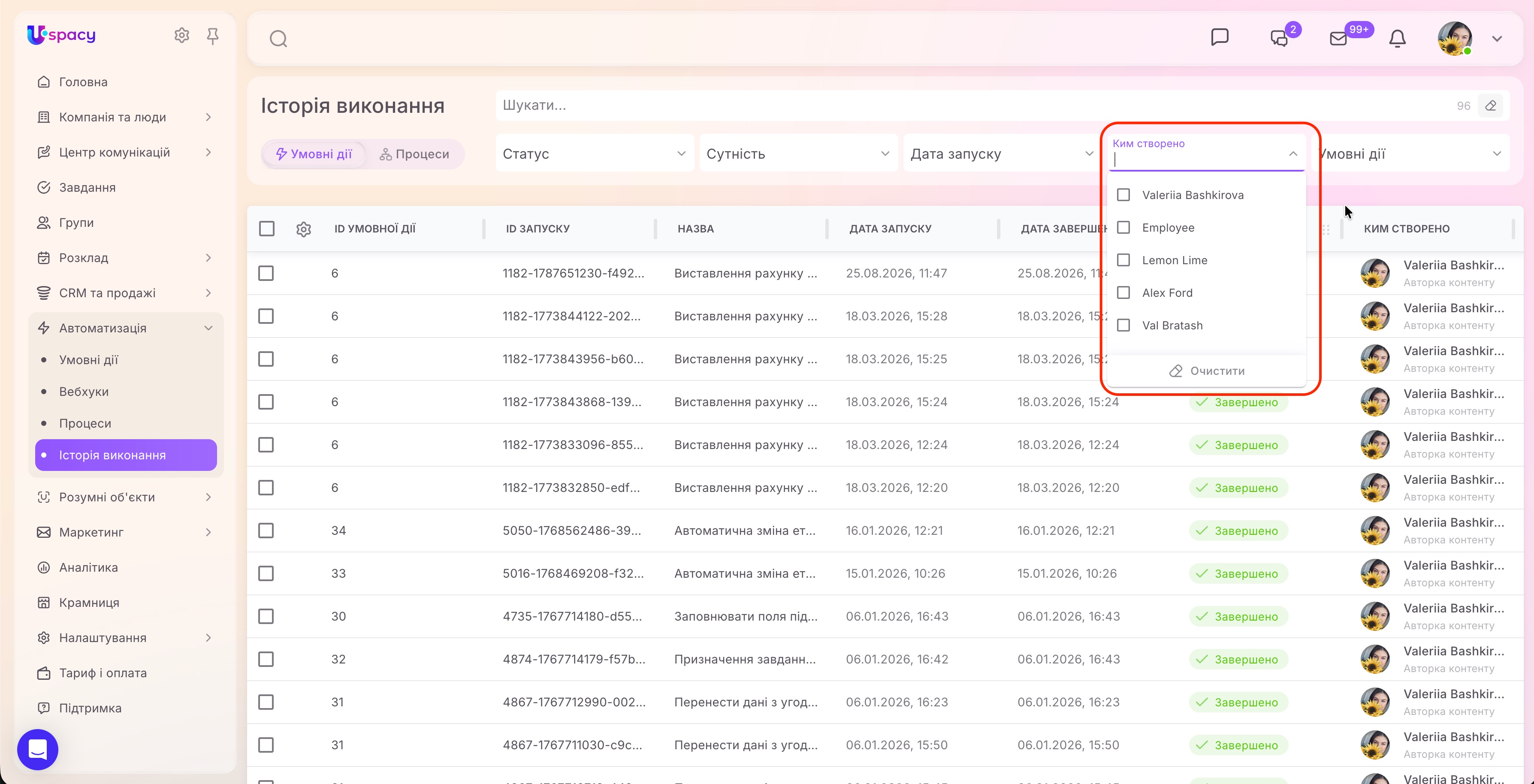
Цей фільтр дозволяє переглянути запуски умовних дій або процесів за їхнім автором.
Умовні дії або Процеси
Останній фільтр залежить від вибраної вкладки.
На вкладці Умовні дії він дозволяє вибрати конкретну умовну дію та переглянути її запуски.
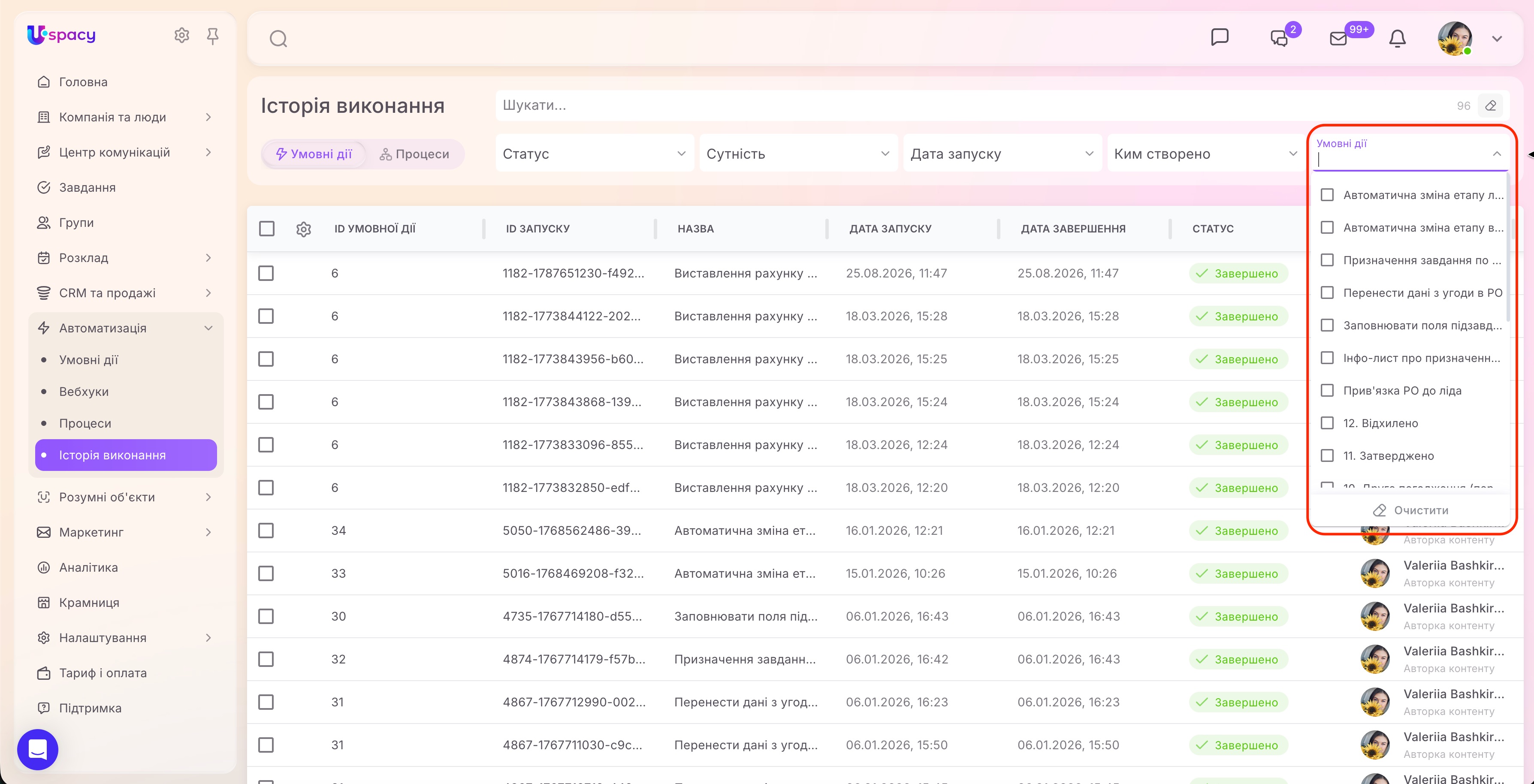
На вкладці Процеси — знайти записи виконання потрібного процесу.
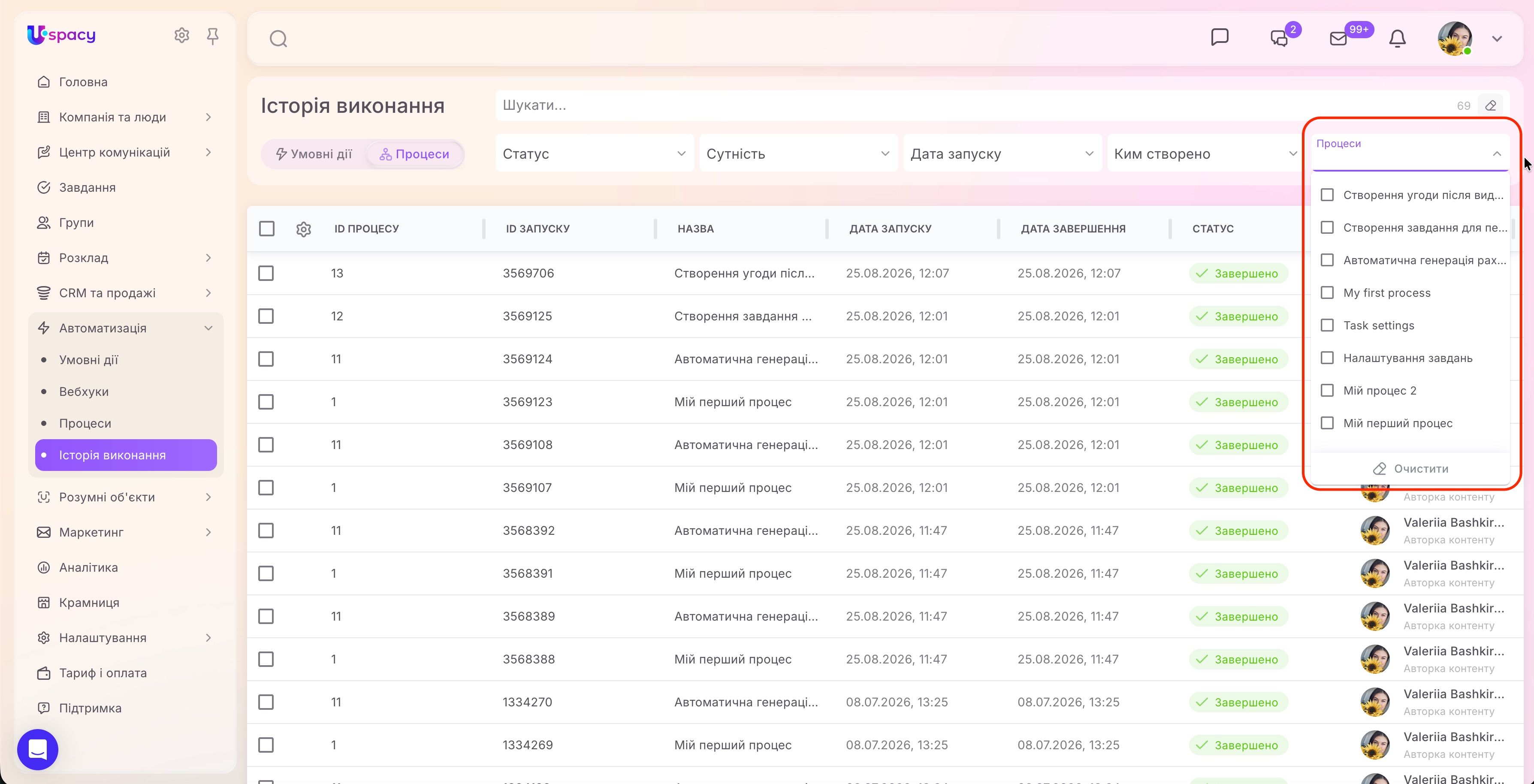
Це зручно, коли потрібно перевірити роботу певної автоматизації, не переглядаючи всю історію.
Фільтри та пошук
Щоб знайти умовну дію або процес за назвою, введіть її повністю або частково в поле пошуку над фільтрами.
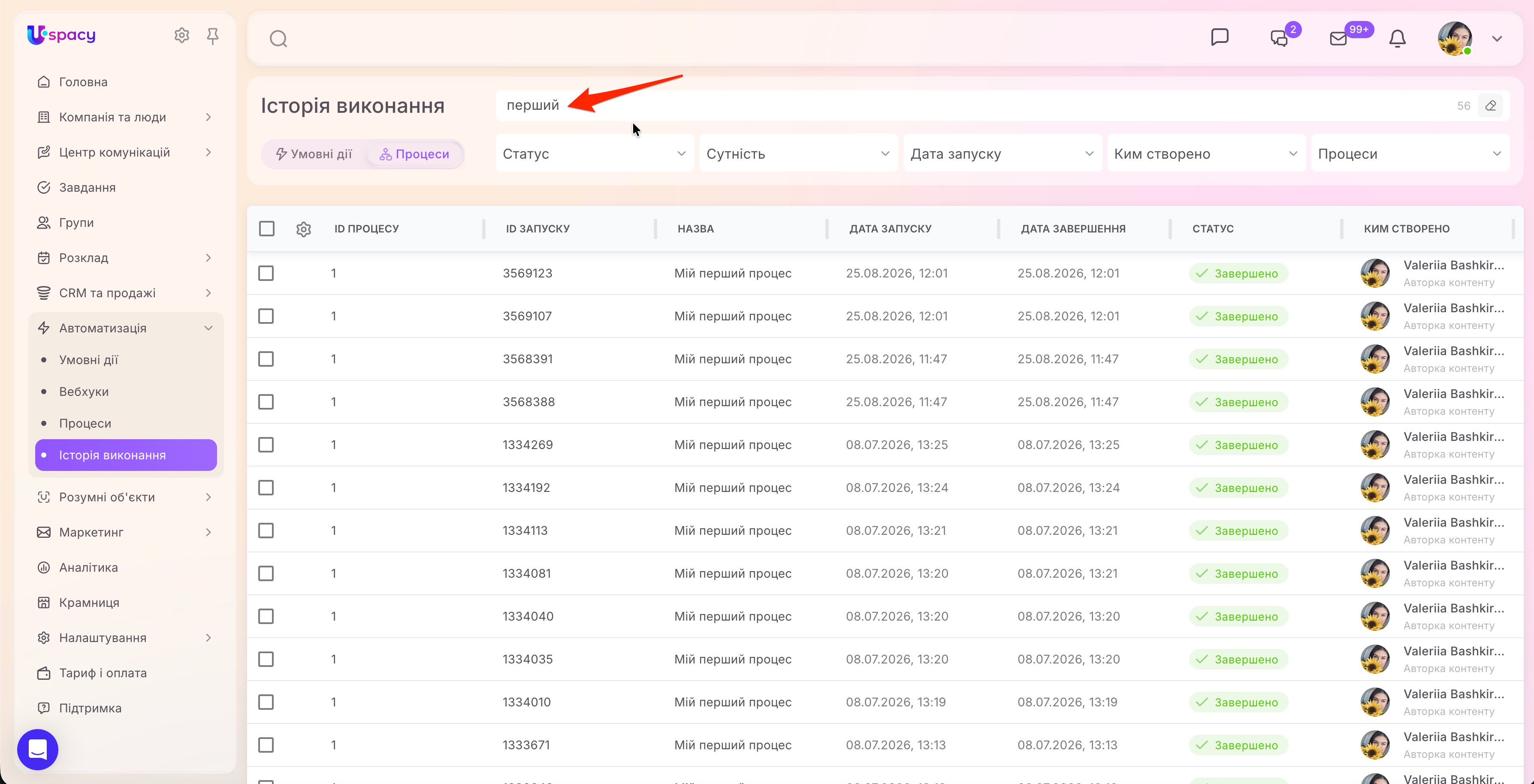
Пошук можна поєднувати з фільтрами. Наприклад, напишіть частину назви процесу в пошуковому полі та виберіть статус Скасовано. У таблиці відобразяться лише скасовані запуски процесів, назви яких відповідають пошуковому запиту.
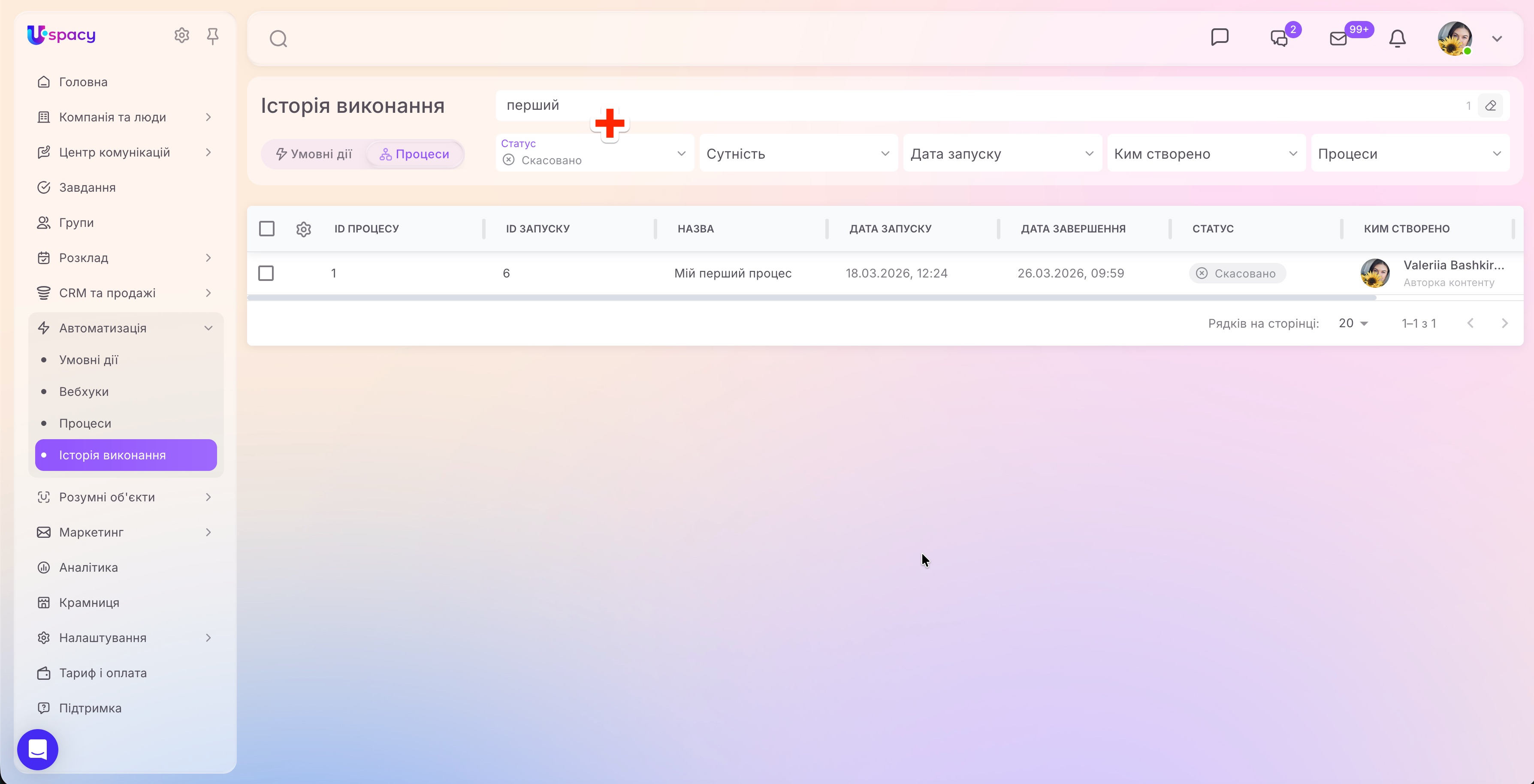
Так само можна поєднати кілька фільтрів: вибрати конкретну автоматизацію, сутність і дату запуску.
Отже, якщо автоматизація не дала очікуваного результату, знайдіть її в історії виконання та перевірте дату запуску й статус. Це допоможе з’ясувати, чи є відповідний запис, чи виконання ще триває та чи виникла помилка.
Створено: 30 вересня 2026 р. / Оновлено: 30 вересня 2026 р.