
Зручно, коли можна відслідкувати всі зміни, які відбулися в завданні. Наприклад, знати точну дату й години створення, переведення в інший статус, ввімкнення/вимкнення опцій таких як контроль виконання або облік робочого часу тощо. Або ж розуміти хто із учасників вніс ці зміни в завдання.
Саме тому в Uspacy з’явилася дуже потрібний для цих цілей функціонал. І називається він Історія. У кожному завданні є однойменна вкладка, яка знаходиться біля секції коментарів.

Достатньо просто натиснути на неї та ви побачите всі поточні зміни.

Але про все по черзі. На прикладі одного завдання розглянемо як може стати в пригоді історія змін ⬇️
Як це працює?
Отже, відразу після створення ви побачили, що допустили помилку в описі.

Звісно ви її виправляєте. І ці зміни відразу потрапляють в Історію.

Або ж ви помилково призначили користувача відповідальнимп.

Звісно змінюєте ролі в завданні й бачите ці свої дії в Історії.

А потім ще згадуєте, що не ввімкнули, для прикладу, облік часу в завданні та контроль після завершення.

Активуєте ці опції й відразу бачите відображення про зі зміни в Історії.

Далі вирішуєте змінити пріоритет вашого завдання, щоб прискорити його виконання.

І у результаті бачите ці свої дії у вкладці Історія.

А в цей самий час виконавець бере завдання до виконання. Відповідно його статус змінюється на У роботі. Що теж відображається в Історії.

Далі вирішуєте прикріпити завдання до відповідної групи.

Особливості відображення історії для завдань у групі
Після цього воно потрапить на перший етап Беклог. Та оскільки виконання завдання вже обговорили та запланували, то ви змінюєте на Зробити. А виконавець трішки пізніше підтверджує, що вже вже взяв у роботу та переводить на відповідний етап. І всі ці дії можна відслідкувати завдяки Історії.

❗️Зверніть увагу! Якщо є учасник у завданні, який НЕ перебуває у складі групи, з якою воно має зв’язок, то він НЕ буде бачити зміни, які відбуваються в межах етапів.

Крім того, якщо пізніше прив’язати завдання до іншої групи, то Історія змін етапів роботи над ним у попередній групі не буде відображатися. Залишиться лише запис, що така прив’язка існувала.

А детальні зміни етапів будуть показані в Історії лише для нової поточної групи.

І от відповідальний закінчує виконання. Оскільки опція контролю після завершення активна, то завдання отримає статус На контролі. Це все одразу потрапить у Історію.

А ви як постановник перевіряєте та приймаєте виконання. І завдання після цього отримує статус Завершено. Знайти підтвердження цим діям можна все в тій же вкладці Історія.

💡Для зручності можна скористатися вбудованим фільтром Зміна статусу, щоб відслідковувати весь процес планування, виконання та завершення роботи над завданням.

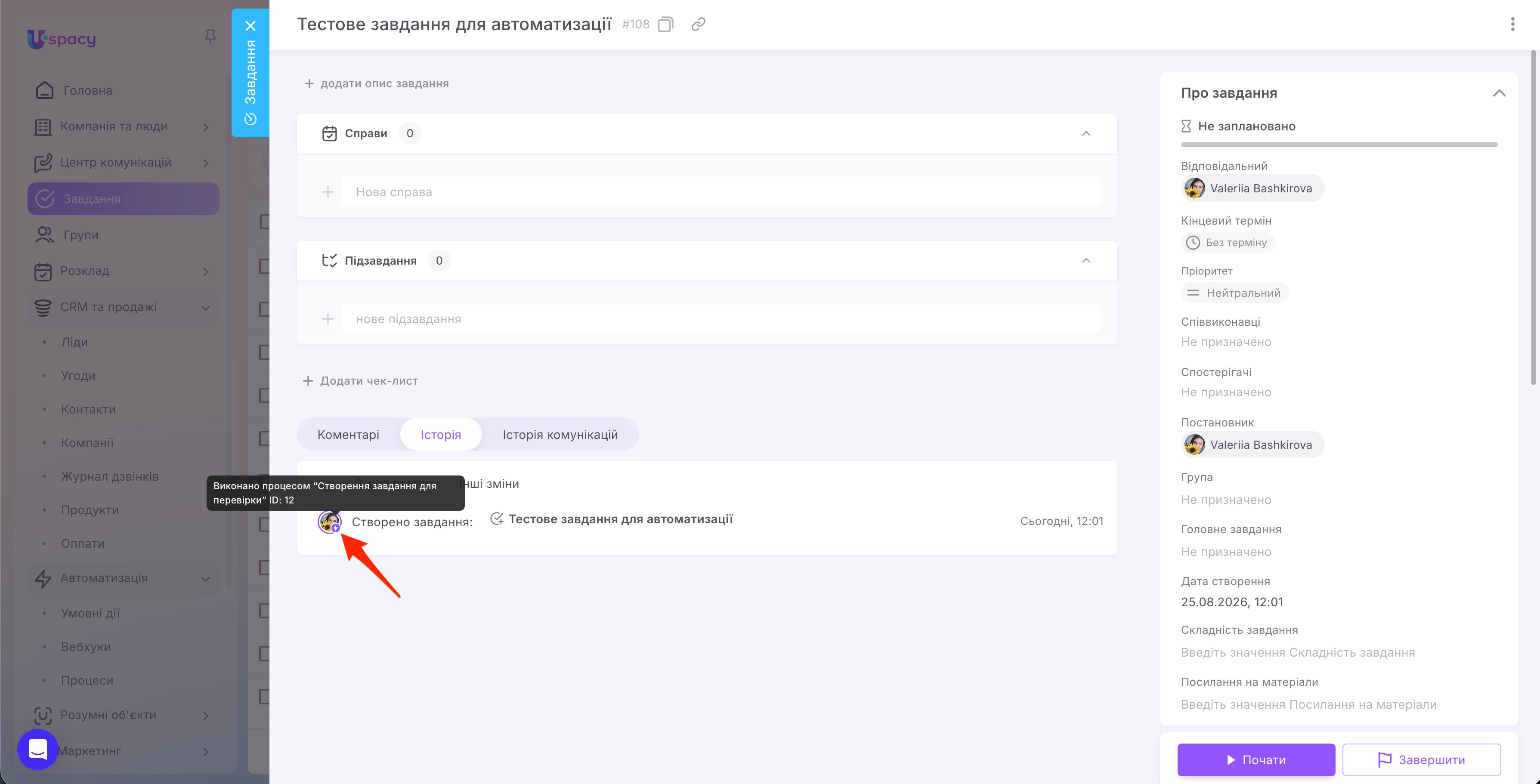
🟣 В історії змін фіксуються також дії, виконані автоматизаціями. Якщо завдання було створено або змінено за допомогою Умовної дії чи Процесу, відповідний запис також з’явиться в його картці.
Цей запис матиме спеціальну позначку автоматизації. Наведіть на неї курсор, щоб побачити, яка саме автоматизація виконала дію — Умовна дія чи Процес, а також її назву та ID. Натисніть на позначку, щоб відкрити відповідну Умовну дію або Процес у новій вкладці.
Завдяки цьому можна відрізнити ручні зміни від автоматичних і швидко визначити сценарій, який створив завдання або оновив його дані.
Створено: 16 жовтня 2024 р. / Оновлено: 25 серпня 2026 р.