
Категорія — це група продуктів, об’єднана спільною ознакою.
У CRM Uspacy ви можете створювати власні категорії, що допоможе зручно структурувати асортимент і спростить пошук потрібних товарів чи послуг.
Система також підтримує мультирівневу структуру. Тобто можна створювати основні категорії, підкатегорії, підпідкатегорії — і так далі. Такий підхід дозволяє логічно організувати навіть великий та складний каталог. Це особливо актуально для компаній у сфері роздрібної торгівлі, дистрибуції або виробництва.

А для зручнішої роботи з усім асортиментом товарів чи послуг можна використовувати спеціальний режим візуалізації, за допомогою якого буде легше сприйматися загальна структура каталогу.

Як додати категорію?
Зробити це можна декількома способами. Вибирайте той, який для вас є зручнішим.
Спосіб перший
На сторінці Продукти потрібно відкрити перемикач категорій та натиснути на кнопку + нова категорія.

🌟 Створювати категорії може тільки адміністратор або користувач з відповідним набором прав. Для інших є можливість лише переключатися між існуючими. А кнопки для створення нової немає.

Відкриється вікно, де потрібно буде прописати назву нової категорії.

Якщо плануєте зробити її категорією вищого рівня (основною, що буде містити якусь загальну групу продуктів), то поле нижче залиште пустим. А от якщо ж вона повинна стати підкатегорією (уточнена, більш вузька група продуктів) якось вже існуючої, то заповніть це поле. Вибравши зі списку Батьківську категорію ви тим самим підпорядкуєте їй ту, що створюєте.
🌟 Можливість створювати багаторівневий каталог продуктів та працювати з ним доступна лише на комерційних тарифах. Детальніше про можливості тарифних планів ➡️ на окремій сторінці.

Тепер залишиться лише натиснути на кнопку Зберегти.

Категорія відразу з’явиться у загальному списку категорій.

Спосіб другий
У картці продукту під час його створення чи редагування. У відповідному полі потрібно потрібно натиснути + нова категорія.

Далі аналогічно як і у першому способі відкриється форма створення. Тут потрібно ввести назву категорії та за потреби вибрати для неї батьківську категорію. І потім натиснути Зберегти.

Категорія одразу з’явиться в списку й буде доступна для вибору.

🌟 Створювати категорії може тільки адміністратор або користувач з відповідним набором прав. Для інших є можливість лише вибрати потрібну при створенні чи редагуванні продукту. А кнопки для створення нової немає.

Спосіб третій
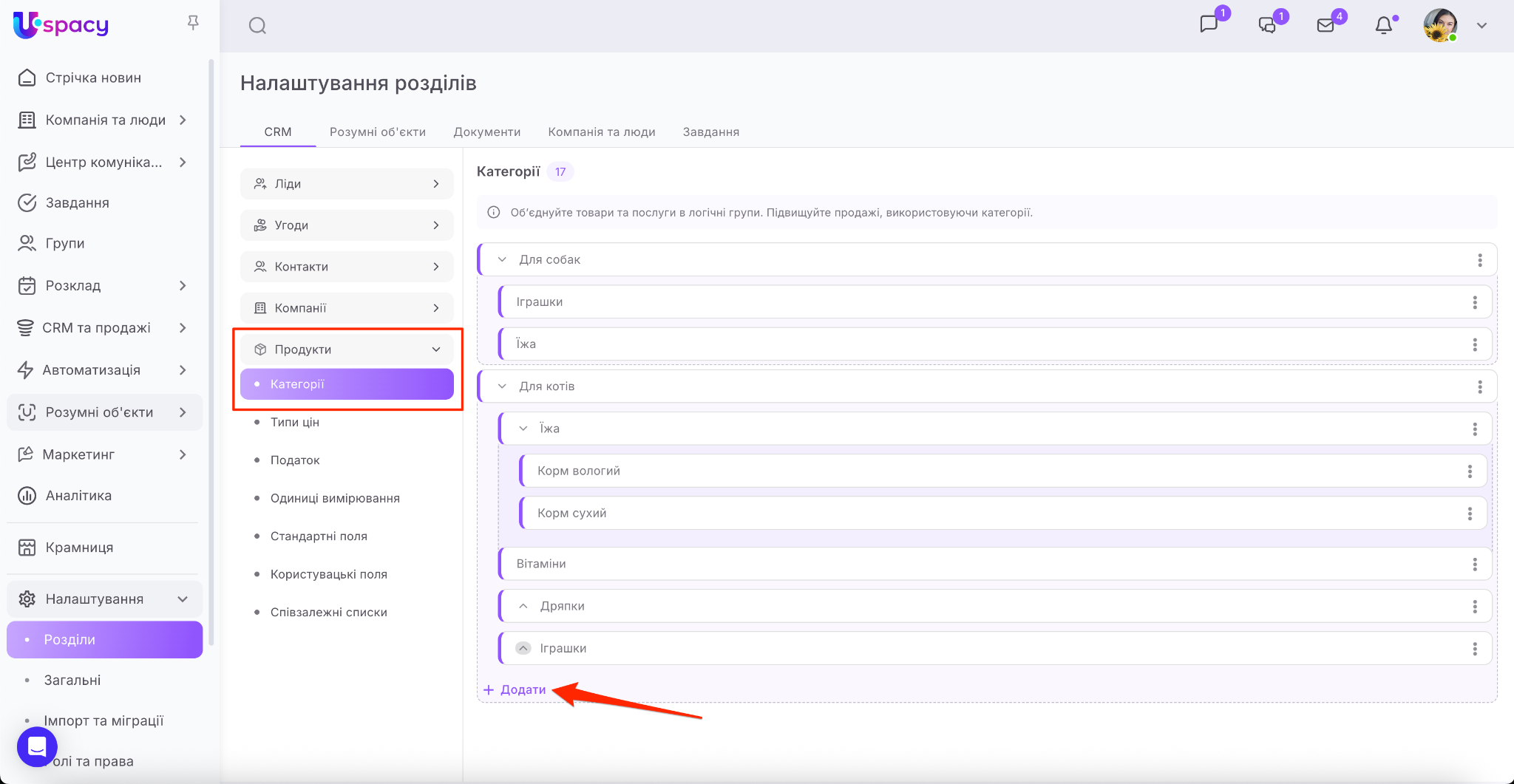
Крім того додати нову категорію можна в розділі Налаштування – Розділи. А для переходу в нього потрібно скористатися лівим меню або натиснути на шестерню й вибрати пункт Налаштувати.
🌟 Доступ має тільки адміністратор або користувач з відповідним набором прав.

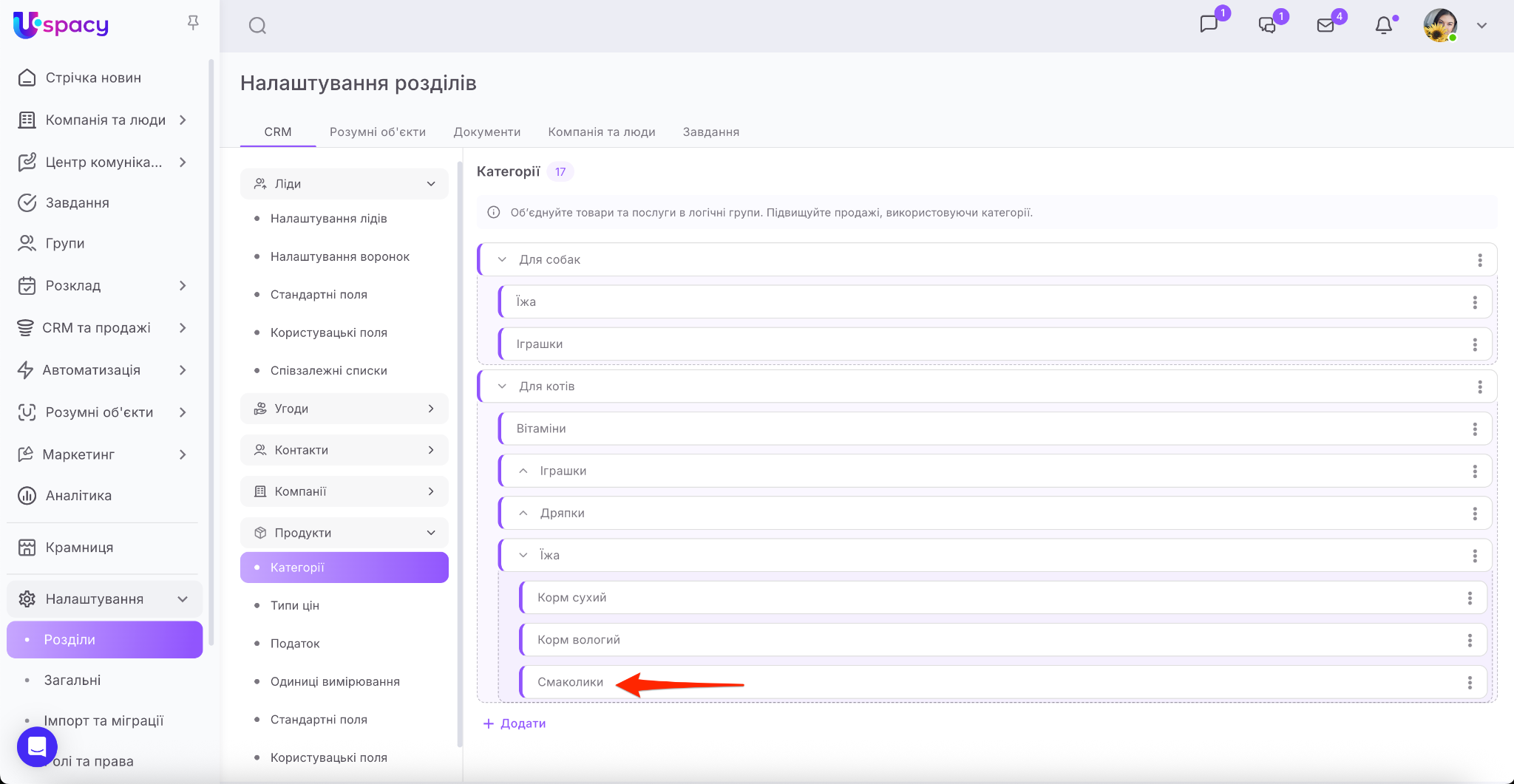
Тут розгорнути блок Продукти та у пункті Категорії натиснути на кнопку +додати.
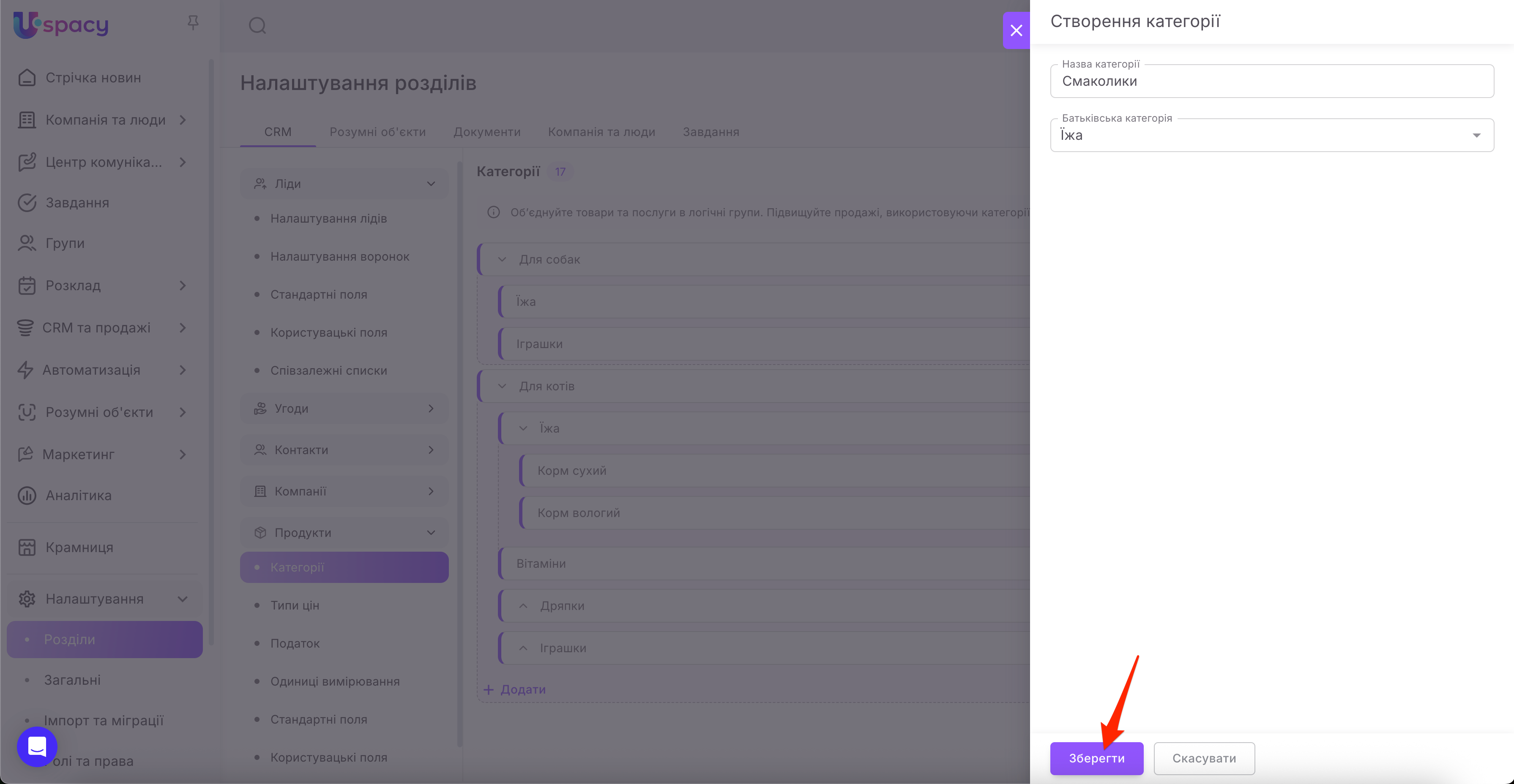
Далі аналогічно як і у попередніх способах відкриється форма створення. Тут потрібно ввести назву категорії та за потреби вибрати для неї батьківську категорію. І потім натиснути Зберегти.
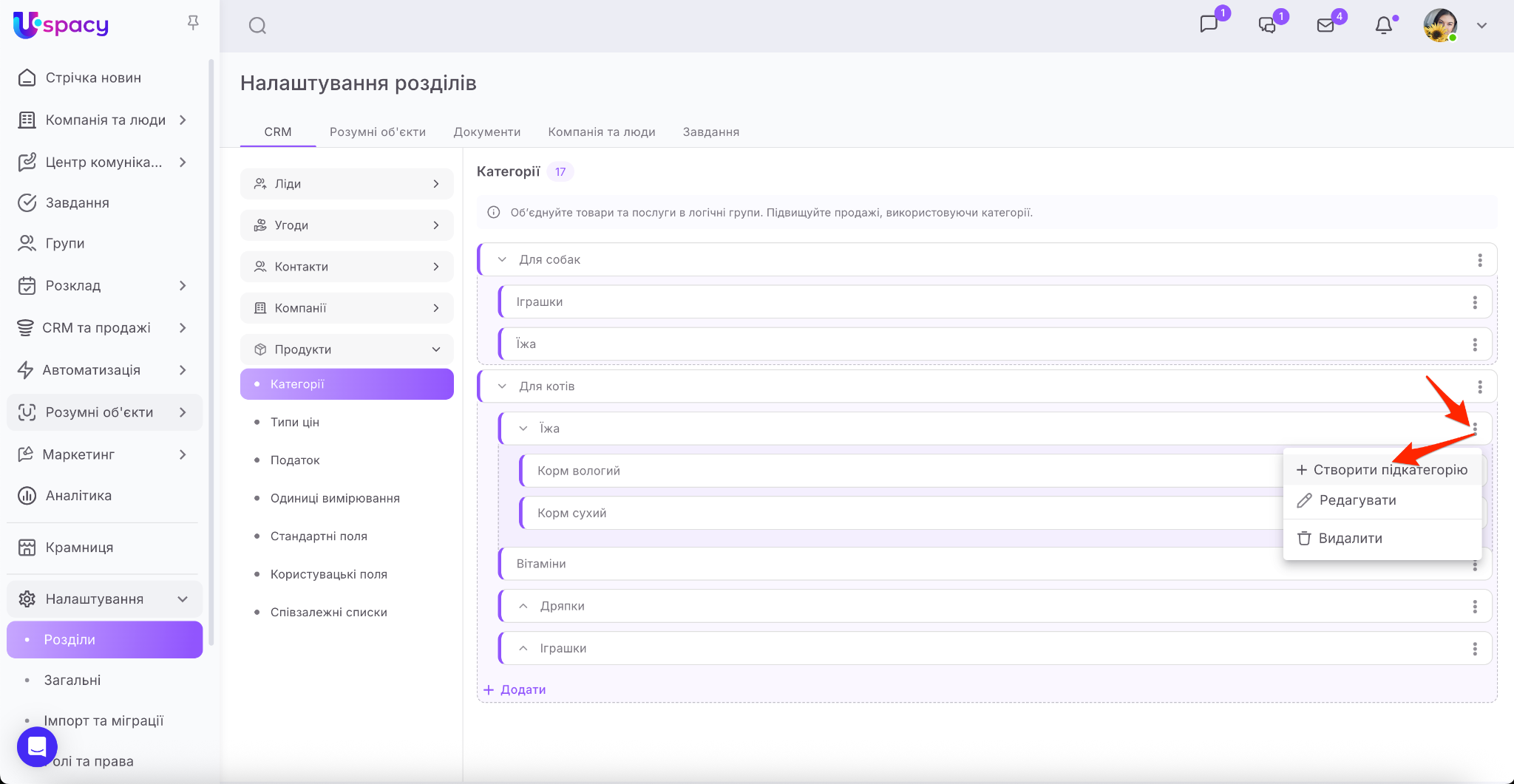
💡Або ж скористайтеся меню взаємодії з тією категорією (або підкатегорії) вашого каталогу, до якої хочете додати підпорядковану категорію.
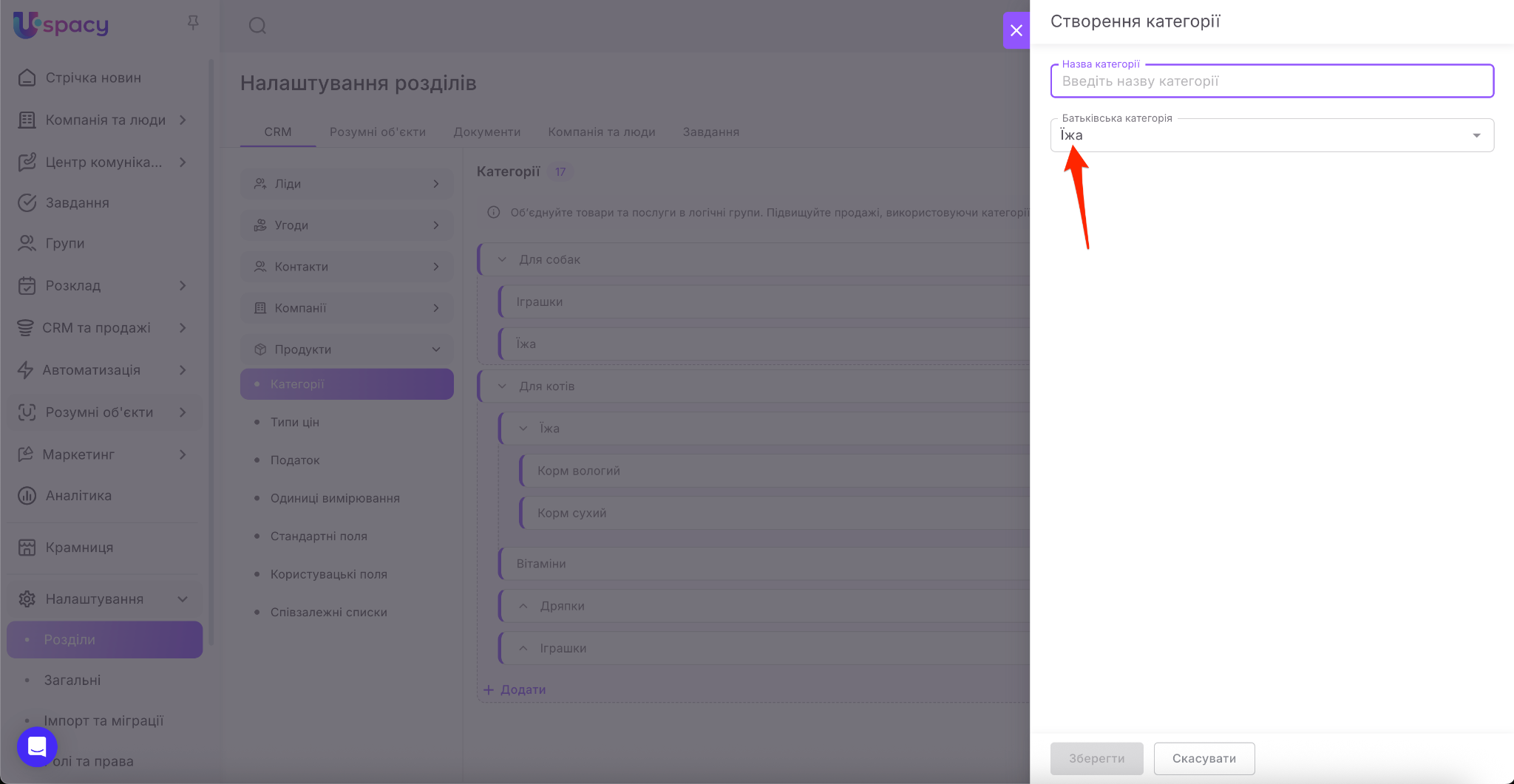
У цьому випадку поле Батьківська категорія вже одразу буде заповнене.
І звісно новостворена категорія одразу з’явиться в загальній структурі каталогу.
Налаштування та видалення категорій
Перейти до налаштувань категорій можна теж декількома способами.
🌟 Доступ має тільки адміністратор або користувач з відповідним набором прав.
Перший – на сторінці Продукти через перемикач категорій. Наведіть курсор на потрібну, коли з’явиться шестерня – натисніть на неї.

Другий – через картку продукту при виборі категорії. Наведіть курсор на потрібну, коли з’явиться шестерня – натисніть на неї.

Третій – через Налаштування – Розділи – блок Продукти. У меню взаємодії з потрібною категорією вибрати пункт Редагувати.
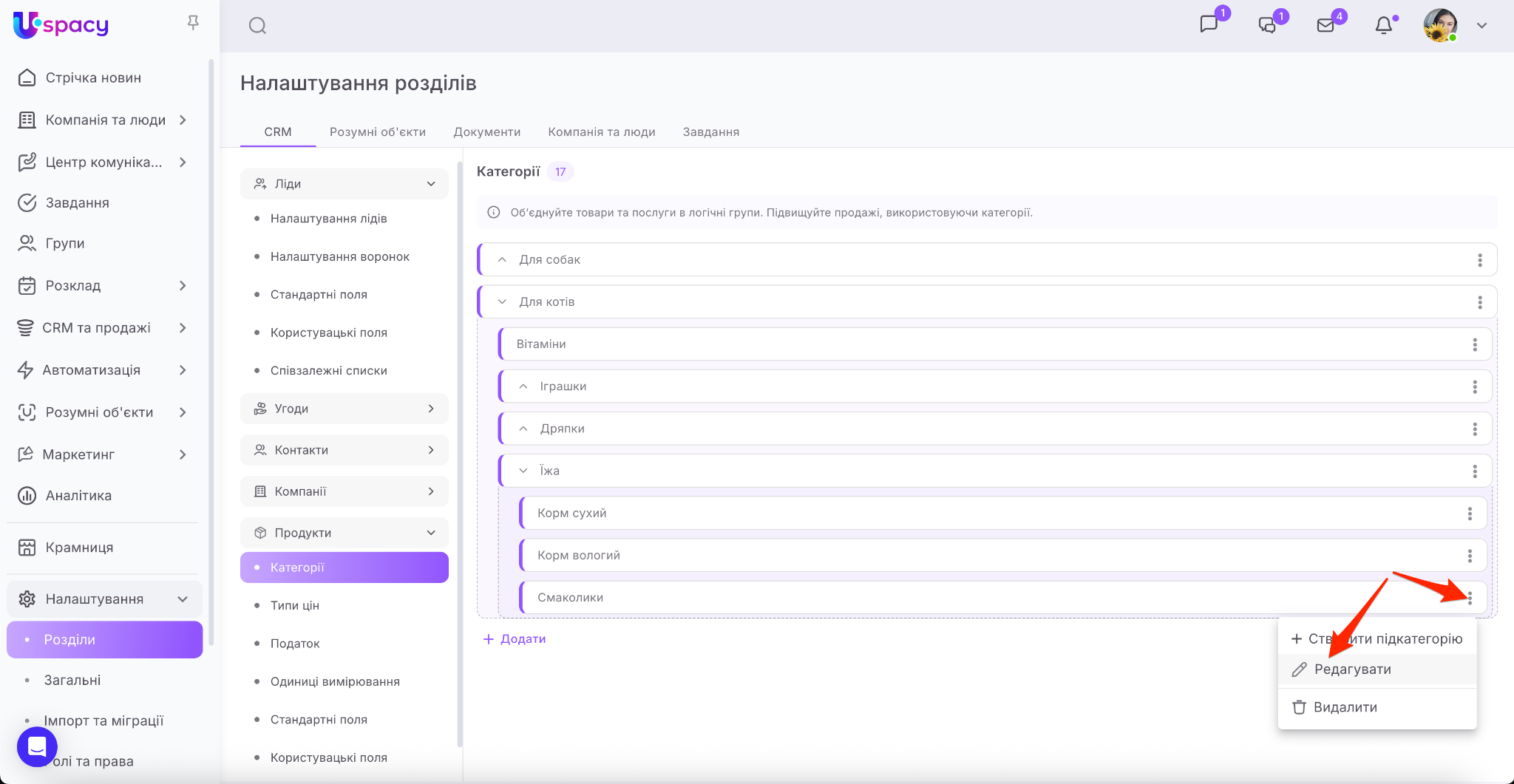
Незалежно від способу, результатом буде відкриття форми редагування категорії. У ній ви зможете змінити її назву, а також вибрати іншу батьківську категорію для неї або взагалі скасувати підпорядкування, очистивши поле.

Звісно для того, щоб внесені зміни почали діяти потрібно натиснути Зберегти.

Готово!
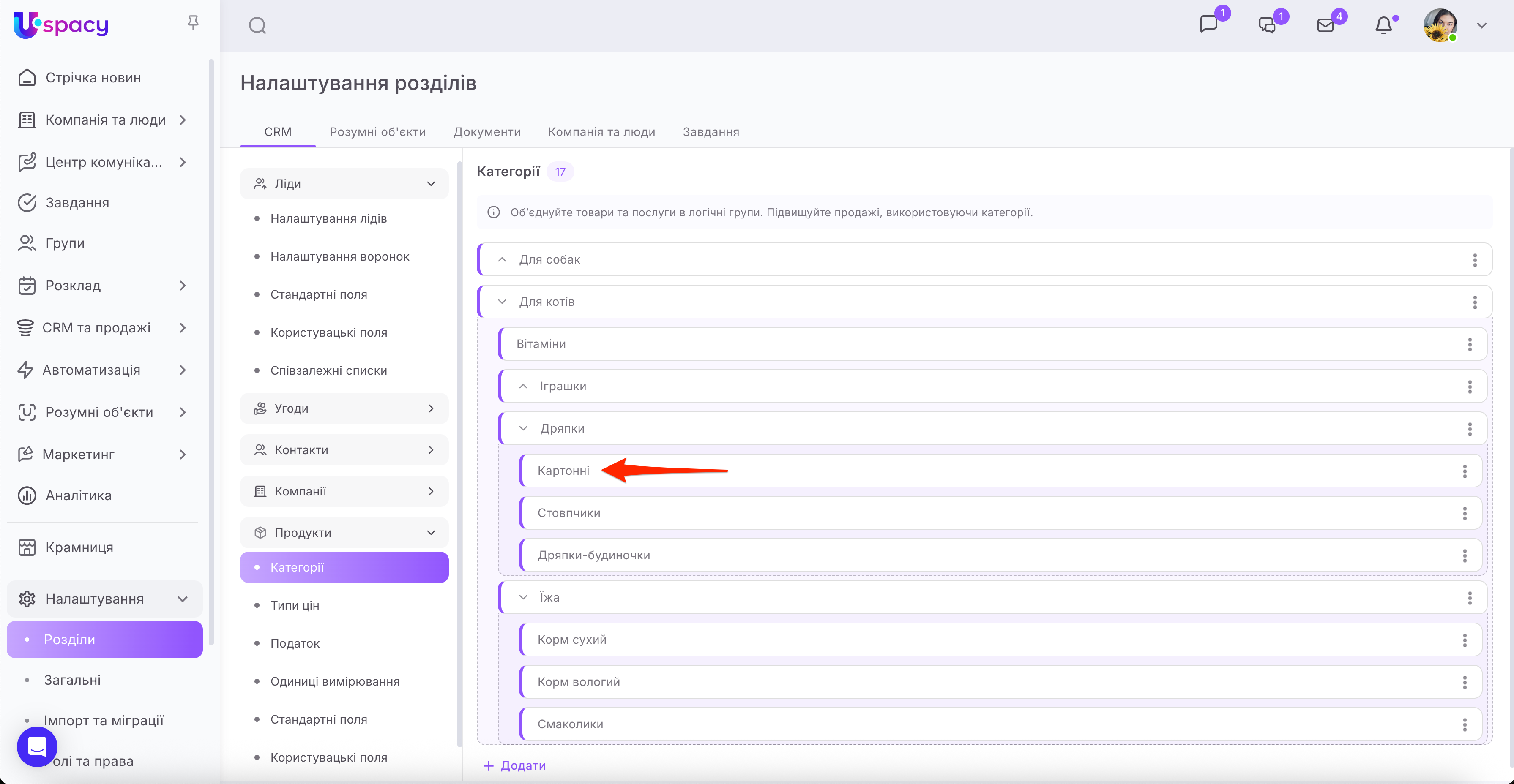

А щоб видалити категорію теж потрібно скористатися відповідним пунктом меню взаємодії. Як і де його знайти в розділі Налаштування вже знаємо.
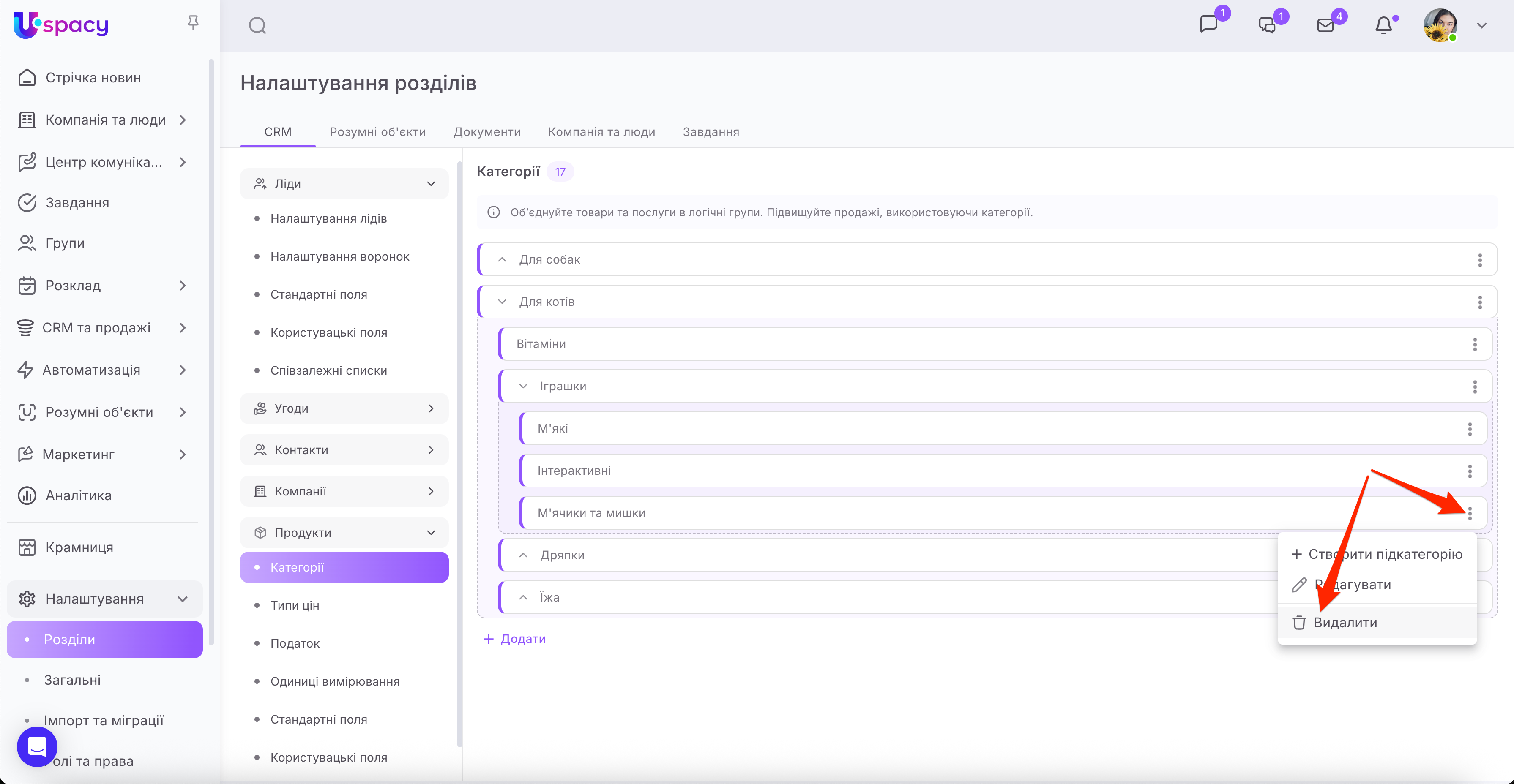
Але опція Видалити є й у формі редагування категорії.

Після натискання завжди відкриється вікно, у якому потрібно вчинити додаткові дії:
🟣 Якщо ви видаляєте підкатегорію, яка НЕ є батьківською для інших, то перш усунути її з каталогу, потрібно вибрати іншу категорію, куди будуть переміщені продукти, що закріплені за поточною.

🟣 Якщо ви видаляєте категорію, яка Є батьківською для інших (тобто містить підкатегорії), то перш усунути її з каталогу, потрібно вибрати іншу категорію, куди будуть переміщені продукти, що закріплені за поточною.

А також «вирішити долю» підпорядкованих категорій. Їх теж можна видалити. Відповідно й продукти з них потраплять у вказану вами іншу категорію. Або ж залишити їх в каталозі. Тоді вони перемістяться на рівень вище.

Ось як у нашому прикладі. Видаляємо категорію Іграшки. Усі її підкатегорії ми хочемо залишити в каталозі. Тому вибираємо необхідну нам опцію – Видалити тільки цю. І для продуктів з категорії Іграшки (хоча вона сама безпосередньо не містила продукти) вказуємо нове розміщення – категорія Для котів.

Переглянемо результат у каталозі.

Усі підкатегорії, шо входили до категорії Іграшки збереглися й переміщені на рівень вище (тепер на одному з такими як Дряпки та Їжа) й далі містять свої продукти.

Каталог продуктів
Як ми вже згадували раніше, в Uspacy доступний спеціальний режим візуалізації, який допомагає легше сприймати загальну структуру каталогу.

Щоб відобразити продукти з певної категорії, достатньо натиснути на неї.

💡У разі, якщо категорія має підкатегорії, то при її відкритті показуються як продукти, що розміщені безпосередньо в ній, так і в підпорядкованих підкатегоріях.

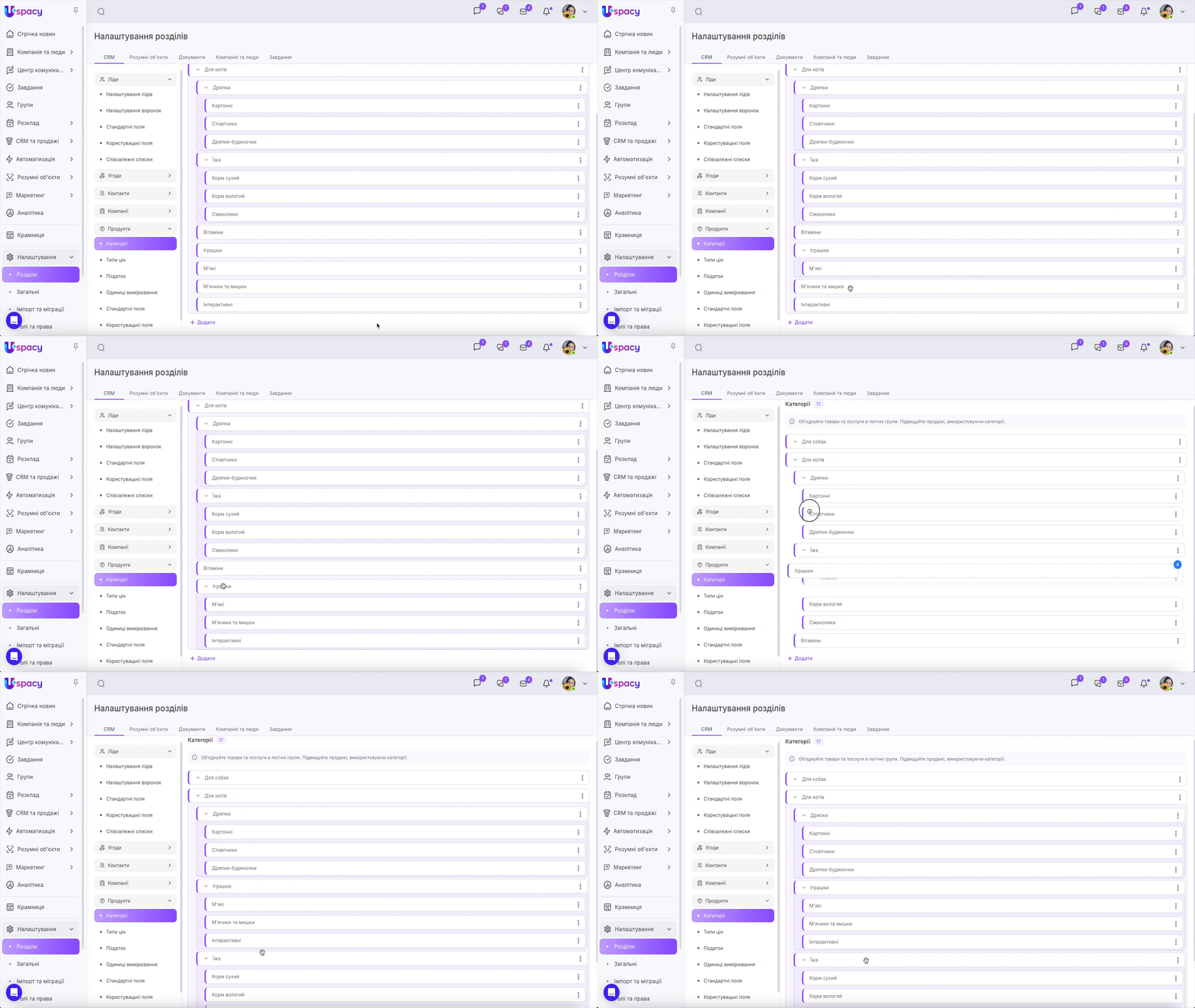
Розташування самих категорій і підкатегорій у каталозі можна упорядкувати через Налаштування.
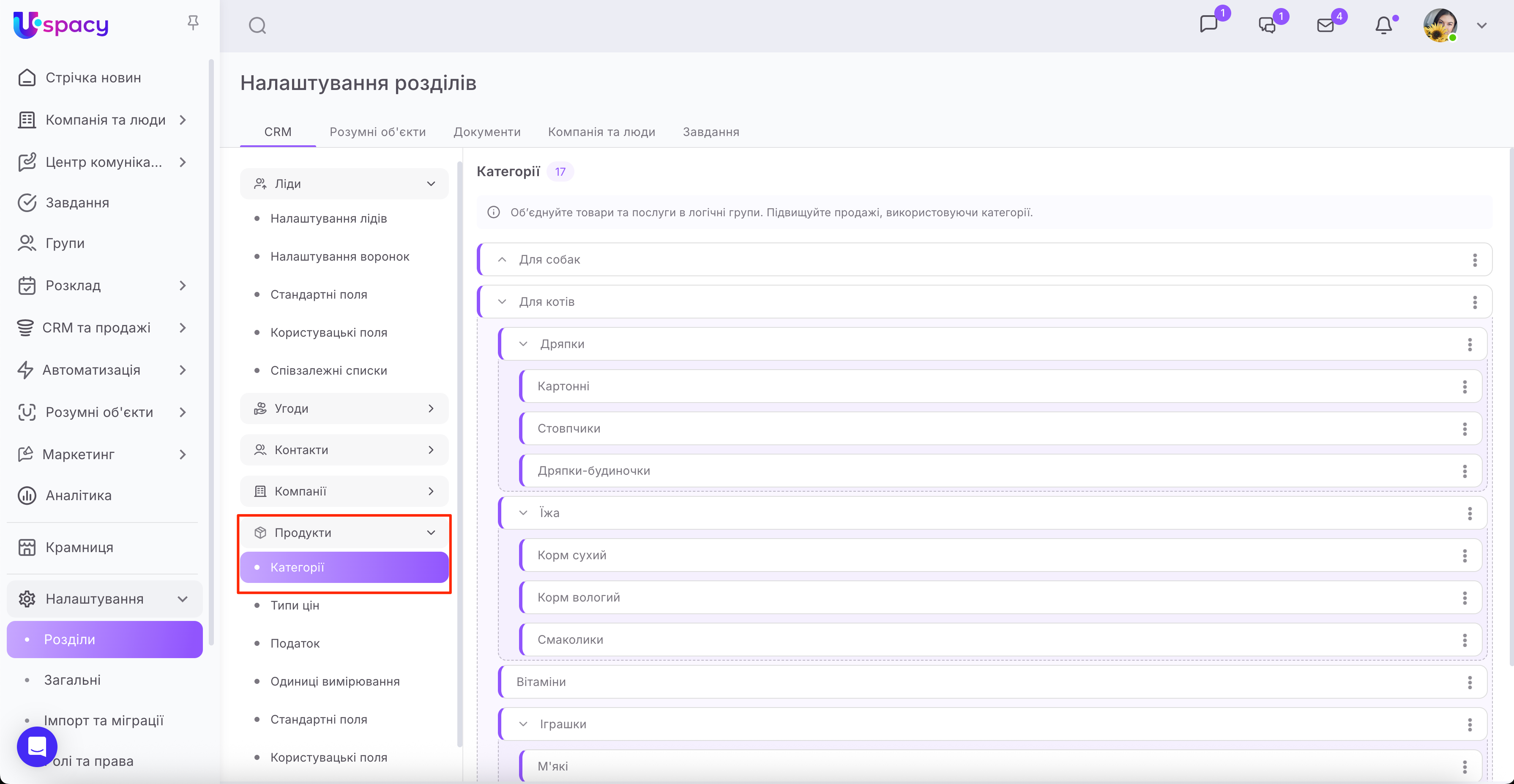
Перетягуючи їх у потрібне місце, ми не тільки змінюємо порядок відображення в каталозі, а й рівні підпорядкування.
Створено: 23 серпня 2023 р. / Оновлено: 17 вересня 2025 р.