
Імпорт із файлу дозволяє не лише додавати співробітників, а й масово оновлювати дані вже наявних у Просторі користувачів. Наприклад, змінити місто або заповнити користувацьке поле одразу для кількох співробітників.
Для цього скористайтеся опцією Контроль дублікатів. Uspacy знайде наявних співробітників за основною електронною адресою або ID та застосує вибране правило до даних у зіставлених полях.
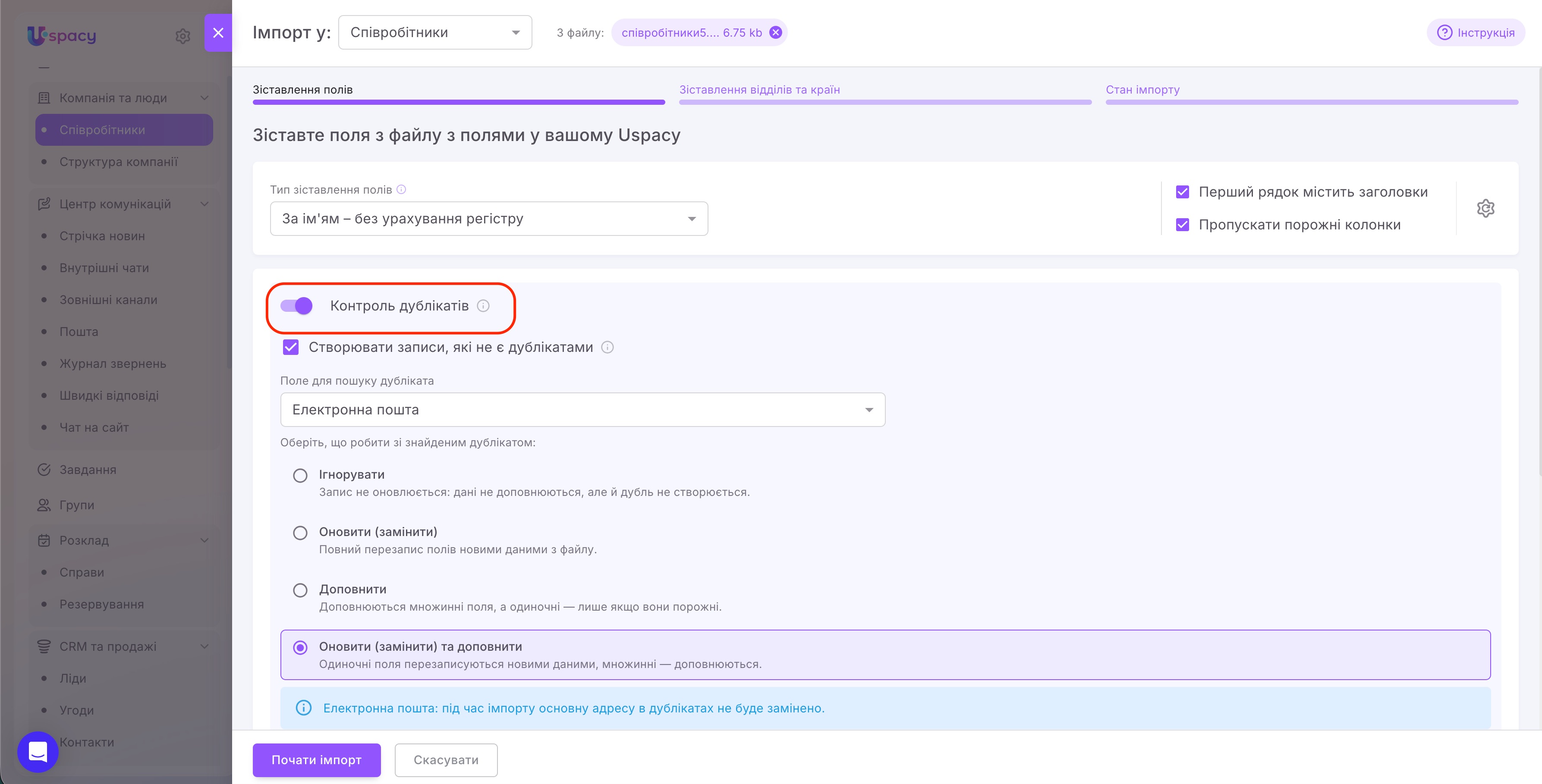
Як увімкнути контроль дублікатів?
Завантажте файл для імпорту співробітників. На етапі Зіставлення полів установіть відповідність між стовпчиками файлу та полями в Uspacy.
Зіставте поле, за яким система шукатиме співробітників, а також поля, дані яких потрібно перенести. Після цього активуйте Контроль дублікатів.
🌟 Опція Контроль дублікатів при імпорті співробітників доступна лише на тарифі Професійний.
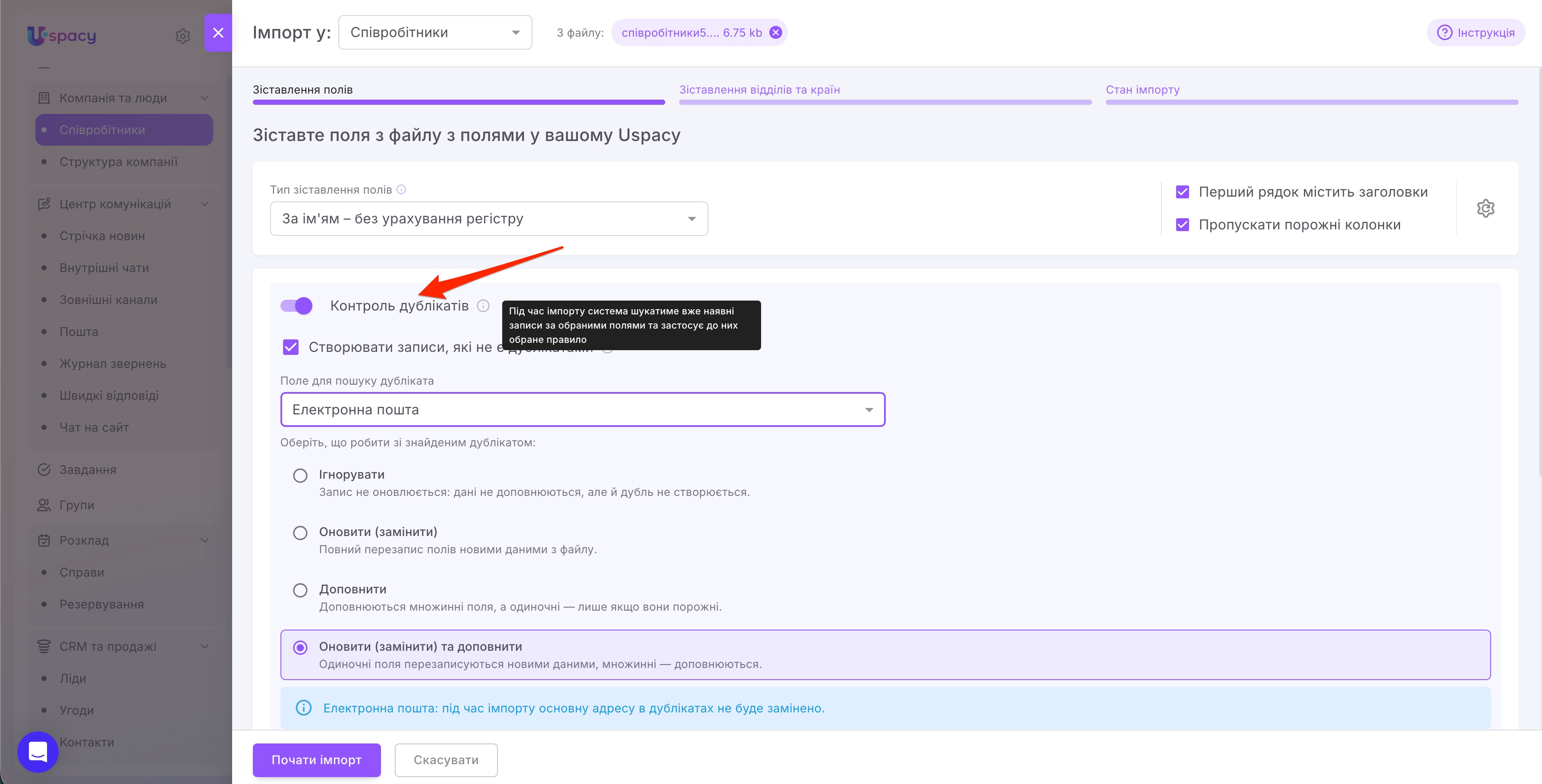
Чи створювати нових співробітників?
Опція Створювати записи, які не є дублікатами визначає, що робити з рядками файлу, для яких не знайдено відповідності:
- Увімкнена — такі записи створюватимуться як нові.
- Вимкнена — такі рядки будуть пропущені.
Якщо потрібно лише оновити дані наявних співробітників, вимкніть цю опцію.
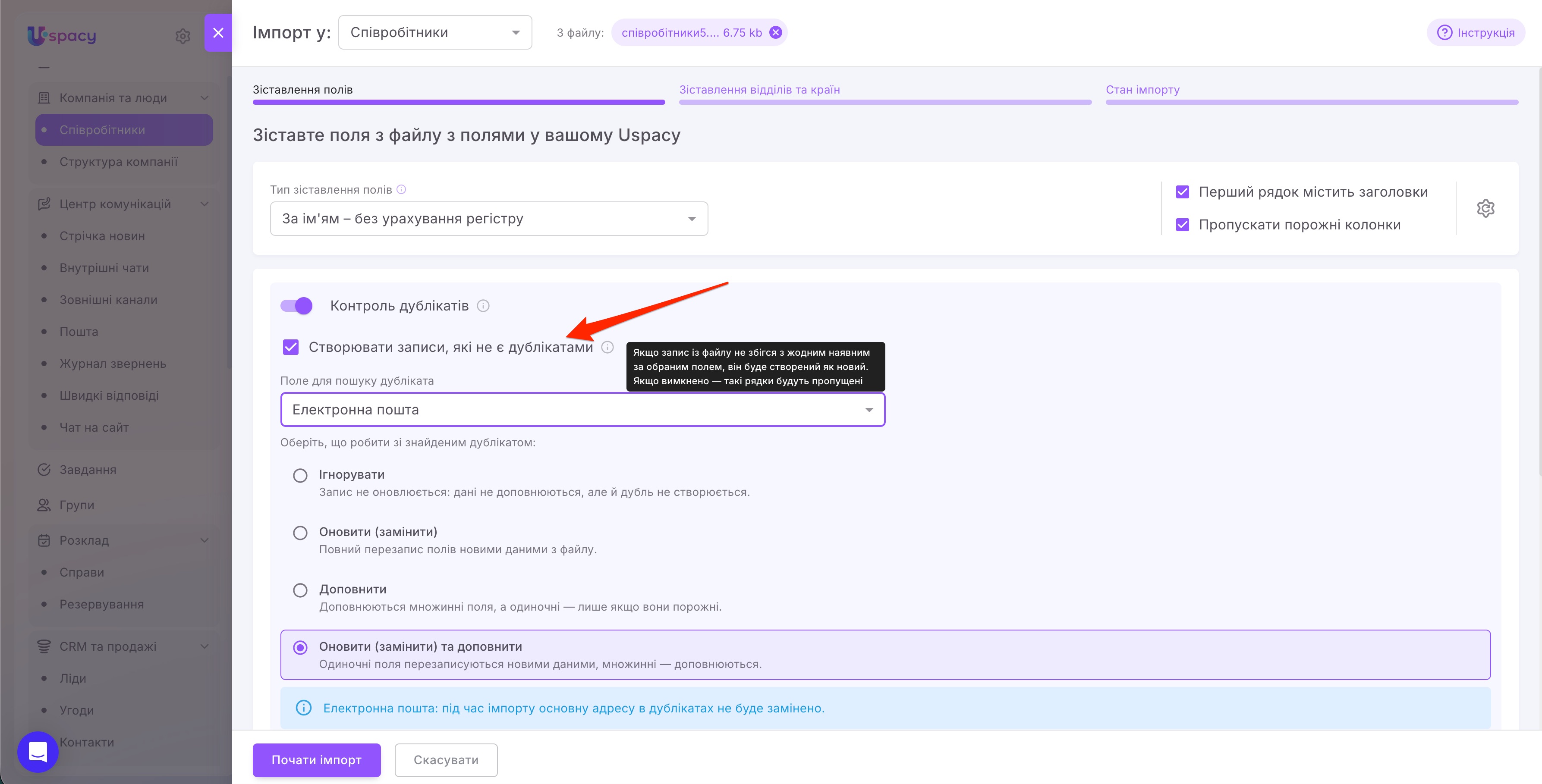
За яким полем шукати дублікати?
У списку Поле для пошуку дубліката виберіть один із варіантів:
- ID — пошук за ідентифікатором співробітника в Uspacy.
- Електронна пошта — пошук за основною електронною адресою співробітника.
Файл має містити відповідні значення для кожного співробітника, якого потрібно знайти. Якщо збіг знайдено, система опрацює його дані за вибраним правилом.
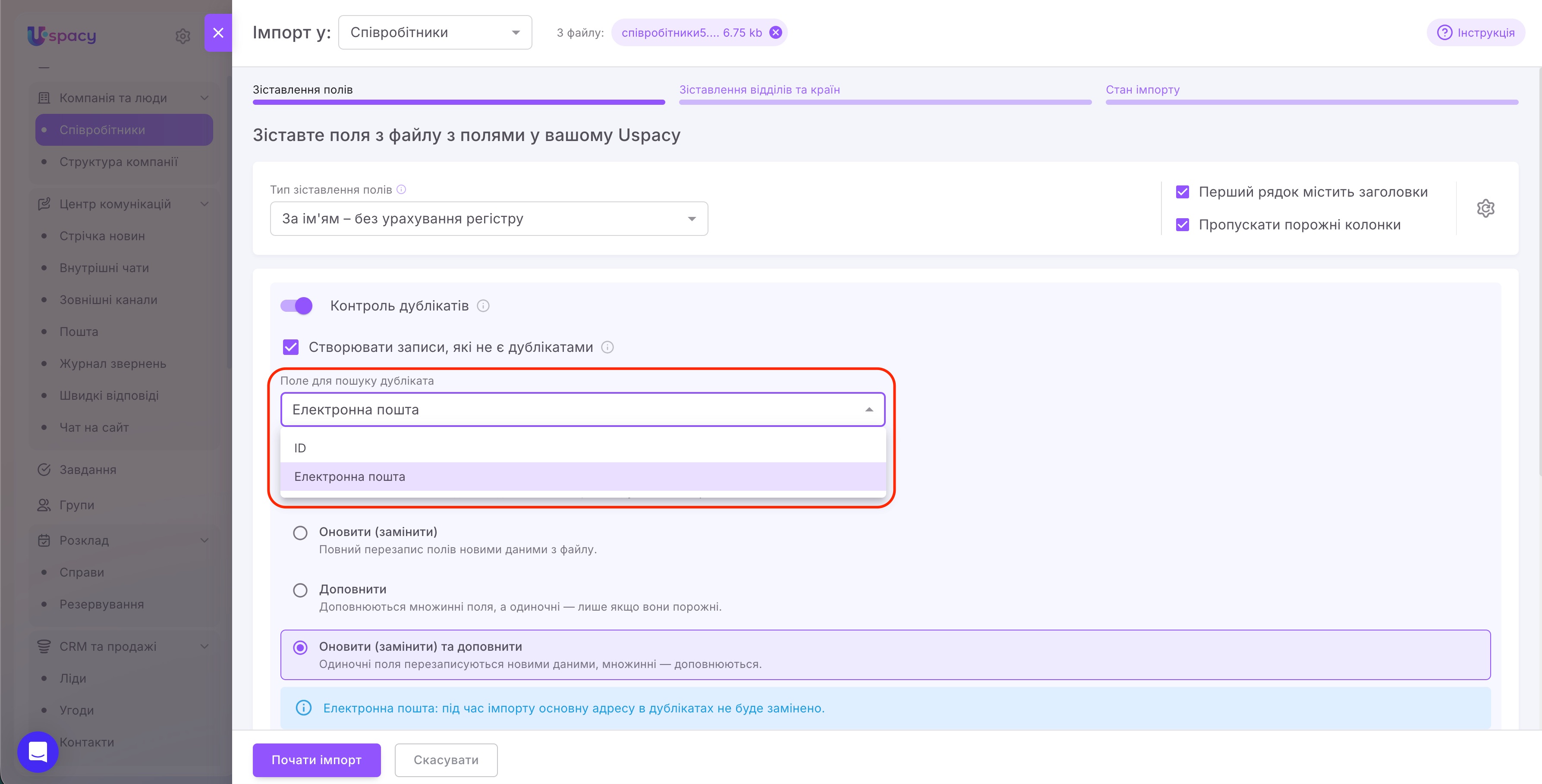
Що робити зі знайденими дублікатами?
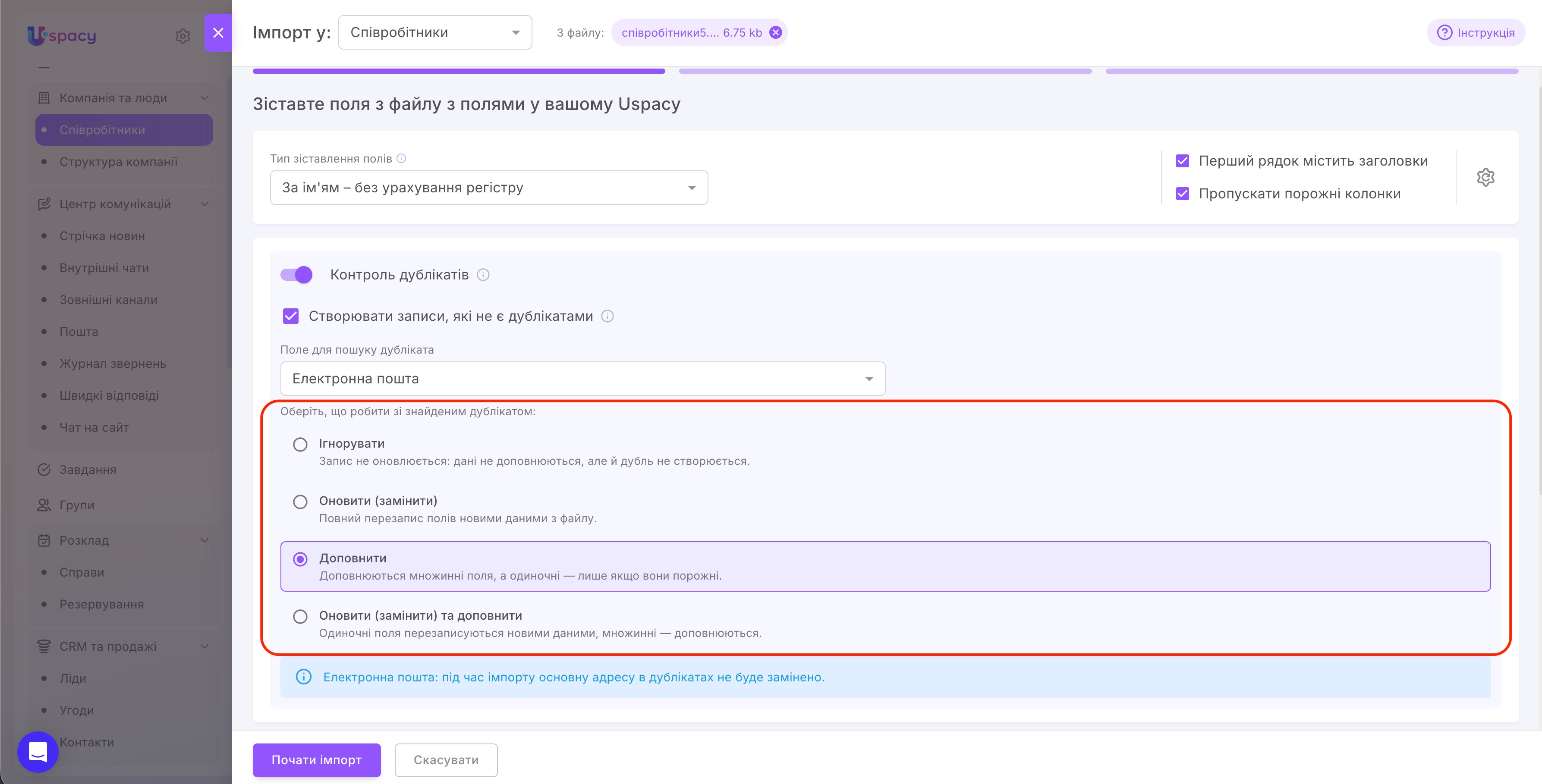
Виберіть правило обробки даних у зіставлених полях.
- Ігнорувати. Дані знайденого співробітника залишаться без змін. Інформація з відповідного рядка файлу не переноситиметься, а новий запис замість нього не створюватиметься.
- Оновити (замінити). Значення в зіставлених полях будуть перезаписані даними з файлу. Наприклад, якщо в полі Місто зазначено Суми, а у файлі — Львів, після імпорту значення зміниться на Львів.
- Доповнити. До множинних полів додадуться значення з файлу. Одиночні поля заповняться лише тоді, коли вони порожні. Наприклад, якщо поле Місто вже заповнене, його значення збережеться. Якщо воно порожнє — система перенесе місто з файлу.
- Оновити (замінити) та доповнити. Одиночні поля будуть перезаписані даними з файлу, а множинні — доповнені. Цей варіант підійде, якщо потрібно одночасно замінити значення в одиночних полях і додати нові значення до множинних.
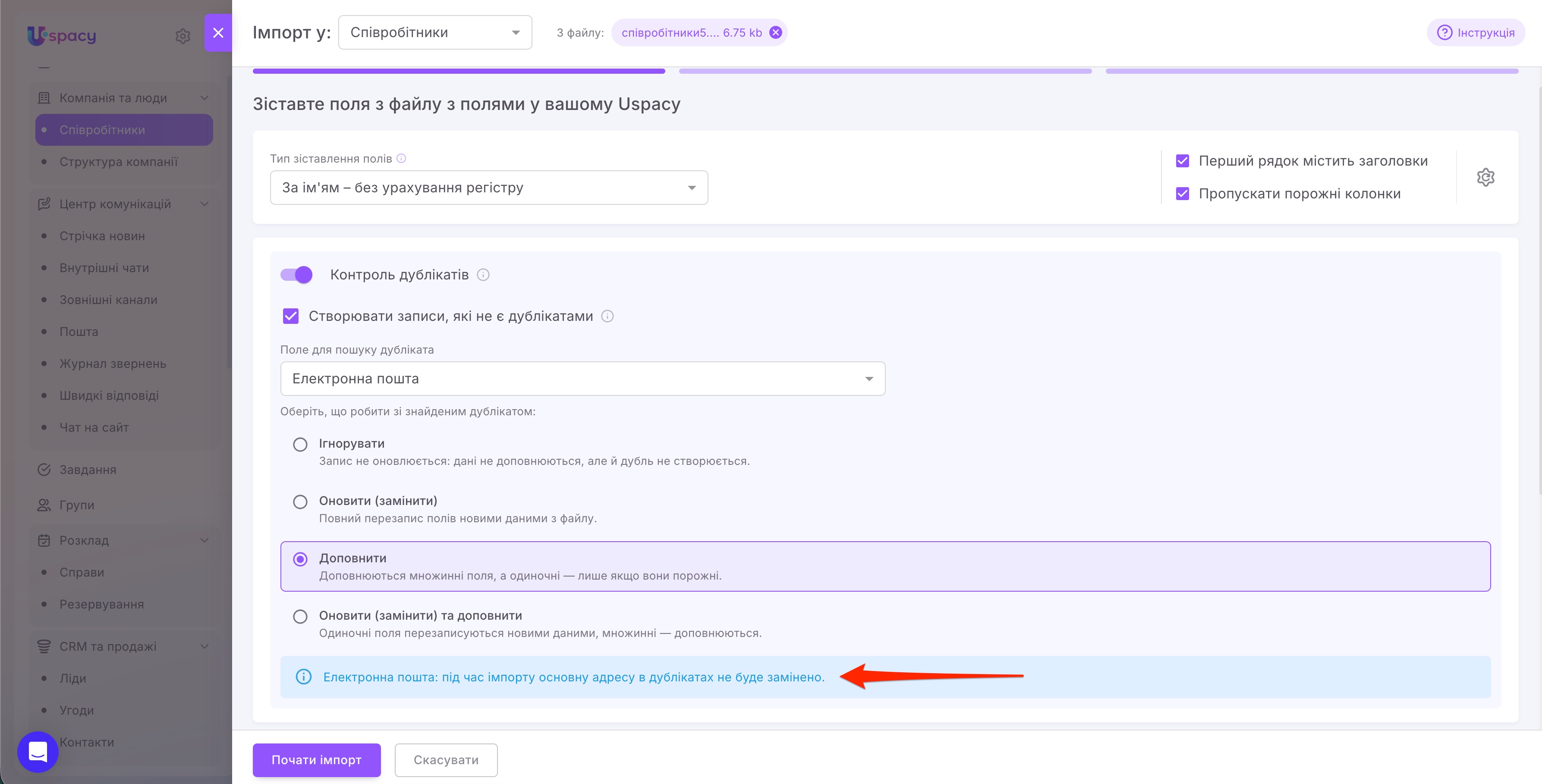
💡 Основна електронна адреса знайденого співробітника під час імпорту не замінюється. Це обмеження діє й під час вибору правила оновлення даних.
Приклад. Оновлення міста та користувацького поля
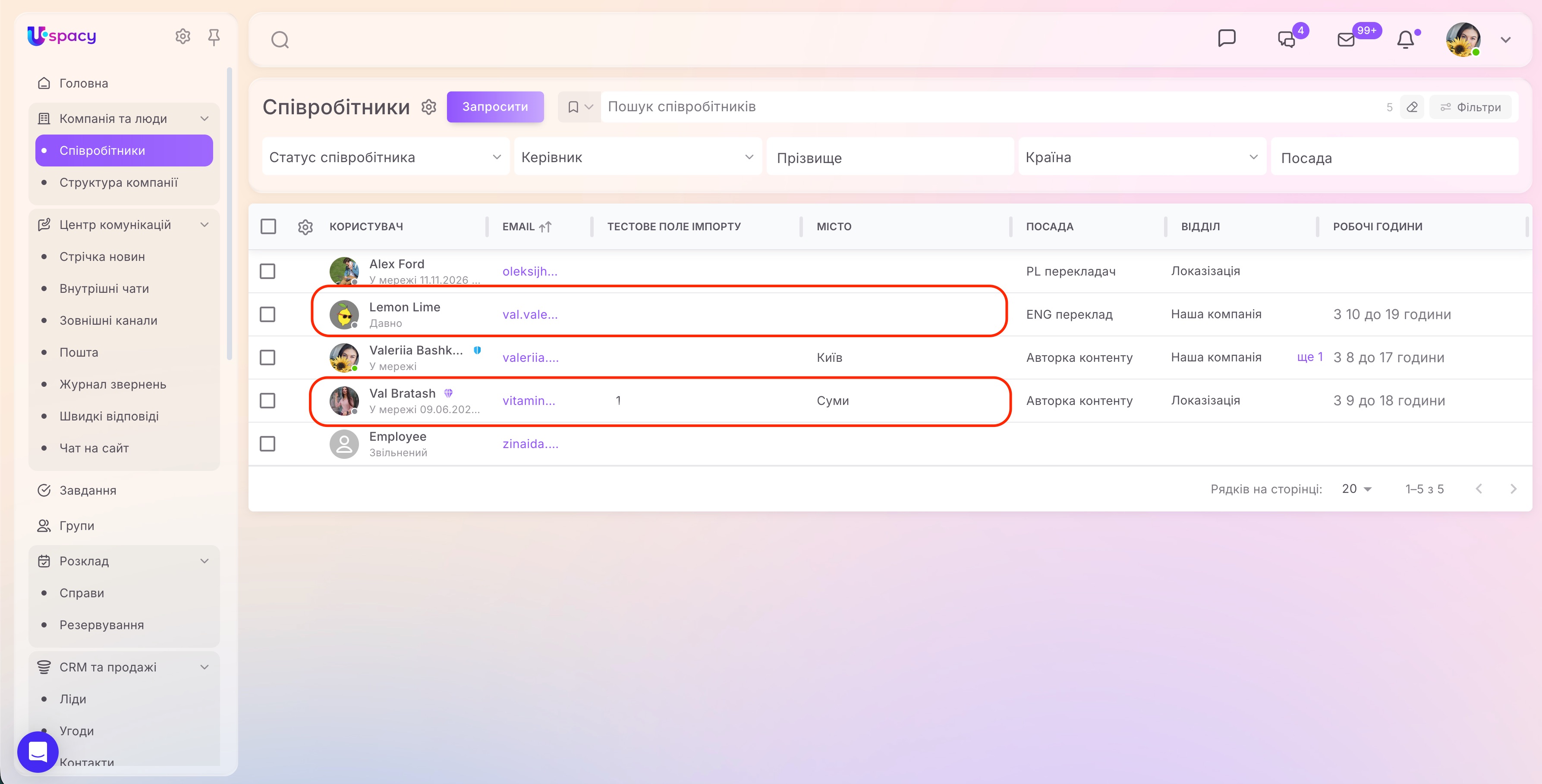
Припустімо, потрібно оновити поля Місто та Тестове поле імпорту для співробітників Val Bratash і Lemon Lime.
До імпорту в картці Val Bratash зазначено місто Суми, а в тестовому полі — 1. У Lemon Lime ці поля порожні.
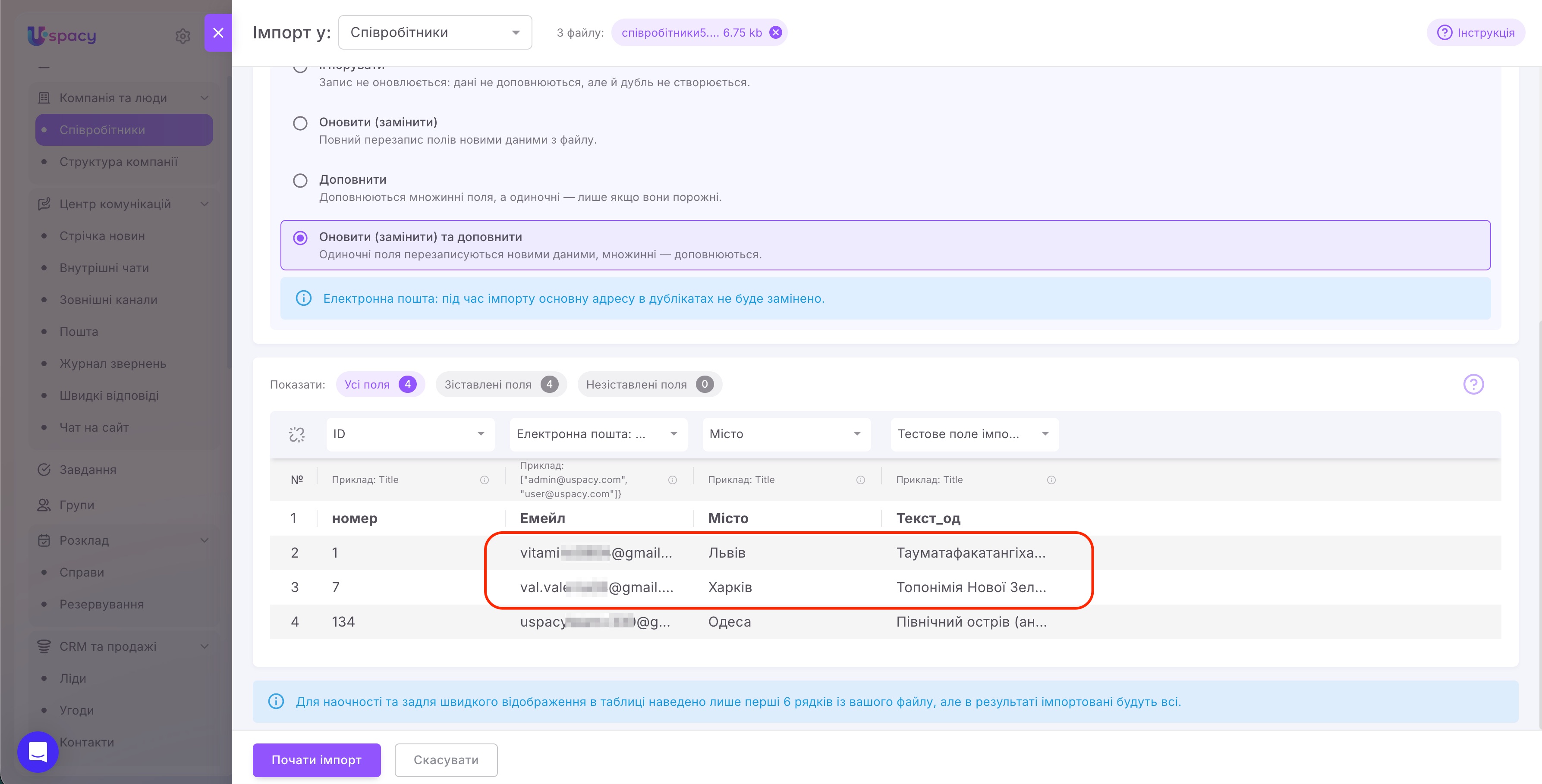
Підготуйте файл з основними електронними адресами співробітників і новими значеннями полів. Для Val Bratash укажіть місто Львів, для Lemon Lime — Харків, а також додайте потрібні тексти для користувацького поля.
Після завантаження файлу:
- Зіставте стовпчики з полями Електронна пошта, Місто та Тестове поле імпорту.
- Увімкніть Контроль дублікатів.
- Для пошуку виберіть Електронна пошта.
- Виберіть Оновити (замінити) та доповнити.
- Вимкніть Створювати записи, які не є дублікатами, якщо потрібно оновити лише наявних співробітників.
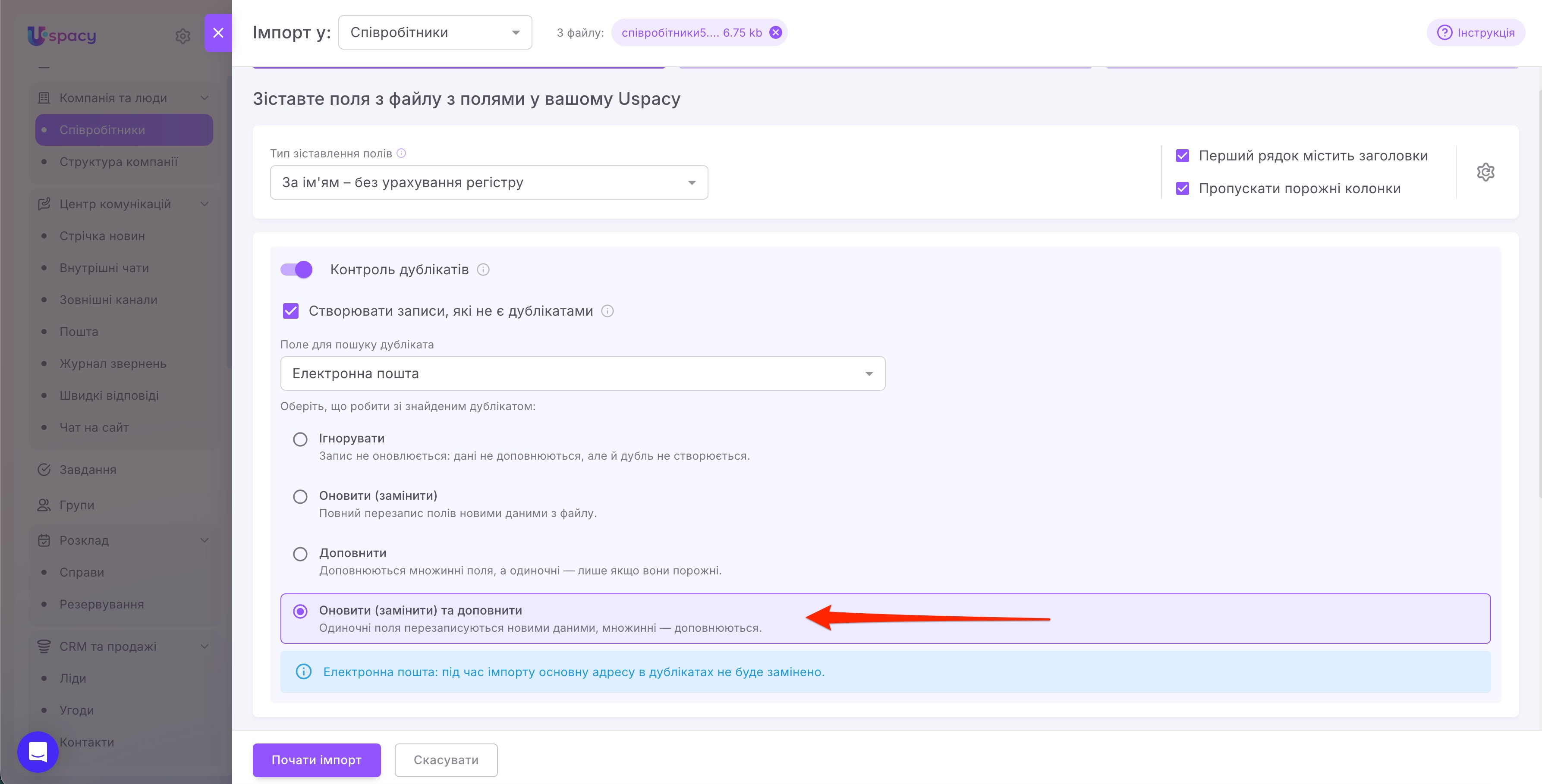
Перевірте налаштування та почніть імпорт.
У результаті в картці Val Bratash місто зміниться із Сум на Львів, а попередній текст у користувацькому полі буде замінено текстом із файлу. У картці Lemon Lime з’являться місто Харків та значення тестового поля.
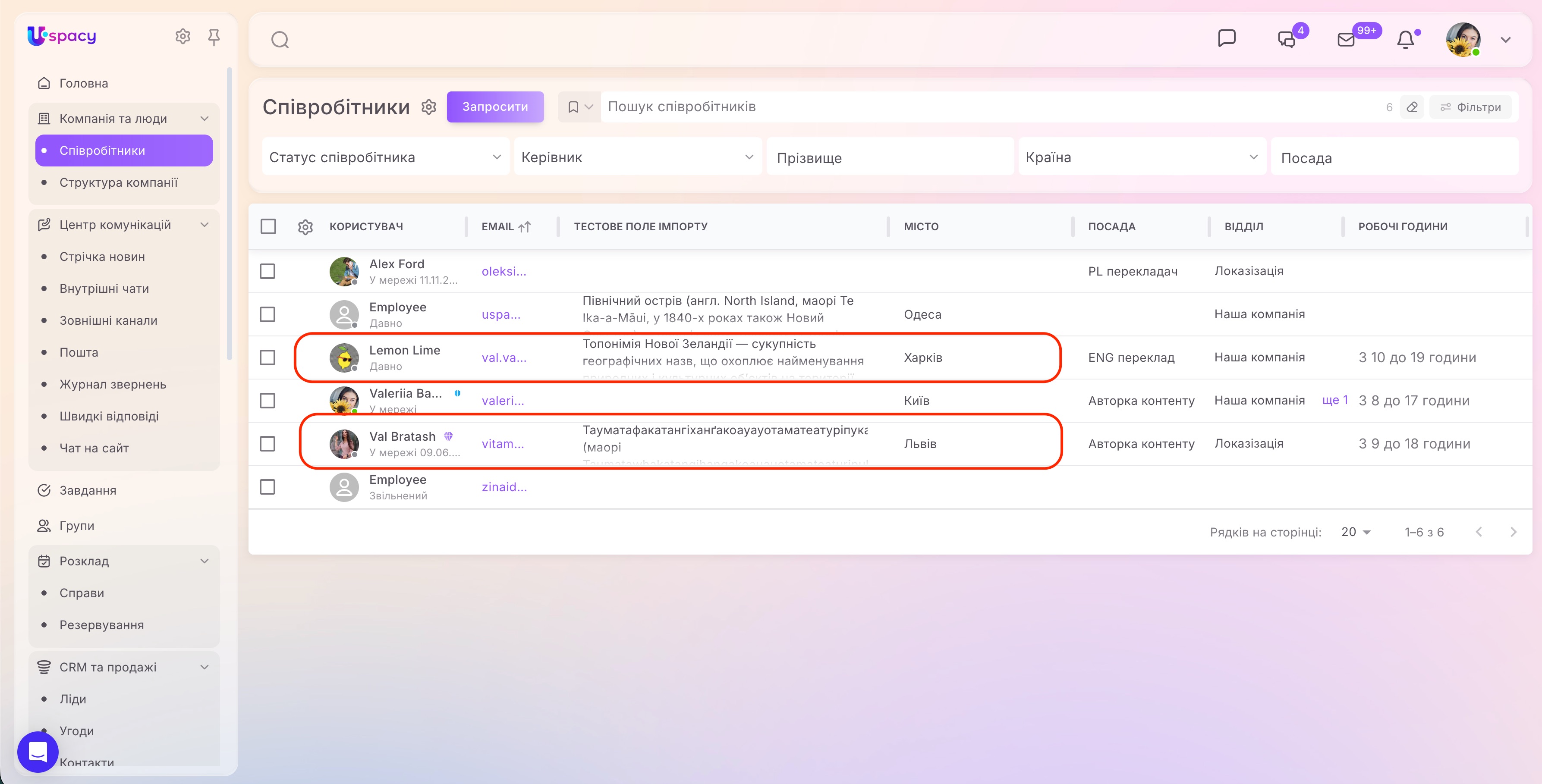
Також є новий співробітник із містом Одеса. Його створено, оскільки під час цього імпорту опція Створювати записи, які не є дублікатами була ввімкнена.
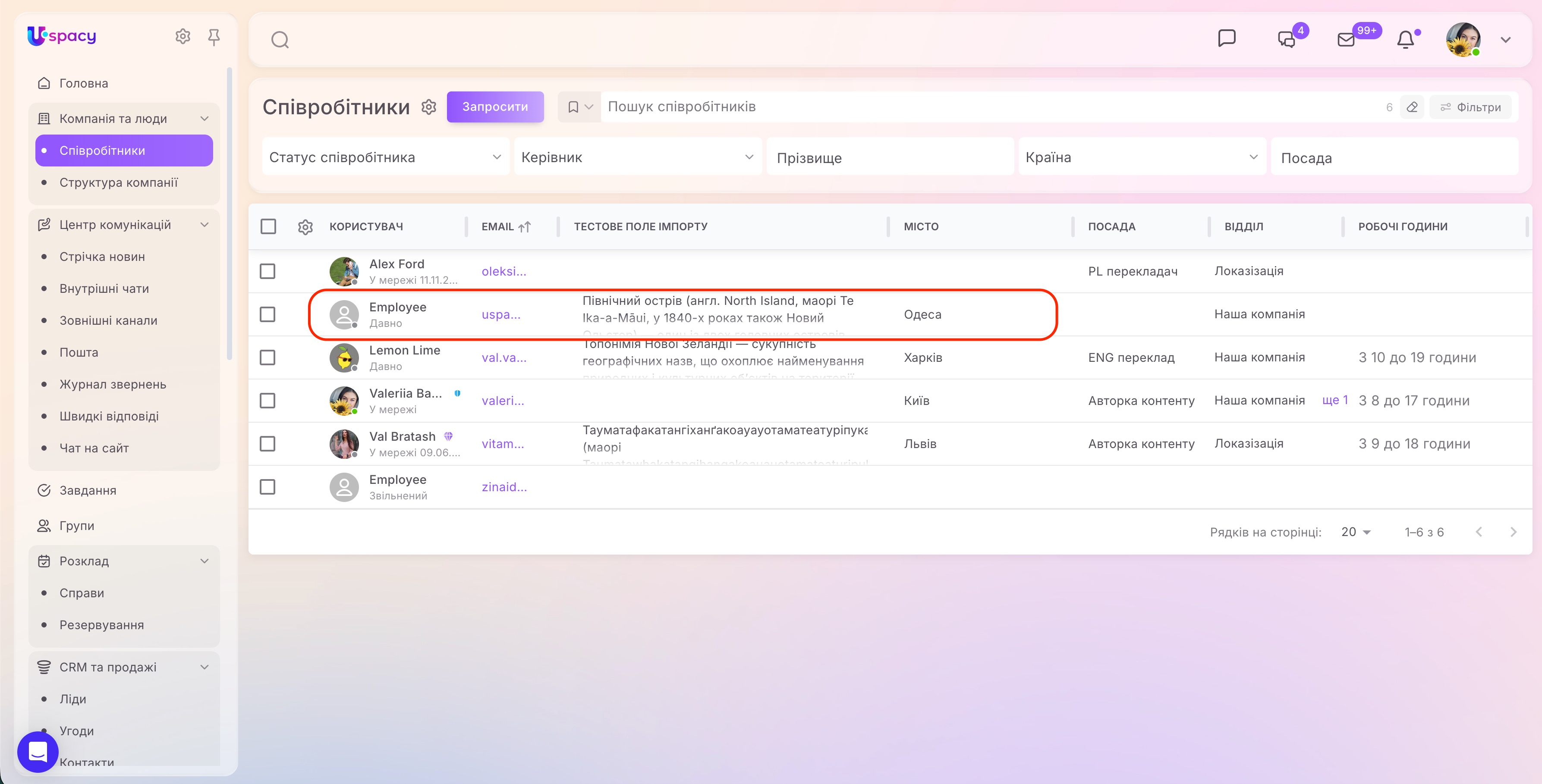
Отже, контроль дублікатів допомагає оновлювати дані співробітників без редагування кожного профілю вручну. Підготуйте файл, виберіть поле для пошуку та визначте, як перенести інформацію: замінити наявні значення, доповнити їх або залишити без змін.
Створено: 25 листопада 2026 р. / Оновлено: 25 листопада 2026 р.