
У профілі користувача можна використовувати не лише передвстановлені поля, а й додавати свої. Тобто, якщо вам не вистачає потрібного – просто створіть власне! І тоді ви й ваші колеги зможете використати його в своїх профілях, щоб поділитися потрібною та важливою для робочого процесу інформацією.
🌟 Робота з користувацькими полями доступна на тарифах Стандартний і Професійний. Детальніше про тарифи та їм можливості ➡️ ТУТ.

Де створити та налаштувати поля?
❗️Доступ до створення та налаштування користувацьких полів має лише адміністратор і власник Простору.
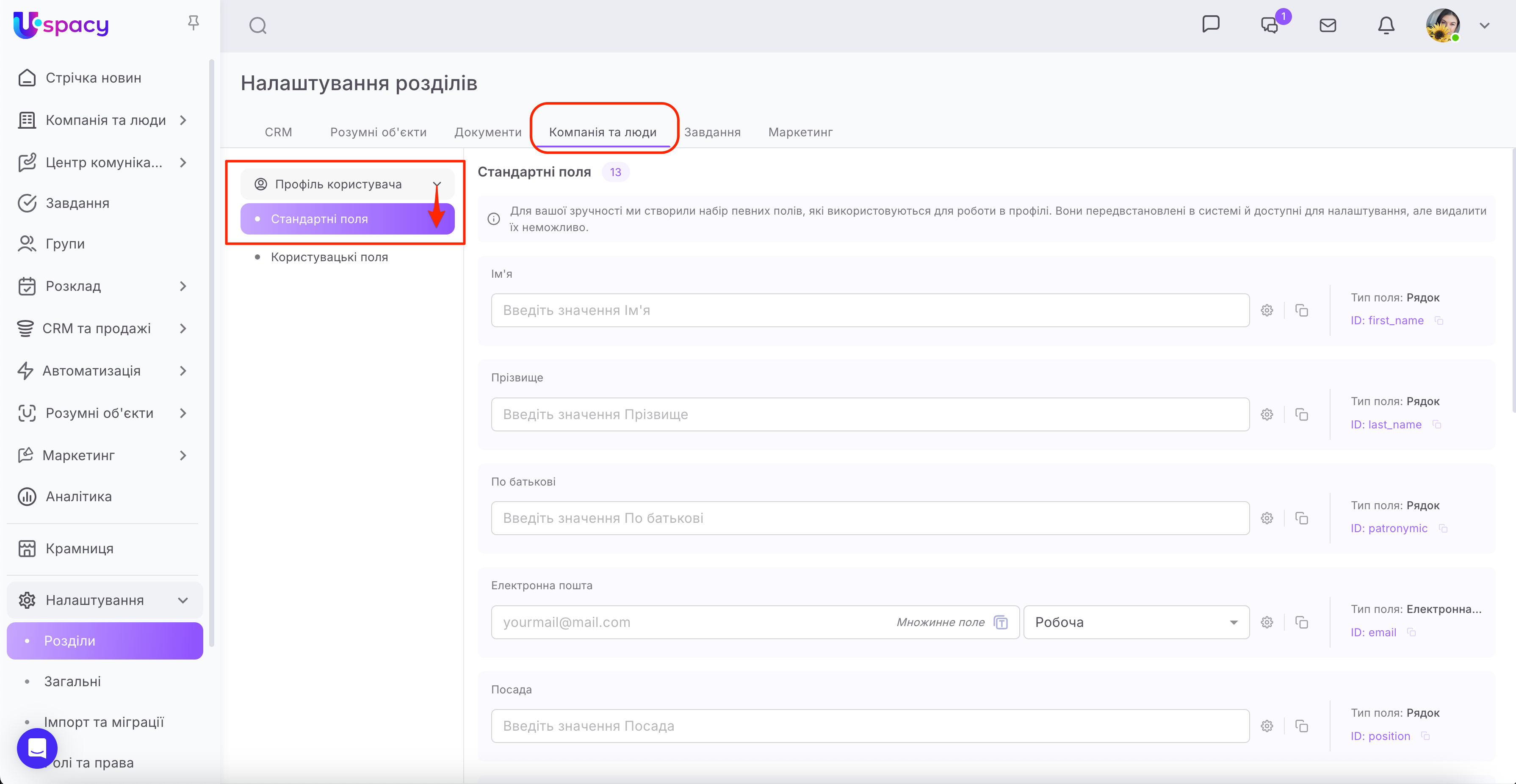
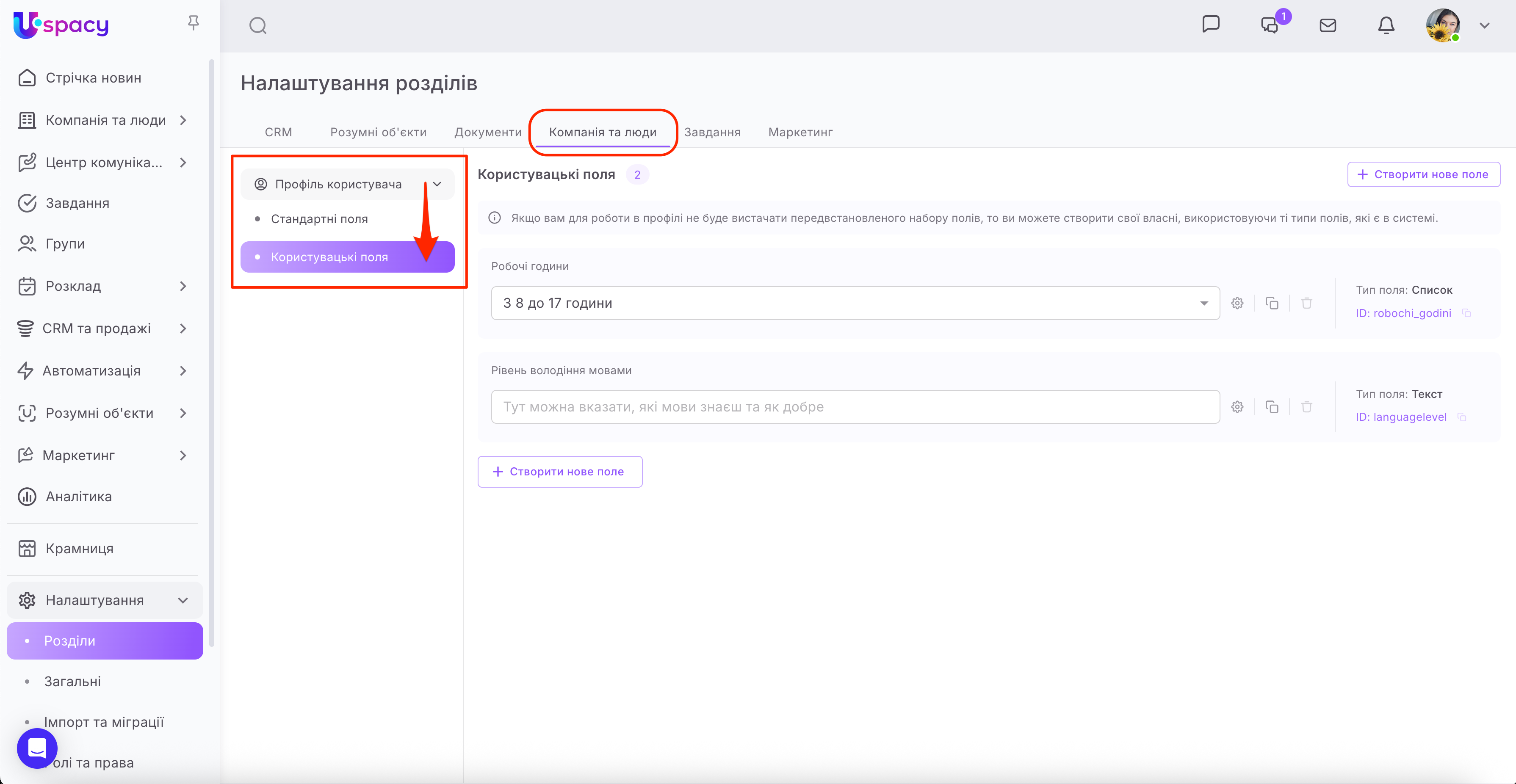
Зробити це можна на сторінці Налаштування – Розділи. У вкладці Компанія та Люди розгорніть блок Профіль користувача й виберіть потрібний пункт Стандартні поля чи Користувацькі поля.
Або ж ще простіше – просто на сторінці профілю. Просто перейти в режим редагування будь-якого з блоків.

Як створити та налаштувати?
Неважливо чи додаєте ви нове поле через сторінку налаштувань чи прямо в профілі, вам потрібно натиснути на кнопку створення нового поля.

Відкриється форма створення. Спочатку обов’язково дайте полю назву.

Далі можете змінити ID. Цей параметр заповнюється системою автоматично – відбувається транслітерація латиницею. Але ви можете прописати своє значення.

❗️Та зверніть увагу, що ID має містити лише латиницю.
Потім придумайте Текст підказки. Це допоміжна фраза, яка зорієнтує користувача при заповненні поля в профілі.

💡Тобто у результаті це буде виглядати наступним чином.
Якщо не вказати свій текст для підказки, то система автоматично підставить типовий: Введіть значення N (де N – назва поля).
Далі виберіть зі списку потрібний Тип поля.
❗️Зверніть увагу! Після створення НЕ МОЖНА буде змінити тип поля.

💡 Для профілю передбачений майже такий самий перелік типів полів як і для CRM. Недоступним є тільки тип Прив’язка до сутності (не можна вибрати зі списку)
Також визначте у який із трьох блоків профілю ви хочете помістити поле.

💡Якщо вийшло так, що до створення поля ви перейшли не з того блоку, у якому плануєте розташовувати, то просто вкажіть інший, бажаний.
І наостанок відзначте чи повинне поле бути множинним (для нього можна вибрати декілька значень) чи ні.

💡Для зручності роботи та швидкого орієнтування множинні поля мають спеціальну позначку.
Коли всі параметри задані, натисніть Зберегти.

У результаті це поле буде закріплене за потрібним вам блоком. У разі, коли ви залишаєте його пустим, то воно відображається тільки в режимі редагування блоку.

А якщо одразу заповнити поле, то воно з’явиться в профілі.

Також створене поле буде збережено в переліку користувацьких полів на сторінці Налаштувань.
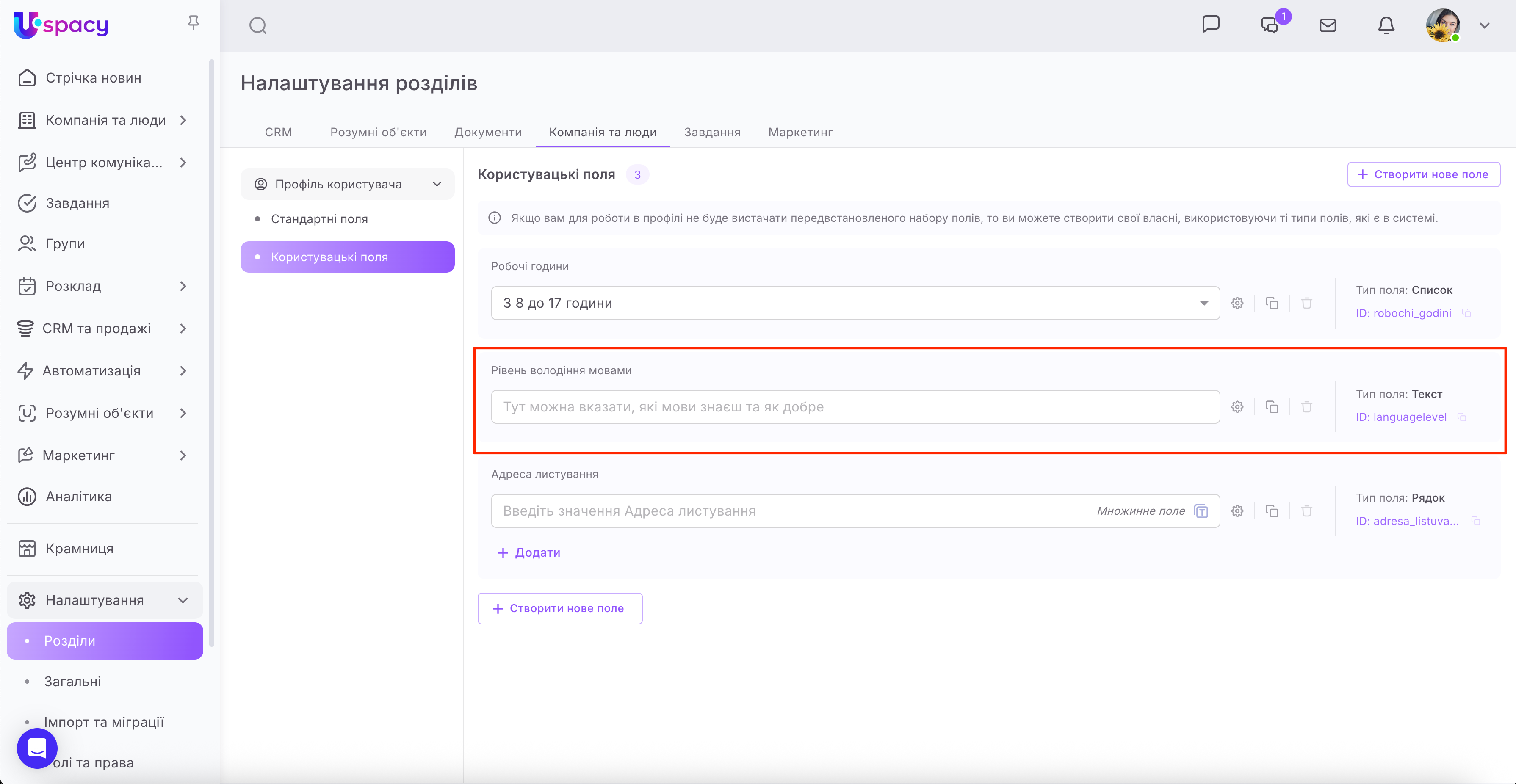
За потреби завжди можна перейти до зміни параметрів поля.
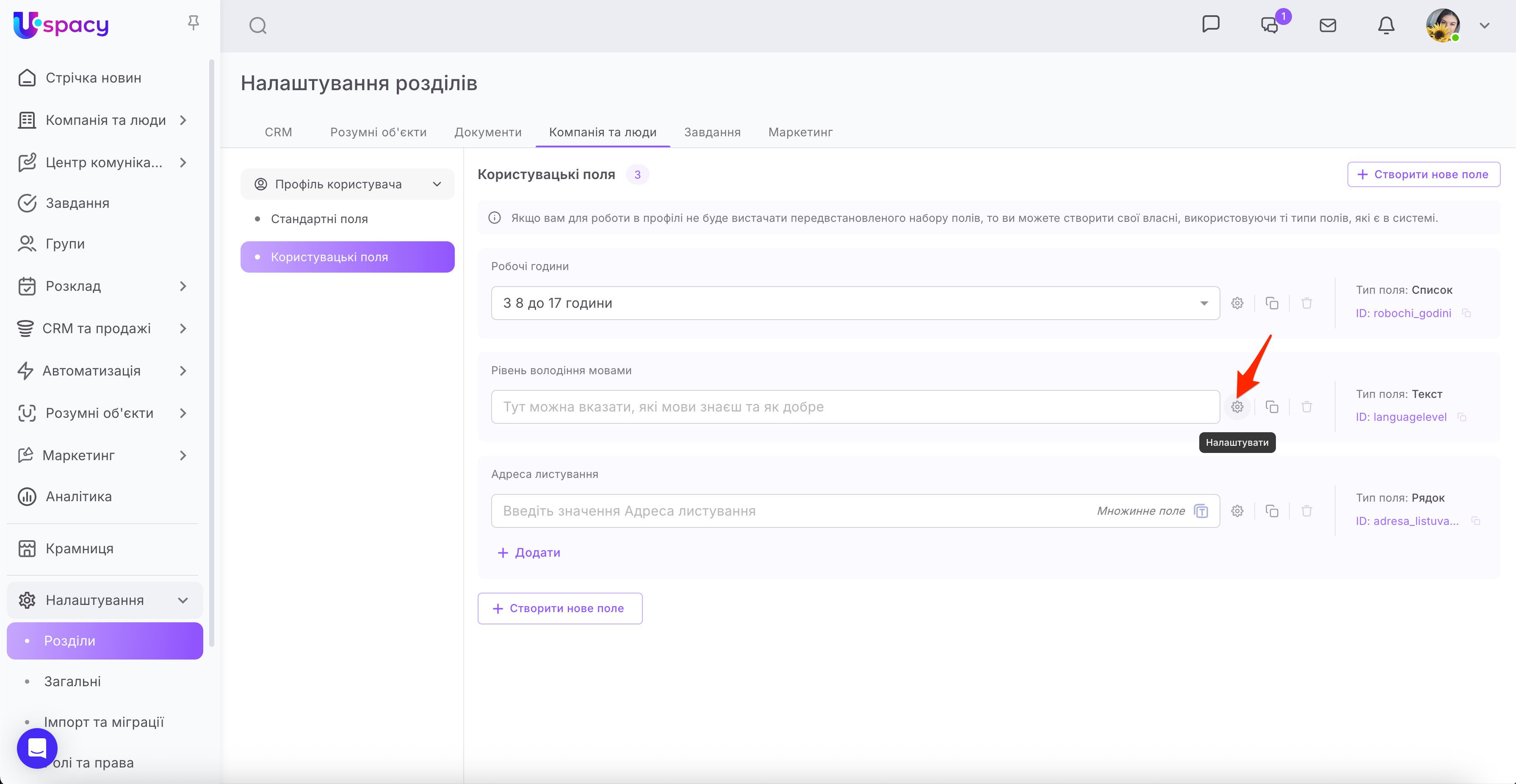
І відредагувати назву або текст підказки, а також вибрати інший блок для розташування поля в ньому.
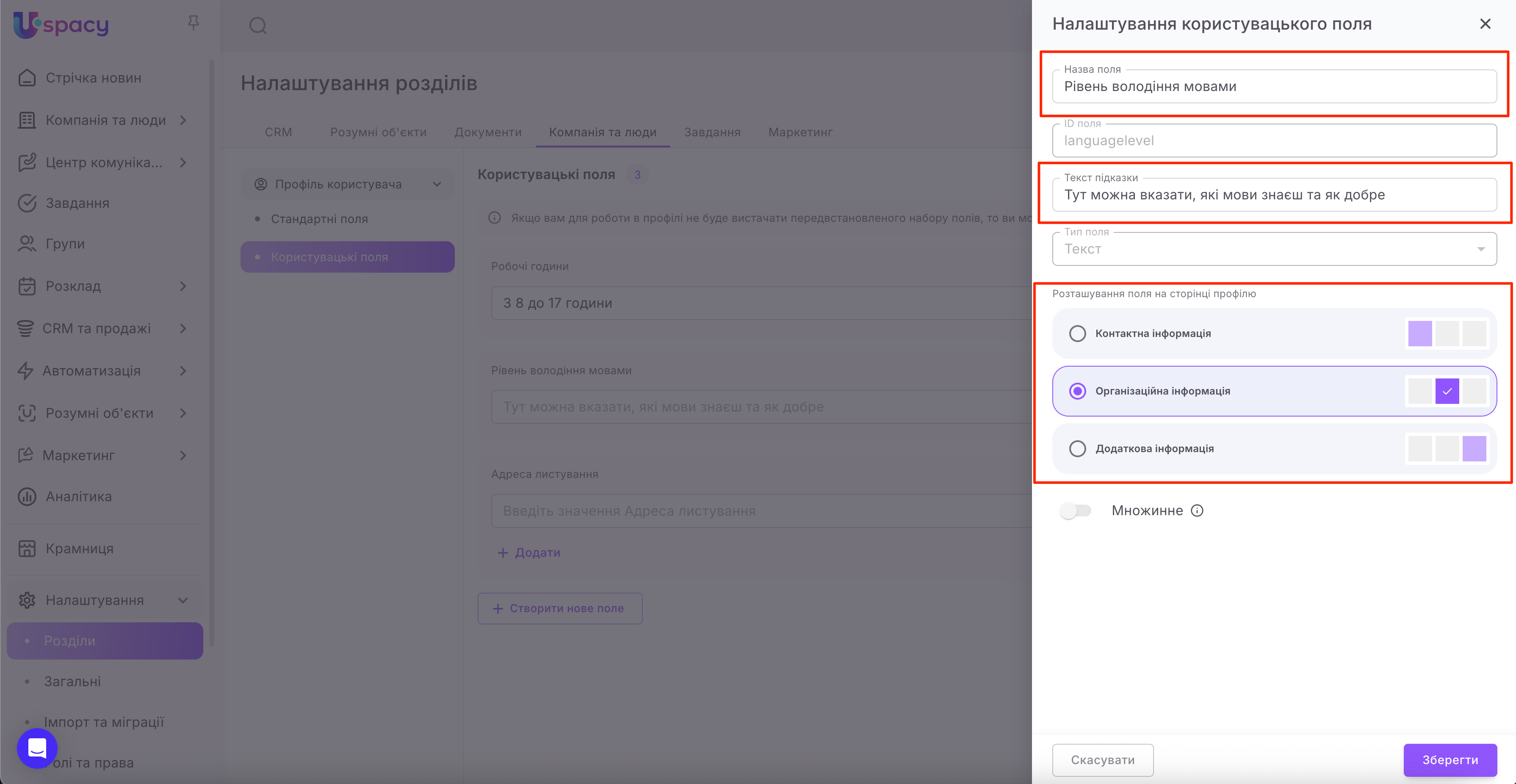
💡 Зробити це можна й через вікно редагування блоку на сторінці профіля.
За потреби є можливість створити копію поля.
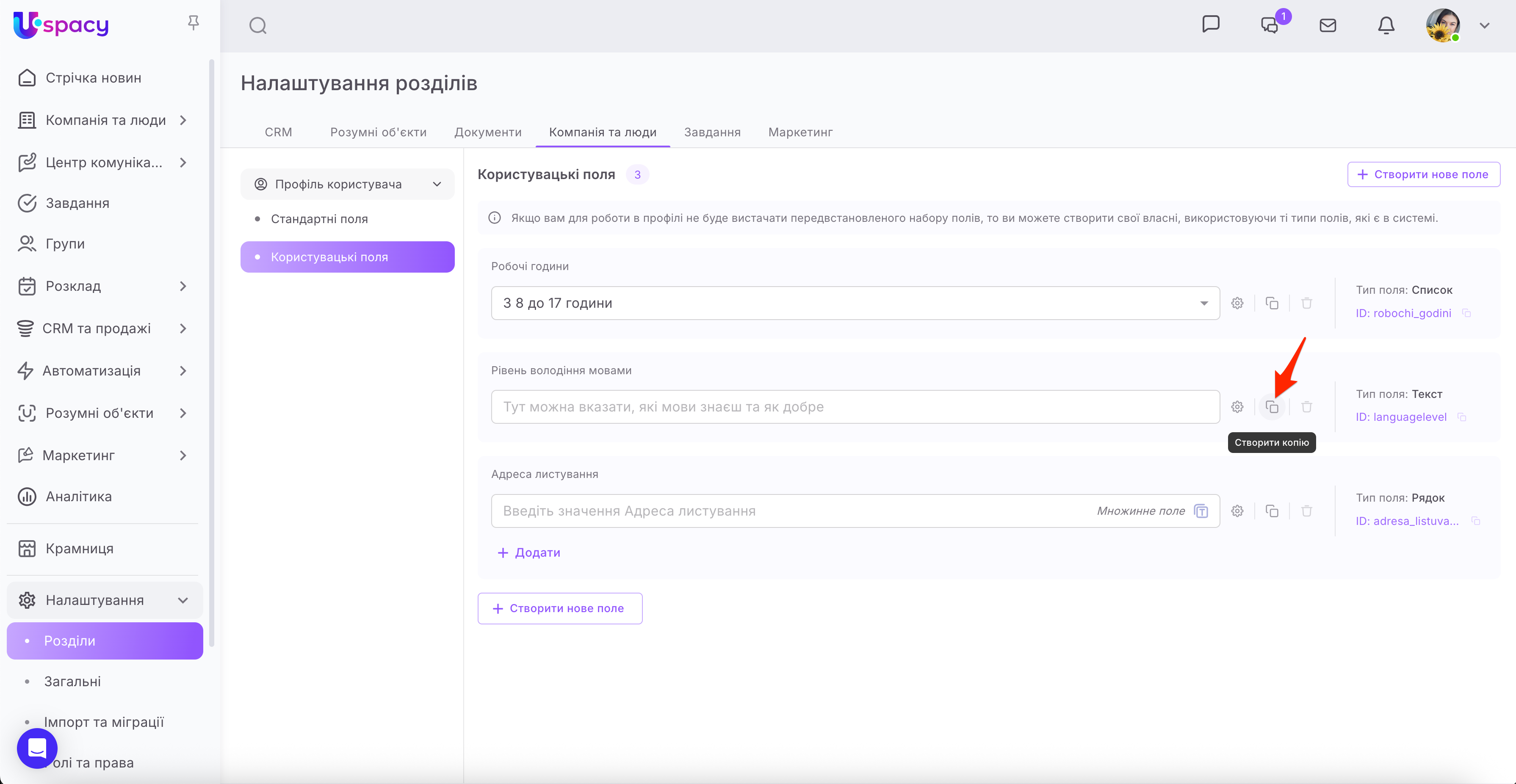
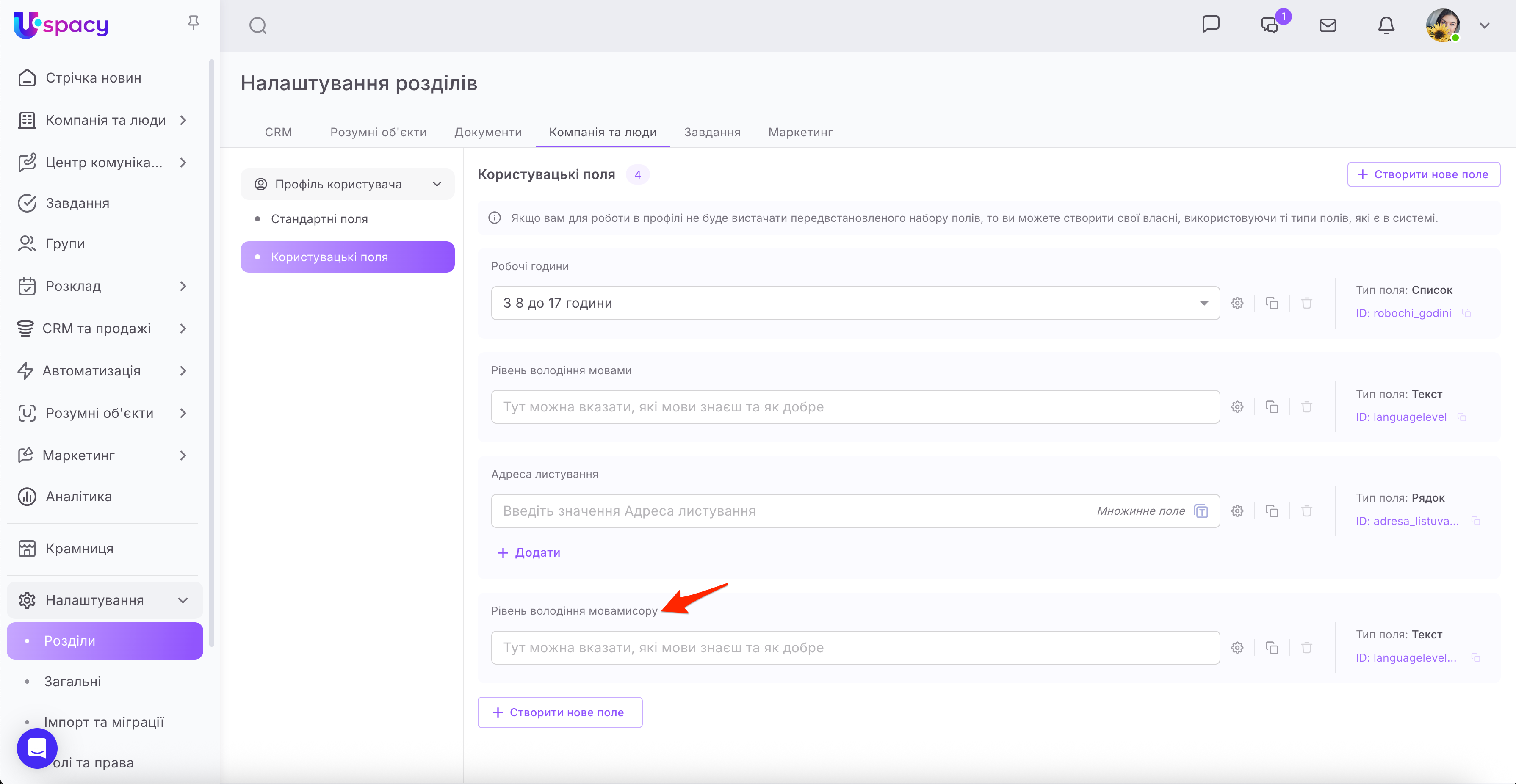
Його дублікат одразу відобразиться у переліку з поміткою copy.
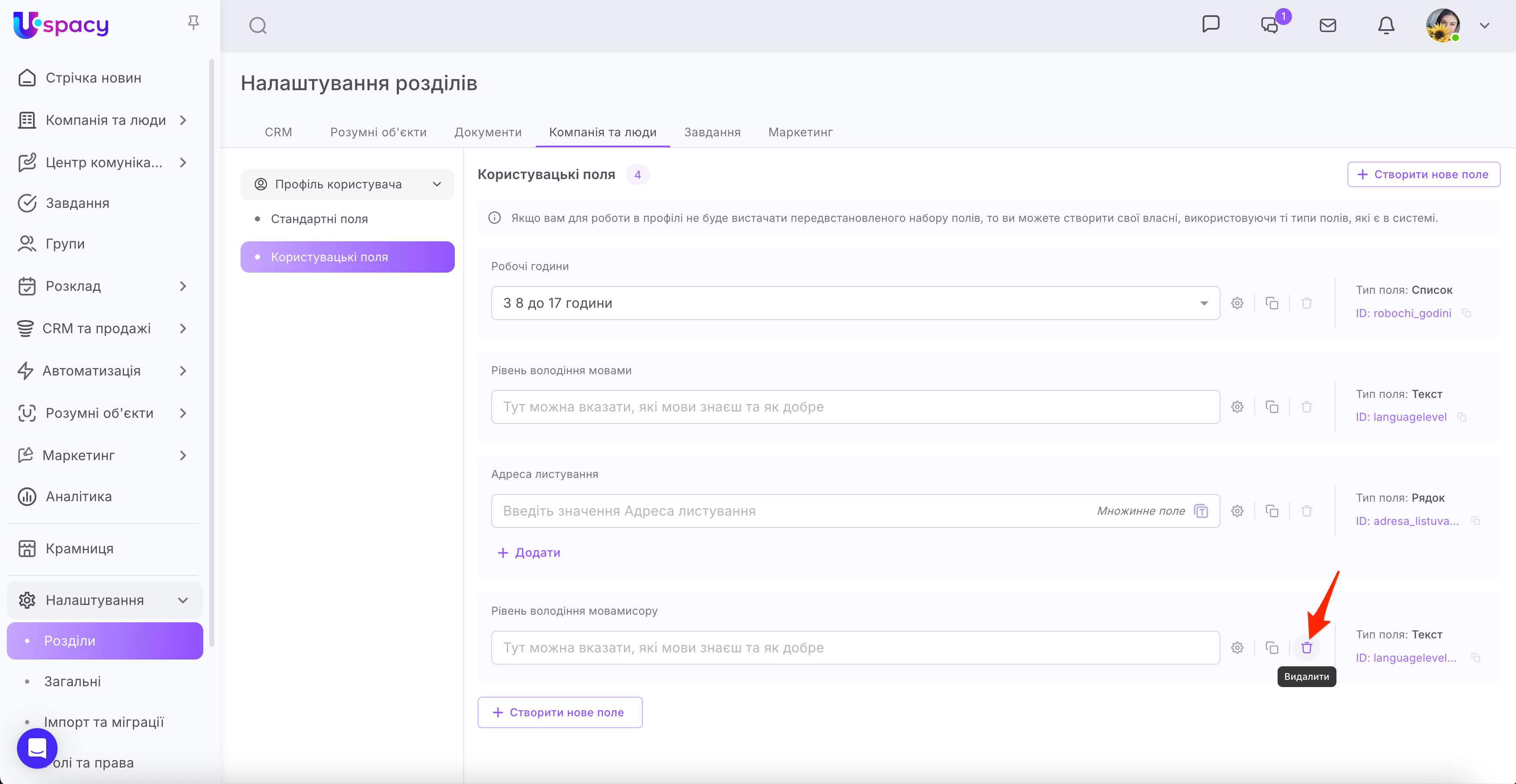
На відміну від стандартних полів, користувацькі можна видаляти. Для цього досить лише натиснути на значок кошика. Поле відразу зникне з переліку.
Створено: 31 березня 2025 р. / Оновлено: 8 жовтня 2025 р.