
Якщо є необхідність завершити, видалити або відредагувати не одне завдання, а декілька одночасно, то в пригоді стануть масові дії.
Як це працює?
Щоб скористатися масовими діями, спочатку відмітьте потрібні завдання.

💡Щоб скасувати свій вибір, достатньо клікнути на мінус в шапці таблиці.

Потім виберіть, що саме потрібно зробити. Отже, доступно три варіанти масових дій:
- Завершити.
- Редагувати.
- Видалити.

Про кожну дію по черзі.
Масове завершення завдань
Щоб завершити завдання натисніть на значок прапорця.

І підтвердіть свій намір.
❗️Зверніть увагу, якщо у деяких вибраних завданнях у вас немає прав на завершення, то для них ця дія НЕ буде застосована.

У результаті:
- завдання, які НЕ мали відмітки Контроль після завершення переходять у статус Готово.
- завдання, які мали відмітку Контроль після завершення переходять у статус На контролі.
🔍 Детальніше про статуси завдань можна прочитати в окремій статті.
Масове редагування завдань
Щоб відредагувати завдання, натисніть на значок олівця.

У результаті відкриється вікно, де ви зможете вибрати поля та параметри завдань, у які є можливість внести зміни.

Масове редагування – це набір певних доступних операцій. Їх перелік різниться і залежить від поля або парметру завдання. Отже, системою передбачені такі:
Без змін
Доступна до вибору для всіх полів і параметрів завдань. Означає, що ніяких змін внесено не було.

💡 Ця операція застосовується як типова, тобто її значення одразу використане при відкритті вікна редагування для всіх полів і параметрів завдань.

Замінити значення
Операція доступна до вибору для полів:
- назви завдань;
- опису завдань;
- кінцевого терміну;
- відповідального, постановника, спостерігачів і співвиконавців;
- пріоритету завдань;
- групи, до якої завдання можуть бути віднесені.
Означає, що попереднє значення поля очищається повністю, натомість прописується нове, яке вказано під час масового редагування.

💡Зверніть увагу, що дана операція усуває значення поля, навіть якщо воно множинне. Тобто, якщо у завданнях було декілька спостерігачів, то у результаті буде встановлений лише той один, якого вказано при масовому редагуванні.
Доповнити значення
Операція доступна до вибору для текстових полів, тобто для назви та опису завдань, та для спостерігачів і співвиконавців.

Означає, що:
🟣 до вже існуючих значень попереду чи позаду (можна вибрати) буде додано якесь спільне доповнення. Воно буде вписано через пробіл до актуальних назв чи описів завдань.

🟣 що до вже існуючих співвиконавців чи спостерігачів у завданнях будуть додані нові. Тобто для цих ролей може бути розширена кількість користувачів.

Очистити значення
Операція доступна до вибору для полів:
- опису завдань;
- кінцевого терміну;
- спостерігачів, співвиконавців;
- групи.

Означає, поле очищається повністю. Його значення усуваються із завдань.

💡 Зверніть увагу, що дана операція очищає значення поля, навіть якщо воно множинне. Тобто, якщо у завданнях декілька спостерігачів чи співвиконавців, то вони всі будуть усунуті.
Увімкнути/Вимкнути
Операція, яка доступна для параметрів завдань. Тобто можна активувати або деактивувати Контроль після завершення, Ведення обліку часу в завданнях та можливість Делегування завдань, які вибрані до редагування.
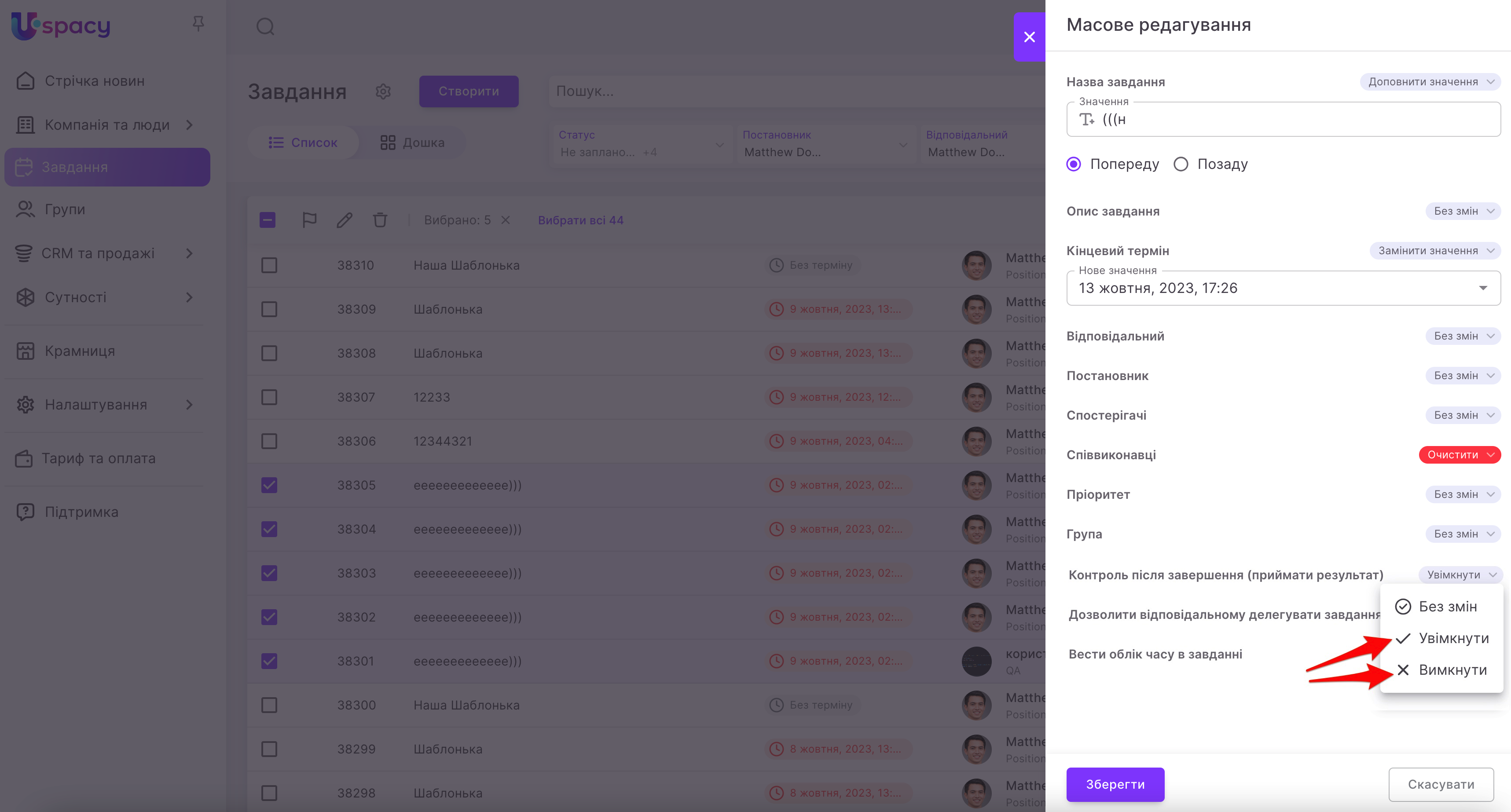
Означає, що для вибраних завдань буде Увімкнено чи Вимкнено можливість відправляти завдання На контроль, Увімкнено чи Вимкнено відслідковування часу, який був витрачений на виконання завдань, Увімкнено чи Вимкнено можливість делегування для відповідального.

Застосування змін
Коли потрібні зміни внесені, їх потрібно зберегти. Для цього натисніть на відповідну кнопку внизу вікна редагування.

І підтвердіть свої наміри.
❗️Зверніть увагу, якщо у деяких вибраних завданнях у вас немає прав на редагування, то для них ця дія НЕ буде застосована.

У результаті всі внесені вами зміни будуть внесені у вибрані завдання одночасно.

Масове видалення завдань
Щоб видалити завдання, натисніть на значок коша.

І підтвердіть свій намір.
❗️Зверніть увагу, якщо у деяких вибраних завданнях у вас немає прав на видалення, то для них ця дія НЕ буде застосована.

У результаті завдання будуть усунуті зі списку та не підлягатимуть відновленню.
Особливості масових дій
🟣 Якщо поставити прапорець у шапці таблиці, то будуть вибрані всі завдання на сторінці.

🟣 Опція Вибрати всі доступна лише адміністратору та суперадміністратору.

💡 Для звичайного користувача її не буде відображено взагалі.

У результаті застосування цієї кнопки будуть виділені ті завдання, які відображаються у таблиці відповідно до застосованих фільтрів.

Тому щоб вибрати всі-всі завдання Простору та застосувати для них масові дії спочатку слід скинути фільтри.

Створено: 10 жовтня 2023 р. / Оновлено: 14 березня 2025 р.