
Якщо є необхідність взаємодіяти з декількома справами одночасно, то в пригоді стануть масові дії.
Як це працює?
Спочатку відмітьте потрібні справи.

💡Щоб скасувати свій вибір, достатньо клікнути на мінус в шапці таблиці.

А щоб вибрати всі елементи на сторінці натисніть на прапорець у шапці таблиці.

Їх максимальна кількість до відмітки може бути 100, а мінімальна 5. Це залежить скільки рядків одночасно відображено на сторінці.

Потім виберіть, що саме потрібно зробити. Отже, доступно чотири варіанти масових дій:
- Завершити (для активних справ).
- Редагувати (для активних справ).
- Відновити (для завершених справ).
- Видалити (для активних та завершених справ).

Про кожну дію по черзі.
Масове завершення справ
Щоб завершити справи натисніть на значок прапорця.

І підтвердіть свій намір. А саме вкажіть з яким результатом завершити, тобто який статус отримають вибрані справи.
❗️Зверніть увагу, якщо у деяких вибраних справах у вас немає прав на завершення, то для них ця дія НЕ буде застосована.

У результаті справи будуть завершені із тим статусом, що ви вказали.

Масове редагування справ
Щоб відредагувати справу, натисніть на значок олівця.

У результаті відкриється вікно, де ви зможете вибрати поля параметрів справ або поля прив’язок до елементів CRM, РО і Завдань, у які є можливість внести зміни.

Масове редагування – це набір певних доступних операцій. Їх перелік різниться і залежить від поля справи. Отже, системою передбачені такі:
Без змін
Доступна до вибору для всіх полів справ. Означає, що ніяких змін внесено не було.

💡 Ця операція застосовується як типова, тобто її значення одразу використане при відкритті вікна редагування для всіх полів справ.

Замінити значення
Операція доступна до вибору для всіх полів справ. Означає, що попереднє значення поля очищається повністю, натомість прописується нове, яке вказано під час масового редагування.

💡Зверніть увагу, що дана операція усуває значення поля, навіть якщо воно множинне. Тобто, якщо до справи було прив’язано декілька контактів, то у результаті буде встановлений лише той один, який вказано при масовому редагуванні.
Крім того, якщо вибравши цю операцію ви не додали жодного значення у поле, тобто залишили пустим, то у результаті відбудеться його очищення.
Доповнити значення
Операція доступна до вибору для текстових полів, тобто для назви та нотатки. Означає, що до вже існуючих значень попереду чи позаду (можна вибрати) буде додано якесь спільне доповнення. Воно буде вписано через пробіл до актуальних назв чи нотаток.

Додати елемент
Операція доступна для полів, які є множинними. А це такі як учасники, а також поля прив’язок до контактів чи елементів власних розумних об’єктів. Означає, що до існуючих значень буде окремо додано те, яке вноситься під час редагування.

Очистити значення
Операція доступна до вибору для полів:
- нотатка;
- учасники;
- прив’язок до елементів CRM, РО та Завдань
Означає, що поле очищається повністю. Його значення усуваються з карток справ.

💡 Зверніть увагу, що дана операція очищає значення поля, навіть якщо воно множинне. Тобто, якщо у справах декілька учасників, то вони всі будуть усунуті.
Застосування змін
Коли потрібні зміни внесені, їх потрібно зберегти. Для цього натисніть на відповідну кнопку внизу вікна редагування.

І підтвердіть свої наміри.

У результаті всі внесені вами зміни будуть внесені у вибрані справи одночасно.

Масове відновлення справ
Щоб повернути одразу кілька завершених справ у роботу, натисніть на значок відновлення.
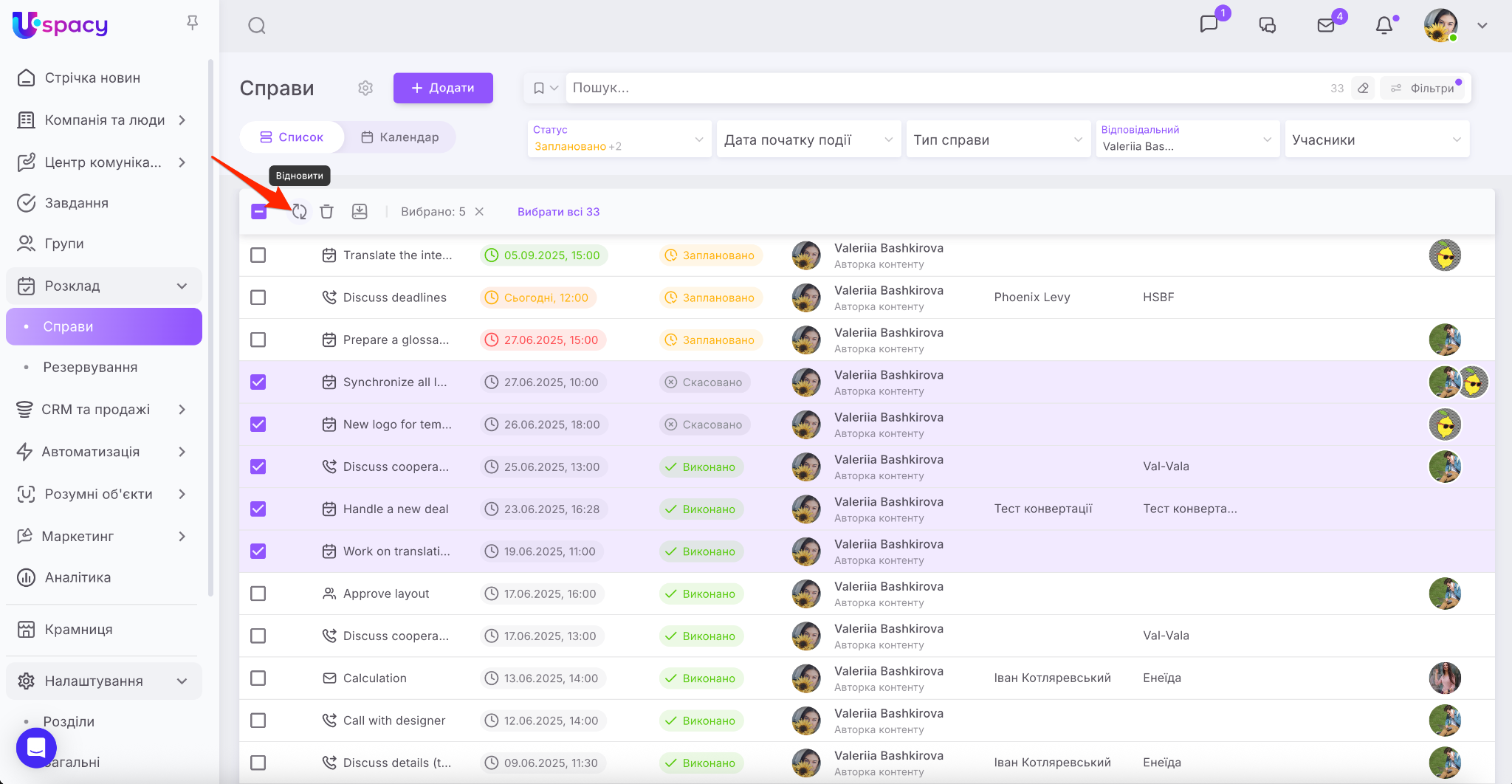
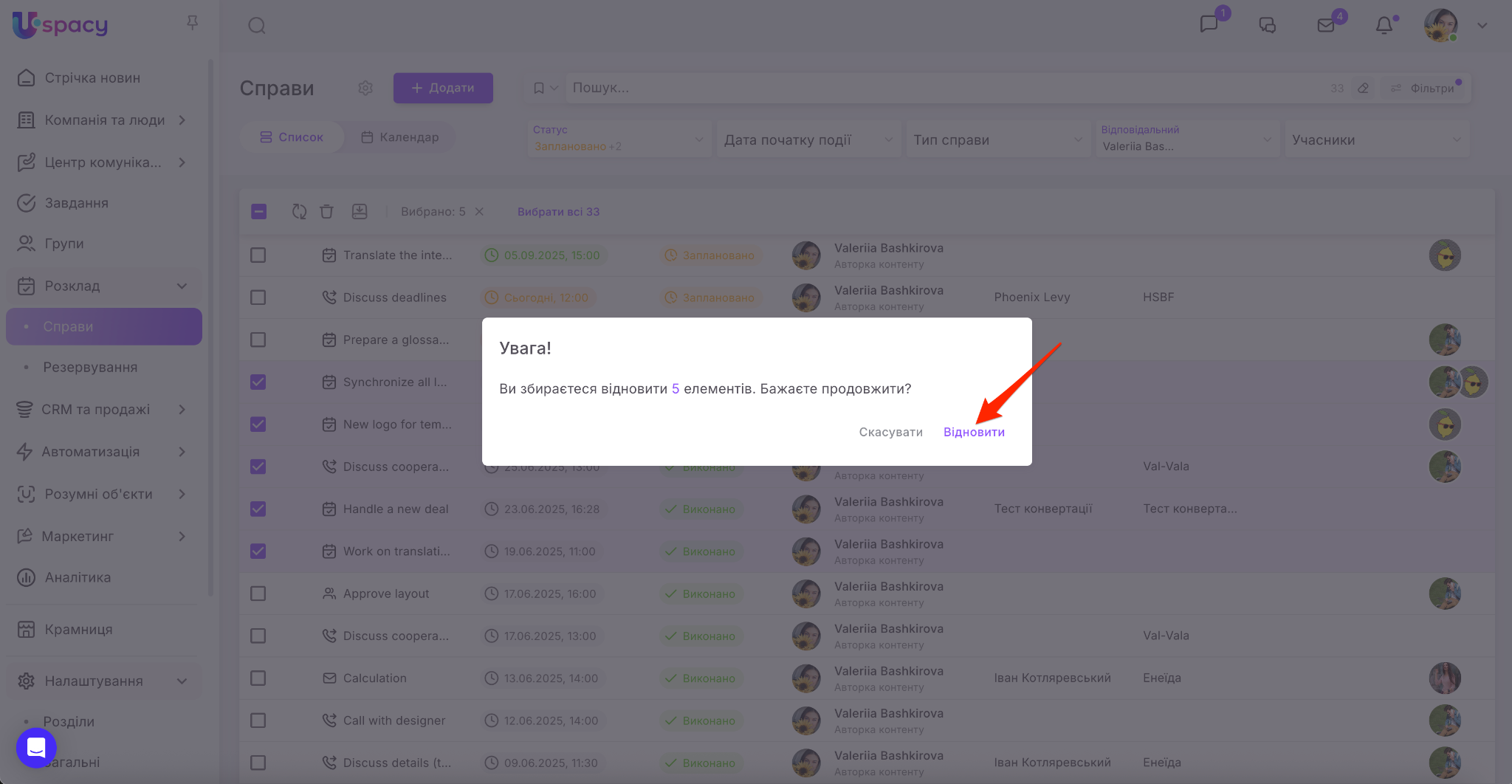
І підтвердіть свій намір.
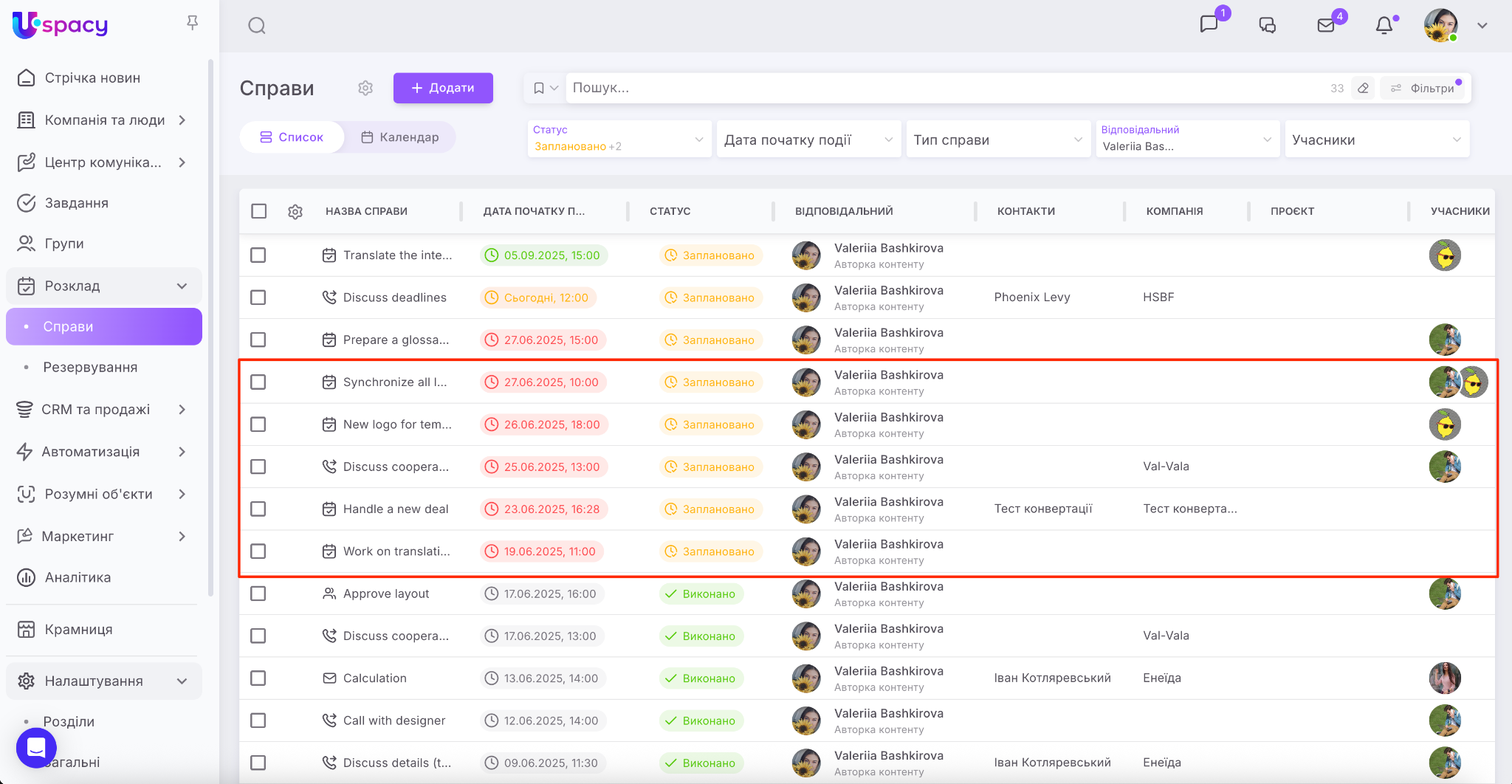
У результаті справи будуть повернуті в роботу та отримають статус Заплановано.
Масове видалення справ
Щоб видалити справи, натисніть на значок коша.

І підтвердіть свій намір.

У результаті справи будуть усунуті із системи та не підлягатимуть відновленню.
Особливості масових дій
🟣 Опція Вибрати всі доступна лише адміністратору та власнику Простору.

💡 Для звичайного користувача її не буде відображено взагалі.

У результаті застосування цієї кнопки будуть виділені ті справи, які відображаються у таблиці відповідно до застосованих фільтрів.

Тому щоб вибрати всі-всі справи Простору та застосувати для них масові дії спочатку слід скинути фільтри.

🟣 Якщо одночасно вибрано справи як активні, так і виконані чи скасовані, то дія завершення буде недоступною.

У той же для такого вибору дія редагування доступна. Проте, зміни будуть внесені ЛИШЕ в активні справи.

🟣 Якщо було вибрано справи, серед яких є ті, де користувач відповідно до налаштованих прав доступу немає прав на редагування, то для них ця дія НЕ буде застосована. Також система попередить про це.

☝🏻Так само право на редагування впливає на дію відновлення. Тобто будуть відновлені тільки ті справи, де користувач має доступ для внесення змін.
🟣 Якщо було вибрано справи, серед яких є ті, де користувач відповідно до налаштованих прав доступу немає прав на видалення, то для них ця дія НЕ буде застосована. Також система попередить про це.

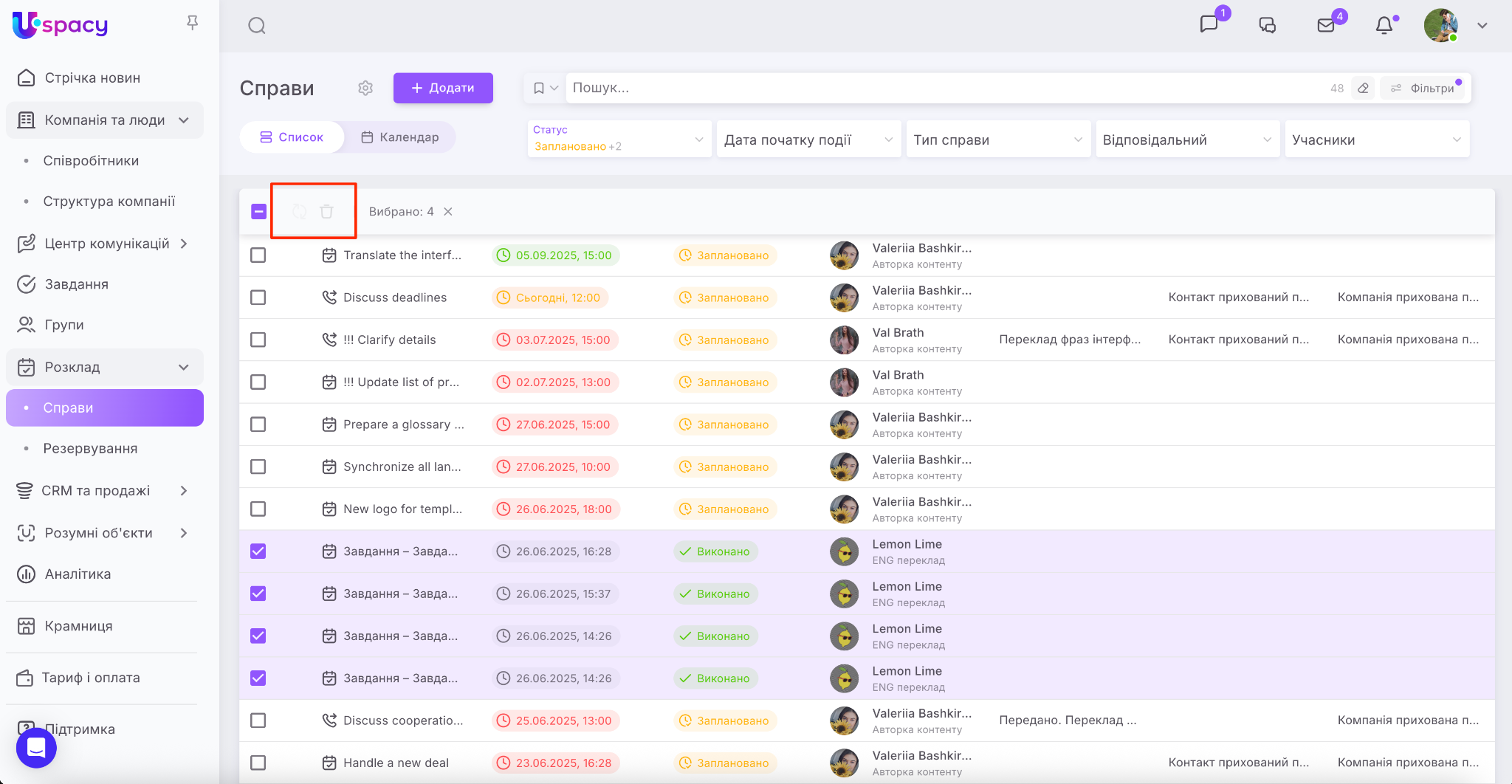
🟣 Якщо було вибрано справи, у яких у користувача відповідно до налаштованих прав доступу немає прав на завершення, редагування чи видалення жодної з них, то дії будуть заблоковані взагалі.

☝🏻Так само із відновленням завершених справ. Щоб зробити цю дію, потрібно мати права саме на редагування.
Створено: 2 липня 2025 р. / Оновлено: 3 вересня 2025 р.