
Мультиворонки – це зручний функціонал для управління продажами в СRM.
Дозволяє зручно розподіляти роботу в компанії, наприклад, між різними відділами залежно від їх специфіки, типів клієнтів, джерел комунікації, формату роботи тощо. За допомогою налаштування етапів у кожній воронці можна легко адаптувати CRM до потреб вашого бізнесу.
Функціонал мультиворонок доступний для лідів і угод.

Як створити нову воронку?
📌 Зверніть увагу, що кількість воронок, які можна створити у Просторі залежить від тарифу. Детальніше ТУТ.
Створити нову воронку можна одразу на сторінці угод чи лідів як у режимі списку, так і на дошці.
Отже, щоб зробити це потрібно відкрити перемикач воронок і натиснути на кнопку + нова воронка.

🌟 Створювати воронки може тільки адміністратор або користувач з відповідним набором прав. Для інших є можливість лише переключатися між існуючими воронками. А кнопки для створення нової немає.
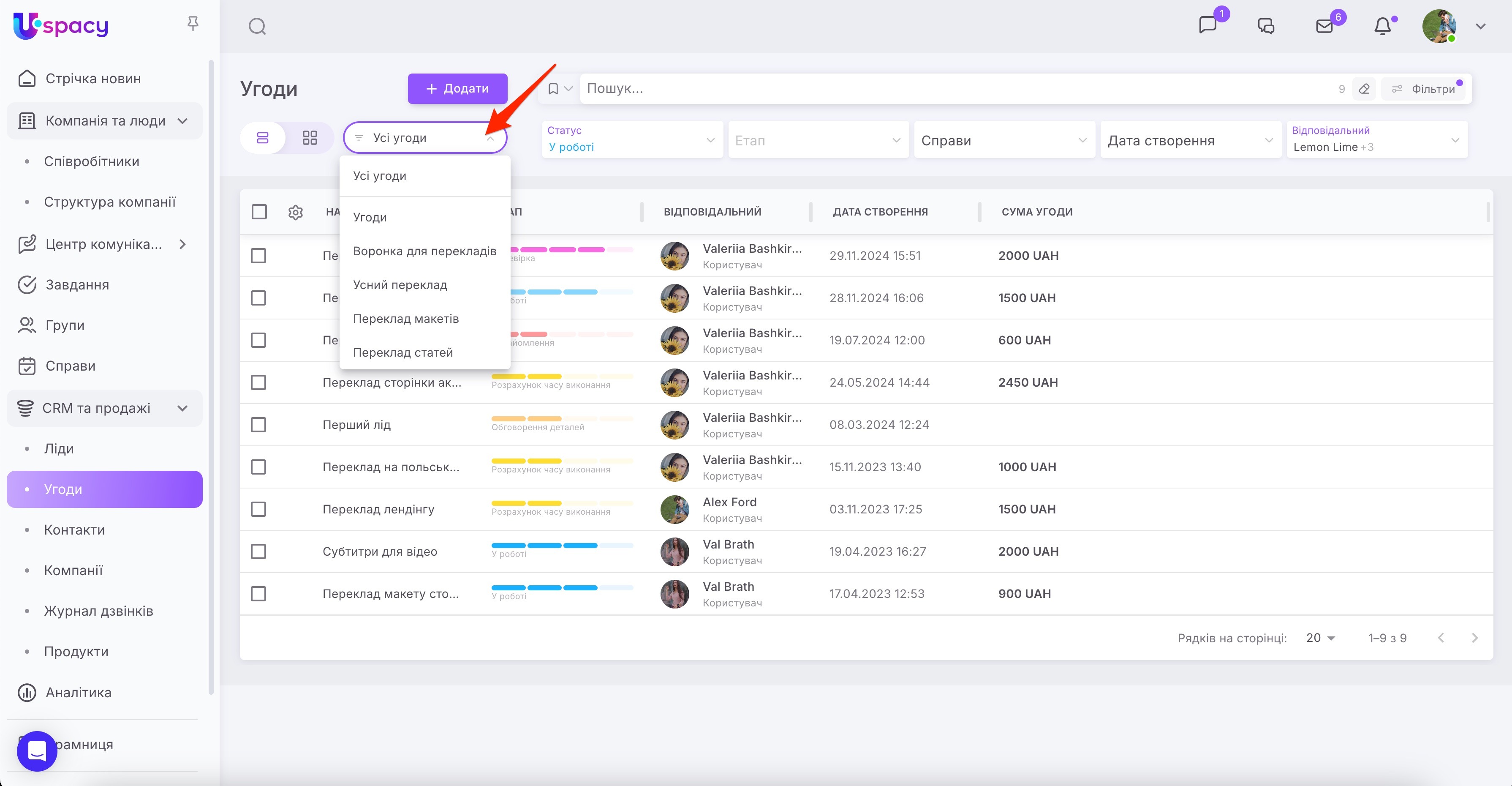
Відкриється вікно створення.
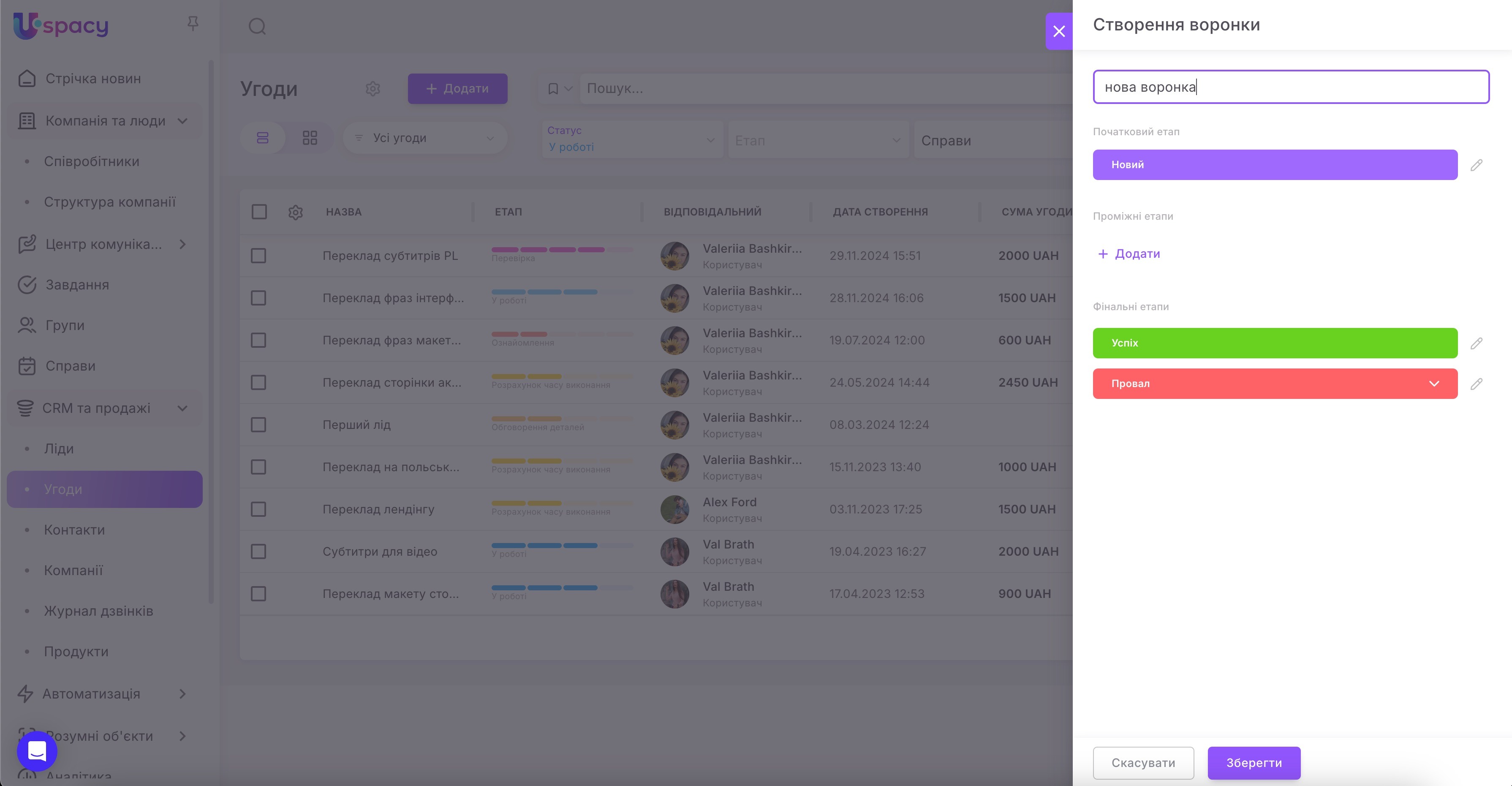

Тут потрібно буде придумати назву для нової воронки. Відредагувати існуючі стандартні етапи: перейменовувати їх, змінити колір та вказати причини провалу, які характерні для вашої сфери. А також додати свої проміжні етапи.
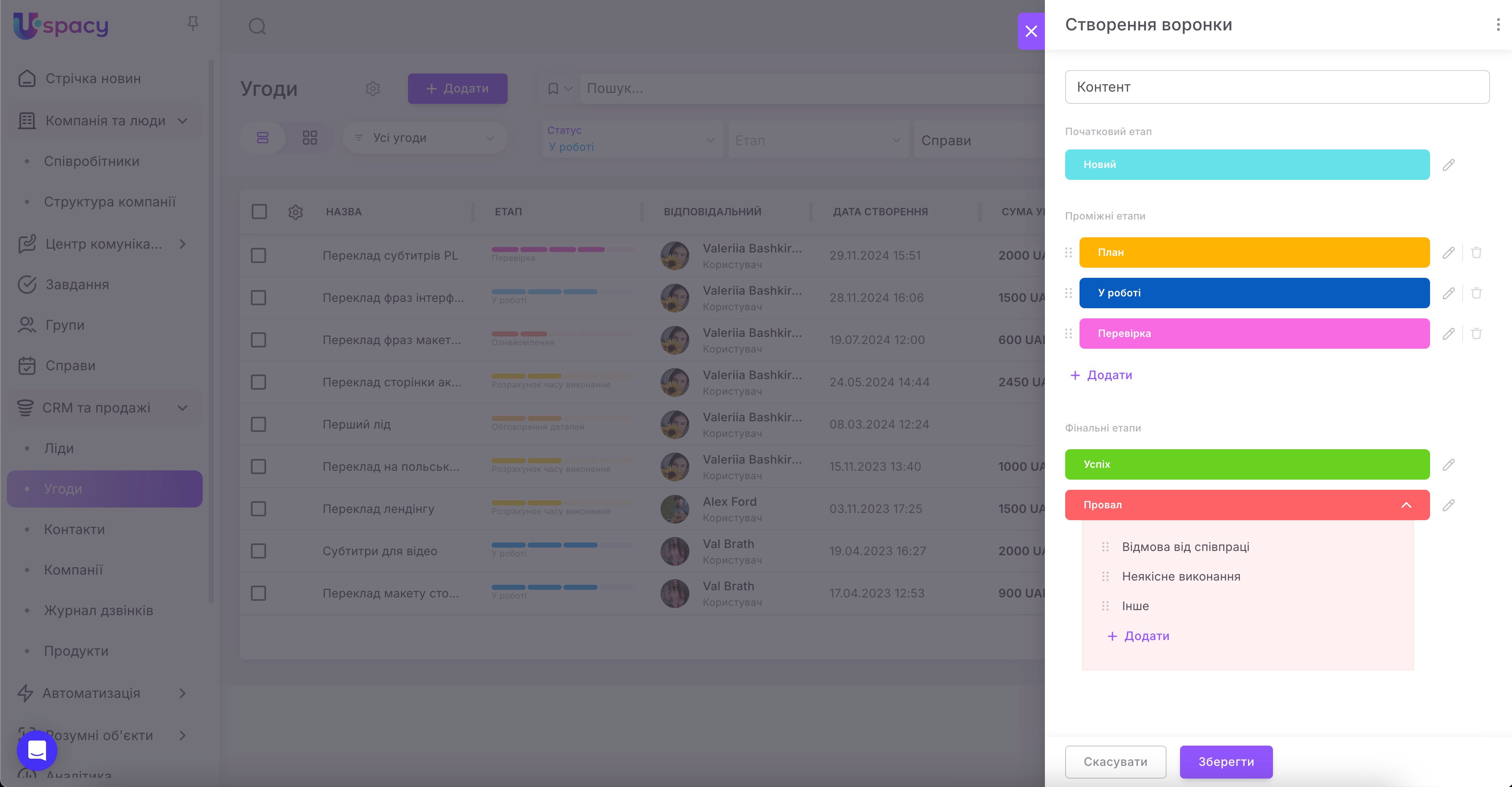
А коли все готово, залишається тільки Зберегти нову воронку.

Після цього вона з’явиться у списку доступних для роботи воронок. Перевірити успішність створення можна за допомогою перемикача.

Крім того додати нову воронку для угод можна в розділі Налаштування – Розділи. А для переходу в нього потрібно скористатися лівим меню або натиснути на шестерню (пункт Налаштувати).

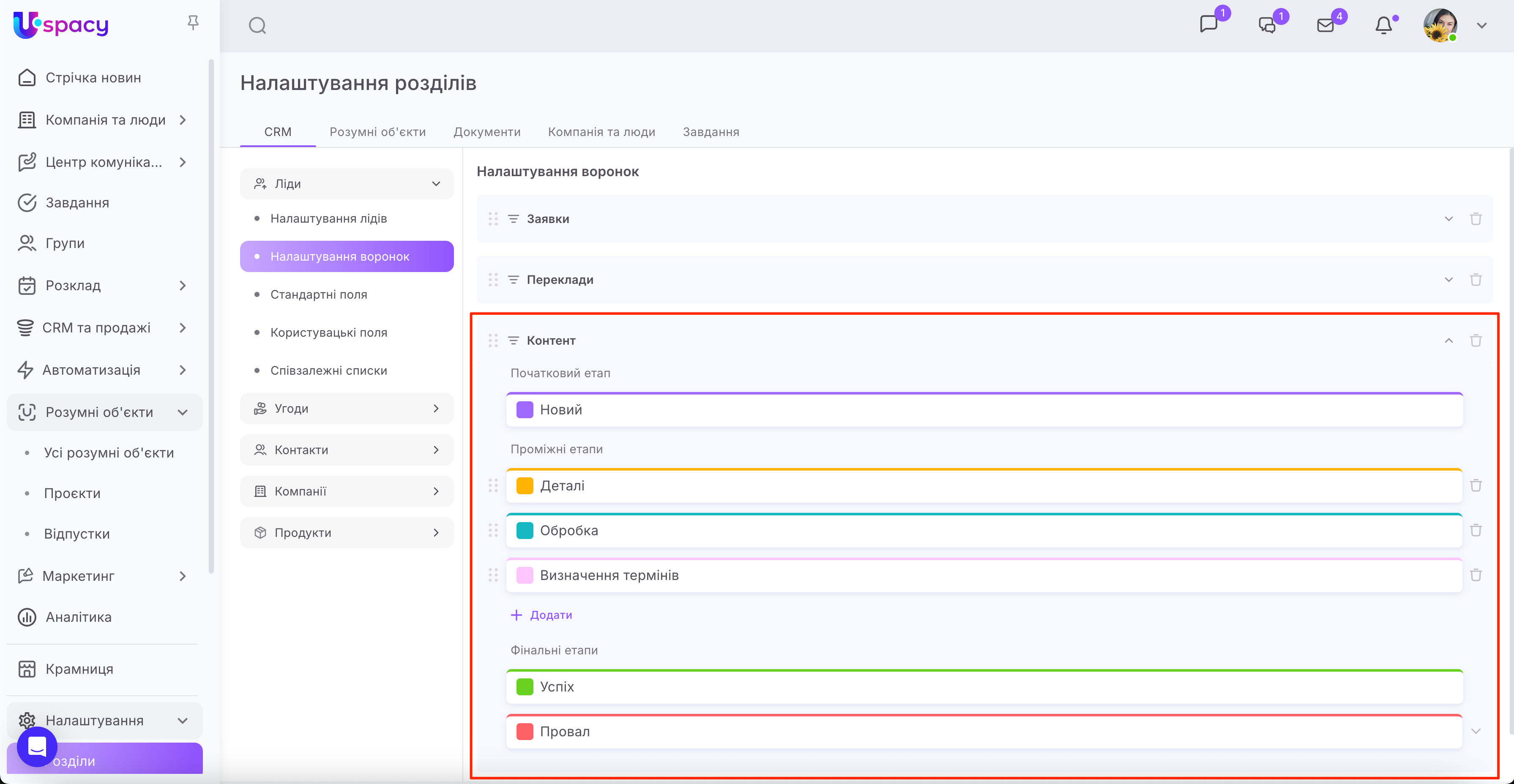
Тут розгорнути вкладку CRM, у блоці Ліди чи Угоди у пункті Налаштування воронок натиснути на кнопку Створити нову воронку.

Ввести назву та зберегти.
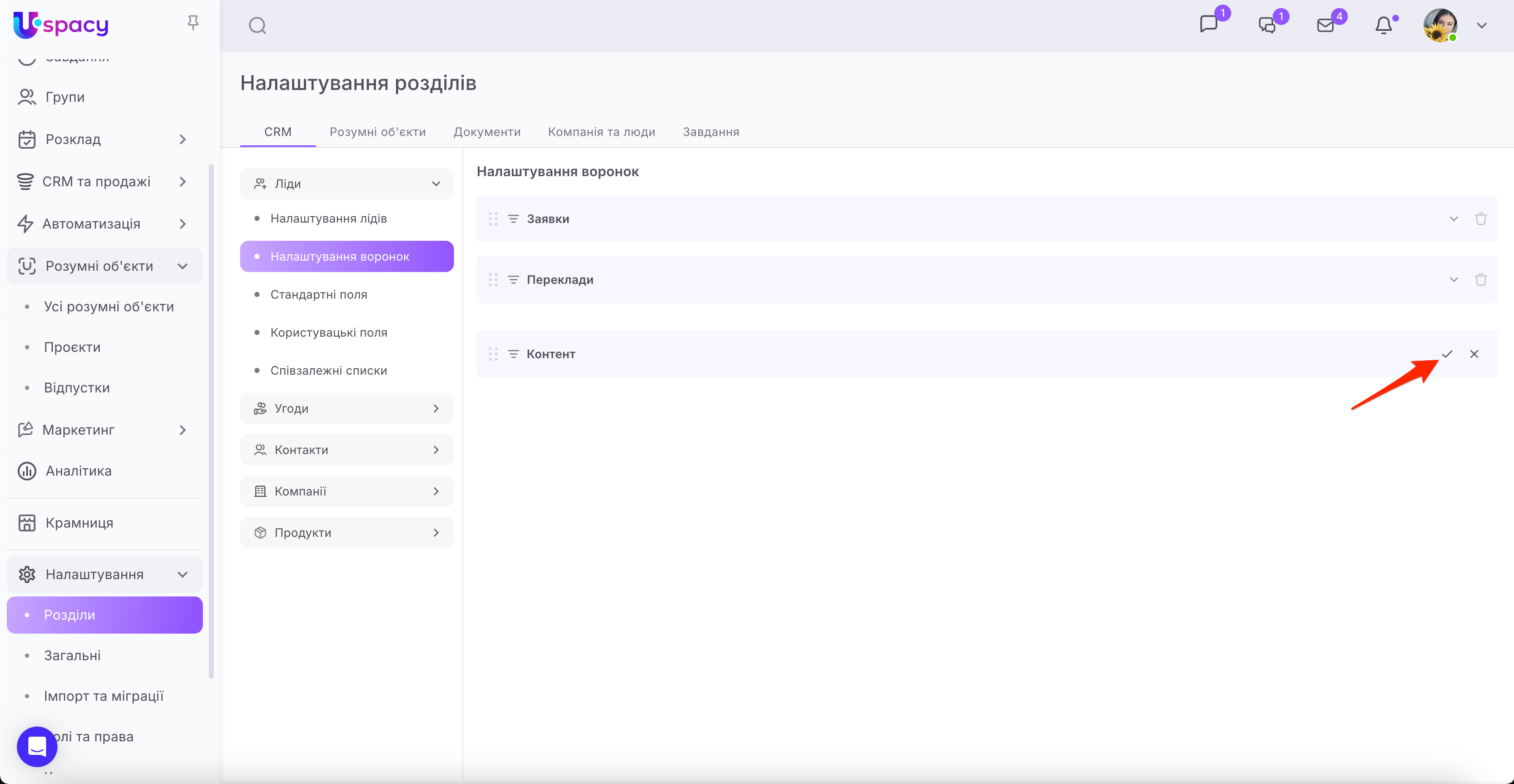
А далі розгорнути воронку та відредагувати існуючі стандартні етапи, додати свої власні проміжні, а також вказати причини провалу, які характерні для вашої сфери. Тобто зробити аналогічні дії, як і при створенні на сторінці сутності (ліда чи угоди).
Як налаштувати існуючі воронки?
Спершу потрібно відкрити перемикач воронок і навести курсор на потрібну. У результаті з’явиться значок шестерні.

🌟 Налаштовувати воронки може тільки адміністратор або користувач з відповідним набором прав.
Після натискання на нього відкриється вікно налаштування. Тут можна здійснити всі ті самі дії, що й при створенні воронки. Тобто відредагувати існуючі стандартні етапи: перейменовувати їх, змінити колір та вказати причини провалу, які характерні для вашої сфери. А також додати свої проміжні етапи. А ще, звісно, змінити назву воронки.

Такі самі опції доступні й на сторінці Налаштування – Розділи – CRM – Ліди чи Угоди – Налаштування воронки.
Як видалити воронки та етапи?
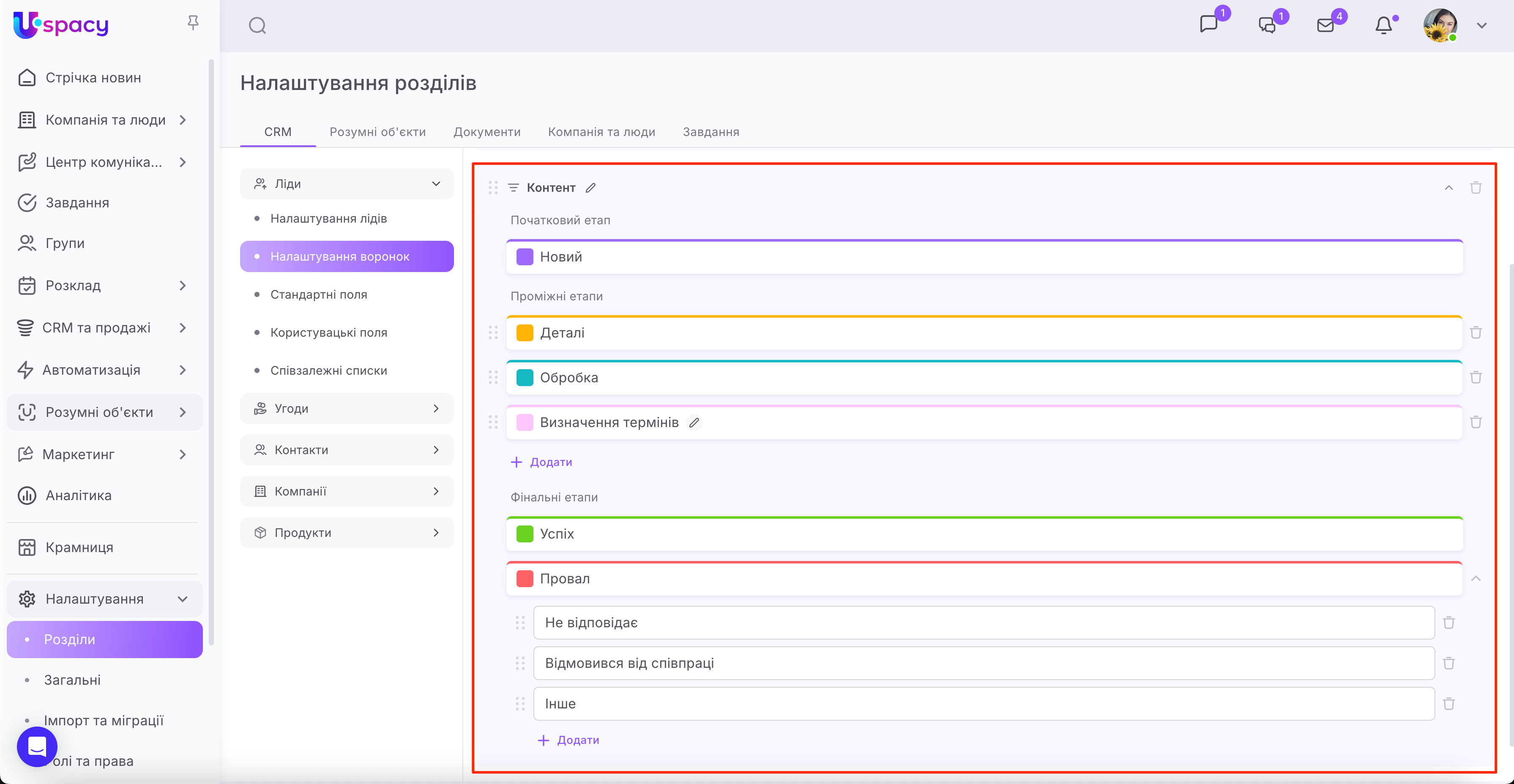
Щоб видалити воронку, потрібно для початку перейти в режим її налаштування.

🌟 Видаляти воронки може тільки адміністратор або користувач з відповідним набором прав.
Далі викликати меню взаємодії та натиснути Видалити.

І підтвердити свої дії.

❗️Зверніть увагу, що якщо у воронці містяться угоди, то видалити її буде неможливо.

Обов’язково перевіряйте фільтри перед видаленням воронки, щоб упевнитися, що в ній точно немає елементів.

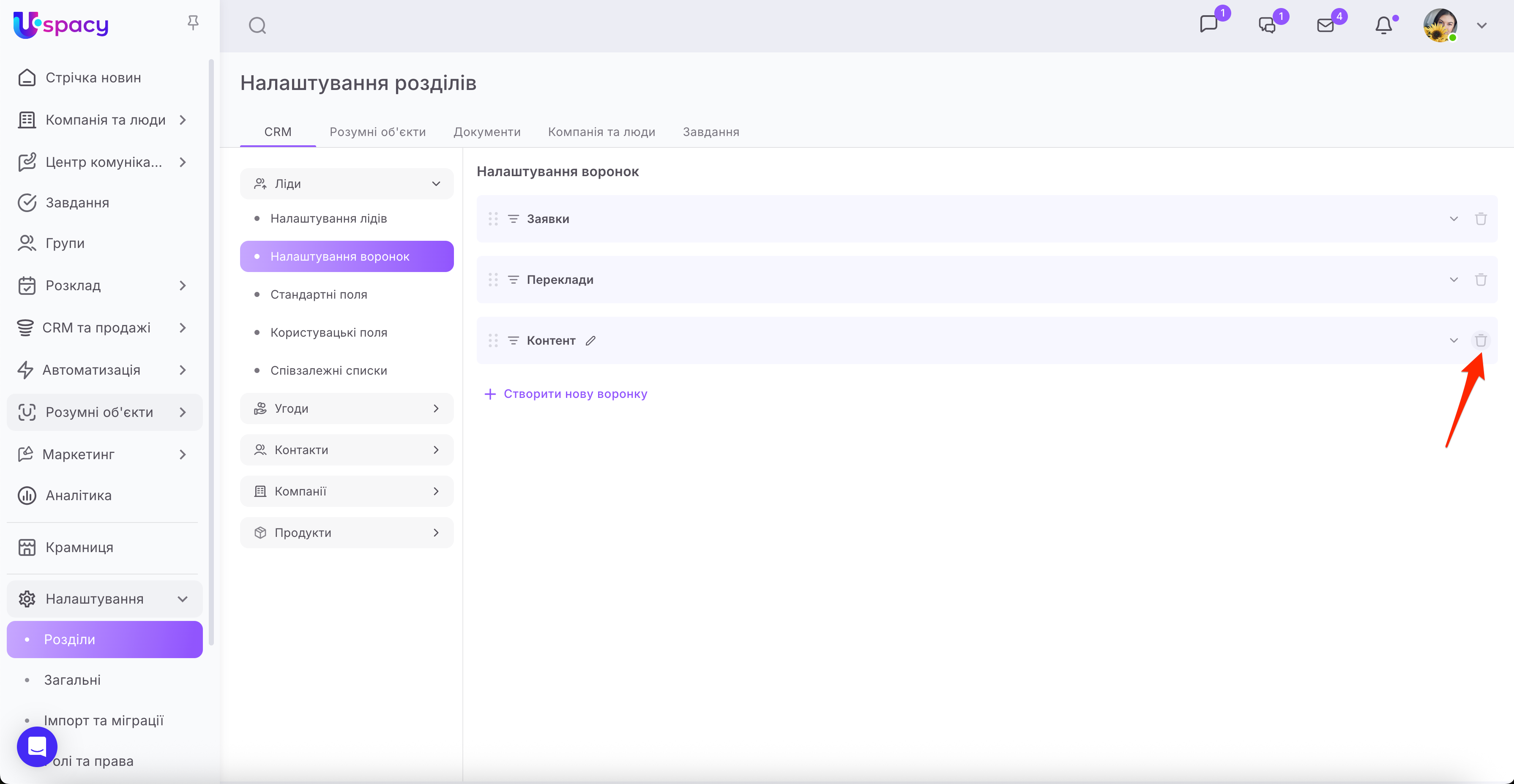
Здійснити видалення можна також на сторінці Налаштування – Розділи – CRM – Ліди чи Угоди – Налаштування воронки. Для цього натисніть на значок кошика, поруч з назвою потрібної.
А видалити етап можна одразу на дошці. Для початку потрібно перейти в режим його редагування. Натисніть на значок олівця, який з’являється при наведенні курсора на назву етапу.

🌟 Видаляти етапи може тільки адміністратор або користувач з відповідним набором прав.
Далі клікніть на кошик.

Якщо ви будете намагатися видалити етап, де містяться елементи, то отримаєте системне повідомлення, що зробити це не вийде.

Тобто для успішного видалення етапу він повинен бути пустий. Тому спочатку очистіть його від елементів. А потім вже переходьте до видалення.
❗️Зверніть увагу! Перевіряйте фільтри при видаленні пустого етапу, щоб упевнитися, що за ним точно не закріплені елементи.

Підказкою будуть лічильники кількості елементів. Наприклад, ви хочете видалити етап, який на перший погляд є порожнім.

А якщо скинути фільтри або виставити їх по-іншому, то можна побачити, що насправді це не так. І саме лічильники вам на це натякнуть.

Як працювати з воронками в картках лідів і угод?
Під час створення як ліда, так і угоди можна одразу призначити воронку для елемента. А також вибрати потрібний етап у ній.

💡Для лідів є одна особливість. Під час їх створення не можна вибрати фінальний етап у воронці.

А щоб при додаванні елемента картка (2) відкривалася одразу із потрібною воронкою (3), спочатку виберіть її на перемикачі (1).

Звісно воронку для ліда чи угоди можна змінити в будь-який момент. Але зверніть увагу, оскільки ця дія є по суті редагуванням, то потрібно мати відповідні права доступу.
Отже, перейдіть у картку потрібного елементу та натисніть на блок вибору воронки. Далі призначте нову та визначтеся з етапом.

Ну і звісно не забудьте Зберегти. Готово!

Створено: 4 травня 2023 р. / Оновлено: 17 вересня 2025 р.