
Нагадування допомагають усім учасниками завдання не пропустити кінцевий термін завдання та заздалегідь повернутися до роботи над ним. У Uspacy можна вибрати, коли саме надіслати нагадування та в який спосіб: сповіщенням у Просторі, листом на пошту або одночасно обома способами.
Нагадування можна додати як під час створення нового завдання, так і пізніше, під час редагування існуючого.
💡 Нагадування отримує користувач, який його створив. Інші учасники завдання, незалежно від їх ролі, не отримують це нагадування, якщо не налаштували власне.
Також кожен користувач бачить у картці завдання лише власні нагадування. Нагадування, створені іншими учасниками, не відображаються.
Як налаштувати нагадування під час створення завдання?
Спочатку заповніть його основні дані та обов'язково вкажіть Кінцевий термін — дату до якої має завершитися виконання. Після заповнення цього поля стане доступною дія Додати нагадування.
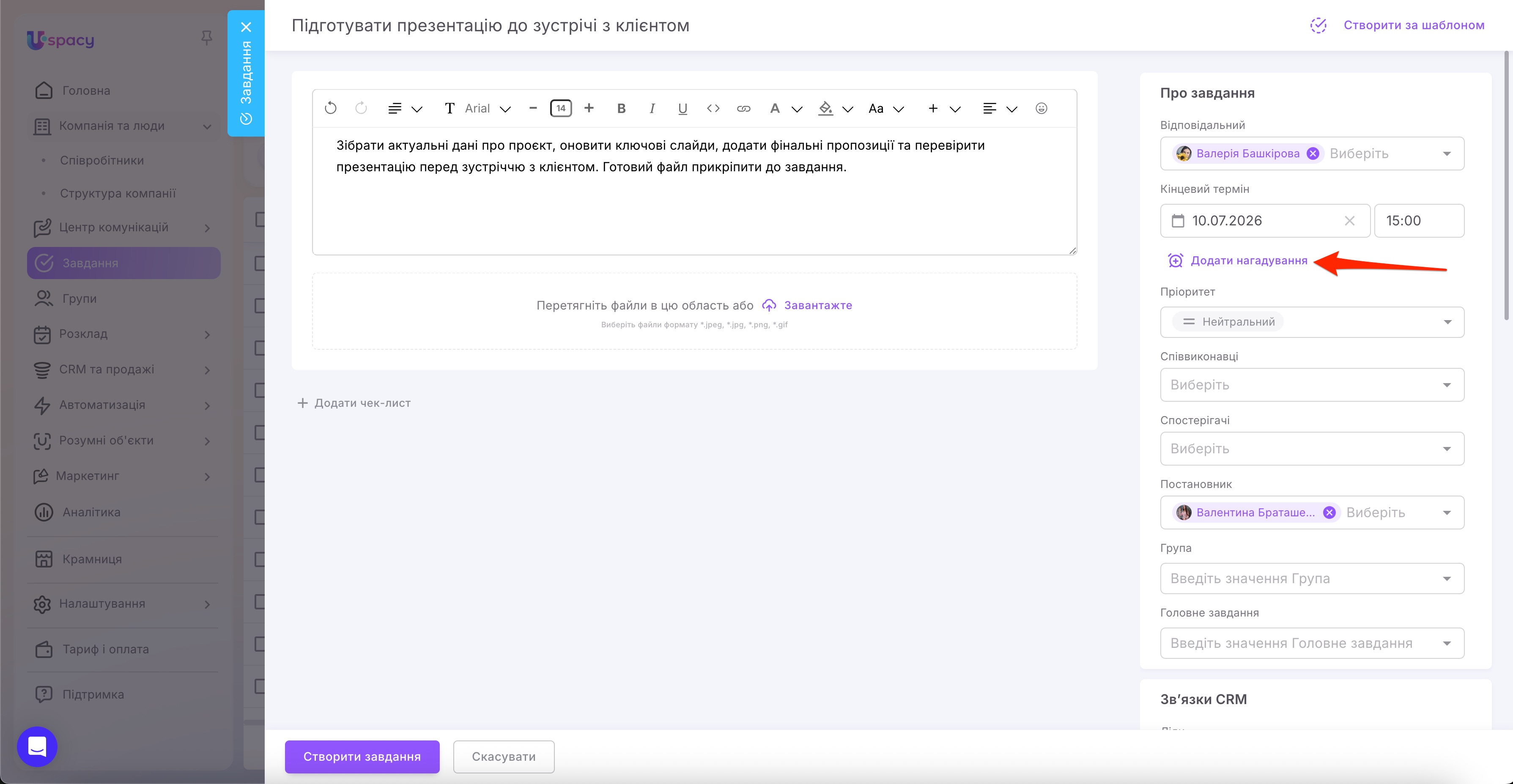
💡Якщо кінцевий термін не вказано, можливість додати нагадування не з'явиться.
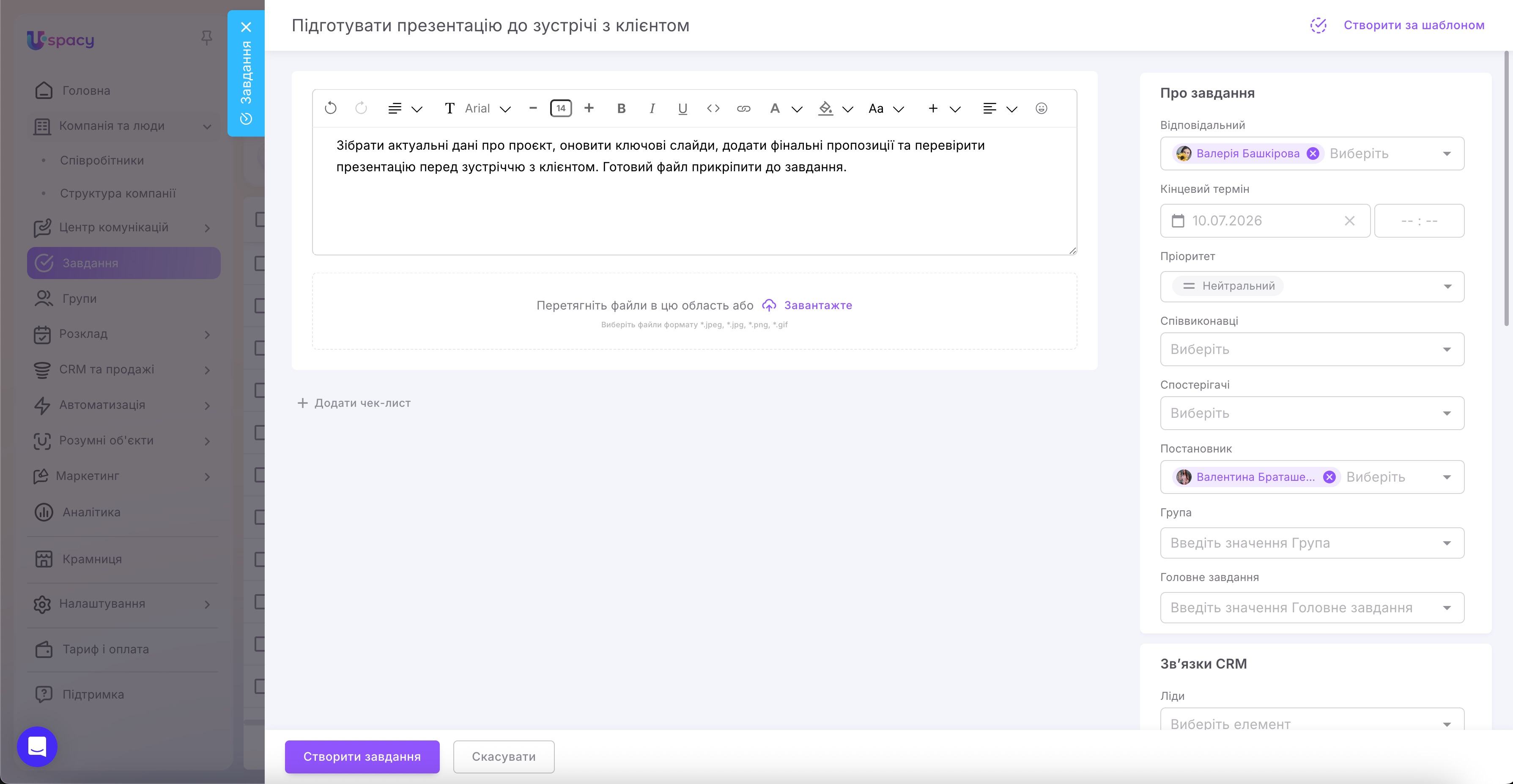
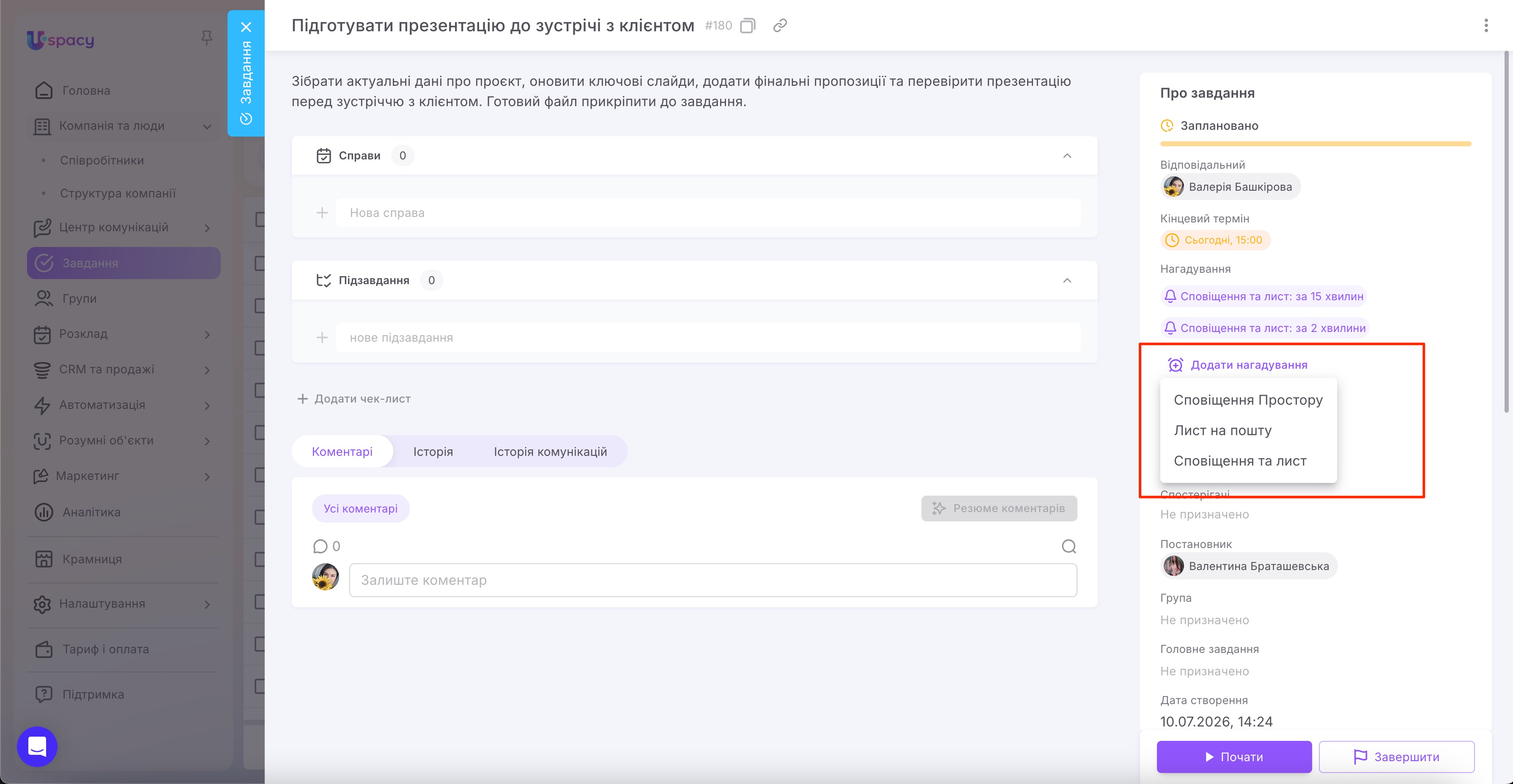
Далі виберіть спосіб отримання нагадування:
- Сповіщення Простору — той хто створив, отримає системне сповіщення в Uspacy.
- Лист на пошту — нагадування буде надіслано на електронну адресу, зазначену в профілі користувача.
- Сповіщення та лист — нагадування буде доставлено обома способами.
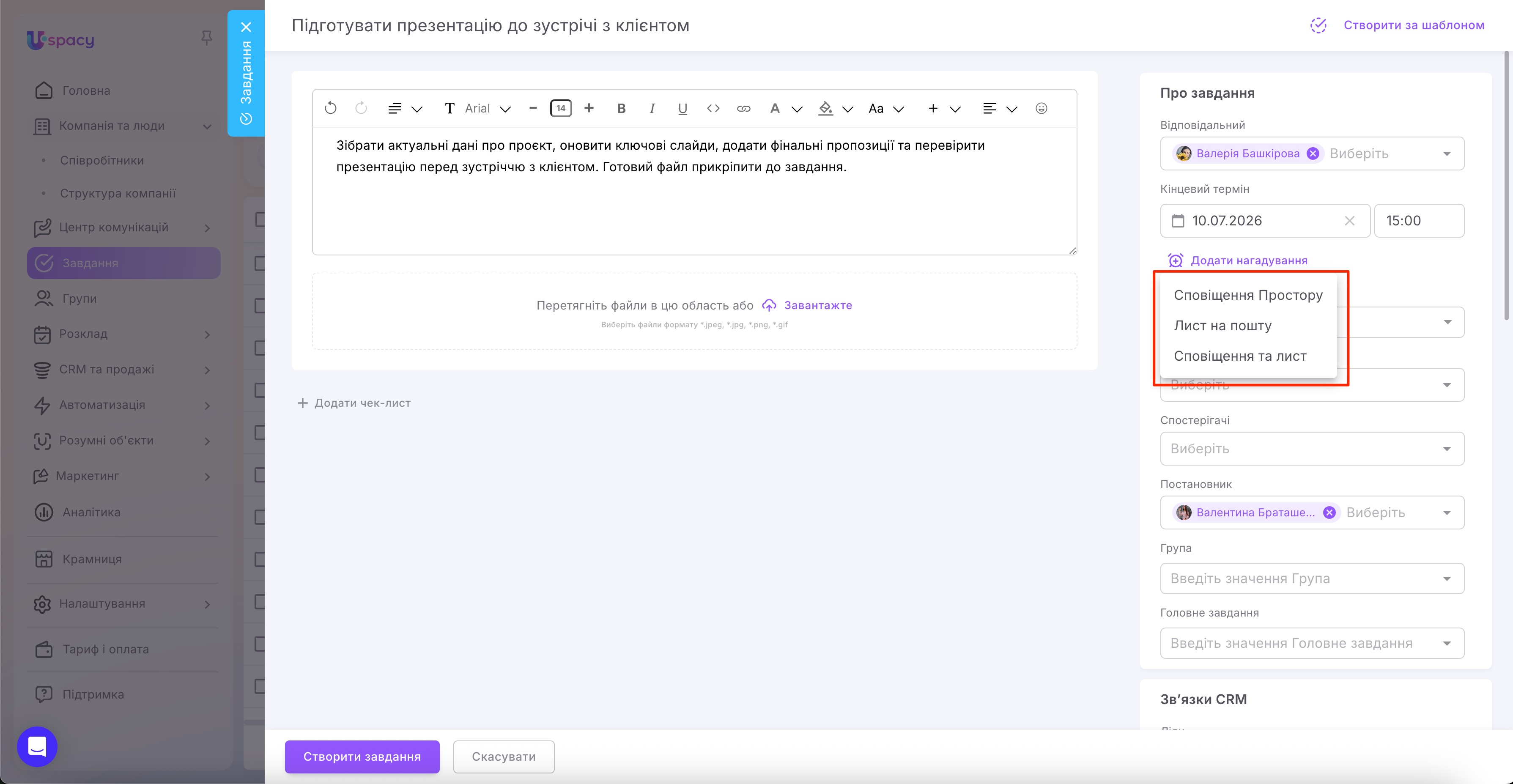
Після цього виберіть, коли саме потрібно надіслати нагадування. Можна скористатися одним із готових варіантів:
- у момент події;
- за 5, 10, 15 або 30 хвилин;
- за 1 або 2 години;
- за 1 або 2 дні.
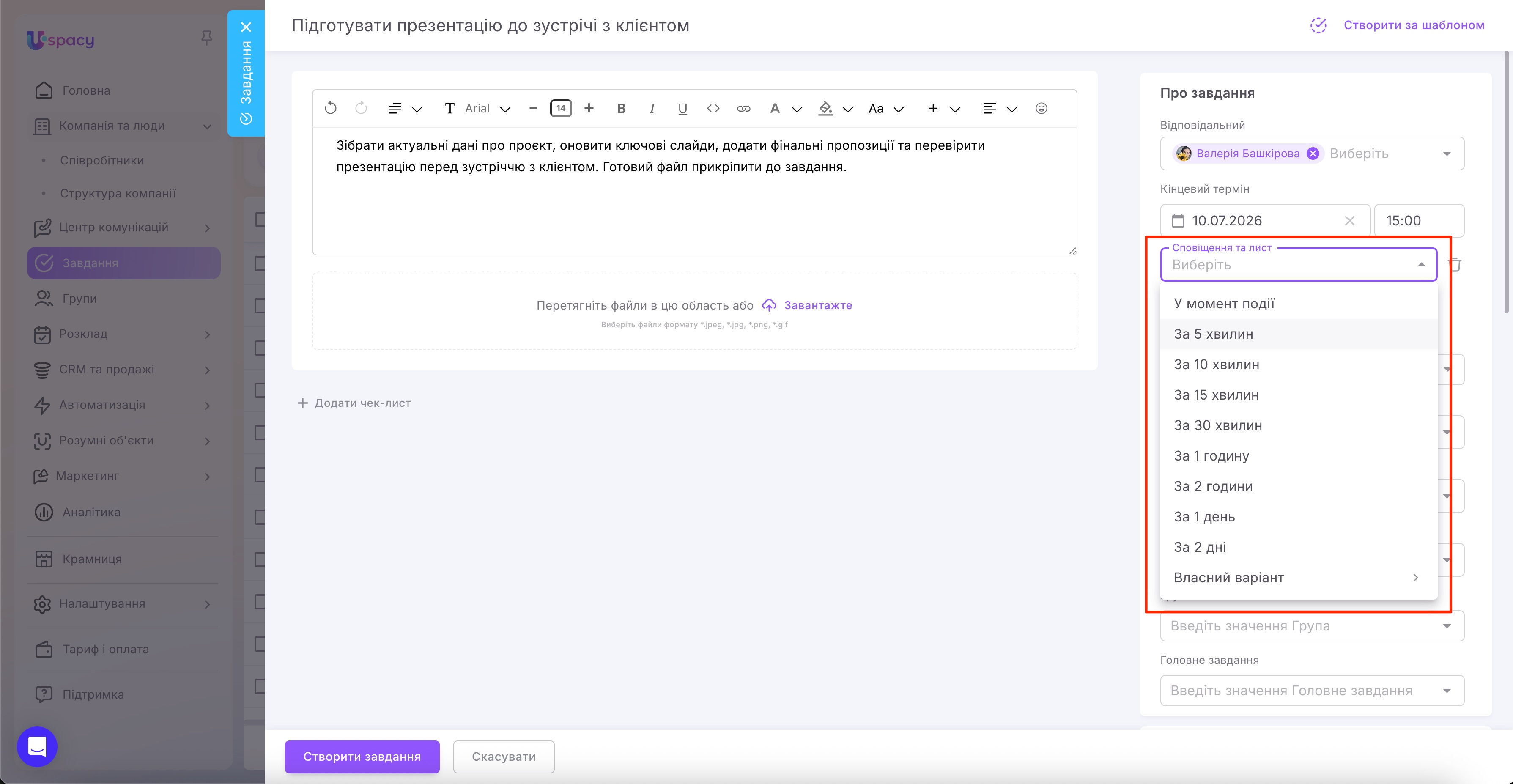
Якщо потрібного варіанта немає, виберіть Власний варіант. Укажіть числове значення та виберіть, за скільки хвилин, годин або днів до крайнього терміну потрібно нагадати про завдання.
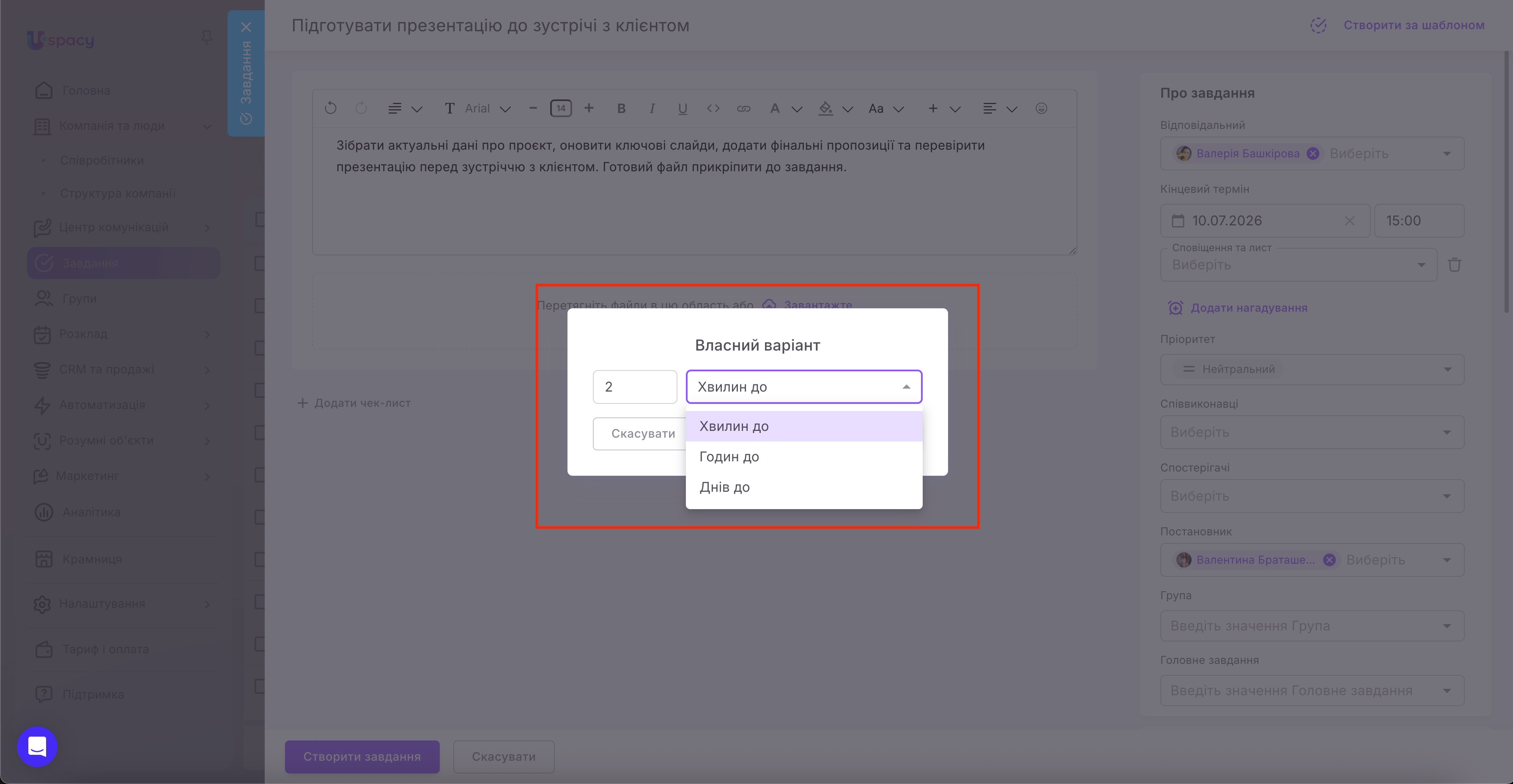
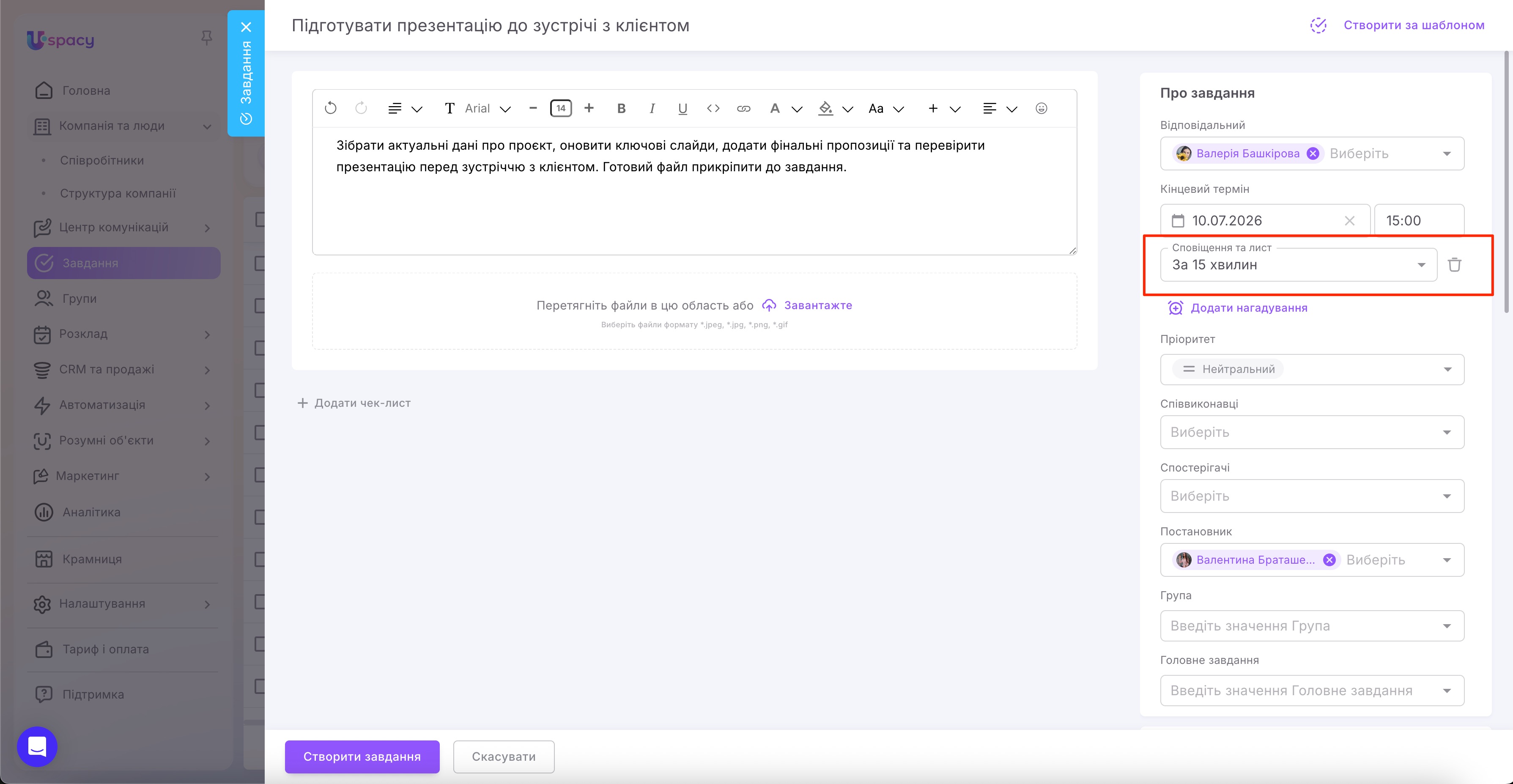
Після вибору часу нагадування одразу відобразиться в картці створюваного завдання.
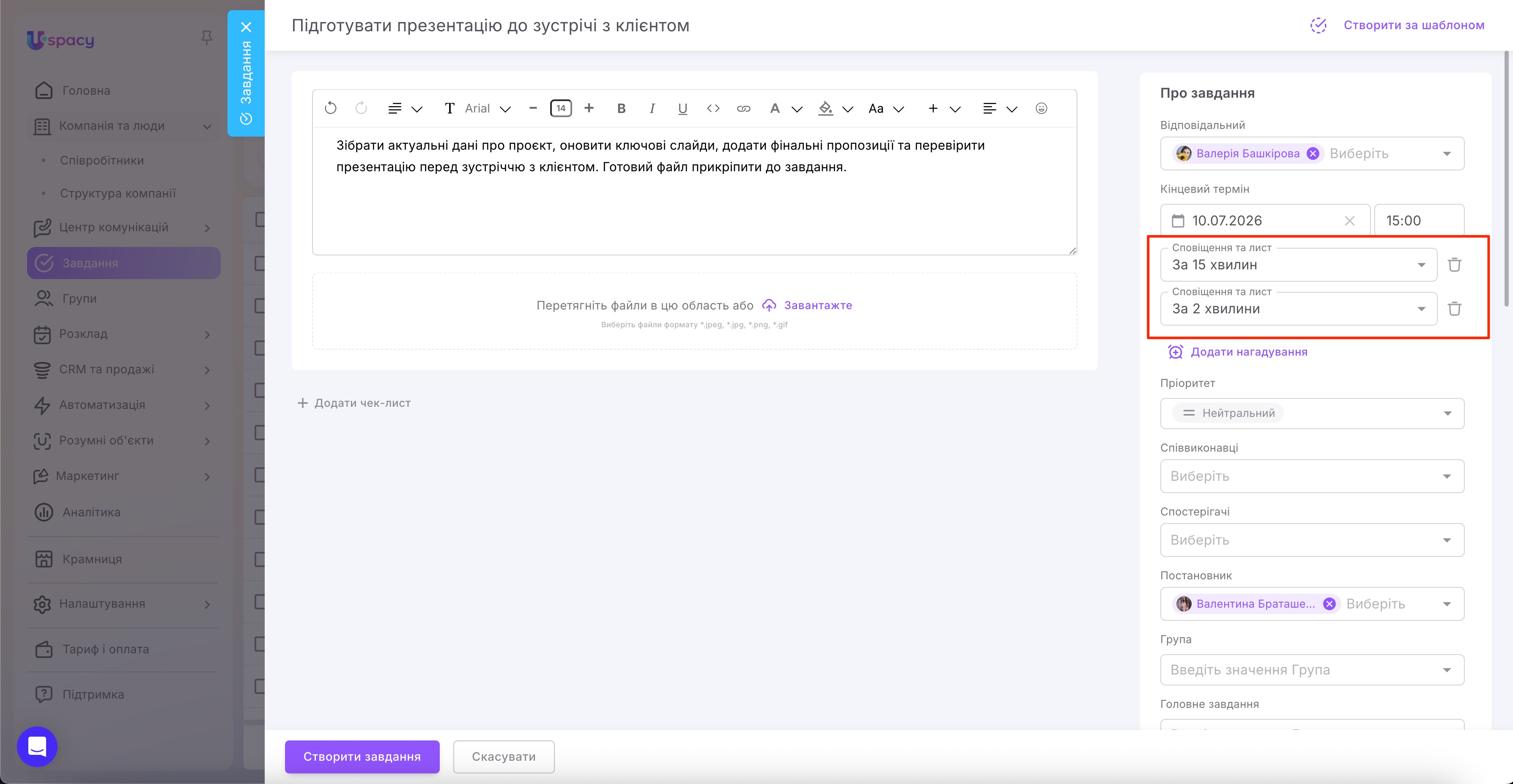
Для одного завдання кожен учасник може додати кілька нагадувань.
🌟 Але звернуть увагу, що кількість нагадувань, які один користувач може створити в межах одного завдання, залежить від тарифного плану:
- Безкоштовний — нагадування недоступні;
- Стандартний — 1 нагадування на одного користувача в межах одного завдання;
- Професійний — необмежена кількість нагадувань на одного користувача в межах одного завдання.
Для цього ще раз натисніть Додати нагадування та повторіть налаштування. Кожне нагадування відображатиметься окремим рядком, а непотрібне можна видалити за допомогою значка кошика.
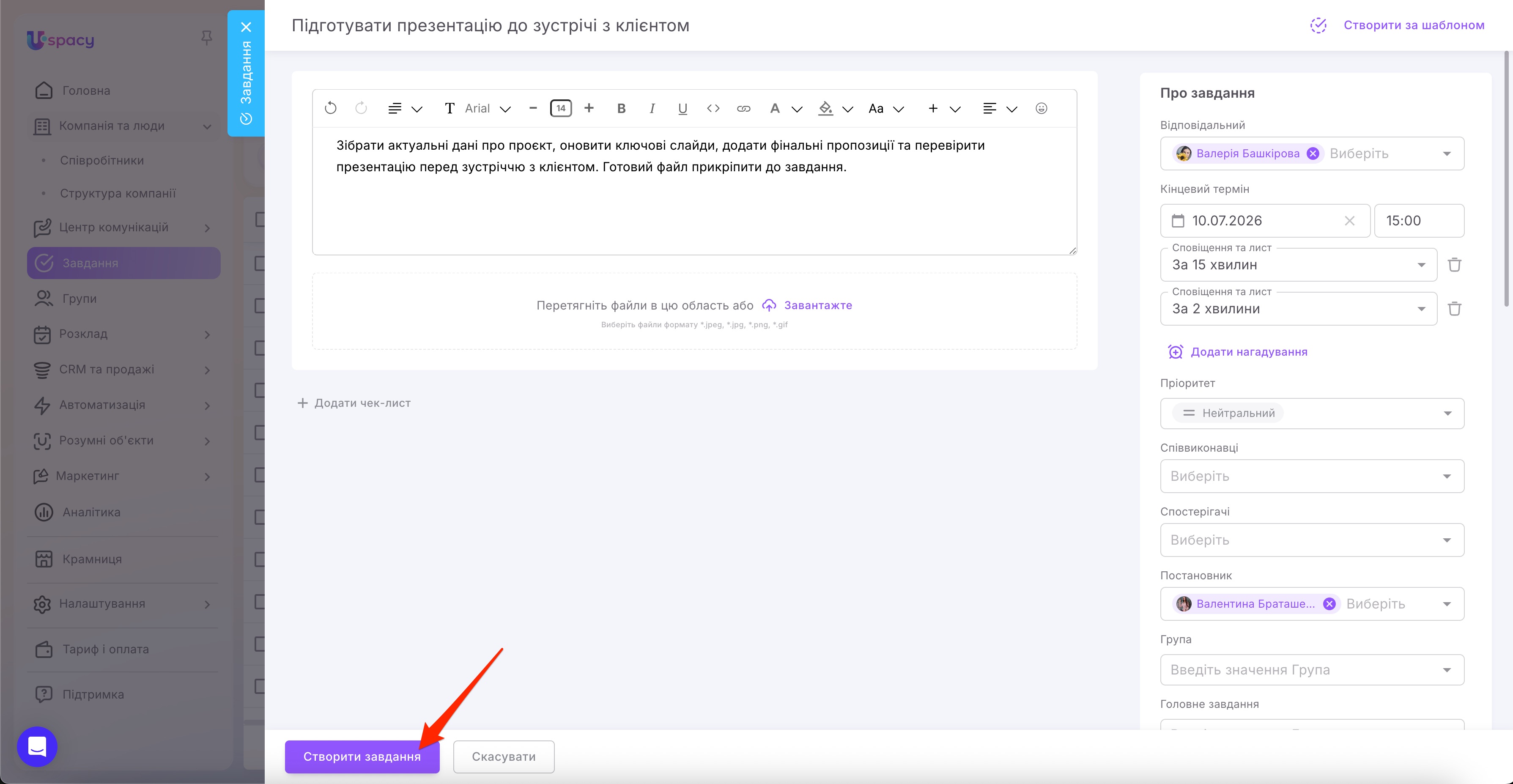
Після завершення налаштувань натисніть Створити завдання.
Як додати нагадування до вже створеного завдання?
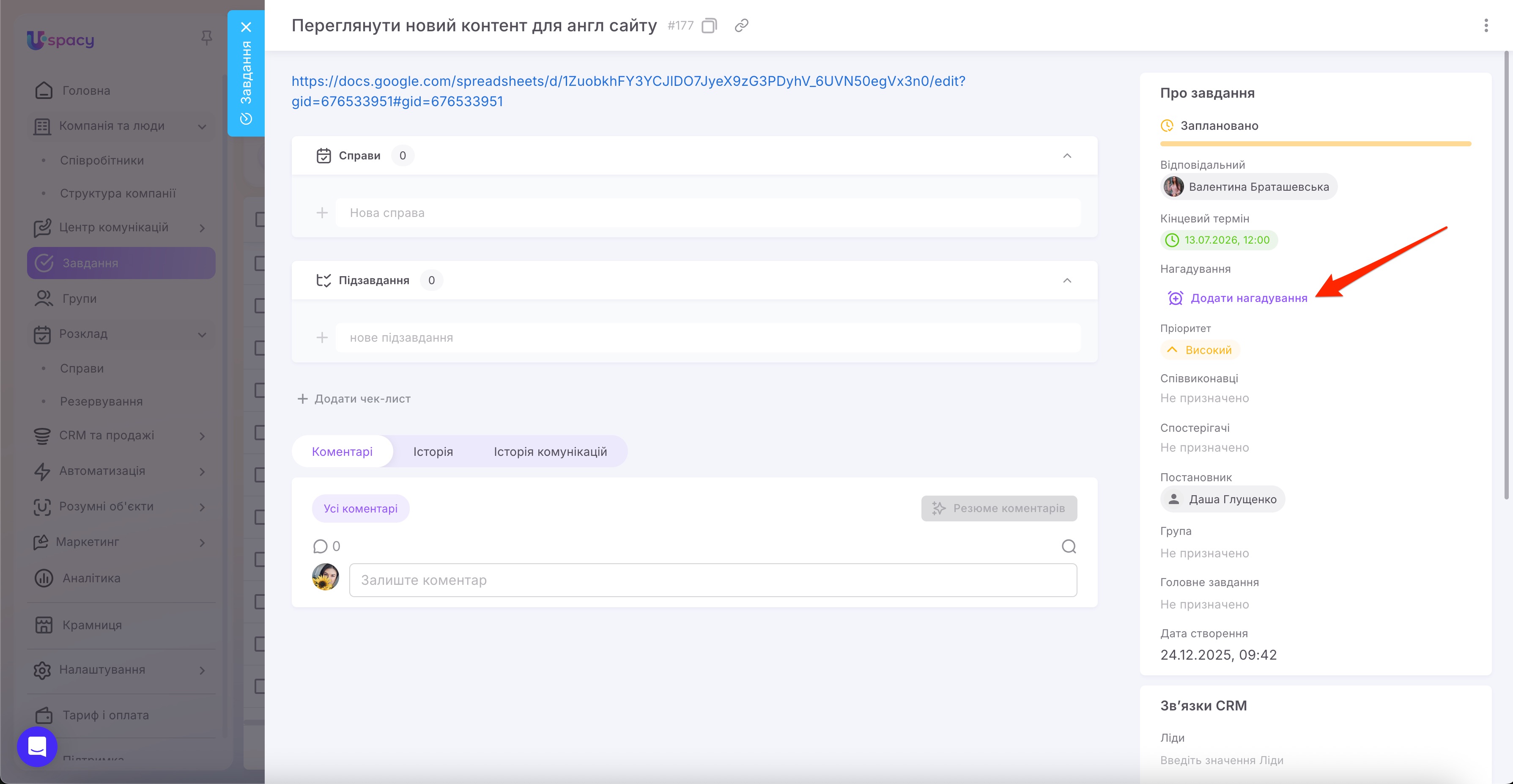
Нагадування можна додати й після створення завдання. Для цього відкрийте його картку та в правій частині знайдіть блок Нагадування. Натисніть Додати нагадування та виконайте ті самі кроки, що й під час створення завдання: виберіть спосіб отримання нагадування, укажіть час його надсилання, а за потреби додайте ще одне нагадування.
💡Дія Додати нагадування доступна лише для завдань, у яких уже вказано майбутній кінцевий термін. Якщо крайній термін не встановлено або завдання вже протерміноване, ця дія не відображатиметься.
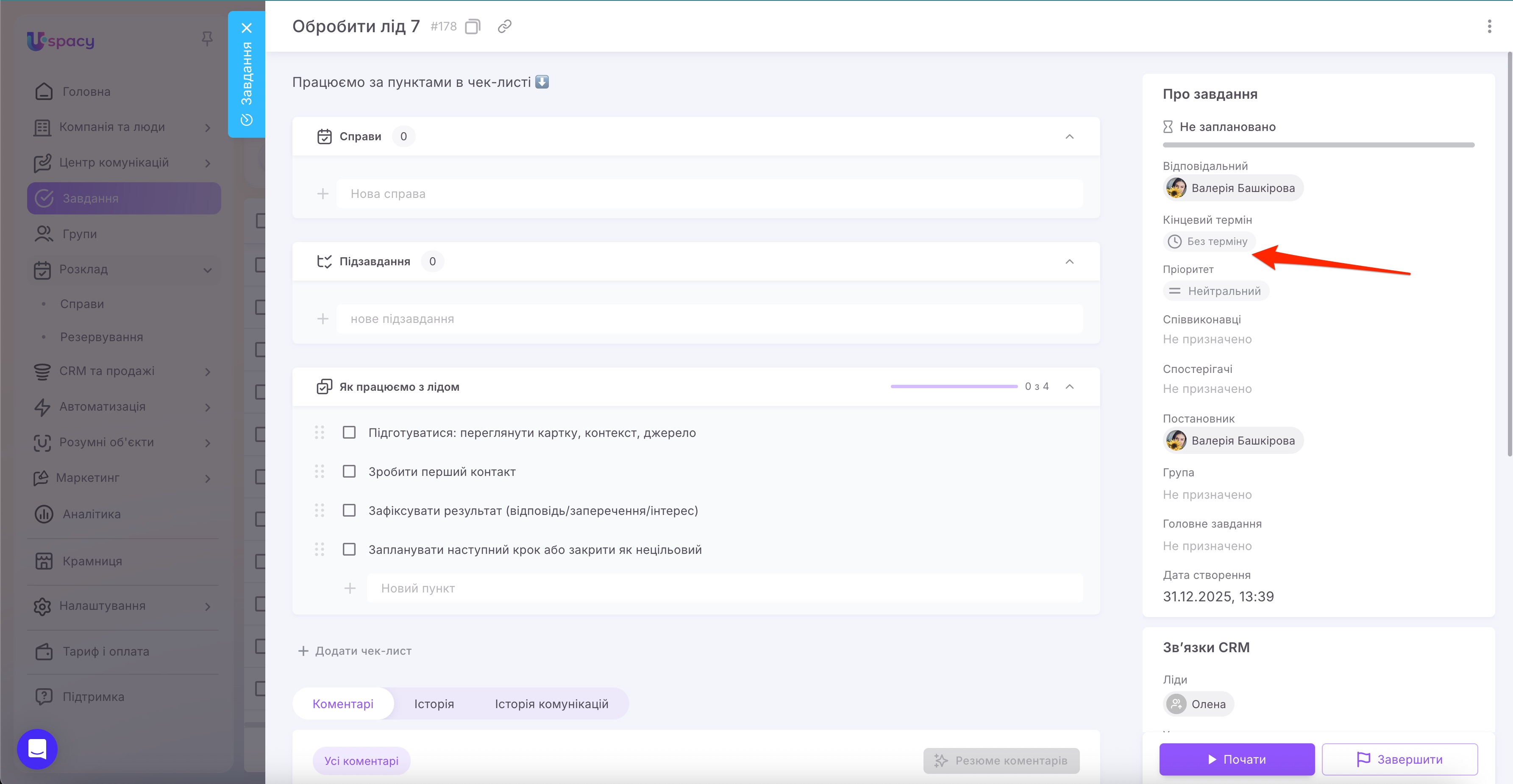
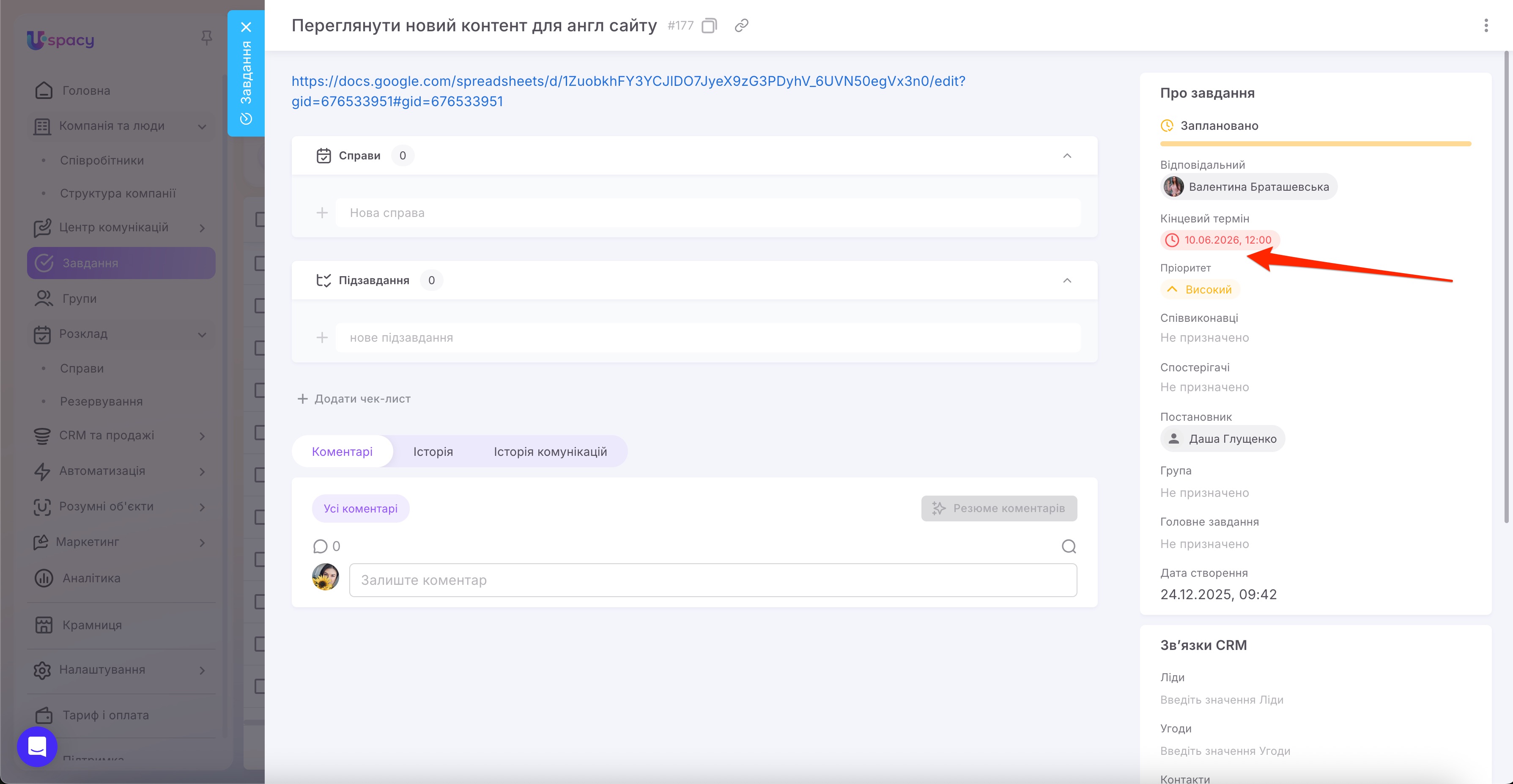
Тобто, щоб додати нагадування до завдання без кінцевого терміну, спочатку встановіть його. Якщо завдання протерміноване, змініть кінцевий термін на майбутню дату й час.
Які додаткові налаштування потрібні для отримання нагадувань?
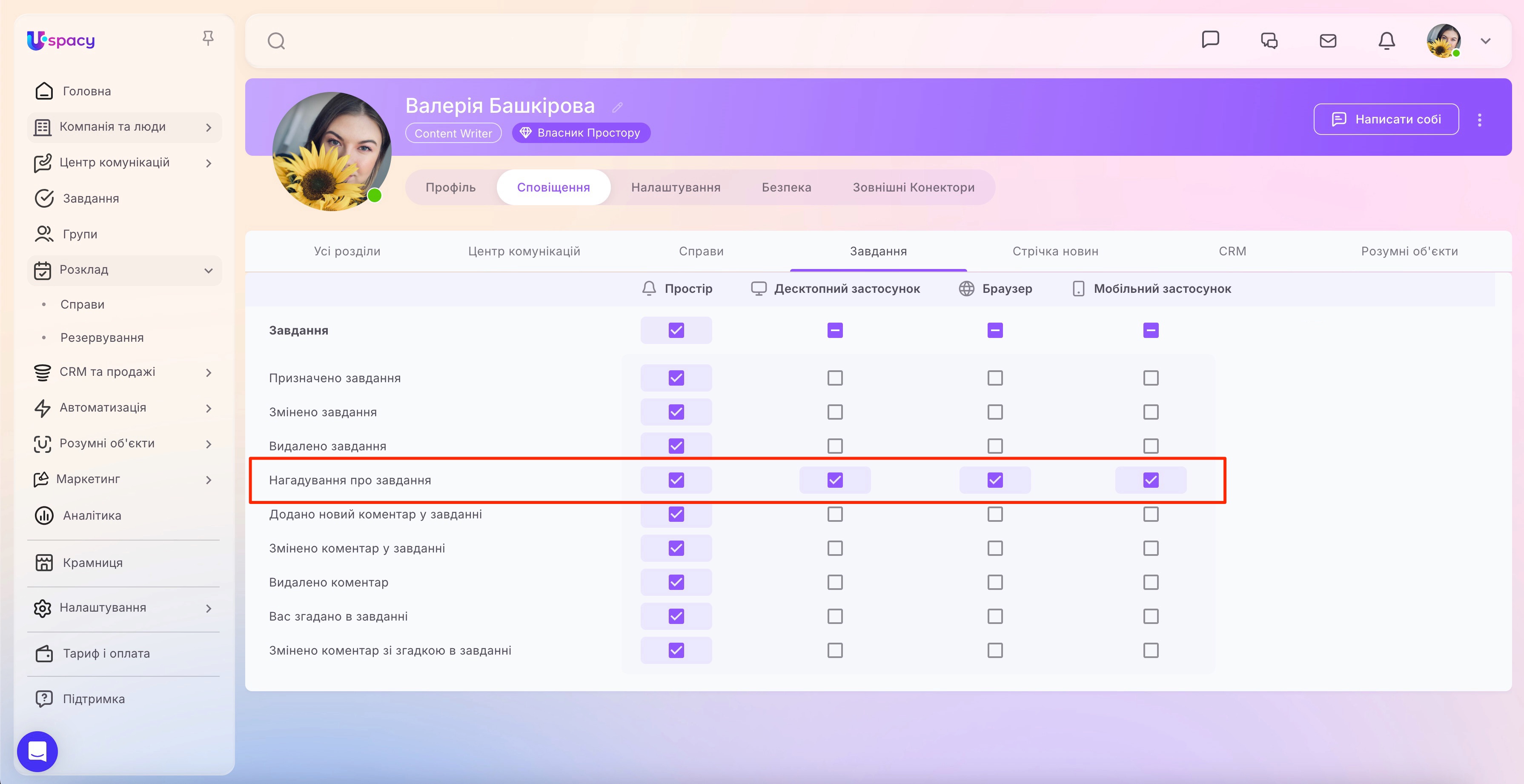
Щоб нагадування відображалися в потрібних каналах, відкрийте Профіль → Сповіщення → Завдання.
У рядку Нагадування про завдання можна налаштувати отримання сповіщень через:
- Простір;
- десктопний застосунок;
- браузер;
- мобільний застосунок.
Ці параметри визначають, у яких каналах користувач отримуватиме системні сповіщення Uspacy.
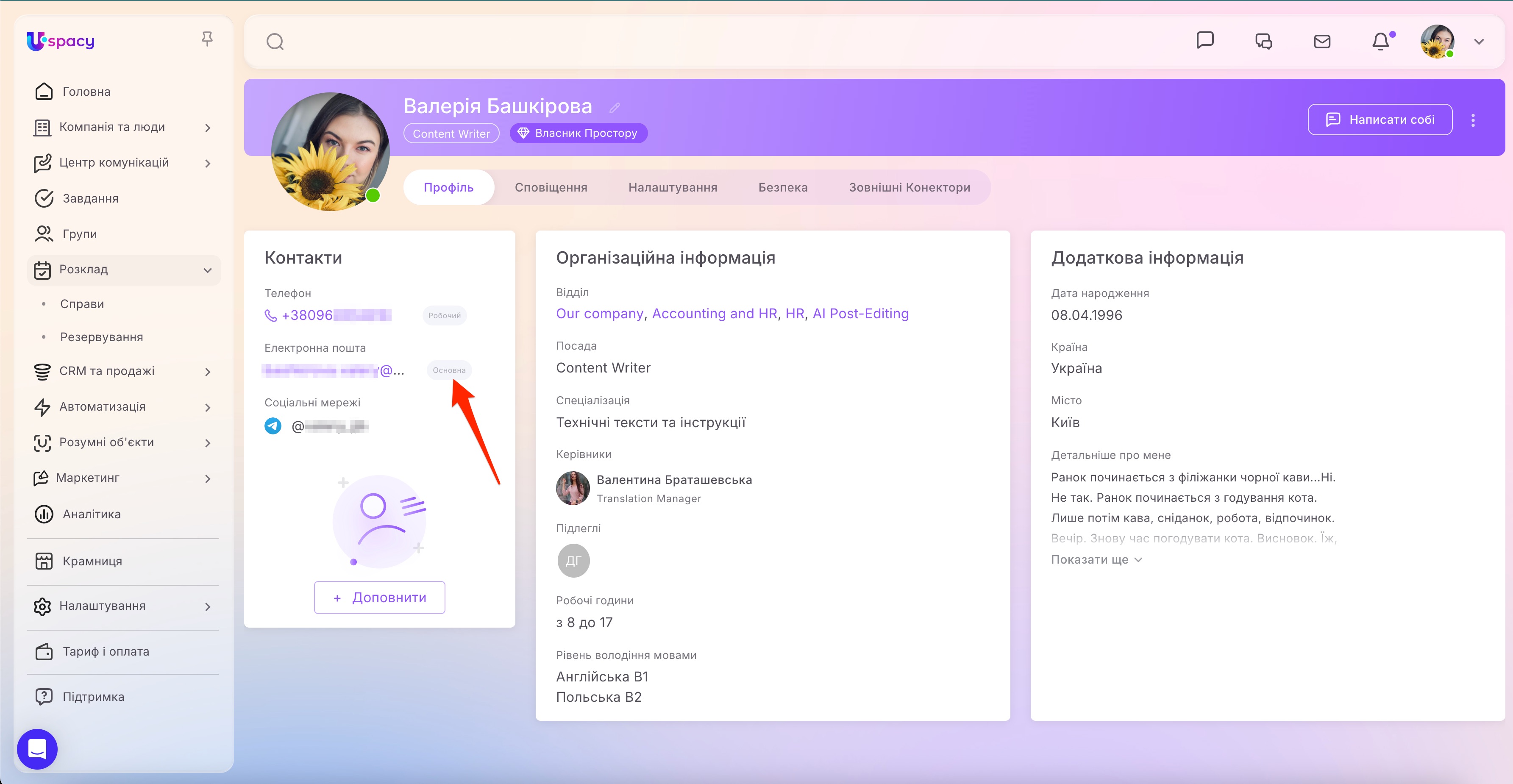
Якщо під час налаштування нагадування було вибрано Лист на пошту або Сповіщення та лист, повідомлення також буде надіслано на електронну адресу, зазначену в профілі користувача як Основна.
Як виглядають нагадування?
У зазначений час Uspacy автоматично надішле нагадування відповідно до вибраного способу отримання.
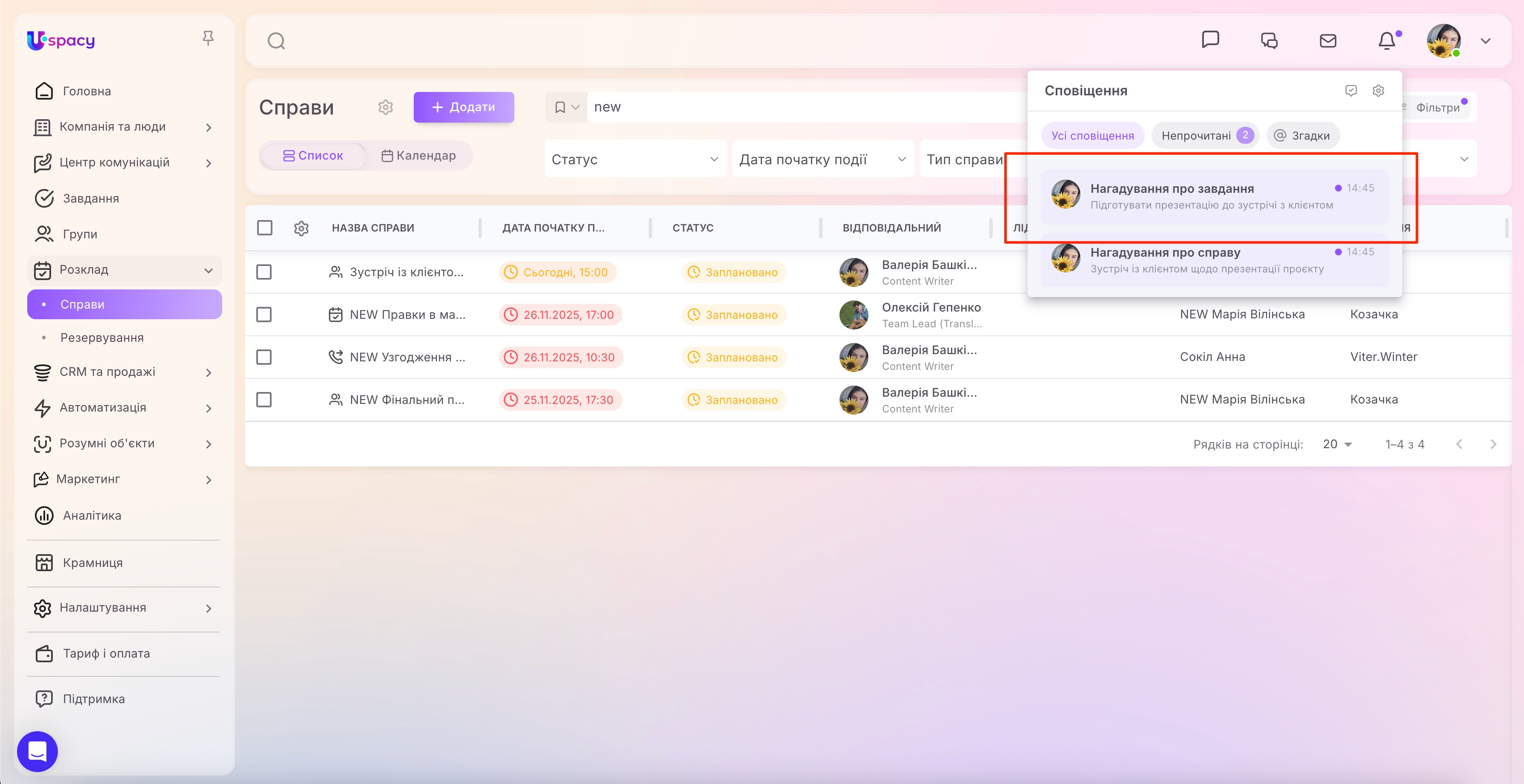
Якщо налаштовано Сповіщення Простору, у блоку сповіщень з'явиться повідомлення Нагадування про завдання, з якого можна одразу перейти до картки завдання.
Якщо вибрано Лист на пошту або Сповіщення та лист, на електронну адресу користувача надійде лист із назвою завдання, кінцевим терміном та кнопкою Перейти до завдання.
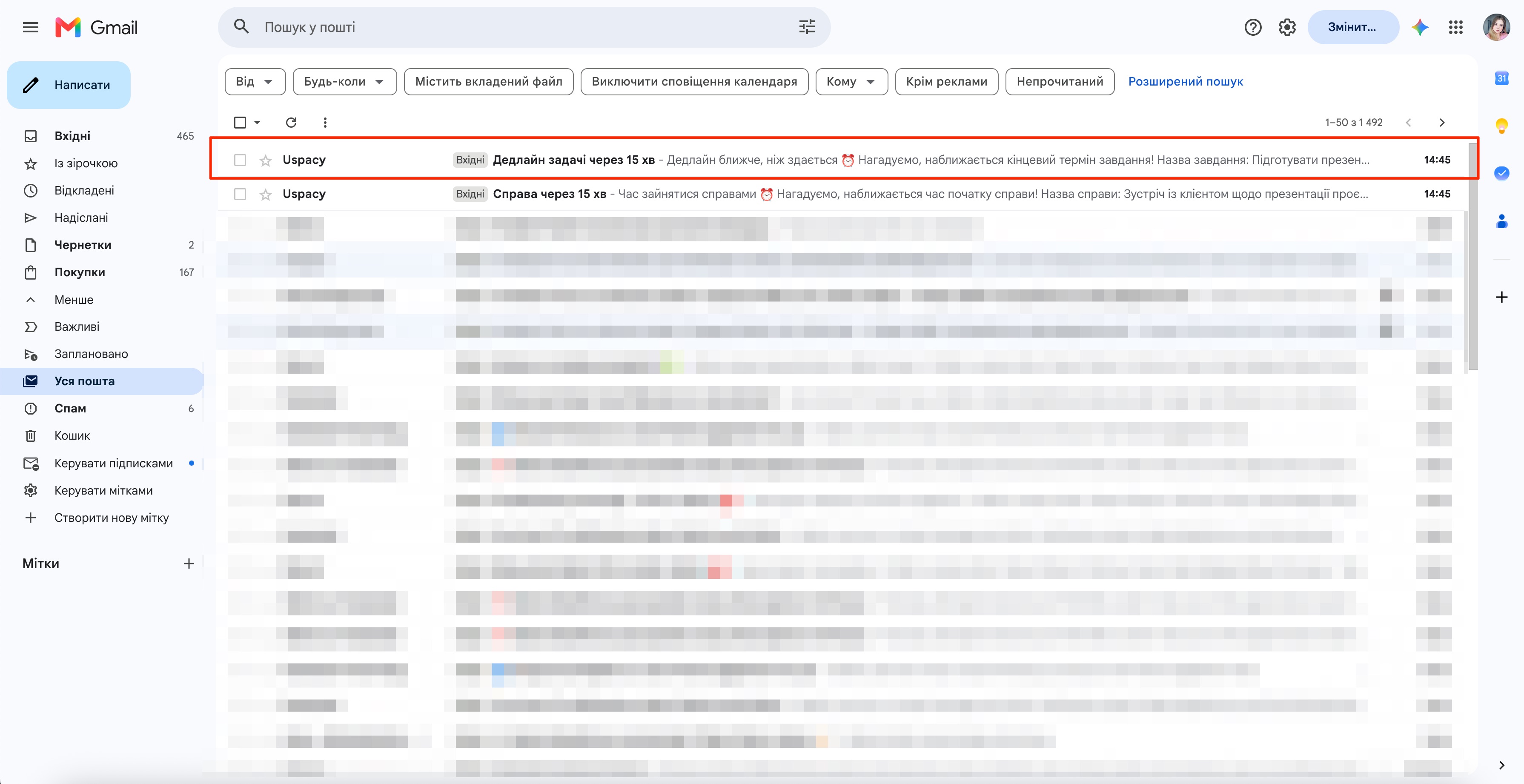
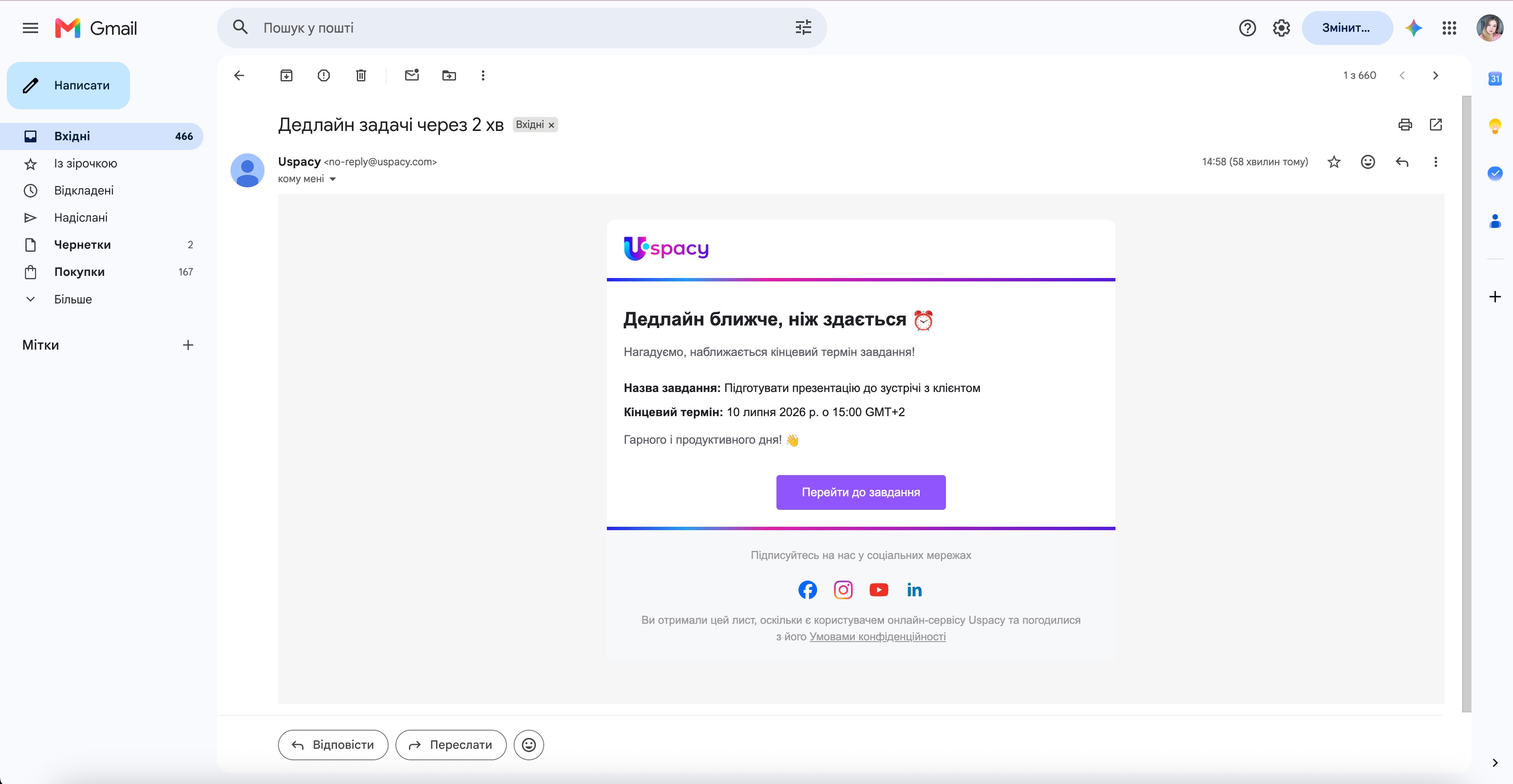
💡Якщо було вибрано Сповіщення та лист, ви одночасно отримаєте сповіщення у Просторі та електронний лист.
Отже, нагадування допомагають не пропускати терміни виконання та своєчасно повертатися до важливих завдань. Ви можете налаштувати одне або кілька нагадувань, вибрати спосіб їх отримання та змінювати ці налаштування в будь-який момент, доки кінцевий термін завдання ще не настав.
Створено: 30 липня 2026 р. / Оновлено: 14 серпня 2026 р.