
Ліве меню допомагає швидко переходити між основними інструментами Uspacy. Але не всі користувачі працюють з однаковими розділами щодня. Наприклад, менеджеру з продажів важливо мати під рукою Угоди, Справи та Завдання, тоді як інші інструменти він може використовувати значно рідше.
Тому в Uspacy ліве меню можна налаштувати під власний робочий процес: змінити порядок розділів і пунктів, приховати непотрібні, об’єднати потрібні інструменти у власний розділ або навіть додати окремий пункт із посиланням на зовнішній ресурс.
Хто може налаштовувати ліве меню?
Кожен користувач Простору може налаштувати вигляд лівого меню під себе.
Тобто меню різних співробітників може виглядати по-різному. Наприклад, один користувач може залишити на початку меню CRM, Завдання та Справи, а решту розділів перемістити нижче. Інший — створити власний розділ Під рукою й додати туди лише ті інструменти, якими користується найчастіше.
Водночас власник та адміністратор Простору можуть застосувати свій варіант меню для всіх користувачів. Це зручно, якщо потрібно сформувати єдину рекомендовану структуру меню для всієї команди.
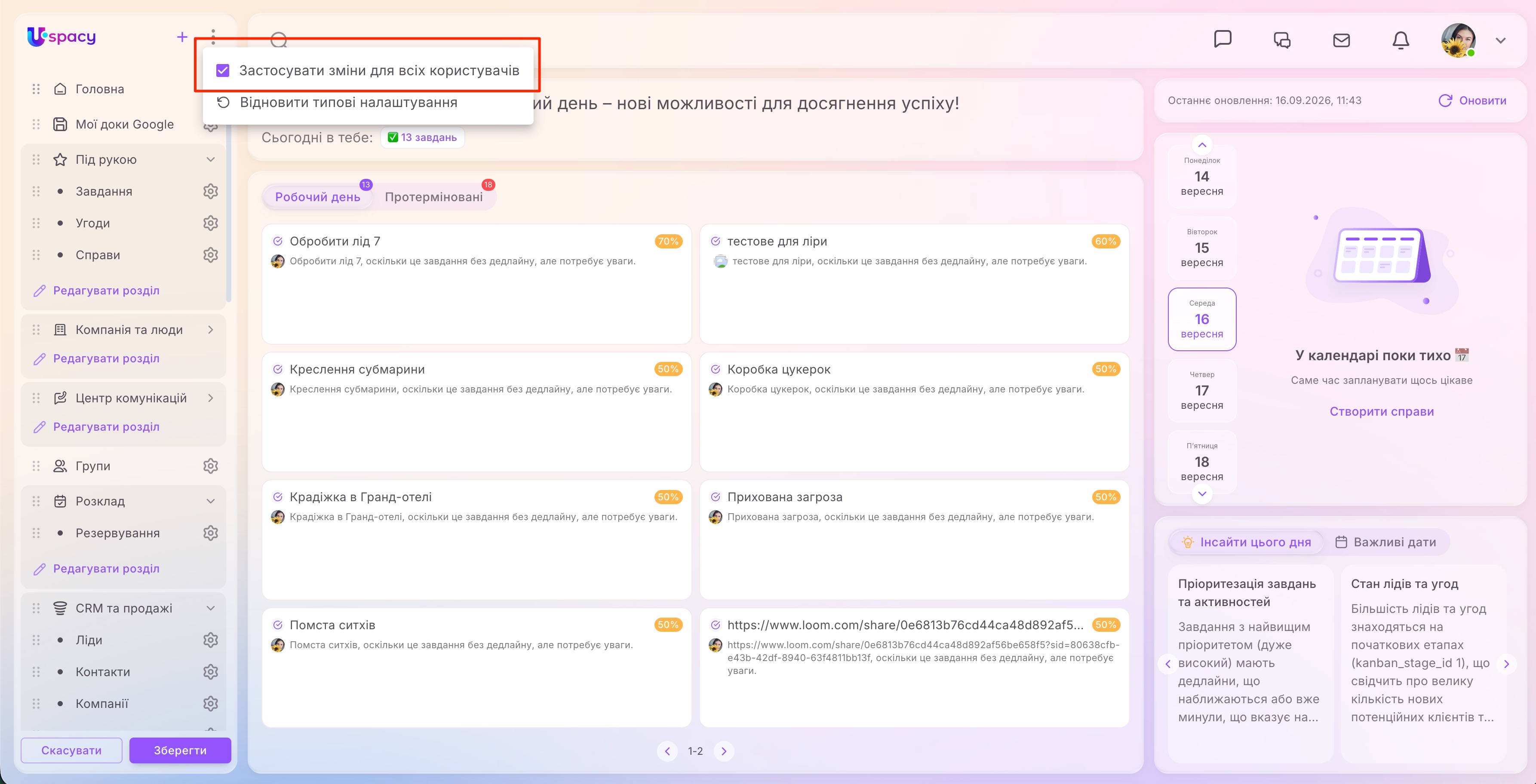
Після цього користувачі все одно можуть продовжити налаштовувати своє меню відповідно до власних потреб.
Налаштування лівого меню змінює його вигляд і розташування елементів. Воно не замінює налаштування прав доступу до інструментів Простору.
Які налаштування доступні на різних тарифах?
Можливості налаштування лівого меню залежать від тарифного плану Простору.
🟣 На Безкоштовному тарифі змінювати структуру меню не можна. Водночас доступна можливість відновити типовий вигляд меню.
Якщо Простір перейшов на Безкоштовний тариф із комерційного, раніше налаштоване меню автоматично не скидається. Створені розділи та пункти меню, а також їхнє розташування залишаються такими, якими були на момент зміни тарифу. Однак редагувати цю структуру вже не можна.
🟣 На Стандартному тарифі можна:
- редагувати наявні розділи та пункти меню;
- змінювати їхнє розташування;
- приховувати та повторно активувати елементи;
- відновлювати типовий вигляд меню.
Водночас на цьому тарифі не можна створювати нові власні розділи та пункти меню.
Якщо Простір перейшов на Стандартний тариф із Професійного, раніше створені власні розділи та пункти не видаляються. Вони залишаються в меню, і їх можна надалі редагувати та переміщувати, однак створювати нові вже не можна.
🟣 На Професійному тарифі доступні всі можливості налаштування лівого меню без обмежень. Зокрема, можна не лише редагувати й переміщувати наявні елементи, а й створювати власні розділи та пункти меню.
Як перейти до налаштування лівого меню?
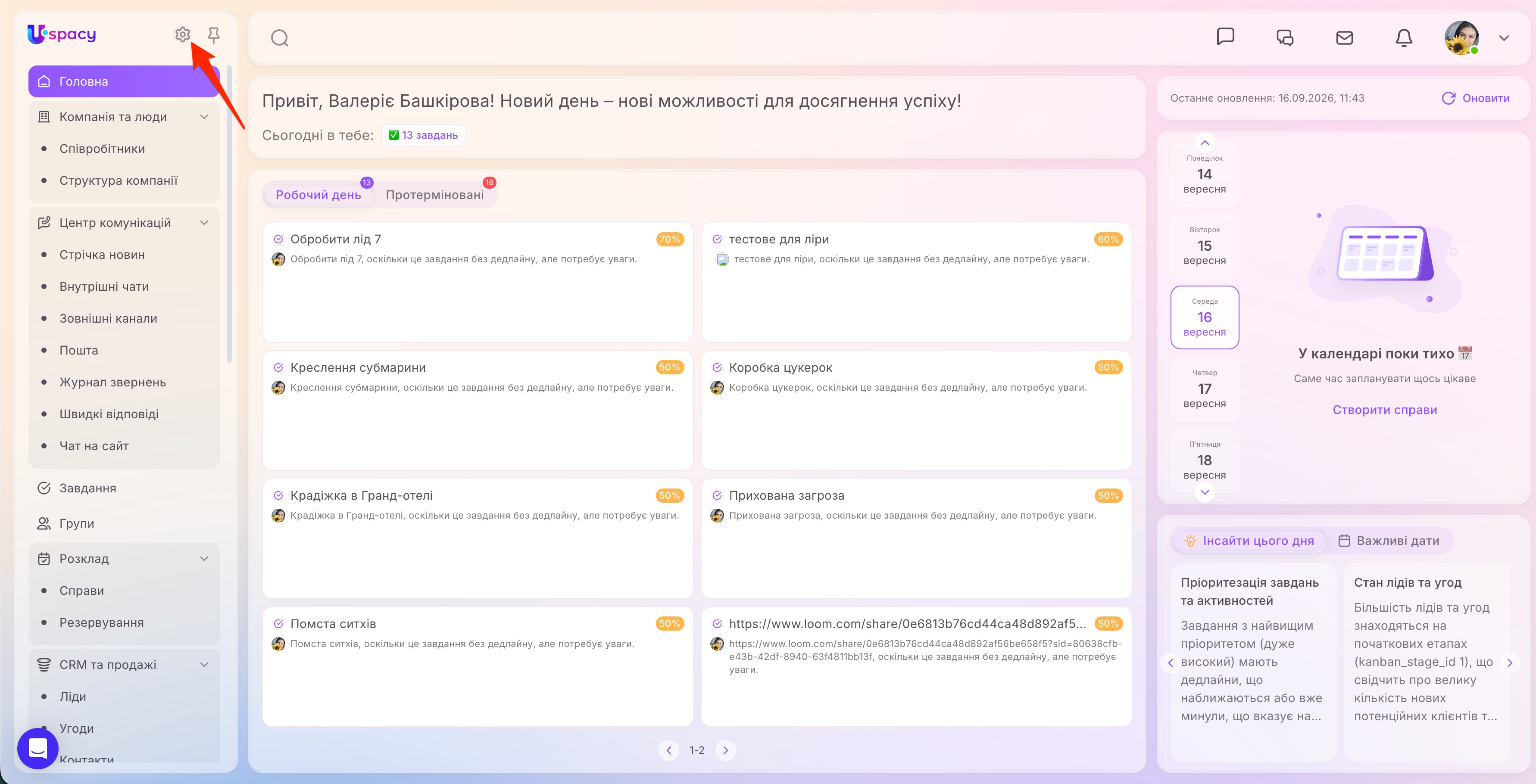
Щоб змінити вигляд меню, натисніть іконку налаштувань у його верхній частині.
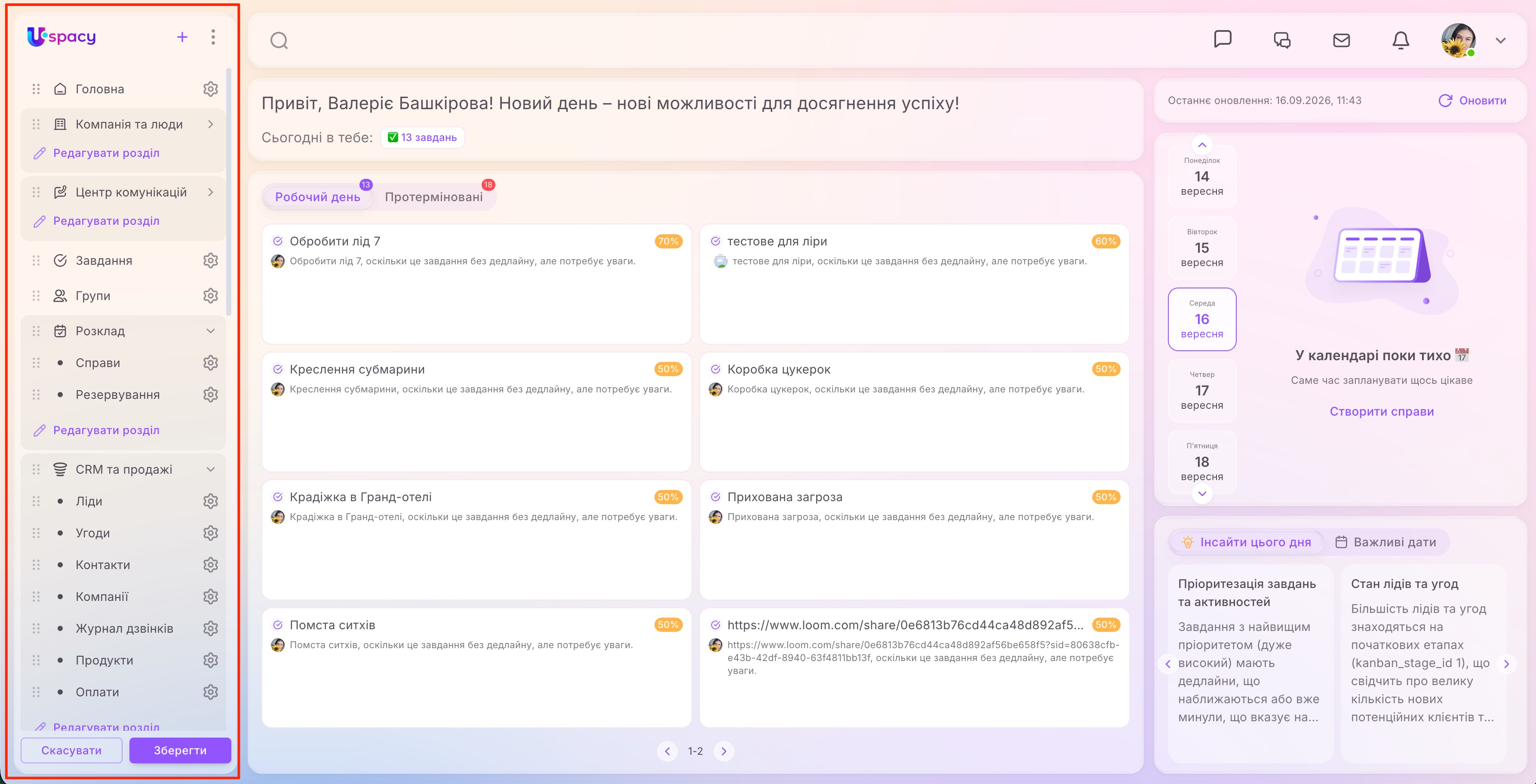
Після цього відкриється режим редагування. У ньому можна змінювати порядок елементів, приховувати їх, переносити між розділами, а також створювати власні.
У нижній частині меню з'являться кнопки Скасувати та Зберегти.
Робота зі стандартними розділами та пунктами меню
Стандартні розділи та пункти меню вже передбачені в Uspacy. У режимі редагування їх можна переміщувати, приховувати, повертати до меню та по-іншому розподіляти між розділами.
Водночас стандартні елементи мають певні обмеження: їх не можна перейменувати або видалити.
Як редагувати розділ?
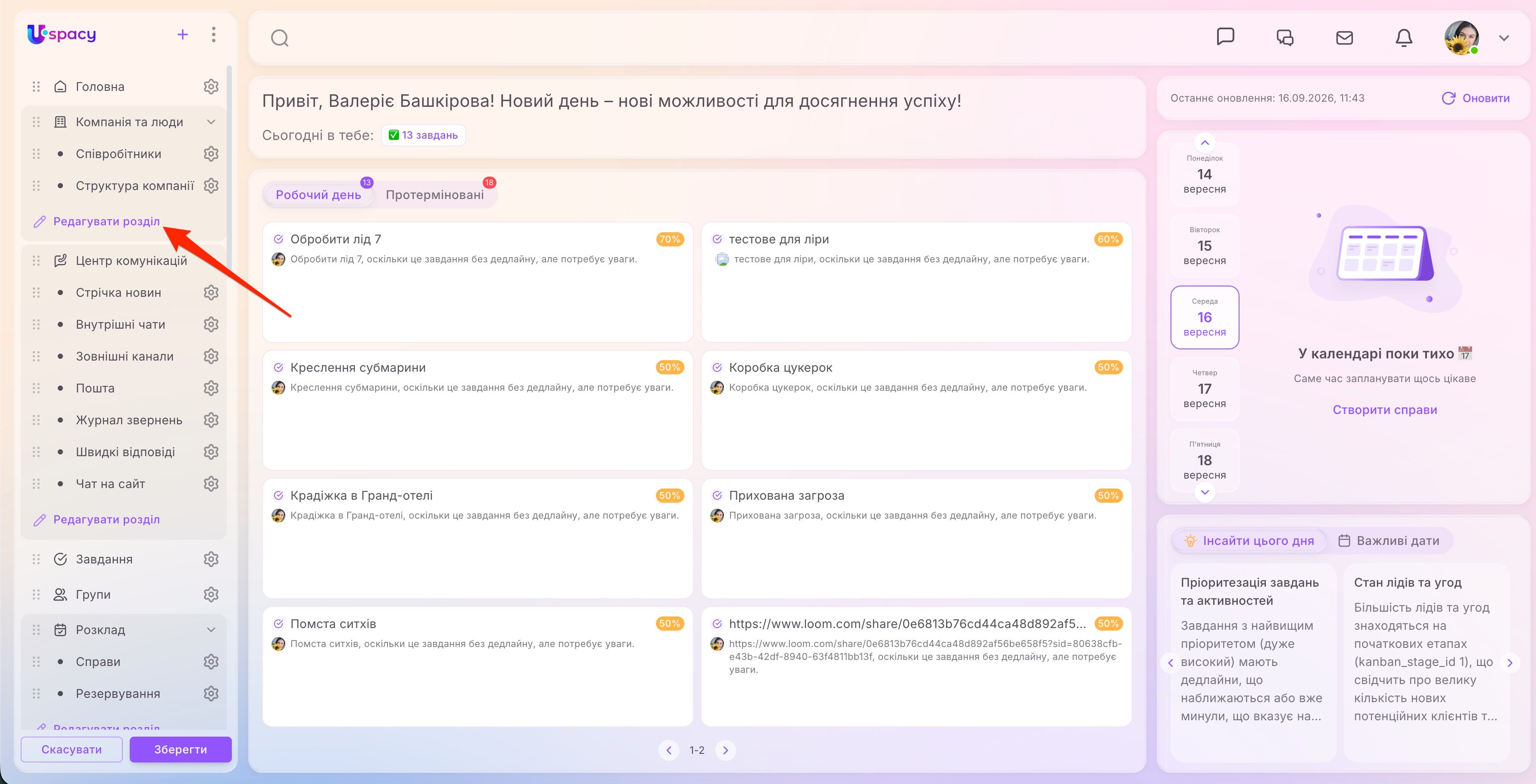
Щоб змінити наповнення певного розділу, натисніть Редагувати розділ під його пунктами.
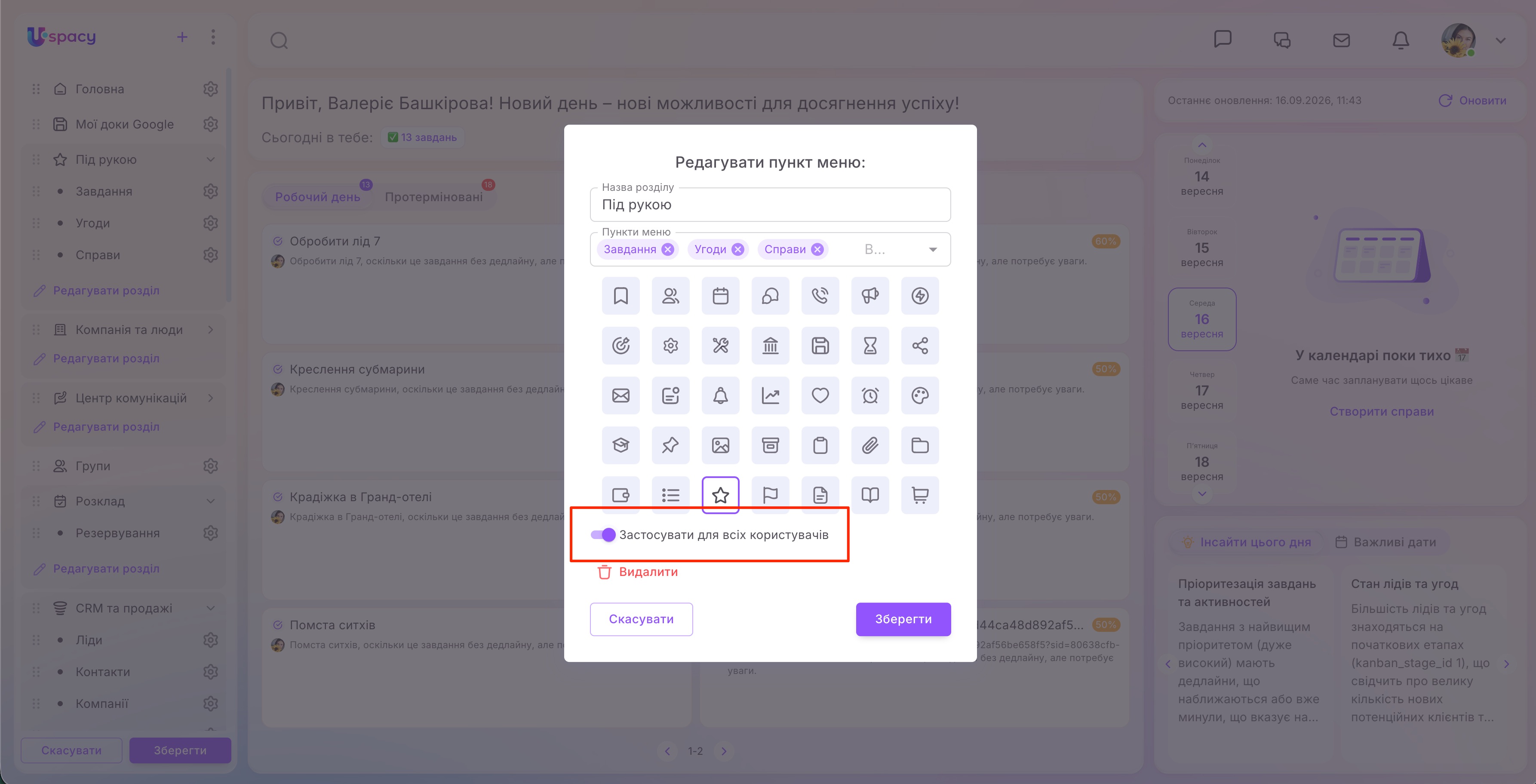
У вікні редагування можна налаштувати, які пункти меню мають входити до цього розділу. Відкрийте поле Пункти меню та відмітьте потрібні елементи або приберіть вибір із тих, які більше не хочете бачити в цьому розділі.
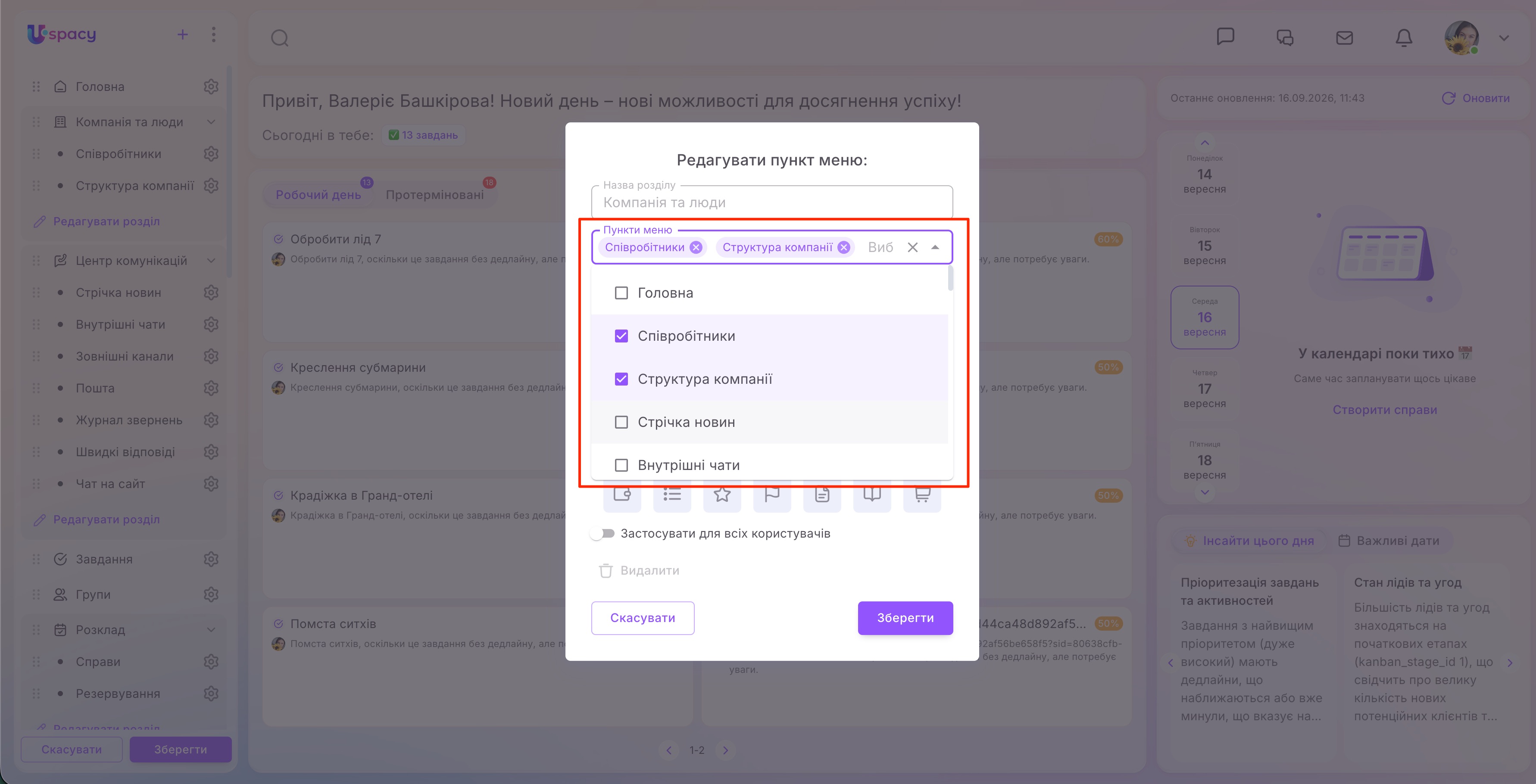
Назва стандартного розділу при цьому недоступна для редагування. Також не можна змінити іконку.
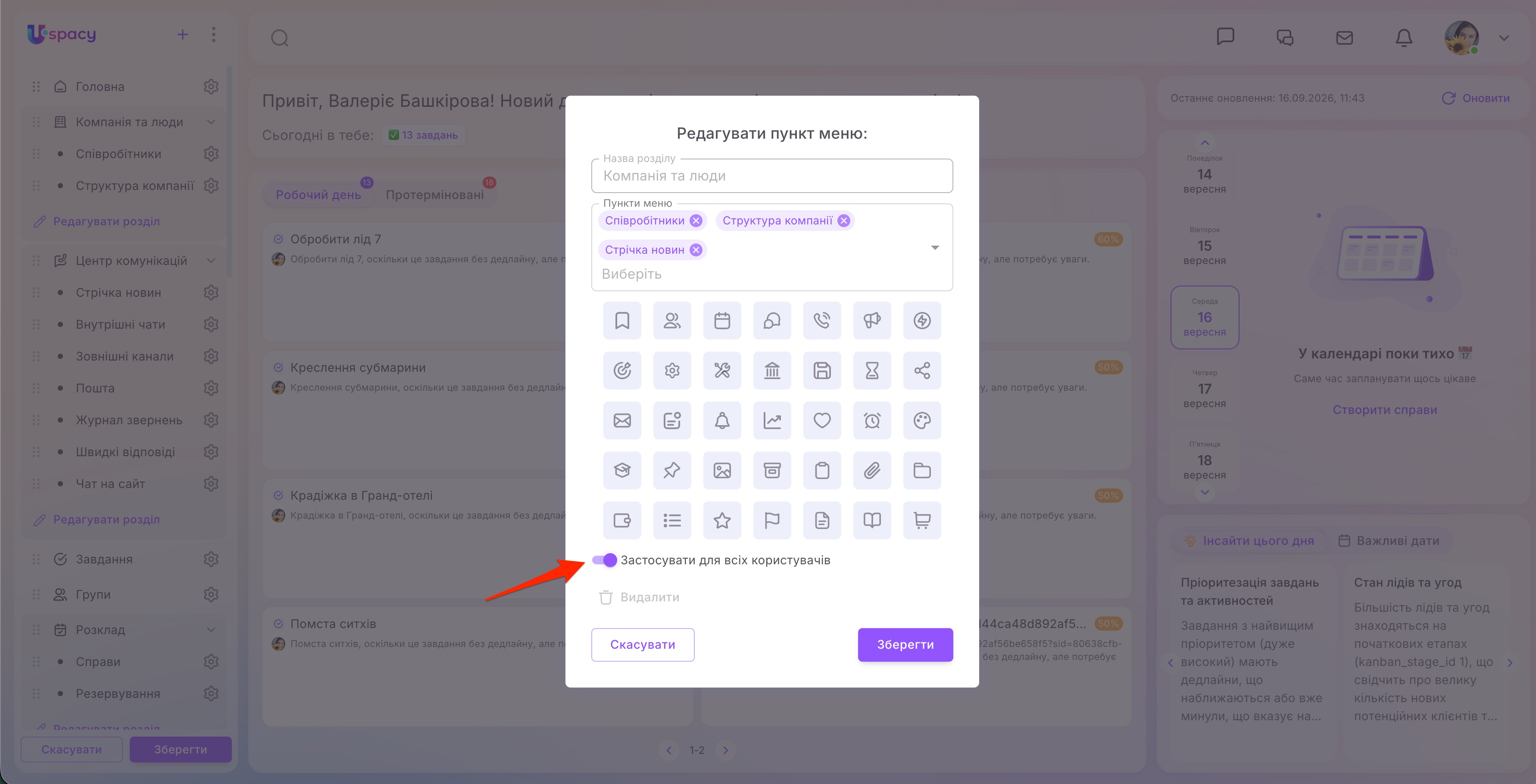
Якщо налаштування виконує адміністратор або власник Простору, зміни можна одразу поширити на інших користувачів. Для цього увімкніть Застосувати для всіх користувачів.
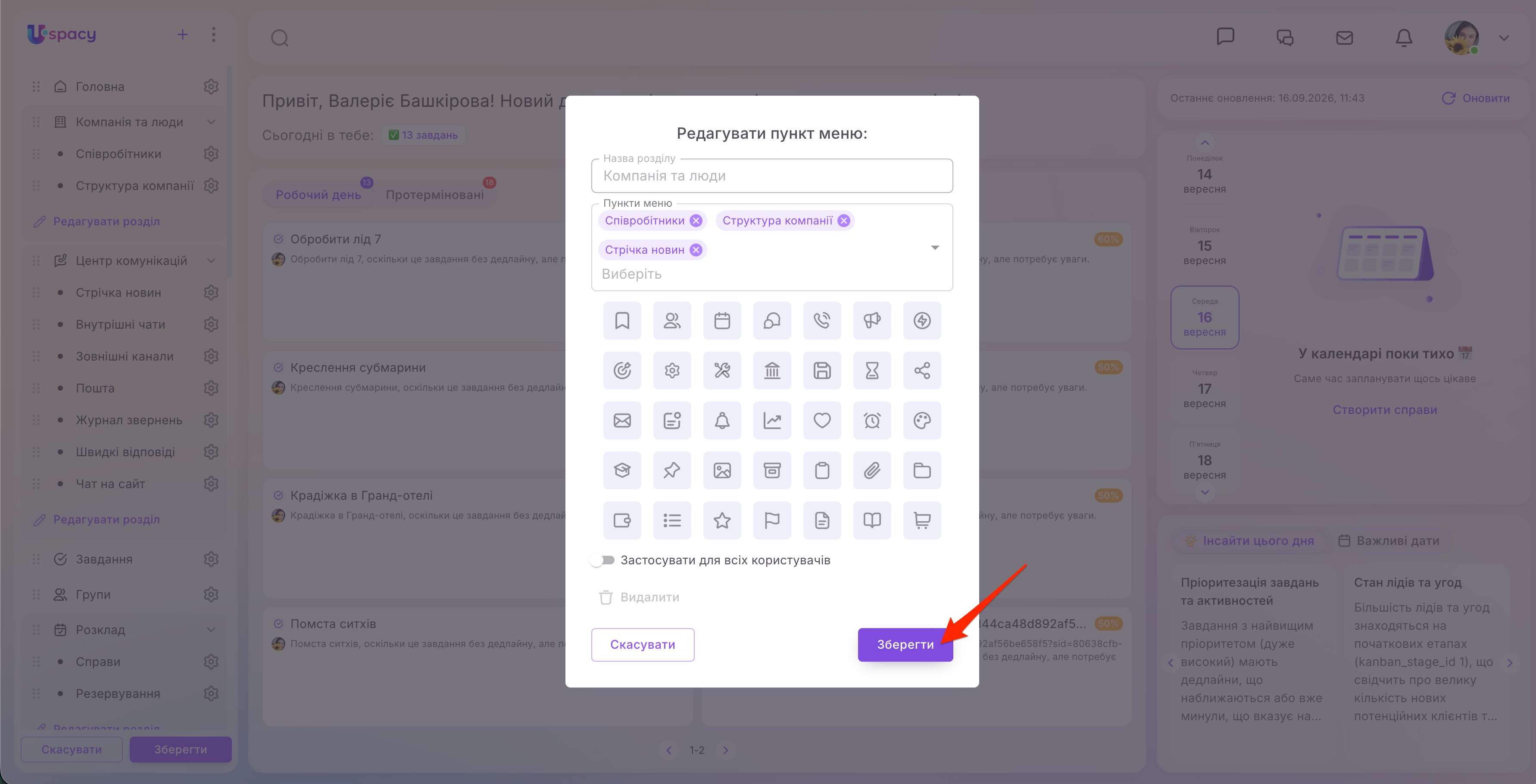
Після завершення налаштування натисніть Зберегти.
Як приховати пункт меню?
Окремі стандартні пункти можна прибрати з активної частини меню, якщо вони не потрібні в роботі.
Для цього натисніть іконку налаштувань біля потрібного пункту та виберіть Приховати.
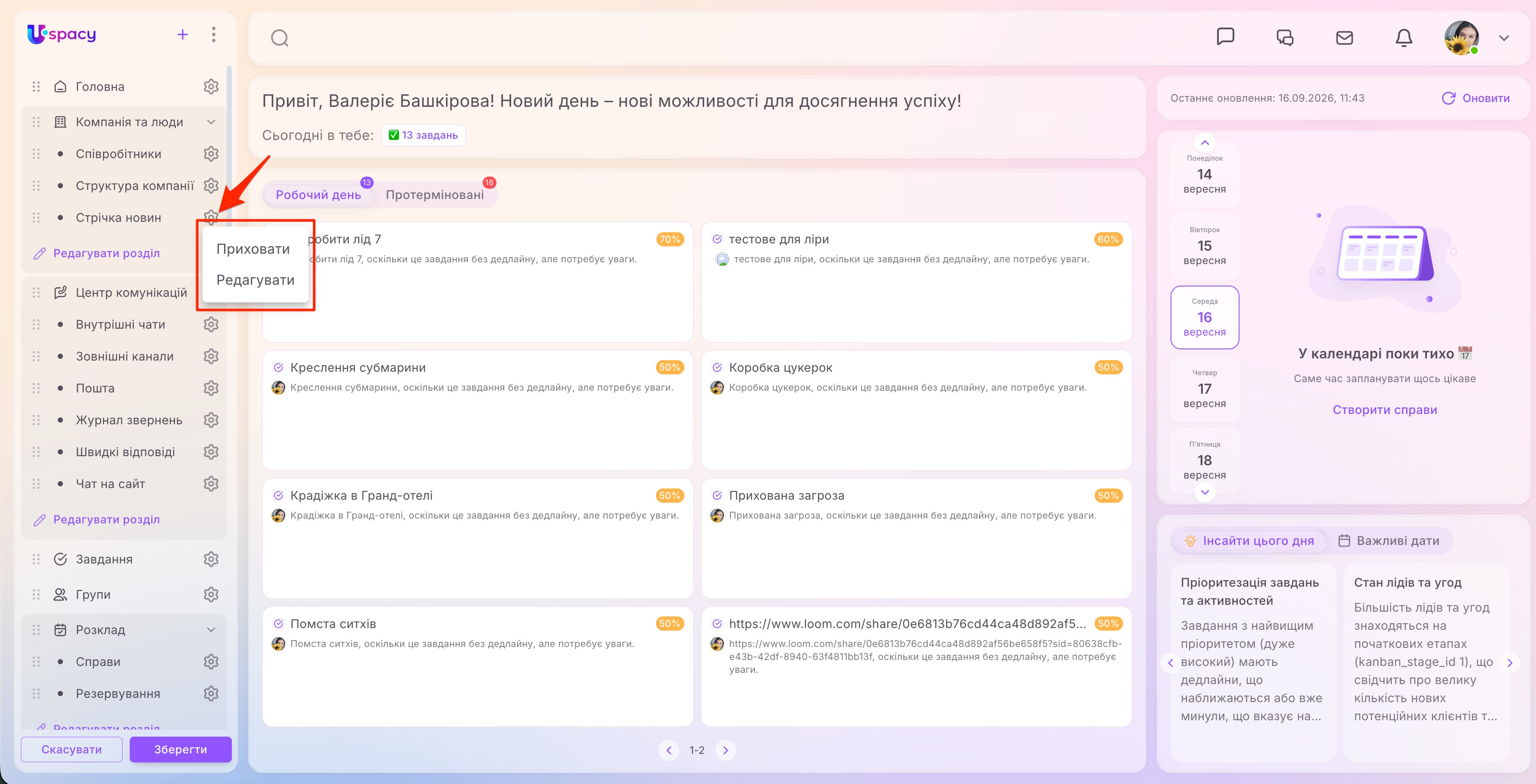
Після цього пункт переміститься до блоку Неактивні в нижній частині меню.
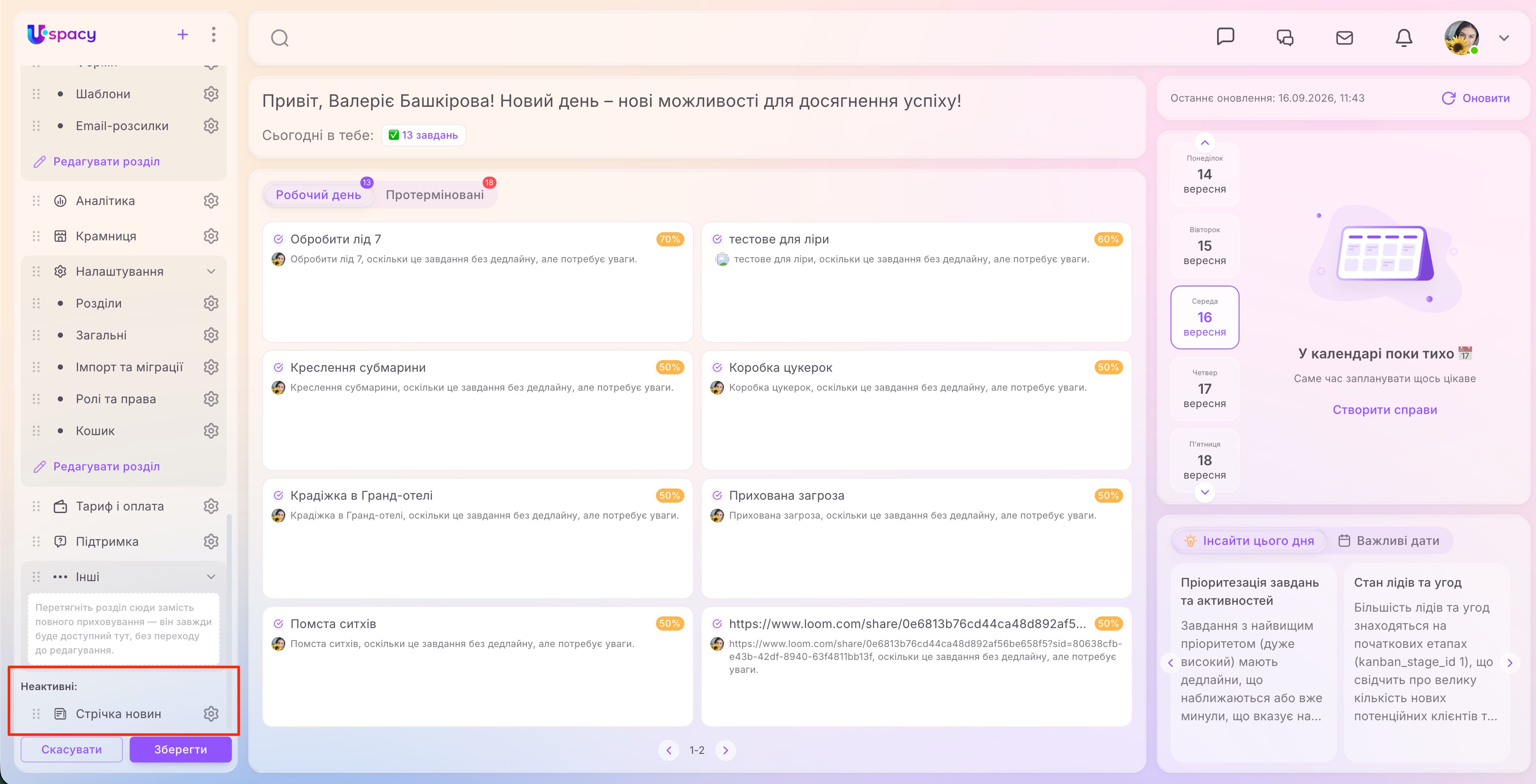
Приховування не видаляє сам інструмент із Простору, а лише прибирає його з поточного вигляду лівого меню.
Як повернути прихований пункт меню?
Щоб повернути прихований елемент, знайдіть його в блоці Неактивні, натисніть іконку налаштувань і виберіть Активувати.
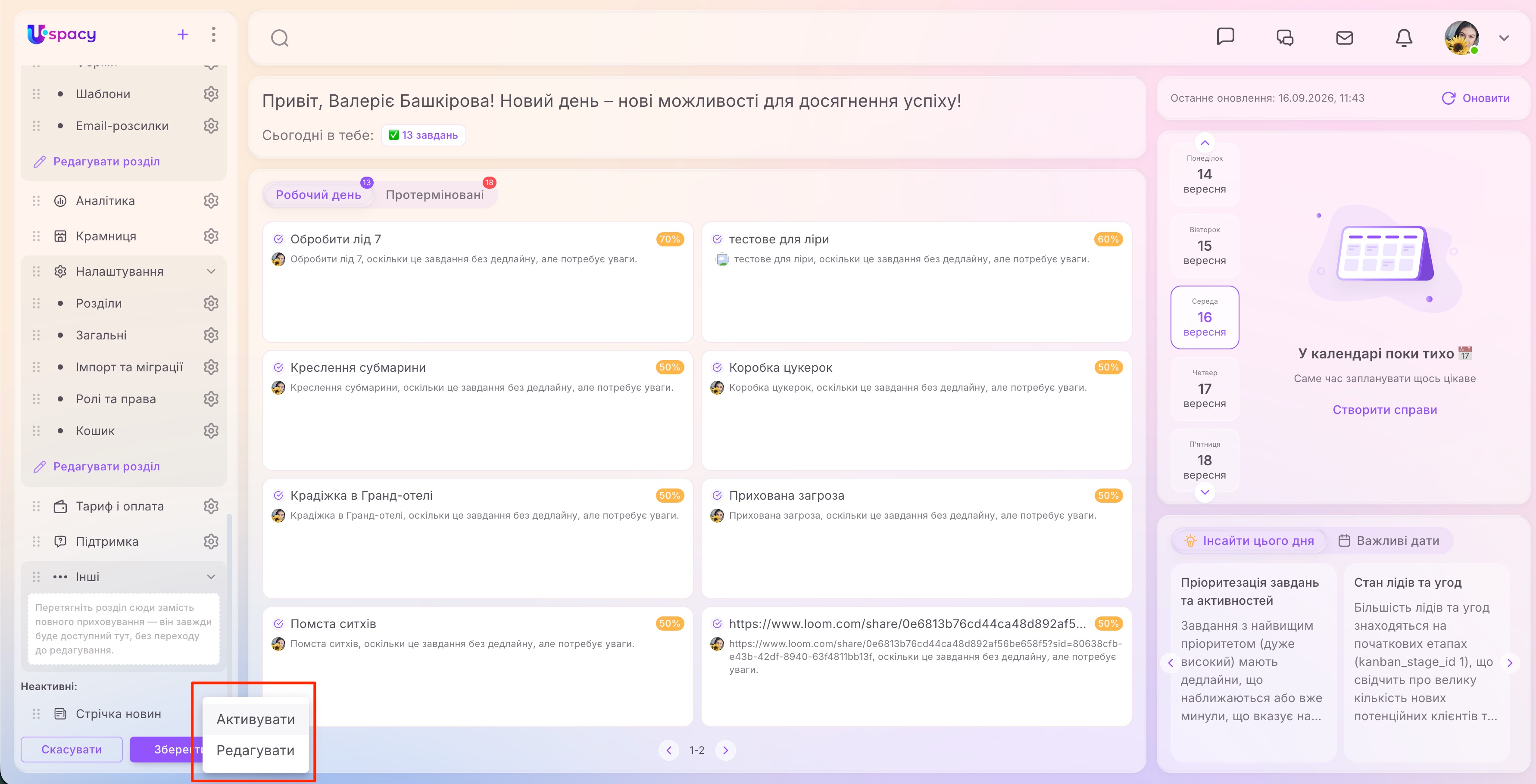
Після цього пункт знову з'явиться в активній частині меню.
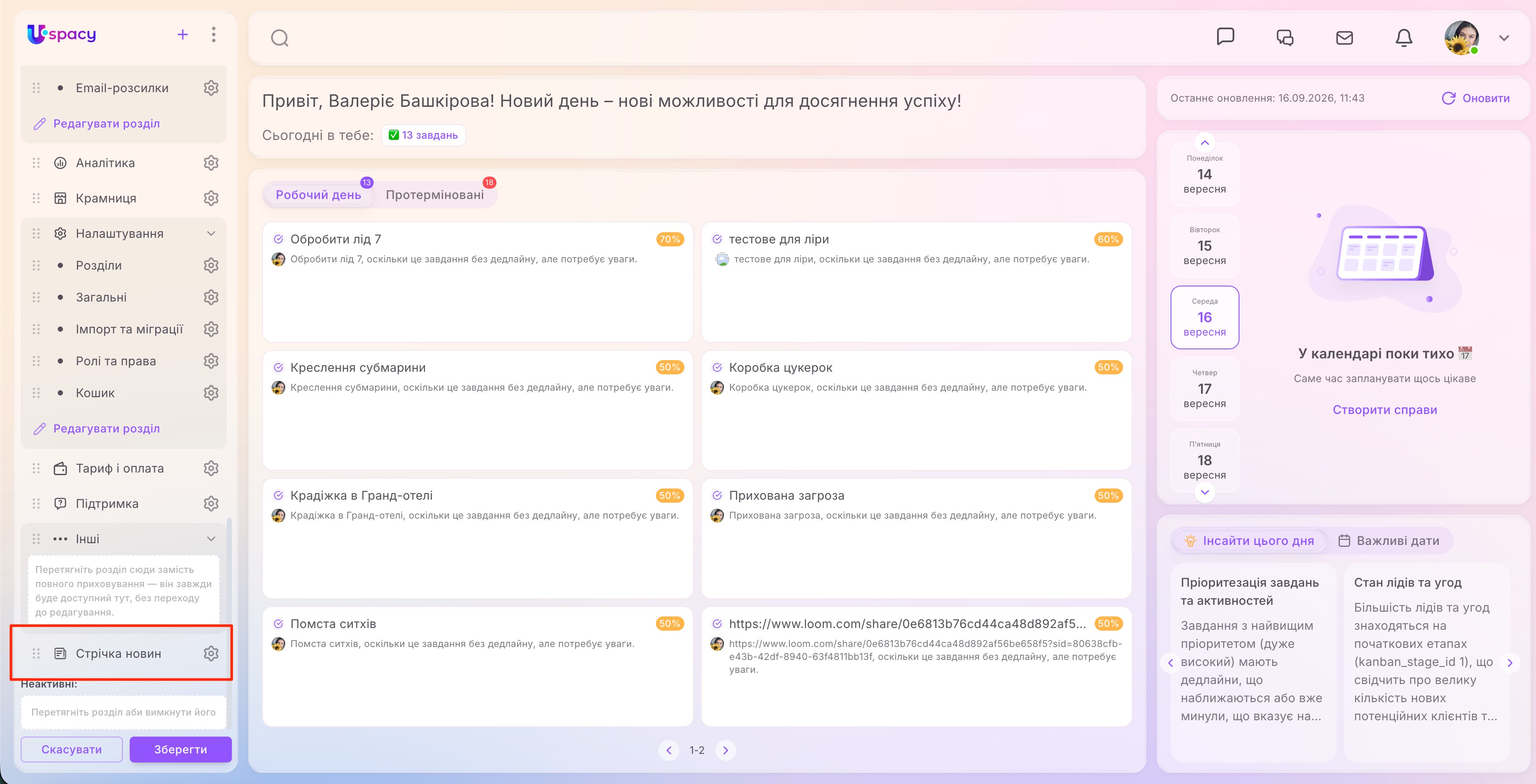
Як перенести пункт меню до іншого розділу?
Для пункту меню можна змінити розділ, у якому він відображається.
Натисніть іконку налаштувань біля потрібного пункту та виберіть Редагувати.
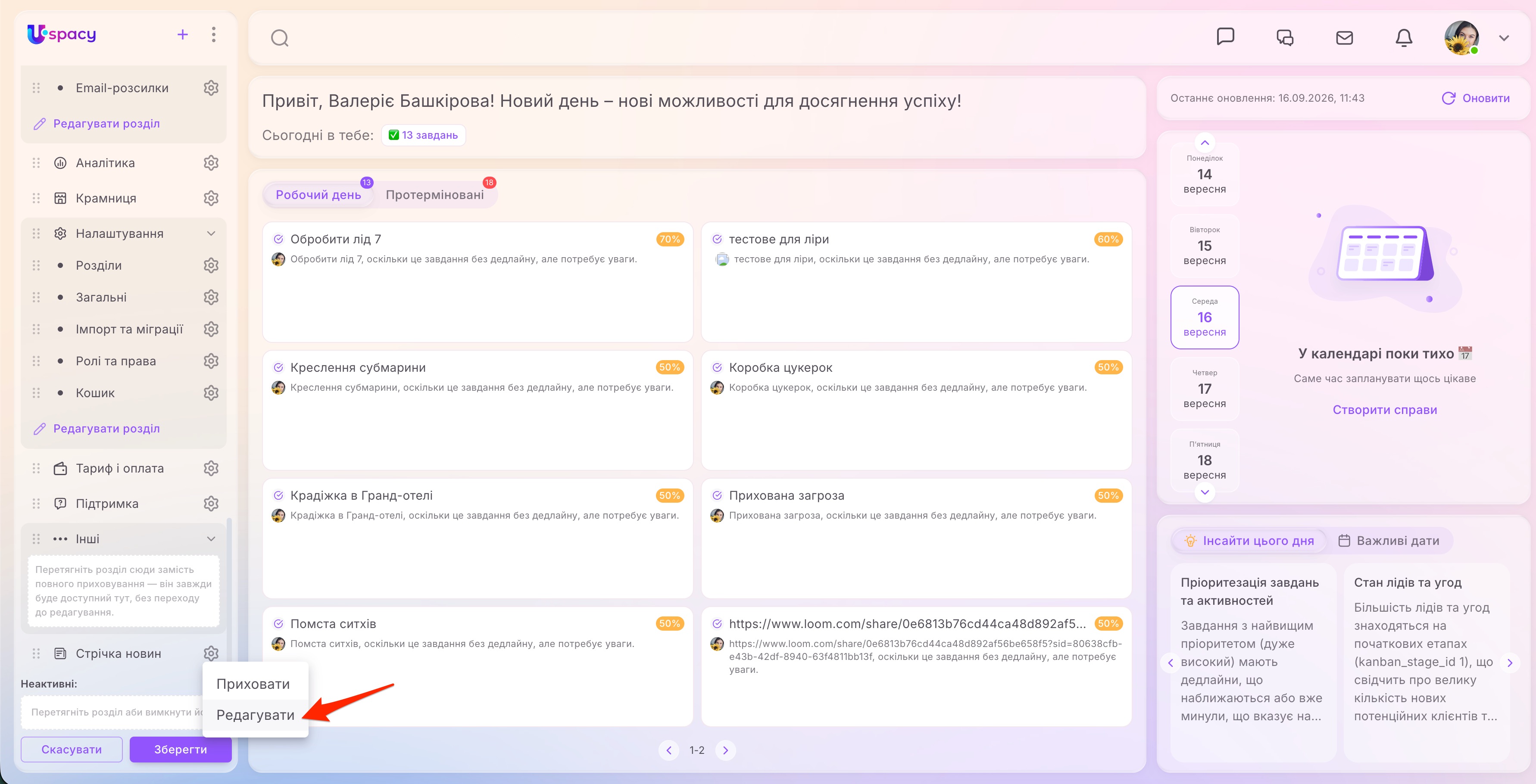
У вікні налаштувань відкрийте поле Розділ і виберіть потрібний варіант. Після збереження пункт відображатиметься вже в новому розділі.
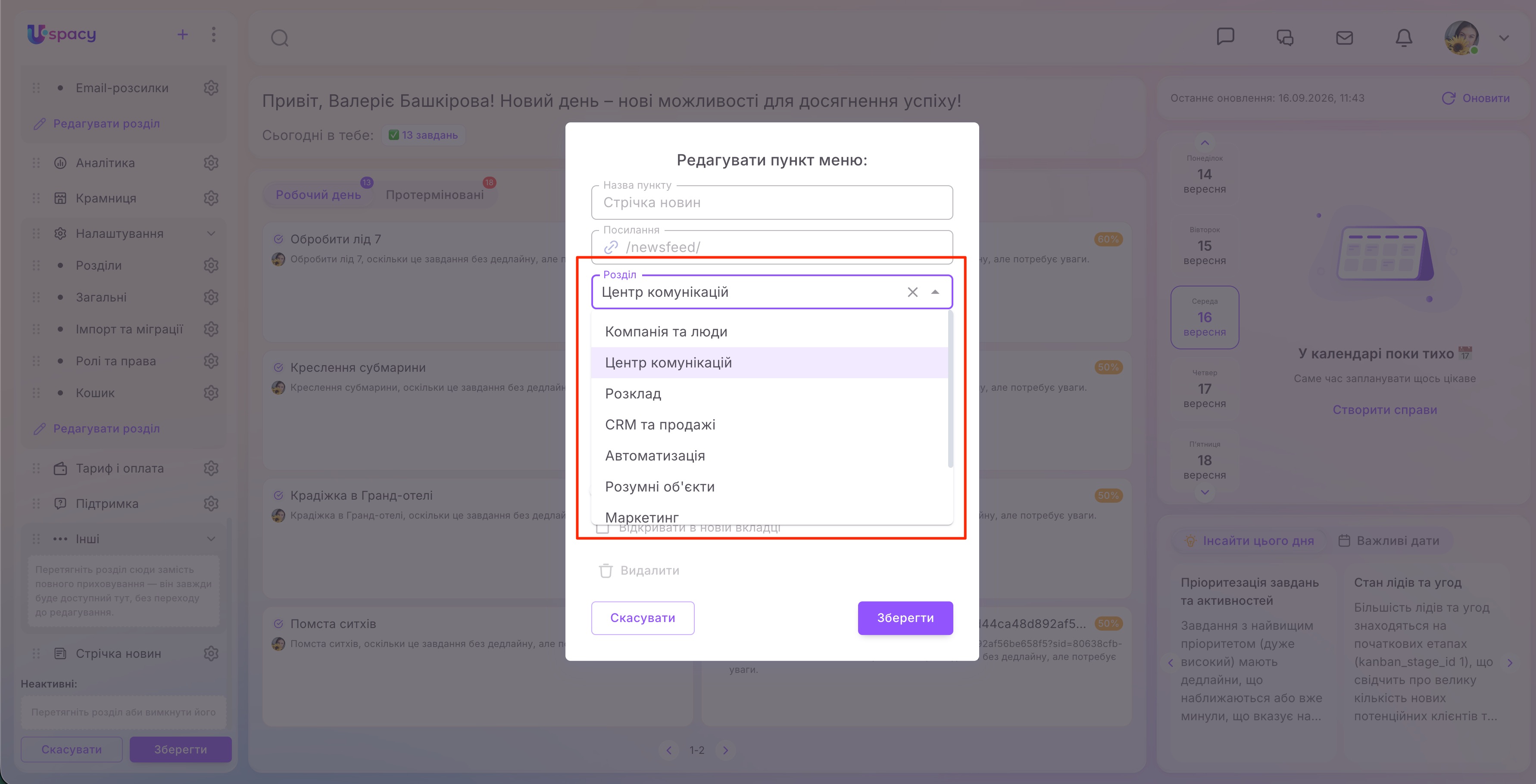
Перемістити пункт можна й швидше — перетягнути його безпосередньо в потрібний розділ у режимі редагування.
Наприклад, таким способом Стрічку новин можна перенести до розділу Компанія та люди.
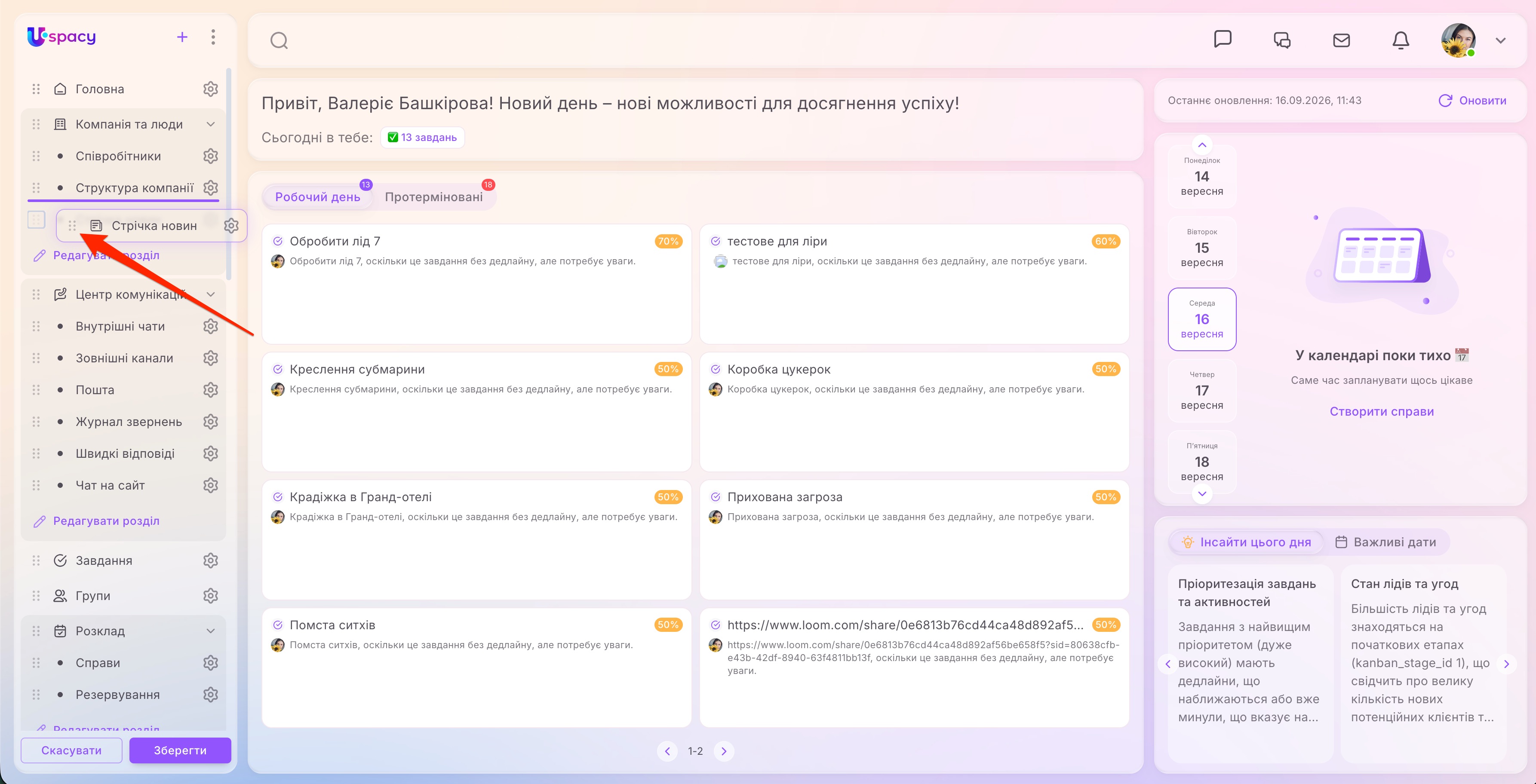
Як перемістити розділ до «Інші»?
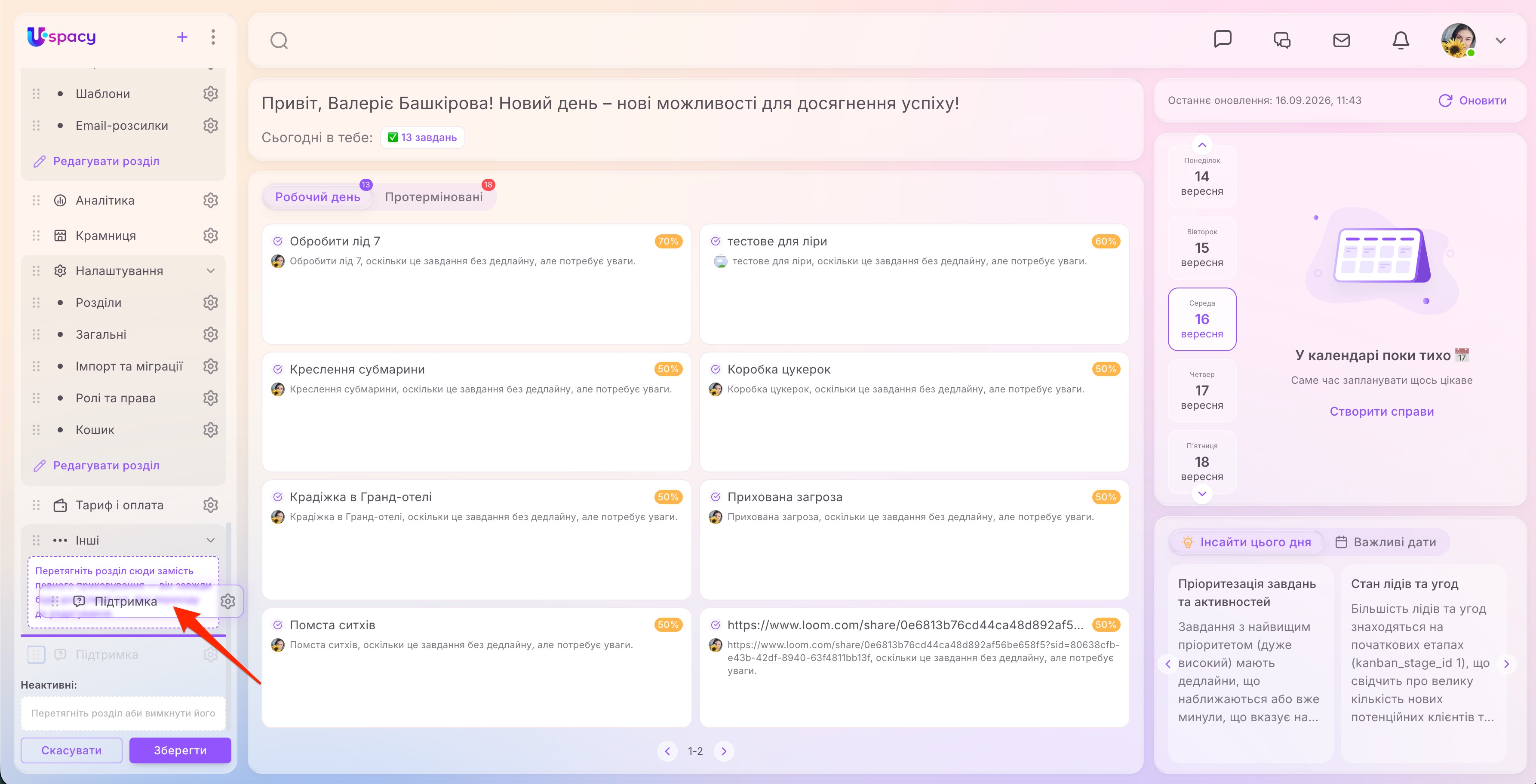
Якщо певний розділ потрібен нечасто, але повністю приховувати його не хочеться, скористайтеся розділом Інші.
У ньому є спеціальна область, куди можна перетягнути окремий пункт меню або цілий розділ замість його приховування.
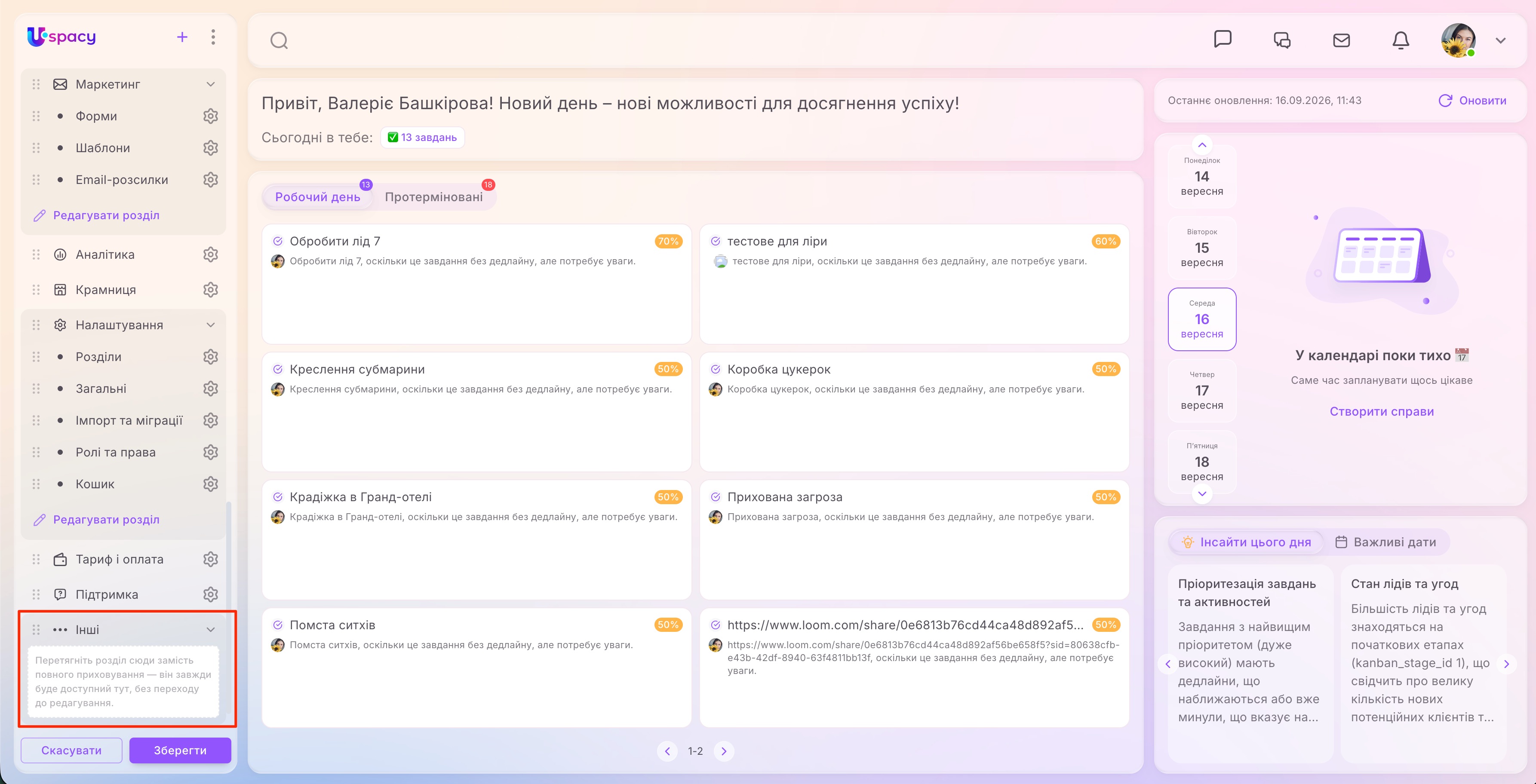
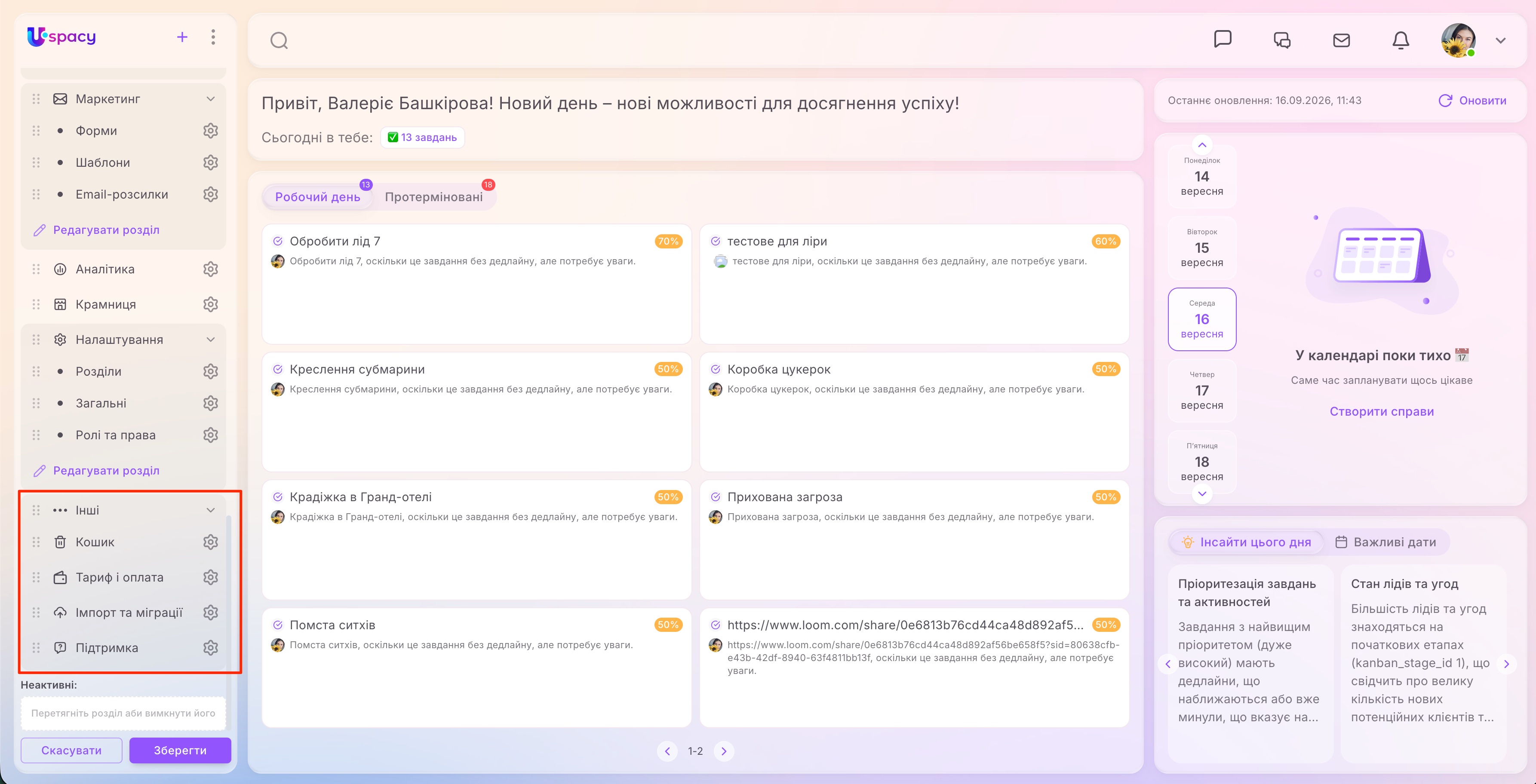
Такий розділ залишатиметься доступним у Інші навіть після виходу з режиму редагування. Це зручно для інструментів, які потрібні час від часу, але не мають займати місце серед основних робочих розділів.
Так, наприклад, до Інші можна перемістити Підтримку, Кошик, Тариф і оплату, Імпорт та міграції або інші стандартні розділи.
Після цього вони будуть згруповані всередині Інші, а основна частина лівого меню стане компактнішою.
Власні розділи та пункти меню
Крім налаштування стандартної структури, у лівому меню можна створювати власні розділи та пункти меню. Це зручно, якщо потрібно зібрати в одному місці інструменти з різних частин Uspacy або додати швидкий перехід до зовнішнього ресурсу.
На відміну від стандартних елементів, власні розділи та пункти меню можна перейменовувати, редагувати візуал й видаляти.
Як створити власний розділ?
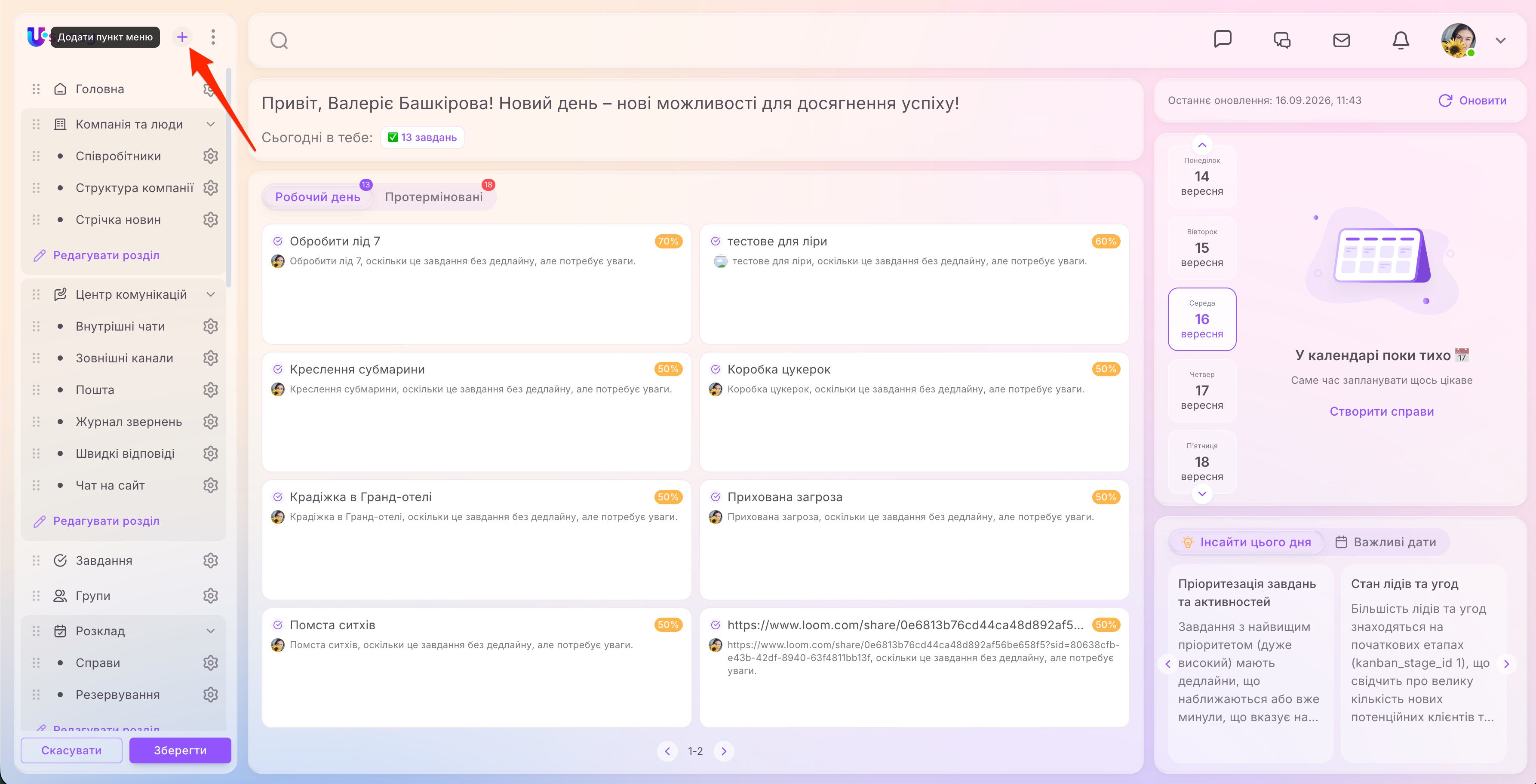
Щоб додати новий елемент, у режимі редагування натисніть + у верхній частині лівого меню.
У вікні Додайте пункт меню можна вибрати, що саме потрібно створити:
- Розділ — щоб об’єднати в одному місці потрібні пункти меню.
- Пункт меню — щоб додати окреме посилання до лівого меню.
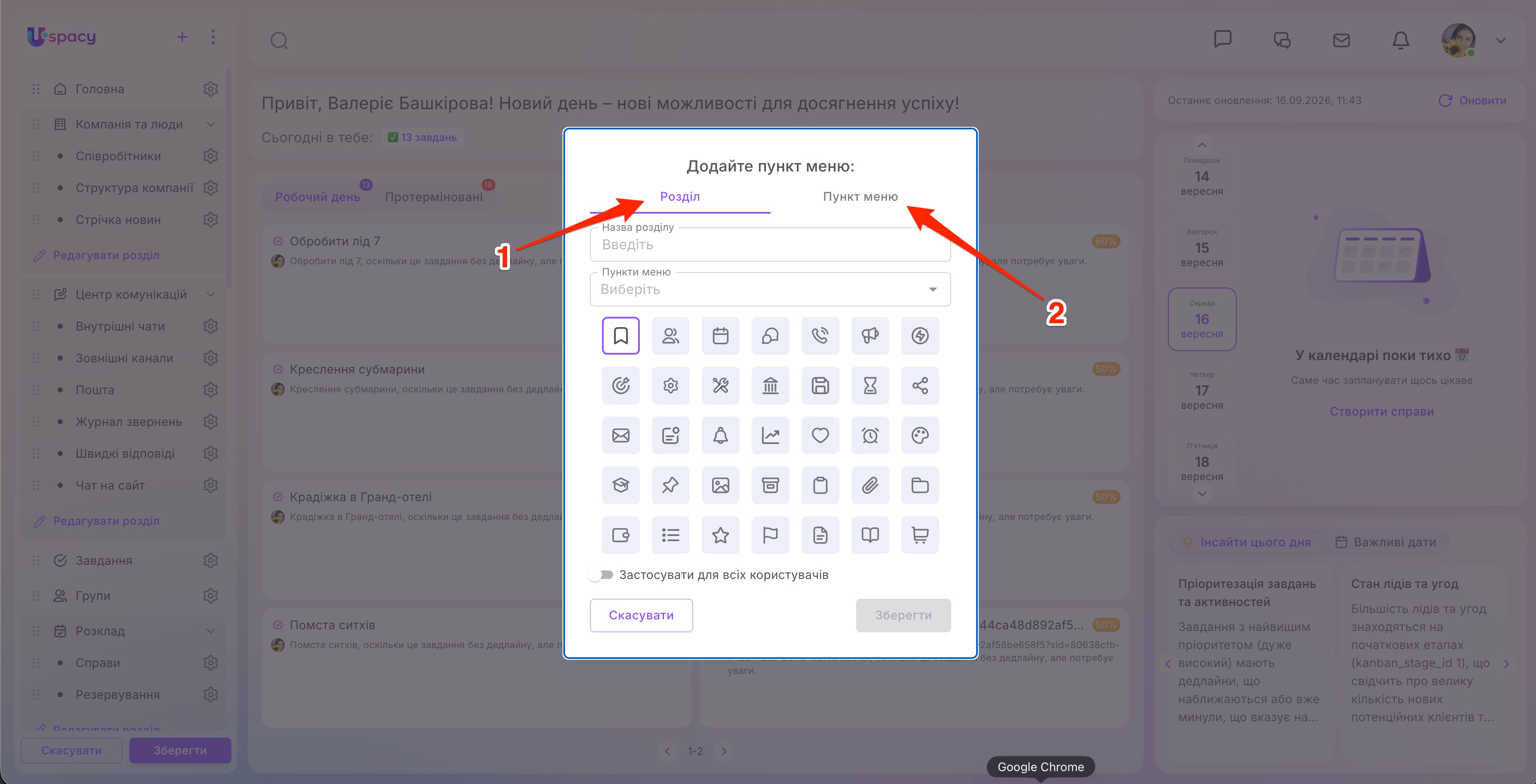
Для створення власного розділу залишайтеся на вкладці Розділ.
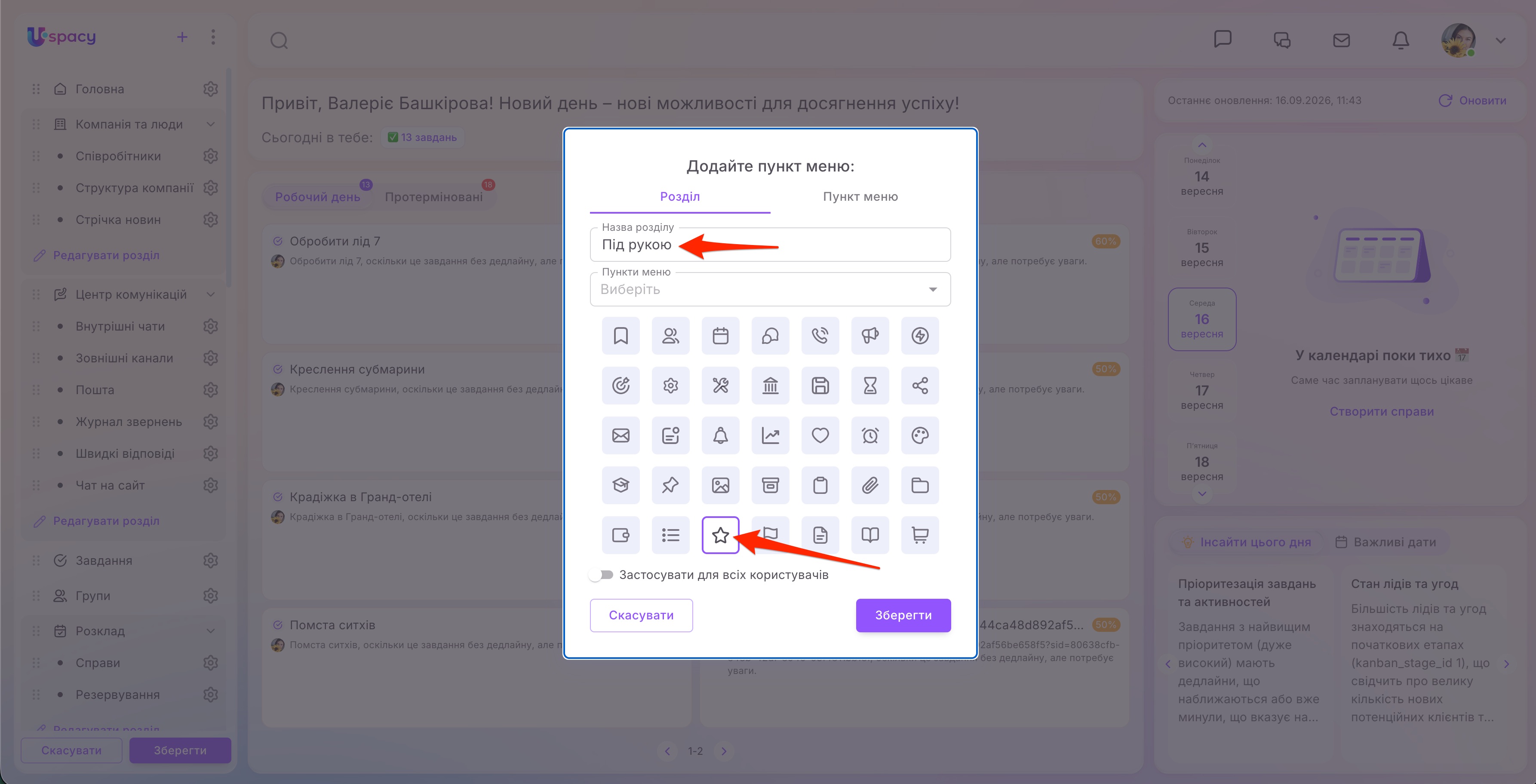
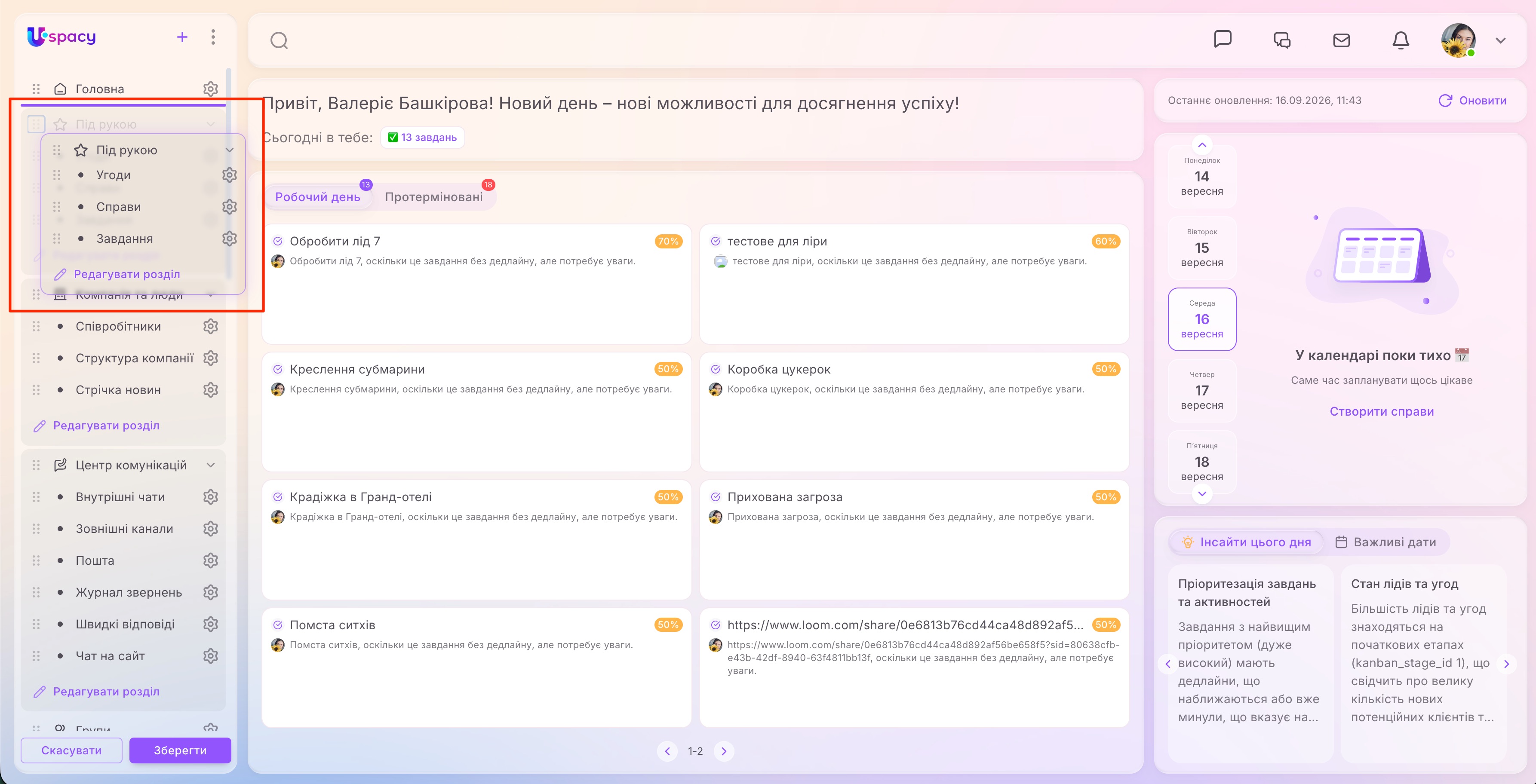
У полі Назва розділу вкажіть потрібну назву. Наприклад, можна створити розділ Під рукою для інструментів, які використовуються найчастіше.
Нижче виберіть іконку, яка відображатиметься біля назви розділу.
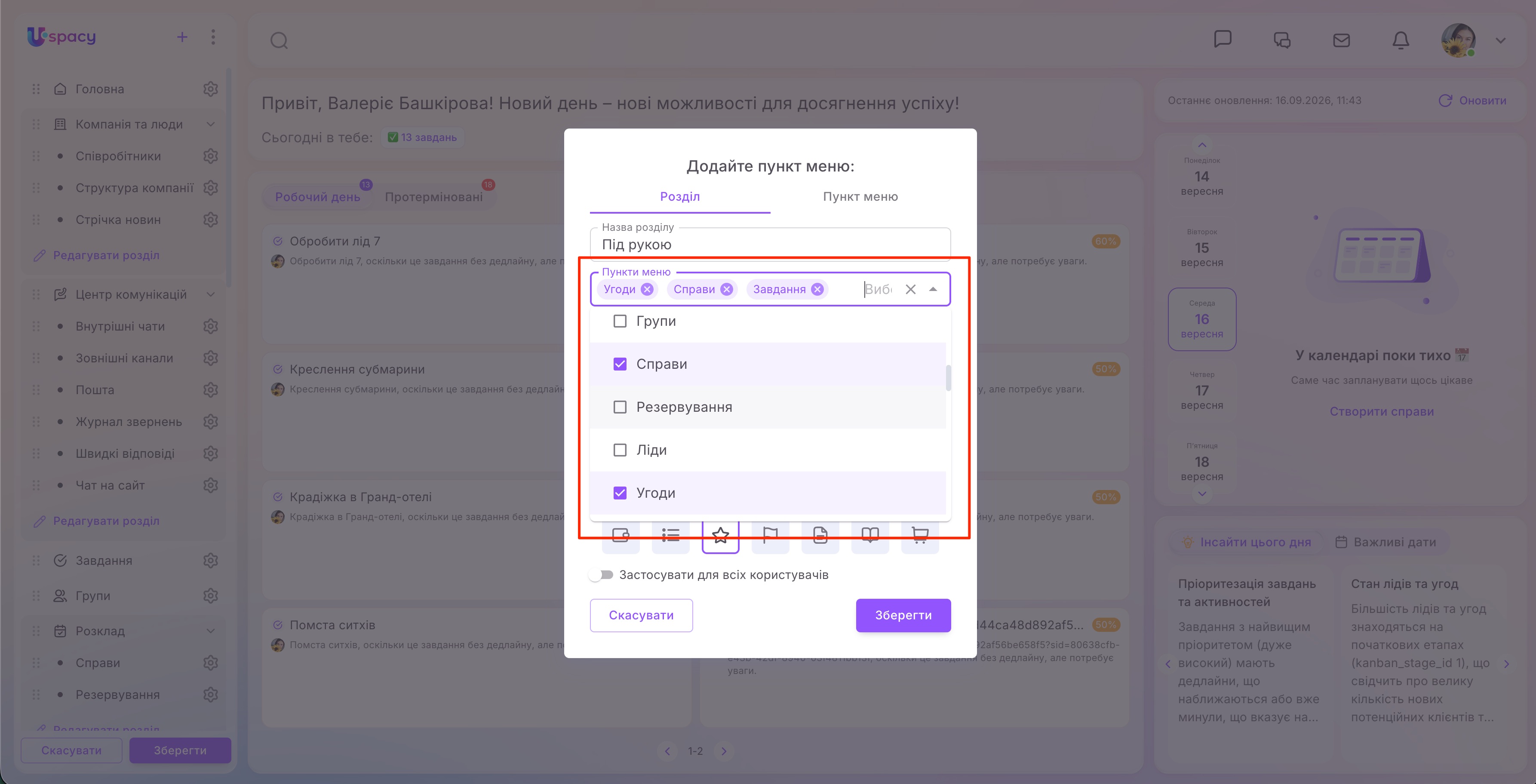
Далі в полі Пункти меню позначте елементи, які потрібно додати до нового розділу. Можна вибрати кілька пунктів одразу, навіть якщо у стандартній структурі вони належать до різних розділів .Наприклад, до Під рукою можна додати Угоди, Справи та Завдання.
Якщо налаштування виконує адміністратор або власник Простору, за потреби можна увімкнути Застосувати для всіх користувачів.
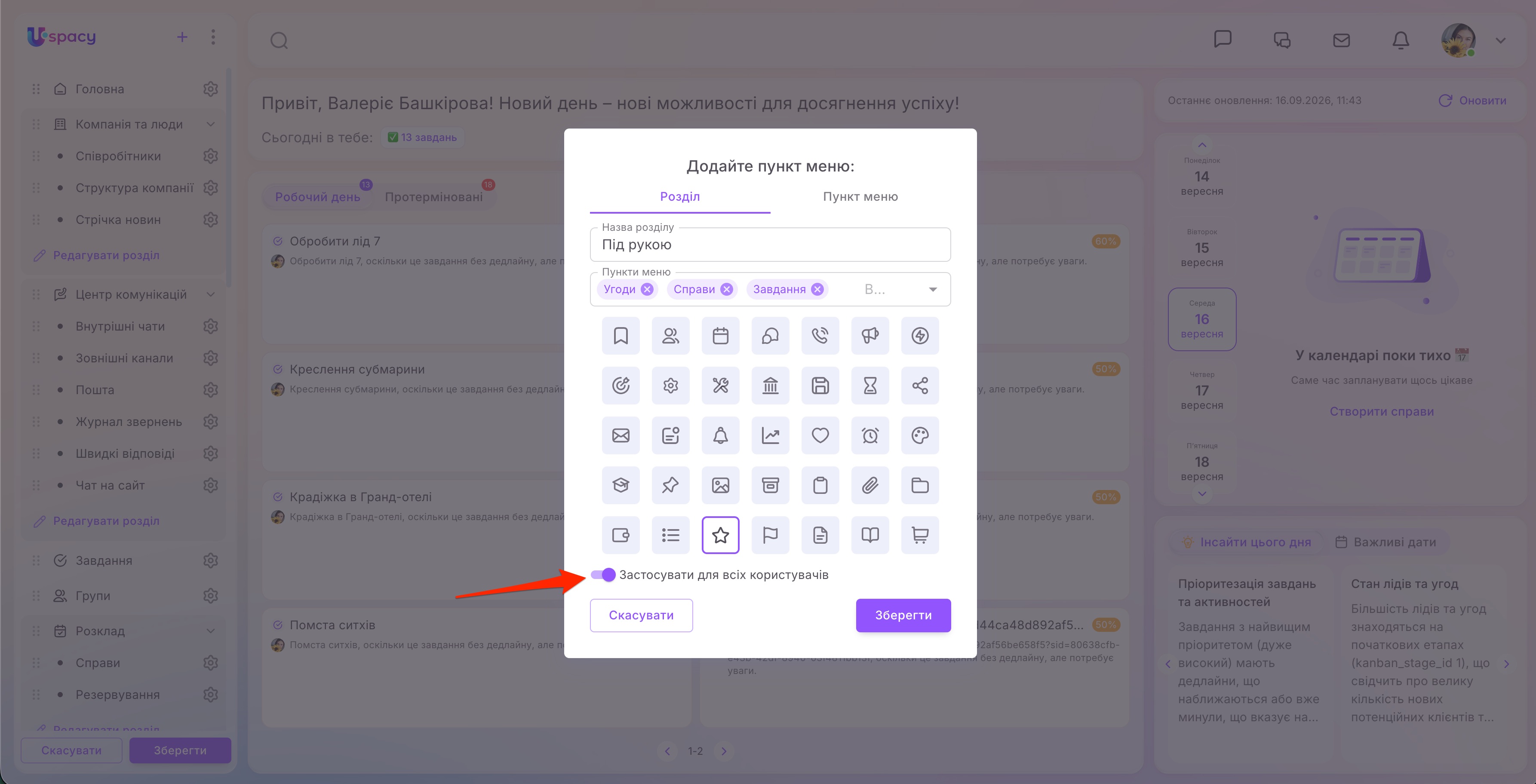
Після цього натисніть Зберегти.
Створений розділ з’явиться в лівому меню разом із вибраними пунктами.
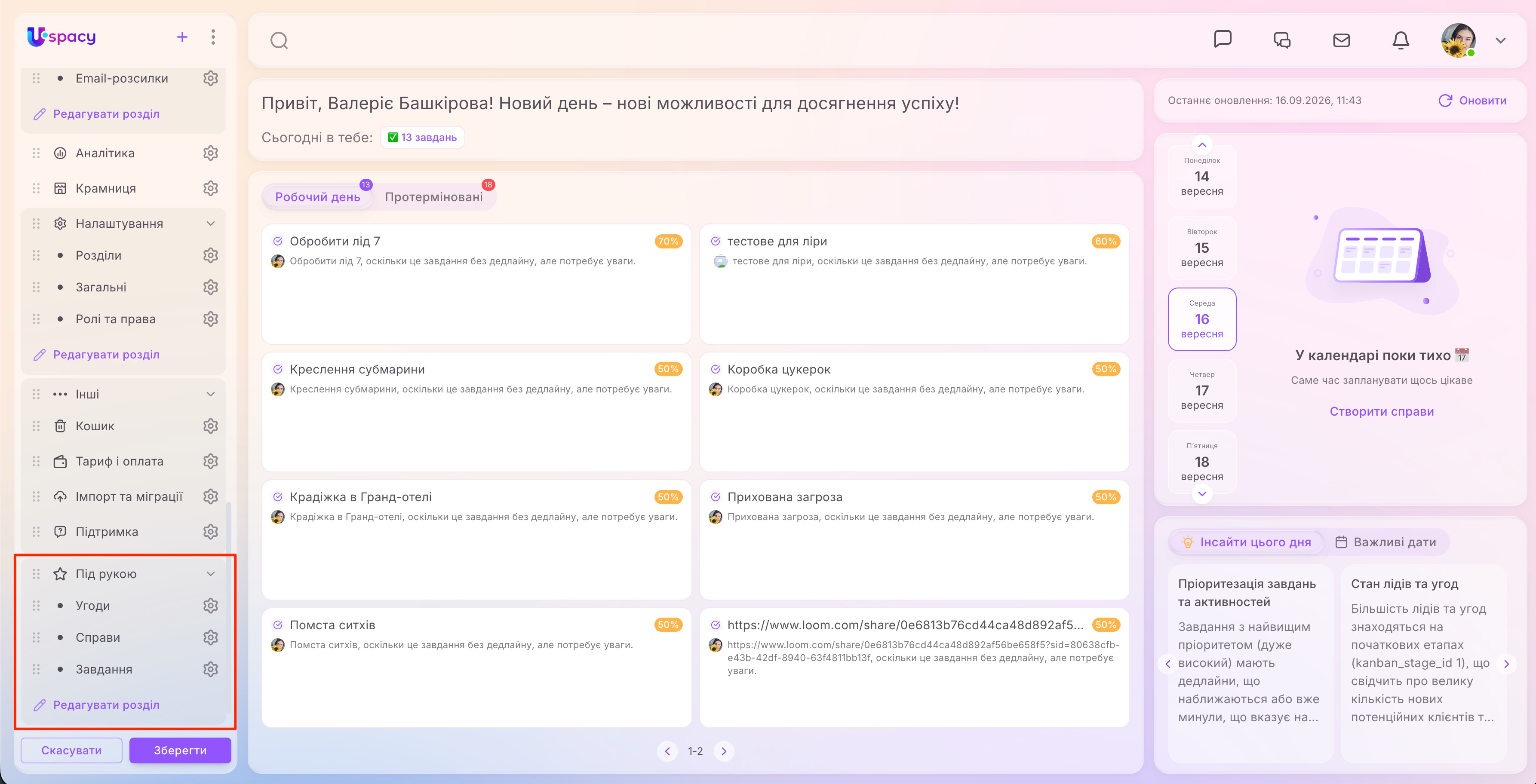
Як і інші елементи меню, його можна перетягнути у потрібне місце, щоб найважливіші розділи розташовувалися вище.
Як створити власний пункт меню?
За допомогою кнопки + можна також додати власний пункт із посиланням на потрібний ресурс.
Це може бути, наприклад, корпоративний Google Документ, робоча таблиця, база знань, звіт або інший сервіс, до якого потрібно мати швидкий доступ.
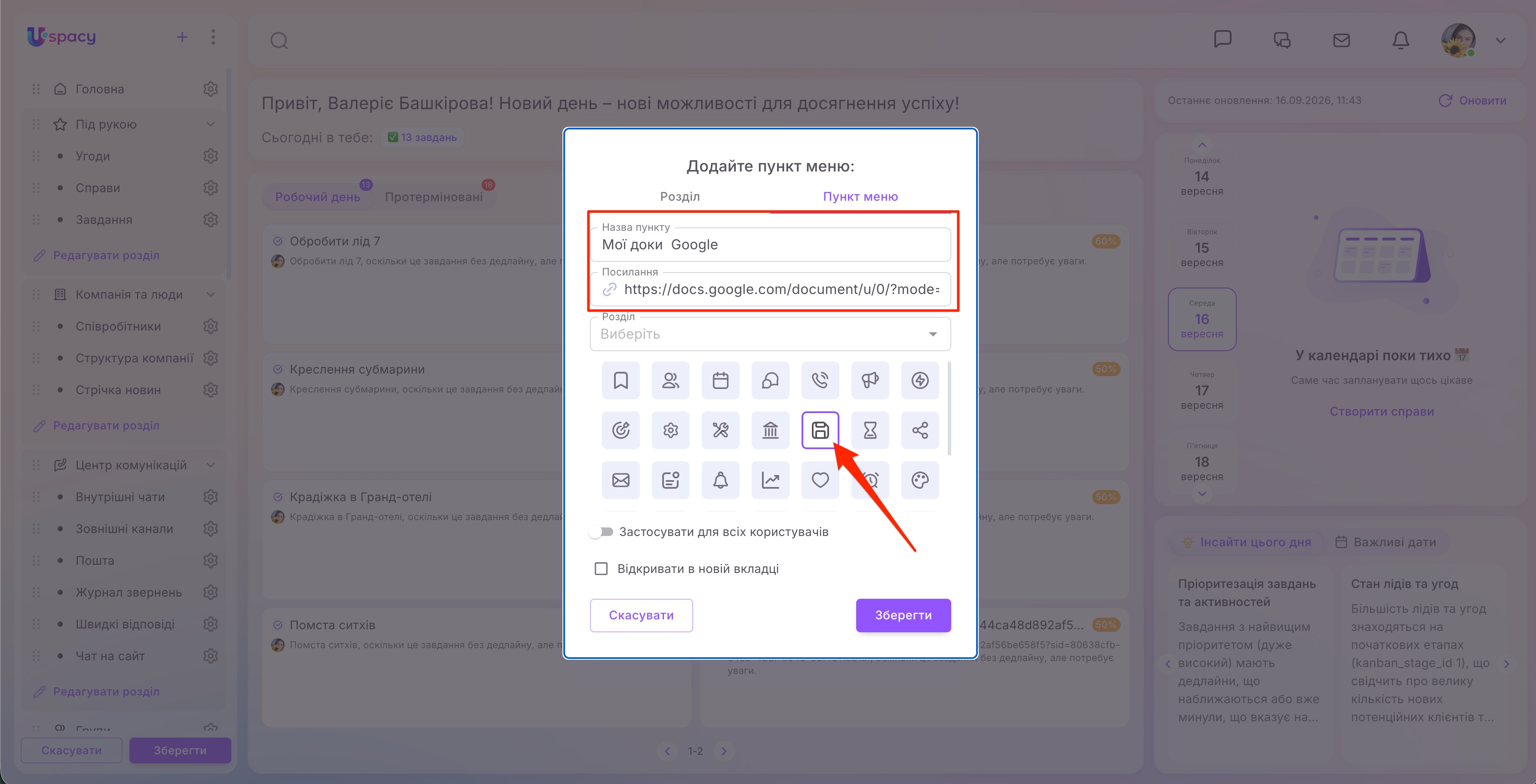
У вікні Додайте пункт меню перейдіть на вкладку Пункт меню (2).
Укажіть:
- Назву пункту — саме вона відображатиметься в лівому меню;
- Посилання на сторінку або ресурс;
- потрібну іконку.
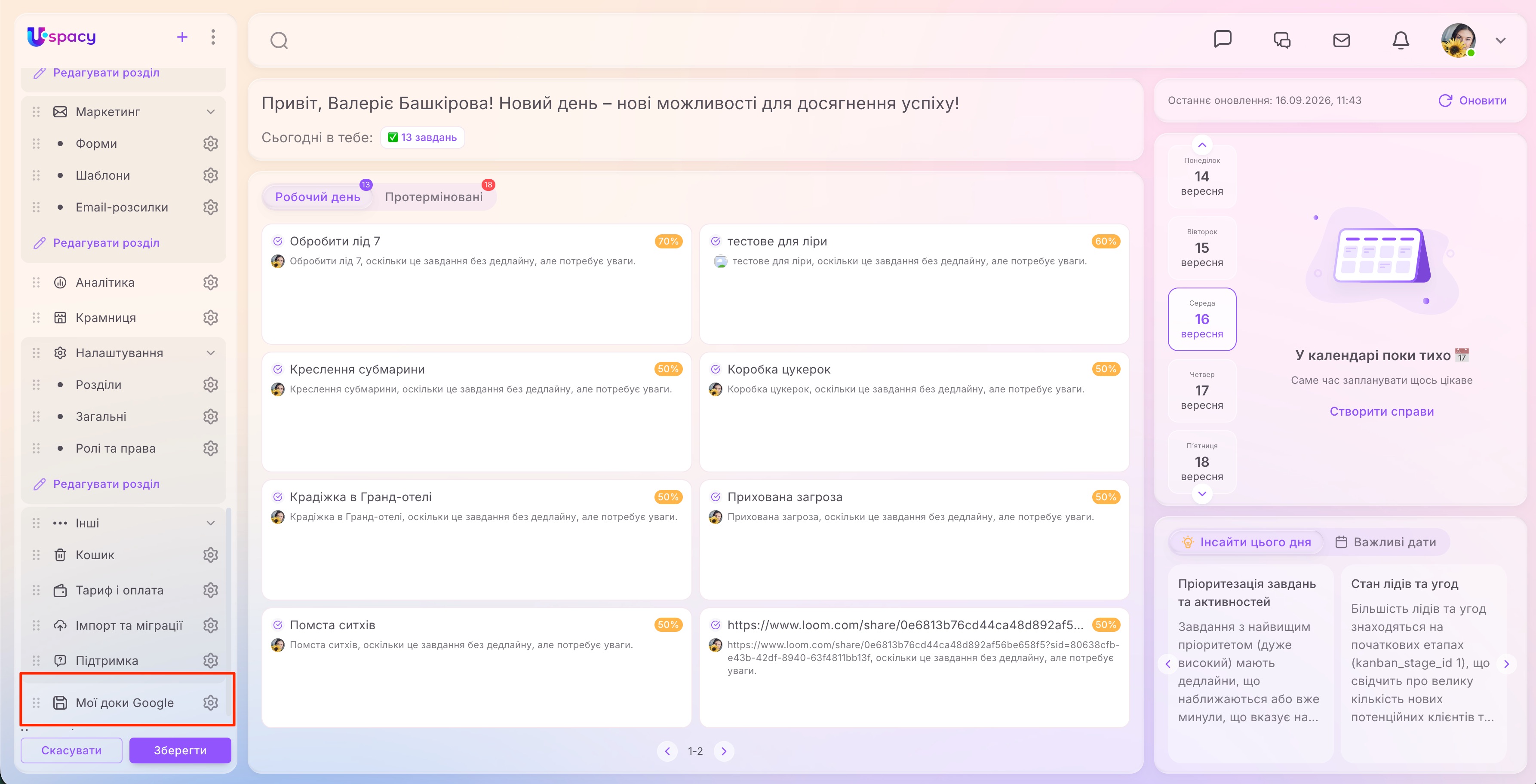
Наприклад, можна створити пункт Мої доки Google та додати до нього посилання на потрібний документ або папку.
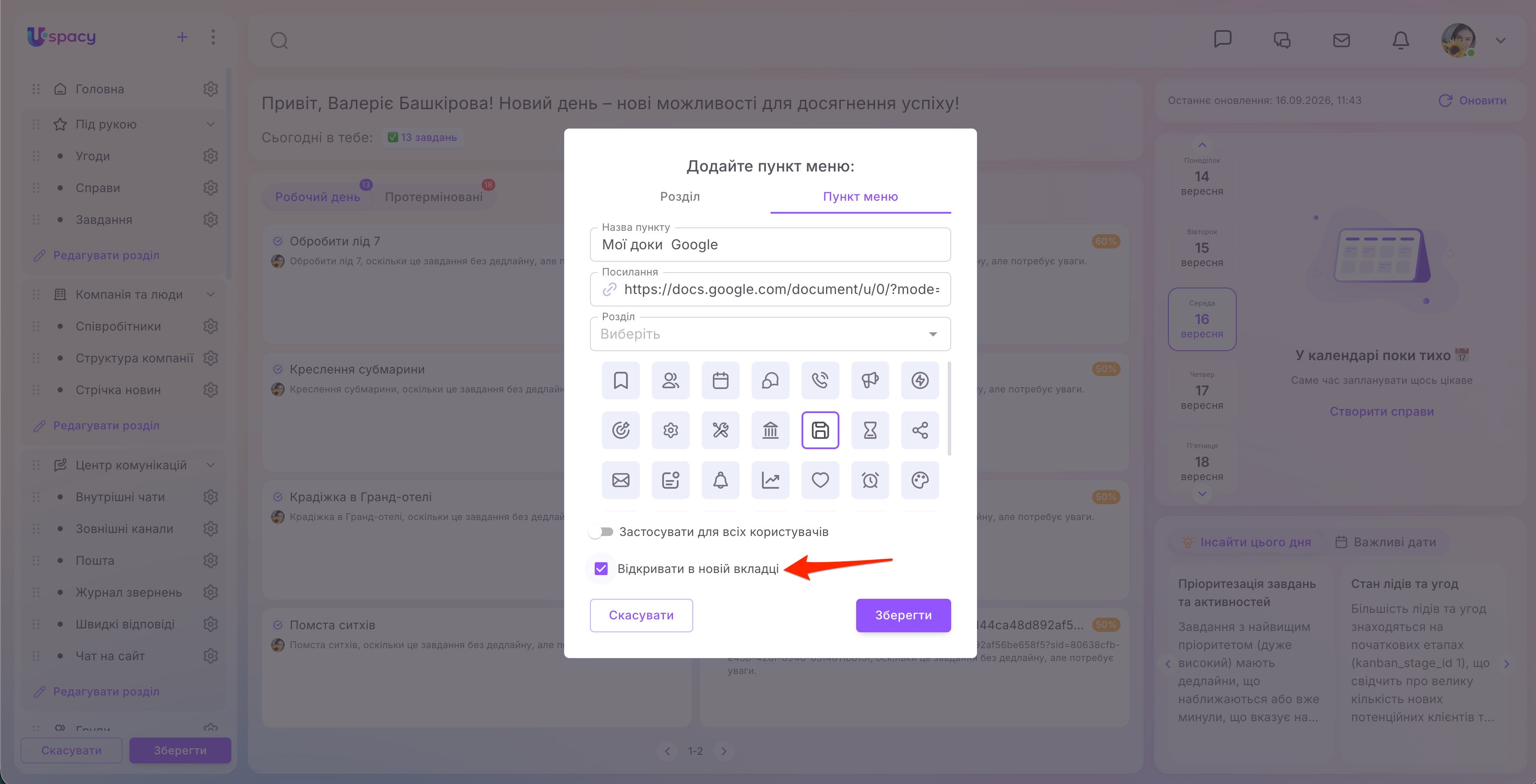
Для власного пункту доступне налаштування Відкривати в новій вкладці.
Увімкніть його, якщо після натискання на пункт зовнішній ресурс має відкриватися в окремій вкладці браузера.
Це зручно, коли потрібно перейти до документа або стороннього сервісу, не закриваючи поточну сторінку Uspacy.
Після налаштування натисніть Зберегти.
Якщо розділ не вибирати, пункт відображатиметься окремим елементом лівого меню. Його також можна буде перемістити у потрібне місце за допомогою перетягування.
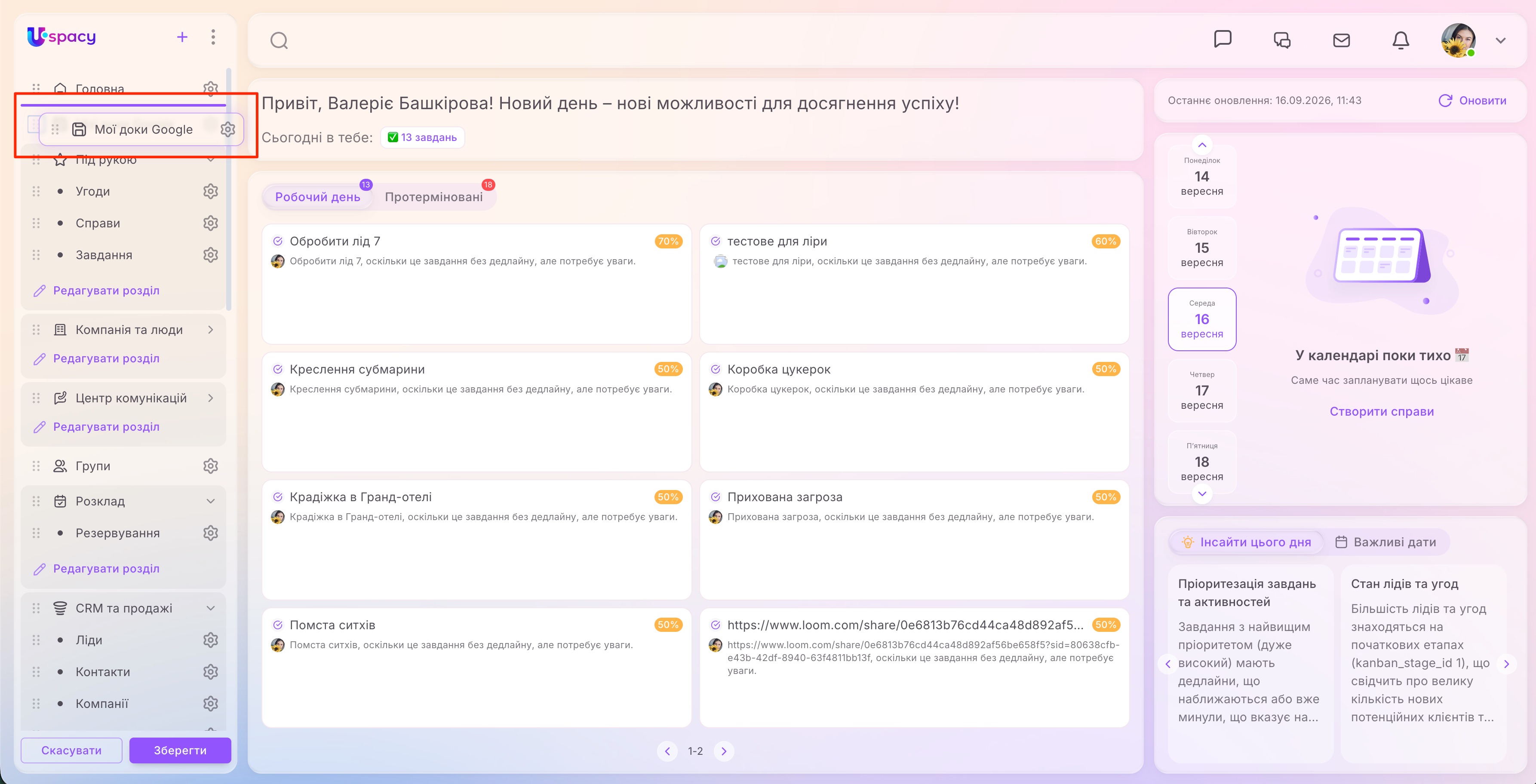
Як додати власний пункт до розділу?
Для власного пункту можна додатково визначити, у якому розділі він має відображатися.
У полі Розділ виберіть потрібний стандартний або власний розділ.
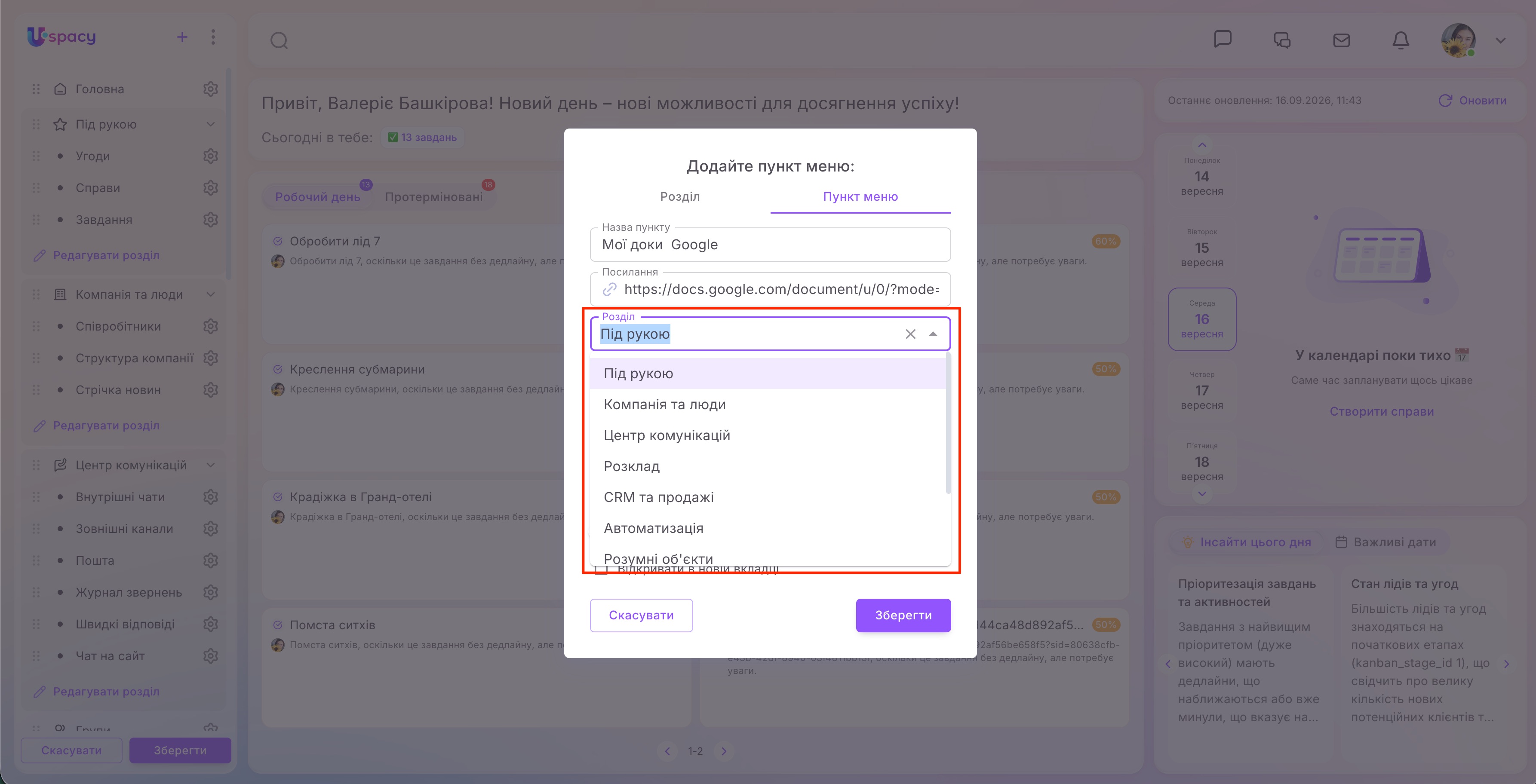
Наприклад, створений пункт Мої доки Google можна додати до власного розділу Під рукою разом з Угодами, Справами та Завданнями.
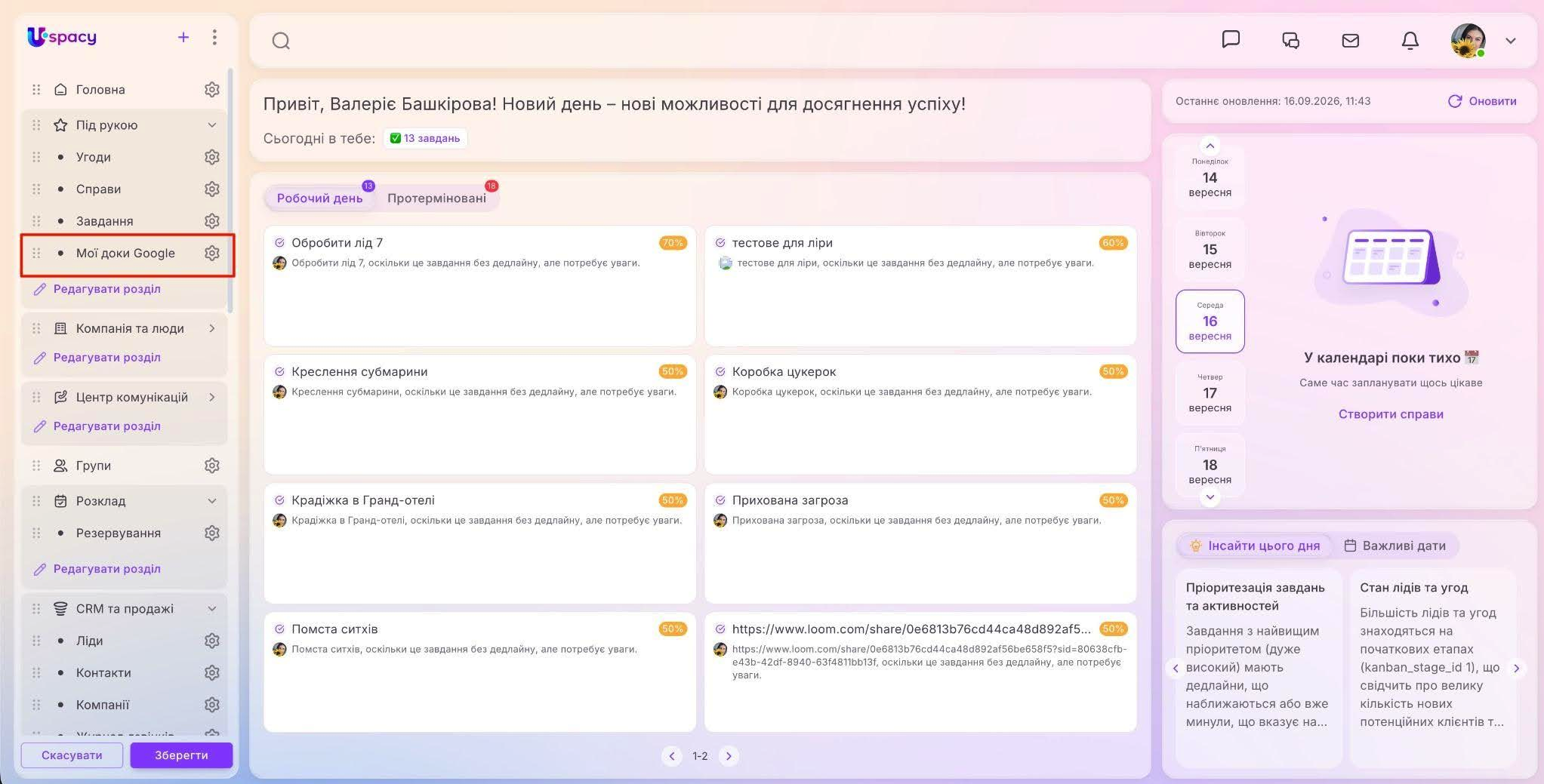
Як видалити власні елементи меню?
Створені користувачем розділи та пункти меню можна повністю видалити. На відміну від приховування, після видалення елемент більше не залишатиметься в структурі лівого меню.
Щоб видалити власний пункт меню, натисніть іконку налаштувань біля нього та виберіть Видалити.
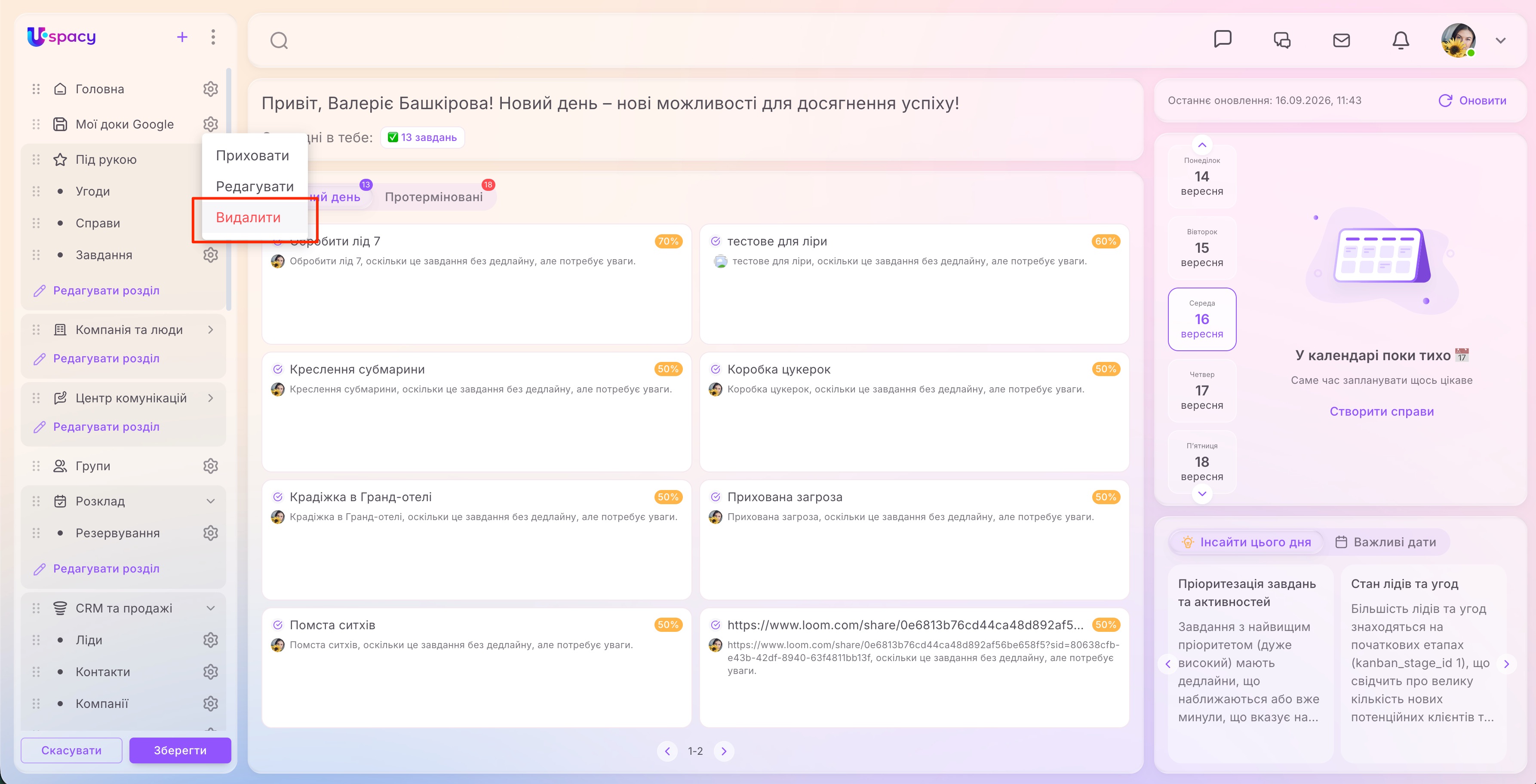
Для власного розділу відкрийте його налаштування через Редагувати розділ. У вікні редагування натисніть Видалити.
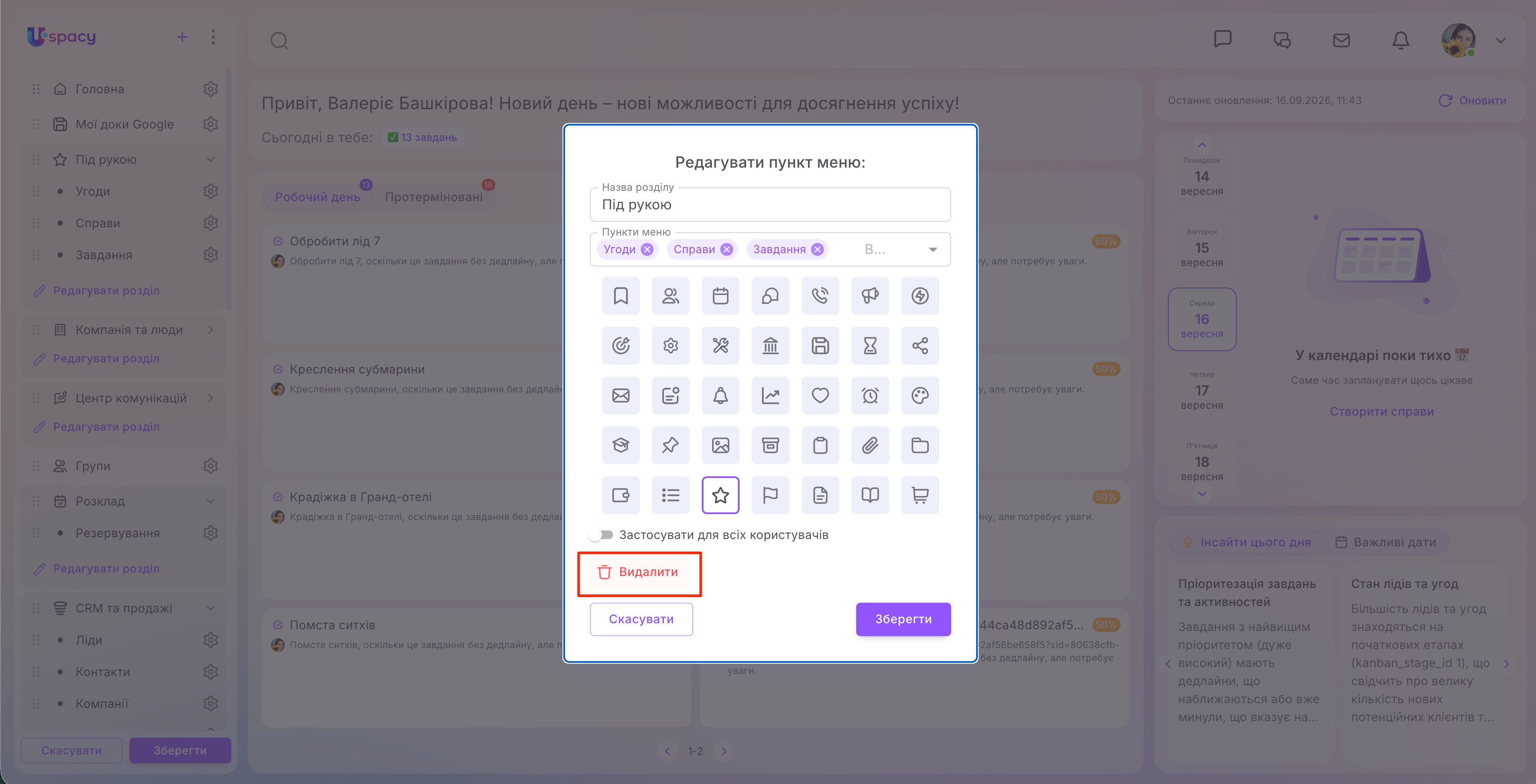
Перед видаленням розділу Uspacy попросить підтвердити дію. Якщо всередині нього є створені користувачем підрозділи, за потреби можна також відмітити опцію Видалити всі створені підрозділи, які знаходяться в цьому розділі.
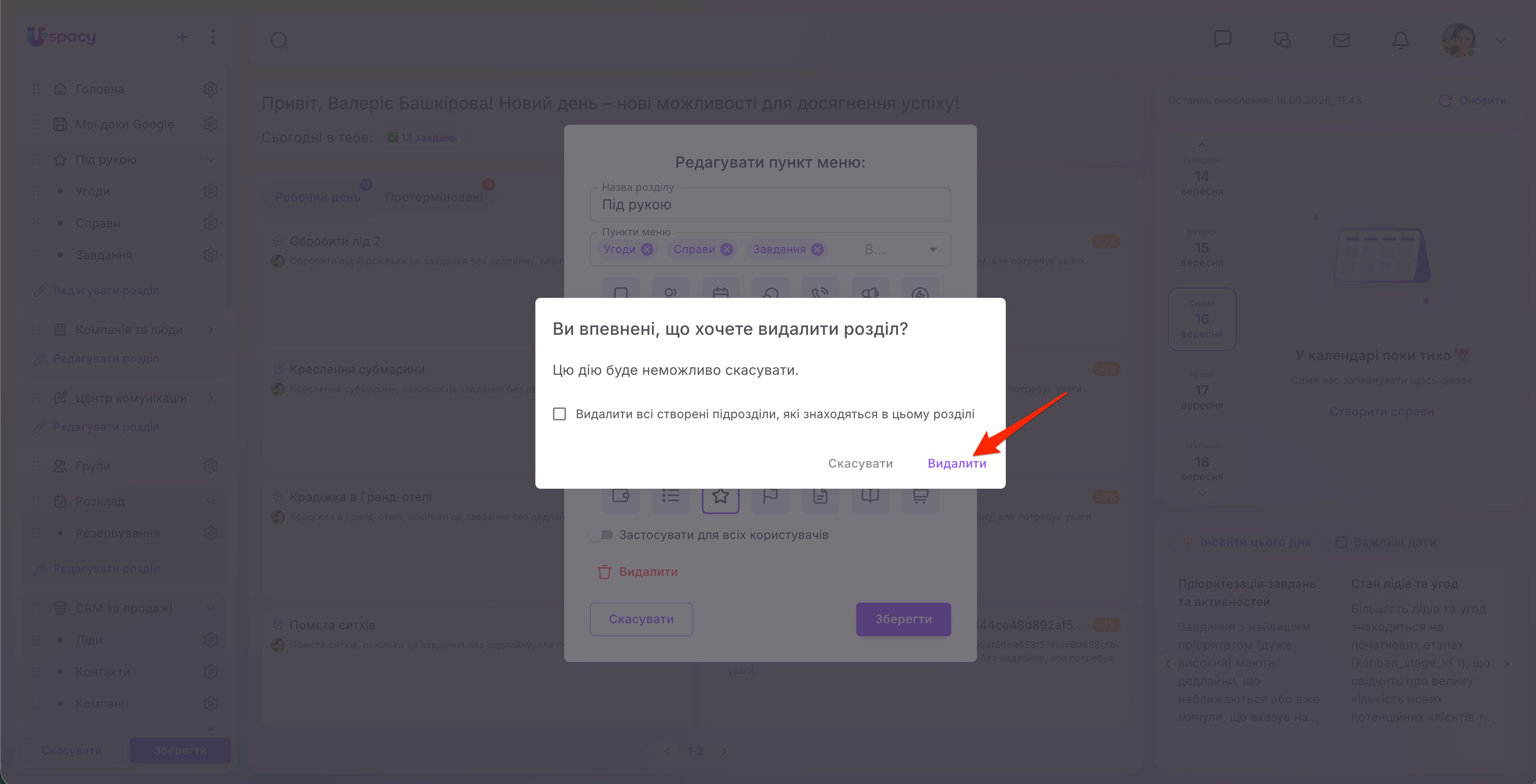
Після підтвердження розділ буде видалено. А стандартні пункти меню, які були до нього додані, не видаляються. Вони автоматично перемістяться в нижню частину лівого меню. За потреби їхнє розташування потрібно буде змінити самостійно — перетягнути в потрібне місце або додати до іншого розділу.
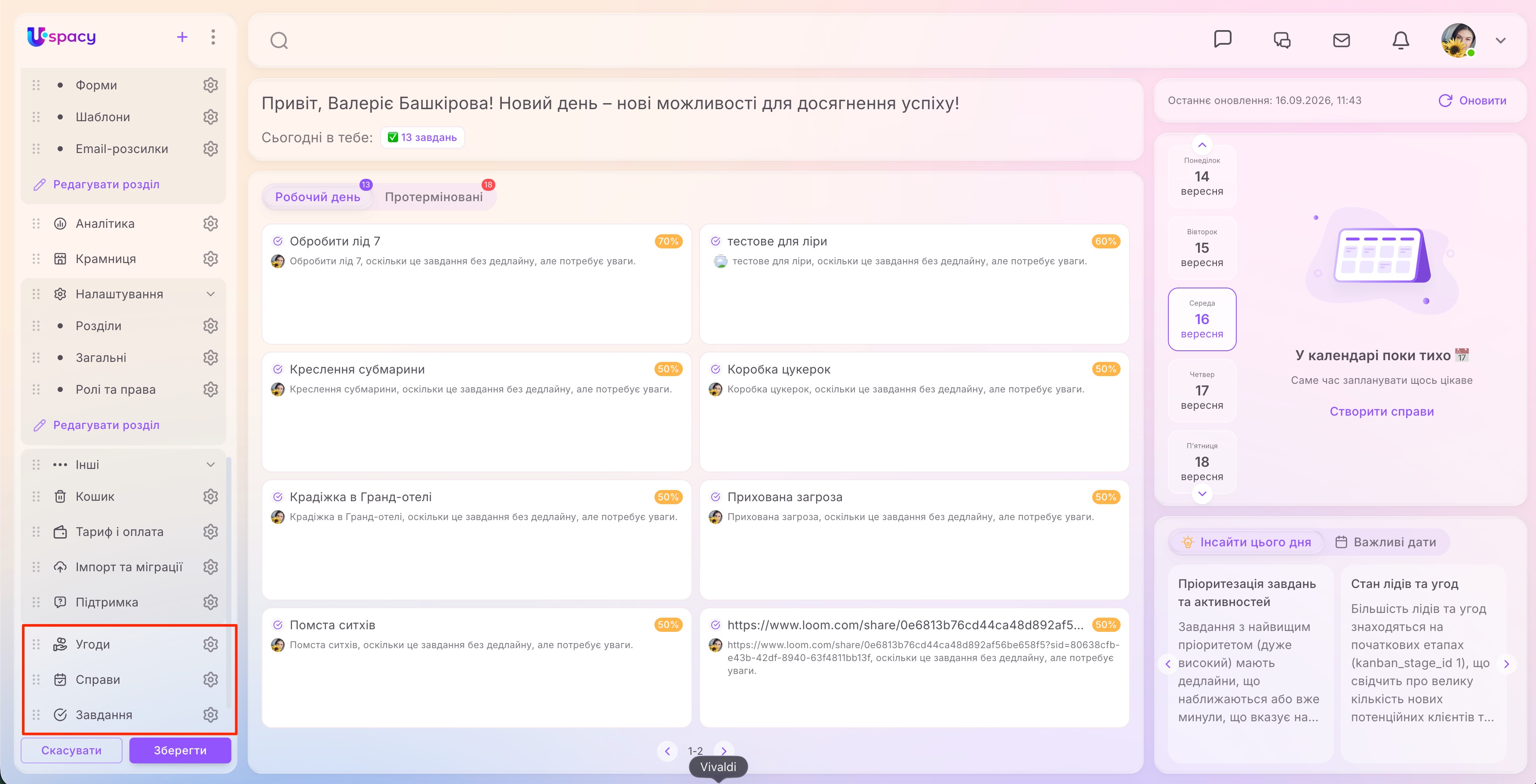
💡 Видалення неможливо скасувати. Якщо потрібно лише тимчасово прибрати власний елемент із лівого меню, замість видалення скористайтеся дією Приховати.
Як застосувати внесені зміни?
Після того як завершите налаштування лівого меню, натисніть Зберегти в нижній частині панелі.
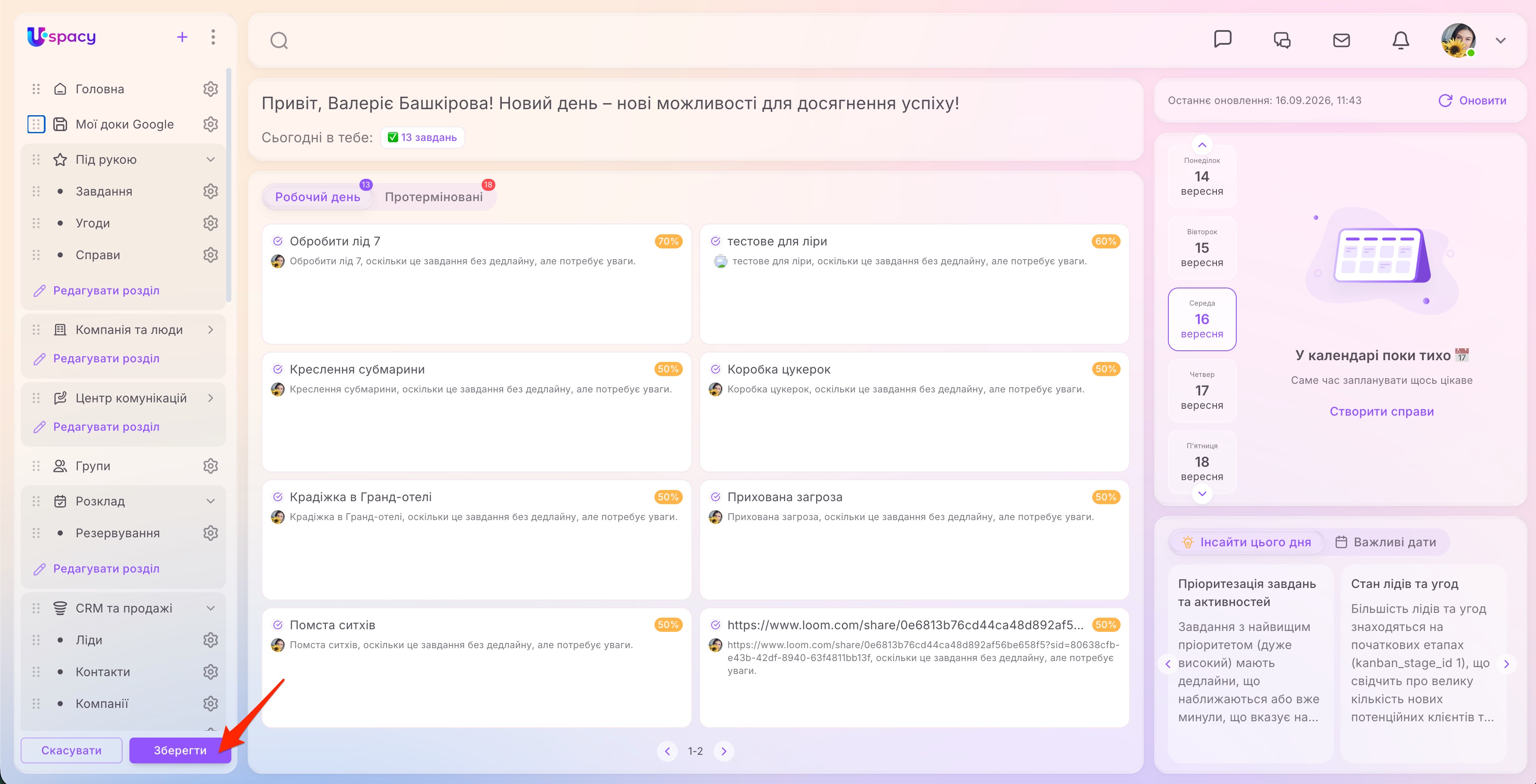
Після збереження Uspacy вийде з режиму редагування, а ліве меню відображатиметься вже відповідно до налаштованої структури.
Тобто в ньому збережуться всі внесені зміни: новий порядок розділів і пунктів, приховані елементи, створені власні розділи та пункти меню, а також їхнє розташування.
Наприклад, власний пункт Мої доки Google може відображатися одразу під Головною, а створений розділ Під рукою — містити Завдання, Угоди та Справи.
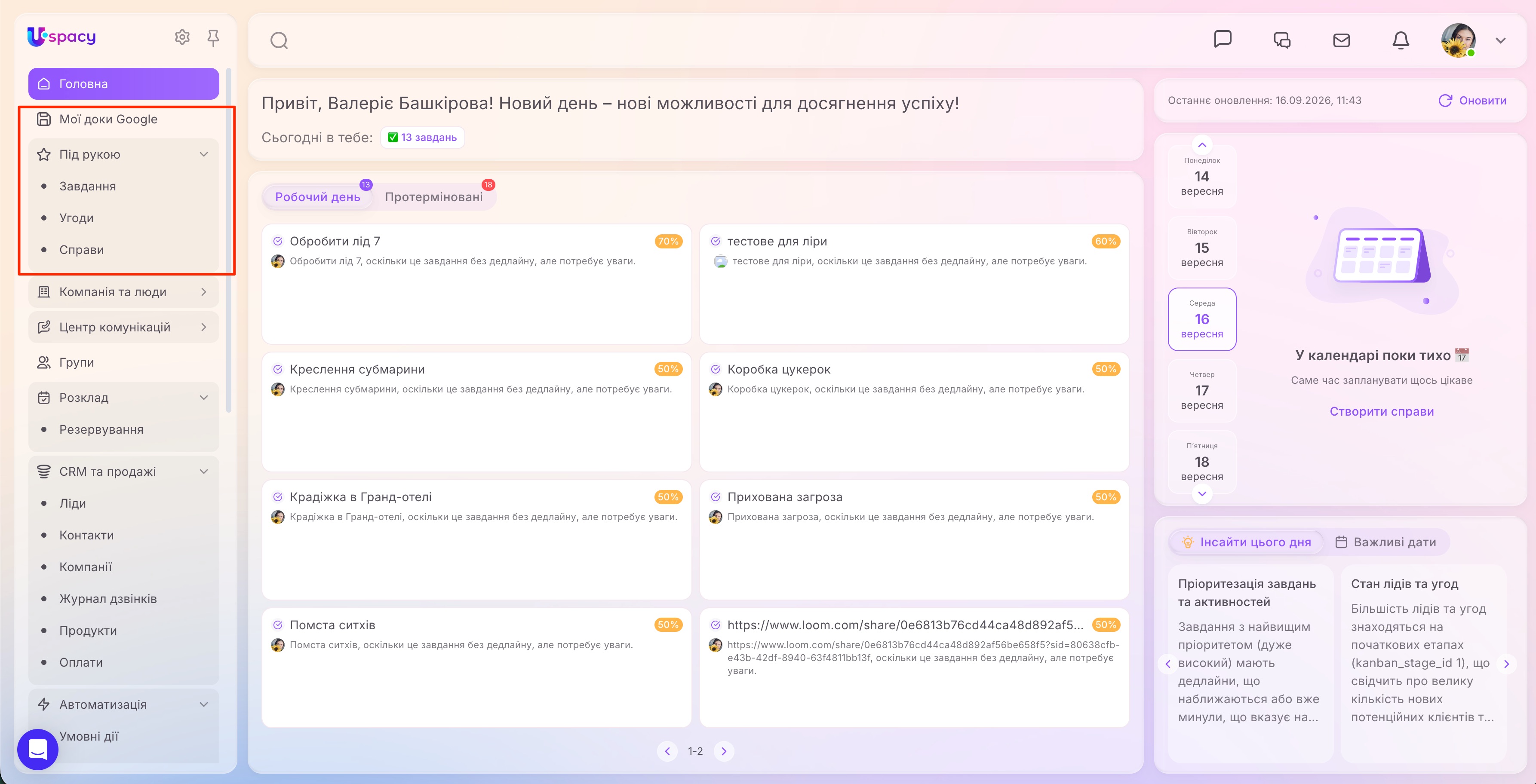
Так у звичайному режимі роботи користувач бачитиме вже персоналізоване меню й зможе швидко переходити саме до тих інструментів, які потрібні найчастіше.
Як застосувати зміни для всіх користувачів?
Адміністратор або власник Простору може налаштувати меню, а потім застосувати цей вигляд для всіх користувачів.
Для цього в режимі редагування натисніть три крапки у верхній частині меню та відмітьте Застосувати зміни для всіх користувачів.
Після цього натисніть Зберегти.
Таким чином можна одним налаштуванням створити спільну структуру меню для всієї команди: наприклад, розташувати найважливіші інструменти на початку, створити потрібні власні розділи або прибрати другорядні елементи з основної частини меню.
Водночас навіть після того, як адміністратор або власник застосує єдиний вигляд, користувачі зможуть і надалі змінювати меню під власні потреби.
Тому спільні налаштування можна використовувати як зручну початкову структуру для команди, не обмежуючи персоналізацію інтерфейсу для окремих співробітників.
Як відновити типові налаштування?
Якщо потрібно повернути стандартну структуру лівого меню Uspacy, натисніть три крапки та виберіть Відновити типові налаштування.
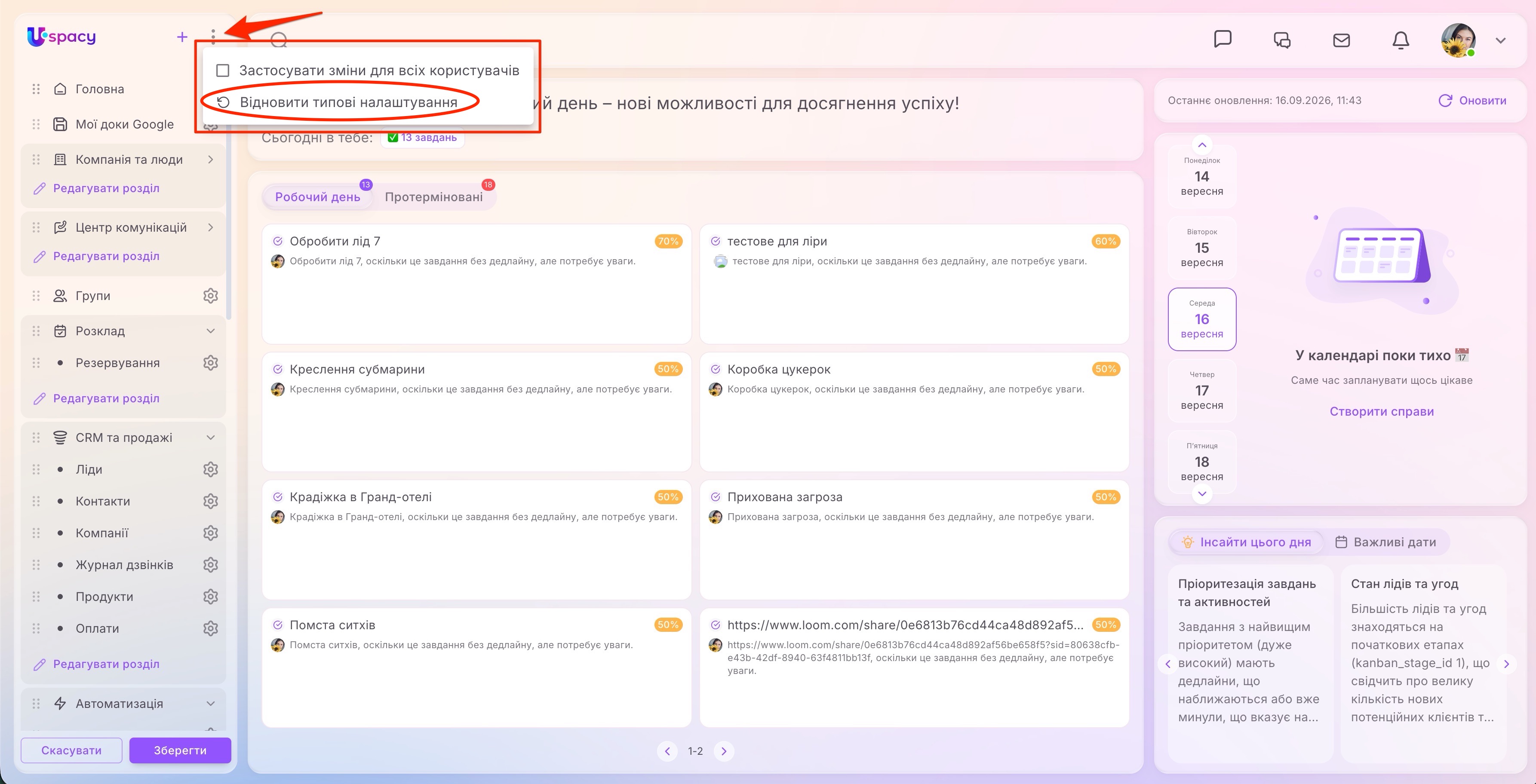
Це дозволяє швидко скасувати власні зміни в розташуванні стандартних елементів і повернути меню до початкового вигляду.
Налаштування лівого меню допомагає адаптувати навігацію в Uspacy під конкретний робочий процес. Кожен користувач може самостійно організувати потрібні розділи та пункти, а адміністратор або власник Простору — за потреби сформувати єдиний початковий вигляд меню для всієї команди.
Так найважливіші інструменти залишаються під рукою, а ліве меню не перевантажується елементами, які використовуються рідко.
Створено: 17 вересня 2026 р. / Оновлено: 17 вересня 2026 р.