
У Uspacy можна налаштувати, які дані відображатимуться на картці завдання на дошці. Це допомагає швидше орієнтуватися в роботі: бачити відповідального, постановника, кінцевий термін, пріоритет, опис, підзавдання, коментарі, користувацькі поля та іншу важливу інформацію без відкриття повної картки завдання.
Налаштування доступне для дошок у розділі Завдання, а також для дошок завдань у групах. Вигляд картки можна адаптувати під особисту роботу, командний процес або окремі етапи дошки.
Таке налаштування робить дошку більш інформативною, зменшує кількість зайвих переходів і допомагає команді швидше знаходити потрібні дані під час роботи.
Як це працює?
Відкрийте дошку, для якої потрібно налаштувати картки. У заголовку потрібного етапу натисніть на меню три крапки та виберіть пункт Вигляд картки на дошці.
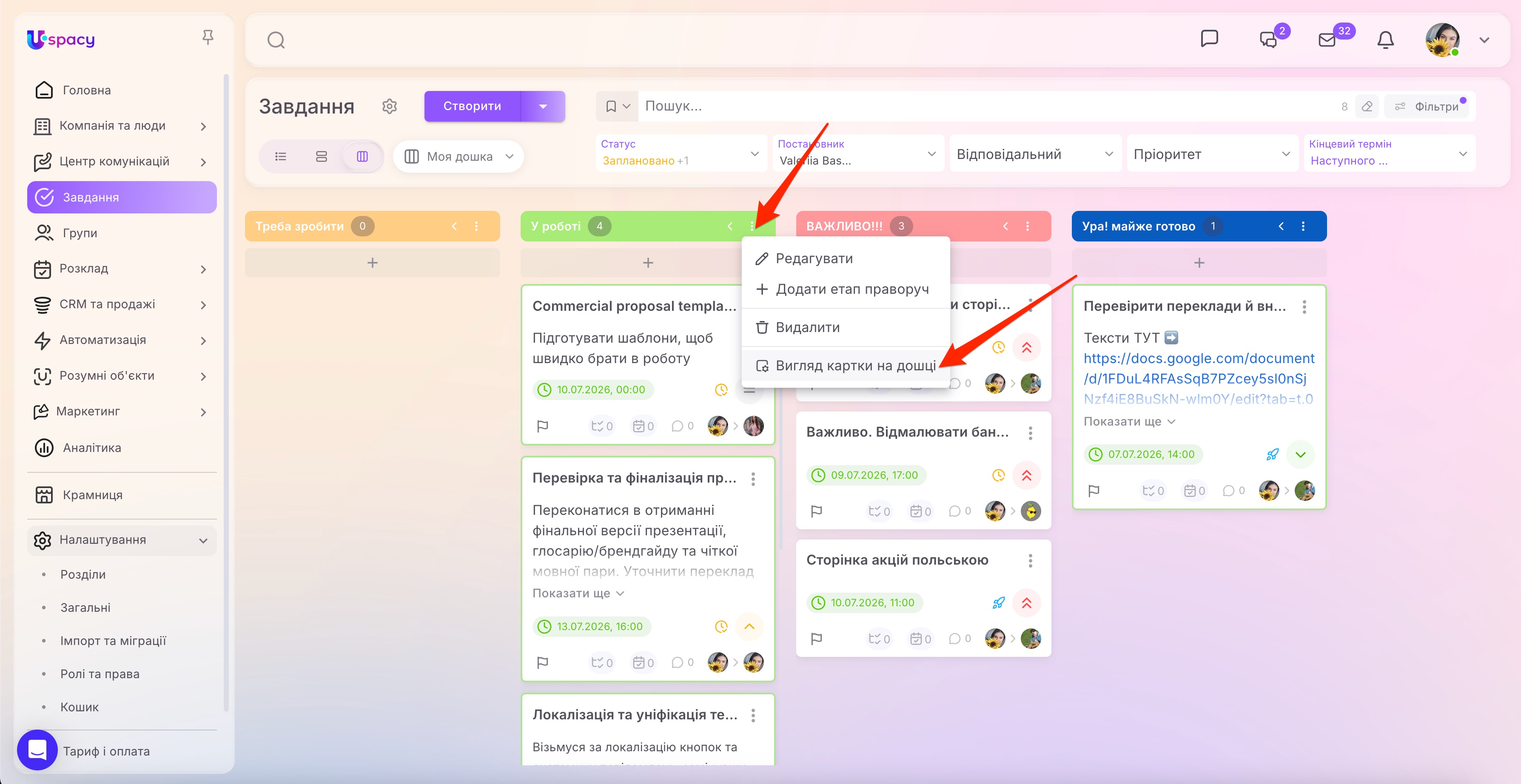
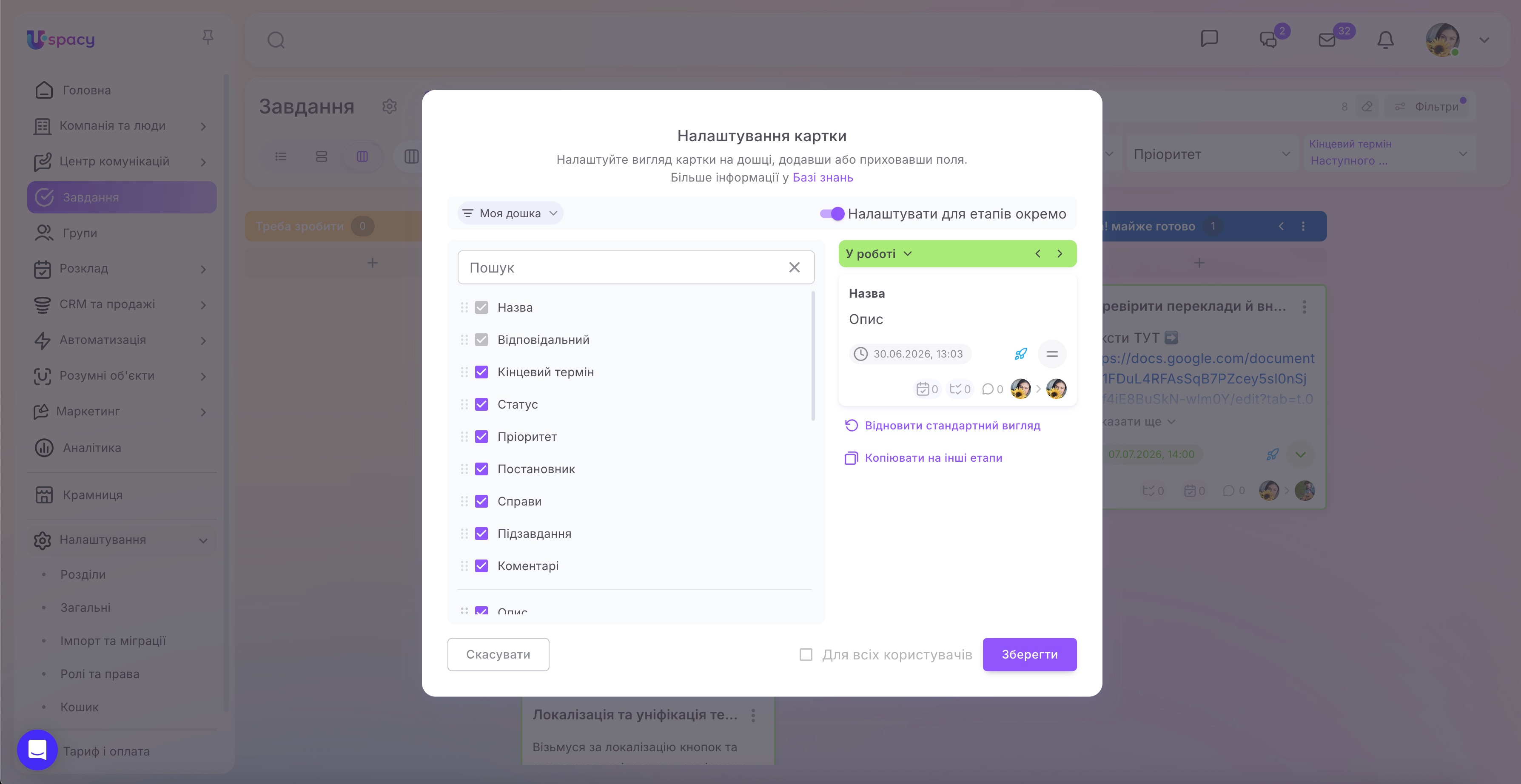
Після цього відкриється вікно Налаштування картки. У ньому можна вибрати поля, які будуть показані на картці, змінити їх порядок, налаштувати вигляд для окремих етапів або застосувати зміни для всіх користувачів, якщо у вас є відповідні права.
А праворуч відображається попередній перегляд картки. Він допомагає одразу побачити, як виглядатиме картка після вибору полів.
Для яких дошок можна налаштувати картку
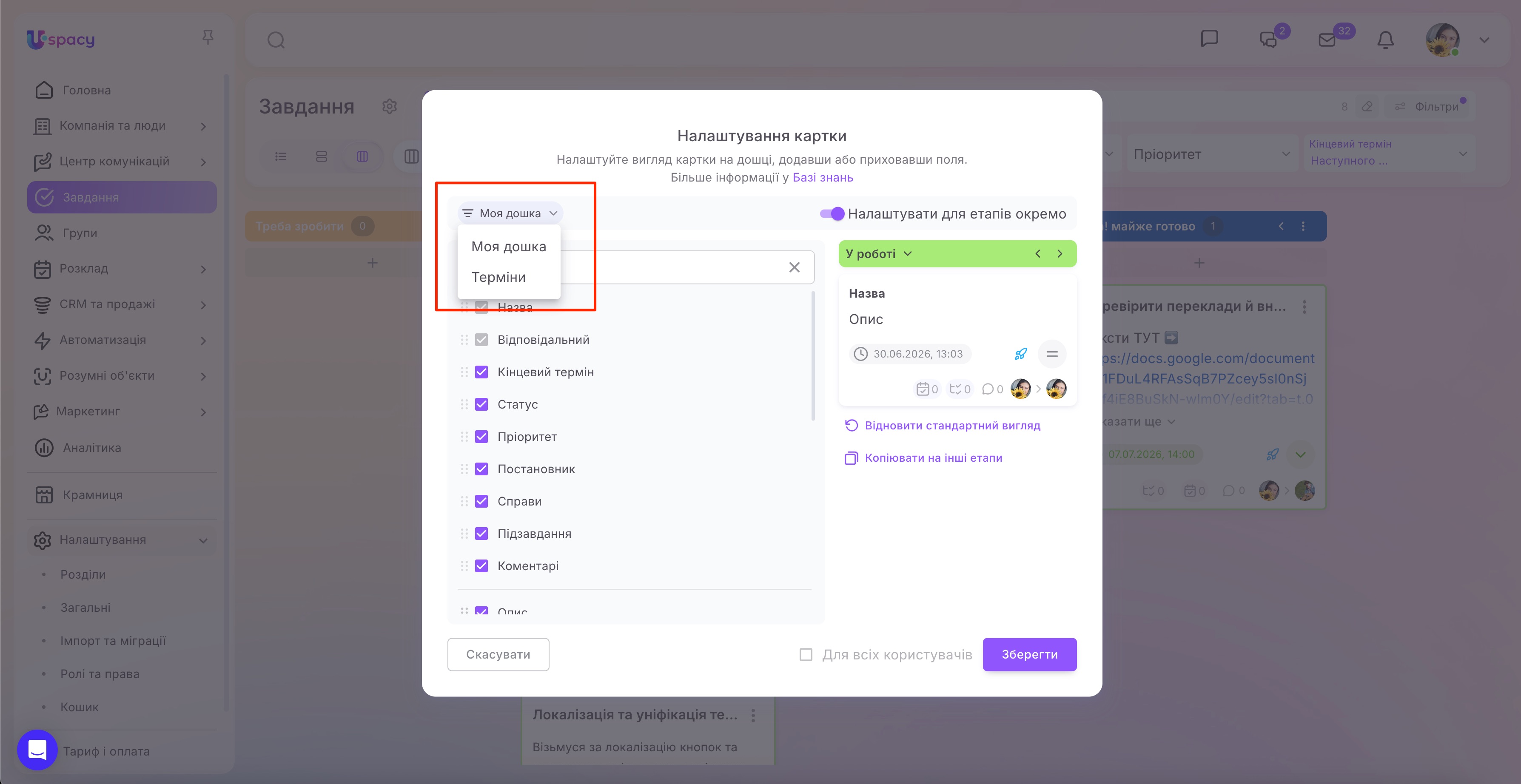
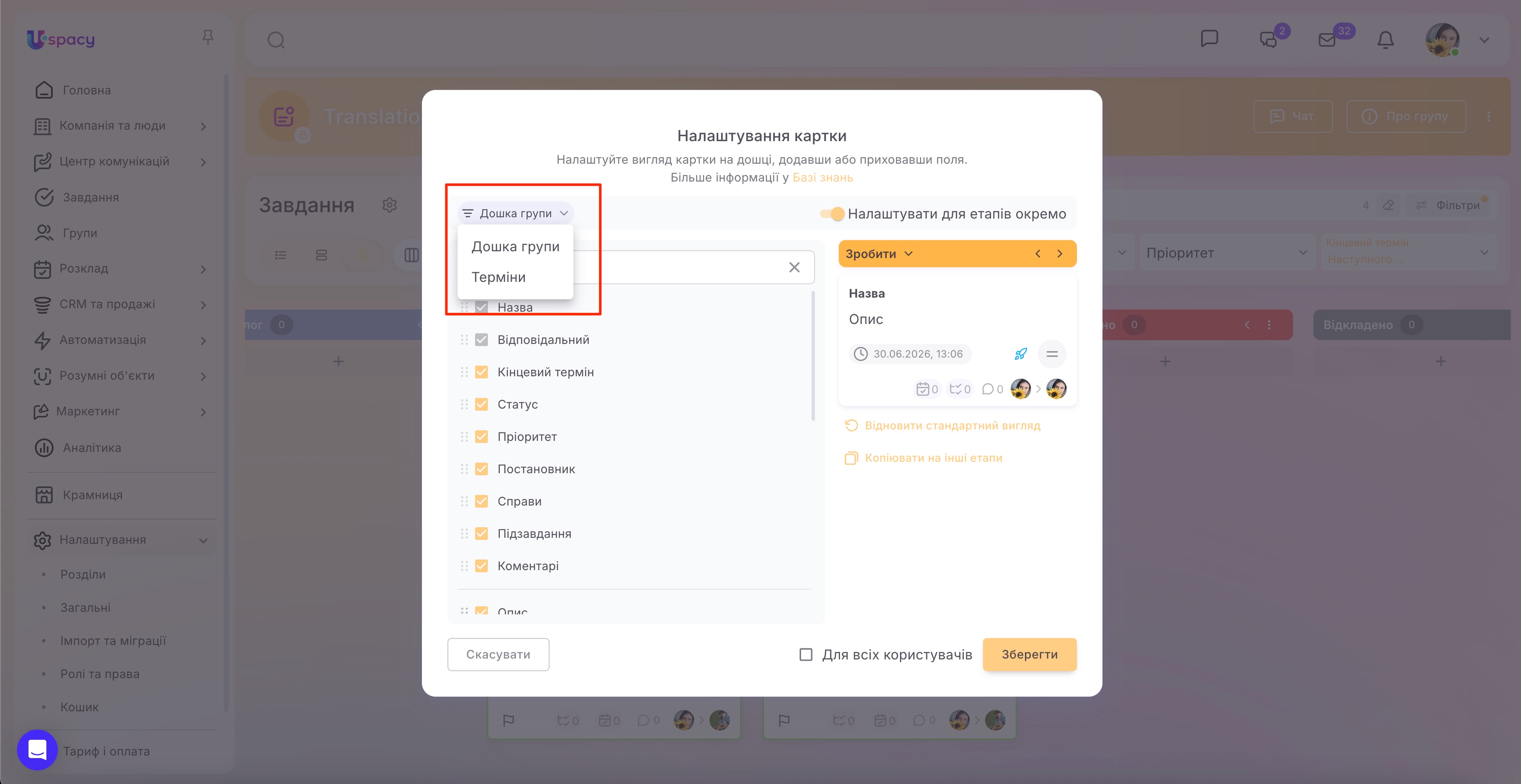
У розділі Завдання можна налаштувати вигляд картки для двох дошок:
- Моя дошка — дошка з вашими завданнями;
- Терміни — дошка, де завдання згруповані за термінами виконання.
Щоб перемкнути дошку, використовуйте випадаючий список у верхній частині вікна налаштувань.
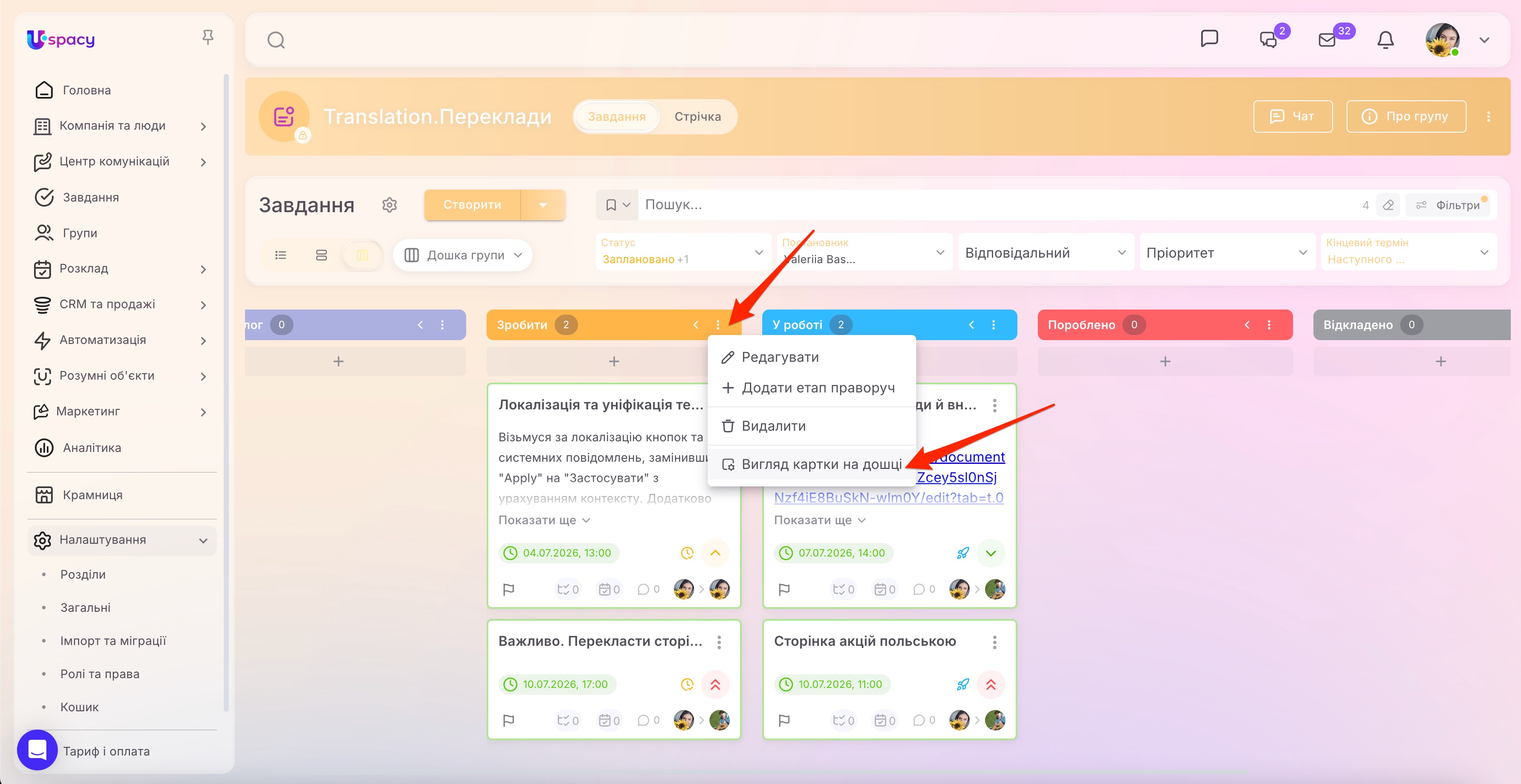
У групах налаштування працює окремо для:
- Дошки групи;
- Дошки Терміни цієї групи.
==========================================================
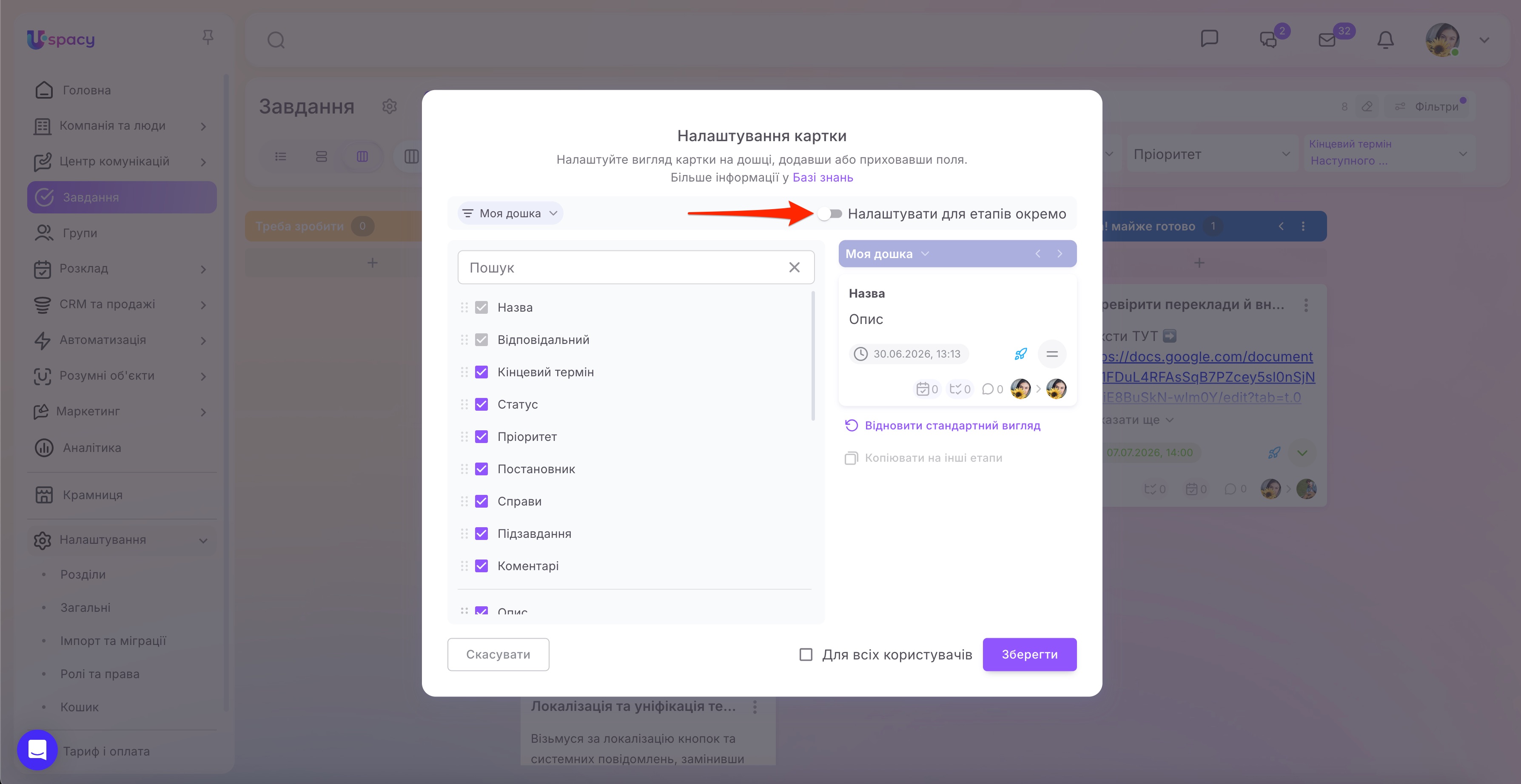
Вигляд картки можна налаштовувати однаково для всієї дошки або окремо для кожного етапу.
Щоб налаштувати картки для етапів окремо, увімкніть перемикач Налаштувати для етапів окремо. Після цього можна вибрати потрібний етап у правій частині вікна та задати для нього окремий набір полів.
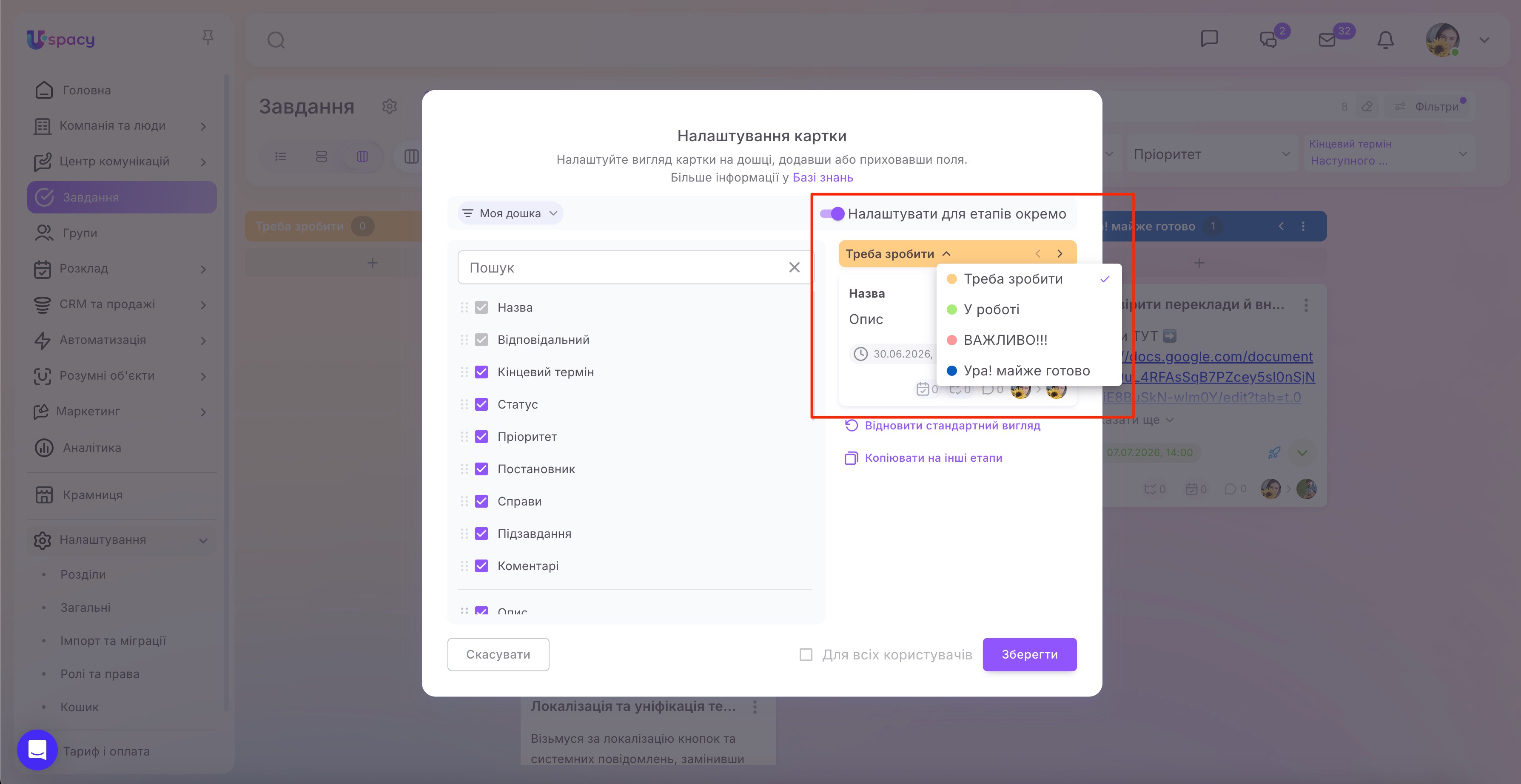
Це зручно, якщо на різних етапах потрібна різна інформація. Наприклад, на етапі Треба зробити можна показувати постановника, пріоритет і посилання на матеріали, а на етапі У роботі — співвиконавців, підзавдання, коментарі та складність завдання.
Якщо окреме налаштування для етапів вимкнене, вибраний вигляд застосовується до всієї дошки.
У лівій частині вікна розташований список полів, які можна показати на картці. Щоб додати поле, поставте позначку біля його назви. Щоб приховати поле з картки, зніміть позначку. А щоб швидше знайти потрібне поле, скористайтеся пошуком у верхній частині списку.
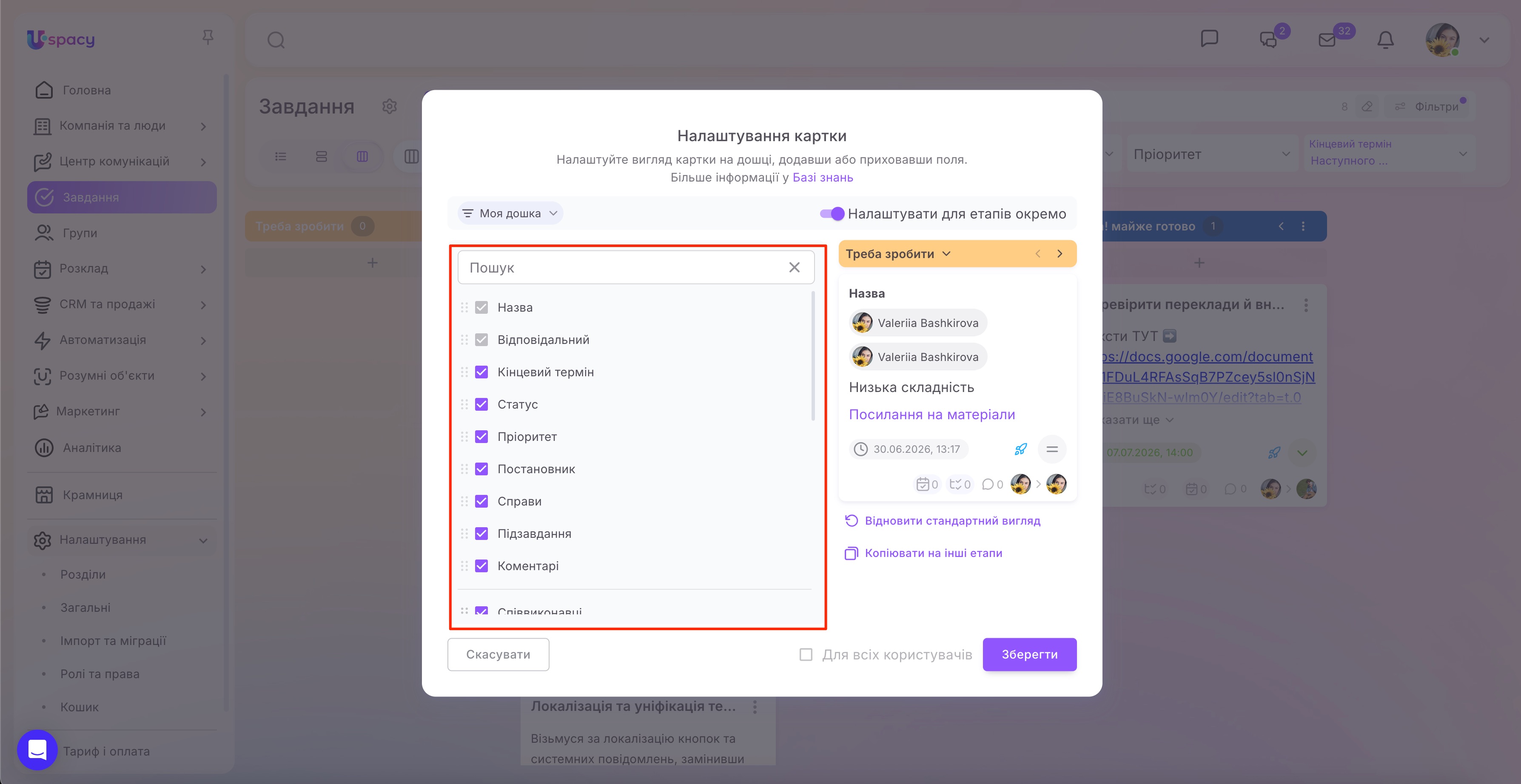
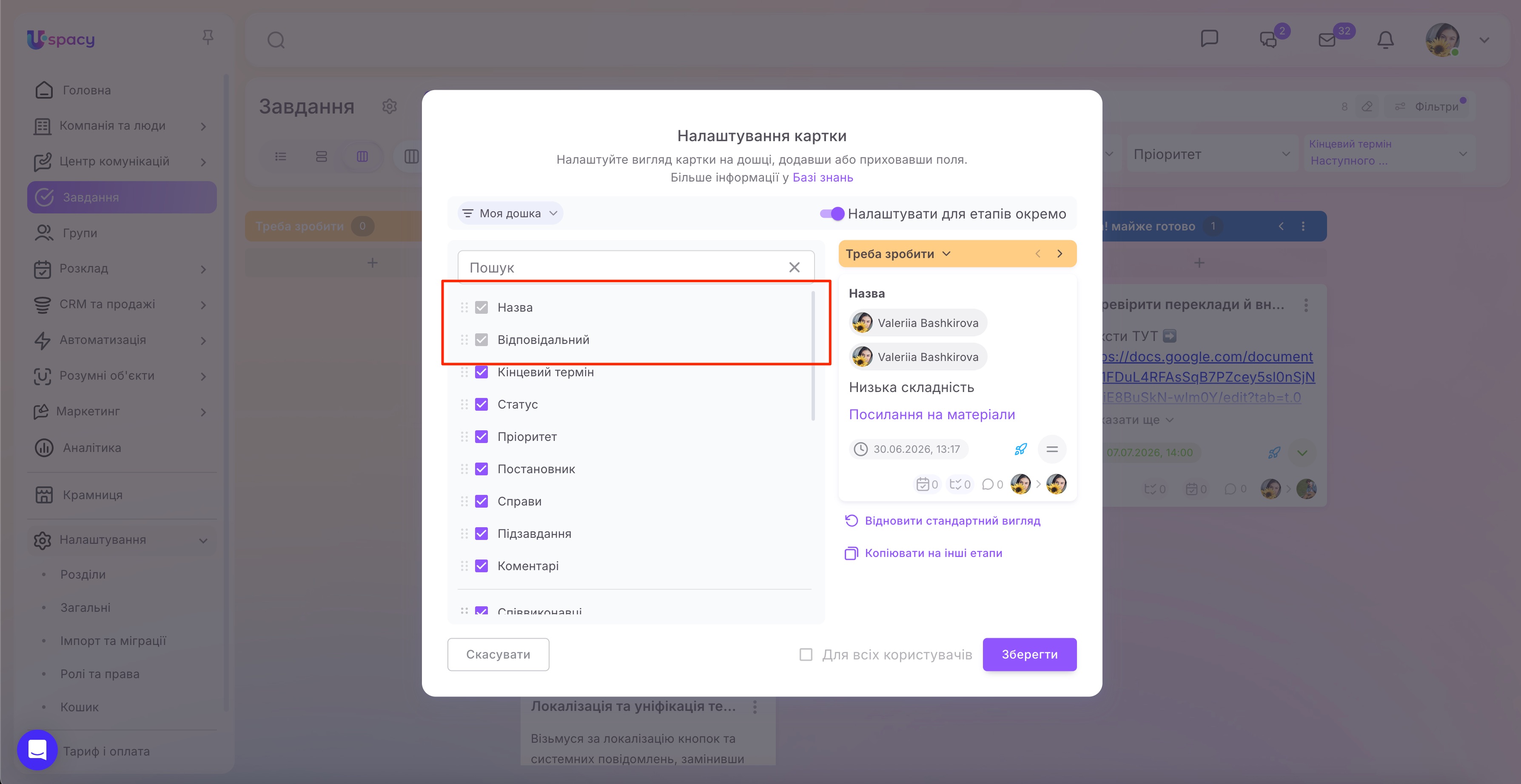
Деякі поля є базовими для картки завдання та не можуть бути приховані. Наприклад, Назва та Відповідальний залишаються на картці завжди.
Такі поля у списку позначені як вибрані, але недоступні для вимкнення.
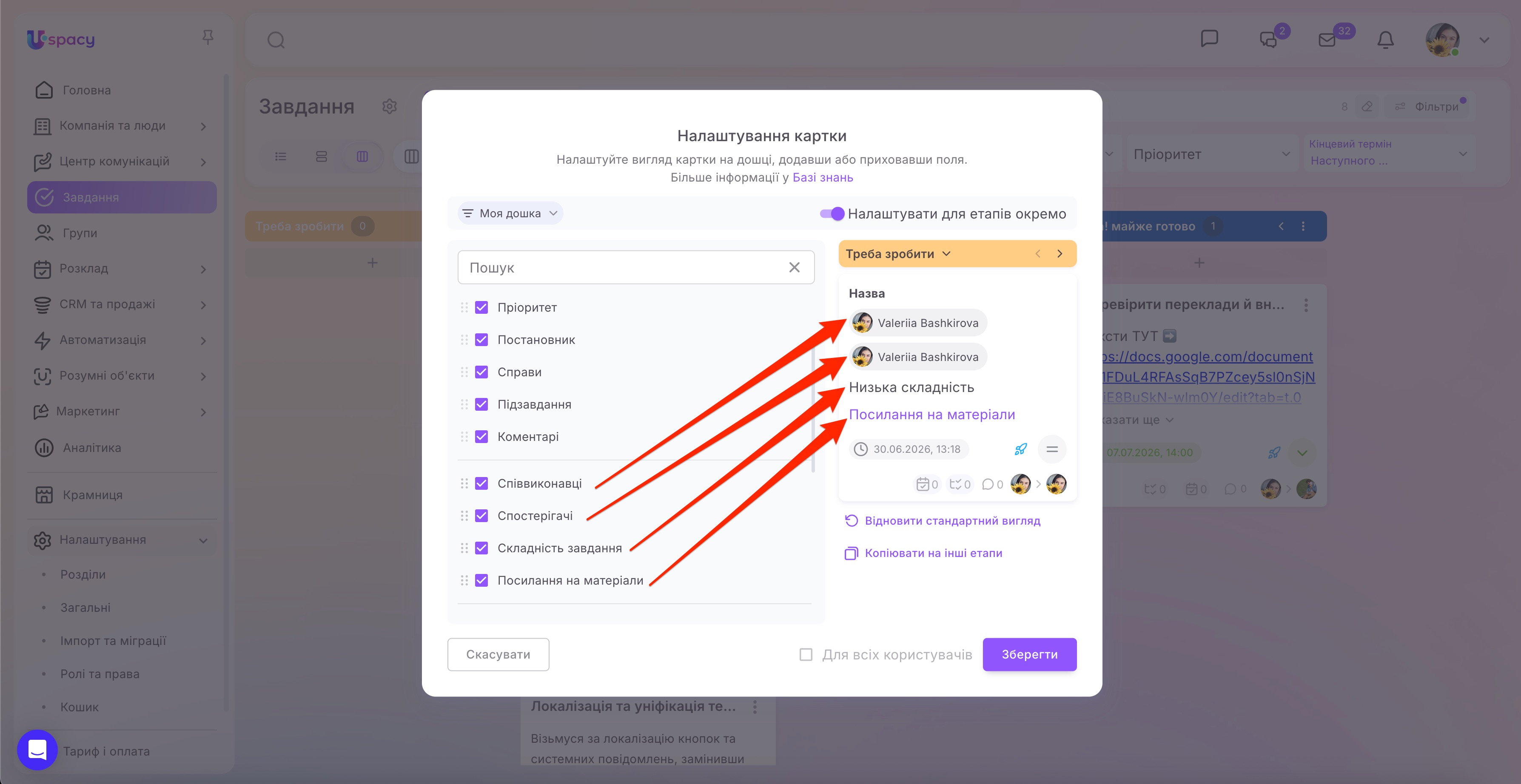
Поля на картці можна розташувати в потрібному порядку. Для цього перетягніть поле в списку вище або нижче за допомогою іконки перетягування біля його назви.
Тобто порядок у списку відповідає порядку відображення полів на картці. Наприклад, можна спочатку показати співвиконавців і спостерігачів, потім складність завдання, а нижче — посилання на матеріали.
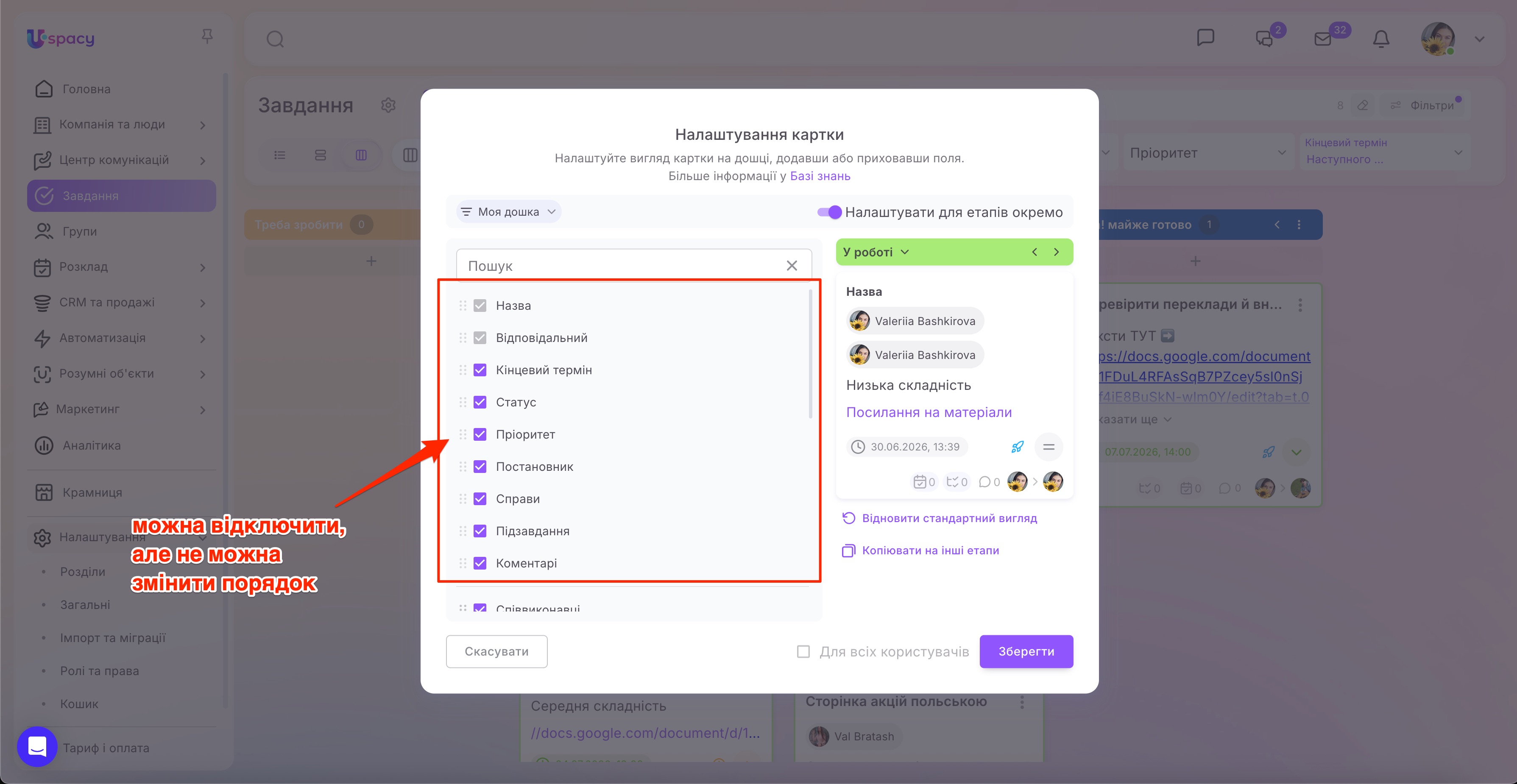
💡У вікні Налаштування картки поля поділені на окремі блоки.
У верхньому блоці розташовані основні системні поля завдання, наприклад Кінцевий термін, Статус, Пріоритет, Постановник, Справи, Підзавдання, Коментарі. Їх можна показувати або приховувати на картці за допомогою прапорців, але змінити порядок цих полів не можна.
Нижче можуть відображатися додаткові поля, наприклад, Співвиконавці, Спостерігачі та користувацькі поля завдань. У межах цього блоку порядок полів можна змінювати — для цього перетягніть потрібне поле вище або нижче за допомогою іконки перетягування біля його назви.
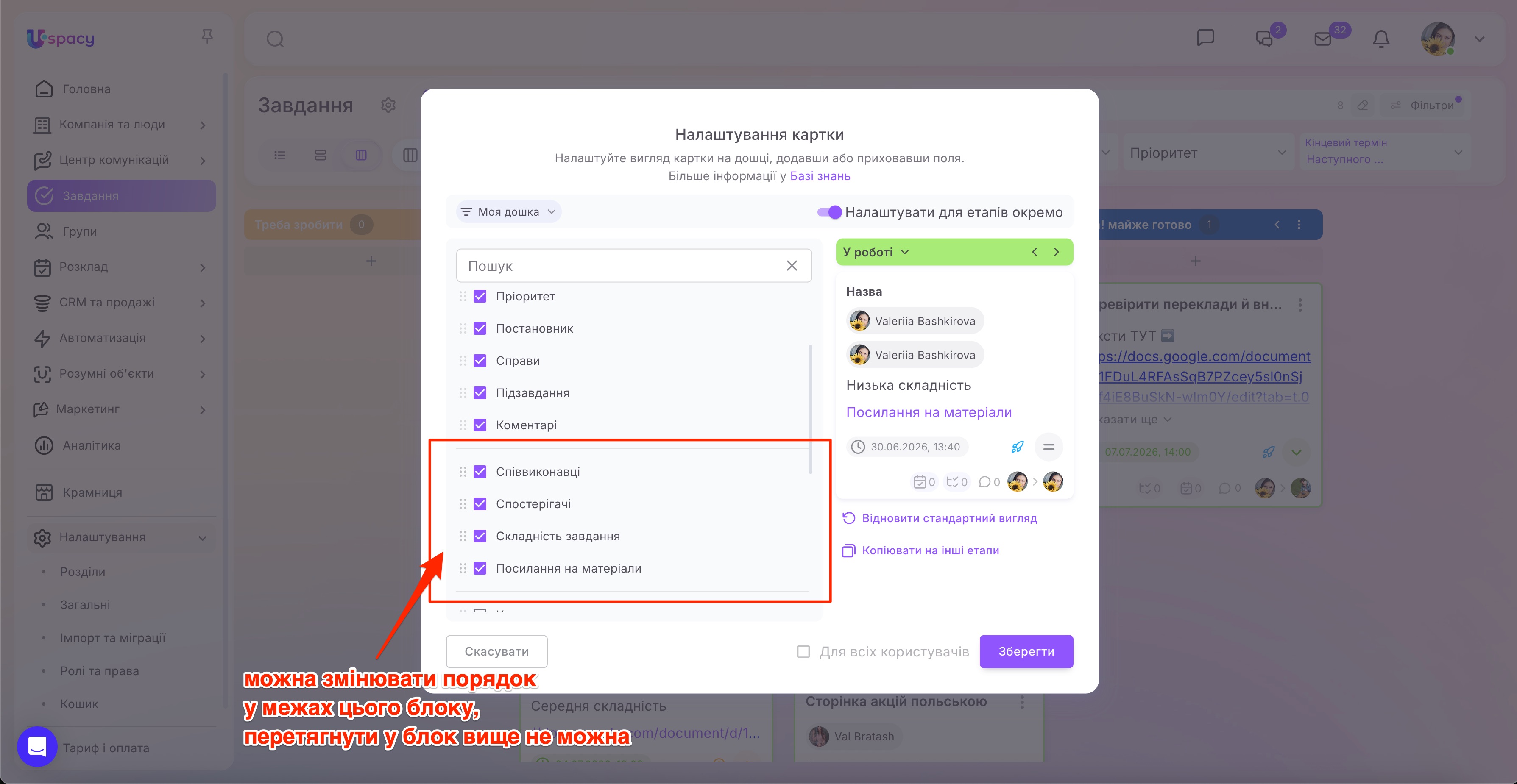
Зверніть увагу, що поля можна переміщувати лише в межах цього нижнього блоку. Перетягнути їх вище, до блоку основних системних полів, не можна.
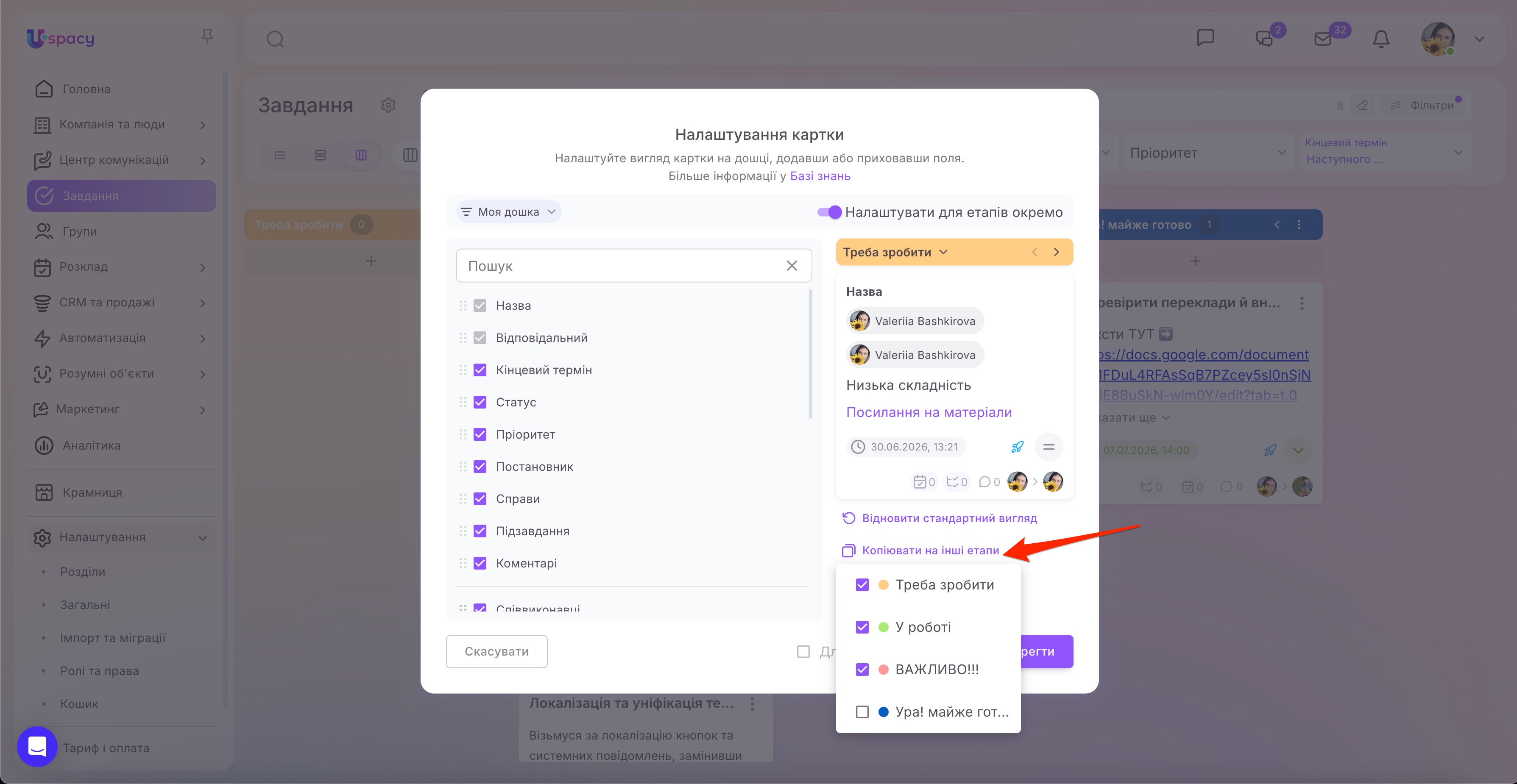
Також тут доступна дія Копіювати на інші етапи. Вона корисна, якщо ви налаштували вигляд картки для одного етапу й хочете застосувати такий самий набір полів до інших етапів дошки.
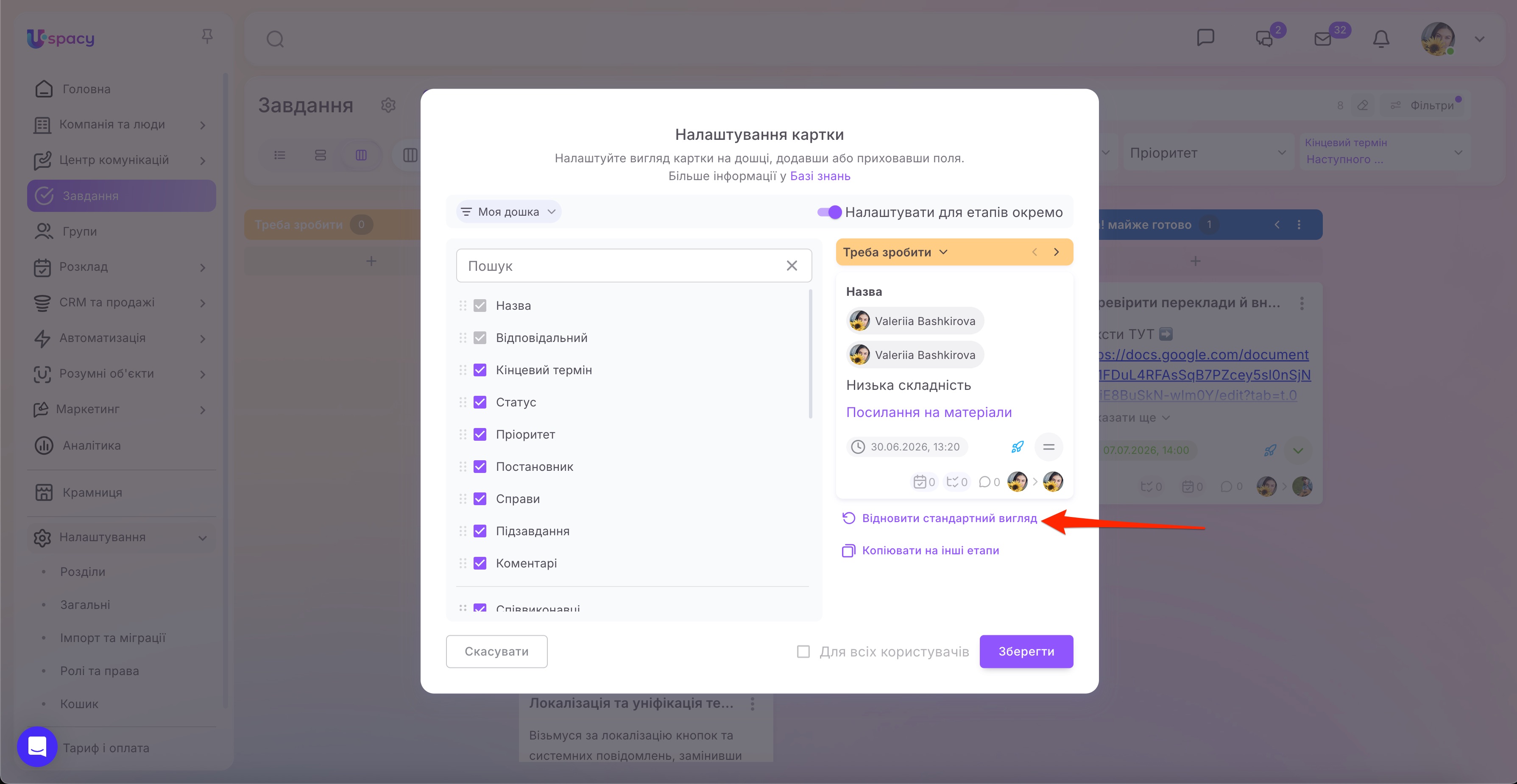
А якщо потрібно повернути початковий набір полів, натисніть Відновити стандартний вигляд. Це скасує внесені зміни та поверне стандартне відображення картки.
Особливості налаштування
Адміністратор чи власник Простору може застосувати налаштування вигляду картки для всіх користувачів. Для цього потрібно увімкнути відповідну опцію.
Проте важливо враховувати певні особливості:
- під час налаштування картки для власної дошки адміністратор чи власник може застосувати налаштування для всіх користувачів, якщо вигляд налаштовується для всієї дошки, тобто для всіх етапів;
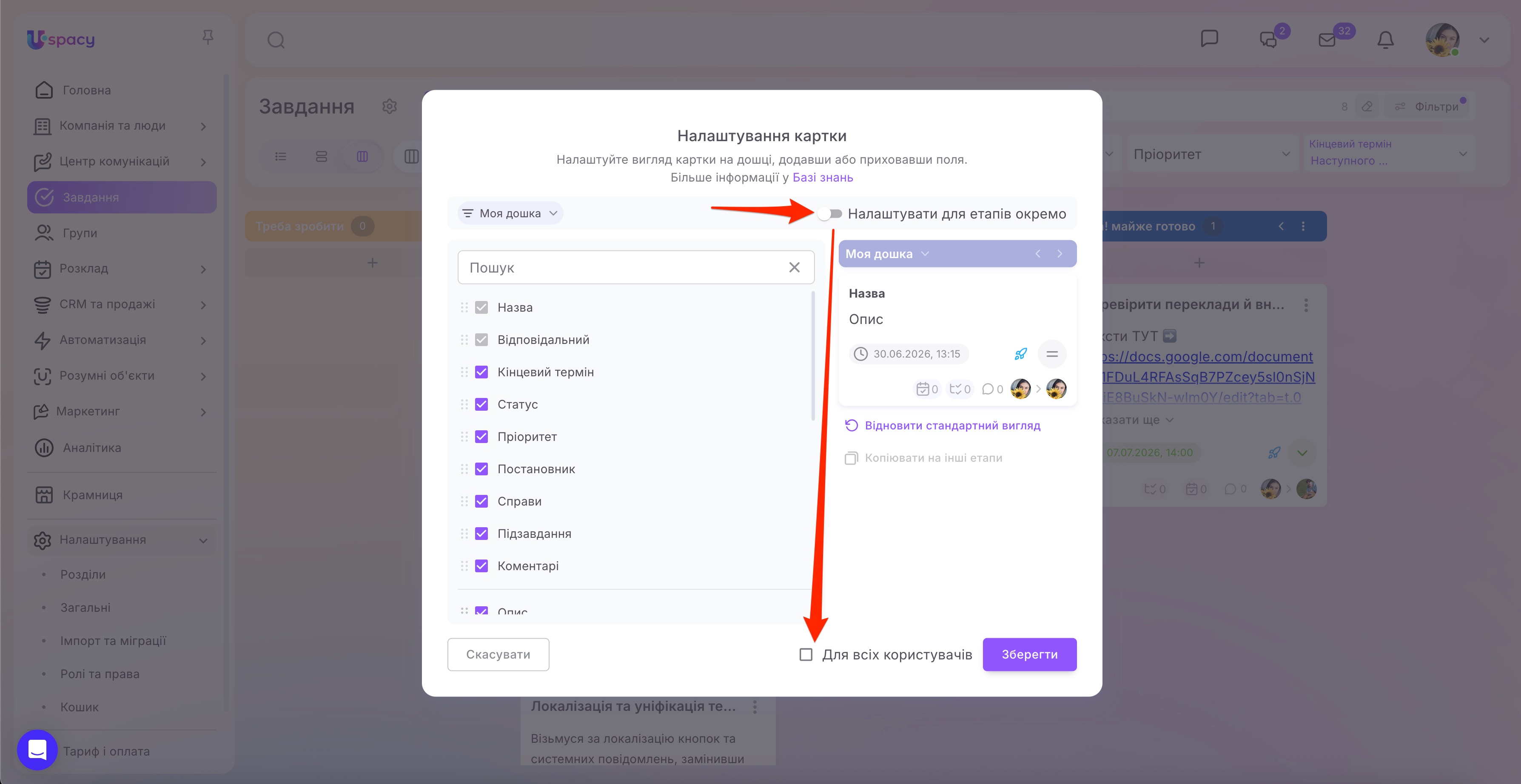
- якщо на власній дошці увімкнене налаштування для етапів окремо, застосувати такі зміни для всіх користувачів не можна;
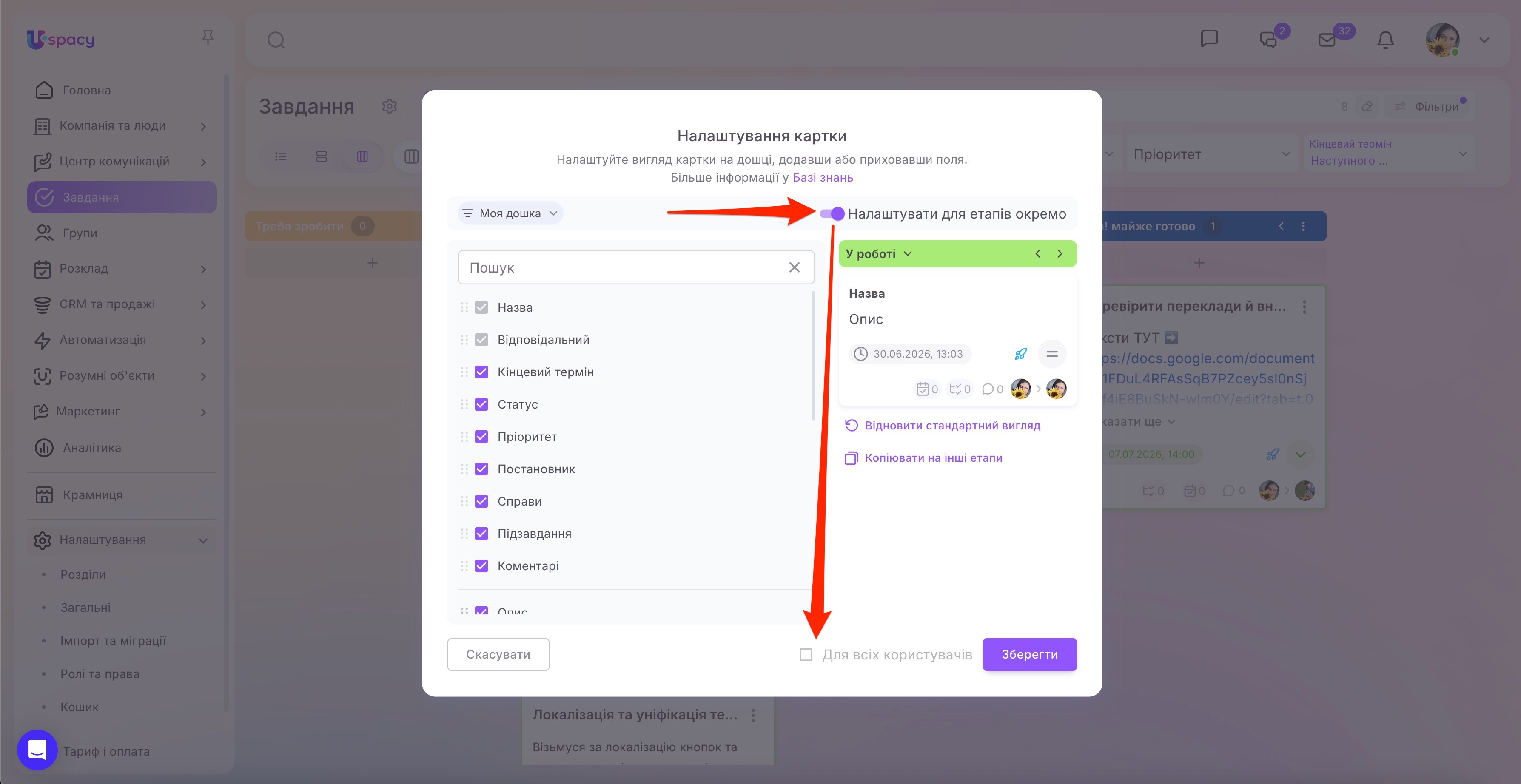
- для дошки Терміни, Дошки групи та дошки Терміни у групі адміністратор чи власник може застосувати налаштування для всіх користувачів.
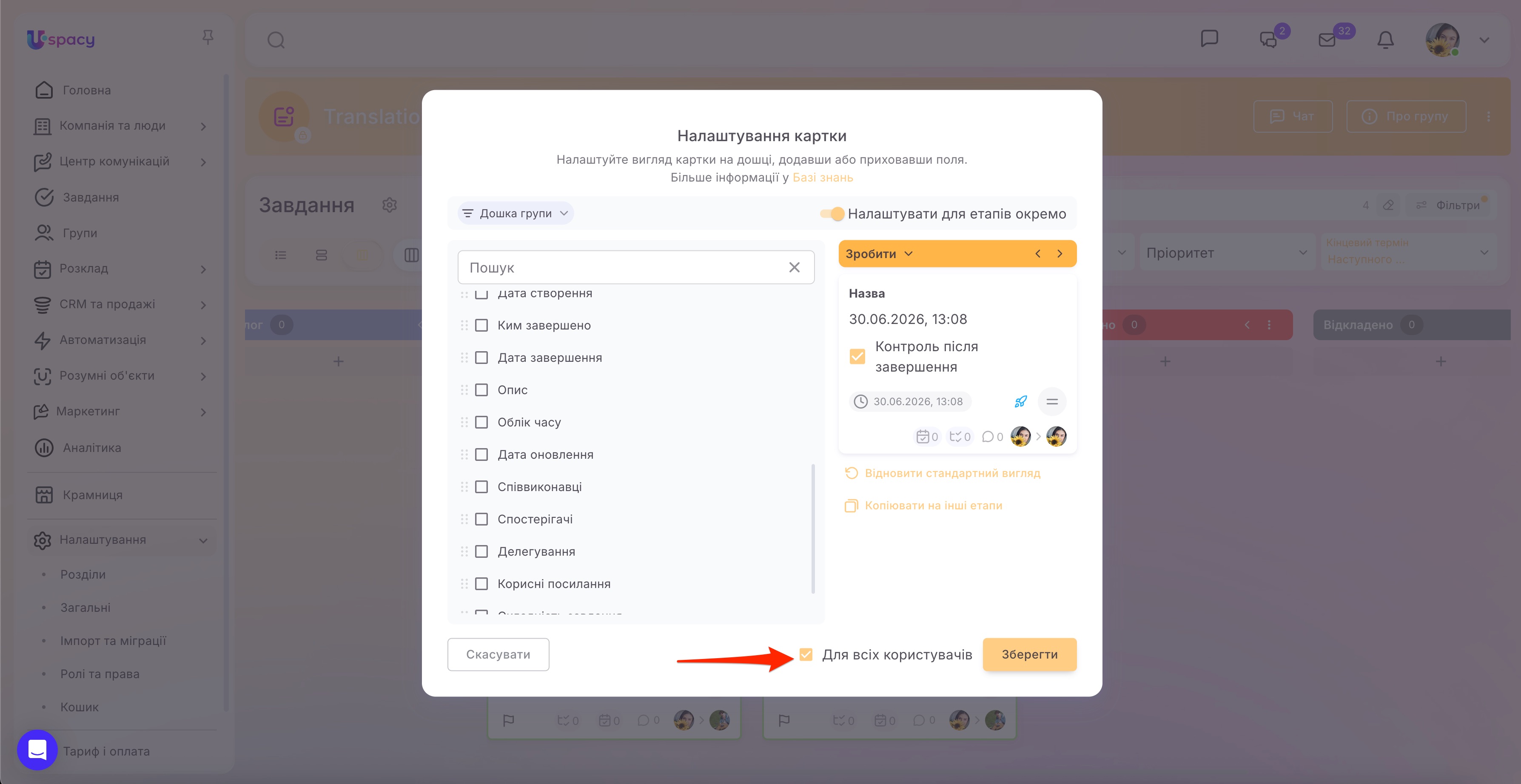
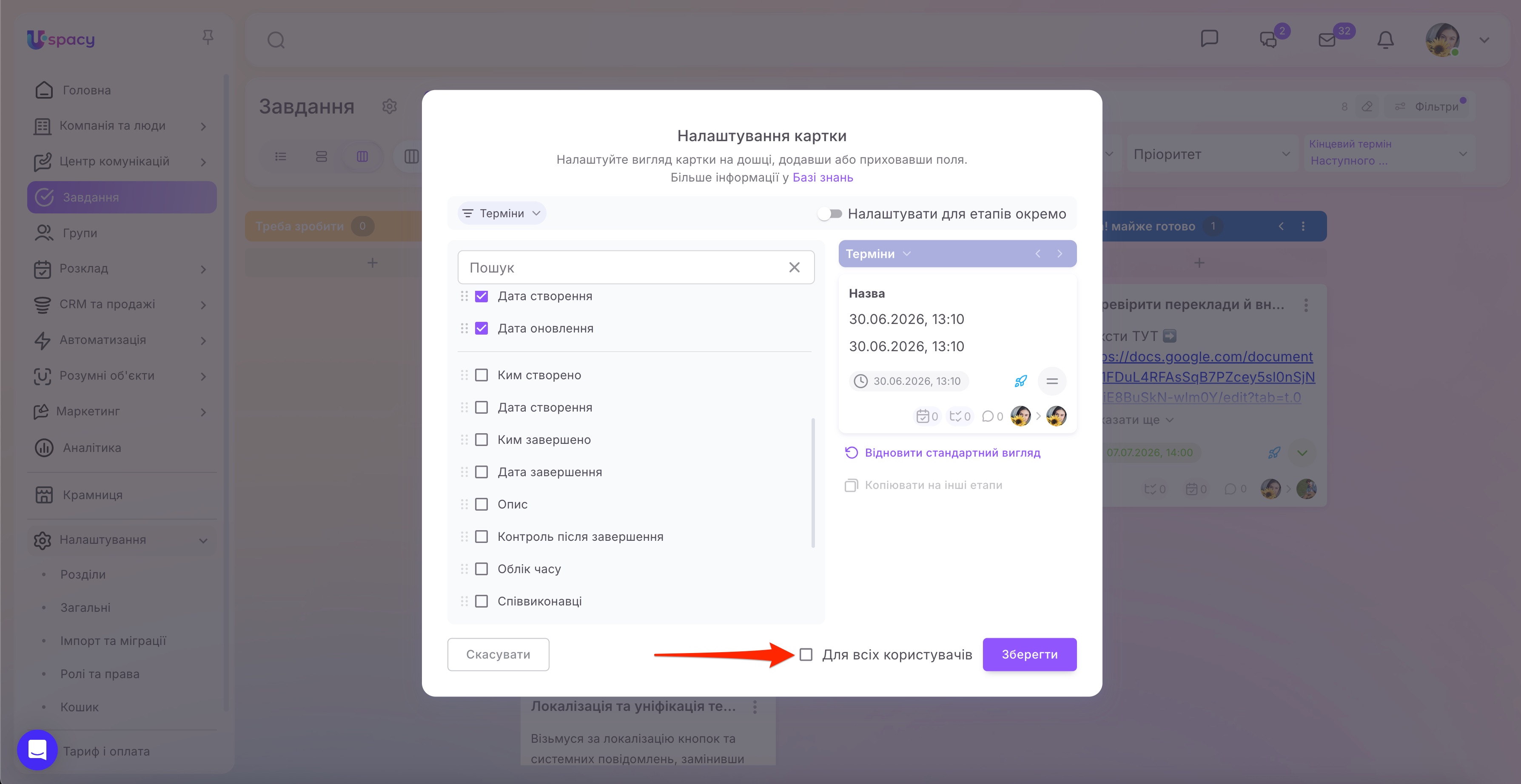
Отже, якщо опція не має можливості її активації, це означає, що для поточного режиму дошки її не можна використати.
==========================================================
Після всі зміни застосовувалися, натисніть Зберегти.
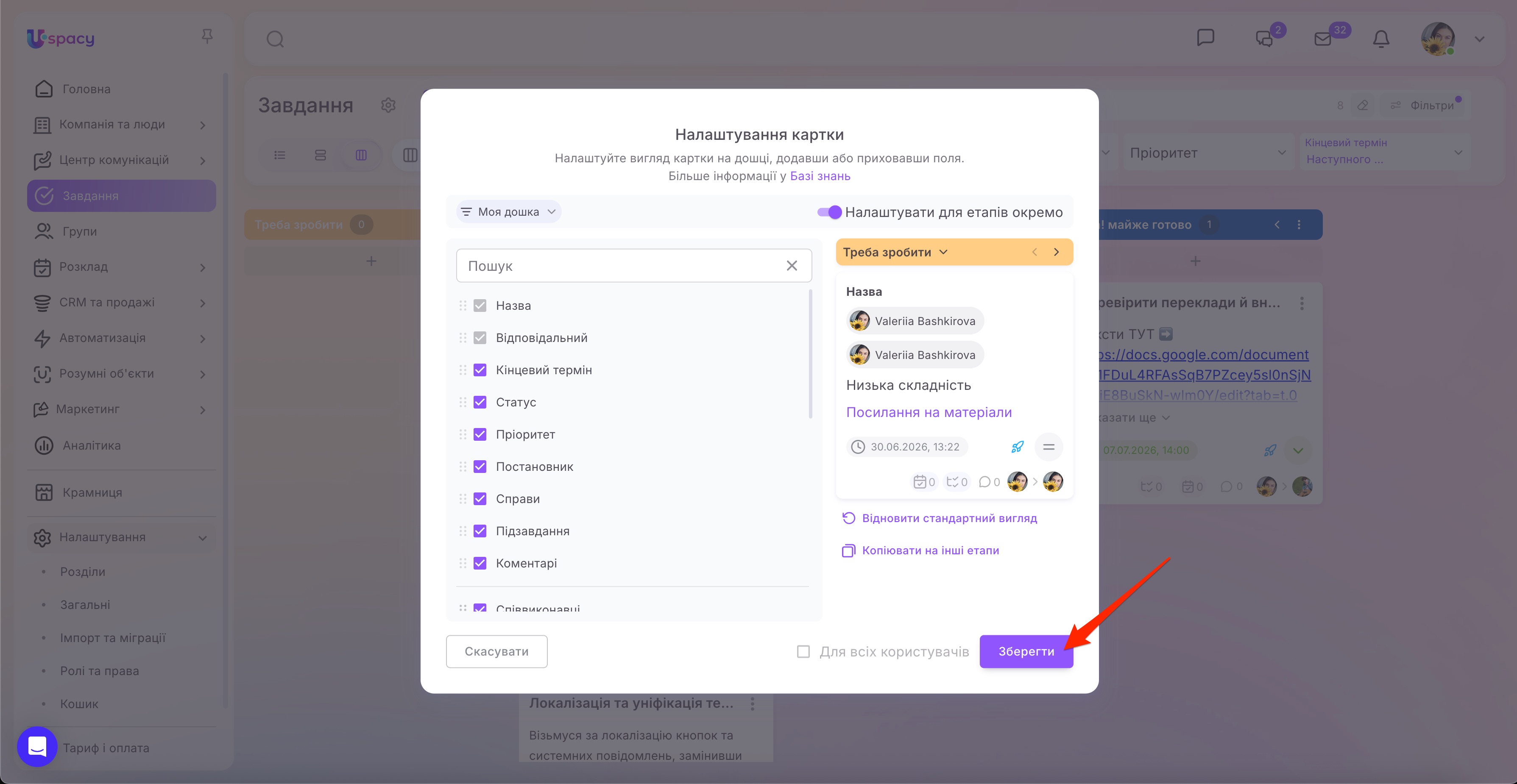
Після збереження картки на дошці відображатимуться відповідно до вибраних налаштувань. Наприклад, на одному етапі можна показувати розширену інформацію з додатковими полями, а на іншому залишити стандартний вигляд із базовими даними.
Отже, налаштування вигляду картки завдання допомагає зробити дошку зручнішою для щоденної роботи. Ви можете залишити на картці лише ті поля, які справді потрібні команді, додати користувацькі поля, змінити порядок відображення даних і налаштувати окремий вигляд для різних етапів.
Завдяки цьому на дошці одразу видно ключову інформацію про завдання, а користувачам не потрібно відкривати повну картку щоразу, коли треба перевірити деталі.
Створено: 30 червня 2026 р.