
Для повноцінної роботи з інструментами email-маркетингу в Просторі, а саме для надсилання розсилок із використанням створених шаблонів листів, необхідно налаштувати власний домен. Це підвищить довіру до ваших листів та зменшить ймовірність потрапляння у спам.

А також обов’язково додати окремих відправників. Це допоможе вам комунікувати з клієнтами від імені вашої компанії або конкретного співробітника.

Але про все по черзі ⬇️
Власний домен
Щоб додати домен для використання в email-маркетингу, потрібно перейти в Налаштування, відкрити сторінку Розділи та вибрати блок Маркетинг. У вікні ви будете бачити дві вкладки для налаштування. От зараз нам потрібна саме Домени.

Натисніть на кнопку Додати.

У формі пропишіть ваш існуючий домен. А потім натисніть Отримати DNS-записи.

💡Зверніть увагу, що домен, який ви використовуєте для розсилок, має бути справжнім і належати вам. Ви повинні мати доступ до його керування, тобто можливість додавати або змінювати DNS-записи у налаштуваннях домену на хостингу.
Тобто:
1. Ви вводите назву свого домену для автентифікації.
2. Uspacy автоматично формує необхідні DNS-записи.
3. Ці записи потрібно скопіювати і додати у налаштуваннях вашого домену у реєстратора, щоб підтвердити домен і забезпечити коректну доставку листів.
Після цього домен з’явиться у списку. Також ви будете бачити необхідні для подальших налаштувань DNS-записи. Але поки що домен буде мати статус Непідтверджений.
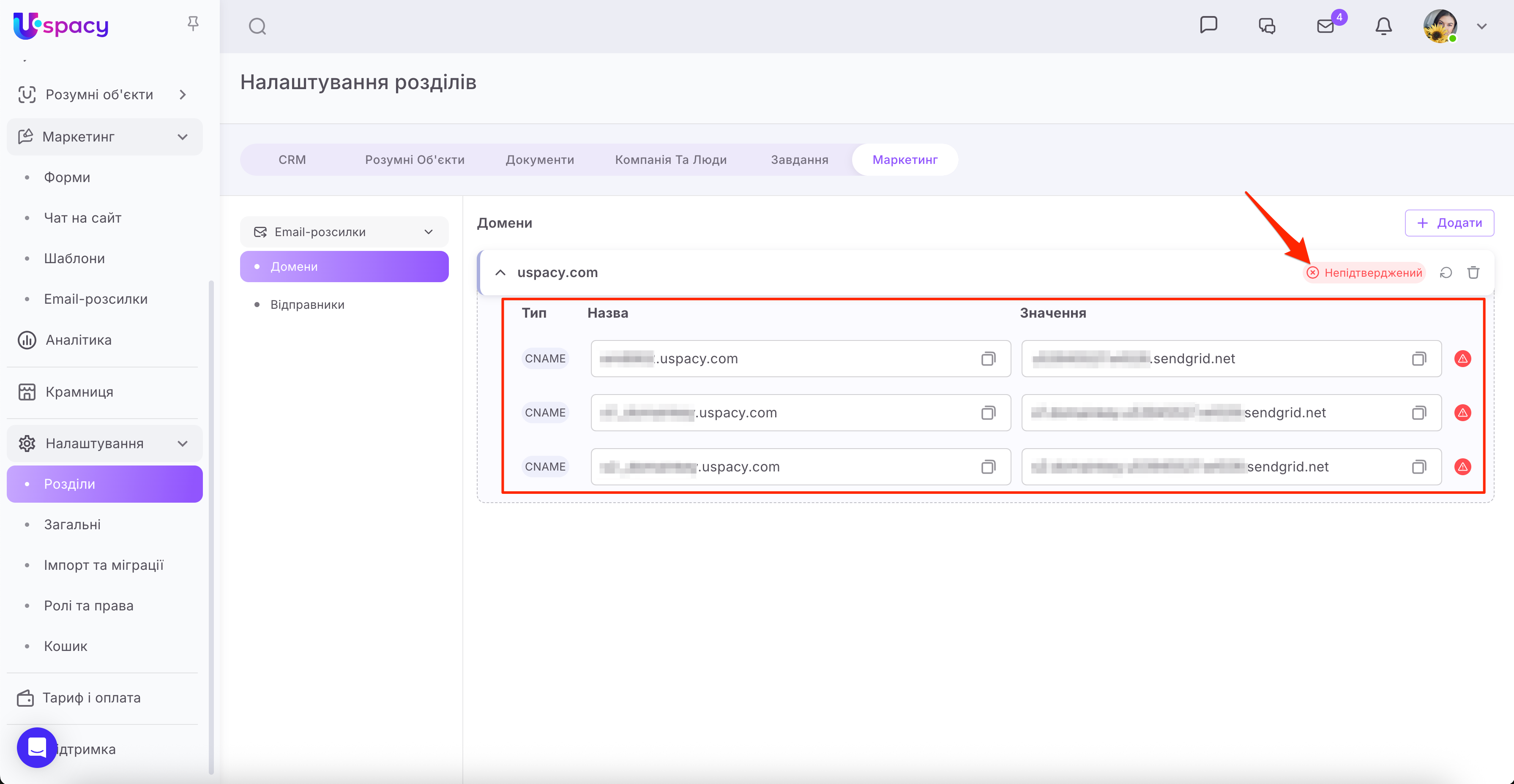
А після того як автоматично сформовані DNS-записи будуть додані на стороні реєстратора домену, у Uspacy статус зміниться. А щоб це відобразилося, натисніть на кнопку оновлення.
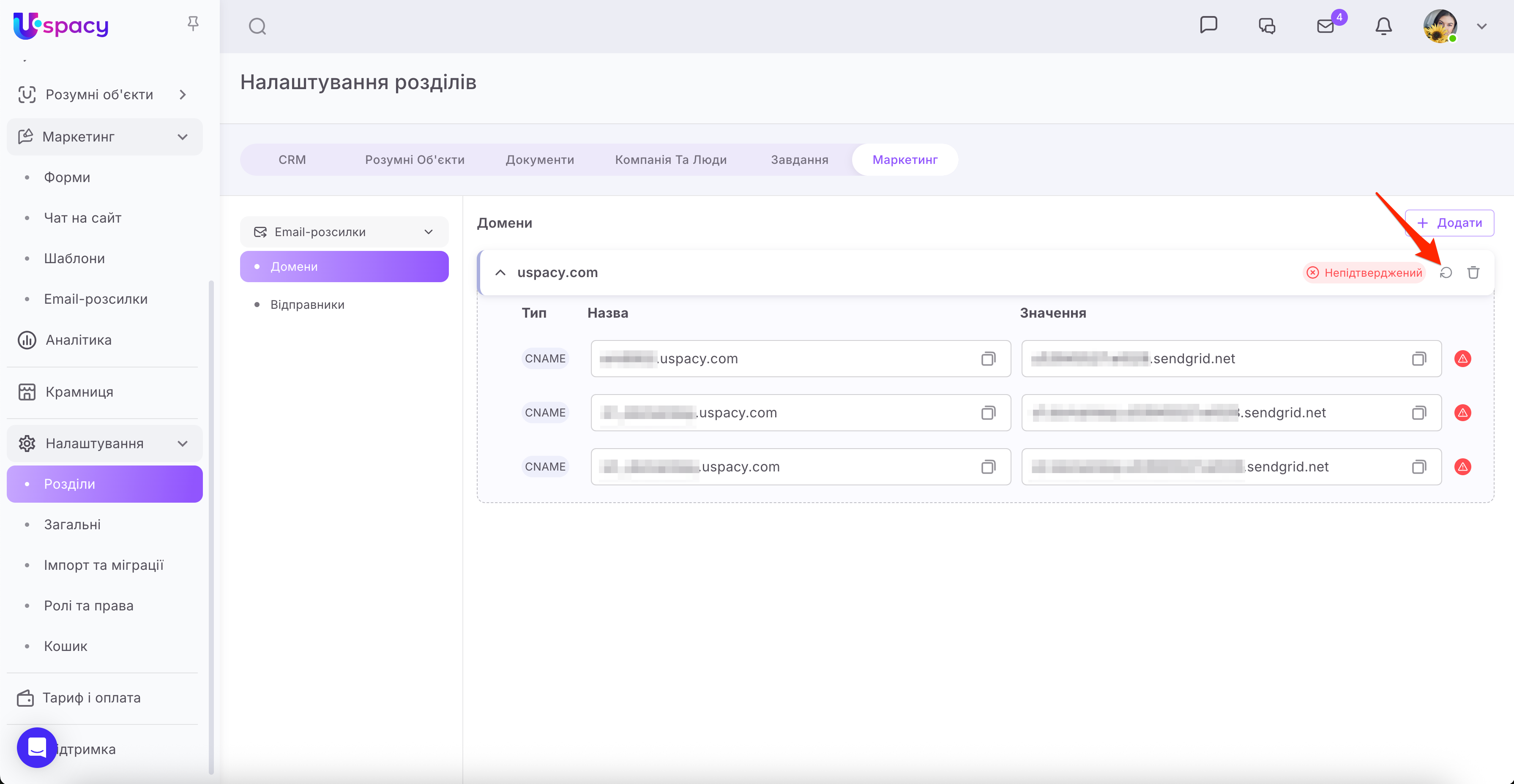
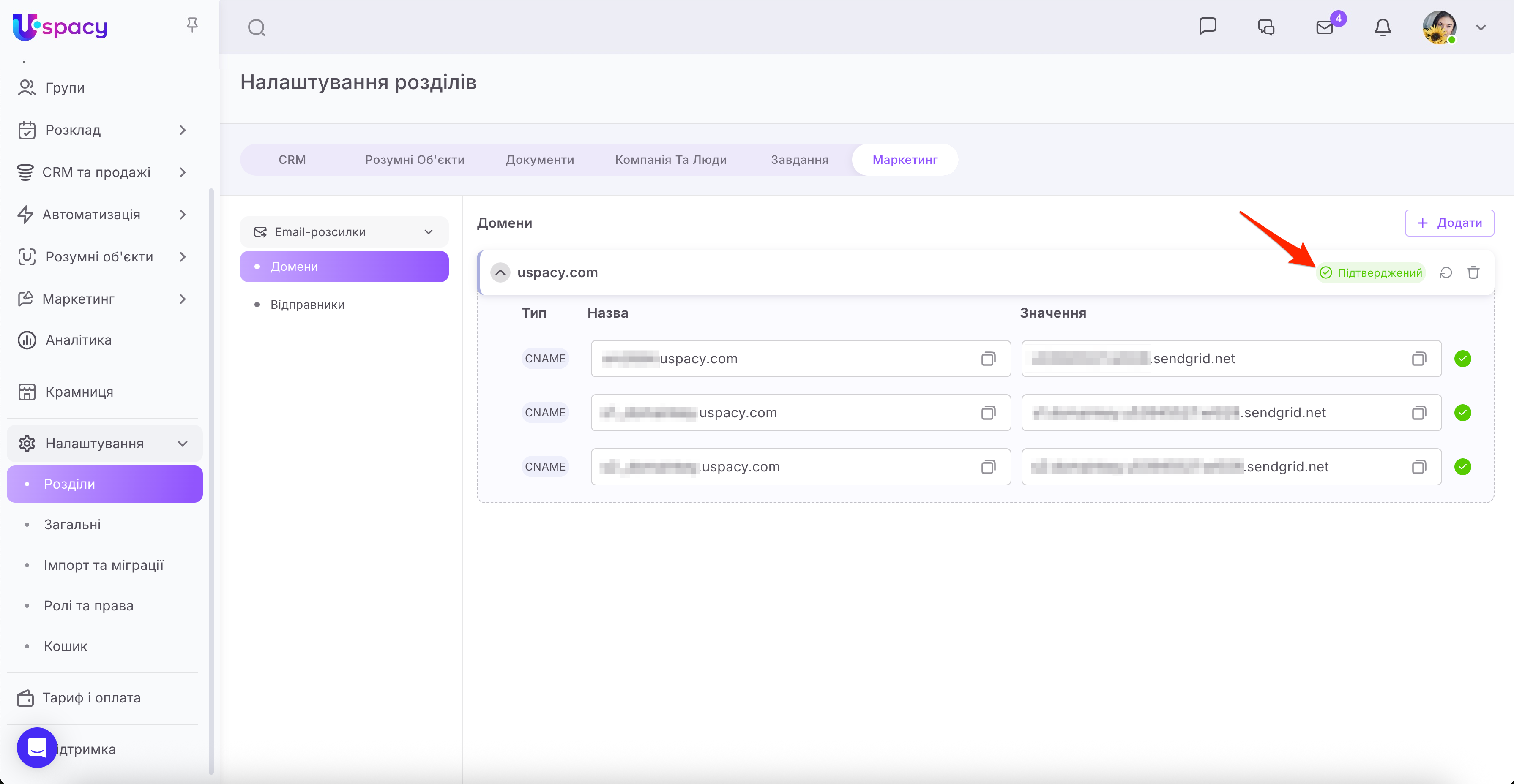
Готово! Тепер домен Підтверджений і можна використовувати його в email маркетингу.
💡Якщо видалити домен, функціонал розсилок у Просторі більше не зможе працювати, тобто не буде можливості запустити їх надсилання. Також відключаються всі відправники, пов’язані з цим доменом. Відповідно надсилати листи через email-маркетинг від імені компанії або співробітників буде неможливо.

Відправники
Щоб додати відправників для використання в email-маркетингу, потрібно перейти в Налаштування, відкрити сторінку Розділи та вибрати блок Маркетинг. У вікні ви будете бачити дві вкладки для налаштування. От зараз нам потрібна саме Відправники.

Натисніть на кнопку Додати.

Відкриється форма, де потрібно заповнити дані про нового відправника.

💡Зверніть увагу, що завжди спочатку потрібно додати та підтвердити домен. Без цього створити відправників неможливо.

Отже, у формі необхідно заповнити наступні поля:
🟣 Ім’я – відображається як «від кого» надійшов лист. Це може бути назва компанії або ім’я співробітника.
🟣 Нікнейм – внутрішня назва відправника у Просторі, яку бачите тільки ви та ваша команда (для зручності при роботі з кількома відправниками).
🟣 Домен – домен, з якого надсилатимуться листи. Має бути доданий і підтверджений у системі.
🟣 Зворотна адреса – email, на який отримувачі зможуть відповідати на ваші листи.
А потім натиснути Продовжити.

У результаті відправник буде доданий в систему.

І його можна використовувати при створенні розсилок.

Якщо активувати опцію Використовувати як основний, то відправник автоматично буде підставлений у відповідні поля при відкритті вікна створення розсилки.


💡Якщо видалити відправника, ви більше не зможете використовувати його для надсилання розсилок. Відповідно для подальшої роботи потрібно буде створити нового чи вибирати іншого існуючого.

❗️Зверніть увагу, що неможливо видалити відправника, коли він використовується в розсилках. Тому спершу замініть замініть його на іншого в усіх відповідних розсилках. І тільки після цього переходьте до видалення.
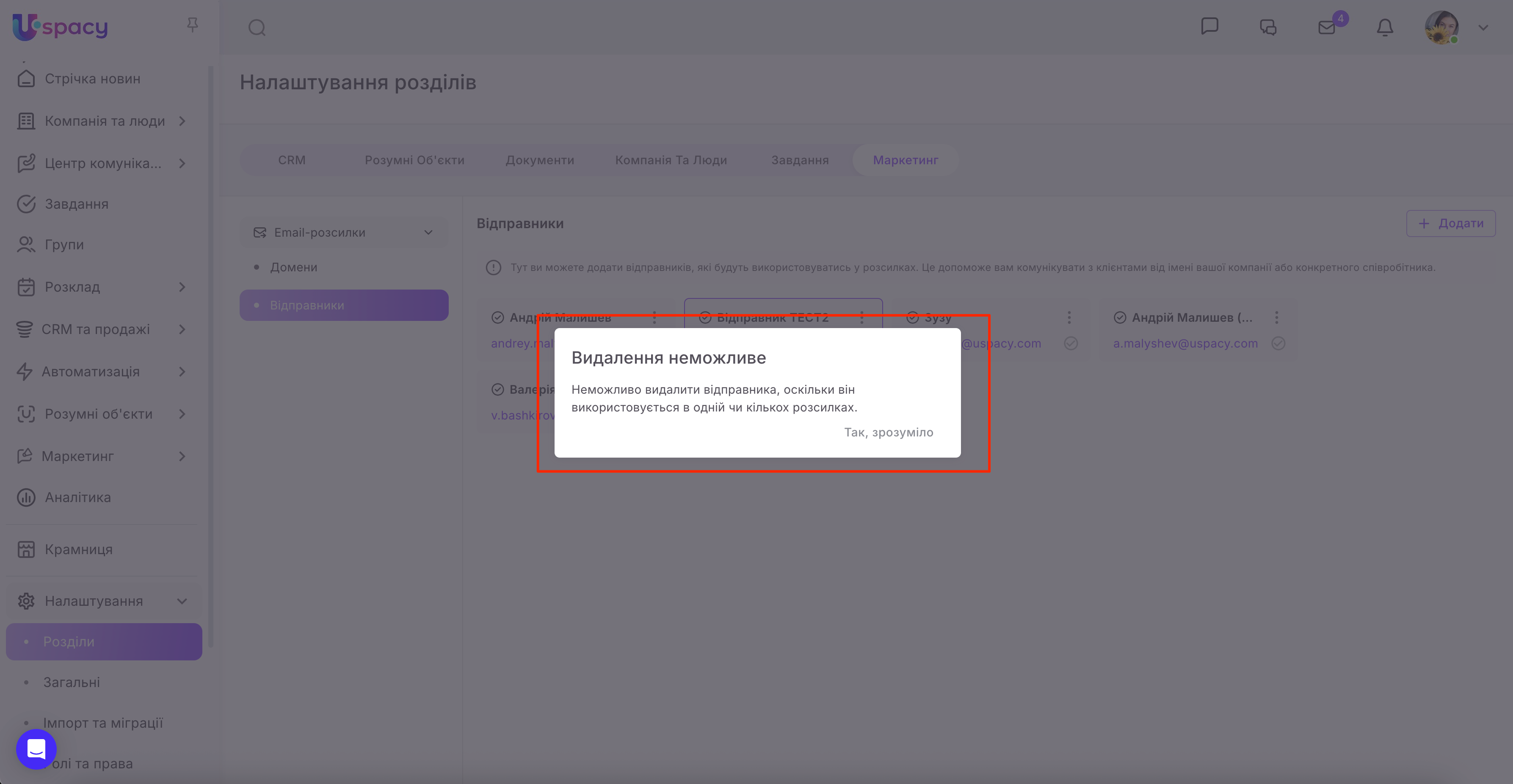
Отже, налаштувавши домен і відправників ви можете сміливо переходити до створення листів для розсилок і запуску самих розсилок.
Створено: 22 серпня 2025 р. / Оновлено: 27 січня 2026 р.