
Інтеграція Uspacy з LiqPay допомагає організувати роботу з платежами в одному робочому середовищі. Менеджер може підготувати оплату в картці потрібного елемента, створити платіжне посилання та надіслати його клієнту зручним способом.
Після здійснення платежу інформація автоматично оновлюється в Uspacy. Команда бачить актуальний статус оплати, її суму, спосіб приймання коштів, дату платежу та пов’язані елементи без додаткової перевірки в особистому кабінеті LiqPay.
Щоб почати працювати з оплатами, потрібно встановити застосунок, отримати публічний і приватний ключі LiqPay та виконати базові налаштування в Uspacy.
Тому про все по черзі ⬇️
Підключення
Підготовчі дії
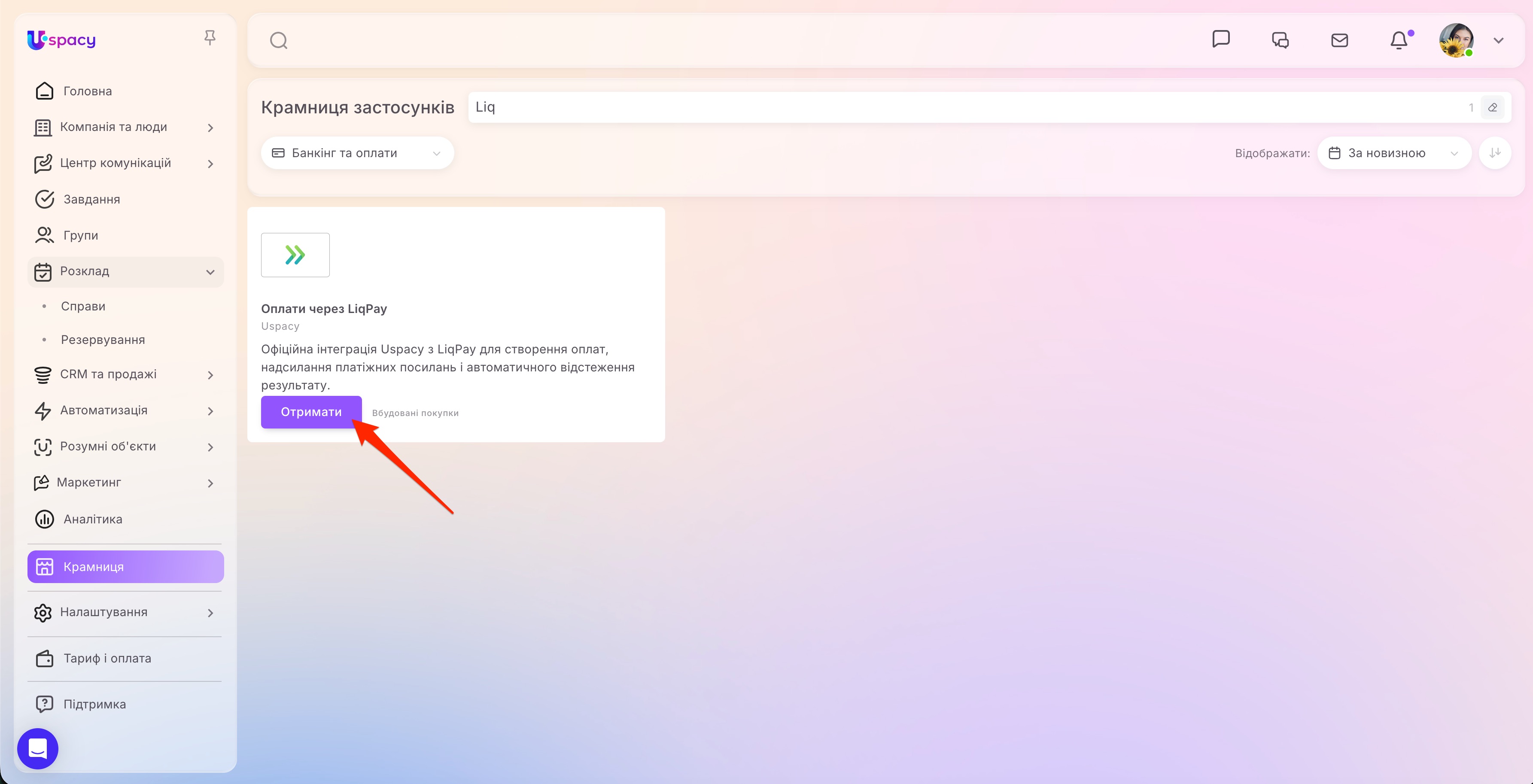
Спершу встановіть безкоштовний застосунок Оплати через LiqPay у ваш Простір. Для цього перейдіть до розділу Крамниця, знайдіть потрібний застосунок і натисніть Отримати.
🌟 Зверніть увагу, що встановити застосунок можуть лише користувачі комерційних тарифних планів. На безкоштовному тарифі така можливість буде недоступна.
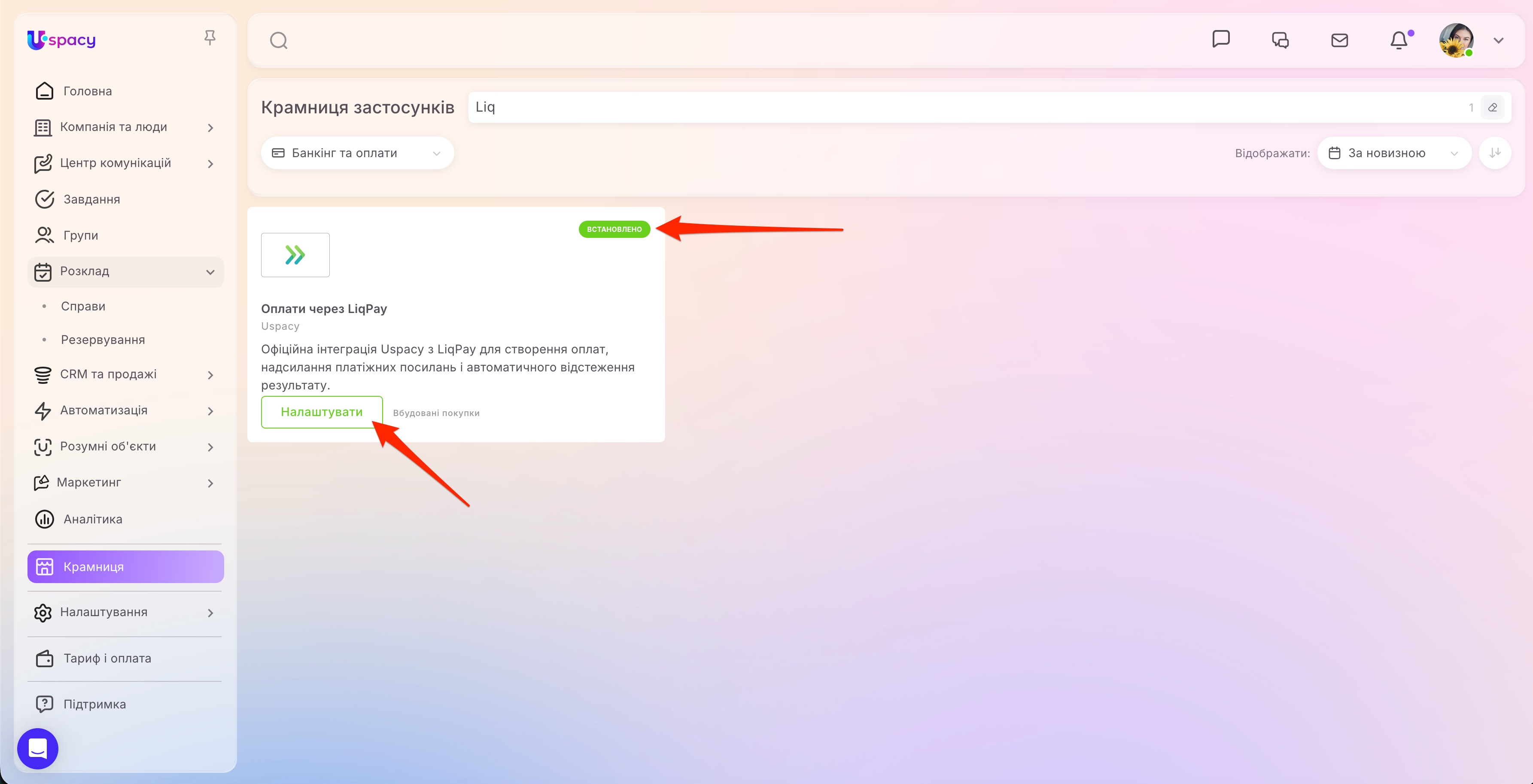
Після встановлення на картці застосунку з’явиться відповідна позначка. Натисніть Налаштувати, щоб перейти до підключення LiqPay.
Дії на стороні LiqPay
Для інтеграції з Uspacy знадобляться два ключі:
- public_key — публічний ключ, який є унікальним ідентифікатором компанії в LiqPay;
- private_key — приватний ключ, який надає доступ до API та використовується для підтвердження запитів.
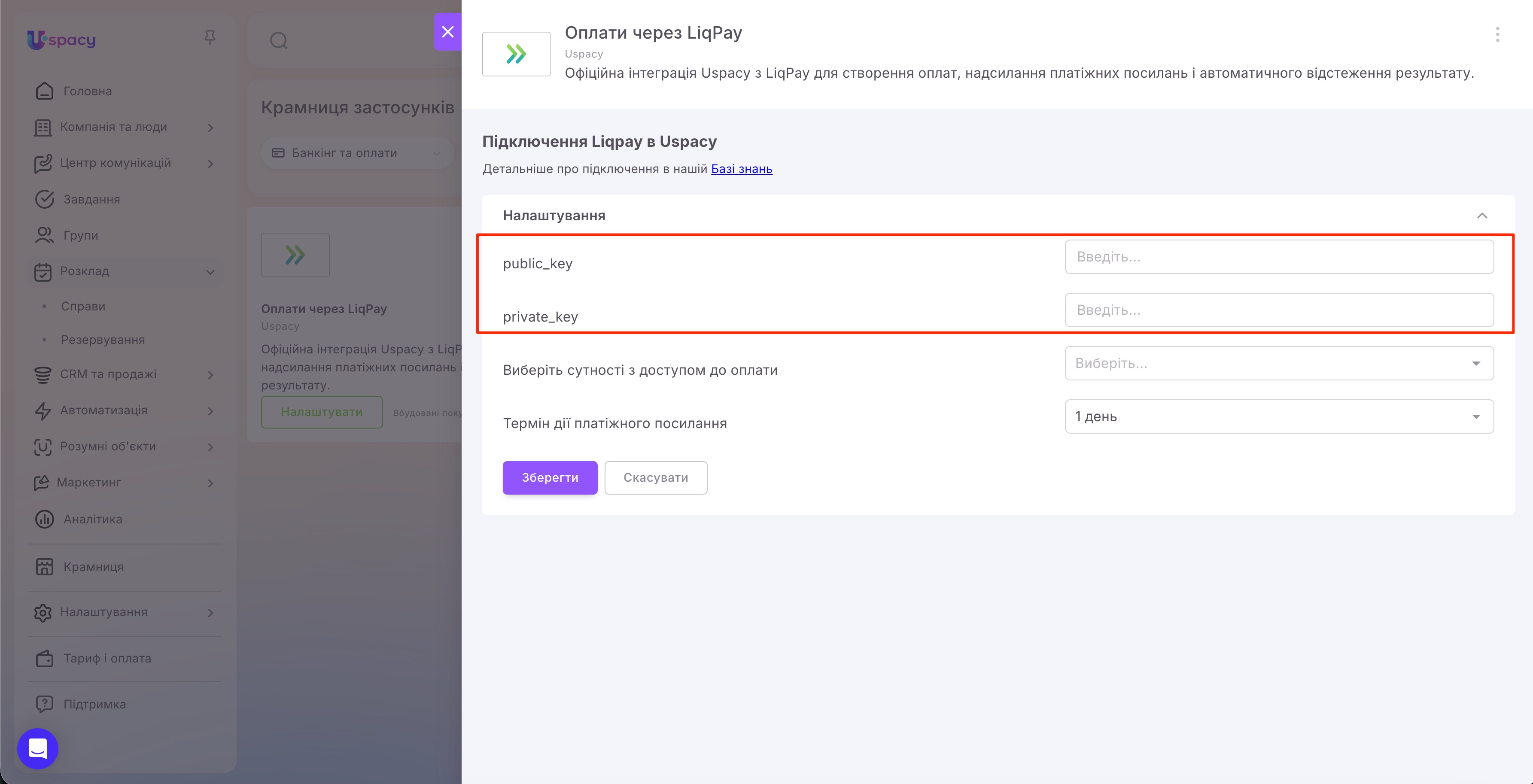
Отримати ключі можна в особистому кабінеті LiqPay. Для цього відкрийте Налаштування → API та скопіюйте значення публічного і приватного ключів.
Приватний ключ є конфіденційним. Не передавайте його стороннім особам і використовуйте лише в налаштуваннях довірених інтеграцій.
Після отримання ключів поверніться до налаштувань застосунку в Uspacy.
🔍Докладніше про призначення ключів можна прочитати в офіційній документації LiqPay.
Дії на стороні Uspacy
У полі public_key вставте публічний ключ, а в полі private_key — приватний ключ із кабінету LiqPay.
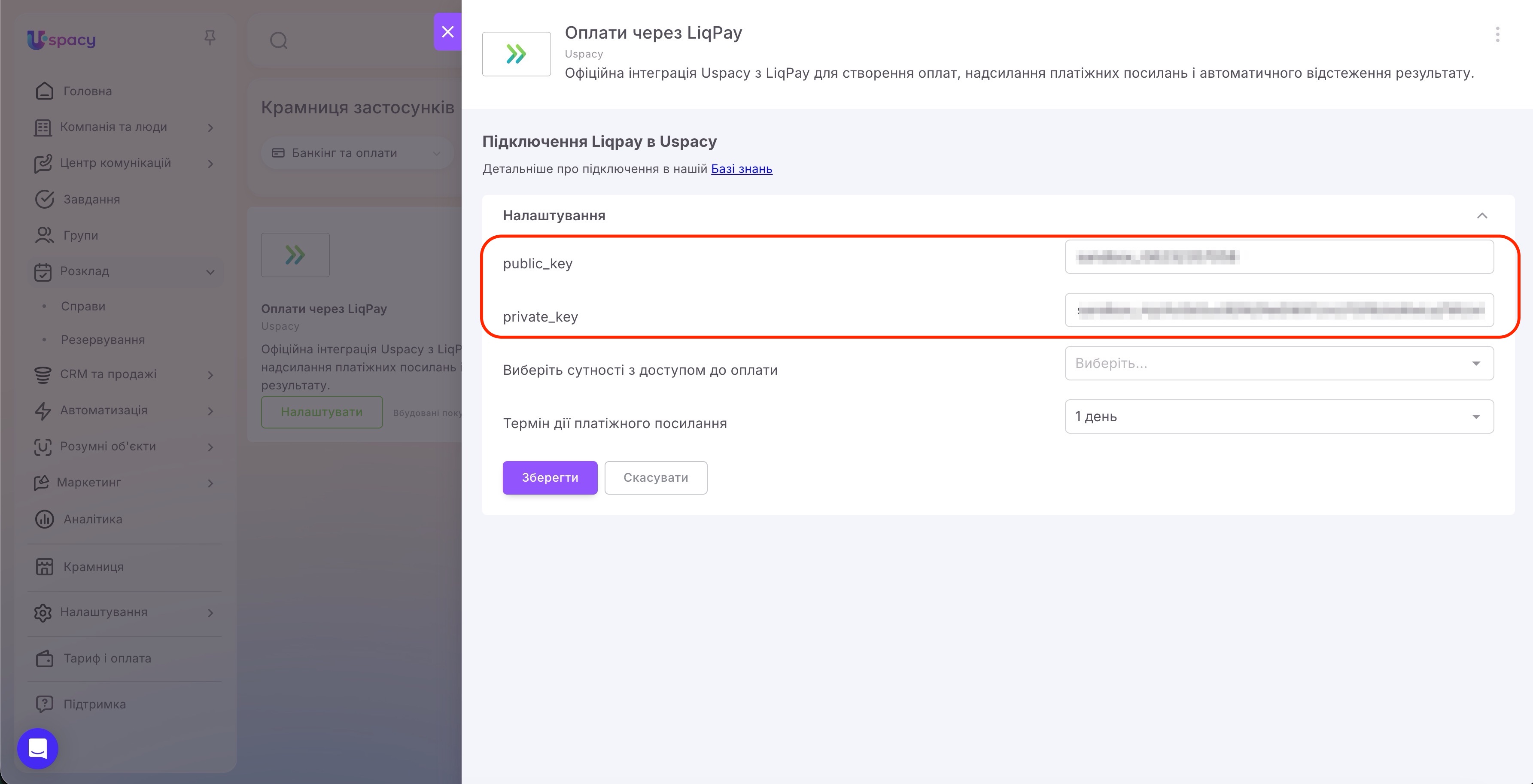
Далі в полі Виберіть сутності з доступом до оплати зазначте, у яких сутностях користувачі зможуть створювати оплати через LiqPay.
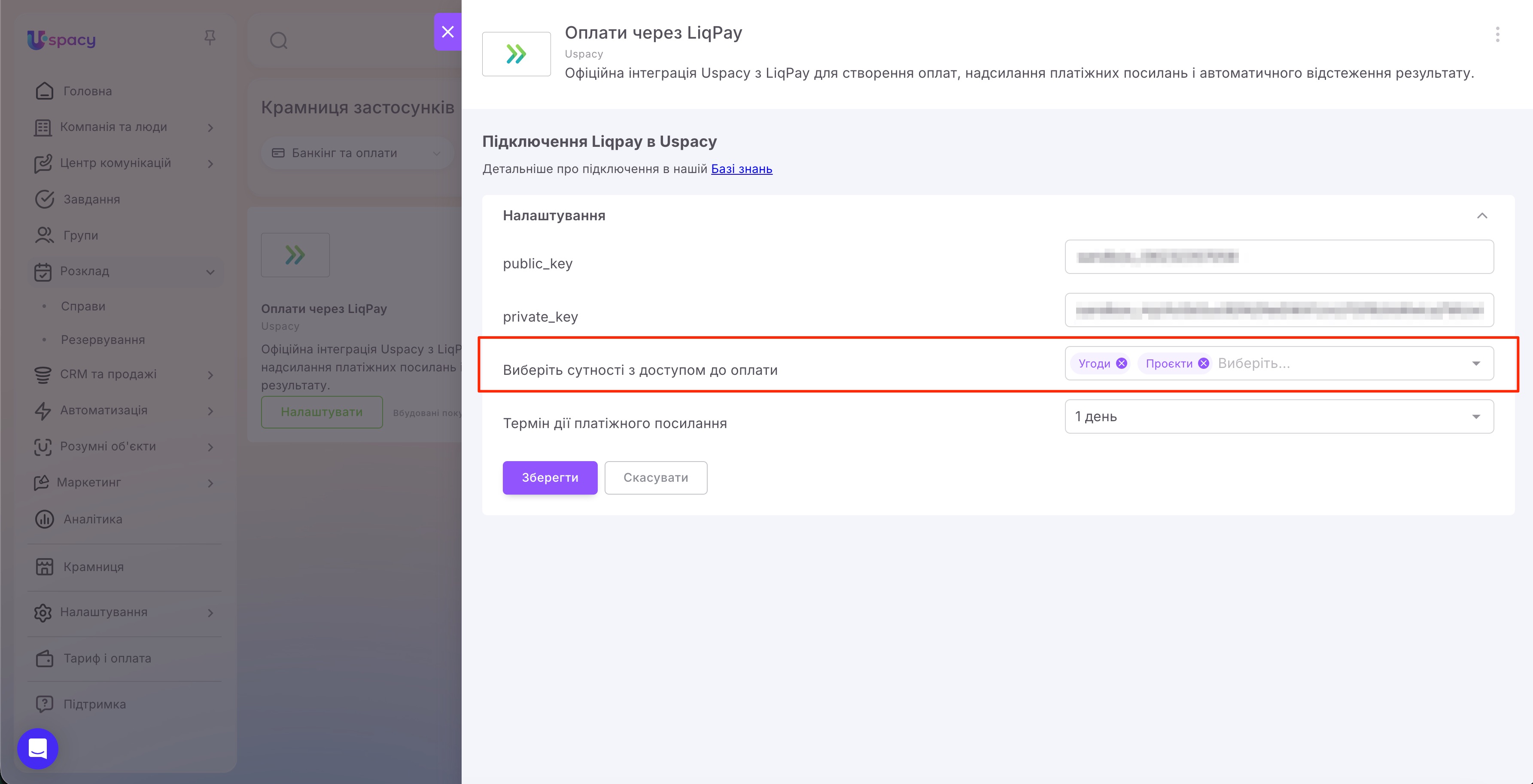
💡Для вибору доступні сутності CRM та Розумні об’єкти, для яких доступна (або увімкнена) робота з продуктами. Можна вибрати одну або декілька сутностей, наприклад угоди та певний Розумний об’єкт.
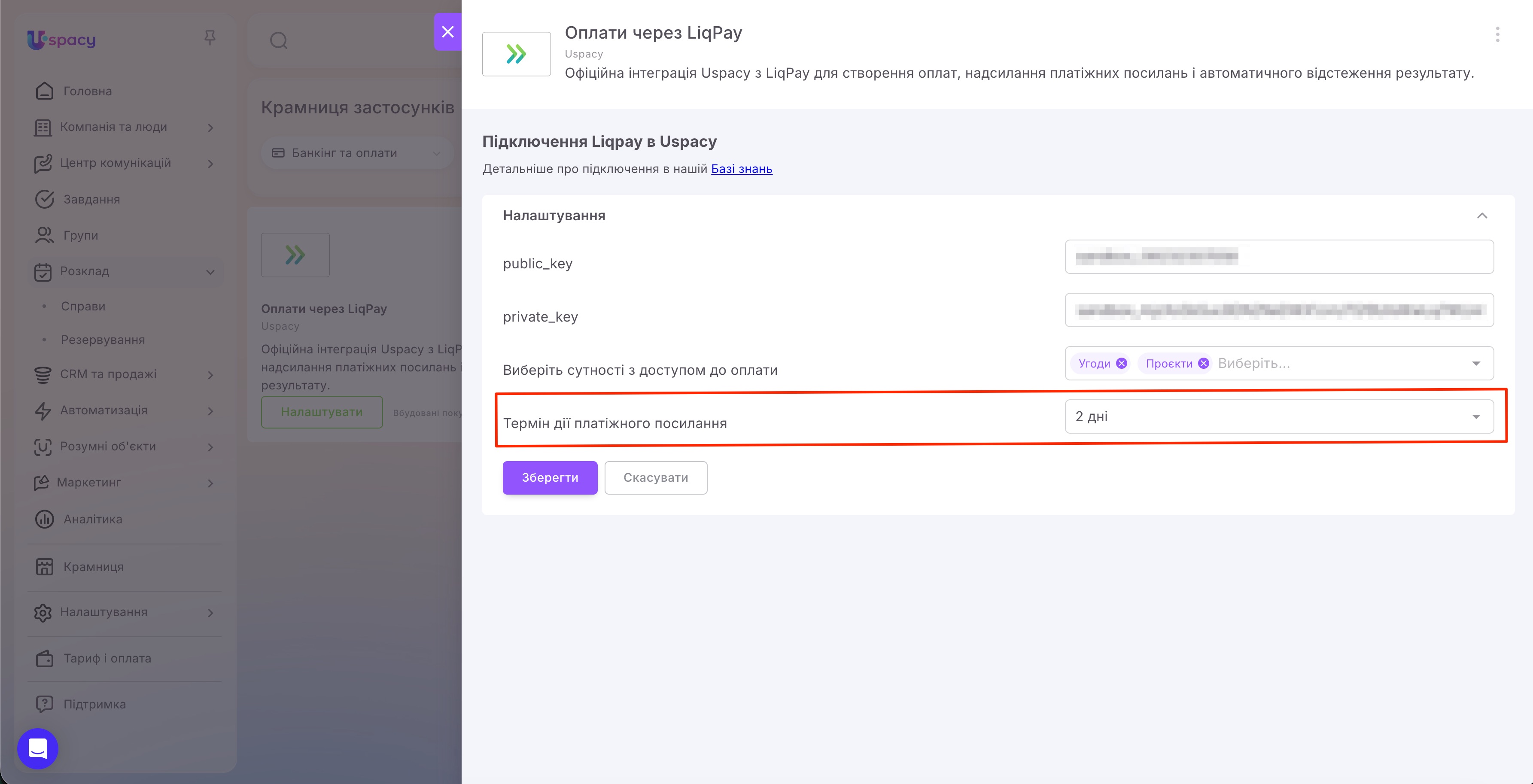
Після цього задайте Термін дії платіжного посилання — кількість днів, протягом яких клієнт зможе перейти за посиланням і здійснити платіж. Якщо цей термін завершиться, а кошти не надійдуть, оплата автоматично отримає статус Скасовано.
Щоб застосувати налаштування та завершити підключення, натисніть Зберегти.
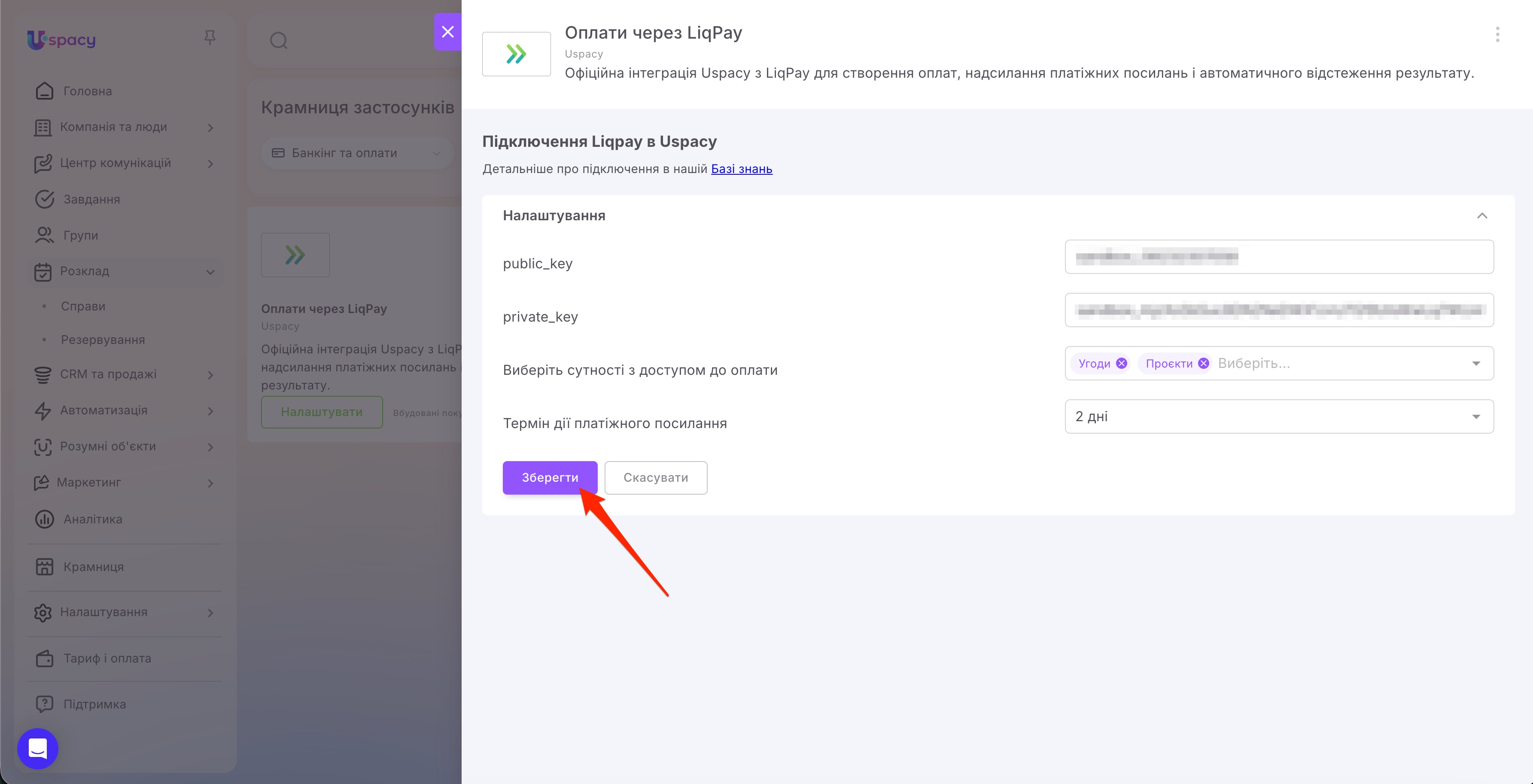
Після цього інтеграція буде підключена, а оплати через LiqPay стануть доступними для вибраних сутностей.
Робота з оплатами
Після підключення інтеграції в розділі CRM та продажі можна перейти до підрозділу Оплати. Сам підрозділ може бути доступний у Просторі й без установлення платіжного застосунку. Однак для створення оплат через LiqPay потрібно попередньо встановити та налаштувати відповідну інтеграцію.
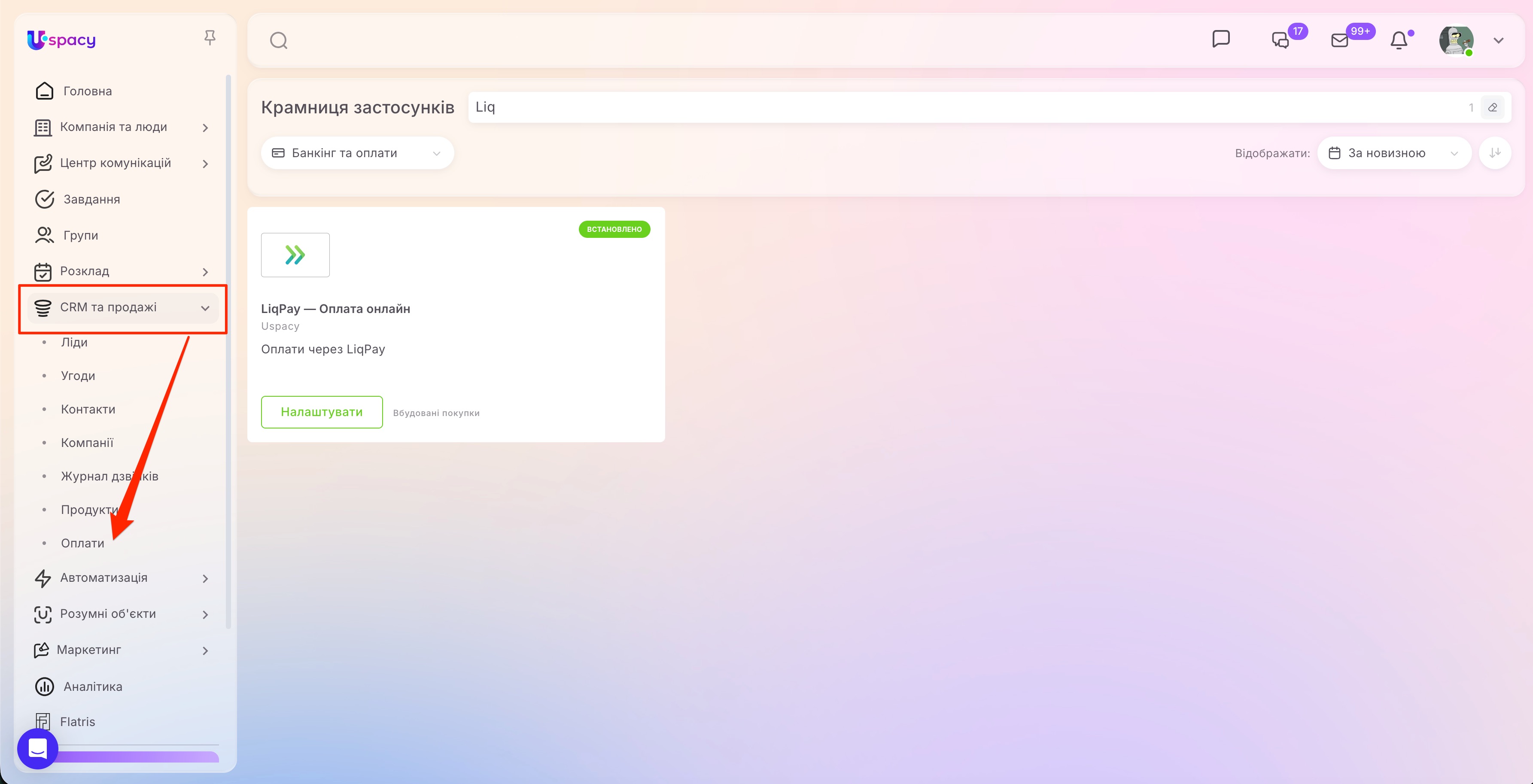
У підрозділі Оплати зібрані всі створені записи незалежно від вибраної платіжної системи. У колонці Спосіб оплати можна побачити, які з них були сформовані через LiqPay.
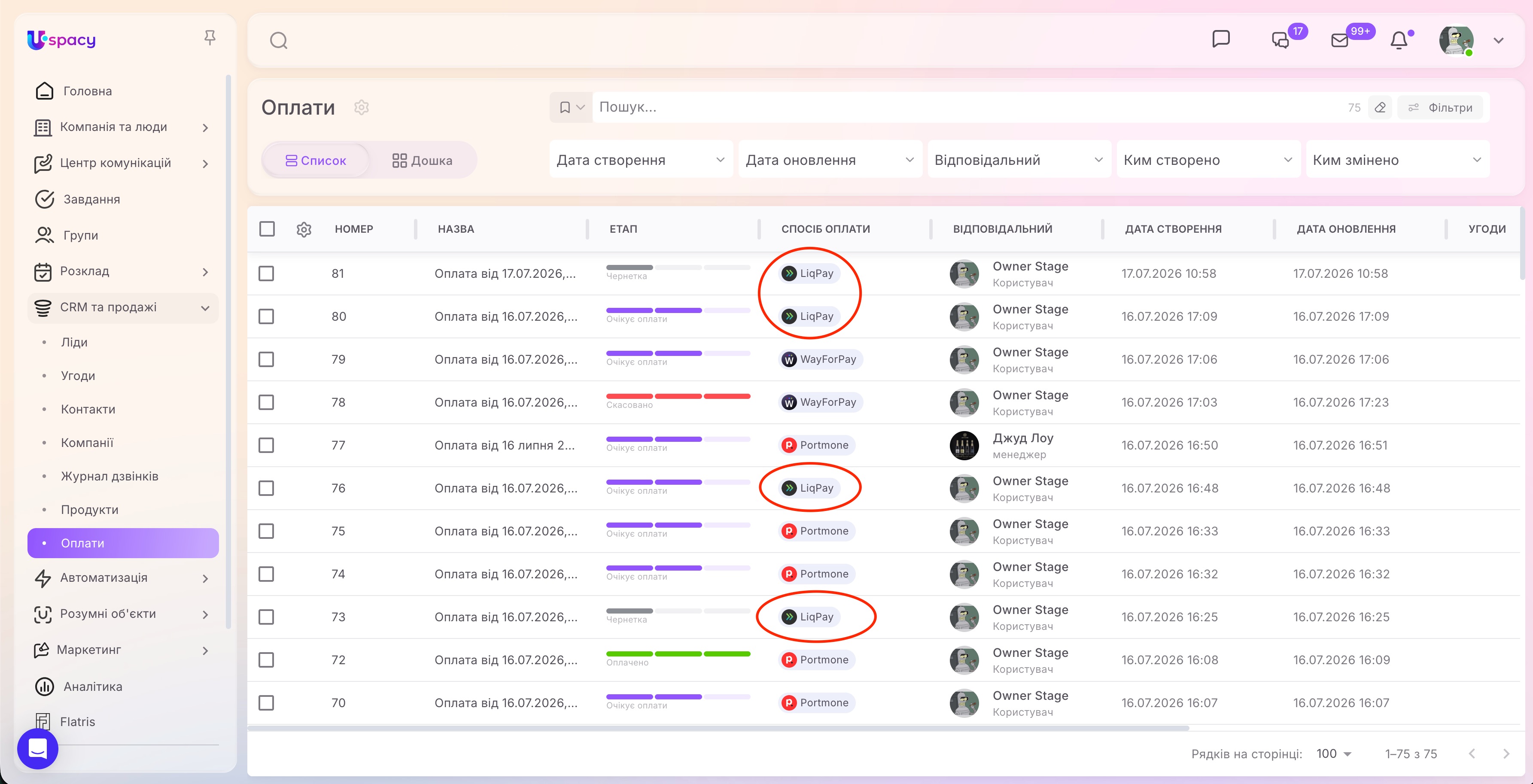
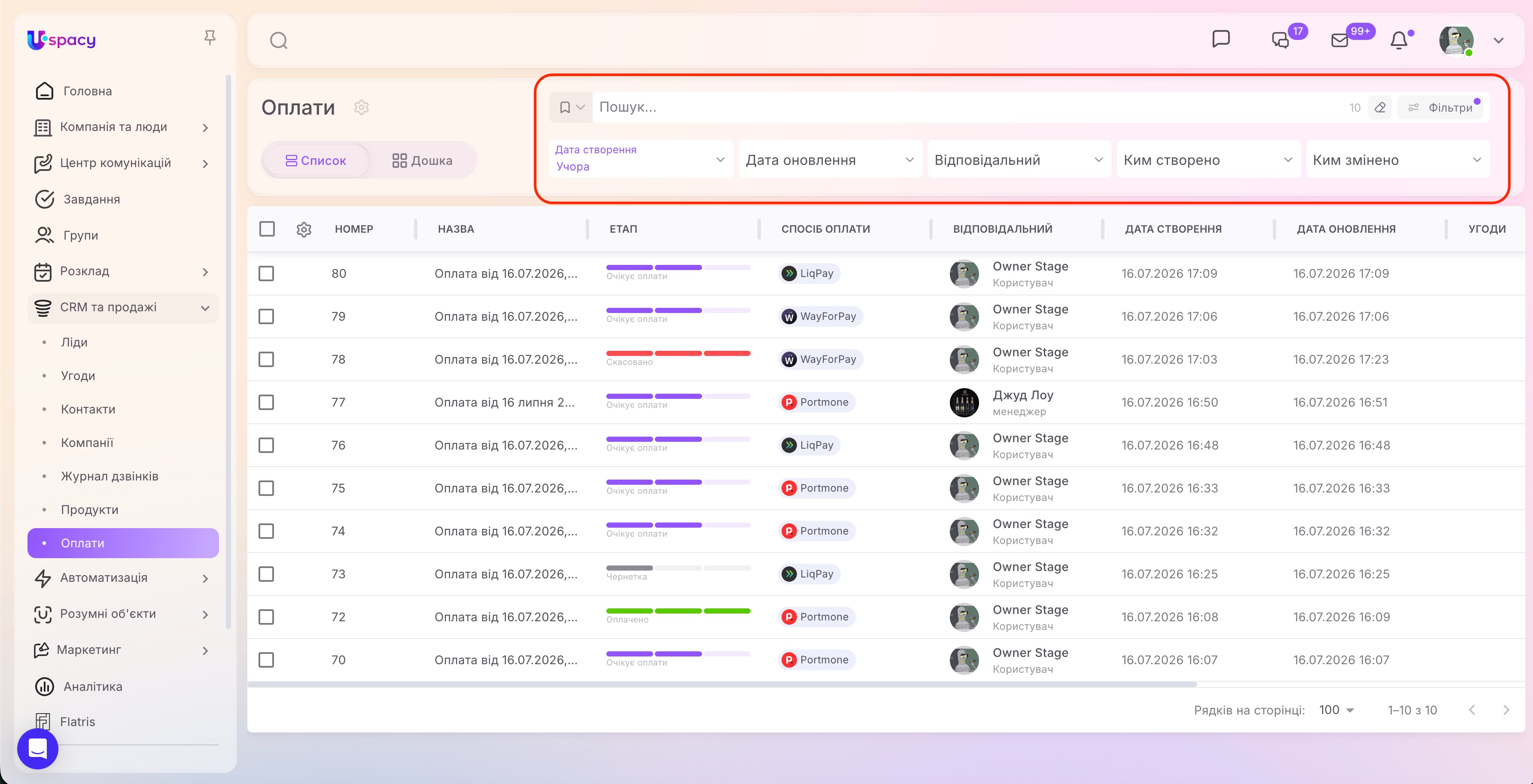
Для пошуку потрібних записів використовуйте пошуковий рядок, швидкі фільтри або налаштуйте свої власні.
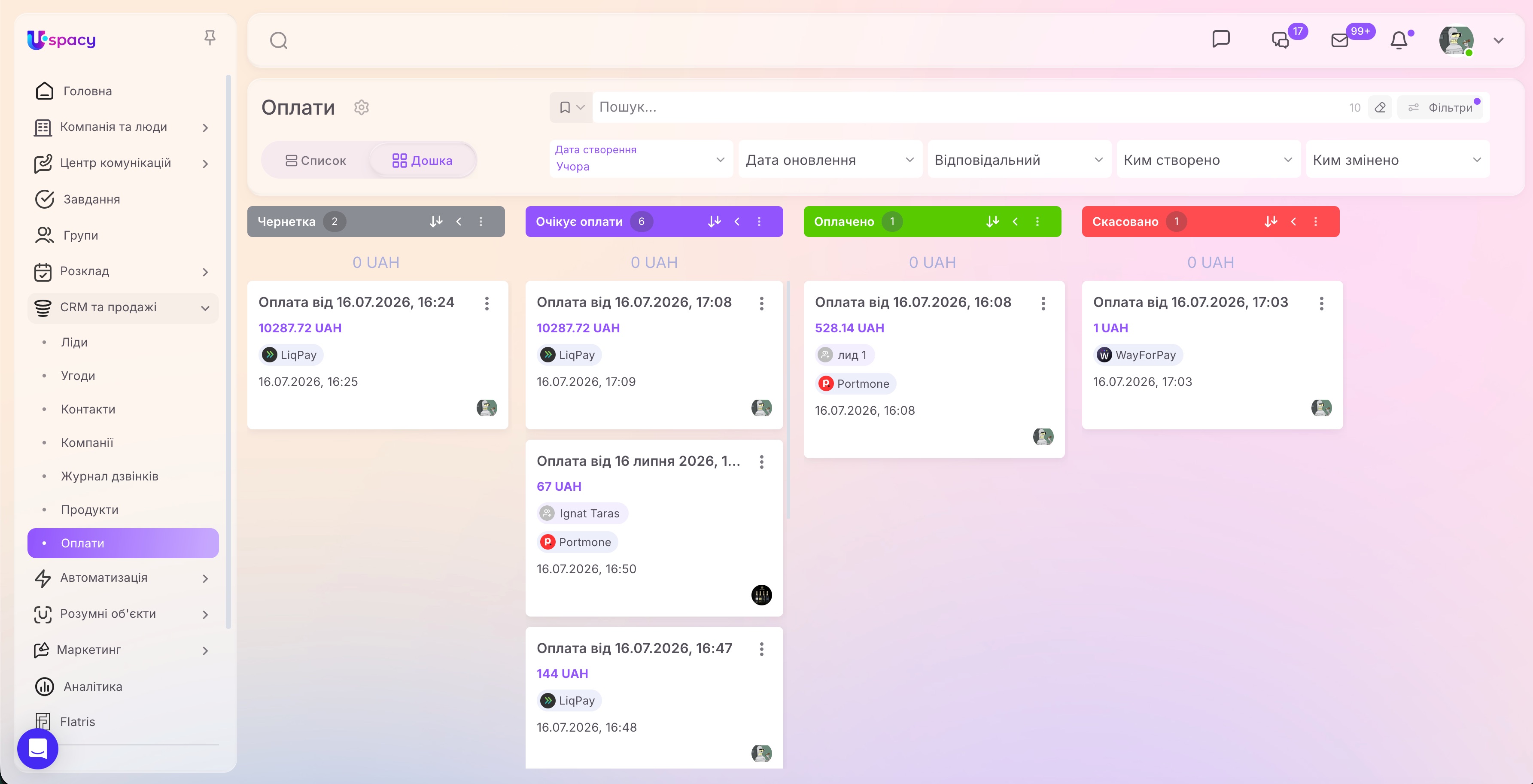
Також оплати можна переглядати у двох режимах:
- Список — для роботи з даними у вигляді таблиці;
- Дошка — для візуального розподілу оплат за поточними етапами.
На дошці оплати розподіляються за такими етапами:
- Чернетка — оплату збережено в Uspacy, але платіжне посилання ще не створено;
- Очікує оплати — платіжне посилання сформовано, і система очікує на оплату від клієнта;
- Оплачено — клієнт успішно здійснив платіж;
- Скасовано — термін дії платіжного посилання завершився, але кошти не надійшли.
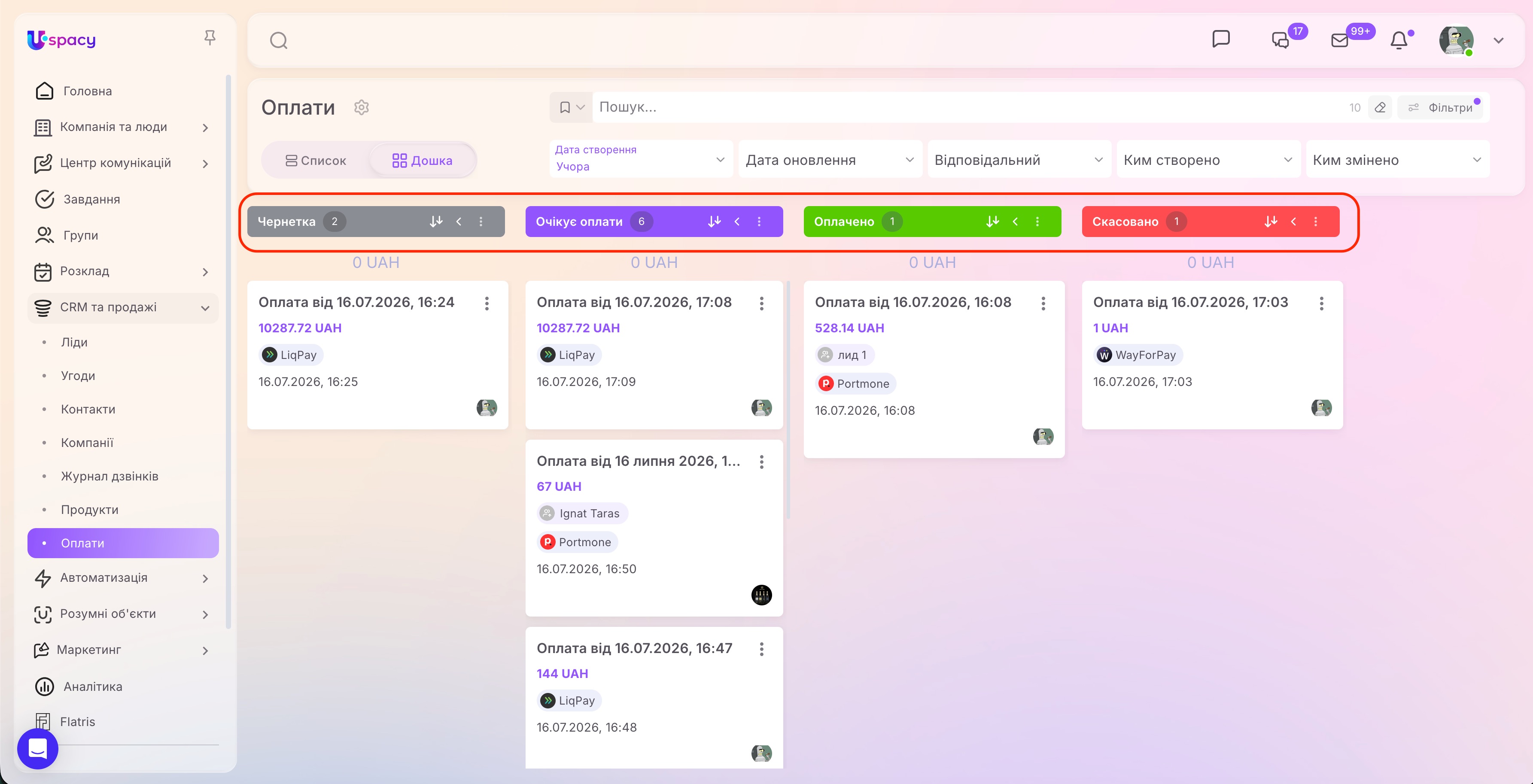
💡 Зверніть увагу, що оплата переходить між етапами автоматично, залежно від її поточного стану. Наприклад, після створення платіжного посилання вона переходить у статус Очікує оплати, після успішного платежу — в Оплачено, а після завершення строку дії посилання без надходження коштів — у Скасовано.
Переміщувати оплати між етапами вручну не можна. Також у розділі Оплати не передбачено створення власних етапів, адже статуси пов’язані з логікою роботи платіжної інтеграції та оновлюються системою автоматично.
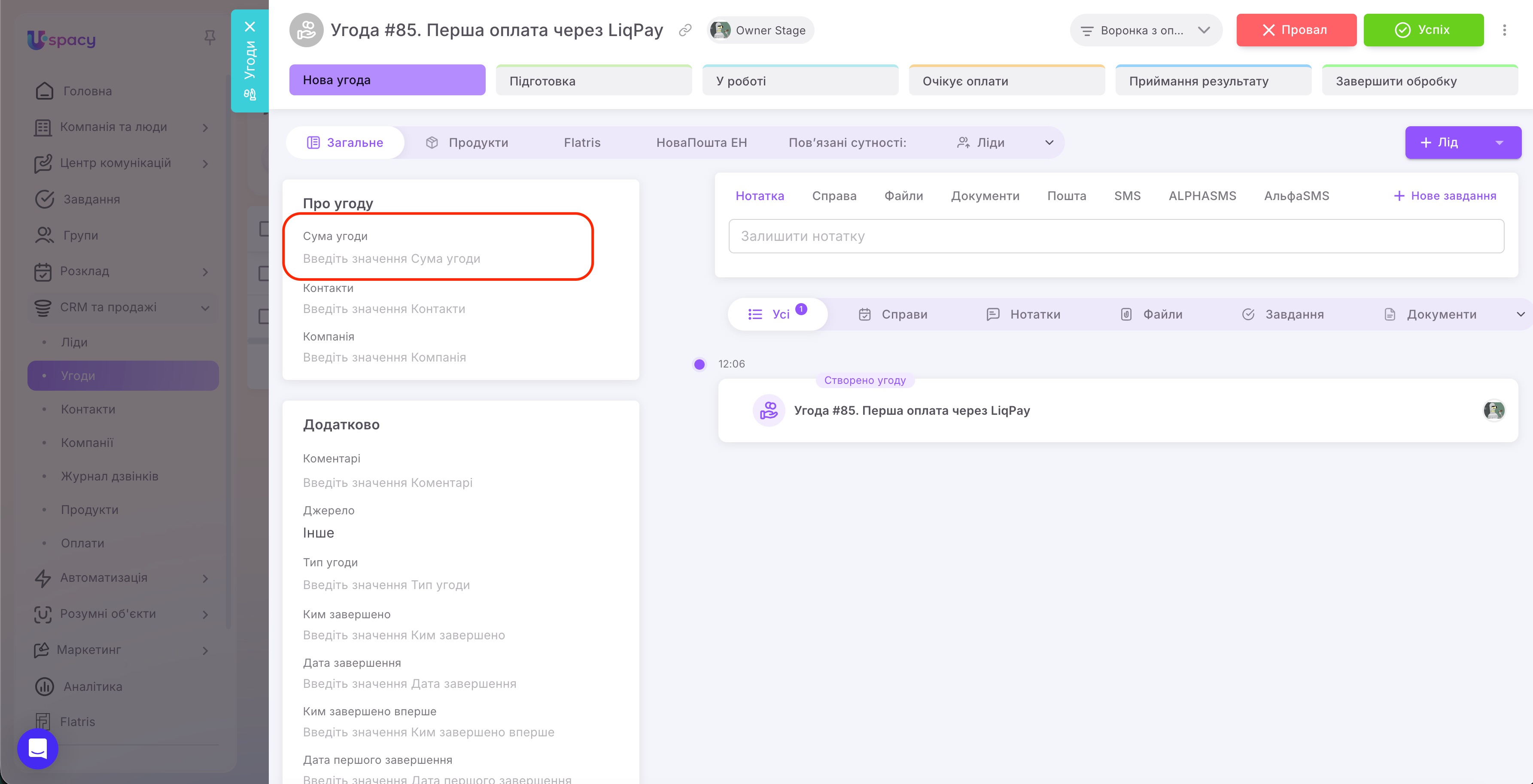
Створити оплату можна з картки сутності, для якої було надано доступ у налаштуваннях застосунку. Наприклад, якщо ви вибрали угоди, відкрийте картку потрібної угоди.
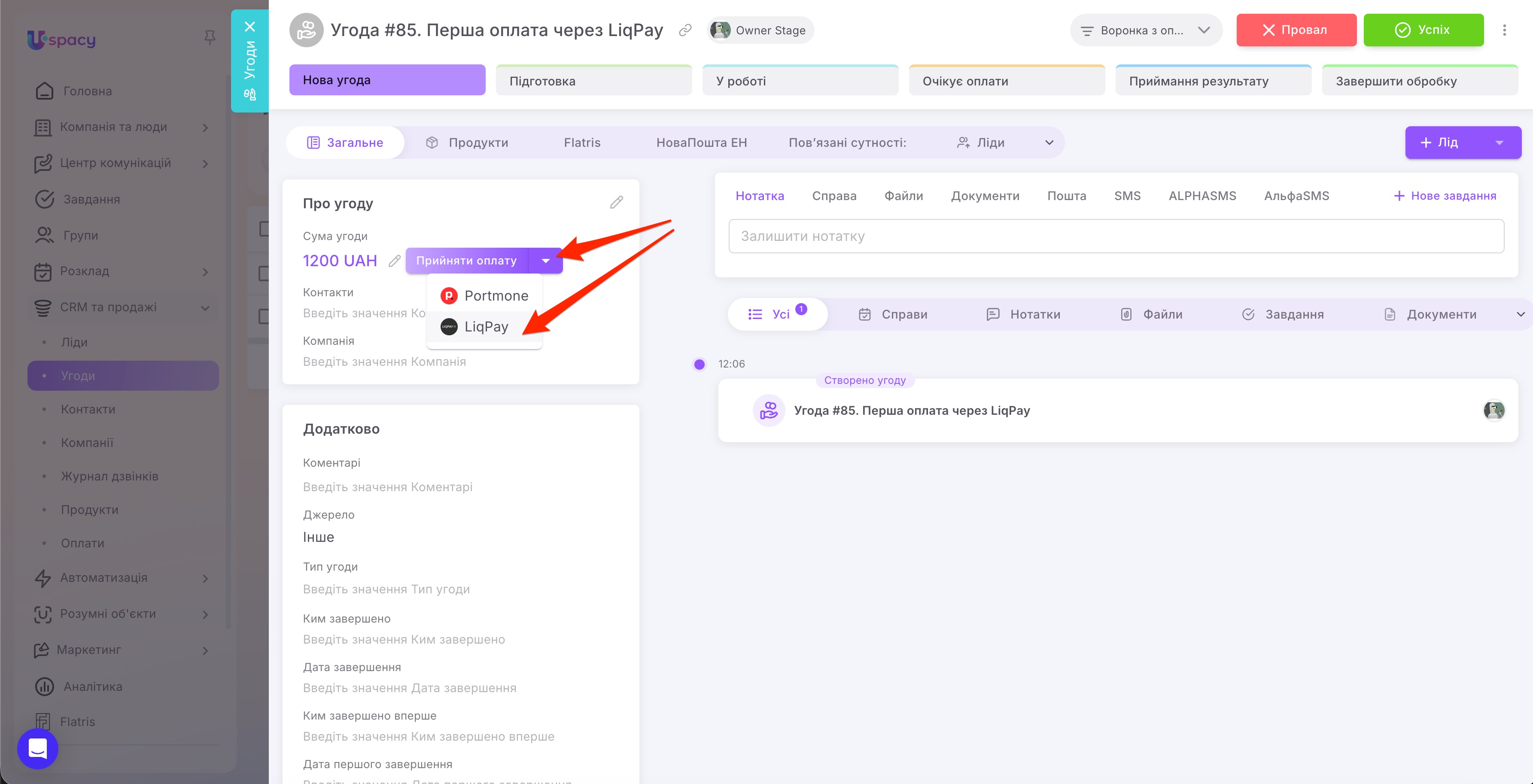
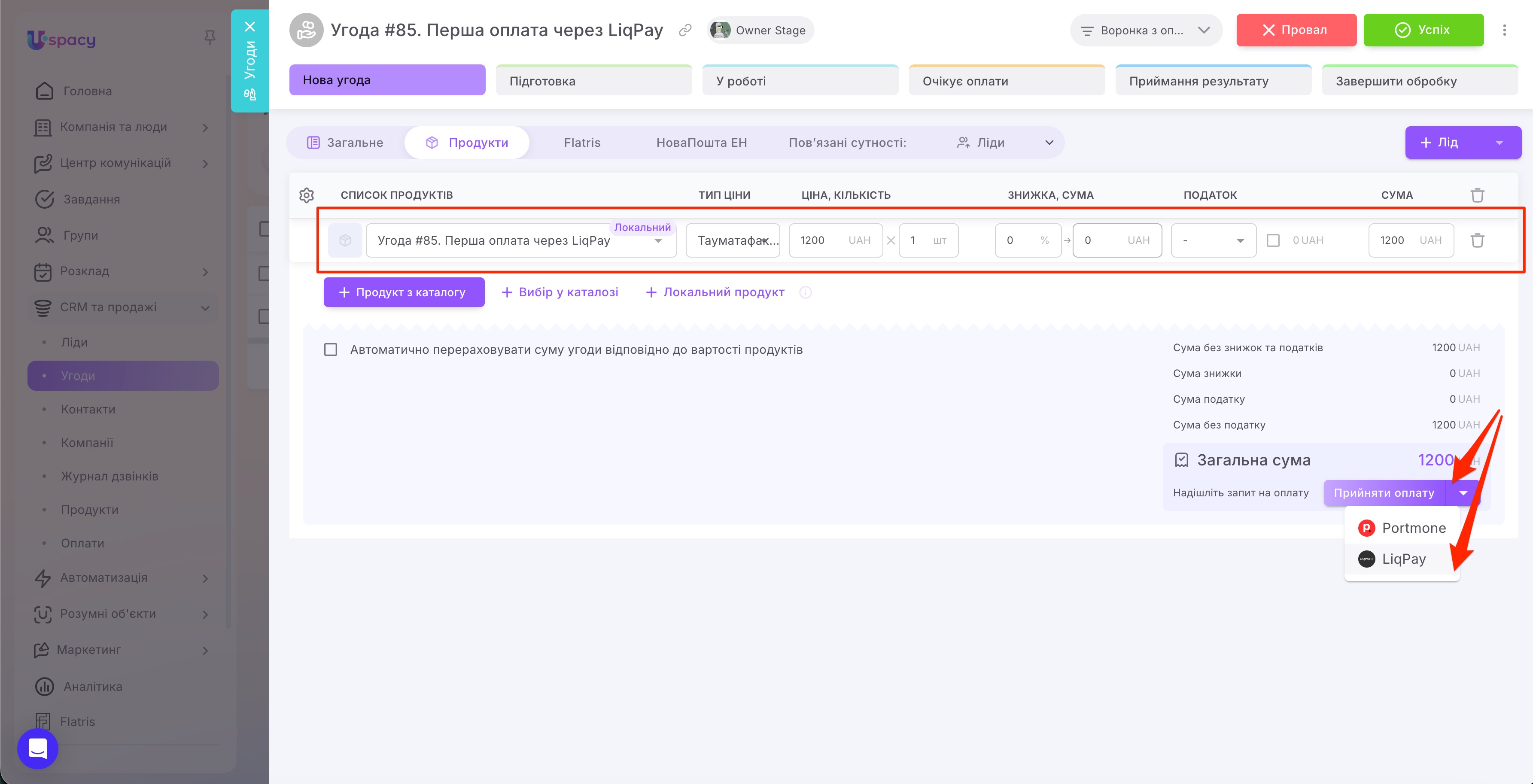
Спочатку вкажіть її суму. Після цього біля значення з’явиться кнопка Прийняти оплату. Відкрийте список платіжних систем і виберіть LiqPay.
Однак самої суми угоди недостатньо для формування оплати. Оплати в Uspacy створюються на основі продуктів, тому до картки потрібно додати хоча б один продукт.
💡Якщо продукти не додані, Uspacy повідомить, що підготувати оплату не вдалося.
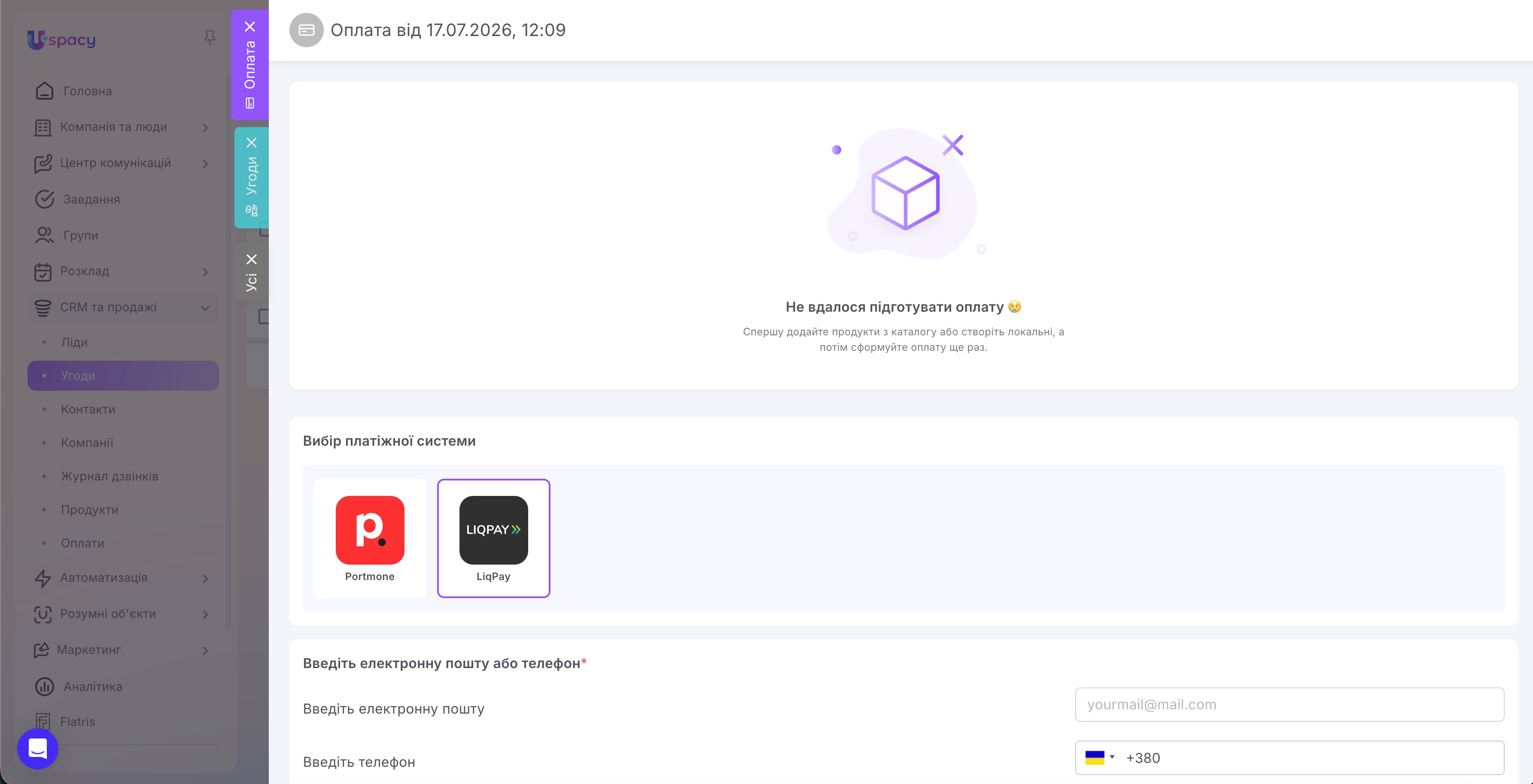
Тому перейдіть на вкладку Продукти та:
- додайте готовий продукт із каталогу;
- виберіть декілька позицій у каталозі;
- створіть локальний продукт без додавання до загального каталогу.
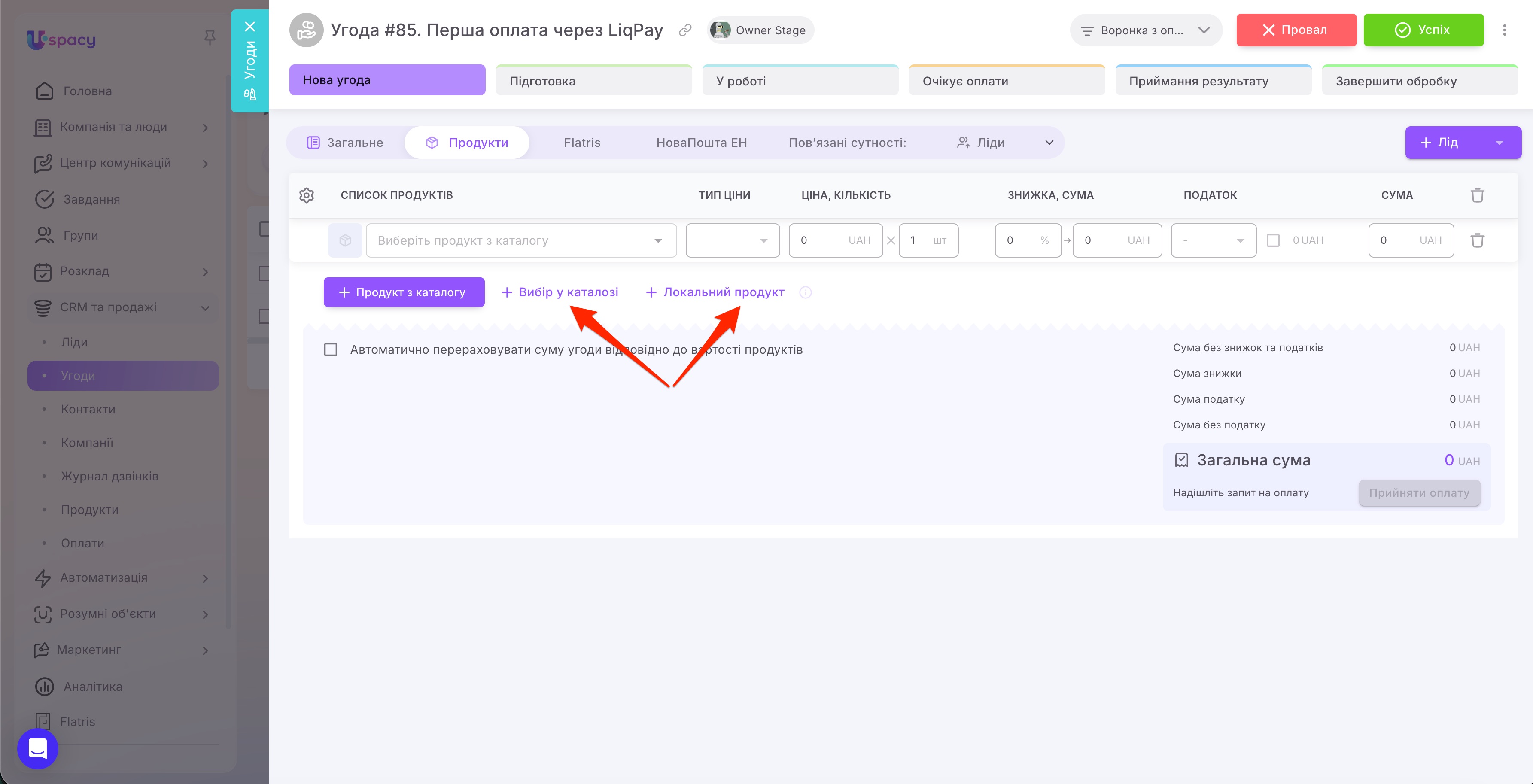
Укажіть ціну, кількість, знижку, податок та інші потрібні параметри продукту. Загальна сума оплати буде розрахована на основі доданих позицій.
Після цього знову натисніть Прийняти оплату та виберіть LiqPay.
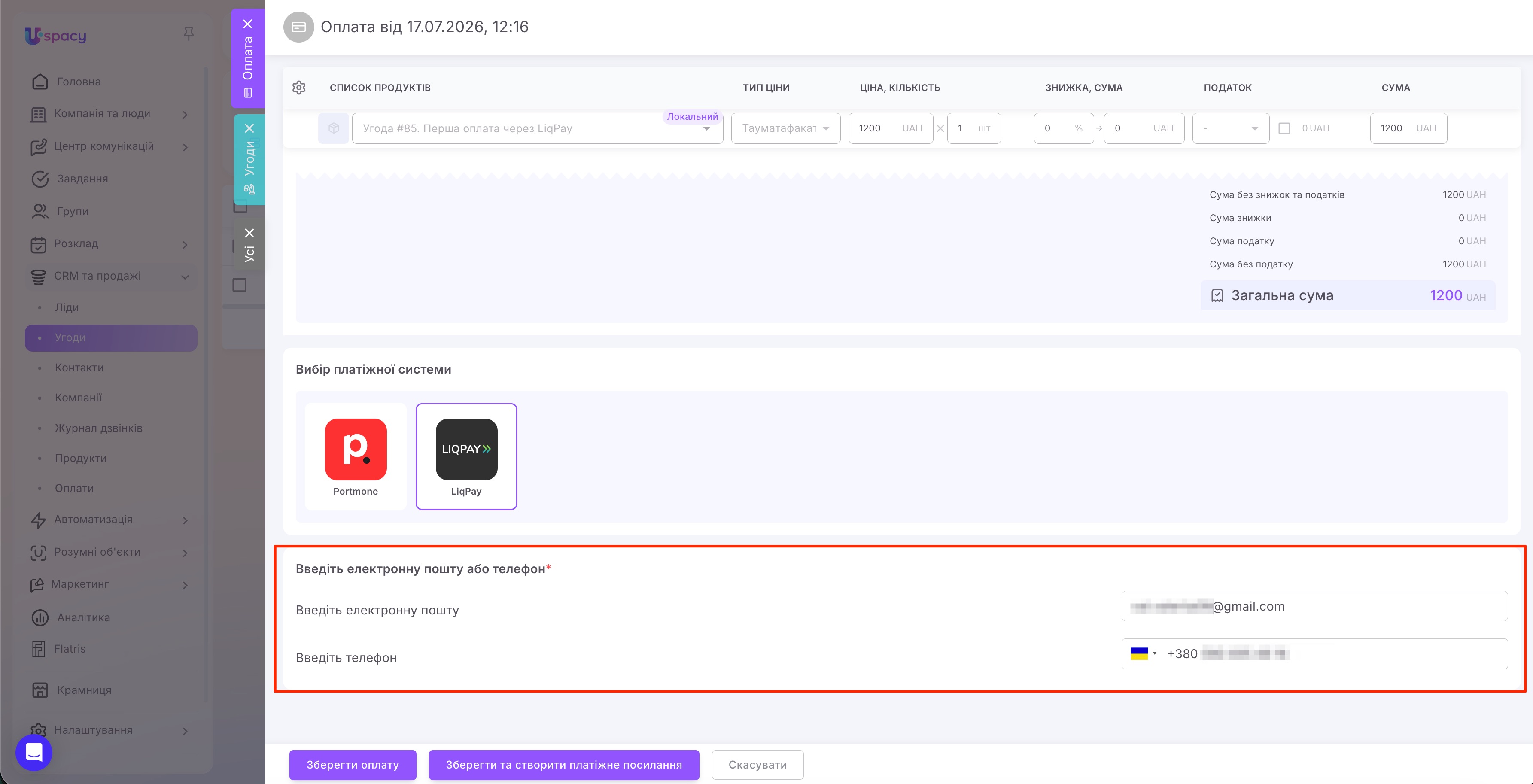
Відкриється сторінка створення оплати.
💡Для LiqPay також обов’язково потрібно вказати електронну адресу або номер телефону клієнта. Достатньо заповнити хоча б одне з цих полів, але за потреби можна вказати обидва варіанти контактних даних.
На цьому етапі доступні два варіанти дії. Перший з них:
🟣 Зберегти оплату. Якщо оплату потрібно спочатку підготувати або перевірити, виберіть цей варіант. Uspacy буде створено окрему картку оплати зі статусом Чернетка.
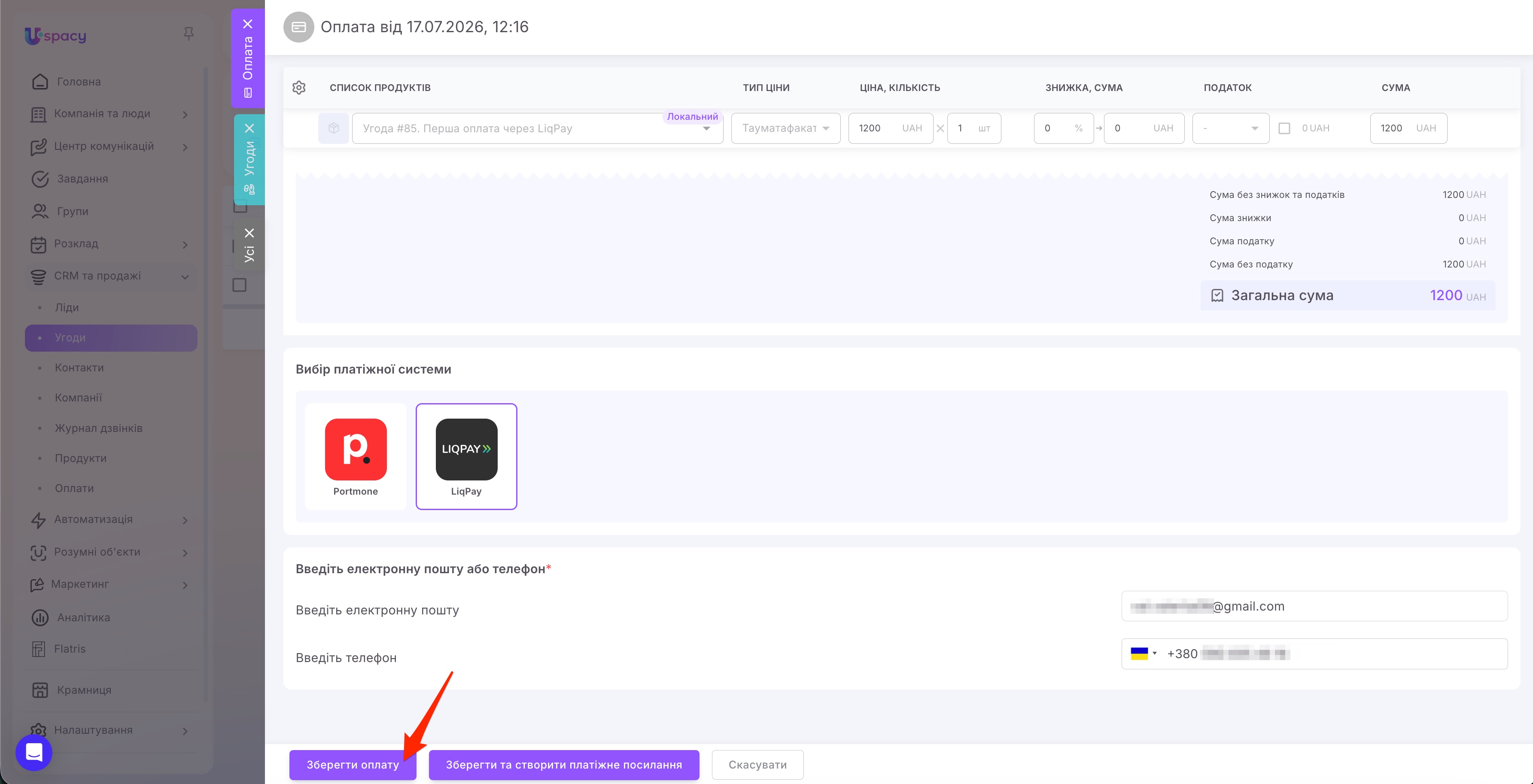
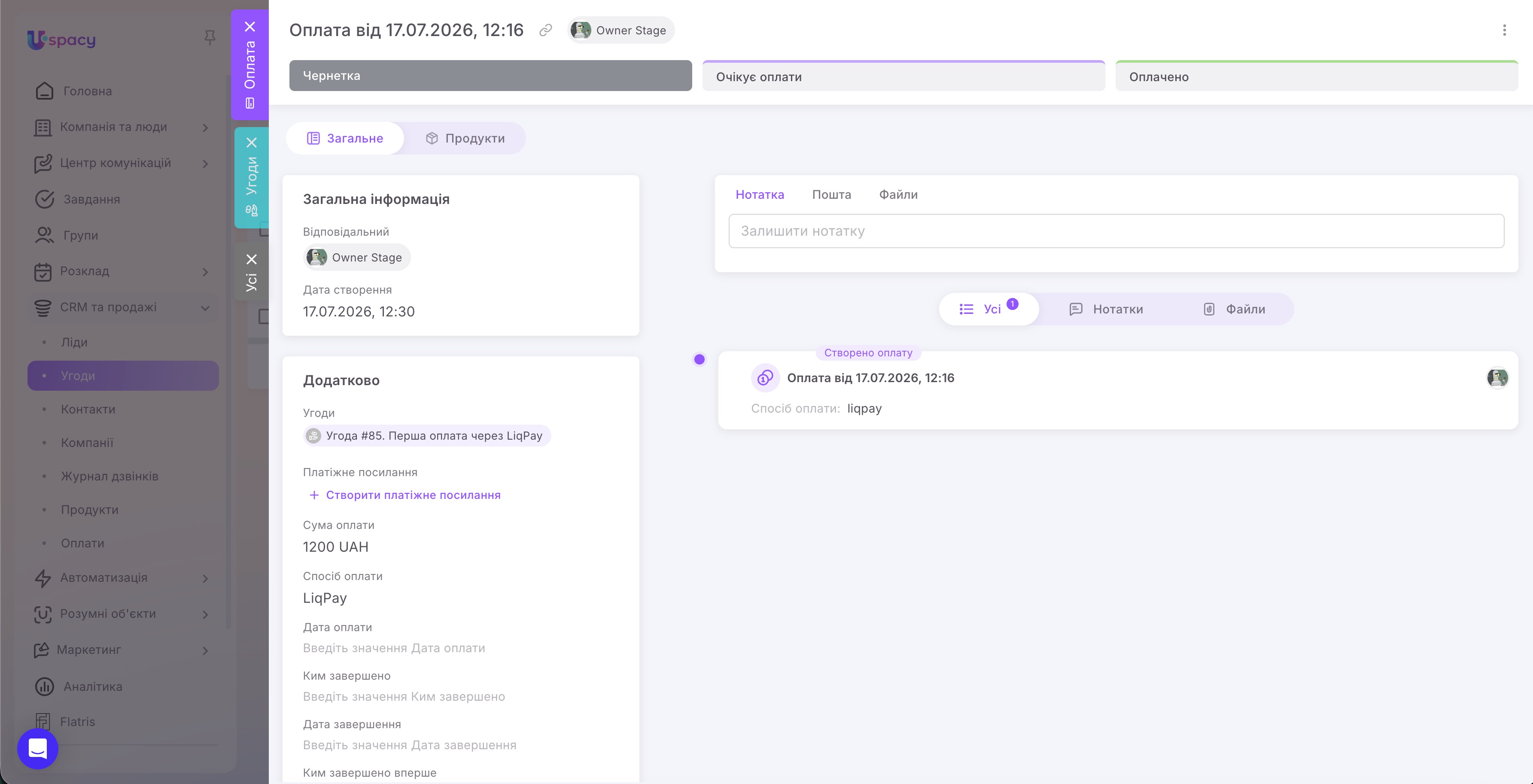
Платіжне посилання на цьому етапі ще не формується, тому клієнт не зможе здійснити платіж. Коли всі дані будуть перевірені, відкрийте картку оплати та натисніть Створити платіжне посилання.
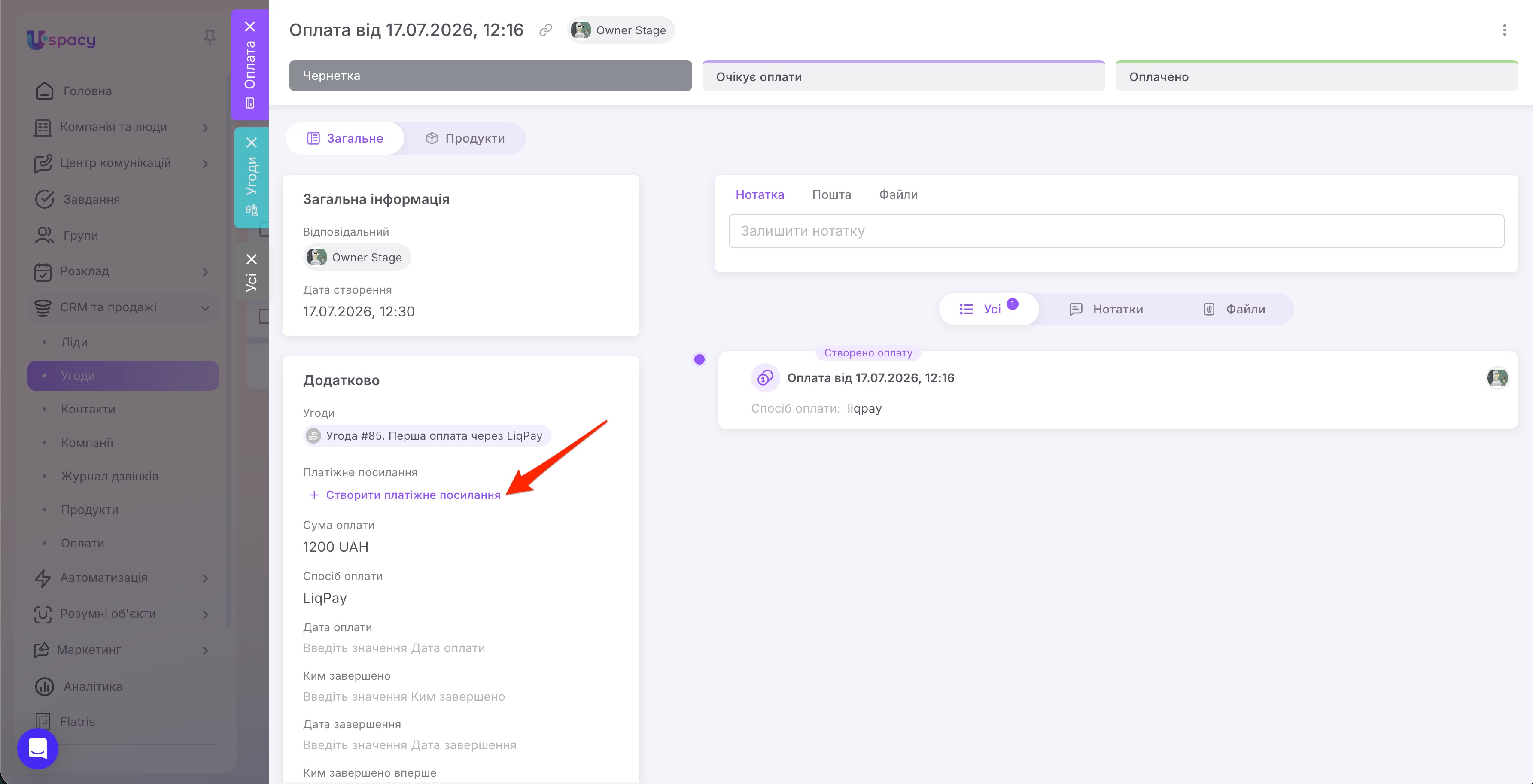
Після цього LiqPay сформує унікальне посилання. Воно відобразиться у відповідному полі картки та буде зафіксоване в історії як окрема подія.
Водночас оплата автоматично перейде з етапу Чернетка до етапу Очікує оплати.
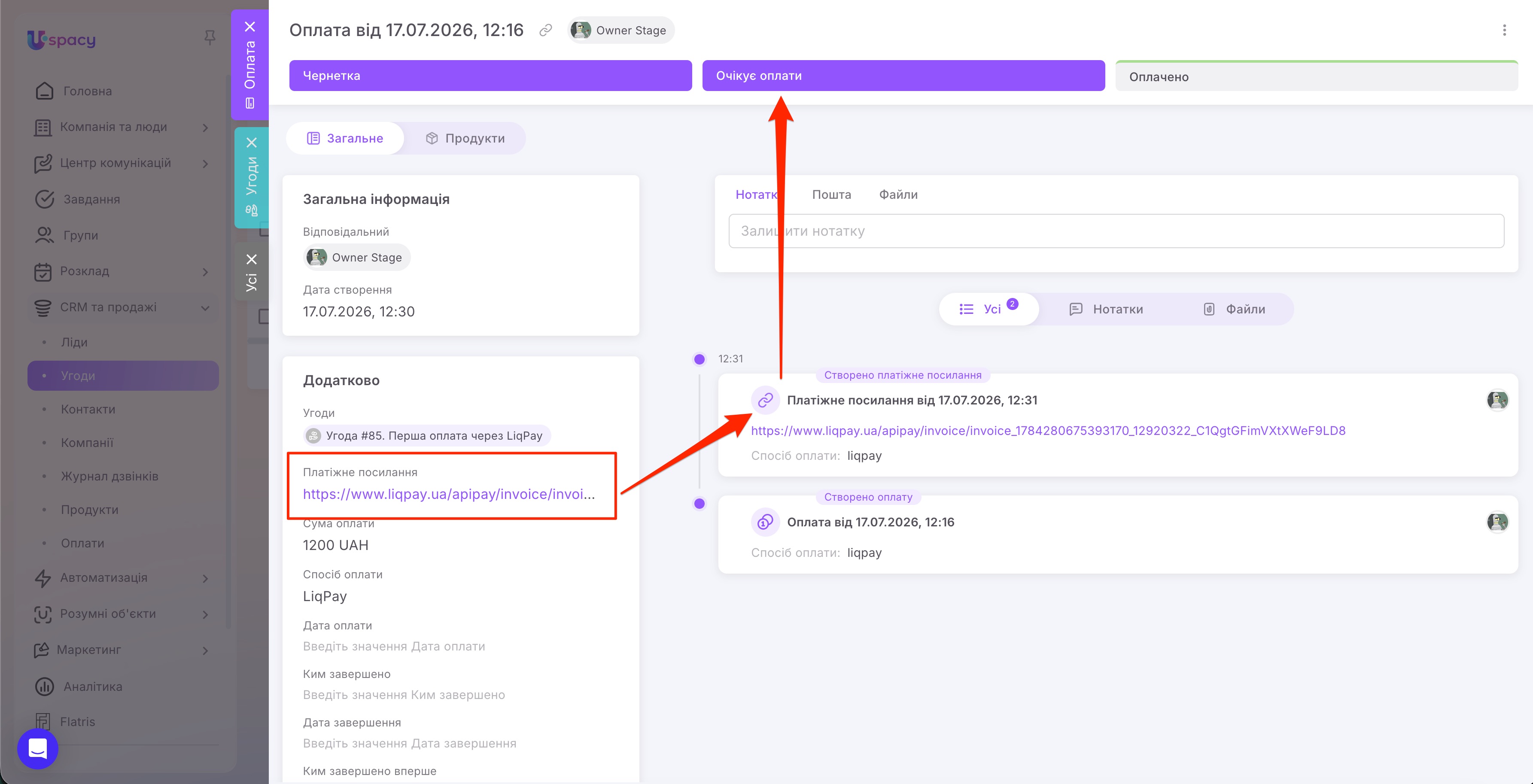
Скопіюйте посилання та передайте його клієнту через пошту, чат, месенджер або інший зручний канал комунікації.
У той ж час, якщо всі дані вже перевірені й оплату потрібно одразу передати клієнту, можна скоротити шлях і створити платіжне посилання під час збереження. Для цього як раз передбачений другий варіант.
🟣 Зберегти та створити платіжне посилання. Uspacy збереже оплату, звернеться до LiqPay для формування посилання та одразу переведе запис у статус Очікує оплати.
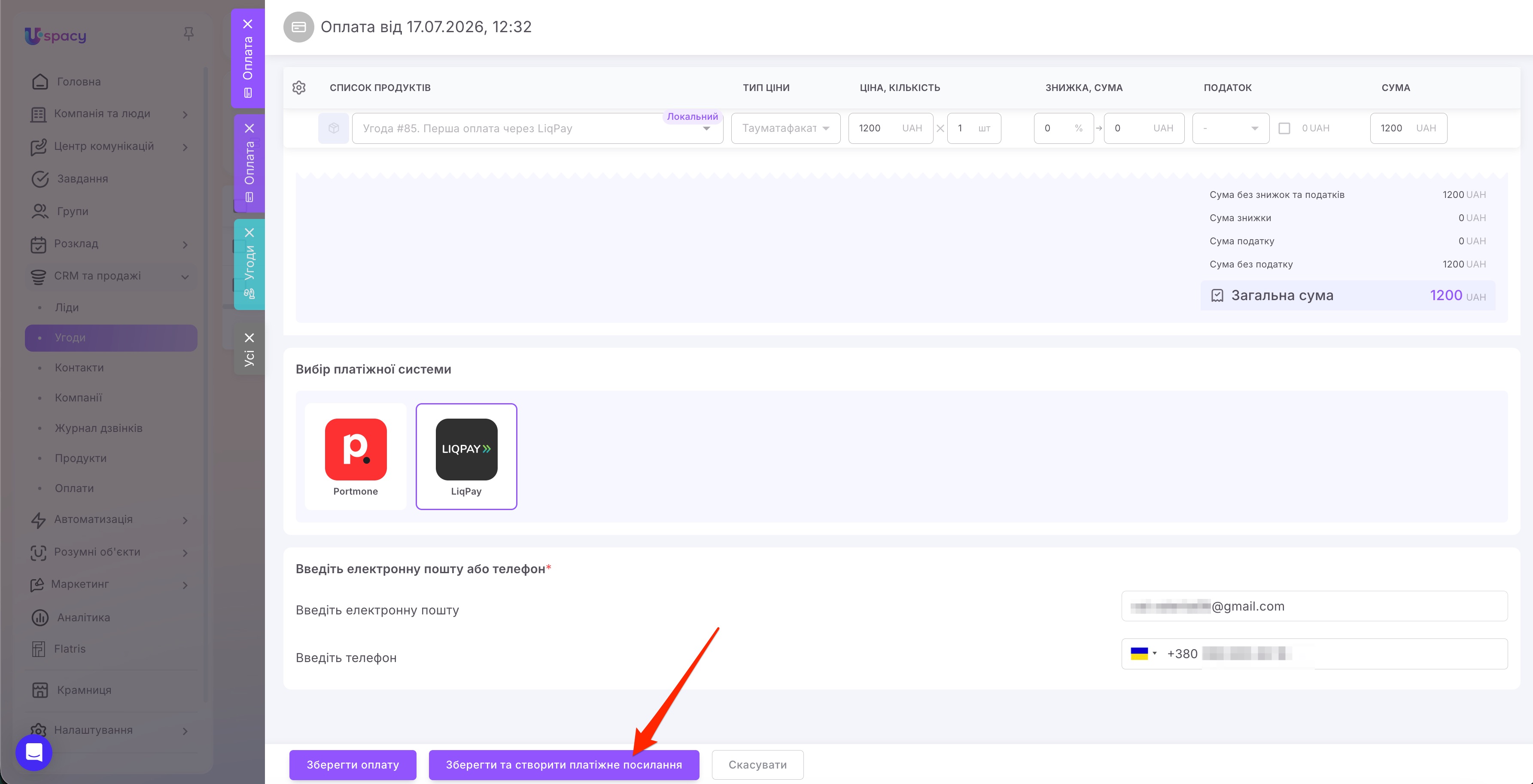
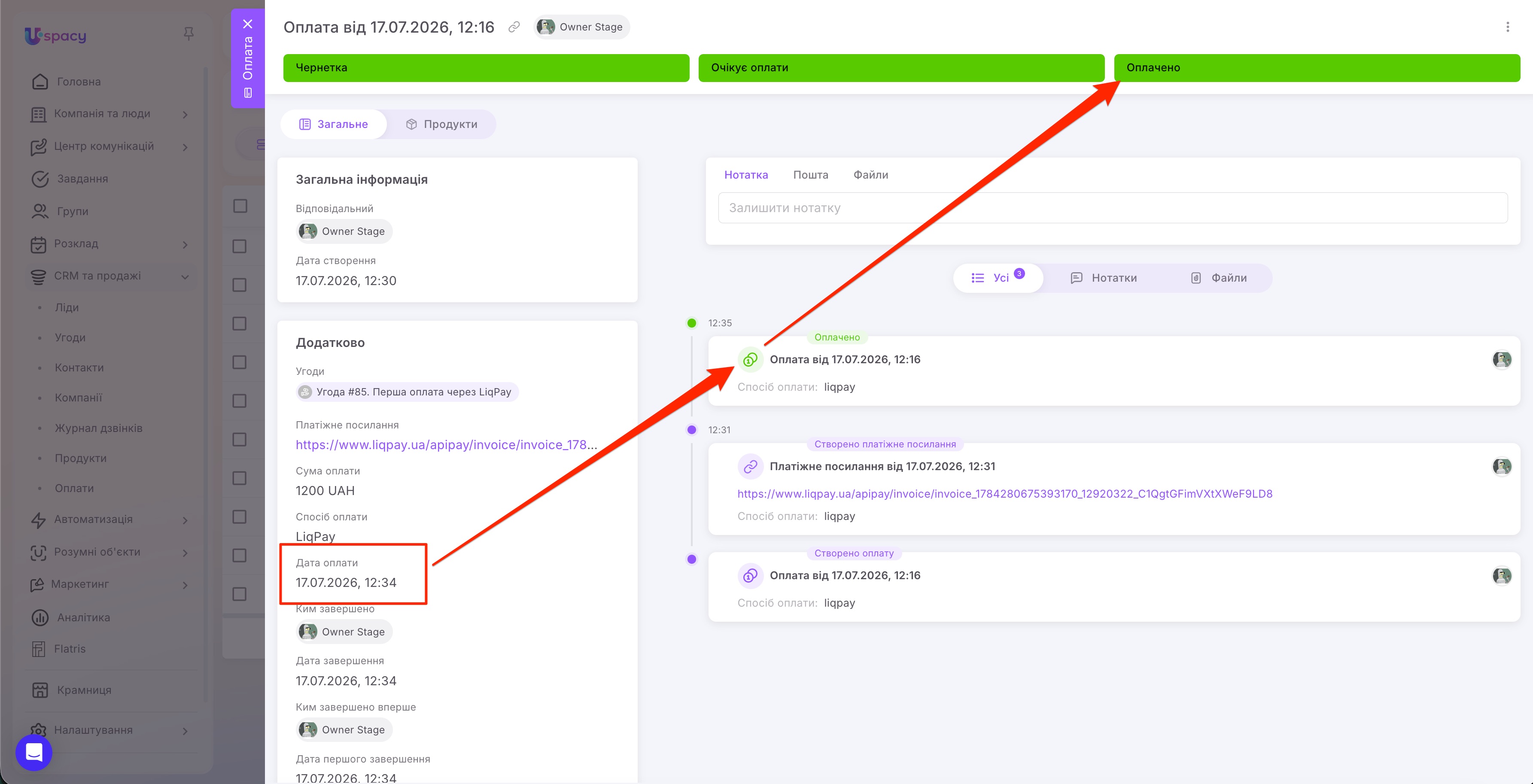
Коли клієнт перейде за посиланням і успішно здійснить платіж, LiqPay передасть результат до Uspacy.
Після цього оплата автоматично перейде до статусу Оплачено. У її картці буде зафіксовано дату платежу, а в історії з’явиться відповідна системна подія.
Якщо строк дії посилання завершиться, а кошти не надійдуть, оплата отримає статус Скасовано.
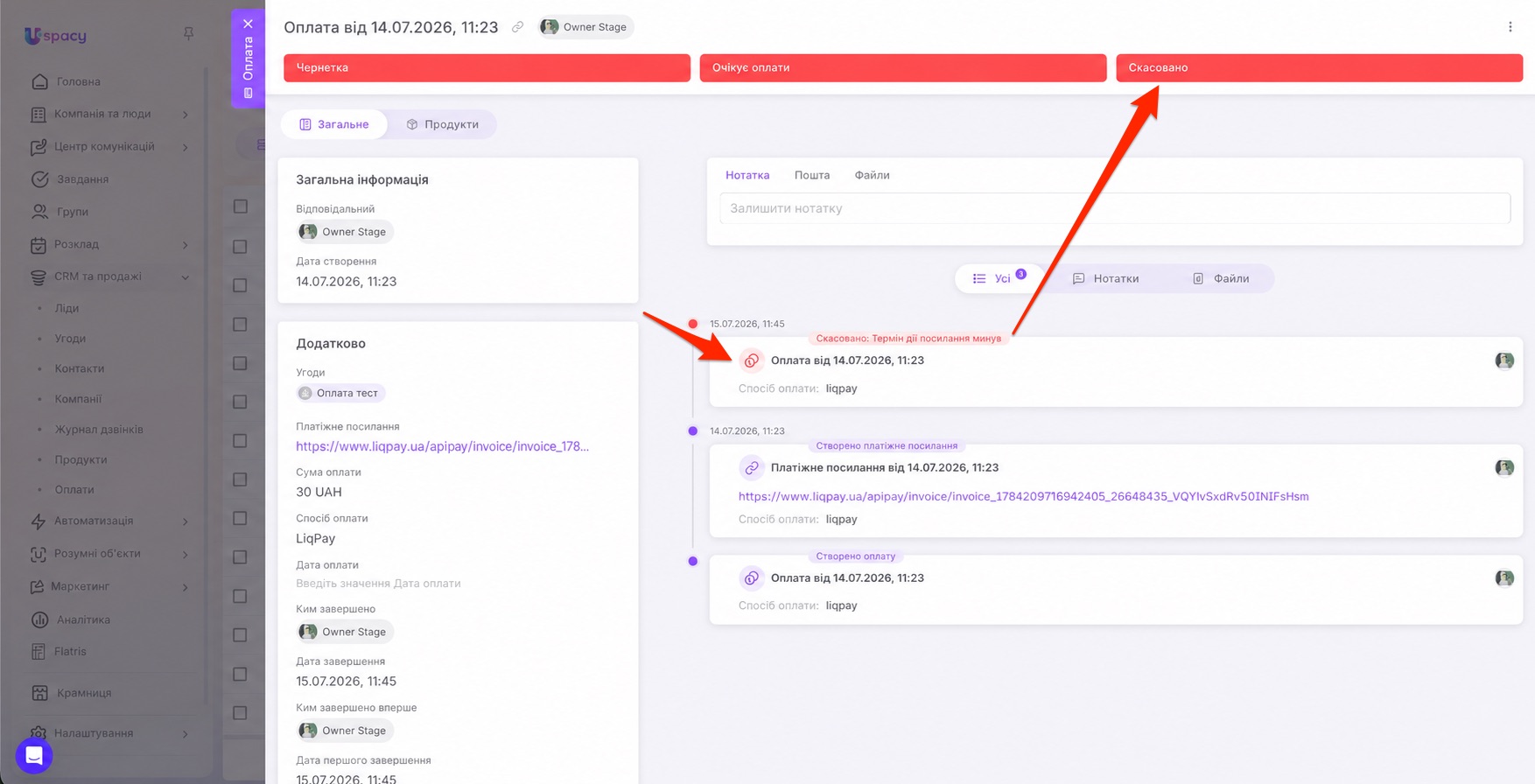
☝🏻 Зверніть увагу, видалити оплату можна лише тоді, коли вона перебуває у статусі Чернетка і для неї ще не створено платіжне посилання. Якщо посилання вже сформовано, оплата переходить у статус Очікує оплати, і видалення стає недоступним. Так само оплату не можна видалити у статусах Оплачено та Скасовано, оскільки такі записи вже мають зафіксований результат роботи з платежем.
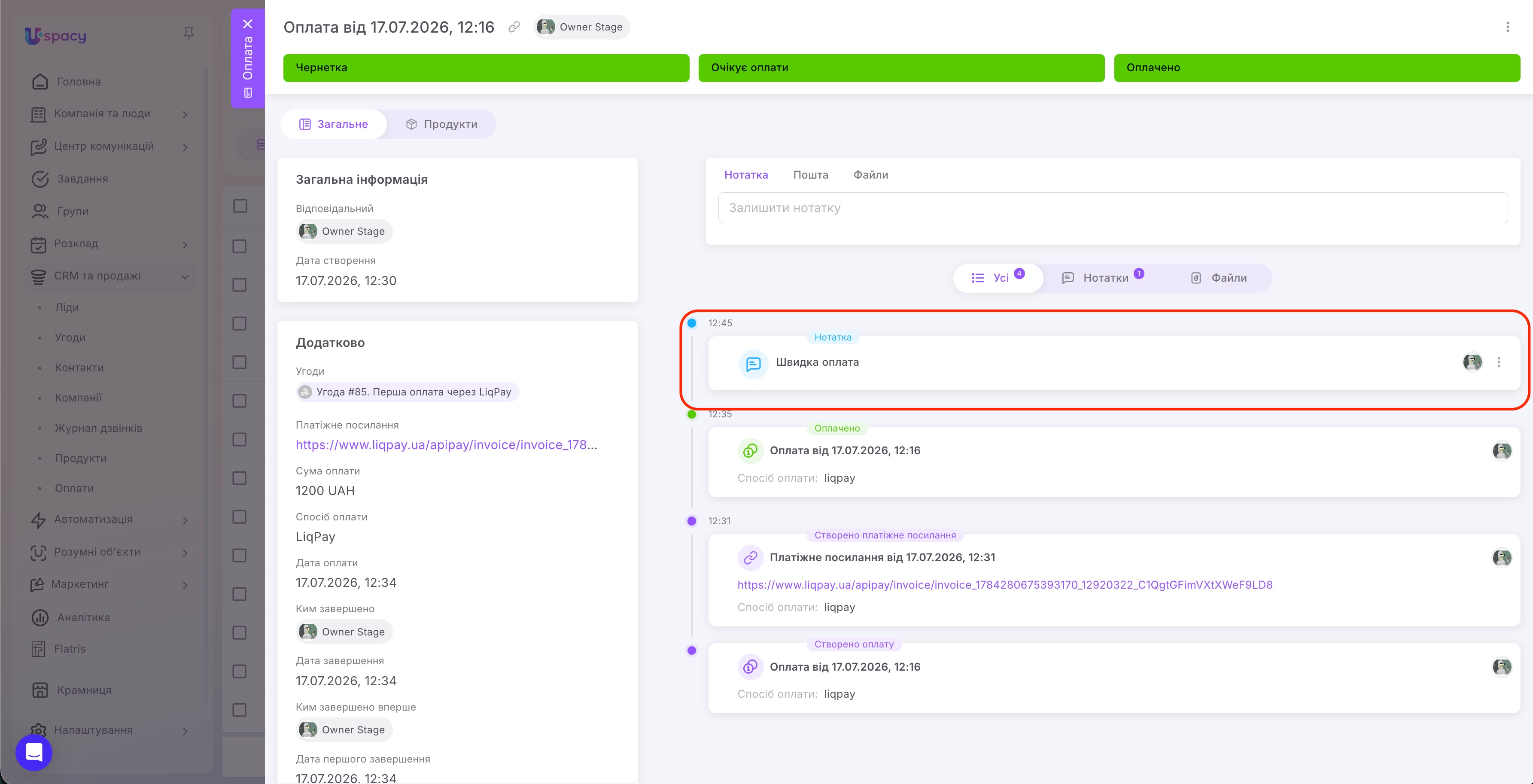
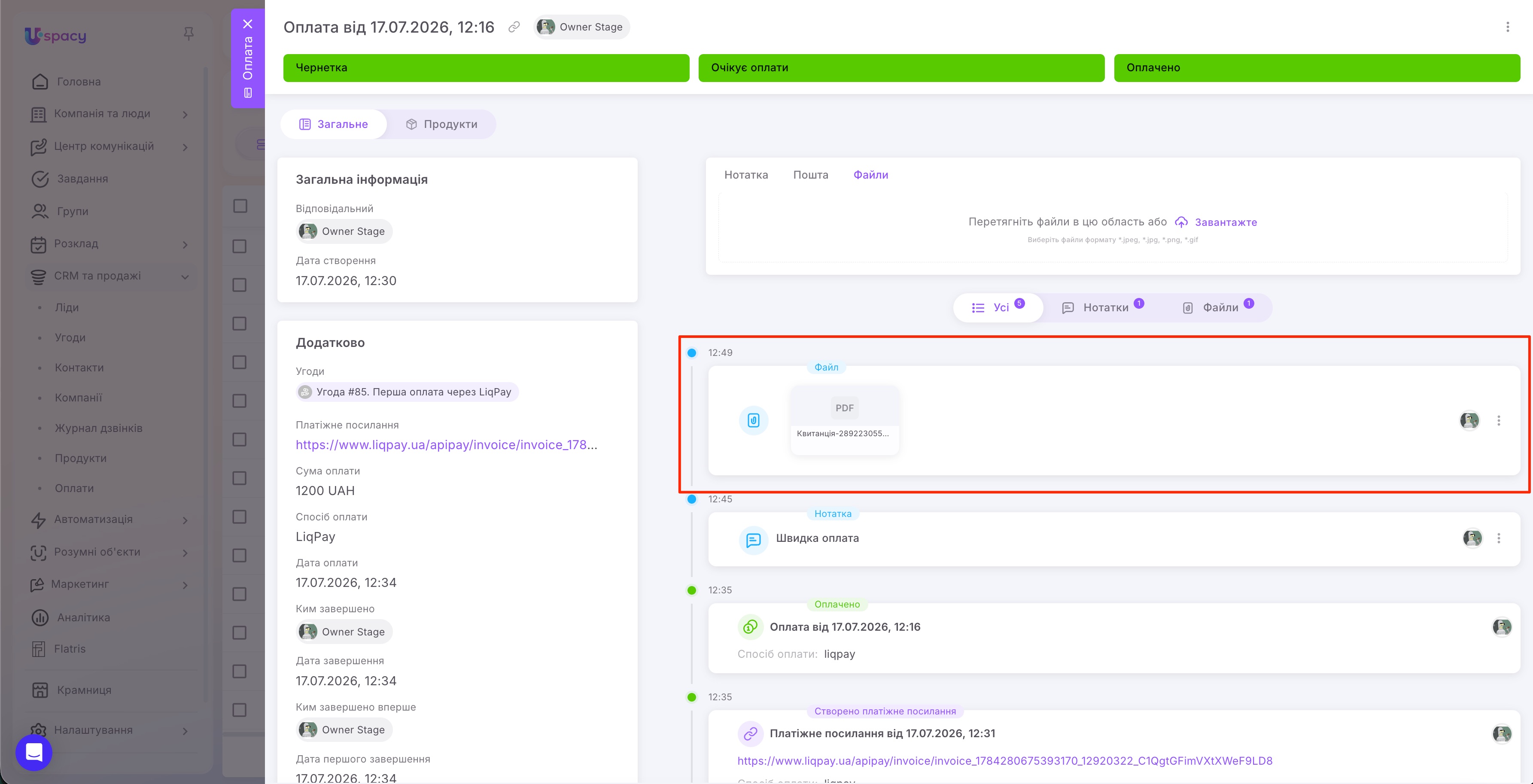
У картці оплати доступні вкладки Нотатка, Пошта та Файли. Вони допомагають зберігати додаткову інформацію та комунікацію щодо платежу в одному місці.
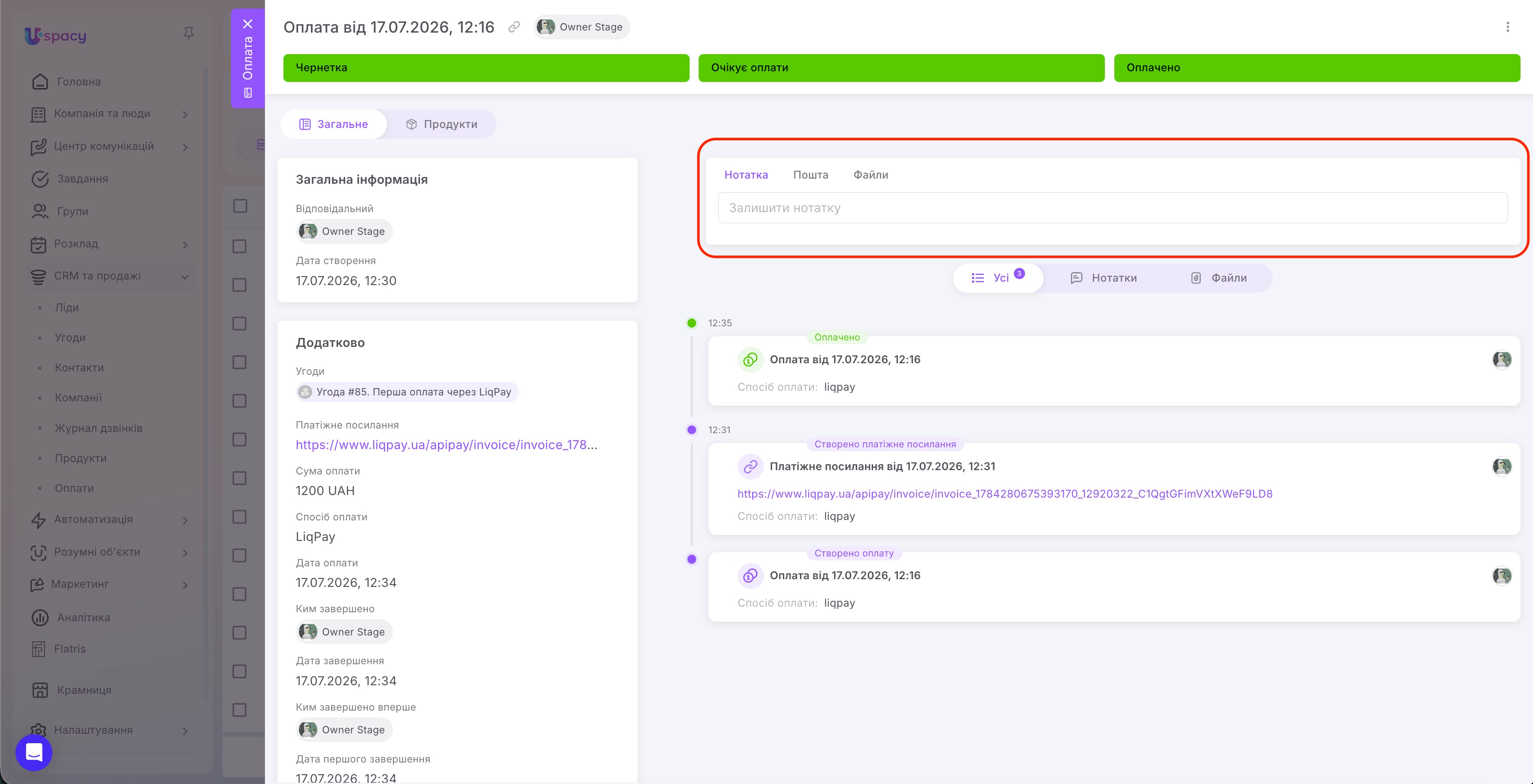
На вкладці Нотатка можна залишати внутрішні коментарі, уточнення або домовленості, пов’язані з оплатою.
На вкладці Файли можна додавати рахунки, квитанції, підтвердження та інші документи, що стосуються платежу.
Через вкладку Пошта можна підготувати та надіслати клієнту лист безпосередньо з картки. Наприклад, повідомити про успішне надходження коштів або наступні кроки щодо замовлення.
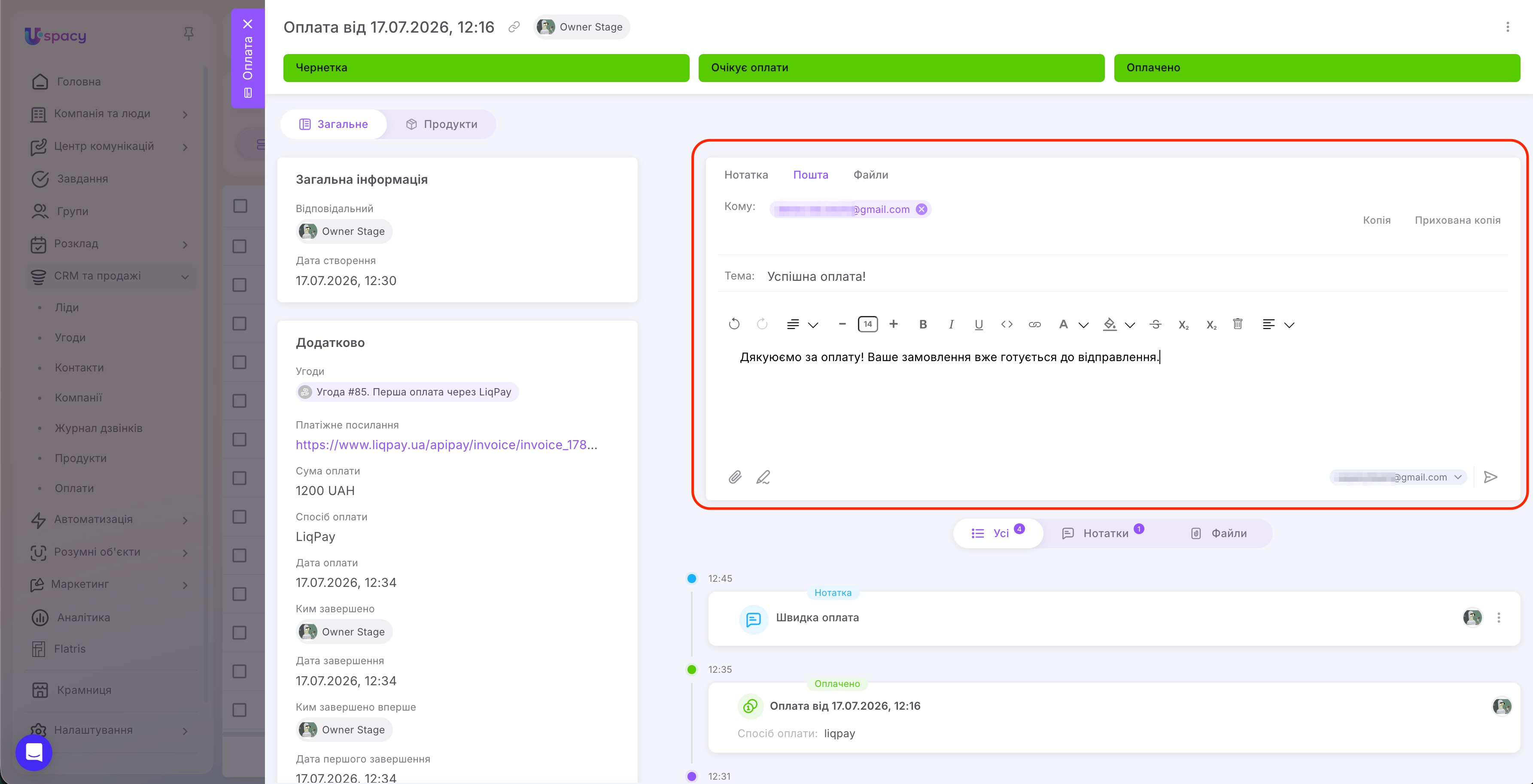
💡Такий лист не буде прив’язаний безпосередньо до оплати, а відобразиться в історії того елемента, де збережено цю email-адресу.
Інтеграція Uspacy з LiqPay дає змогу створювати оплати в картках CRM і Розумних об’єктів, формувати платіжні посилання та відстежувати результат без постійного переходу між різними сервісами.
Усі основні дані залишаються в Просторі: сума, спосіб оплати, пов’язані елементи, платіжне посилання, дата платежу та актуальний статус. Після надходження коштів або завершення терміну дії посилання система самостійно оновлює відповідний запис.
Використовуйте оплати через LiqPay, щоб швидше передавати клієнтам платіжні посилання, скоротити кількість ручних перевірок і зберігати всю історію роботи з платежами безпосередньо в Uspacy.
Створено: 24 липня 2026 р. / Оновлено: 24 липня 2026 р.