
Інтеграція Uspacy з Monobank допомагає зручніше працювати з оплатами та зменшити кількість ручних дій у щоденній роботі з клієнтами. Завдяки їй можна створювати оплати безпосередньо в Uspacy, формувати платіжні посилання та швидко надсилати їх клієнтам для здійснення платежу.
Після оплати статус автоматично оновлюється в Просторі, тому команді не потрібно вручну перевіряти надходження коштів або додатково уточнювати, чи клієнт уже оплатив. А якщо строк дії посилання завершився, і платіж не було здійснено, система також зафіксує це відповідним статусом.
Це рішення буде корисним для команд, які хочуть швидше виставляти оплати, краще контролювати платежі та бачити актуальний стан взаєморозрахунків в одному робочому середовищі.
Тож, щоб почати працювати з оплатами через monobank, потрібно підключити інтеграцію та виконати базові налаштування. Далі покажемо, як це зробити та на що звернути увагу під час роботи.
Тому про все по черзі ⬇️
Підключення
Підготовчі дії
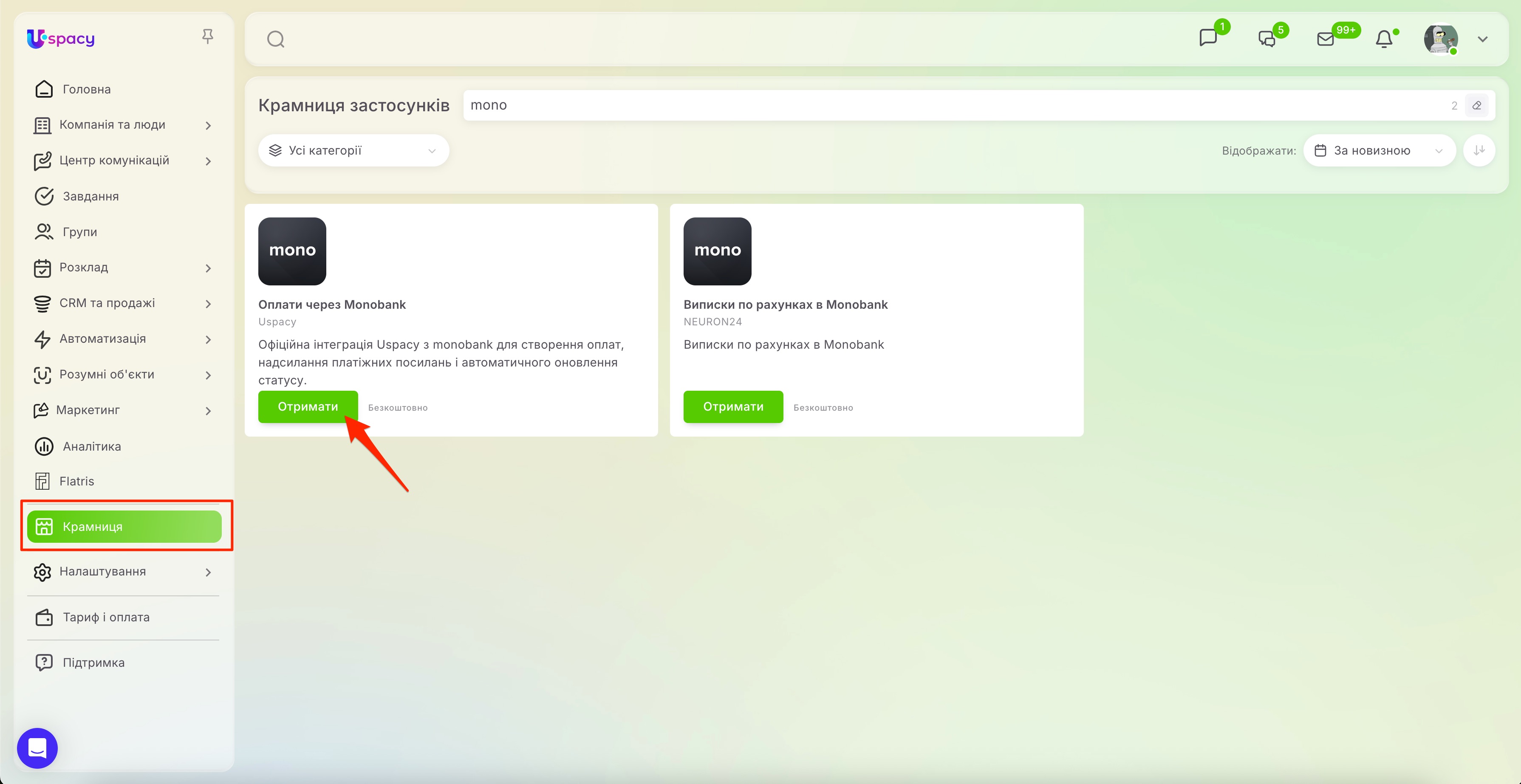
Спершу потрібно встановити безкоштовний застосунок для інтеграції з monobank у ваш Простір. Для цього перейдіть у розділ Крамниця. Та натисніть на кнопку Отримати.
🌟 Зверніть увагу, що встановити застосунок можуть лише користувачі комерційних тарифних планів. На безкоштовному тарифі така можливість буде недоступна.
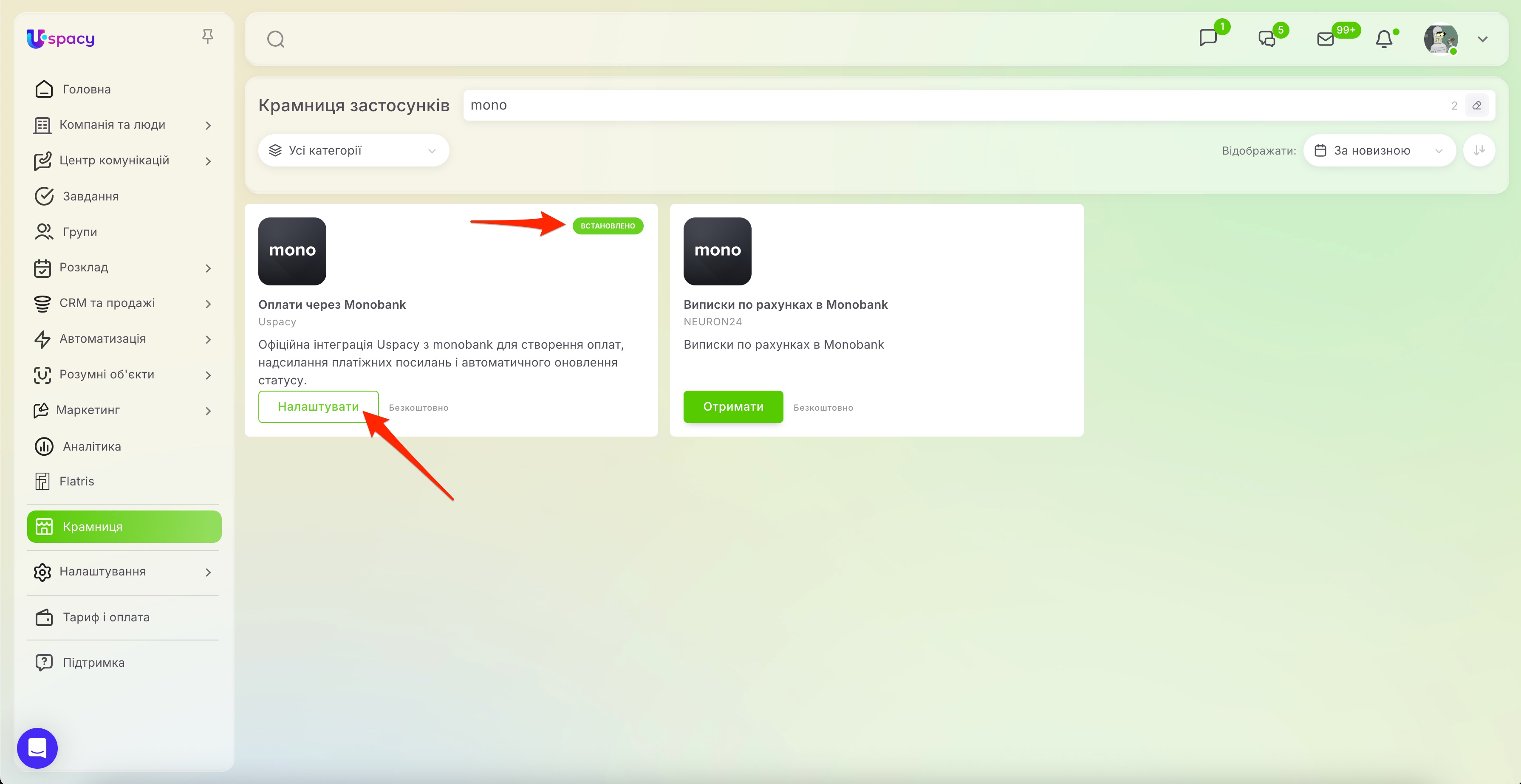
Коли застосунок буде встановлений, відкрийте його налаштування.
Дії на стороні Monobank
Для налаштування інтеграції потрібно використати токен monobank. Саме він дає змогу підключити ваш акаунт monobank до Uspacy та коректно передавати дані для роботи з оплатами.
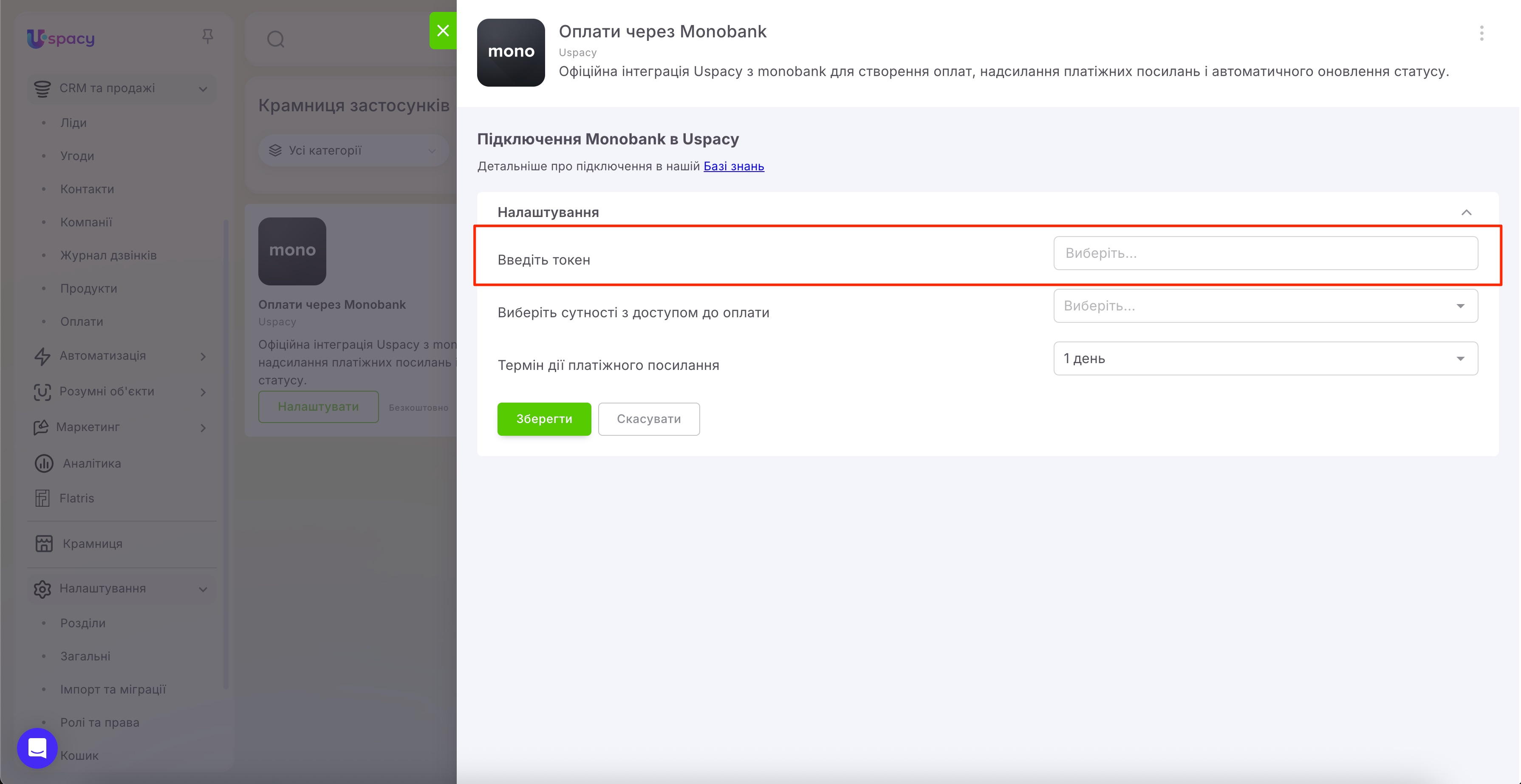
Отримати токен можна в особистому кабінеті monobank за посиланням: https://web.monobank.ua/
Після його отримання поверніться до вікна налаштування застосунку в Uspacy.
Дії на стороні Uspacy
Тут потрібно виконати кілька дій, щоб інтеграція почала працювати коректно.
У полі Введіть токен вставте токен, отриманий в особистому кабінеті monobank.
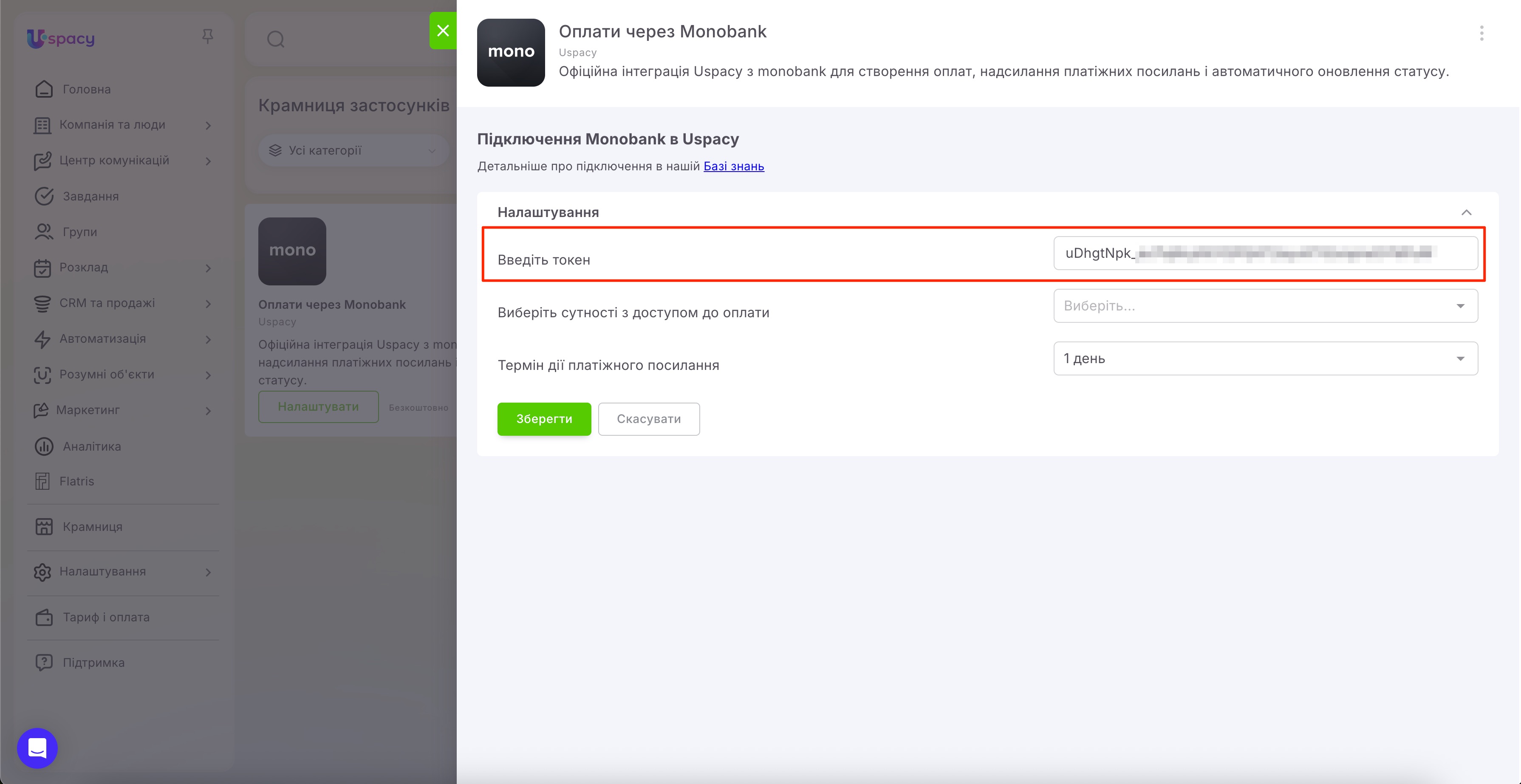
Далі в полі Виберіть сутності з доступом до оплати зазначте, у яких сутностях можна буде створювати оплати через monobank. Для вибору доступні сутності CRM та Розумні об’єкти, які підтримують (для яких включено) роботу з продуктами.
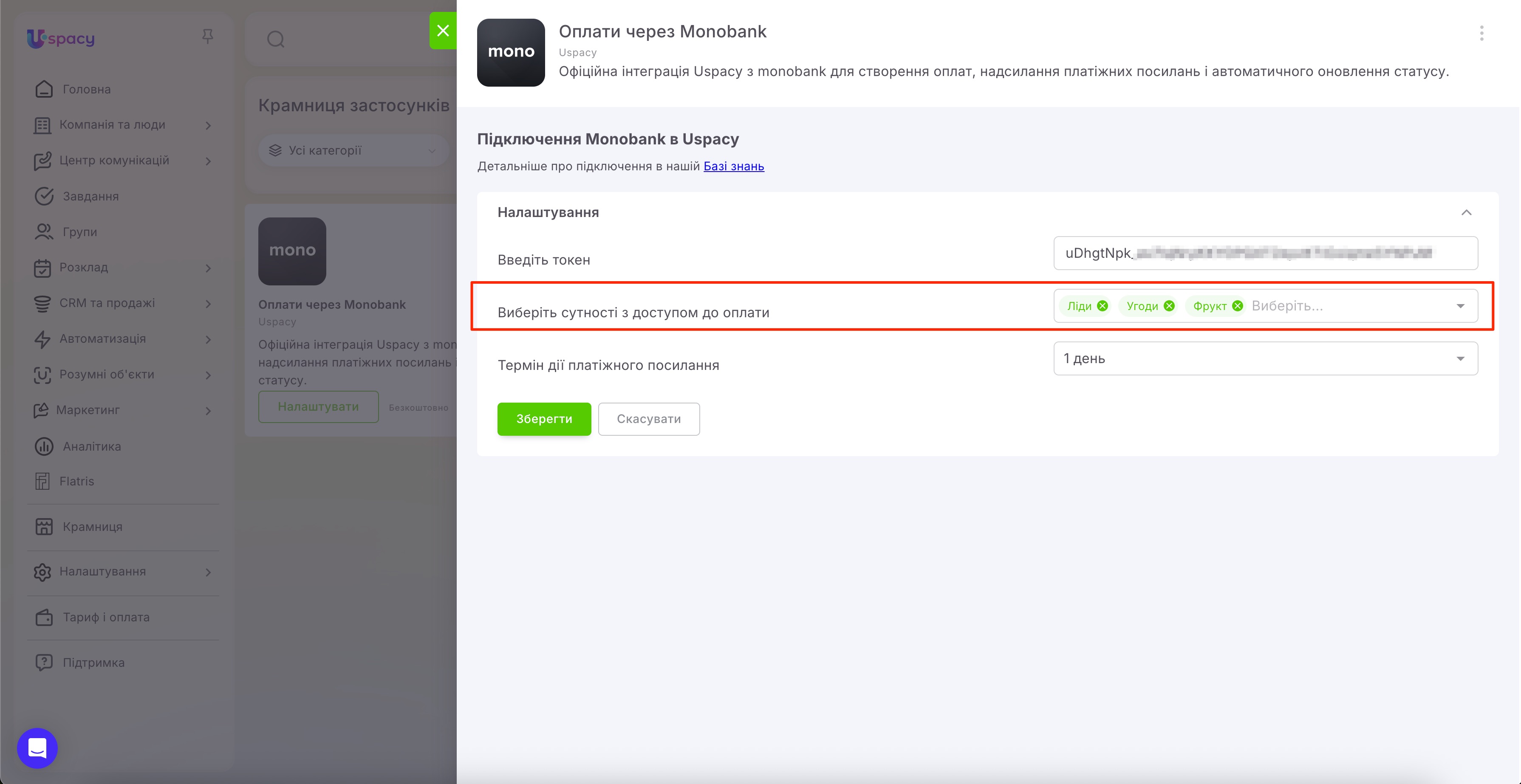
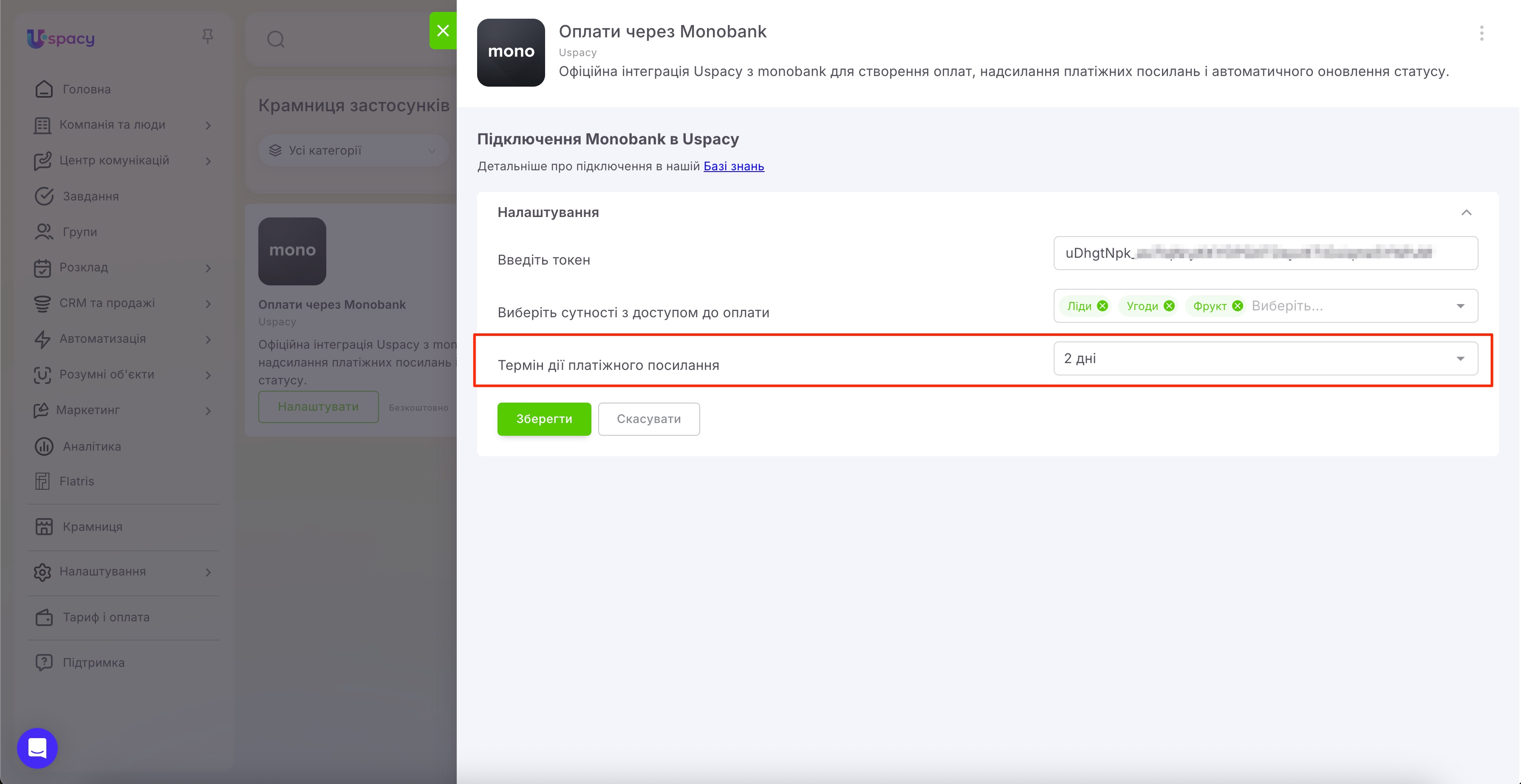
Після цього вкажіть Термін дії платіжного посилання. Це кількість днів, протягом яких клієнт зможе перейти за посиланням і здійснити платіж. Якщо строк дії завершиться, а платіж не буде виконано, така оплата отримає статус Скасовано.
Щоб застосувати налаштування, натисніть кнопку Зберегти.
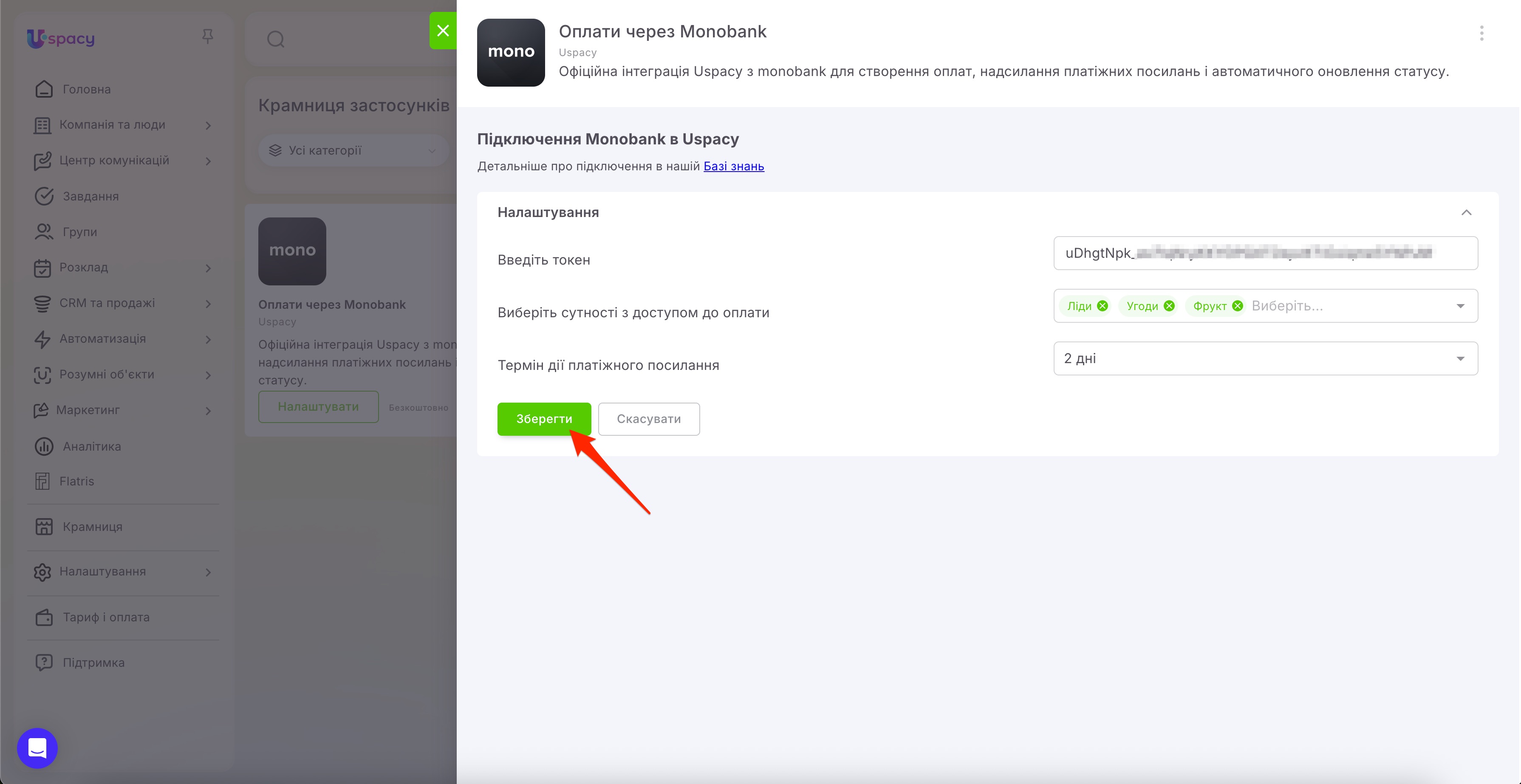
Після цього інтеграція буде підключена, а оплати через monobank стануть доступними для вибраних сутностей.
Робота з оплатами
У результаті в лівому меню в розділі CRM та продажі з’явиться окремий підрозділ Оплати. Сам розділ Оплати може бути доступний у CRM і без встановленої інтеграції, однак створити оплату через Monobank без відповідного застосунку не вийде.
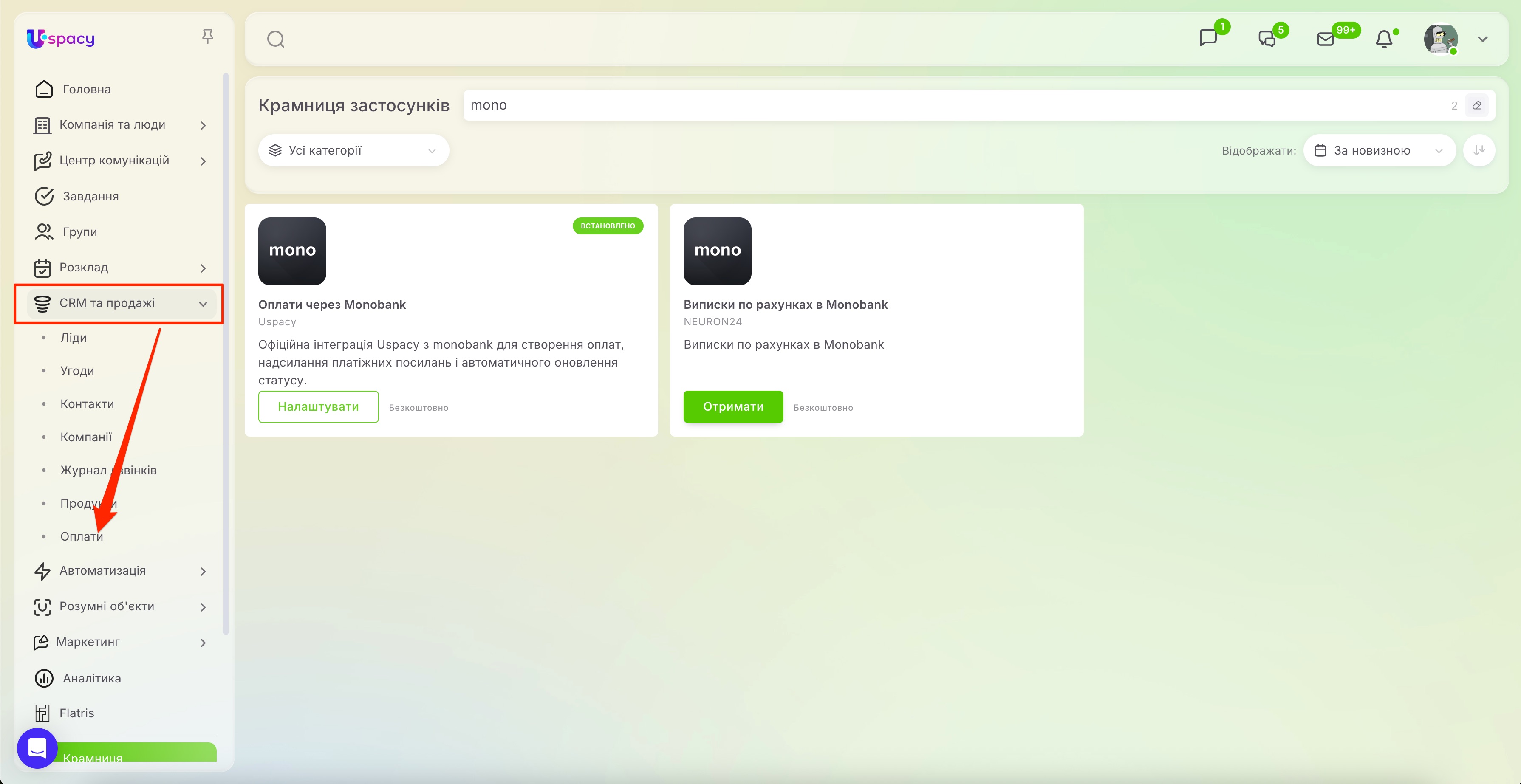
У цьому розділі можна переглядати всі створені оплати, контролювати їхні статуси та швидко знаходити потрібні записи за допомогою пошуку й фільтрів.
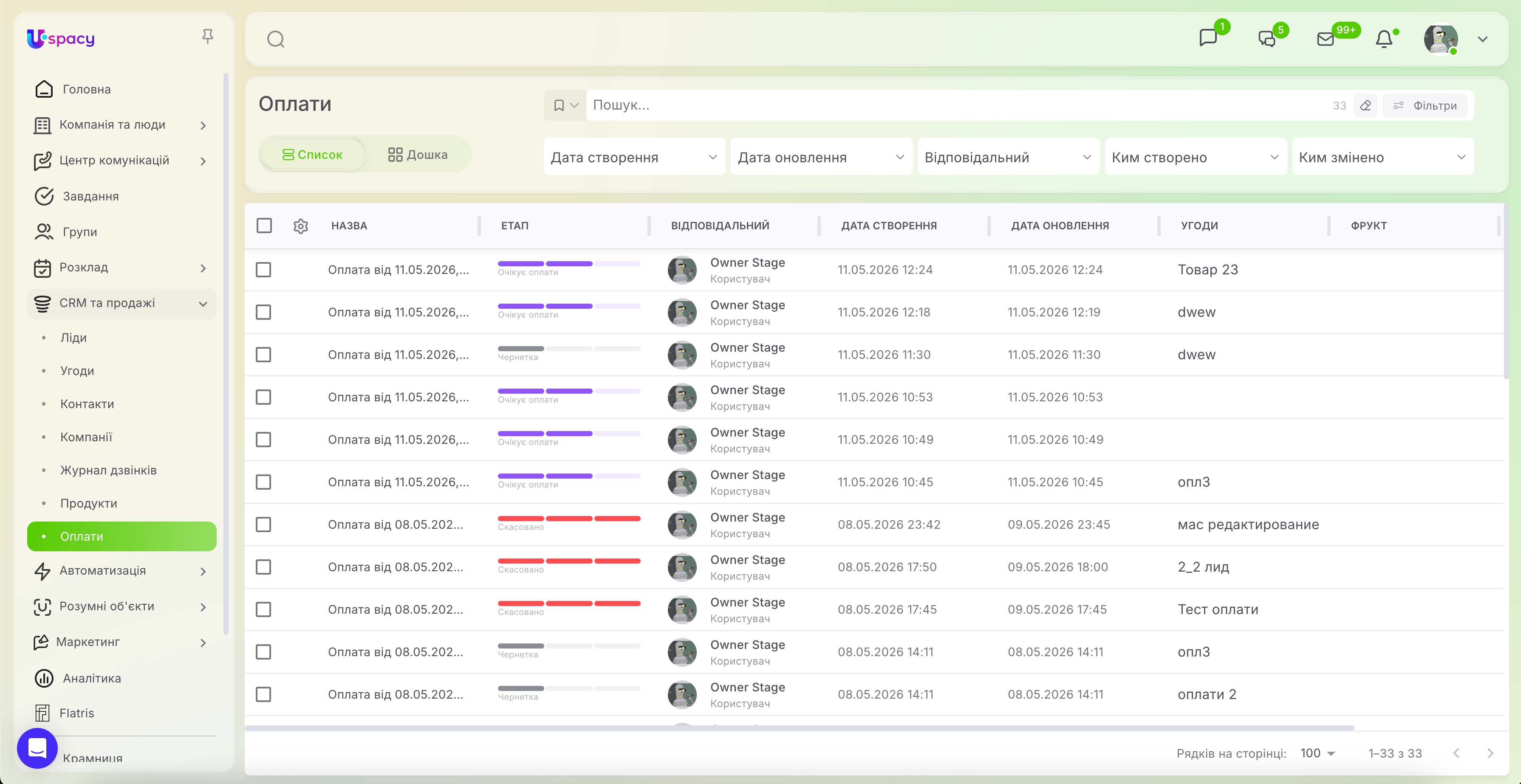
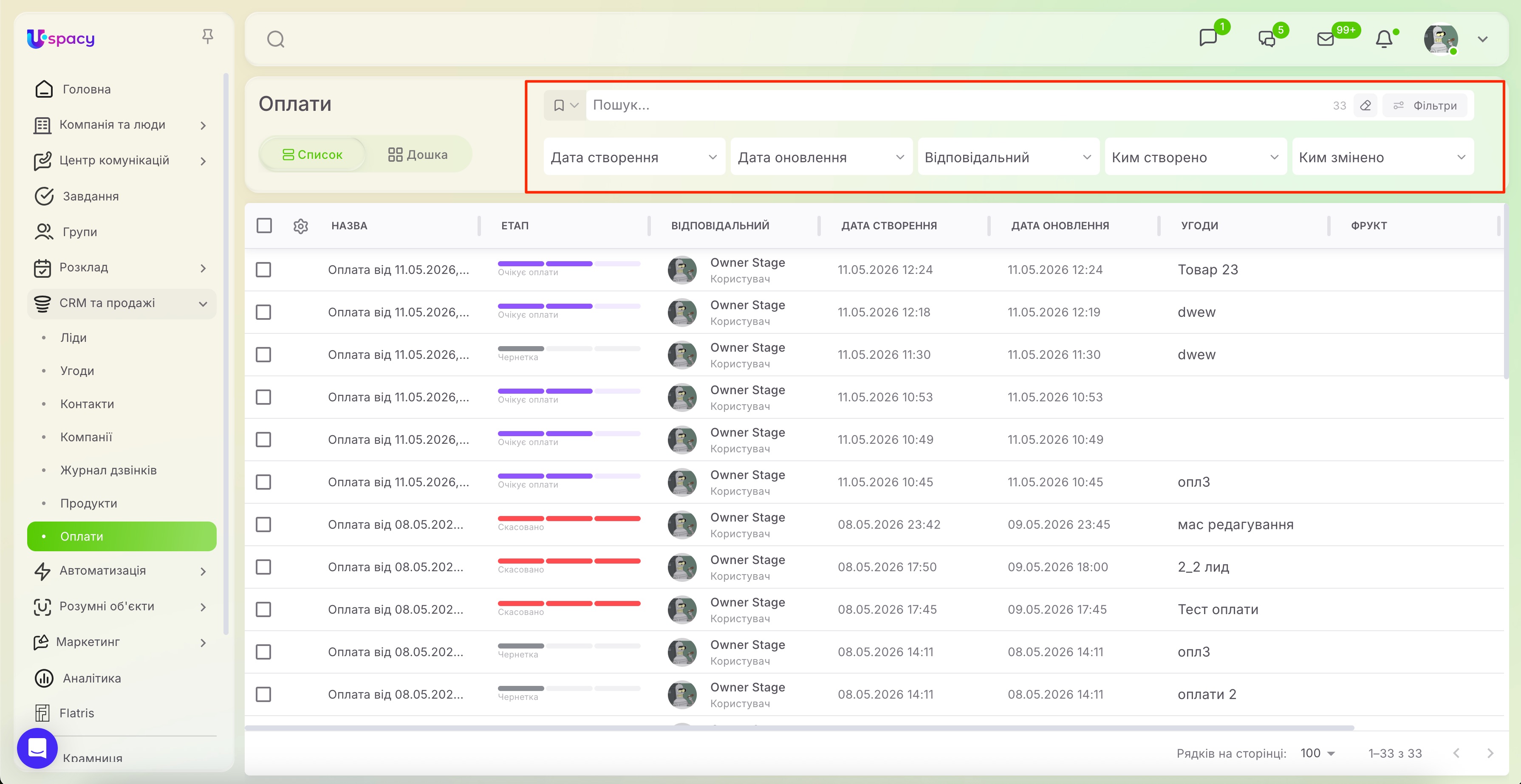
Для зручності окрім режиму Список є ще й Дошка.
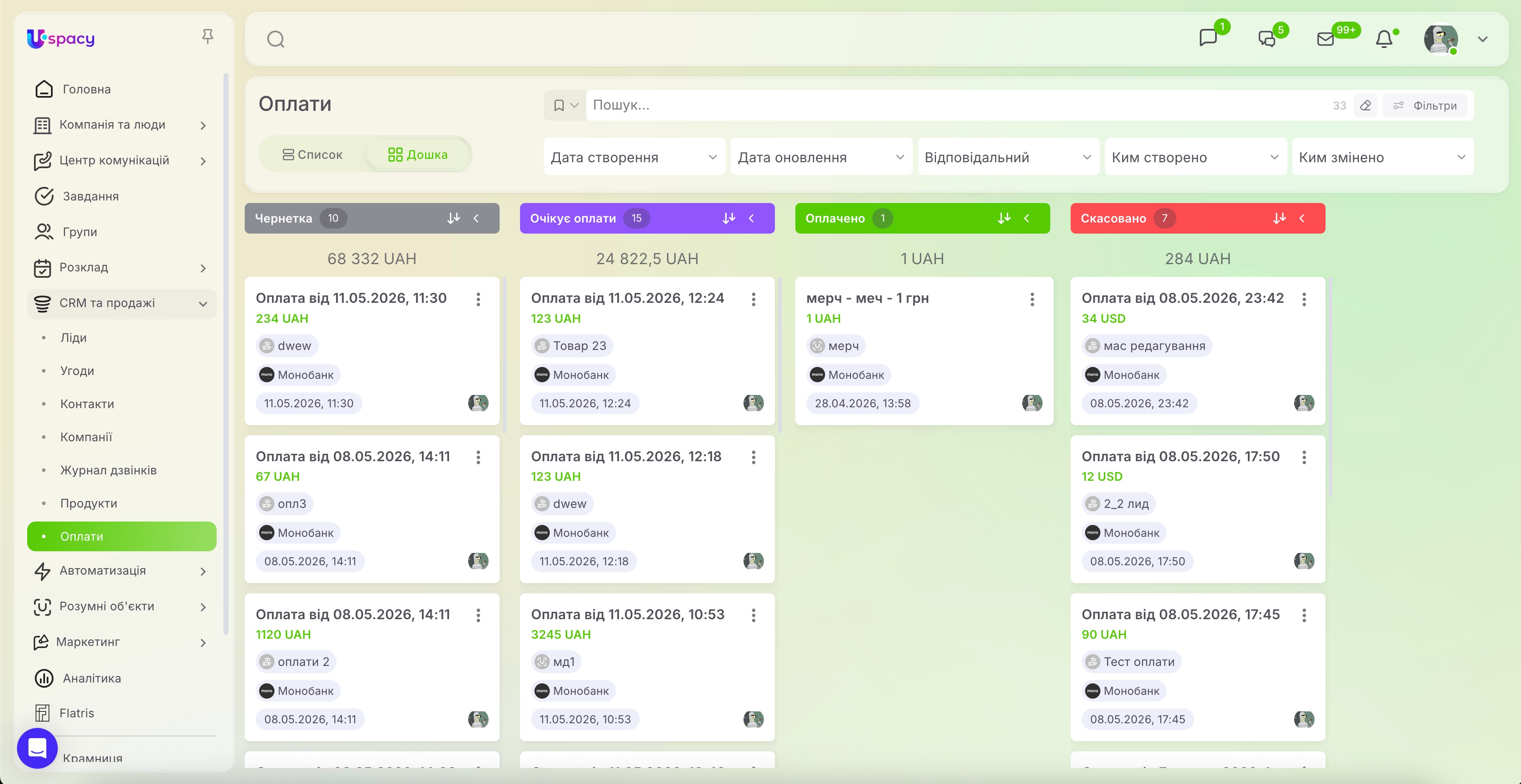
На дошці оплати розподіляються за етапами:
- Чернетка — оплату створено, але платіжне посилання ще не сформовано або не надіслано клієнту.
- Очікує оплати — посилання вже створено, і система очікує на платіж від клієнта.
- Оплачено — клієнт успішно здійснив платіж.
- Скасовано — строк дії платіжного посилання завершився, а оплата не надійшла.
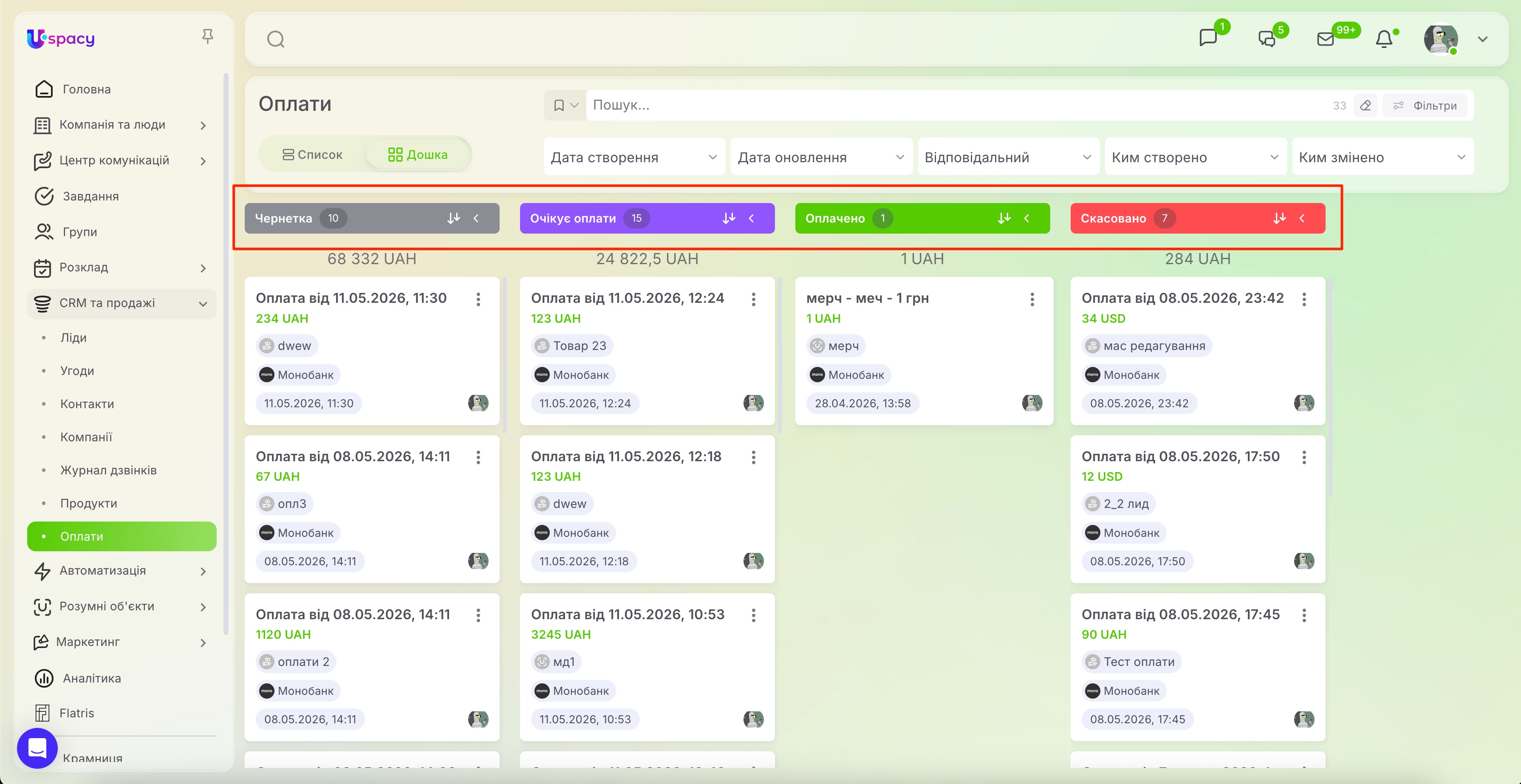
💡Зверніть увагу, що оплата переходить між етапами автоматично, залежно від її поточного стану. Наприклад, після створення платіжного посилання вона переходить у статус Очікує оплати, після успішного платежу — в Оплачено, а після завершення строку дії посилання без надходження коштів — у Скасовано.
Переміщувати оплати між етапами вручну не можна. Також у розділі Оплати не передбачено створення власних етапів, адже статуси пов’язані з логікою роботи платіжної інтеграції та оновлюються системою автоматично.
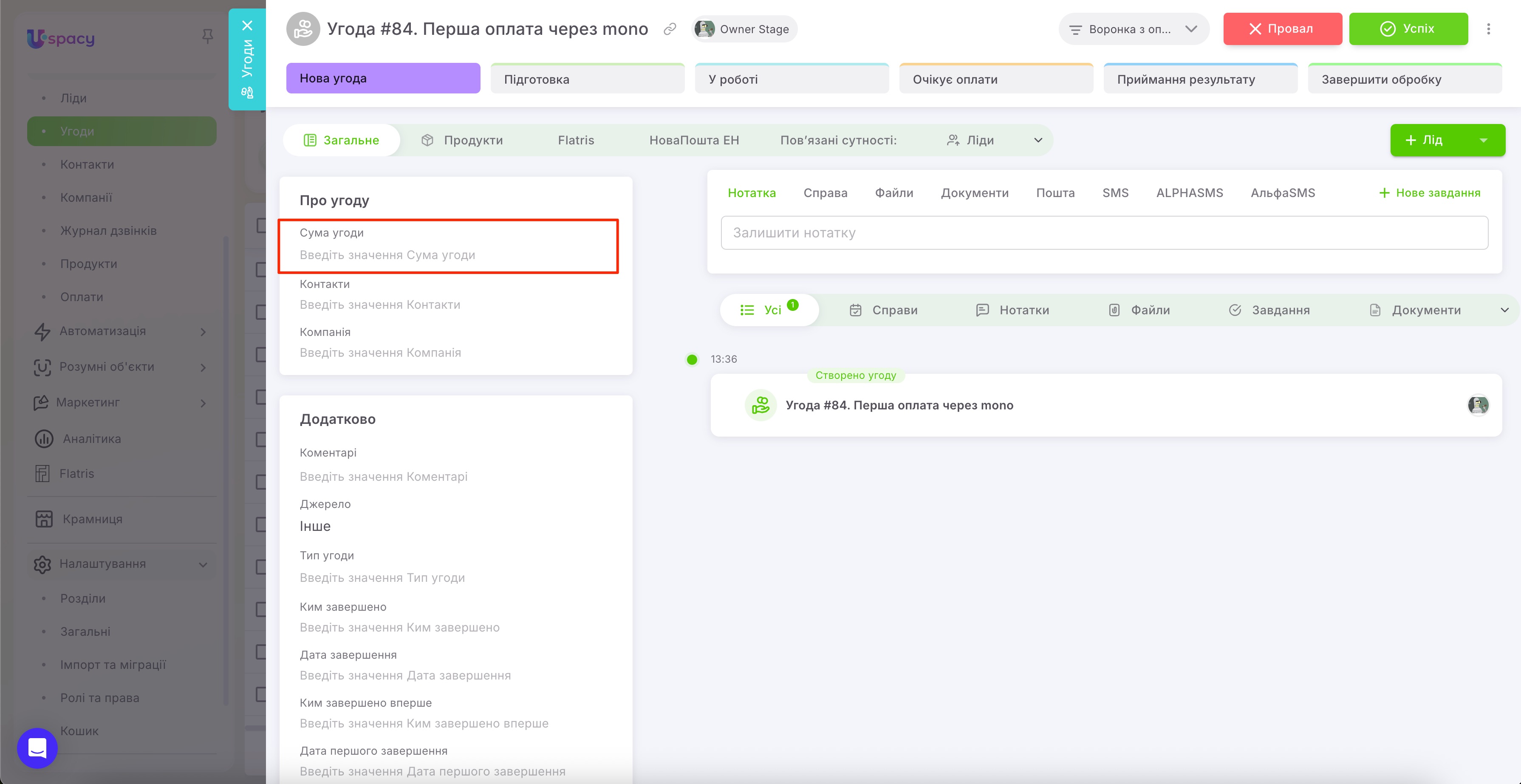
Створити оплату можна з картки сутності, для якої було надано доступ у налаштуваннях інтеграції. Наприклад, якщо оплату дозволено для угод, відкрийте потрібну угоду. Кнопка Прийняти оплату з варіантом Монобанк з’являється після того, як у картці заповнено суму угоди. Проте сама сума угоди не використовується для створення платежу напряму.
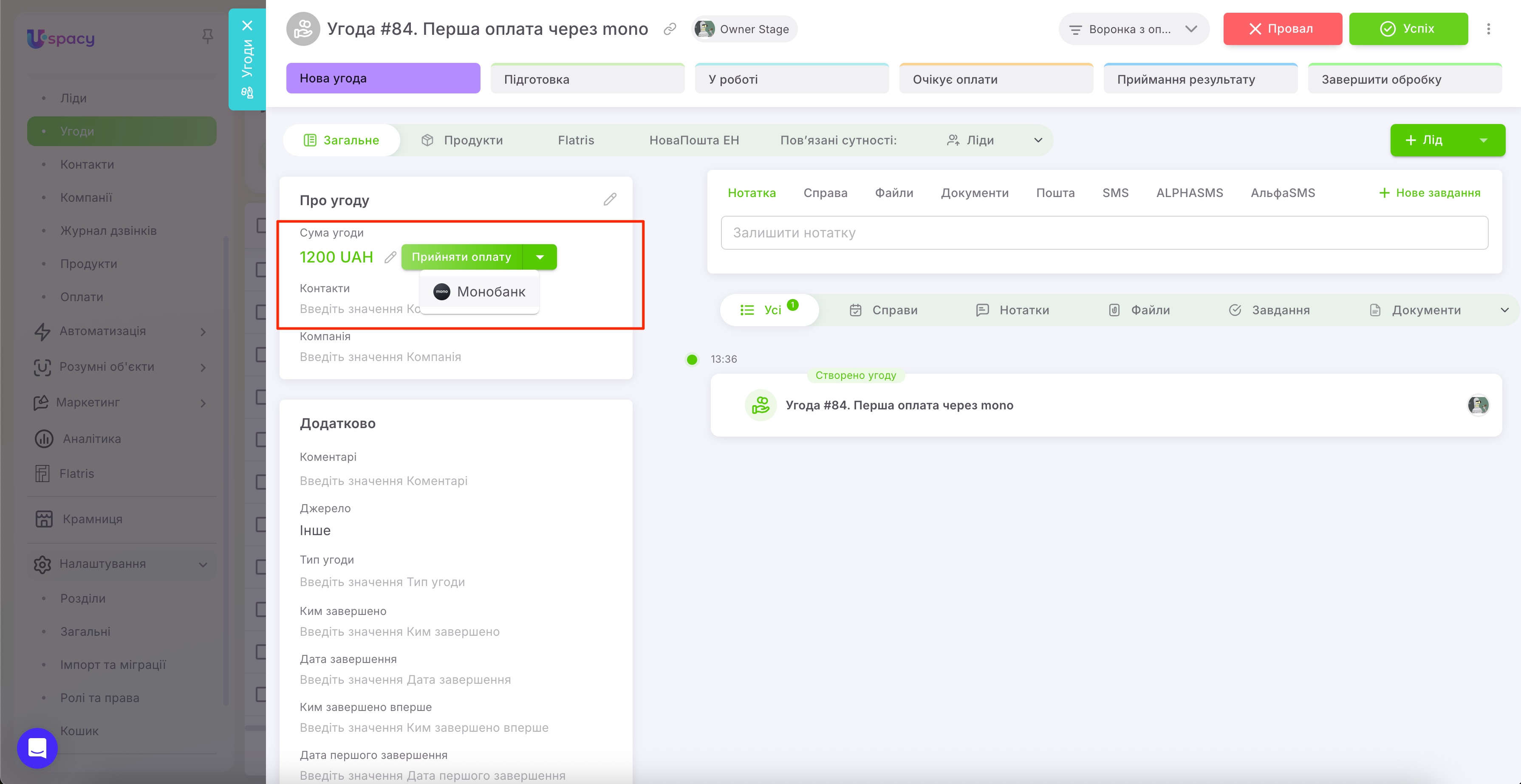
Оплати в Uspacy працюють через продукти. Тому навіть якщо сума угоди вказана, і кнопка Прийняти оплату вже доступна, створити оплату без продуктів не вийде. Для цього потрібно для сутності з якою ви працюєте, в угоді в нашому випадку, додати хоча б один продукт — з каталогу або як локальний.
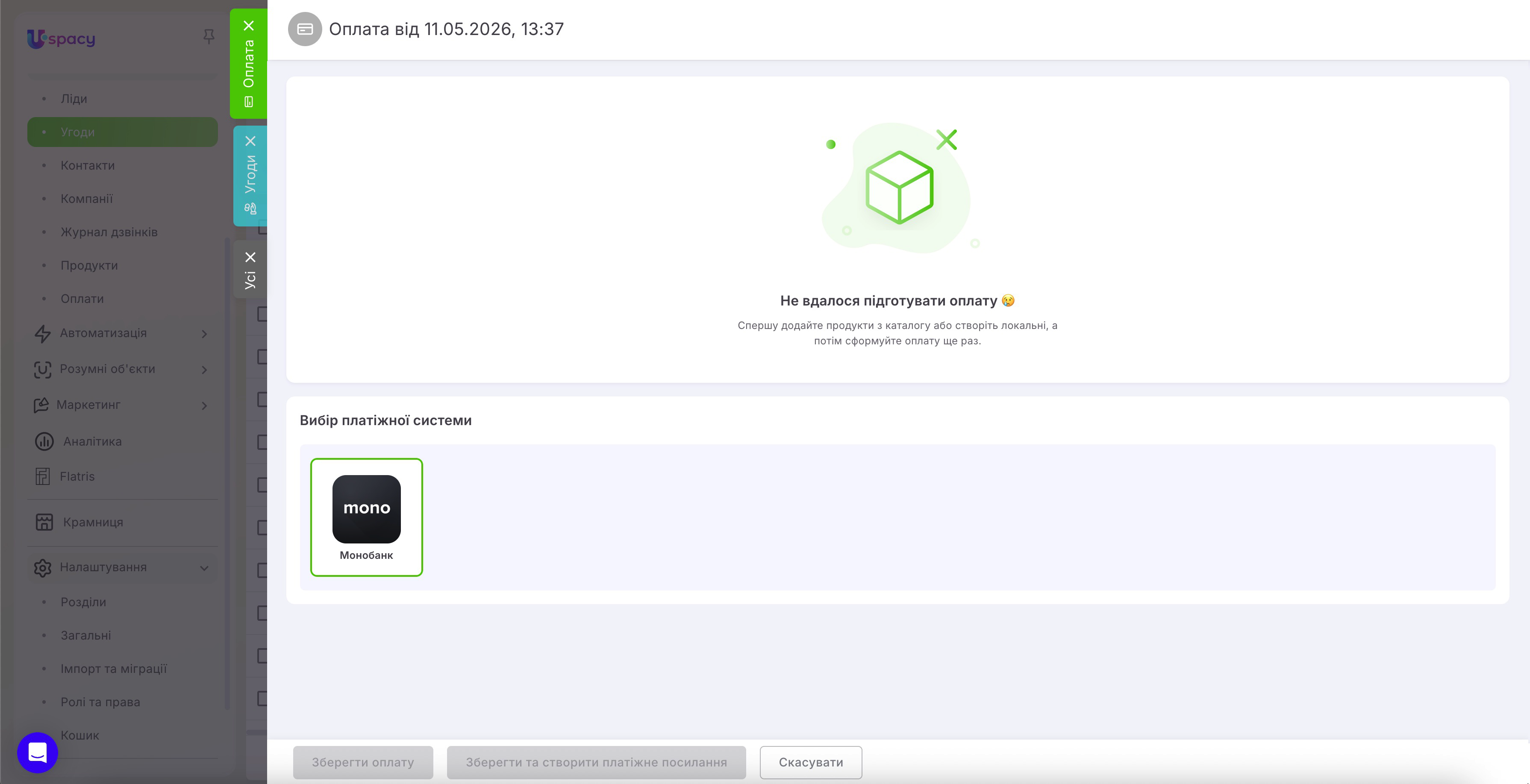
💡Якщо ви не використовуєте каталог продуктів, створіть локальний продукт на потрібну суму.
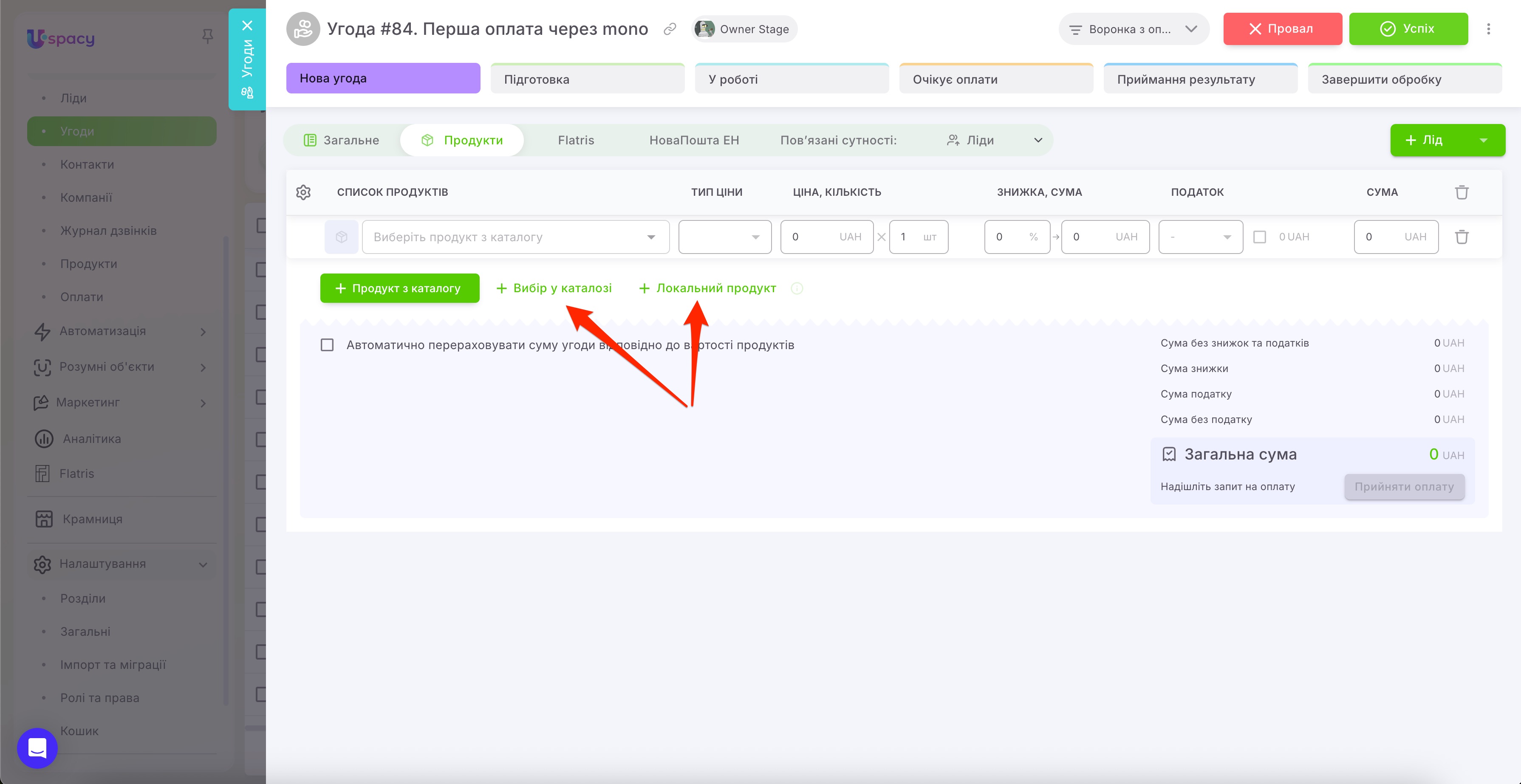
Після цього система зможе сформувати оплату через Монобанк, а ви — створити платіжне посилання клієнту.
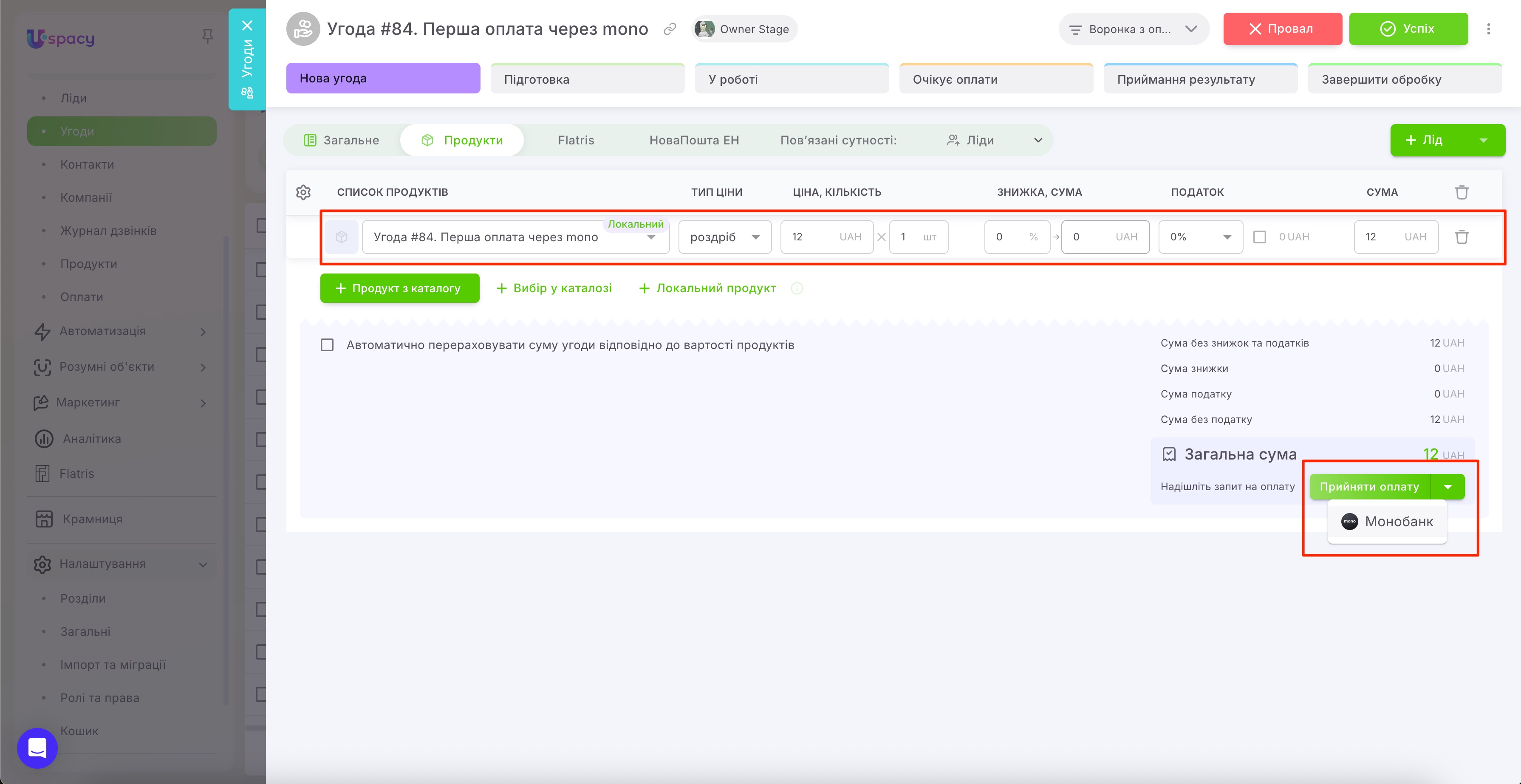
Відкриється сторінка створення оплати. На цьому етапі доступні два варіанти дії. Перший з них:
🟣 Зберегти оплату — оплата буде створена в Uspacy у статусі Чернетка. Платіжне посилання ще не формується, тому клієнт поки не зможе здійснити платіж.
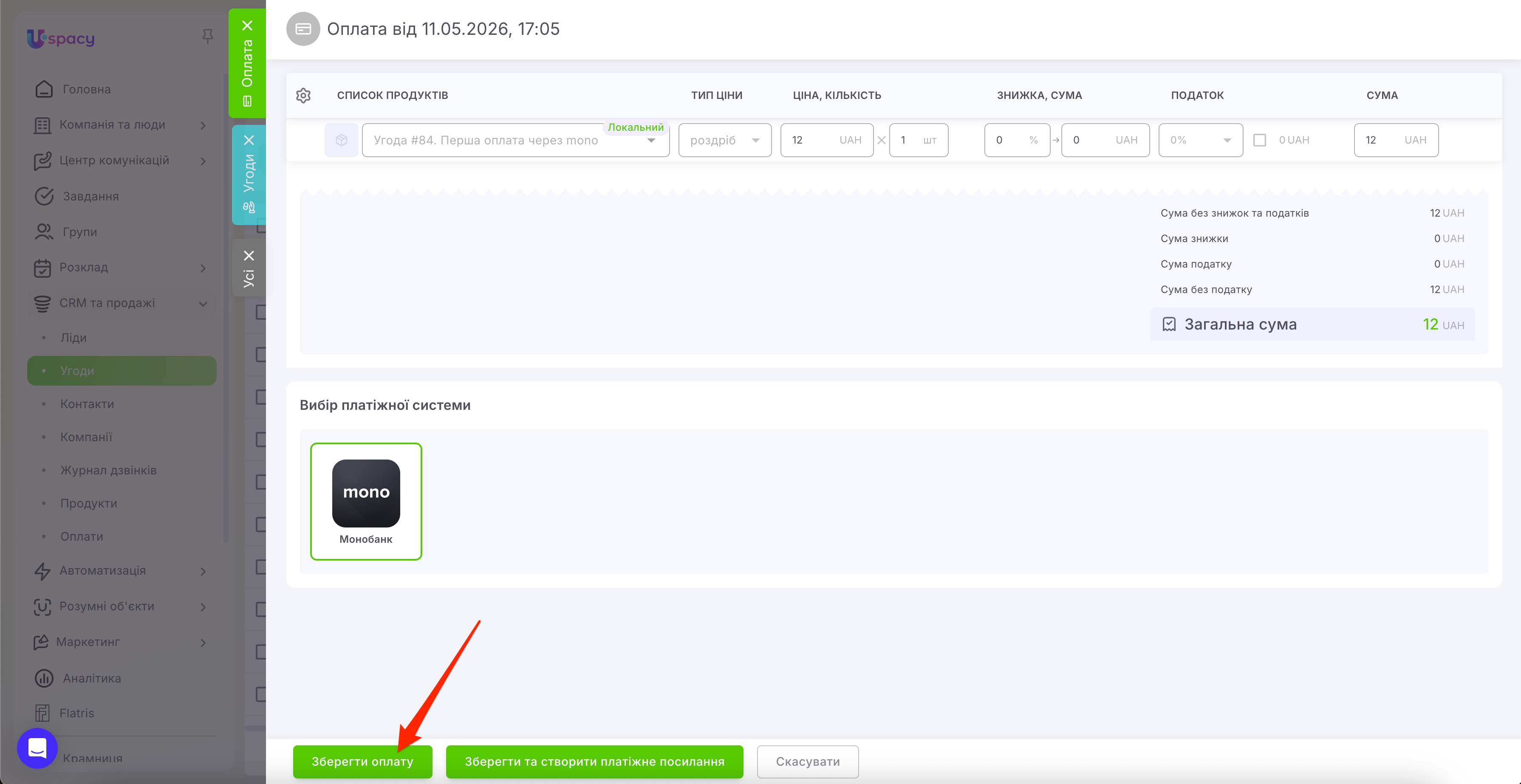
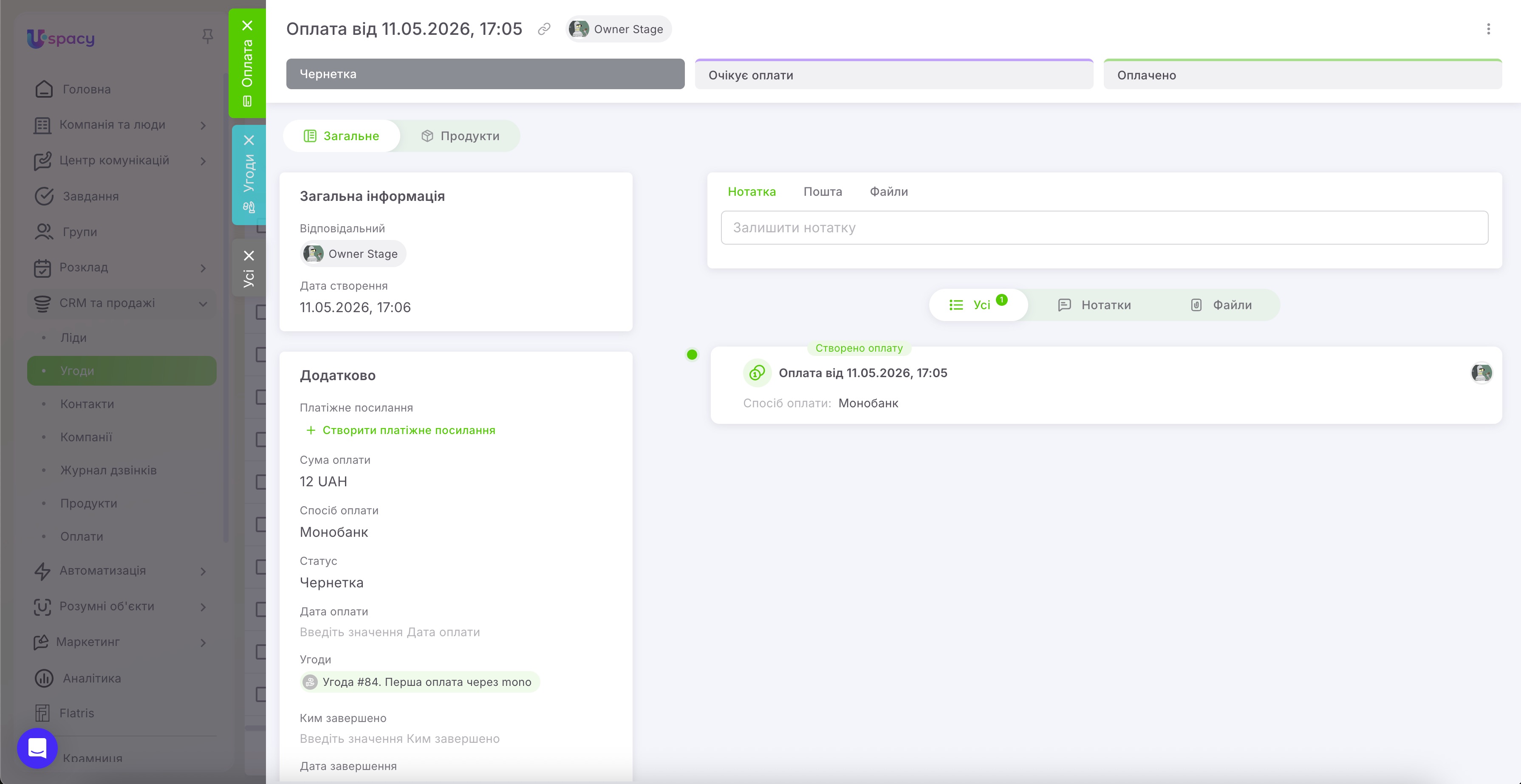
Це зручно, якщо оплату потрібно спершу підготувати та перевірити, а вже потім перейти до наступних дій. А щоб сформувати платіжне посилання для такої оплати, достатньо натиснути Створити платіжне посилання.
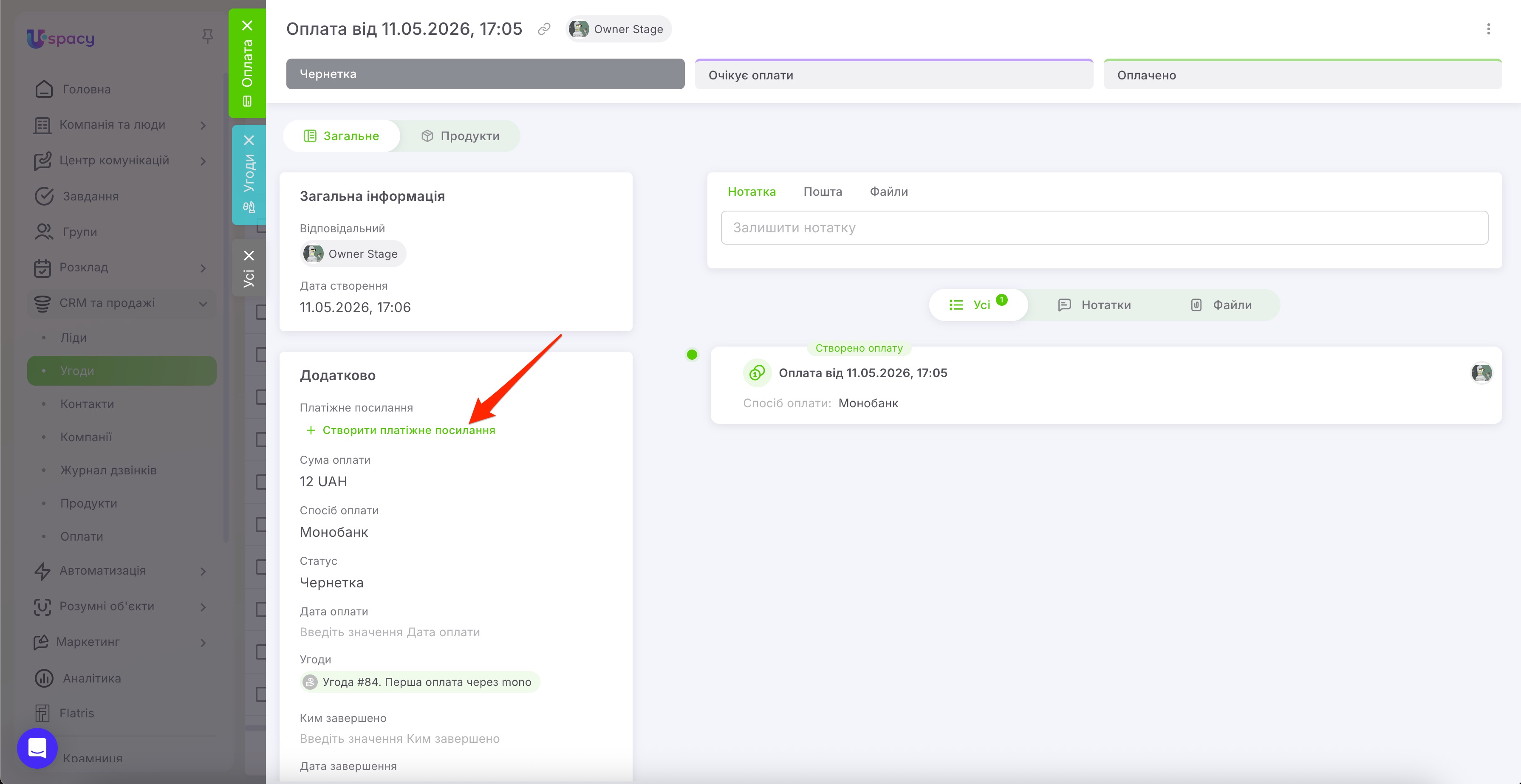
Після цього система звернеться до Monobank і сформує унікальне посилання для цієї оплати. Воно з’явиться у відповідному полі, а також буде зафіксоване в історії картки як окрема подія.
Також після створення посилання оплата автоматично перейде зі статусу Чернетка у статус Очікує оплати.
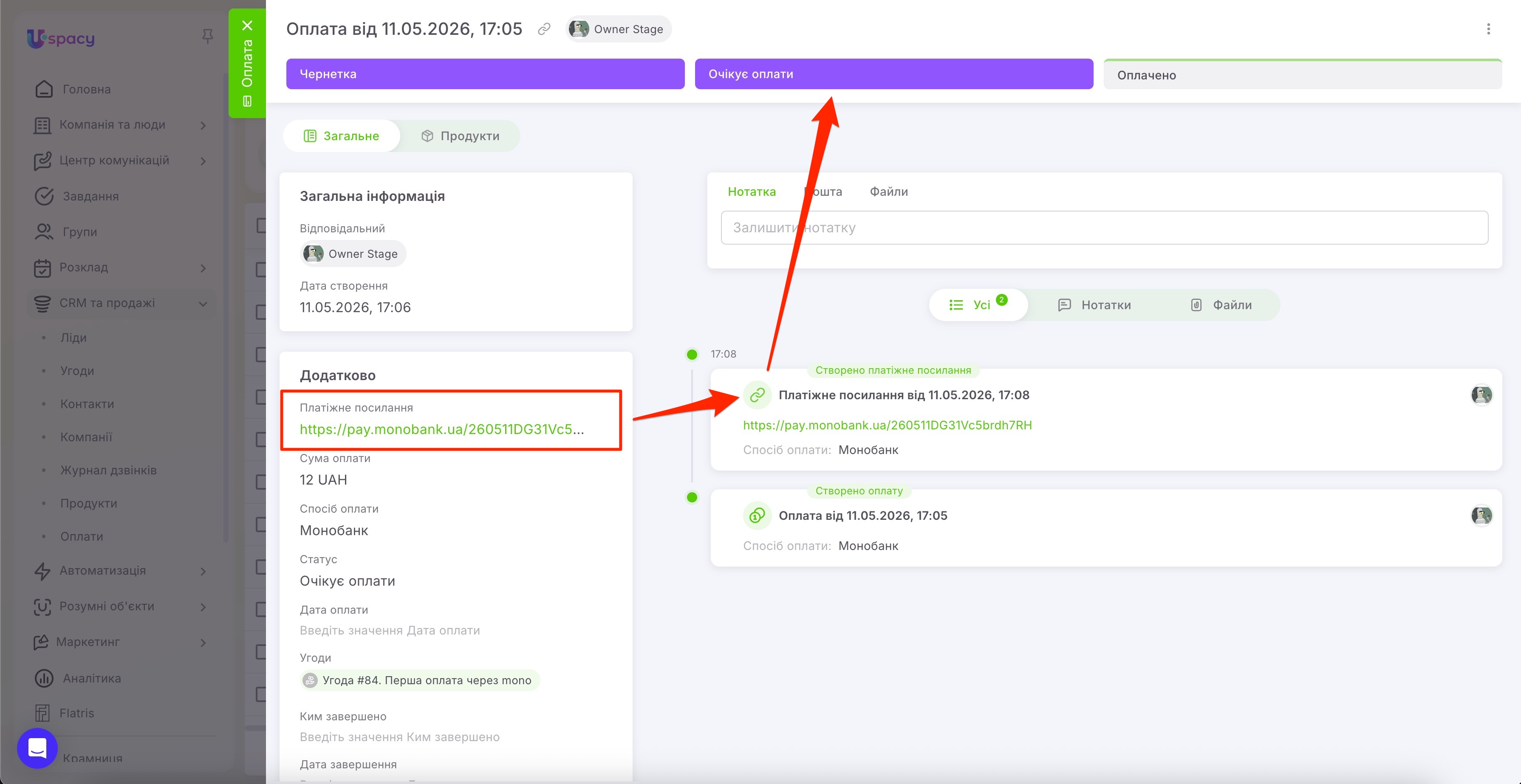
Це означає, що платіж уже створено, а клієнт може перейти за посиланням і здійснити оплату. Скопіюйте платіжне посилання та надішліть його клієнту зручним способом: у листі, чаті або через інший канал комунікації.
У той ж час, якщо всі дані вже перевірені й оплату потрібно одразу передати клієнту, можна скоротити шлях і створити платіжне посилання під час збереження. Для цього як раз передбачений другий варіант.
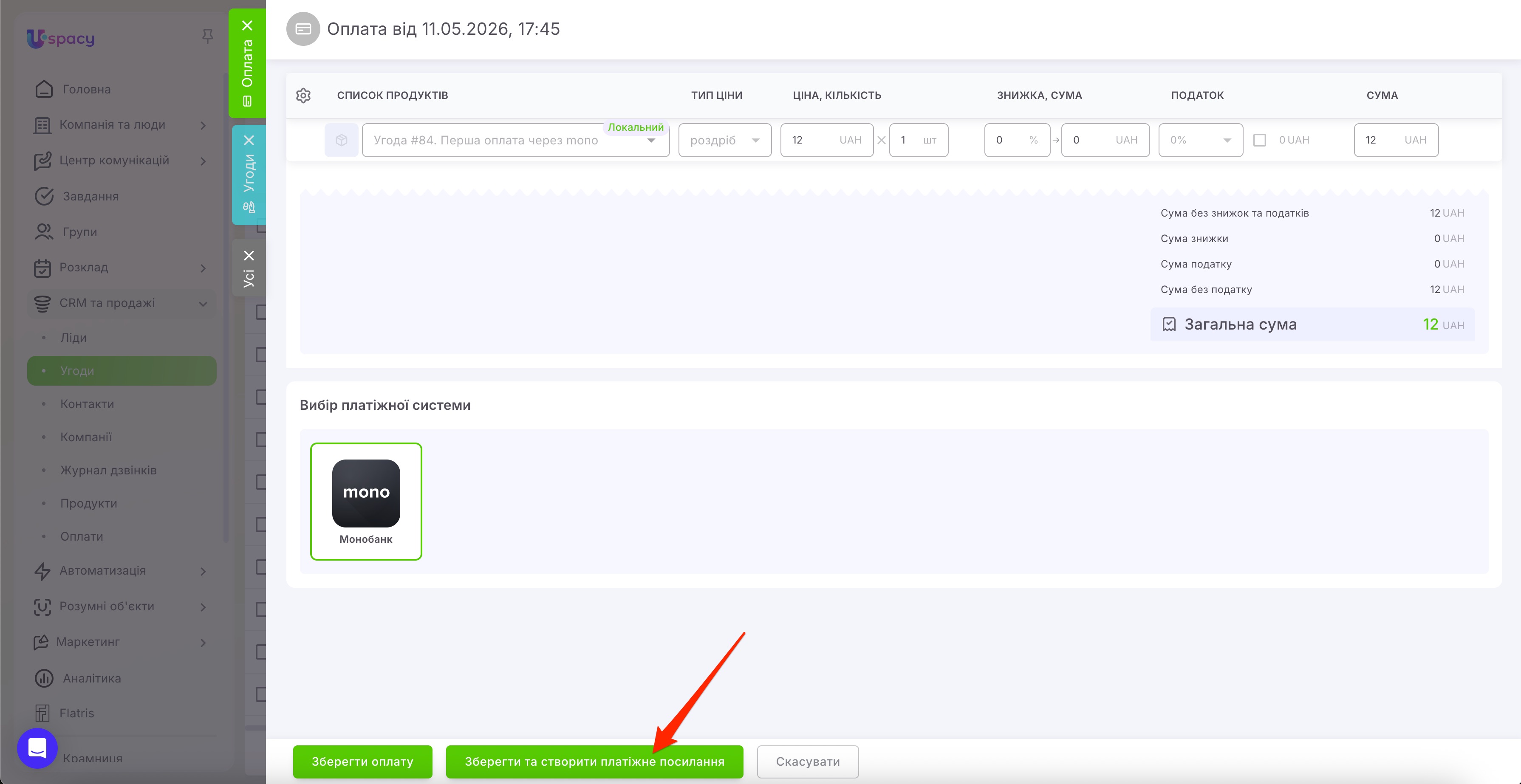
🟣 Зберегти та створити платіжне посилання — система одразу створить оплату та сформує платіжне посилання через Monobank. Після цього оплата перейде в статус Очікує оплати, а посилання можна буде скопіювати та надіслати клієнту.
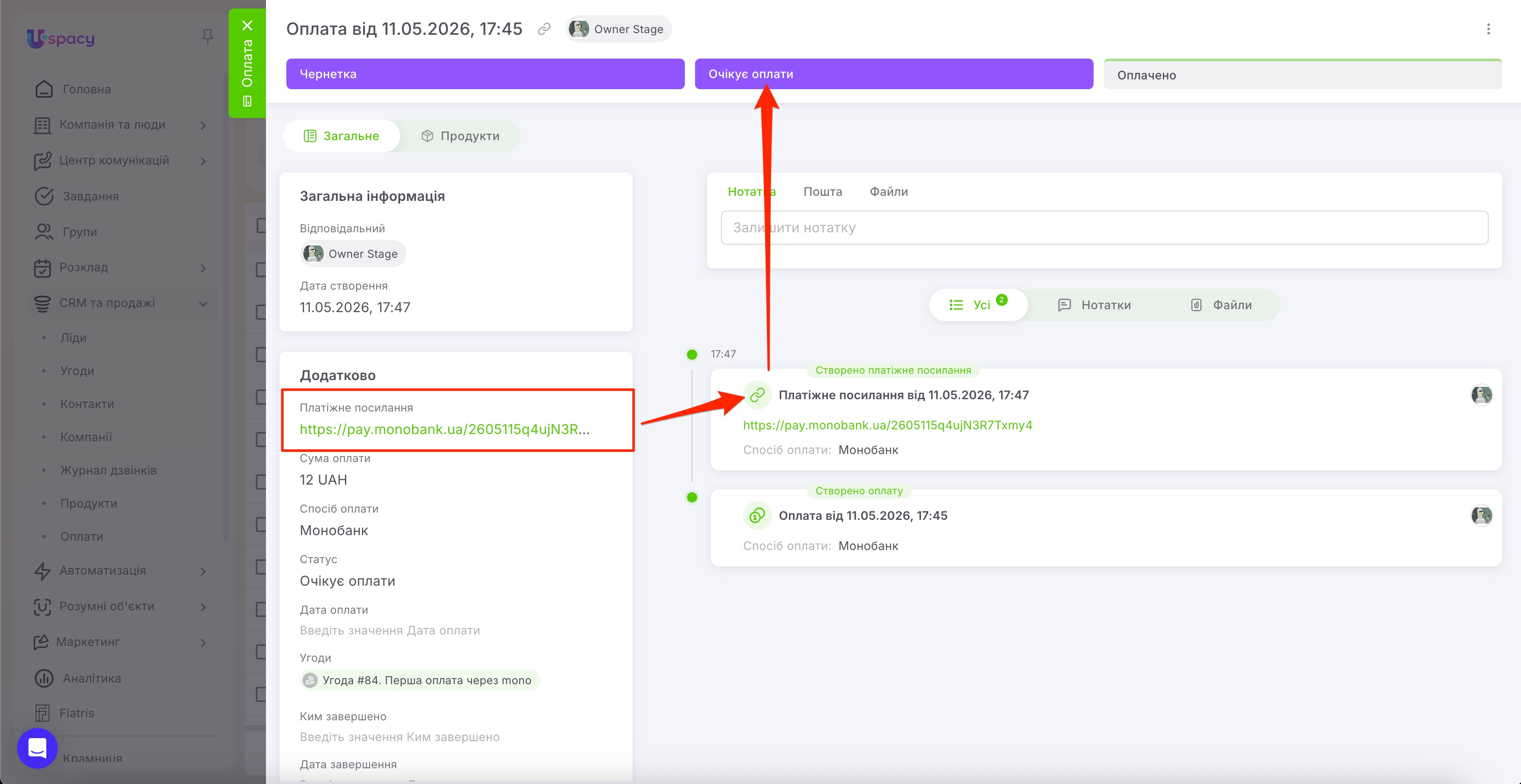
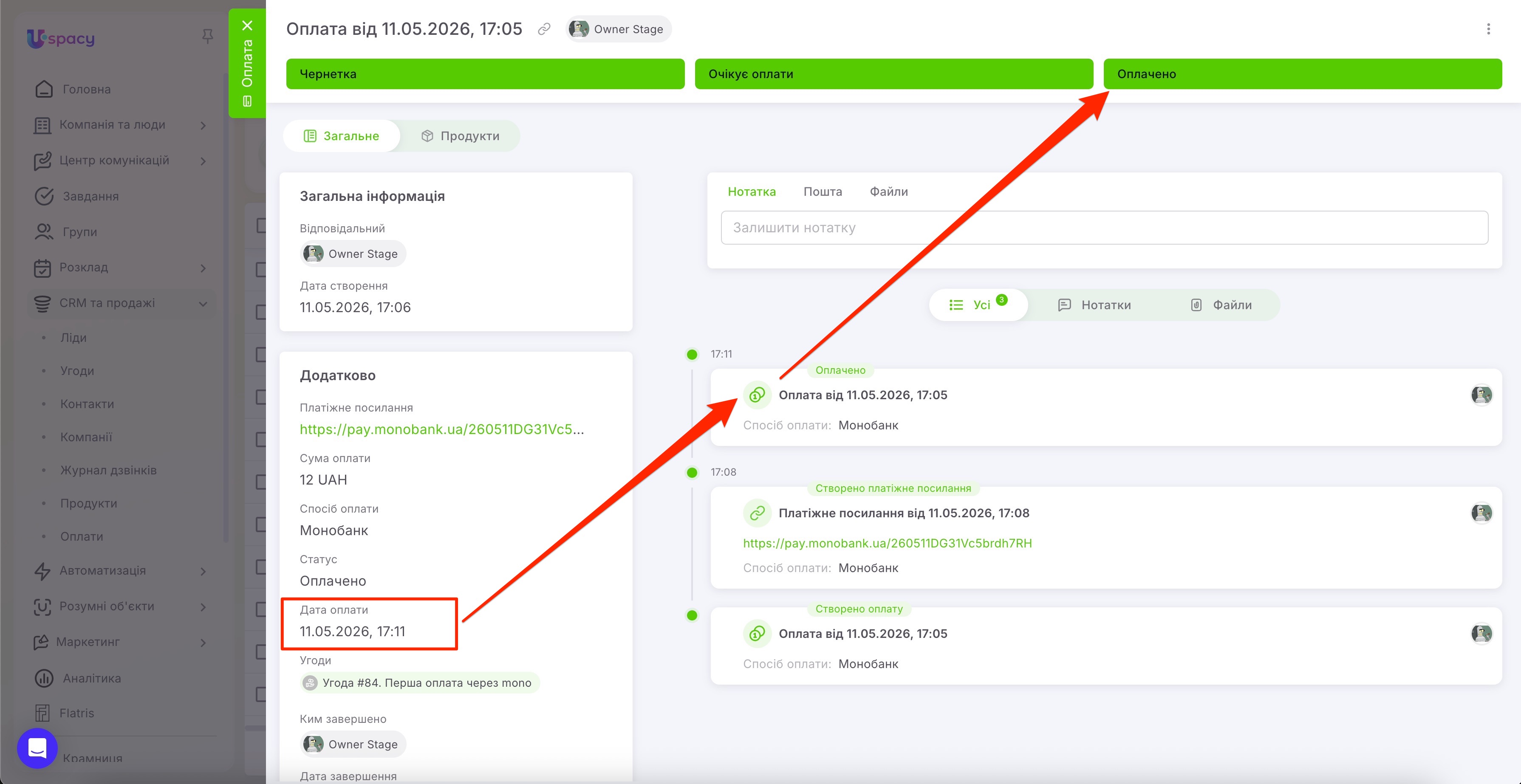
Після створення платіжного посилання статус оплати оновлюється автоматично. Коли клієнт здійснить платіж, оплата перейде в статус Оплачено, а дата платежу буде зафіксована в системі.
Якщо строк дії посилання завершиться, а кошти не надійдуть, оплата отримає статус Скасовано.
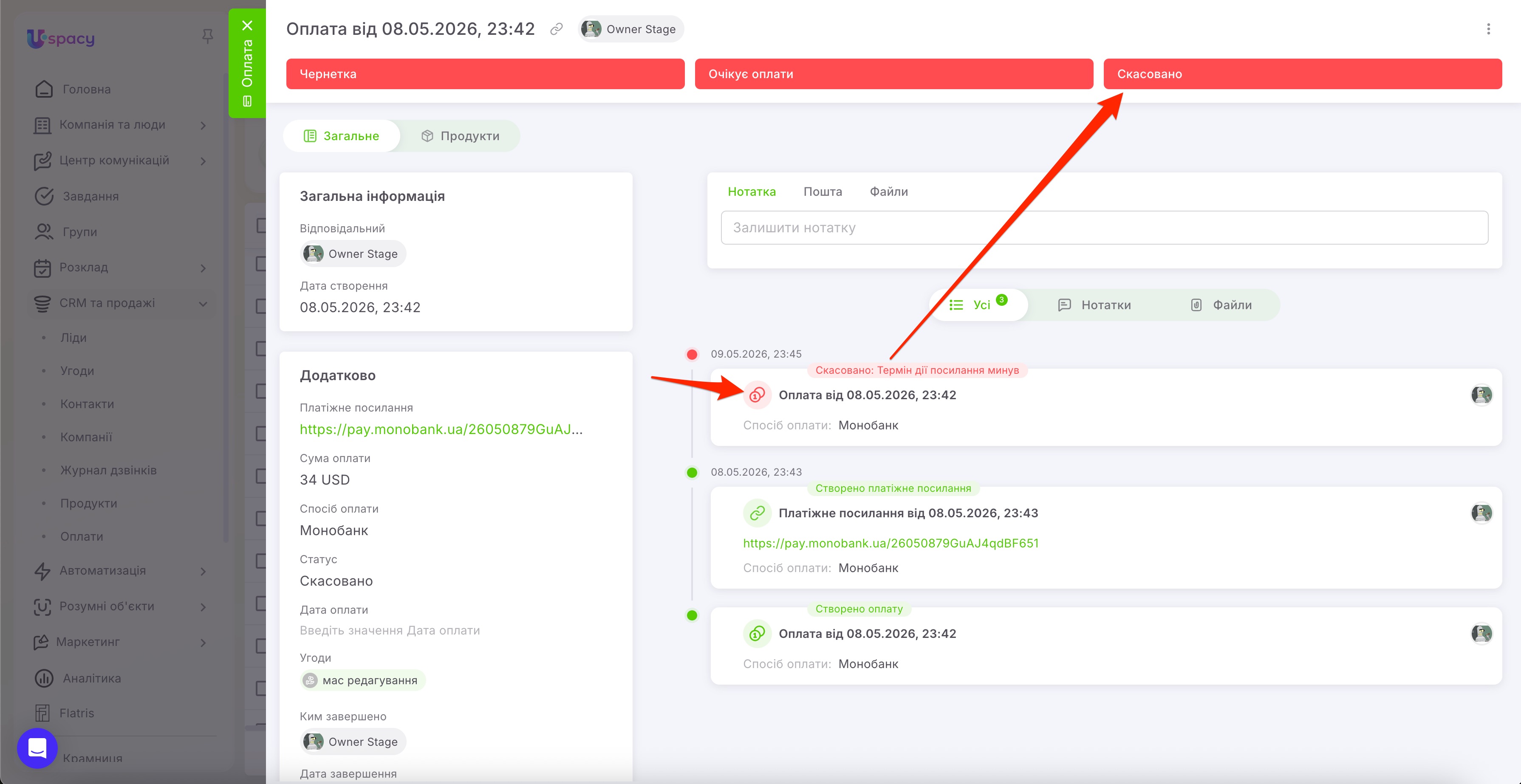
☝🏻Зверніть увагу, видалити оплату можна лише тоді, коли вона перебуває у статусі Чернетка і для неї ще не створено платіжне посилання. Якщо посилання вже сформовано, оплата переходить у статус Очікує оплати, і видалення стає недоступним. Так само оплату не можна видалити у статусах Оплачено та Скасовано, оскільки такі записи вже мають зафіксований результат роботи з платежем.
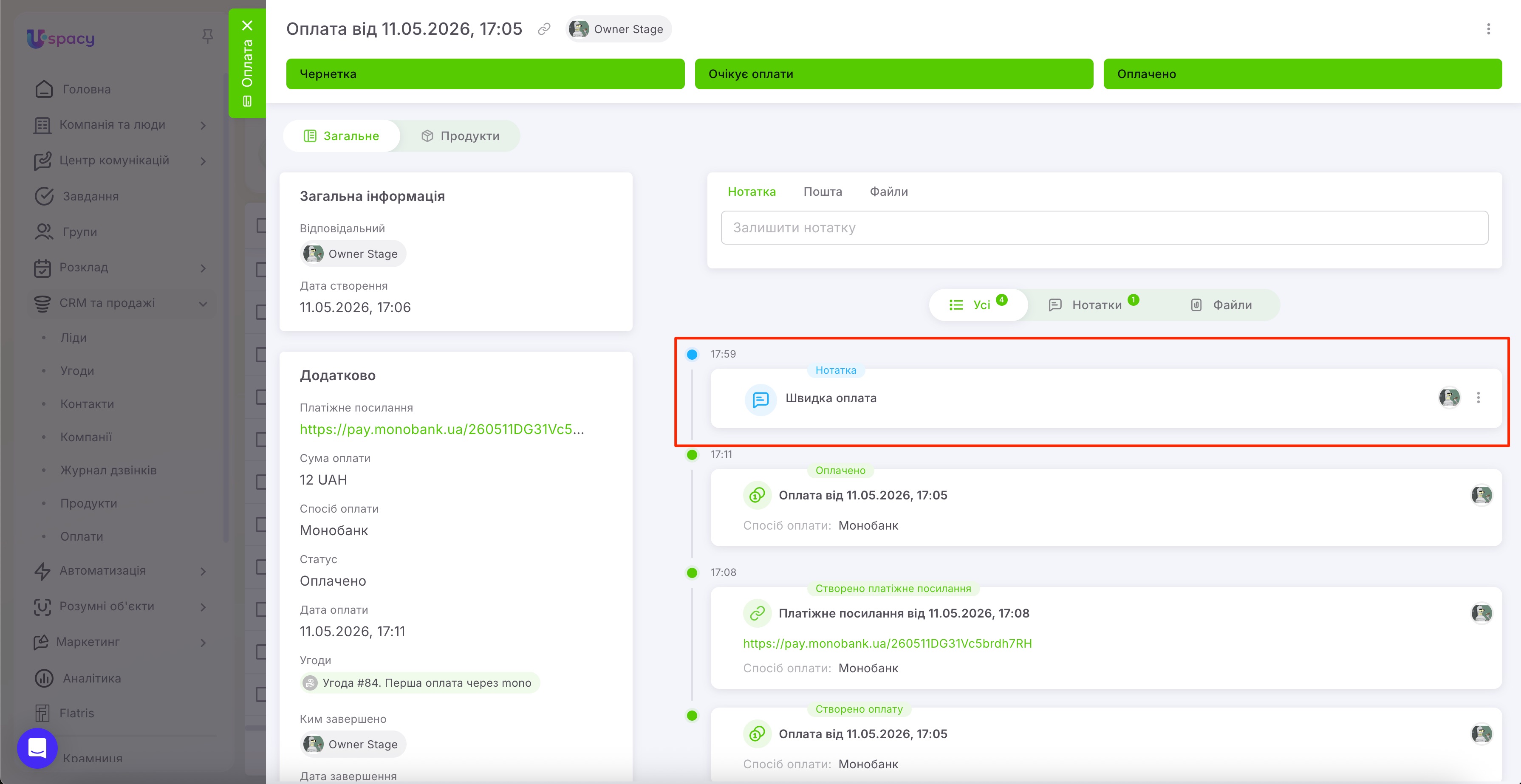
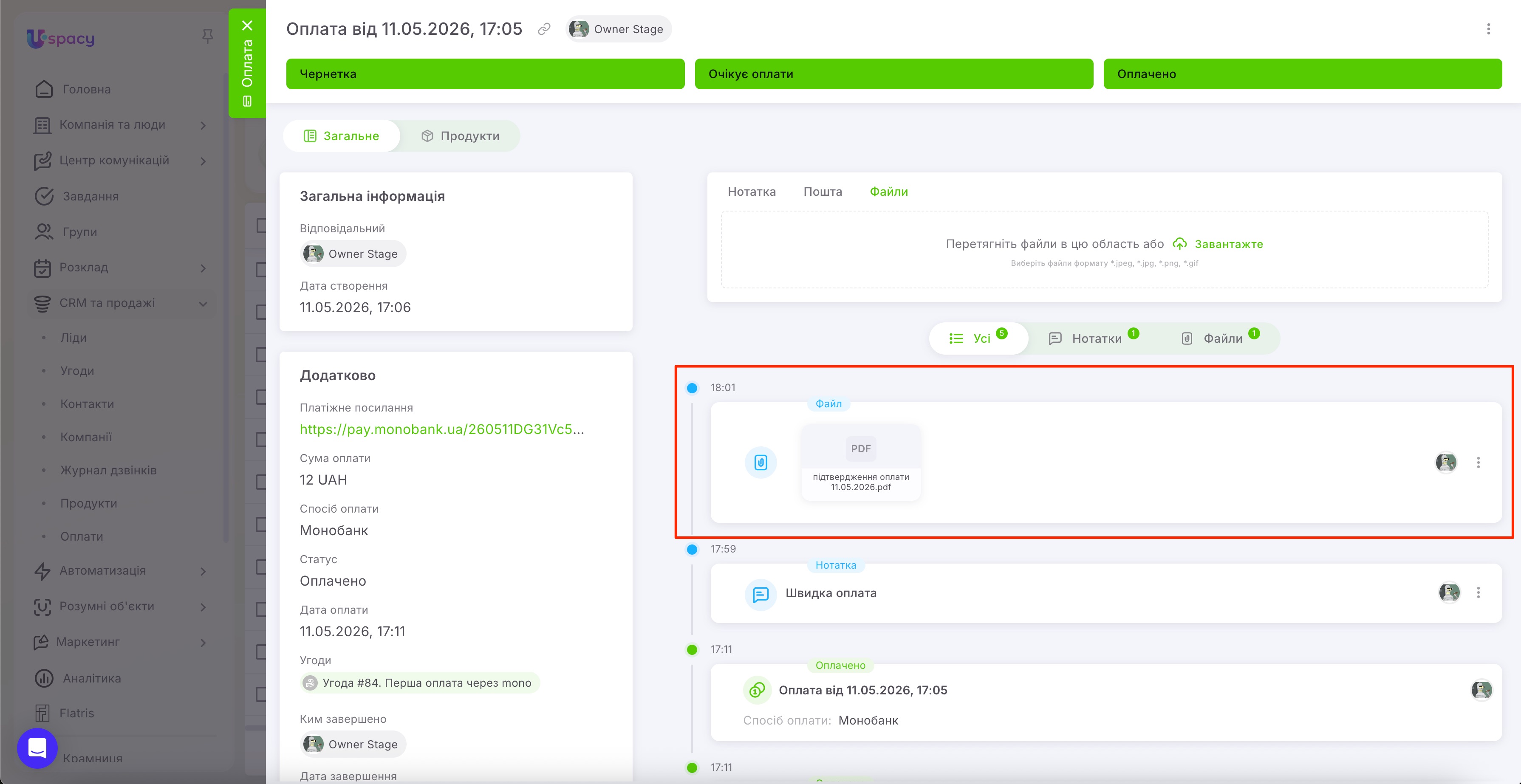
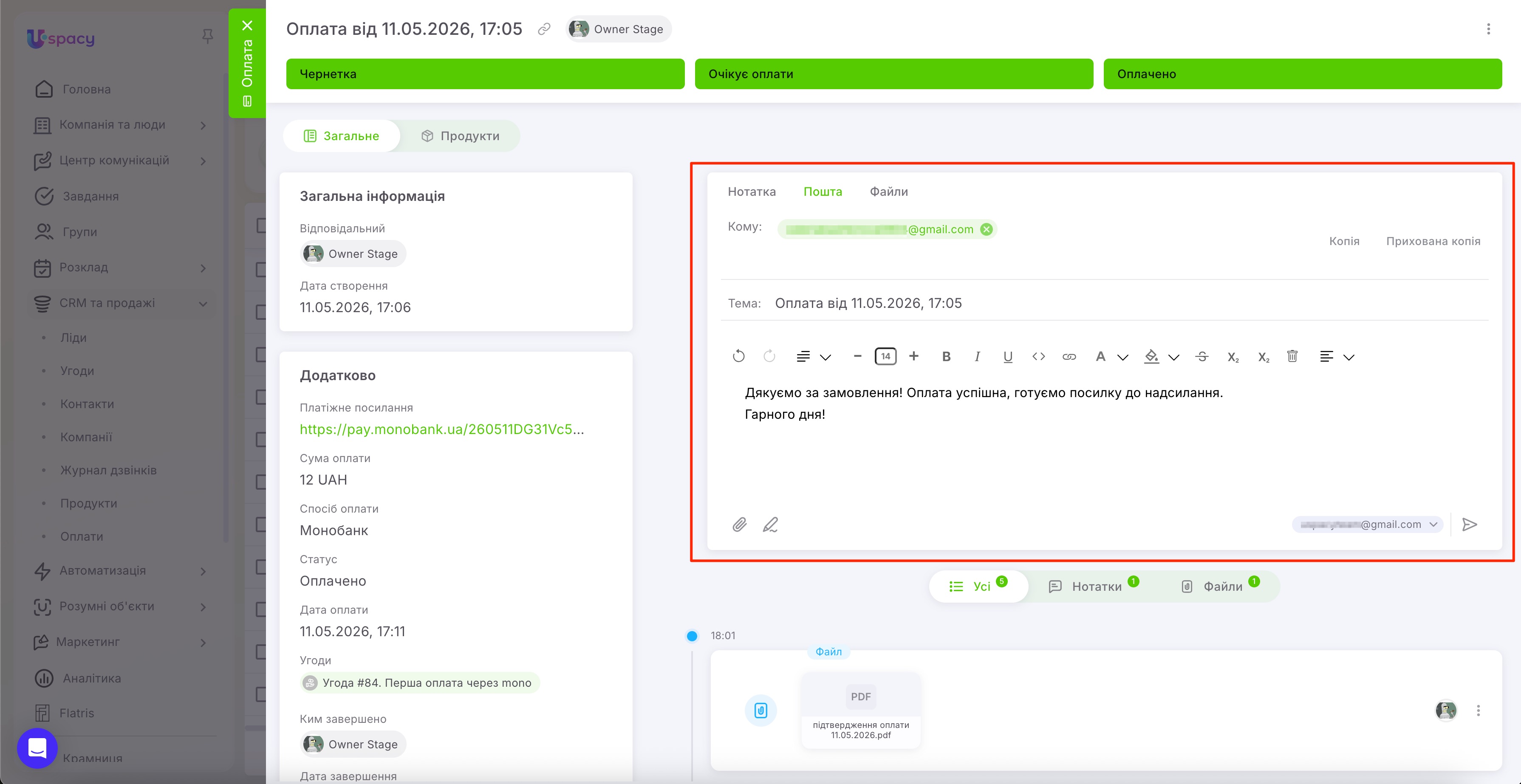
У картці оплати також доступні вкладки Нотатка, Пошта та Файли. Вони допомагають зберігати всю додаткову інформацію щодо платежу в одному місці.
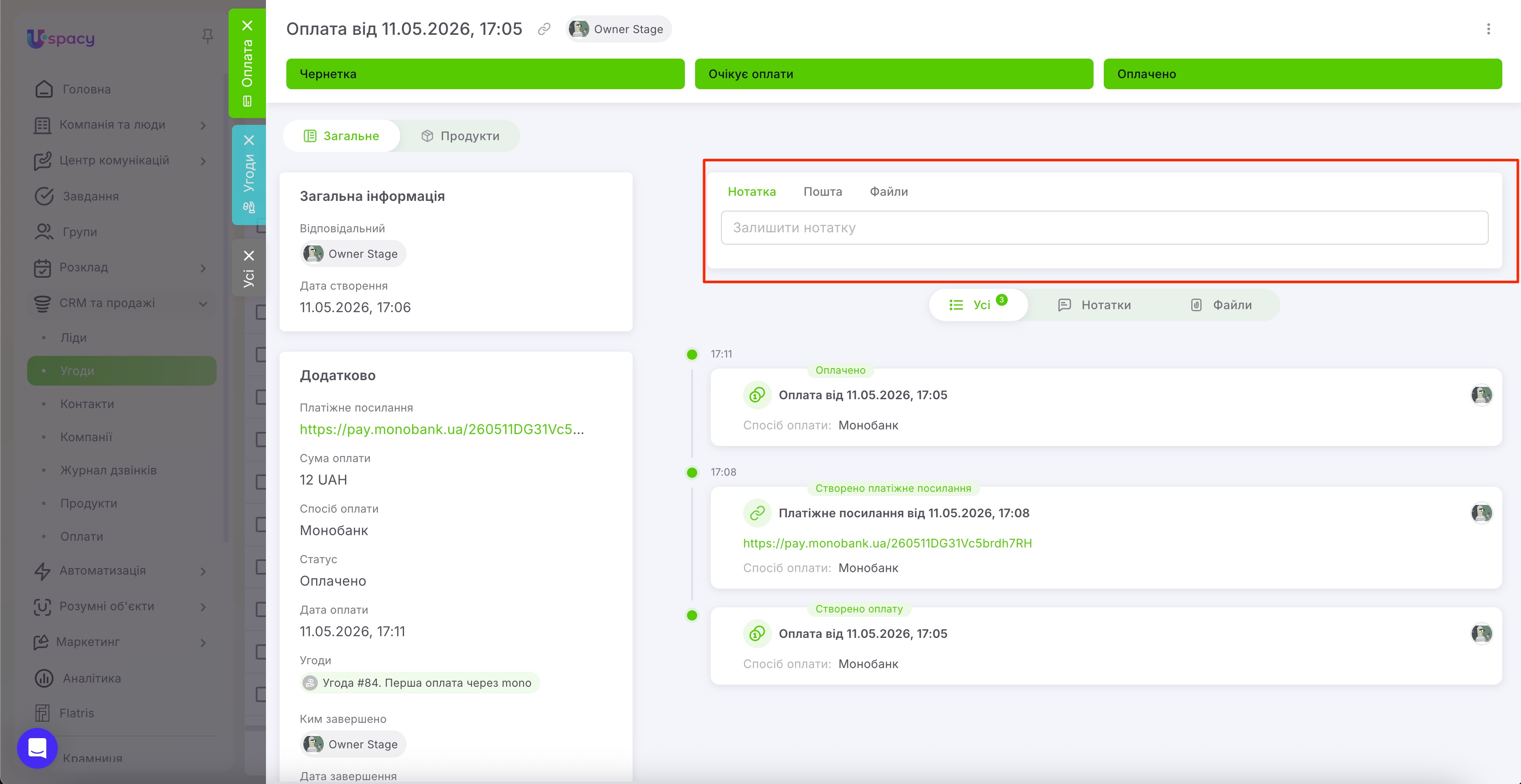
У вкладці Нотатка можна залишати внутрішні коментарі або важливі уточнення щодо оплати.
У вкладці Файли — додавати документи, рахунки, підтвердження або інші матеріали, пов’язані з платежем.
Через вкладку Пошта можна надіслати лист клієнту безпосередньо з картки оплати. Для цього потрібно вручну вказати email-адресу отримувача.
💡Такий лист не буде прив’язаний безпосередньо до оплати, а відобразиться в історії того елемента, де збережено цю email-адресу.
Інтеграція Uspacy з Monobank допомагає зробити роботу з оплатами швидшою та прозорішою. Ви можете створювати оплати в Uspacy, формувати платіжні посилання для клієнтів і контролювати їхній статус без ручних перевірок.
Усі ключові дані залишаються в Просторі: сума, спосіб оплати, статус, дата платежу, пов’язані угоди або інші елементи. А завдяки автоматичному оновленню статусів команда одразу бачить, що відбувається з кожною оплатою: вона ще очікує надходження коштів, уже оплачена або скасована через завершення строку дії посилання.
Використовуйте оплати через Monobank, щоб швидше передавати клієнтам платіжні посилання, зменшити кількість ручних дій і тримати фінансові взаємодії під контролем безпосередньо в Uspacy.
Створено: 25 травня 2026 р. / Оновлено: 5 червня 2026 р.