
Інтеграція Uspacy з Portmone допомагає зручніше працювати з оплатами та зменшити кількість ручних дій у щоденній роботі з клієнтами. Завдяки їй можна створювати оплати безпосередньо в Uspacy, формувати платіжні посилання та швидко передавати їх клієнтам для здійснення платежу.
Після оплати статус автоматично оновлюється в Просторі, тому команді не потрібно окремо перевіряти надходження коштів або уточнювати, чи клієнт уже оплатив. Якщо термін дії посилання завершився, а платіж не було здійснено, система також зафіксує це відповідним статусом.
Це рішення буде корисним для команд, які хочуть швидше виставляти оплати, краще контролювати платежі та бачити актуальний стан взаєморозрахунків в одному робочому середовищі.
Тож, щоб почати працювати з оплатами через Portmone, потрібно підключити інтеграцію та виконати базові налаштування.
Але про все по черзі ⬇️
Підключення
Підготовчі дії
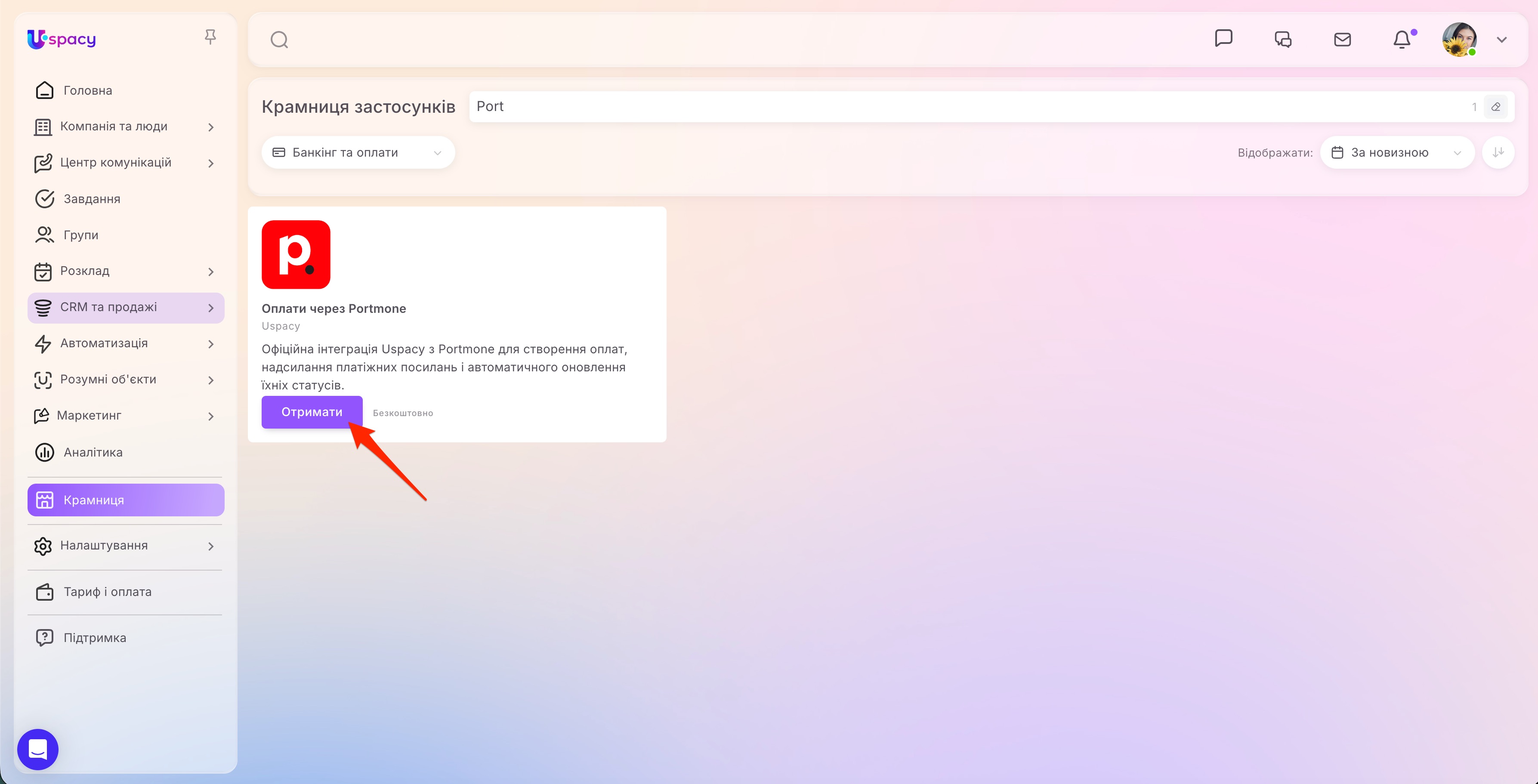
Перейдіть до розділу Крамниця та знайдіть застосунок Оплати через Portmone. Натисніть Отримати, щоб безкоштовно встановити застосунок у вашому Просторі.
🌟 Зверніть увагу, що встановити застосунок можуть лише користувачі комерційних тарифних планів. На безкоштовному тарифі така можливість буде недоступна.
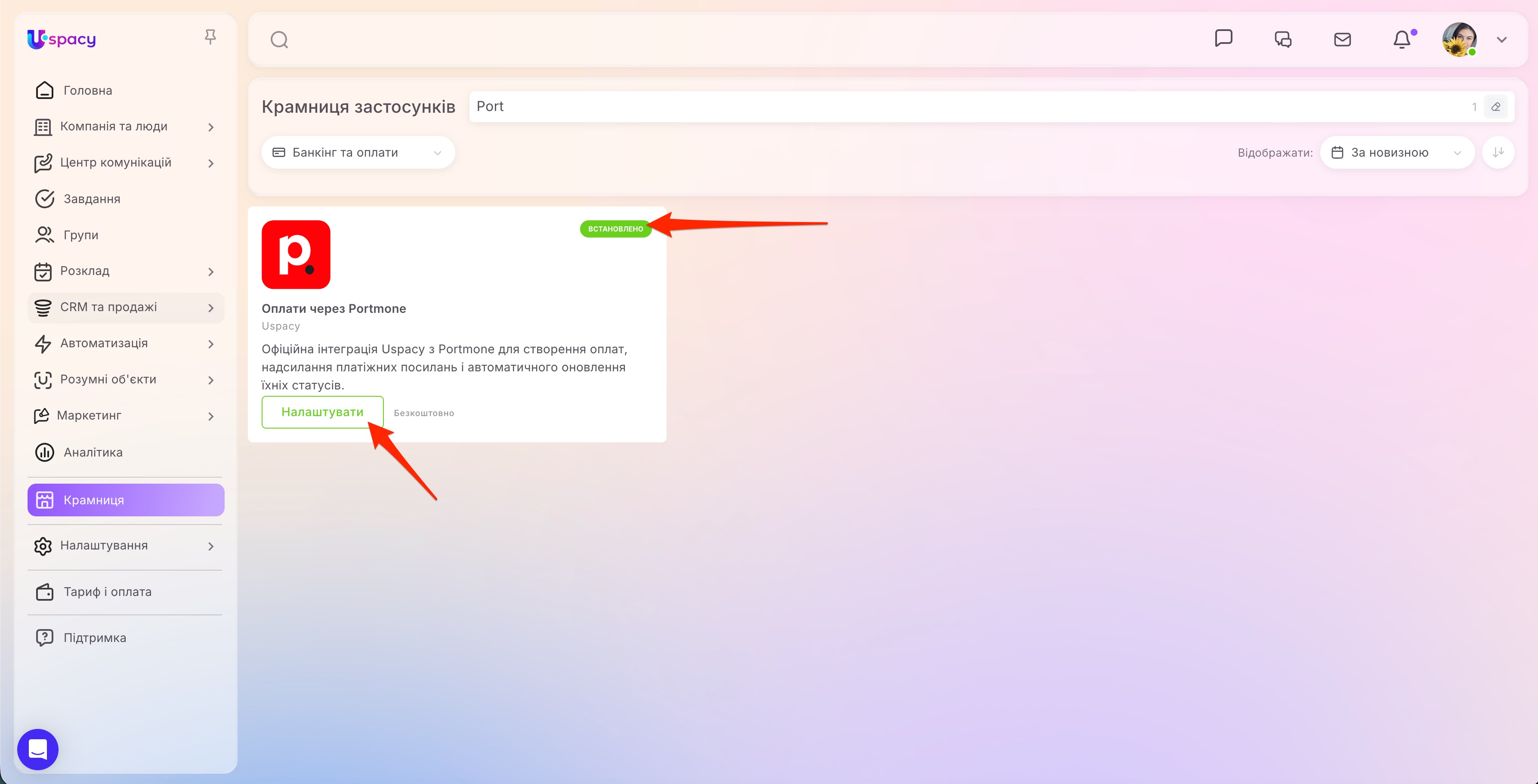
Після завершення встановлення на картці застосунку з’явиться відповідна позначка, а кнопка Отримати зміниться на Налаштувати. Натисніть її, щоб перейти до параметрів інтеграції.
Дії на стороні Portmone
Щоб отримати дані для підключення інтеграції, потрібно мати бізнес-акаунт у Portmone та пройти процедуру підключення мерчанта. Після цього Portmone надасть Payee ID, API Login ID і Password.
Payee ID — це унікальний ідентифікатор мерчанта в системі Portmone, а API Login ID і Password використовуються для авторизації запитів. Якщо ви ще не отримали логін і пароль, зверніться до Portmone телефоном або електронною поштою.
Саме ці параметри потрібно буде додати до відповідних полів у налаштуваннях інтеграції в Uspacy.
🔍 Детальніше про роботу з ними можна дізнатися в офіційній документації Portmone.
💡 Якщо спочатку потрібно перевірити роботу інтеграції без проведення реальних платежів, можна звернутися до Portmone з електронної адреси, указаної під час реєстрації. Після активації тестового режиму сервіс надасть тестові логін, пароль і Payee ID.
Дії на стороні Uspacy
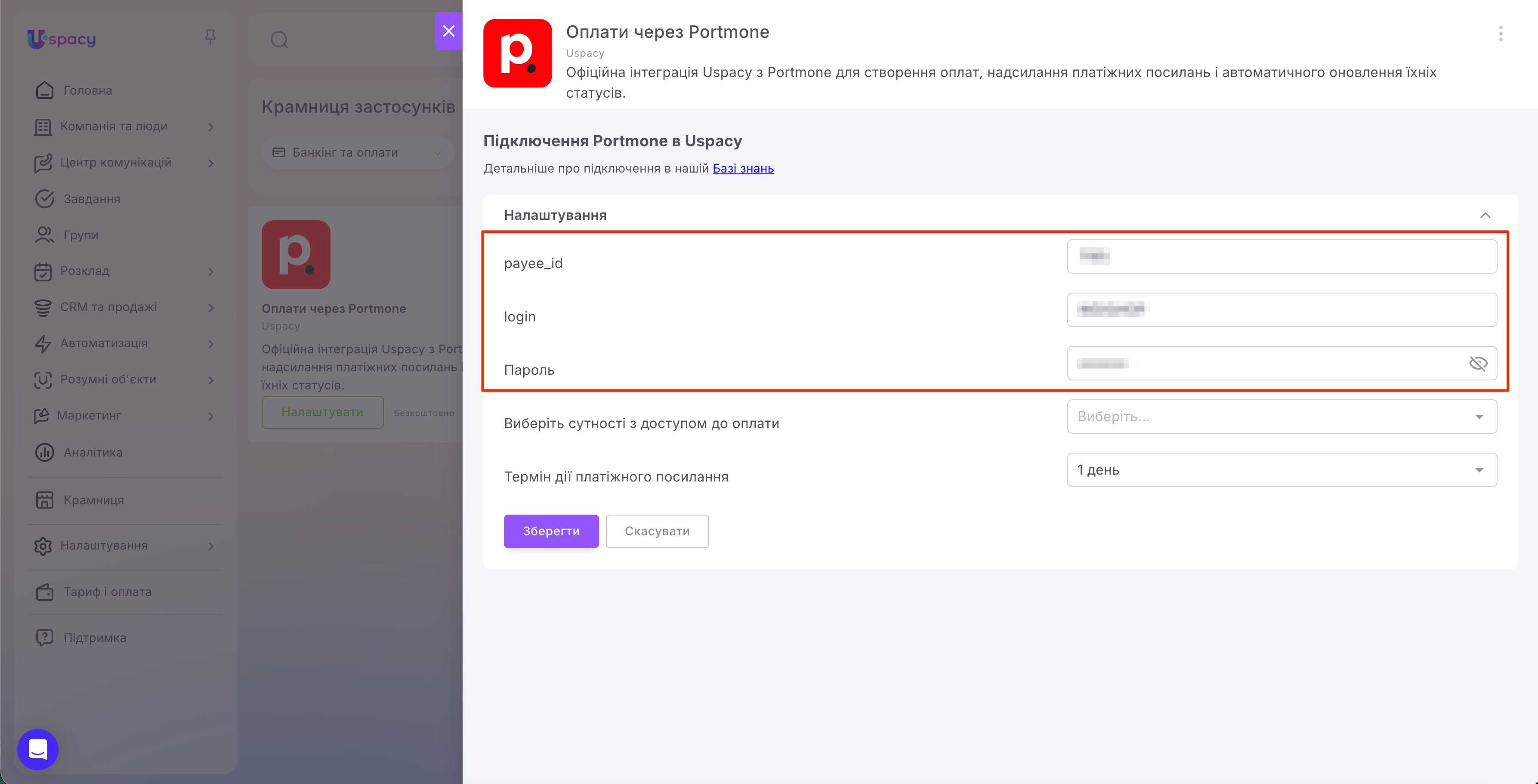
У налаштуваннях застосунку введіть отримані від Portmone дані у відповідні поля:
- Payee ID;
- логін;
- пароль.
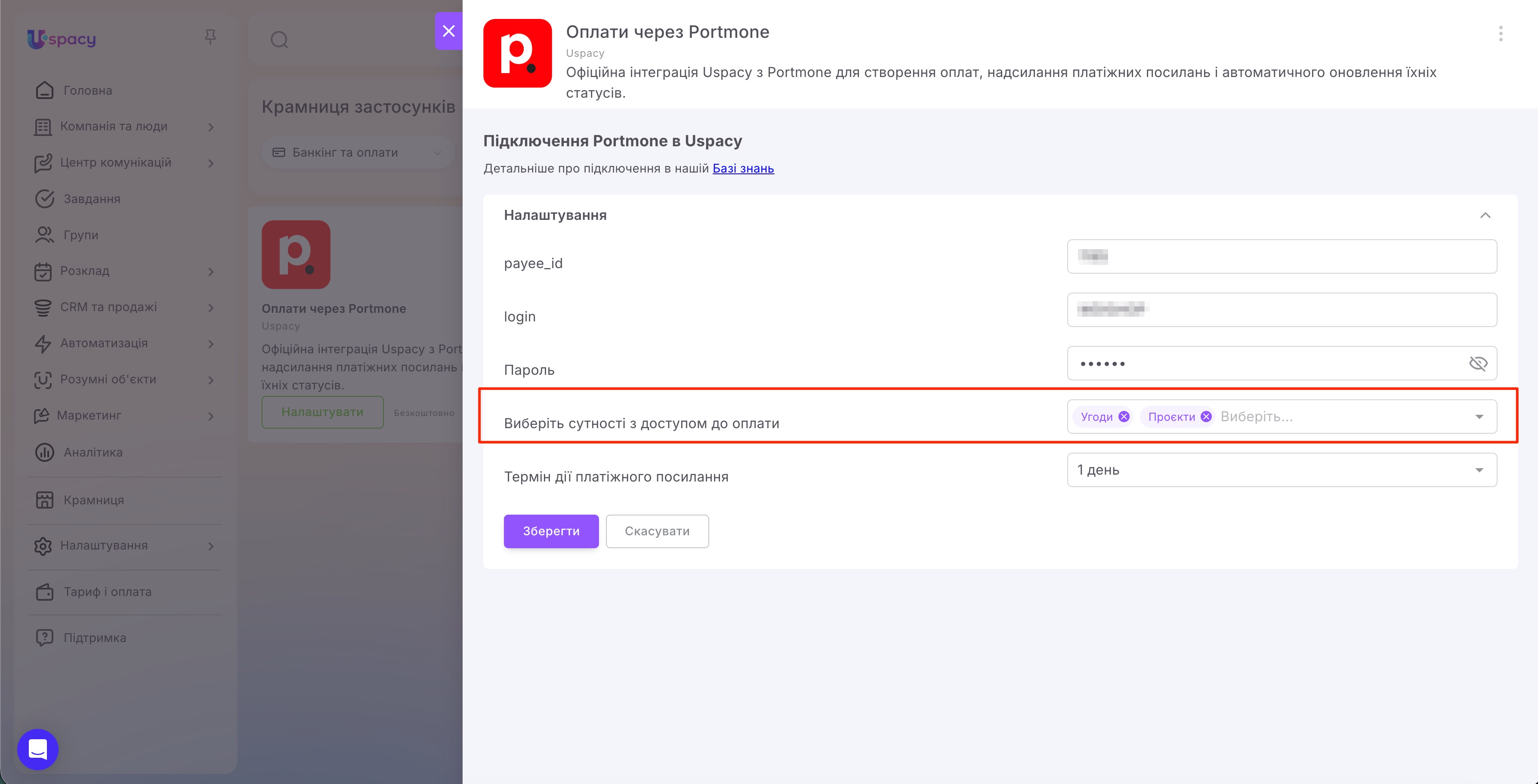
Далі в полі Виберіть сутності з доступом до оплати зазначте, у яких сутностях можна буде створювати оплати через Portmone. Для вибору доступні сутності CRM та Розумні об’єкти, які підтримують (для яких включено) роботу з продуктами.
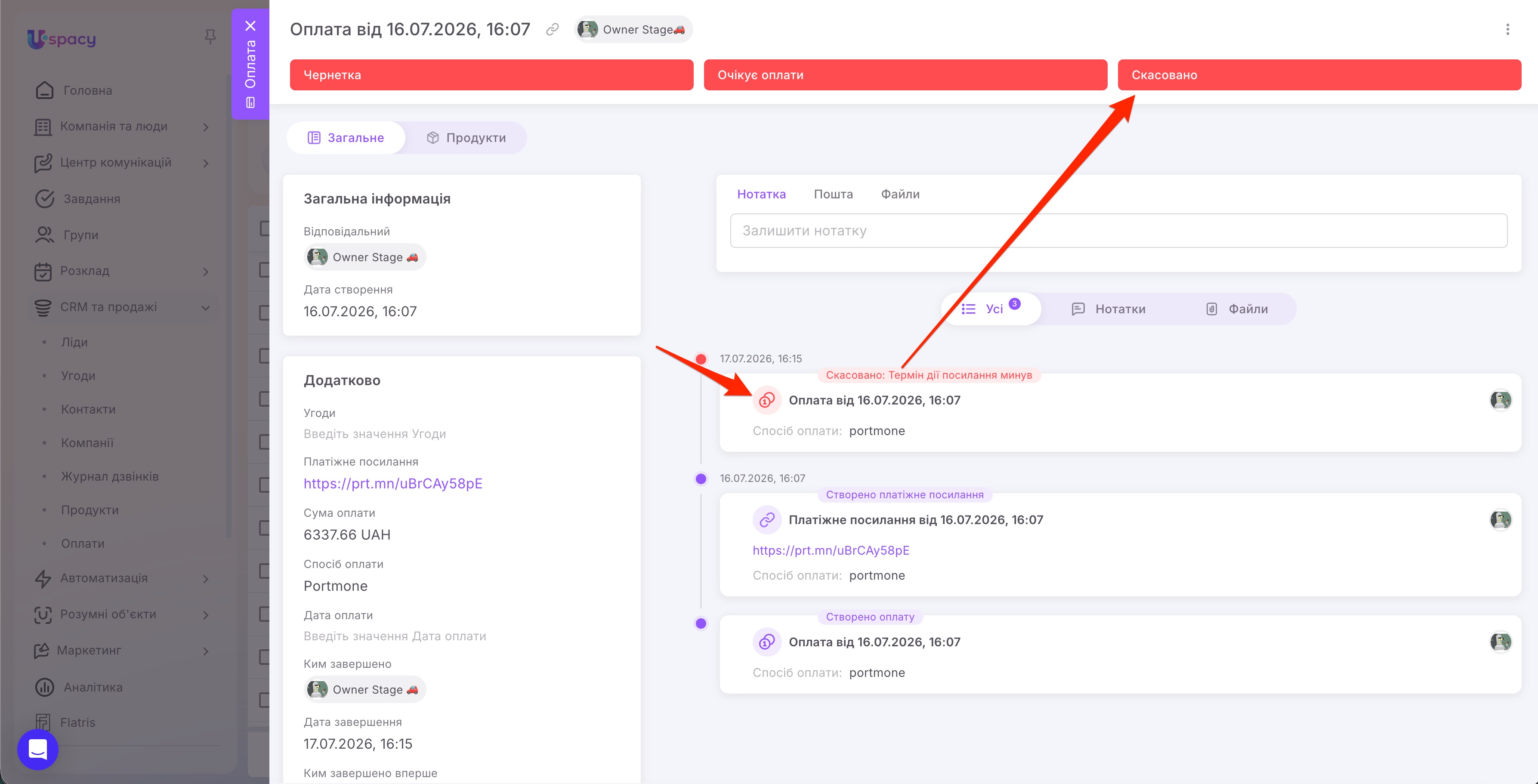
У полі Термін дії платіжного посилання визначте, скільки часу клієнт зможе скористатися сформованим посиланням. Після завершення цього терміну посилання стане недійсним. Якщо клієнт не здійснить платіж вчасно, відповідна оплата в Uspacy автоматично отримає статус Скасовано.
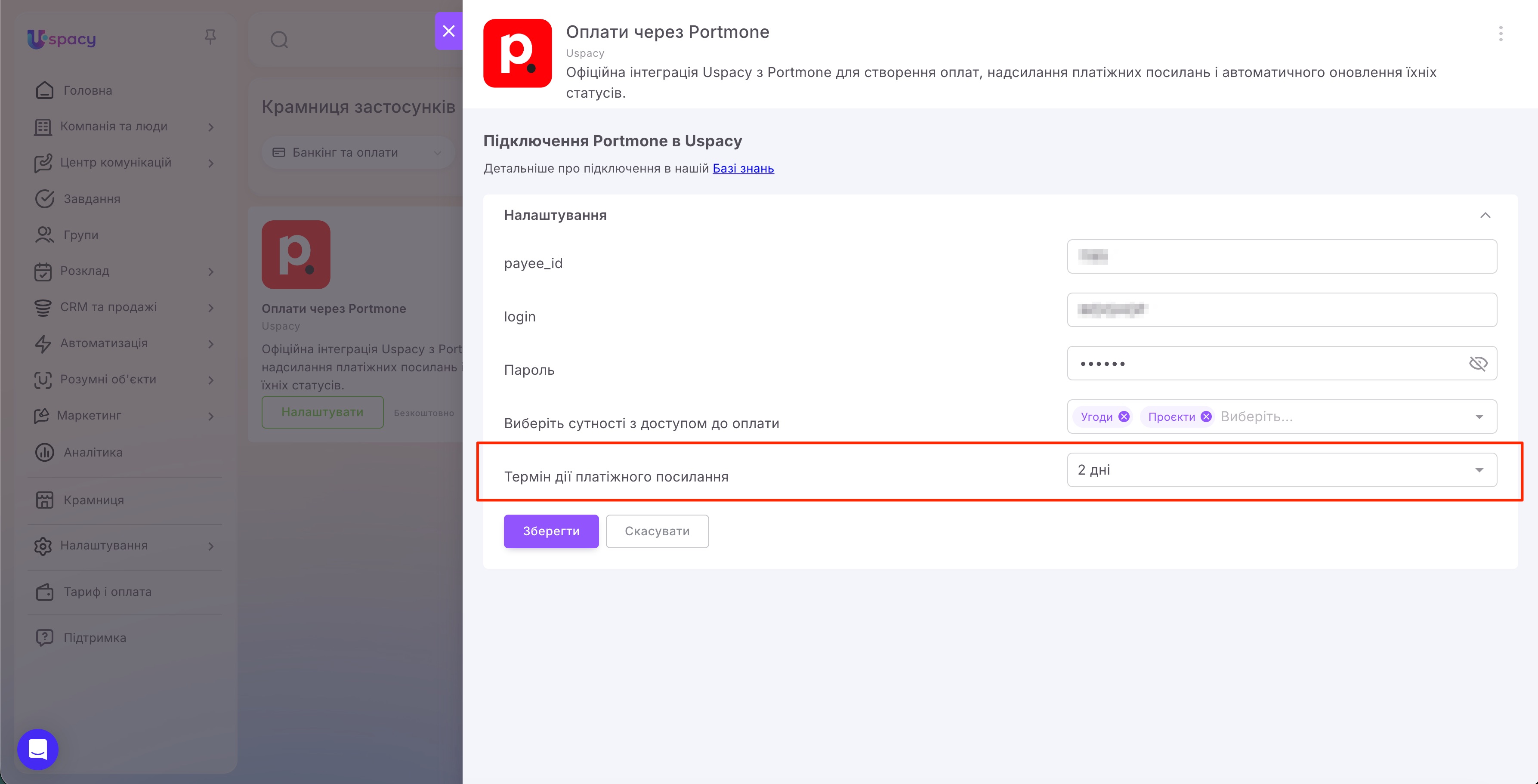
Після заповнення всіх полів натисніть Зберегти.
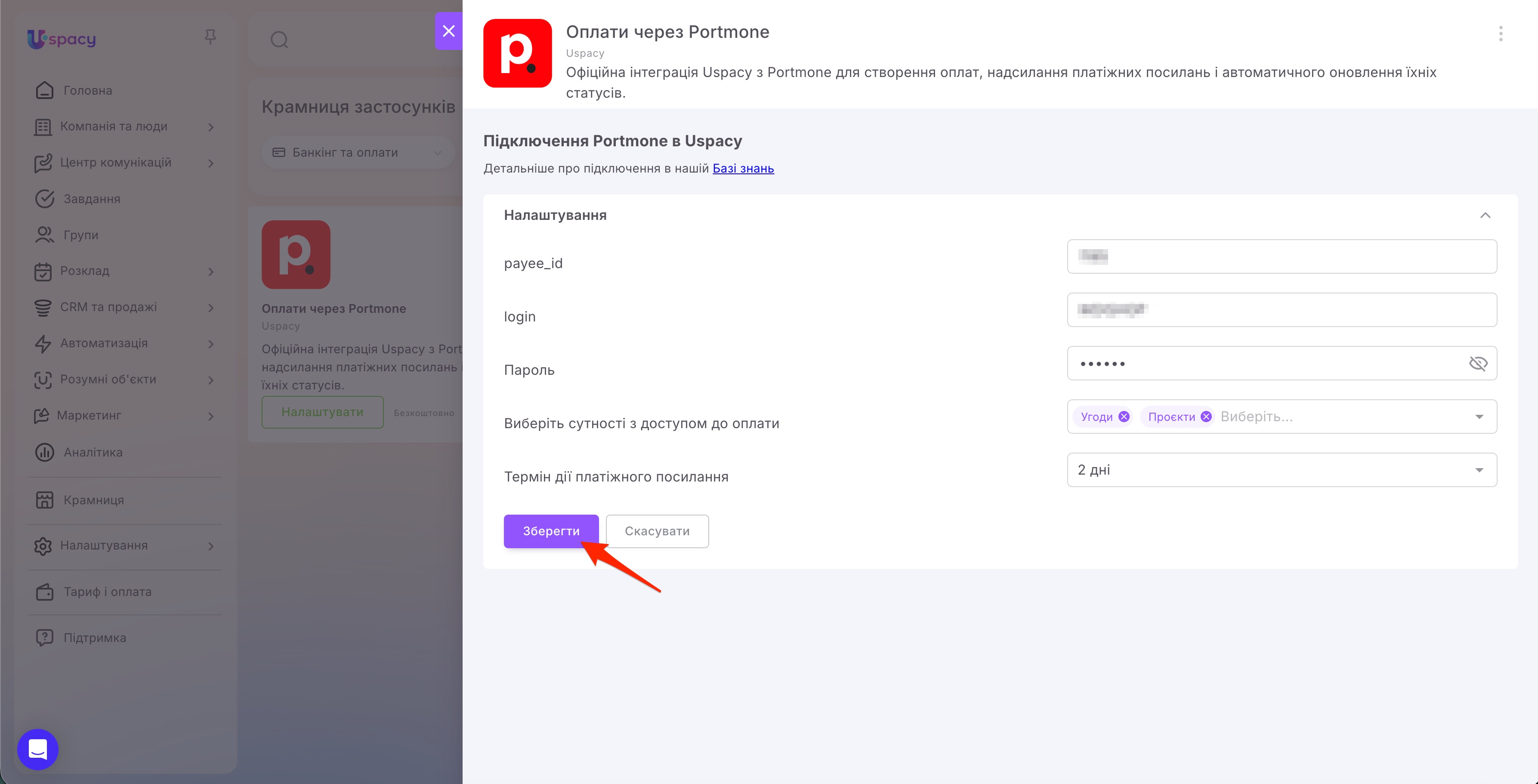
Інтеграцію буде підключено, а створення оплат через Portmone стане доступним у вибраних сутностях.
Робота з оплатами в Uspacy
Після підключення інтеграції в розділі CRM та продажі можна перейти до підрозділу Оплати. Сам підрозділ може бути доступний у Просторі й без установлення платіжного застосунку. Однак для створення оплат через Portmone потрібно попередньо встановити та налаштувати відповідну інтеграцію.
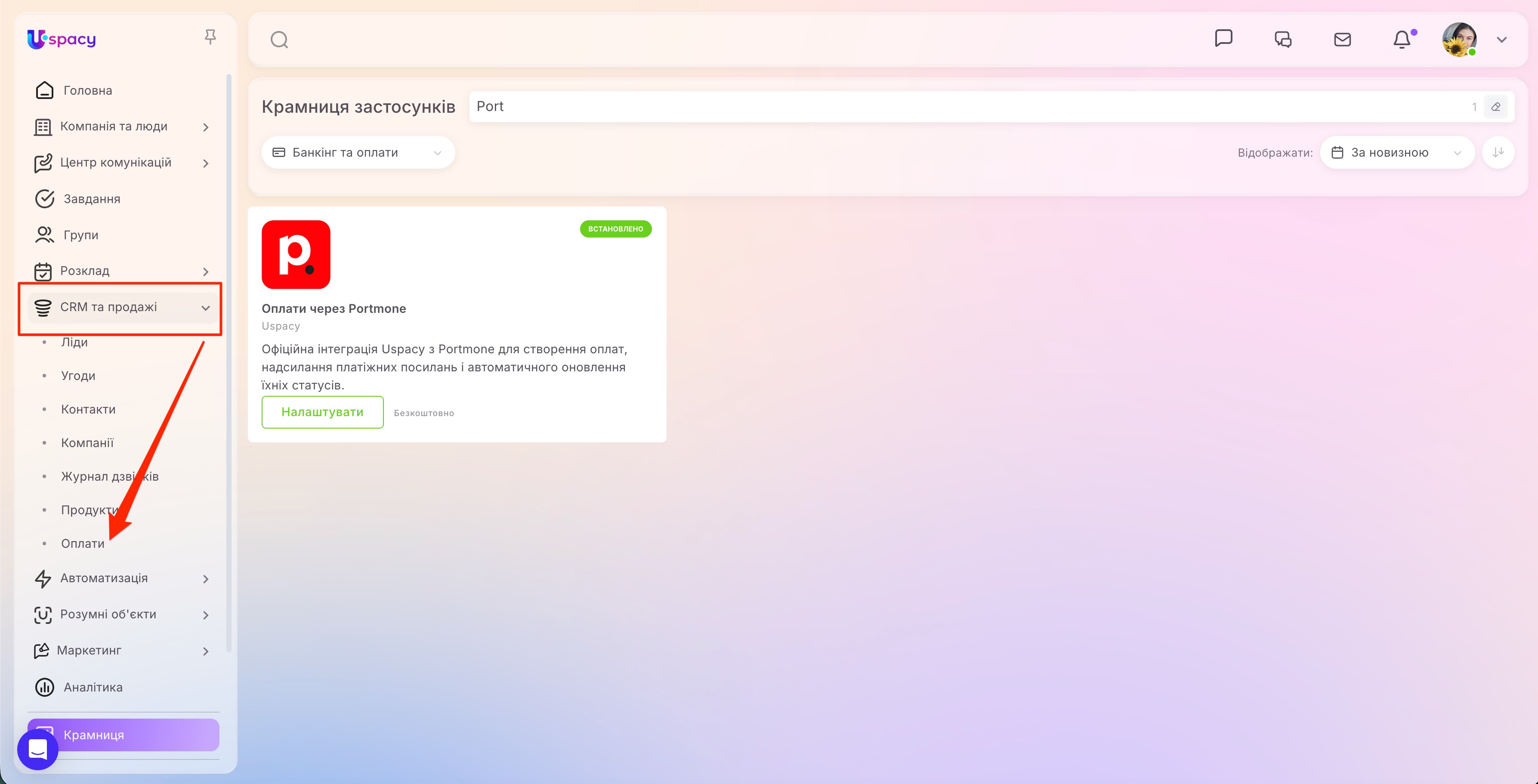
У підрозділі Оплати зібрані всі створені записи незалежно від вибраної платіжної системи. У колонці Спосіб оплати можна побачити, які з них були сформовані через Portmone.
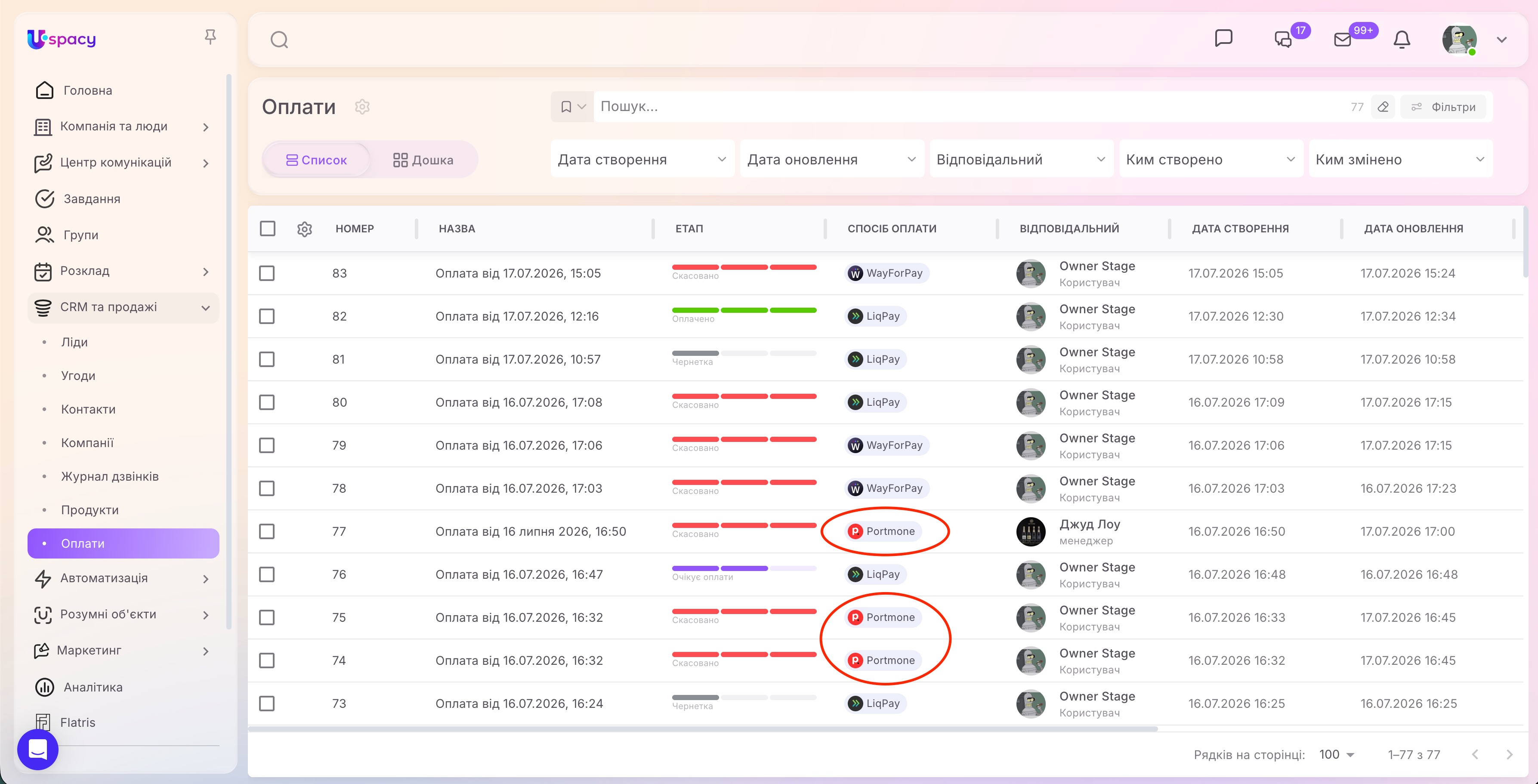
Для пошуку потрібних записів використовуйте пошуковий рядок, швидкі фільтри або налаштуйте свої власні.
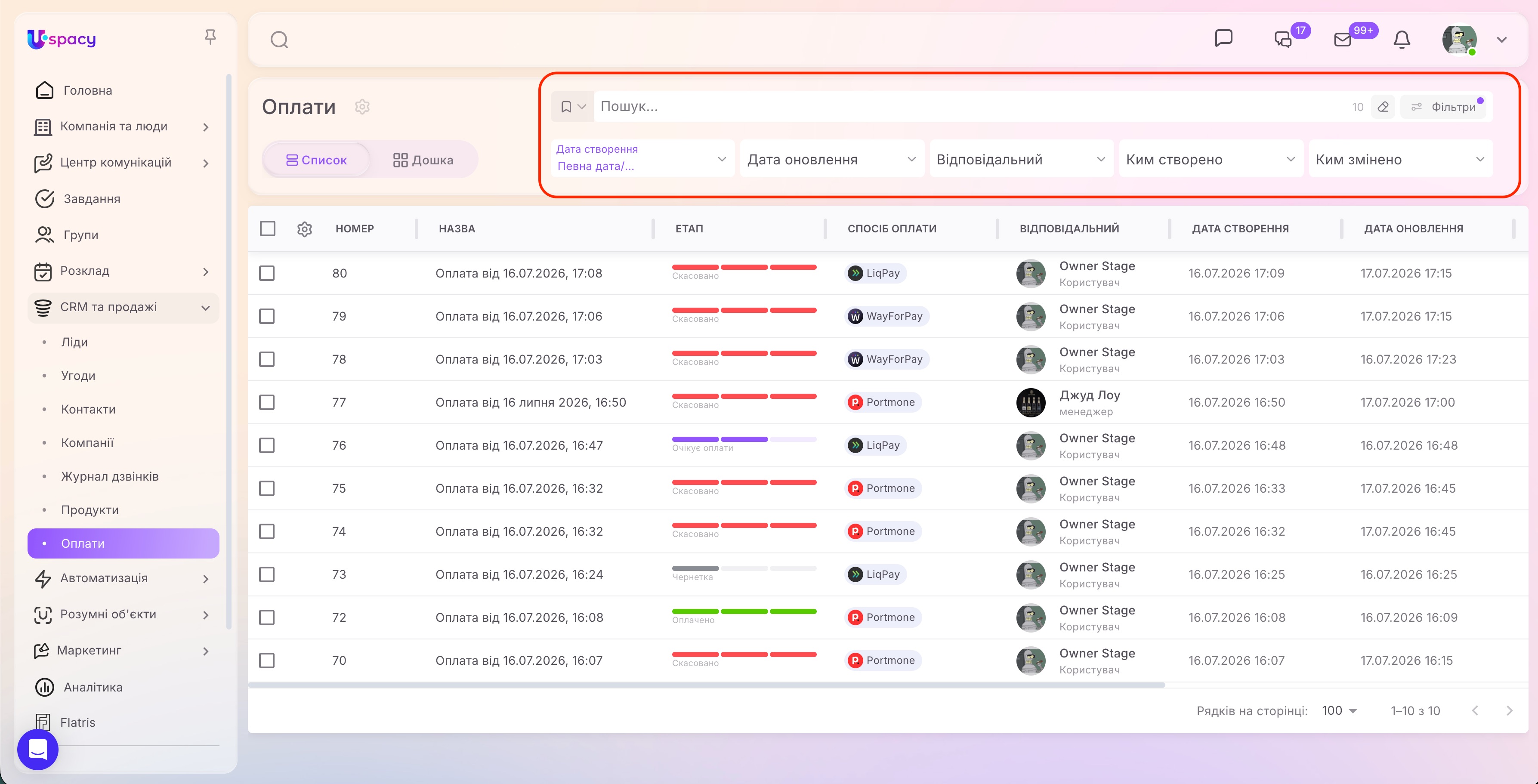
Оплати можна переглядати як у списку, так і на дошці.
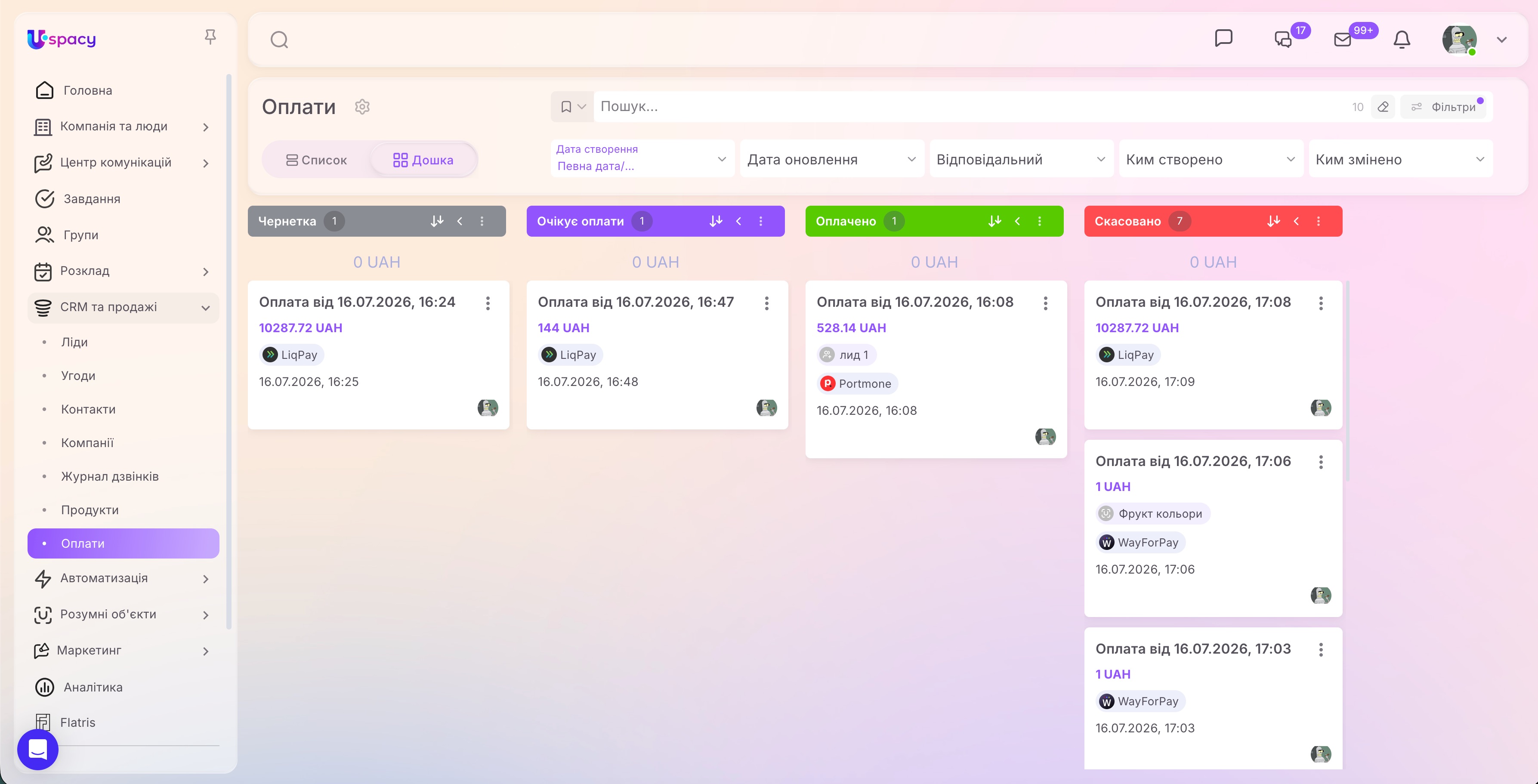
Вона призначена для візуального контролю за етапами платежів:
- Чернетка — оплату створено, але платіжне посилання ще не сформовано або не надіслано клієнту.
- Очікує оплати — посилання вже створено, і система очікує на платіж від клієнта.
- Оплачено — клієнт успішно здійснив платіж.
- Скасовано — строк дії платіжного посилання завершився, а оплата не надійшла.
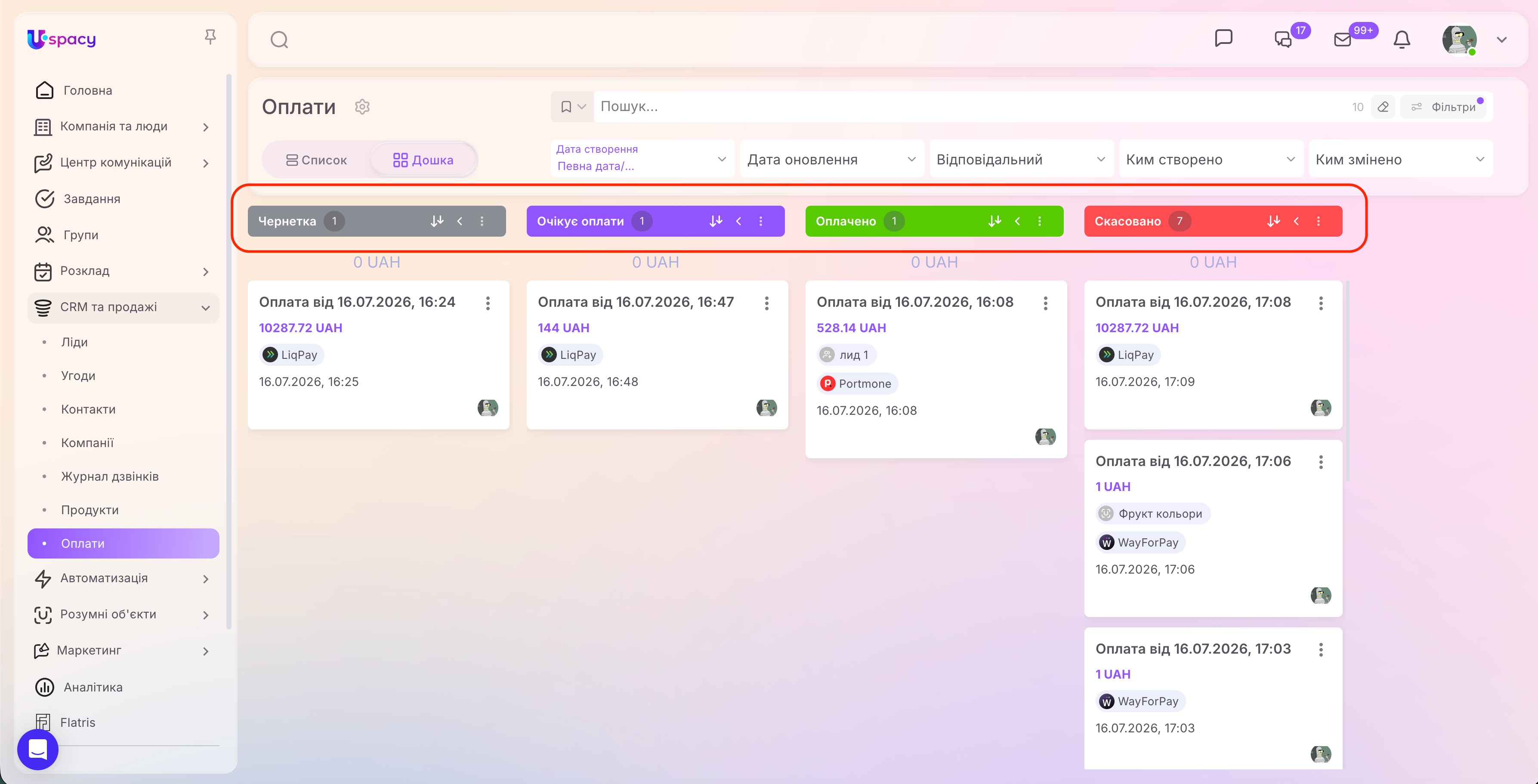
💡Зверніть увагу, що оплата переходить між етапами автоматично, залежно від її поточного стану. Наприклад, після створення платіжного посилання вона переходить у статус Очікує оплати, після успішного платежу — в Оплачено, а після завершення строку дії посилання без надходження коштів — у Скасовано.
Переміщувати оплати між етапами вручну не можна. Також у розділі Оплати не передбачено створення власних етапів, адже статуси пов’язані з логікою роботи платіжної інтеграції та оновлюються системою автоматично.
Створити оплату можна в картці тієї сутності, якій було надано відповідний доступ у налаштуваннях застосунку. Розглянемо процес на прикладі угоди.
Відкрийте потрібну угоду та вкажіть її суму. Після цього поруч із сумою стане доступною кнопка Прийняти оплату. У списку платіжних систем виберіть Portmone.
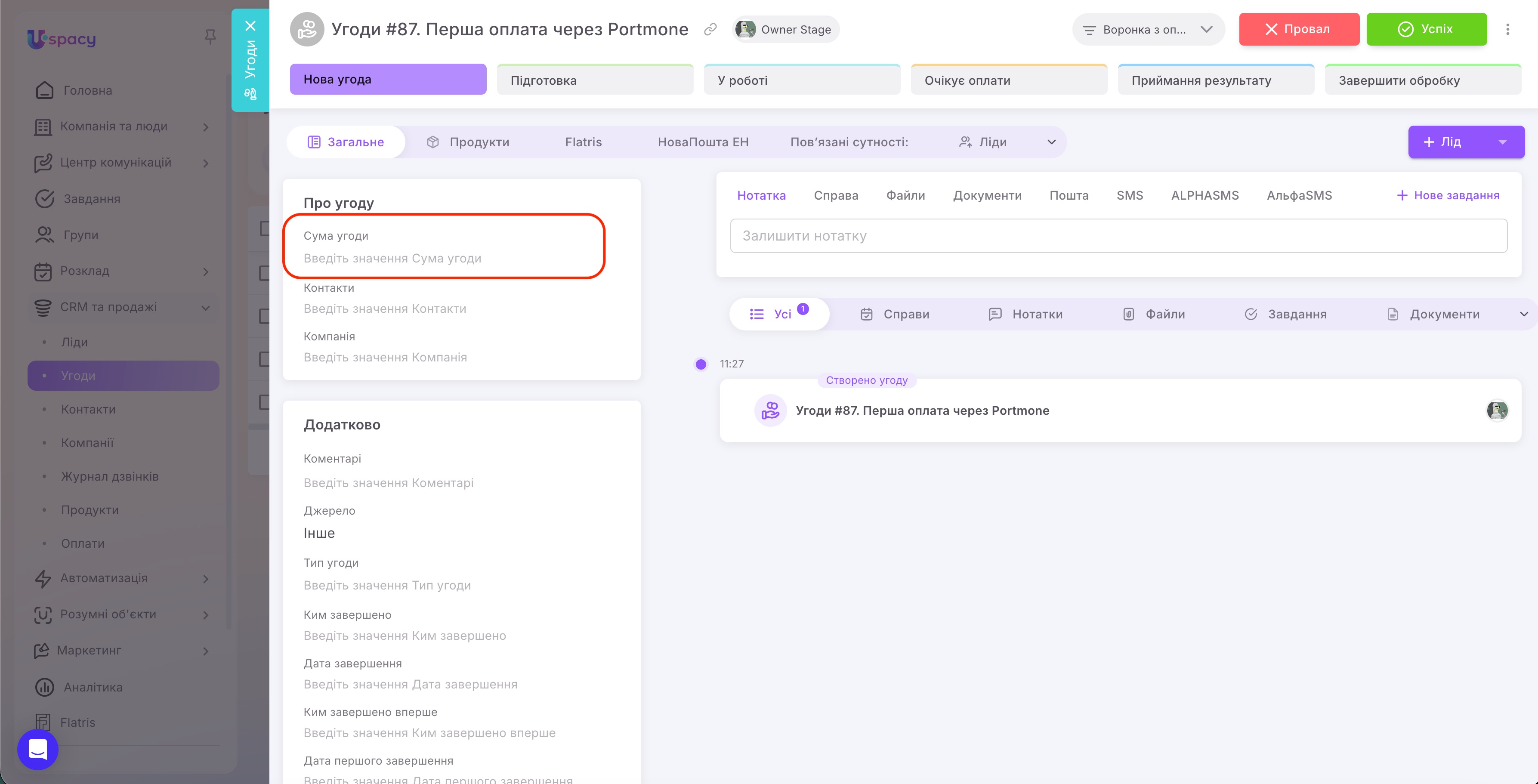
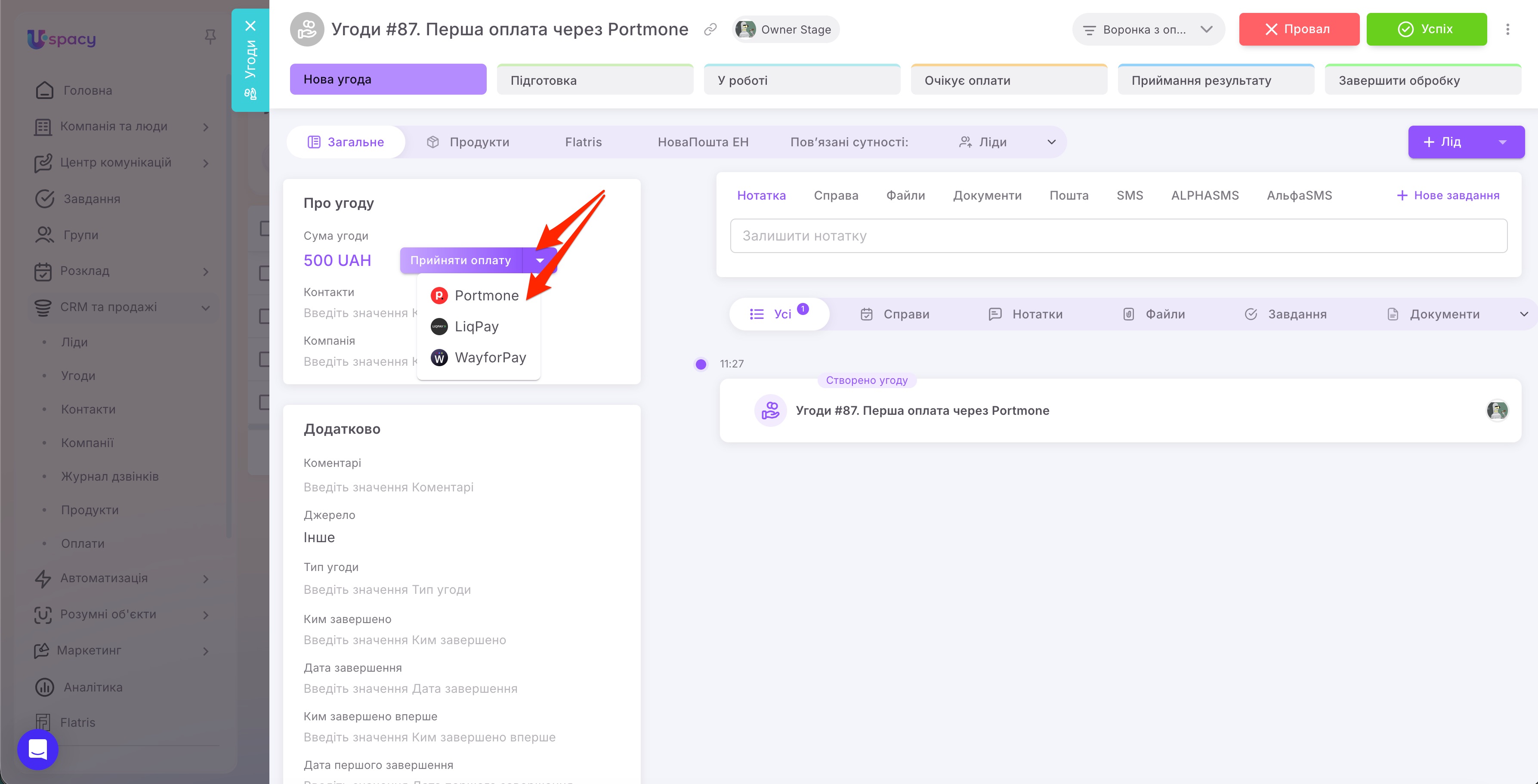
Оплати в Uspacy працюють через продукти. Тому навіть якщо сума угоди вказана, і кнопка Прийняти оплату вже доступна, створити оплату без продуктів не вийде.
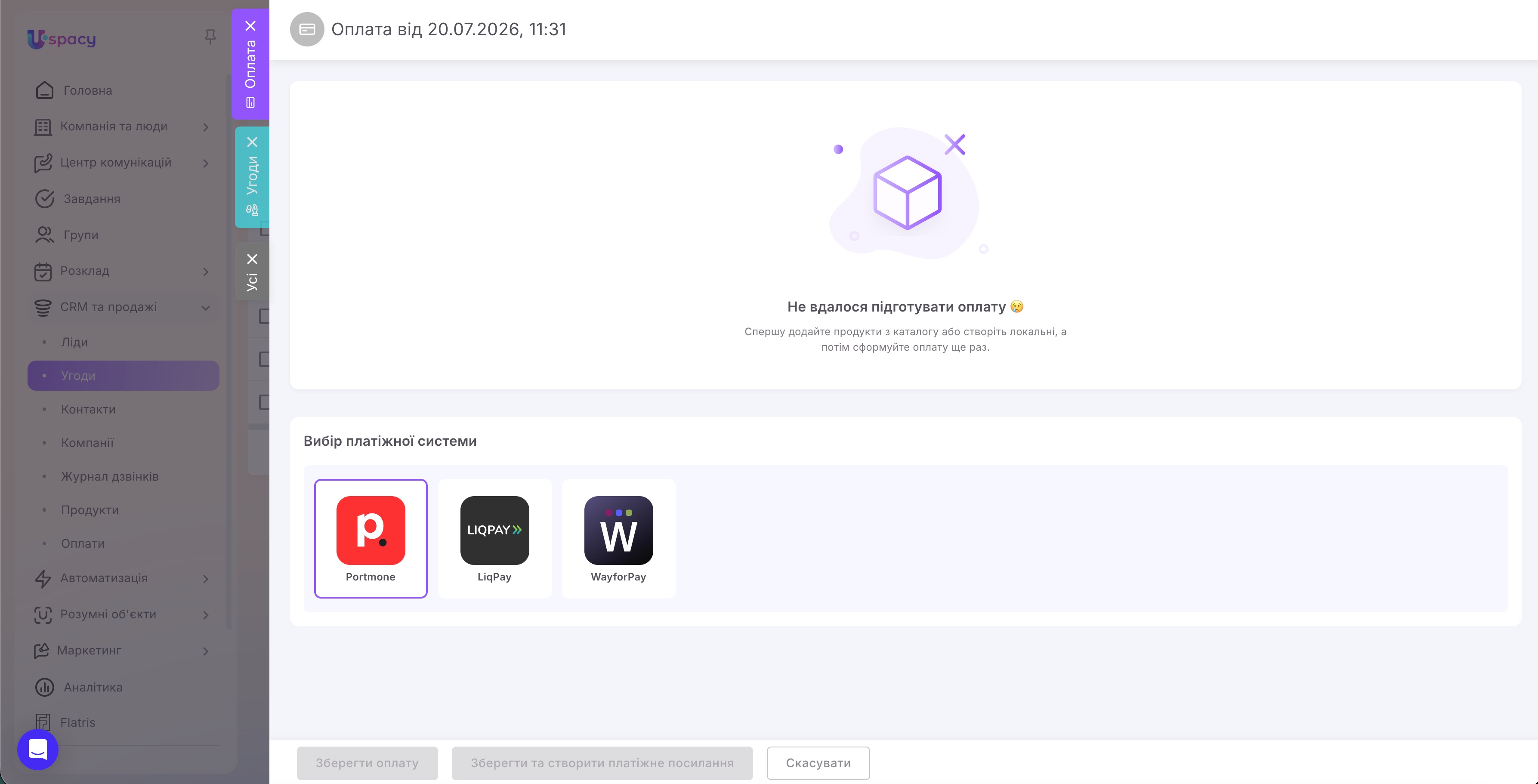
Тому перейдіть на вкладку Продукти та додайте необхідні позиції. Це можна зробити декількома способами:
- вибрати продукт із каталогу;
- скористатися множинним вибором у каталозі;
- створити локальний продукт безпосередньо в картці угоди.
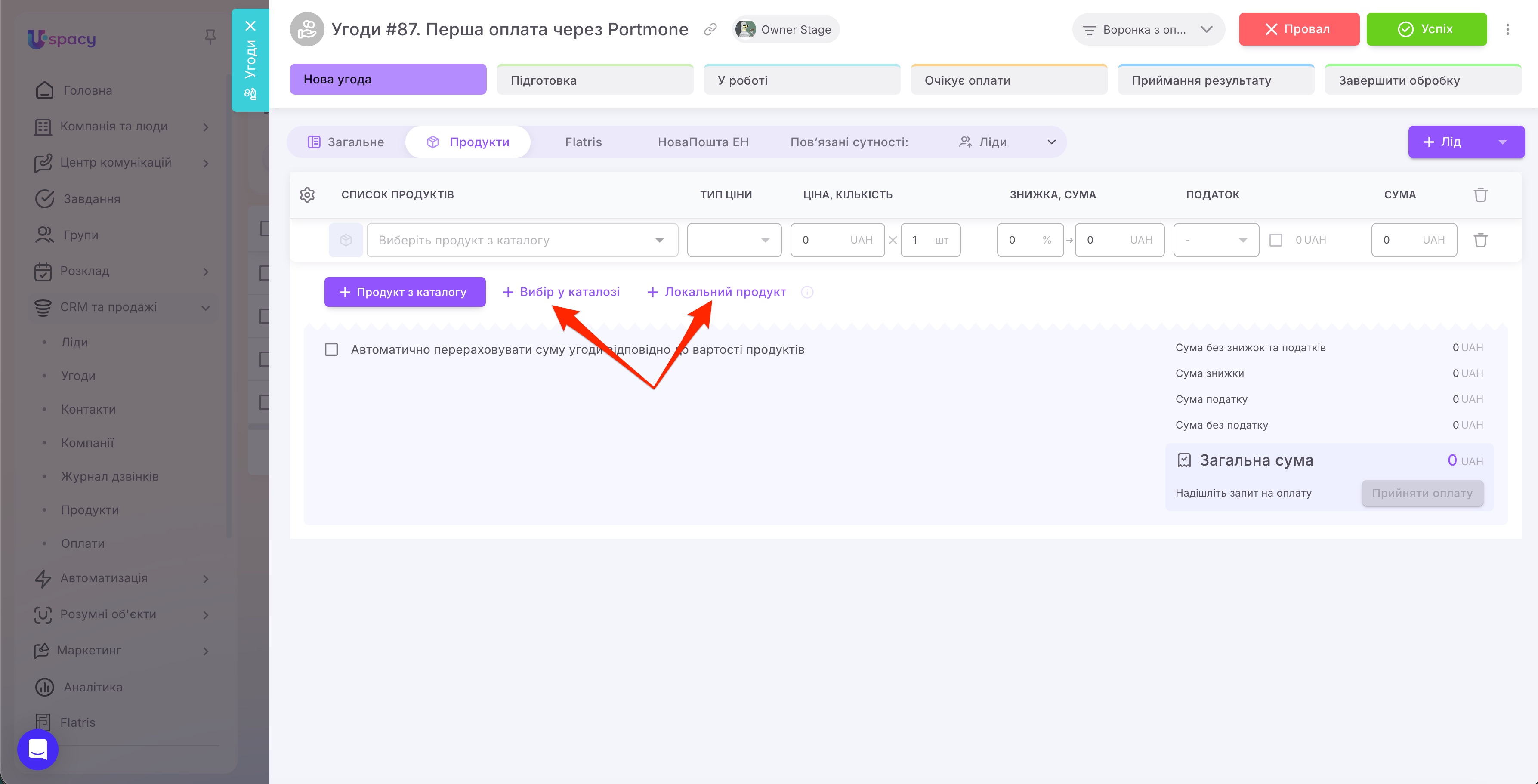
💡 Локальний продукт зручно використовувати для разового товару або послуги, які не потрібно додавати до загального каталогу Простору.
Після додавання продуктів знову натисніть Прийняти оплату та виберіть Portmone.
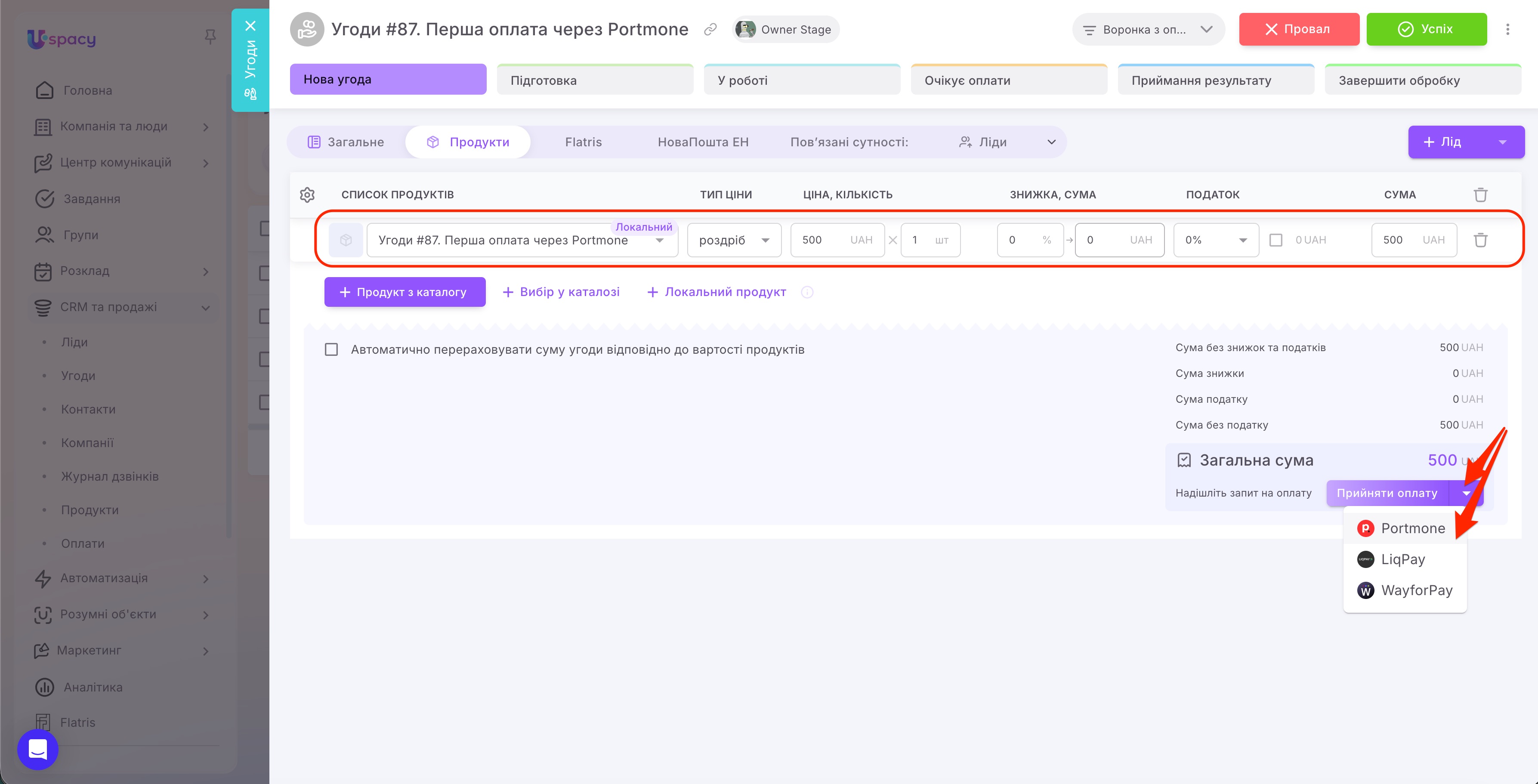
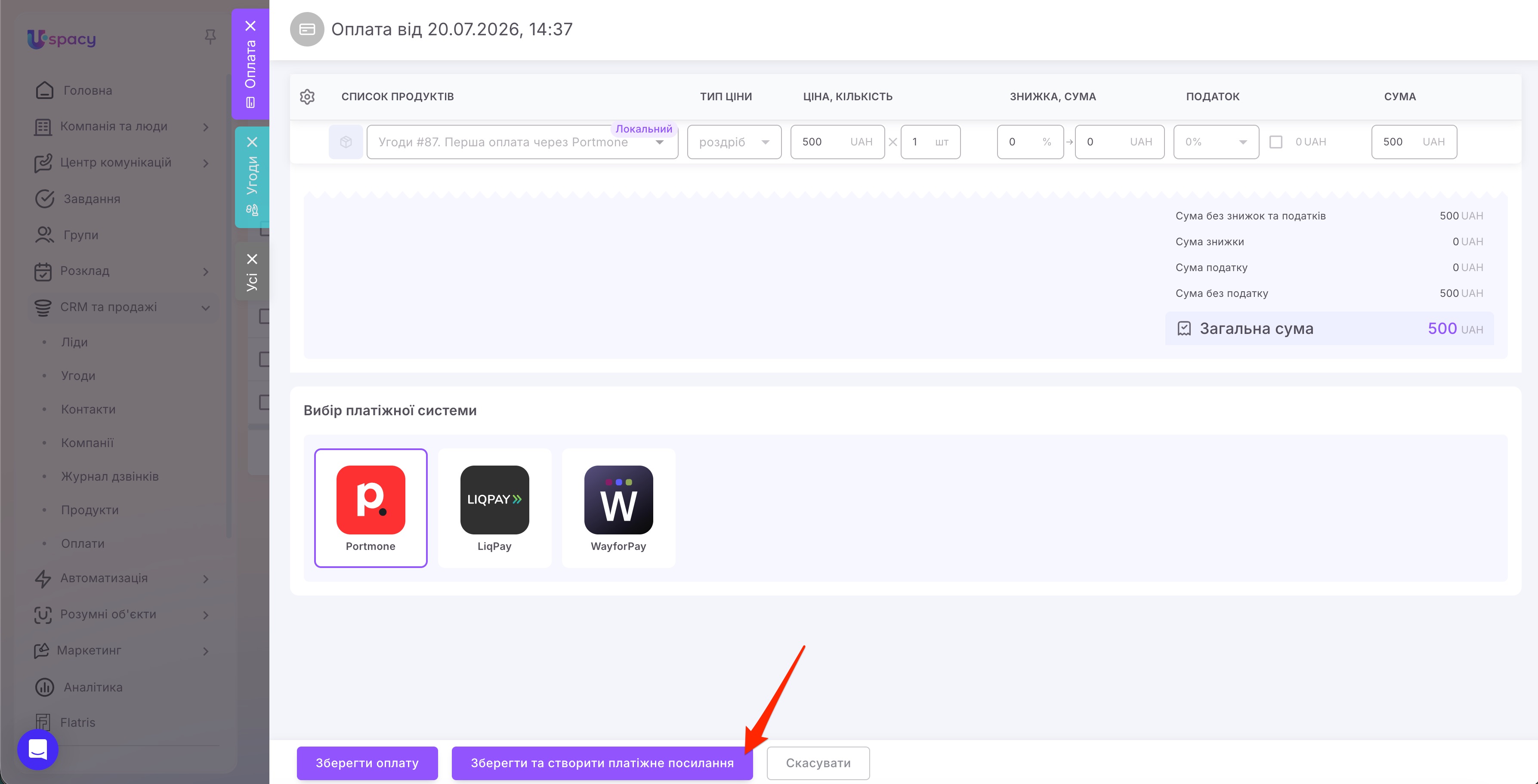
Відкриється сторінка створення оплати. На цьому етапі доступні два варіанти дії. Перший з них:
🟣 Зберегти оплату — оплата буде створена в Uspacy у статусі Чернетка. Платіжне посилання ще не формується, тому клієнт поки не зможе здійснити платіж.
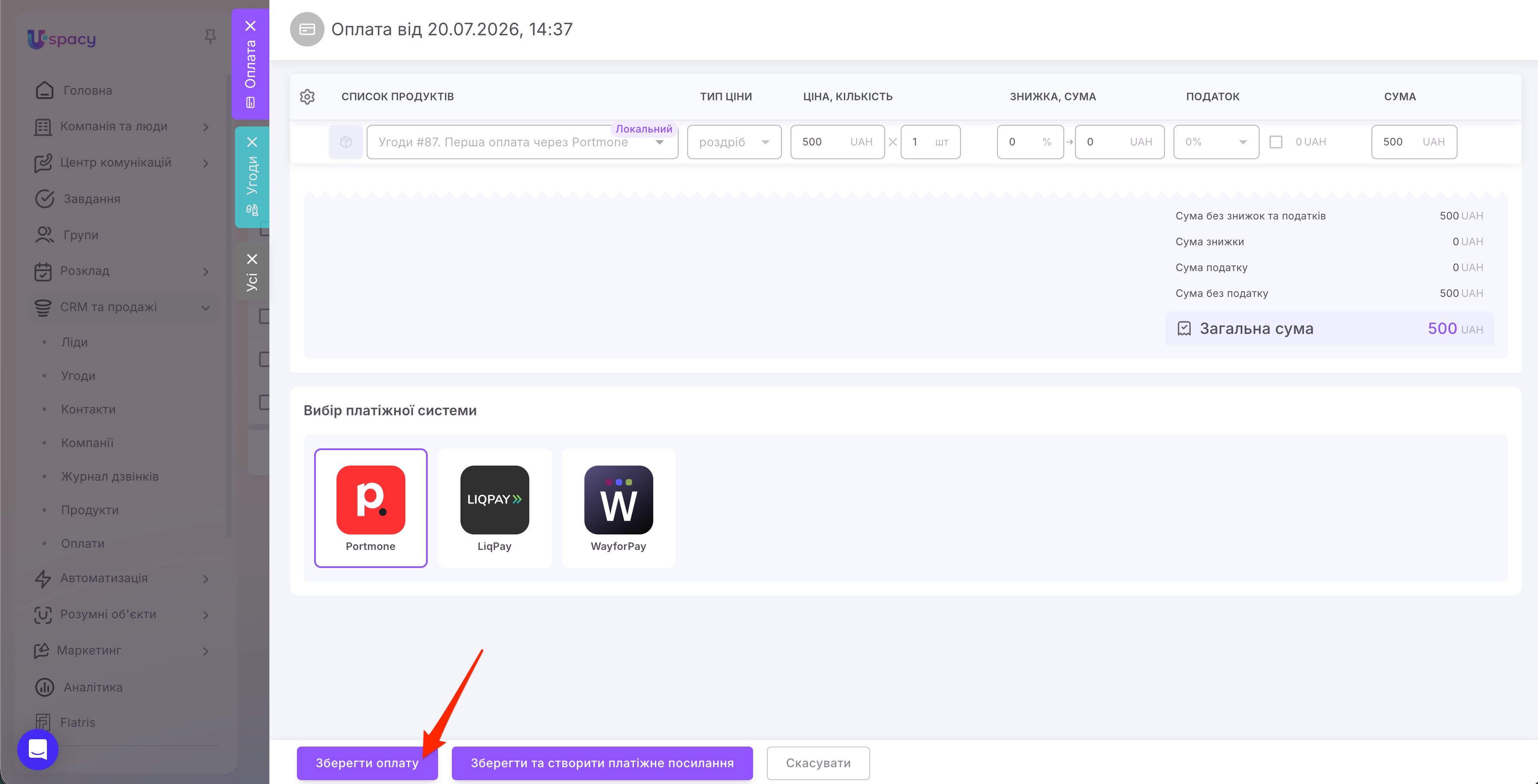
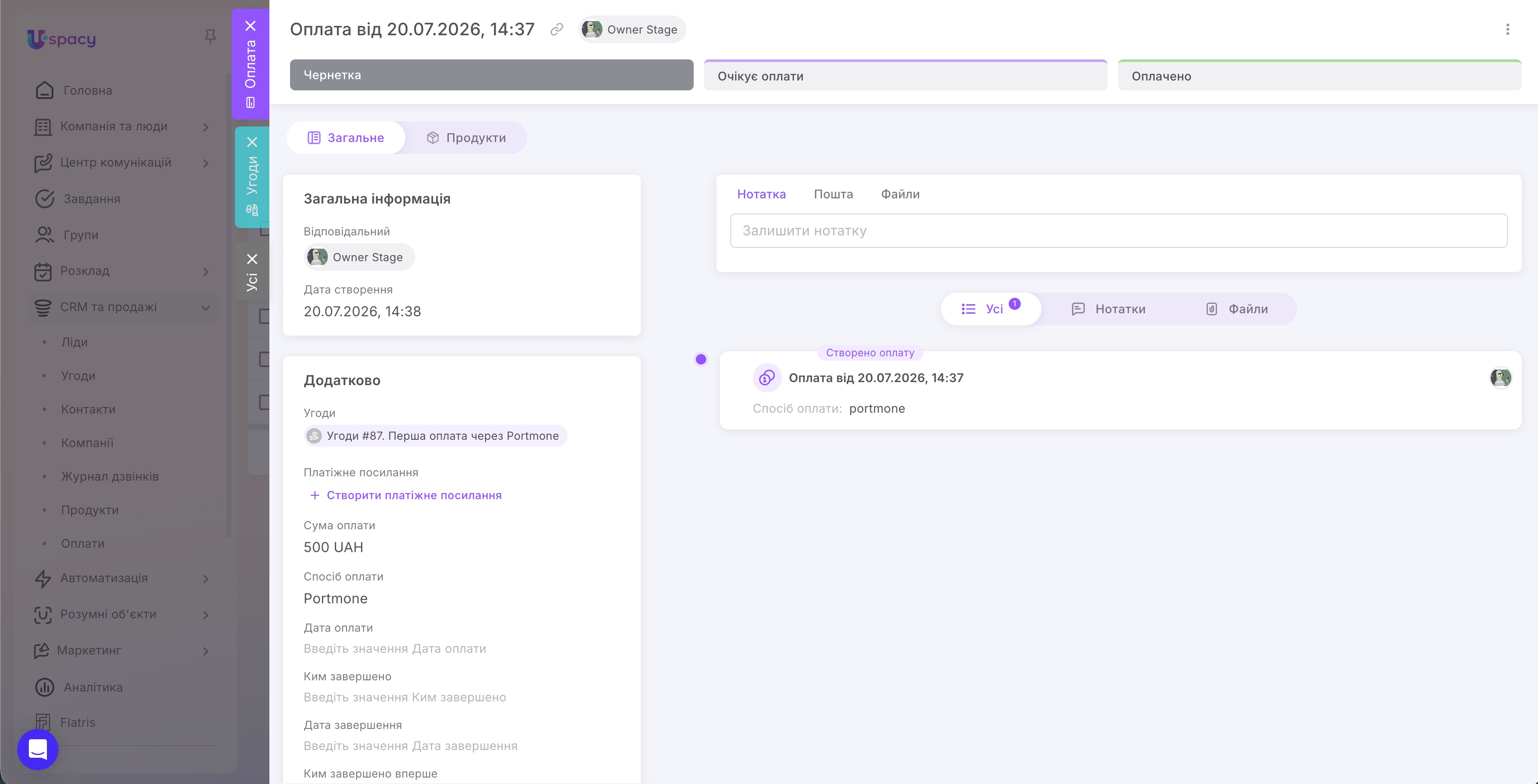
Платіжне посилання на цьому етапі ще не формується, тому клієнт не зможе здійснити платіж. Коли всі дані будуть перевірені, відкрийте картку оплати та натисніть Створити платіжне посилання.
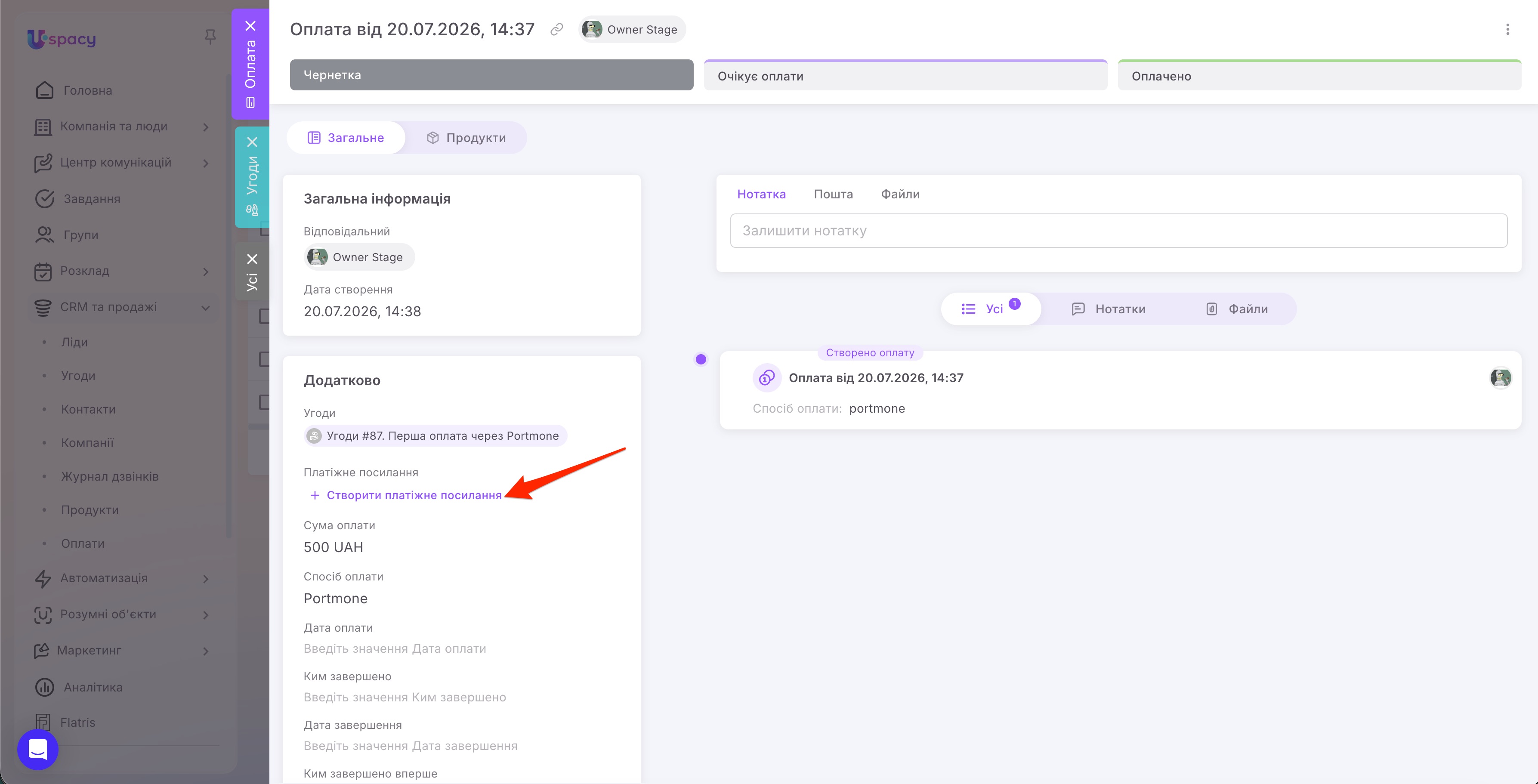
Після успішного створення посилання оплата перейде з етапу Чернетка на етап Очікує оплати, а посилання буде додано до даних картки та стрічки подій. З цього моменту починається відлік терміну дії, указаного в налаштуваннях інтеграції.
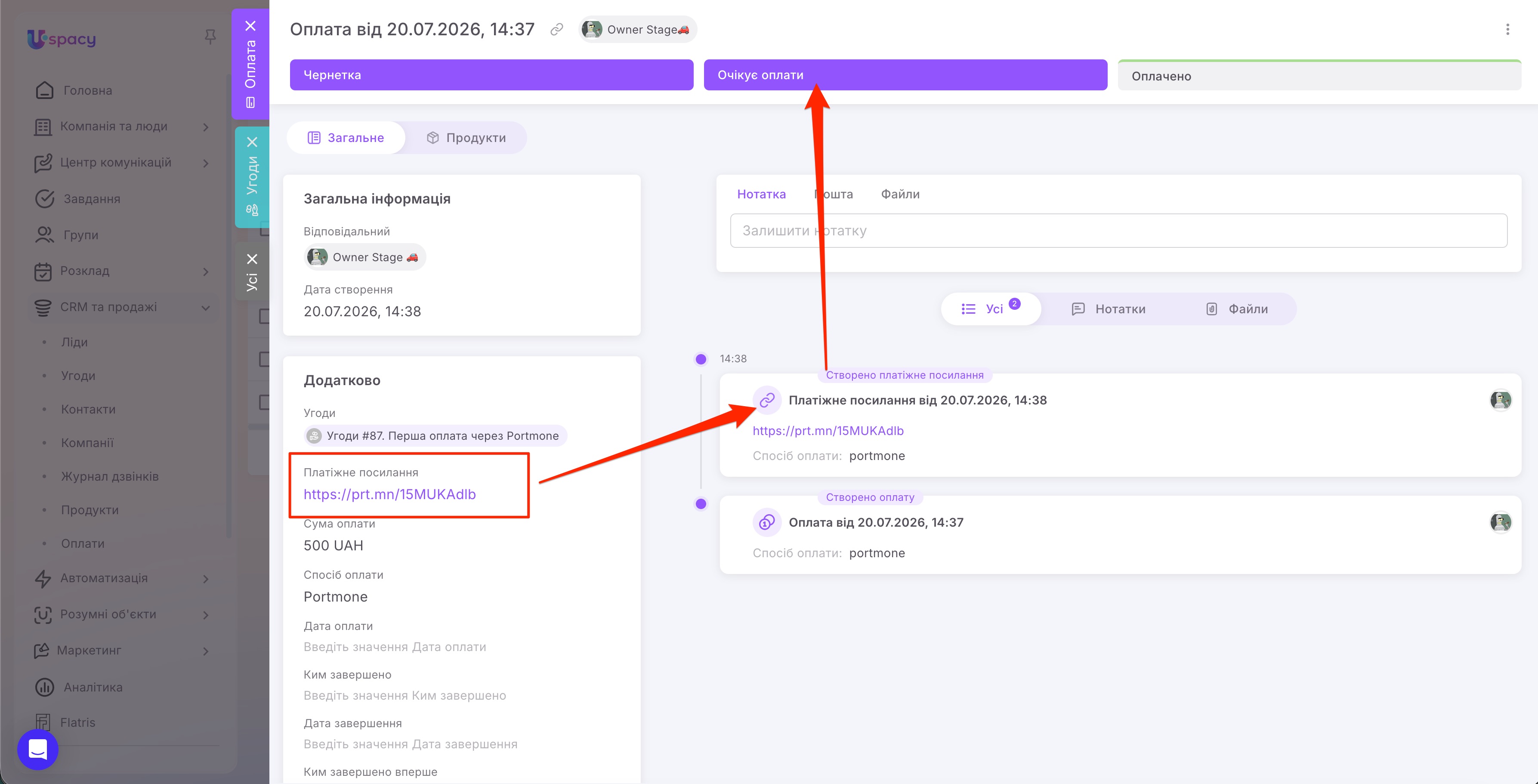
Готове посилання можна скопіювати та надіслати клієнту будь-яким зручним способом.
У той ж час, якщо всі дані вже перевірені й оплату потрібно одразу передати клієнту, можна скоротити шлях і створити платіжне посилання під час збереження. Для цього як раз передбачений другий варіант.
🟣 Зберегти та створити платіжне посилання — система одразу створить оплату та сформує платіжне посилання через Portmone. Після цього оплата перейде в статус Очікує оплати, а посилання можна буде скопіювати та надіслати клієнту.
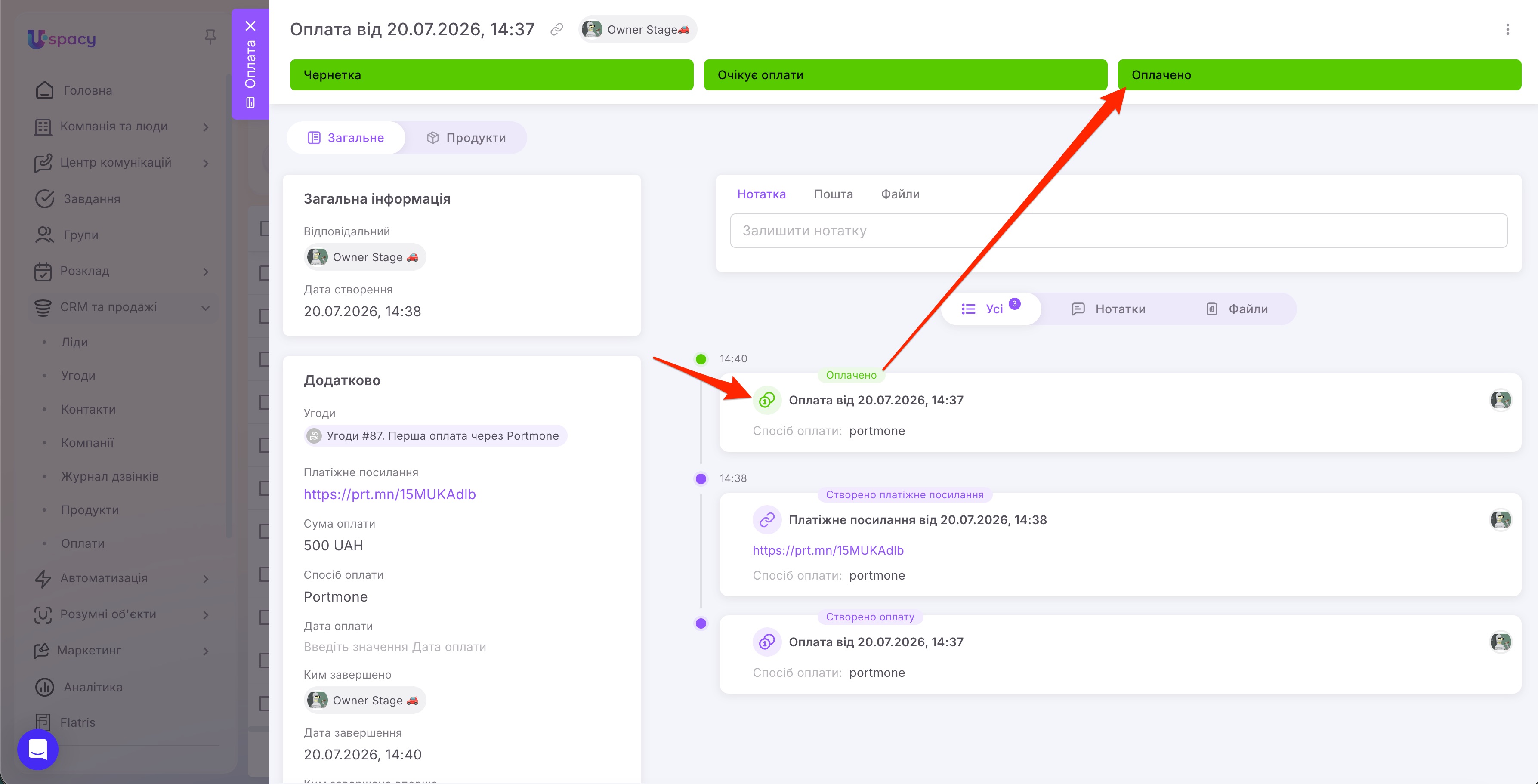
Коли клієнт перейде за посиланням і успішно здійснить платіж, Portmone передасть результат до Uspacy.
Після цього оплата автоматично перейде до статусу Оплачено. У її картці буде зафіксовано дату платежу, а в історії з’явиться відповідна системна подія.
Якщо строк дії посилання завершиться, а кошти не надійдуть, оплата отримає статус Скасовано.
☝🏻 Зверніть увагу, видалити оплату можна лише тоді, коли вона перебуває у статусі Чернетка і для неї ще не створено платіжне посилання. Якщо посилання вже сформовано, оплата переходить у статус Очікує оплати, і видалення стає недоступним. Так само оплату не можна видалити у статусах Оплачено та Скасовано, оскільки такі записи вже мають зафіксований результат роботи з платежем.
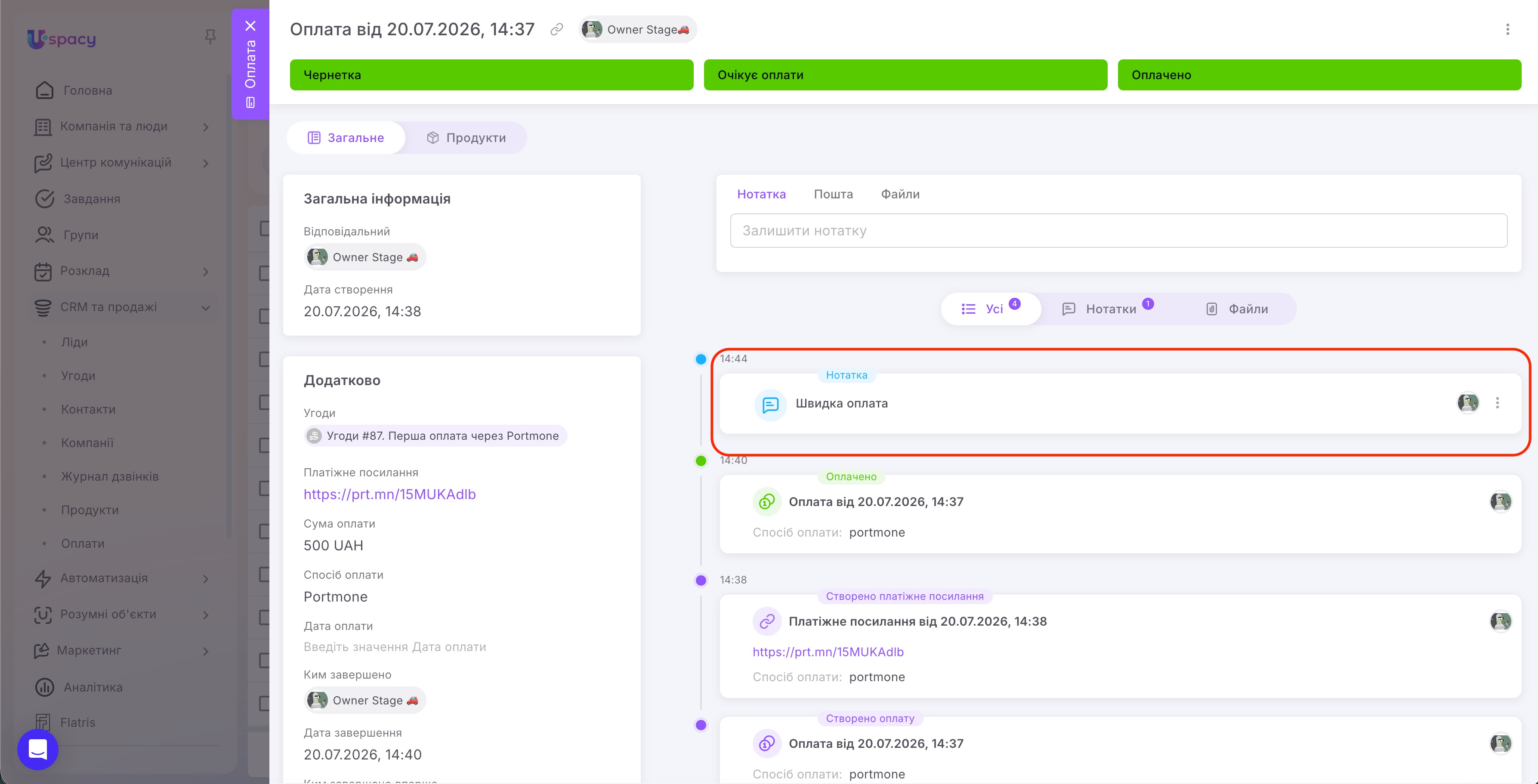
У картці оплати можна не лише переглядати дані платежу, а й зберігати додаткову інформацію та продовжувати комунікацію з клієнтом.
Для цього доступні вкладки:
- Нотатка;
- Пошта;
- Файли.
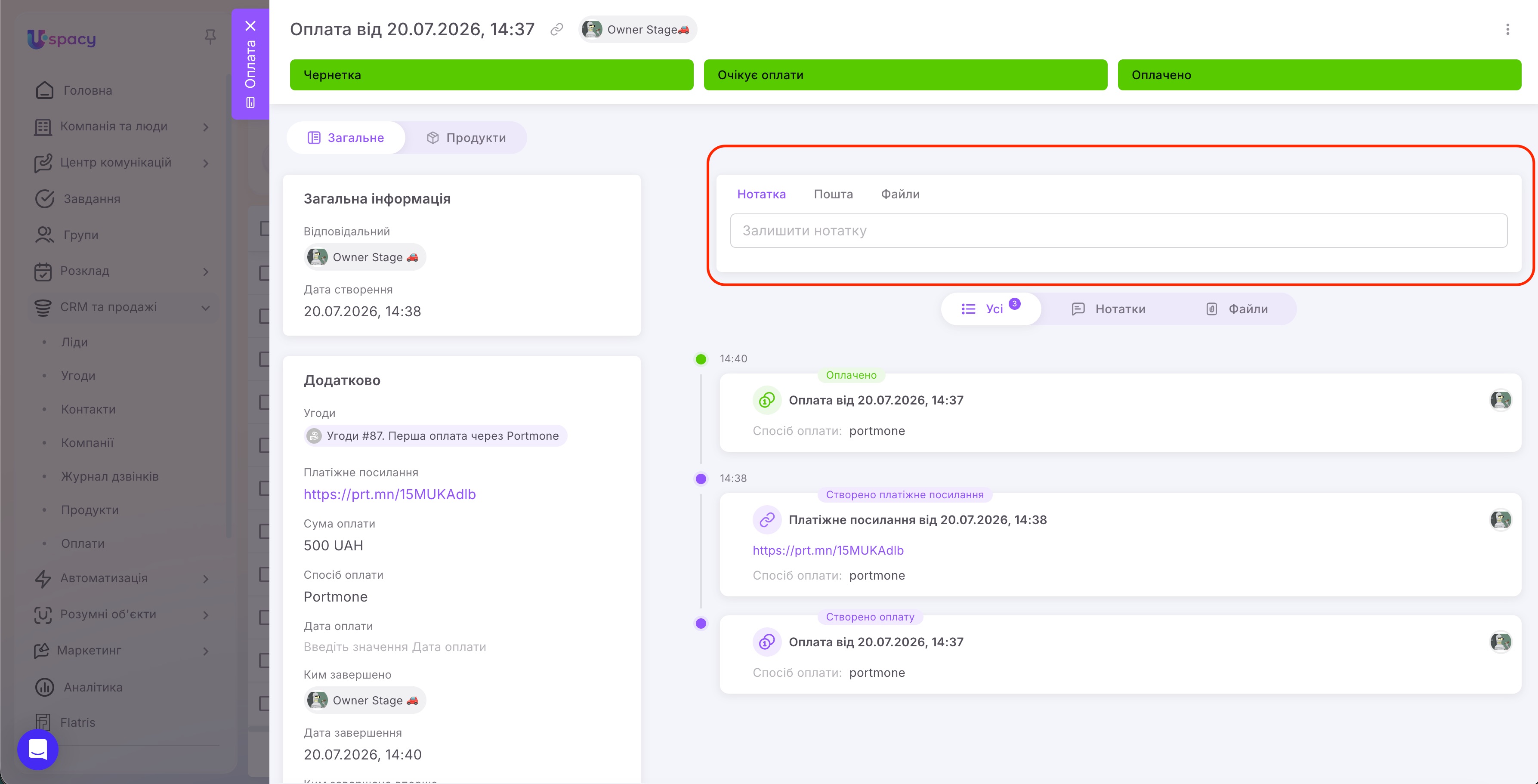
У вкладці Нотатка можна залишати внутрішні коментарі або важливі уточнення щодо оплати.
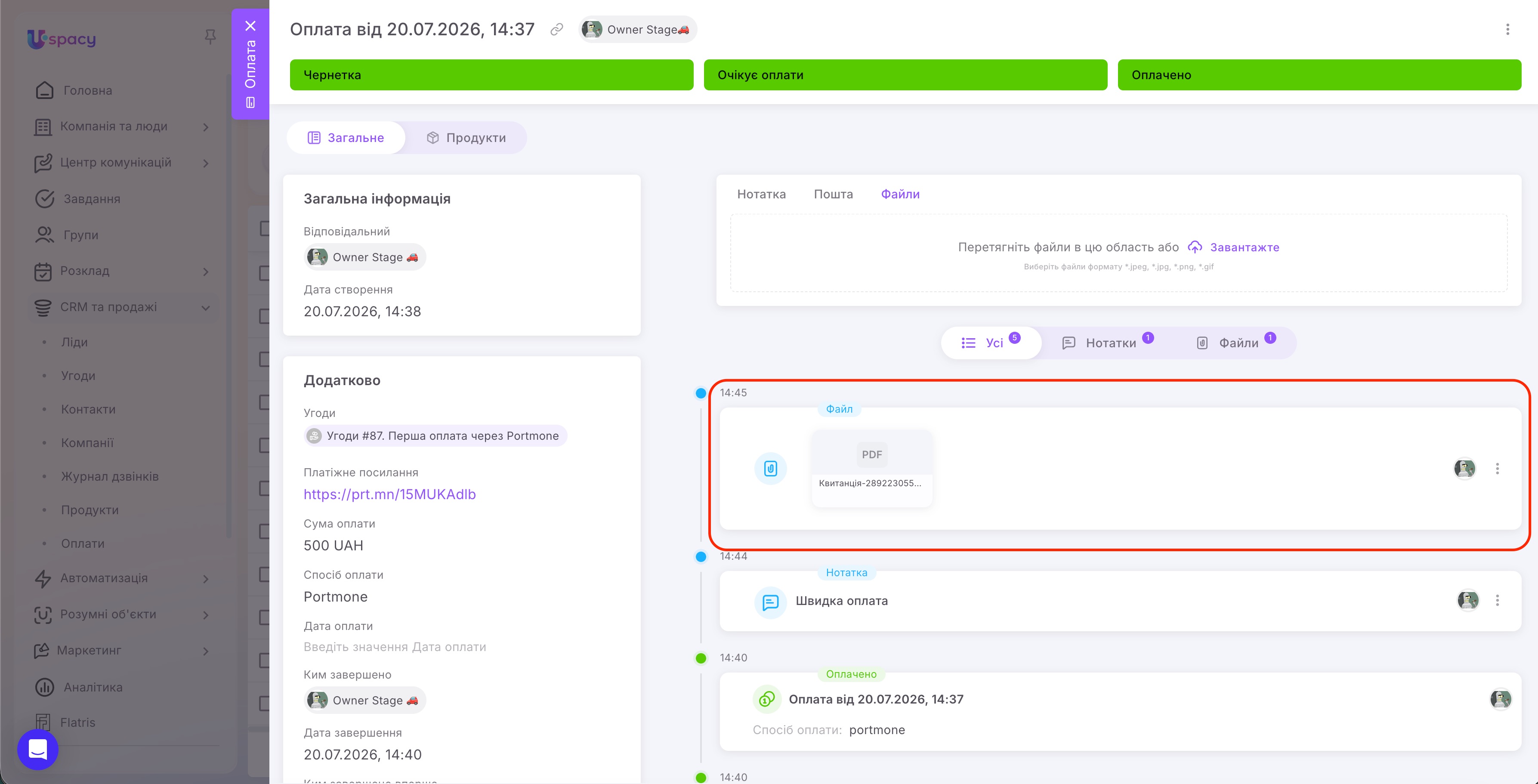
У вкладці Файли — додавати документи, рахунки, підтвердження або інші матеріали, пов’язані з платежем.
На вкладці Пошта можна підготувати та надіслати клієнту лист. Наприклад, повідомити про успішне отримання оплати, підтвердити замовлення, надати подальші інструкції або нагадати про необхідність провести платіж.
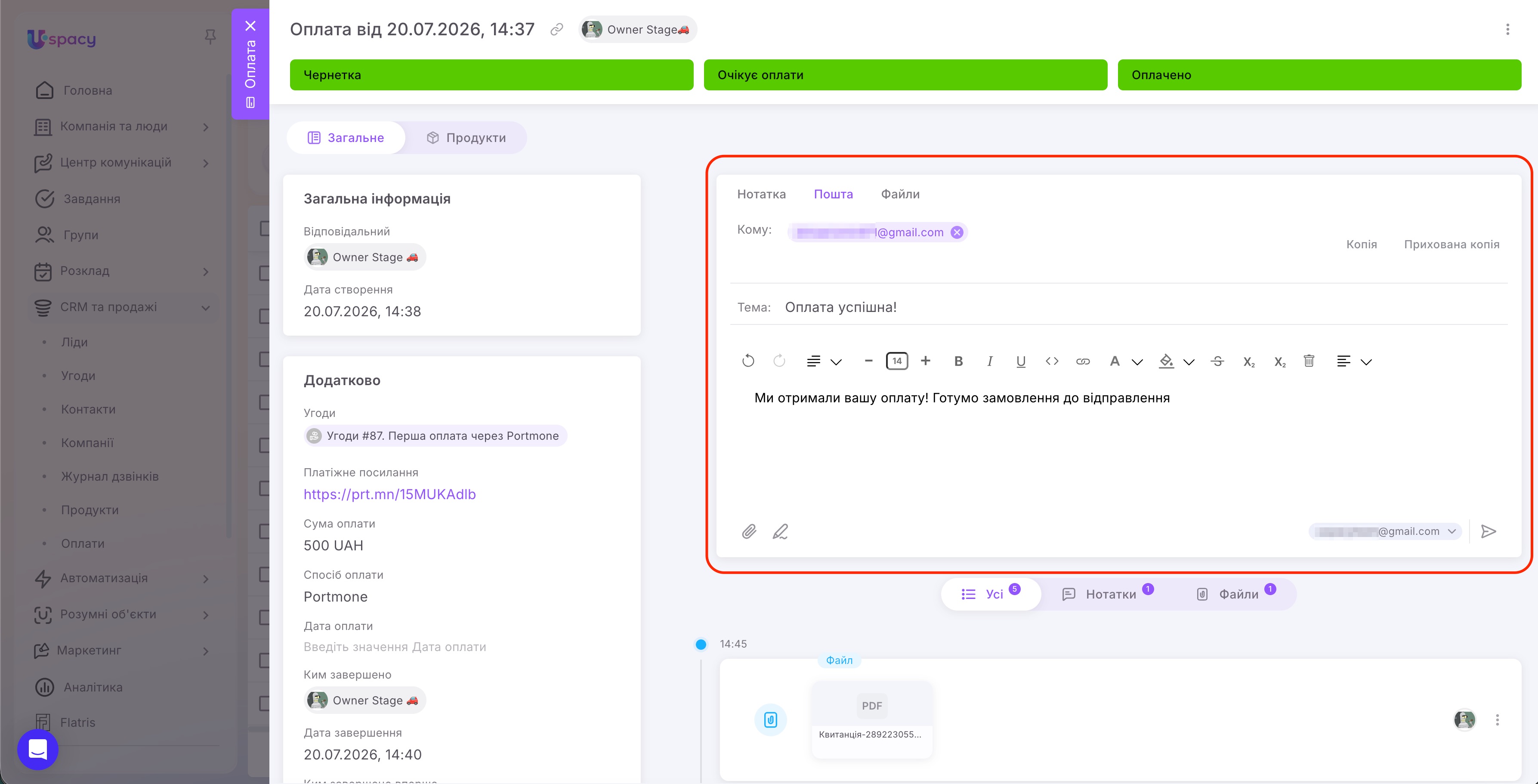
💡Такий лист не буде прив’язаний безпосередньо до оплати, а відобразиться в історії того елемента, де збережено цю email-адресу.
Інтеграція Uspacy з Portmone дає змогу створювати оплати в картках слідів, угод і Розумних об’єктів, формувати платіжні посилання та відстежувати результат без постійного переходу між різними сервісами.
Усі основні дані залишаються в Просторі: сума, спосіб оплати, пов’язані елементи, платіжне посилання, дата платежу та актуальний статус. Після надходження коштів або завершення терміну дії посилання система самостійно оновлює відповідний запис.
Використовуйте оплати через Portmone, щоб швидше передавати клієнтам платіжні посилання, скоротити кількість ручних перевірок і зберігати всю історію роботи з платежами безпосередньо в Uspacy.
Створено: 24 липня 2026 р. / Оновлено: 24 липня 2026 р.