
Інтеграція Uspacy зі Stripe допомагає організувати роботу з онлайн-оплатами безпосередньо в Просторі. Менеджеру не потрібно окремо створювати платіж у сторонньому сервісі, а потім вручну переносити інформацію про нього до CRM: усі необхідні дії можна виконати під час роботи з лідом, угодою або Розумним об’єктом.
У картці пов’язаного елемента можна створити оплату на основі доданих продуктів, сформувати платіжне посилання та надіслати його клієнту зручним способом. Усі створені оплати зберігаються в окремому розділі, де можна переглядати їхні суми, поточні етапи та пов’язані дані.
Після здійснення платежу Stripe передає його результат до Uspacy. Система автоматично оновлює етап оплати та зберігає важливу інформацію в її картці.
Але про все по черзі ⬇️
Підключення
Підготовка
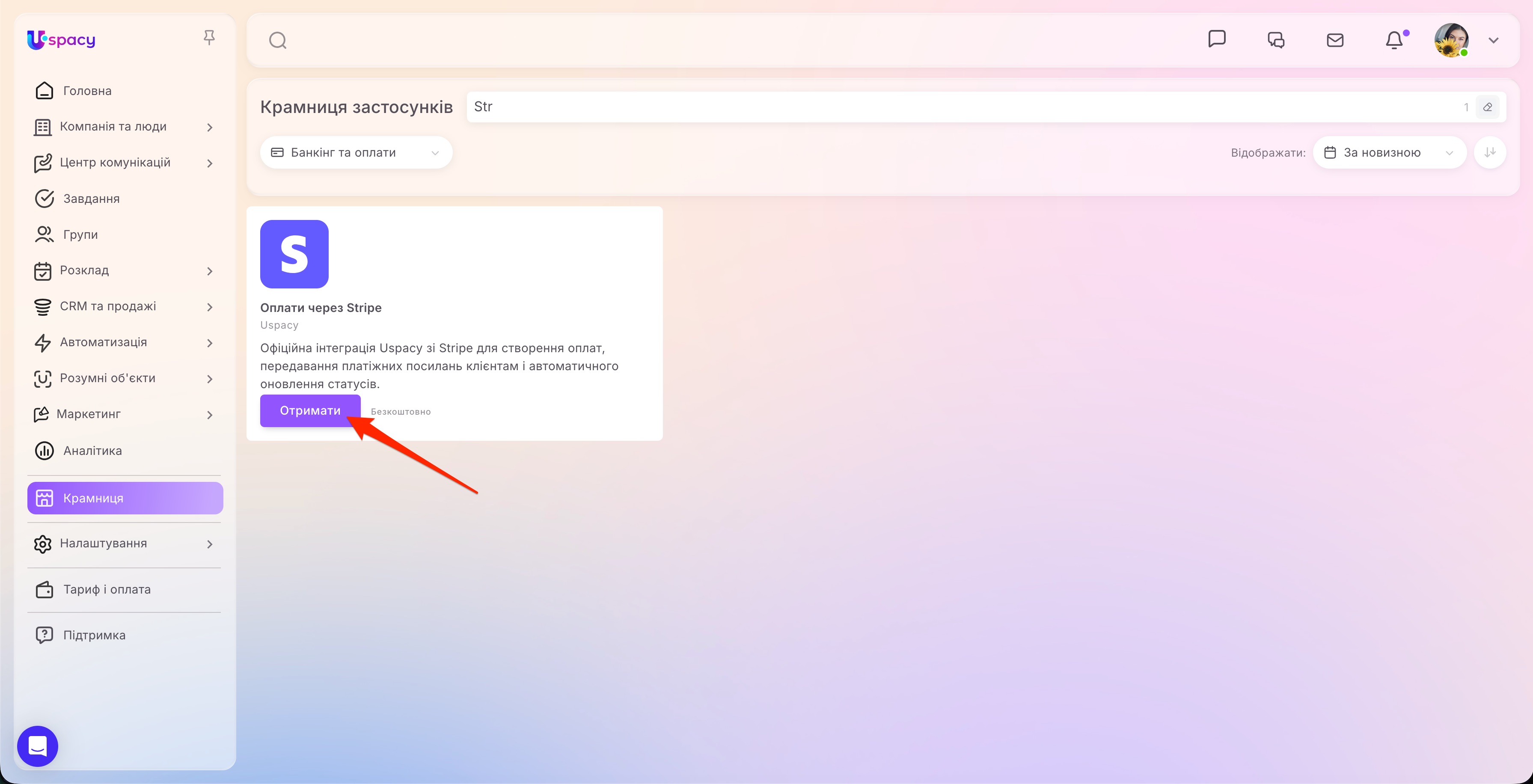
Щоб почати працювати з оплатами через Stripe, перейдіть до розділу Крамниця, знайдіть застосунок Оплати через Stripe та натисніть Отримати.
🌟 Зверніть увагу, що встановити застосунок можуть лише користувачі комерційних тарифних планів. На безкоштовному тарифі така можливість буде недоступна.
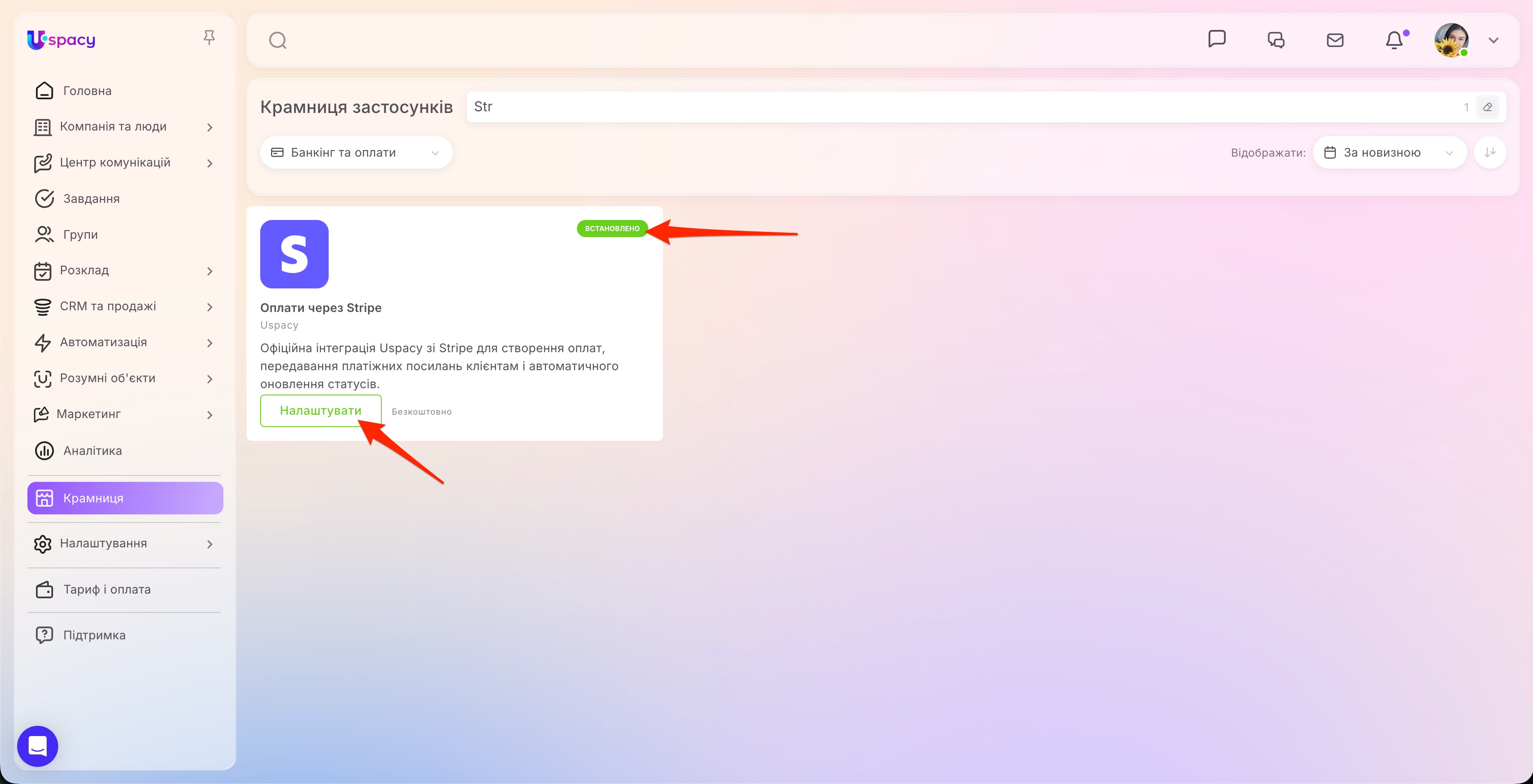
Після завершення встановлення кнопка Отримати зміниться на Налаштувати. Натисніть її, щоб перейти до параметрів інтеграції.
Дії на стороні Stripe
Для підключення знадобиться секретний API-ключ вашого облікового запису Stripe. Якщо ви ще не користуєтеся сервісом, спочатку зареєструйтеся, заповніть інформацію про компанію та активуйте обліковий запис для приймання реальних платежів.
Після цього відкрийте Stripe Dashboard і перейдіть до розділу Developers → API keys. Увімкніть робочий режим Live mode, знайдіть у списку Secret key та натисніть Reveal live key, щоб переглянути його значення. Скопіюйте відображений ключ.
Для приймання реальних платежів використовуйте секретний ключ робочого режиму, який починається з sk_live_. Публічний ключ із префіксом pk_live_ для підключення застосунку не підходить, а ключі sk_test_ використовуються лише в тестовому середовищі.
🔍Докладніше про їхні типи можна прочитати в офіційній документації Stripe.
❗️ Секретний ключ надає доступ до даних облікового запису Stripe. Не передавайте його стороннім особам і не публікуйте у відкритому доступі.
Дії на строні Uspacy
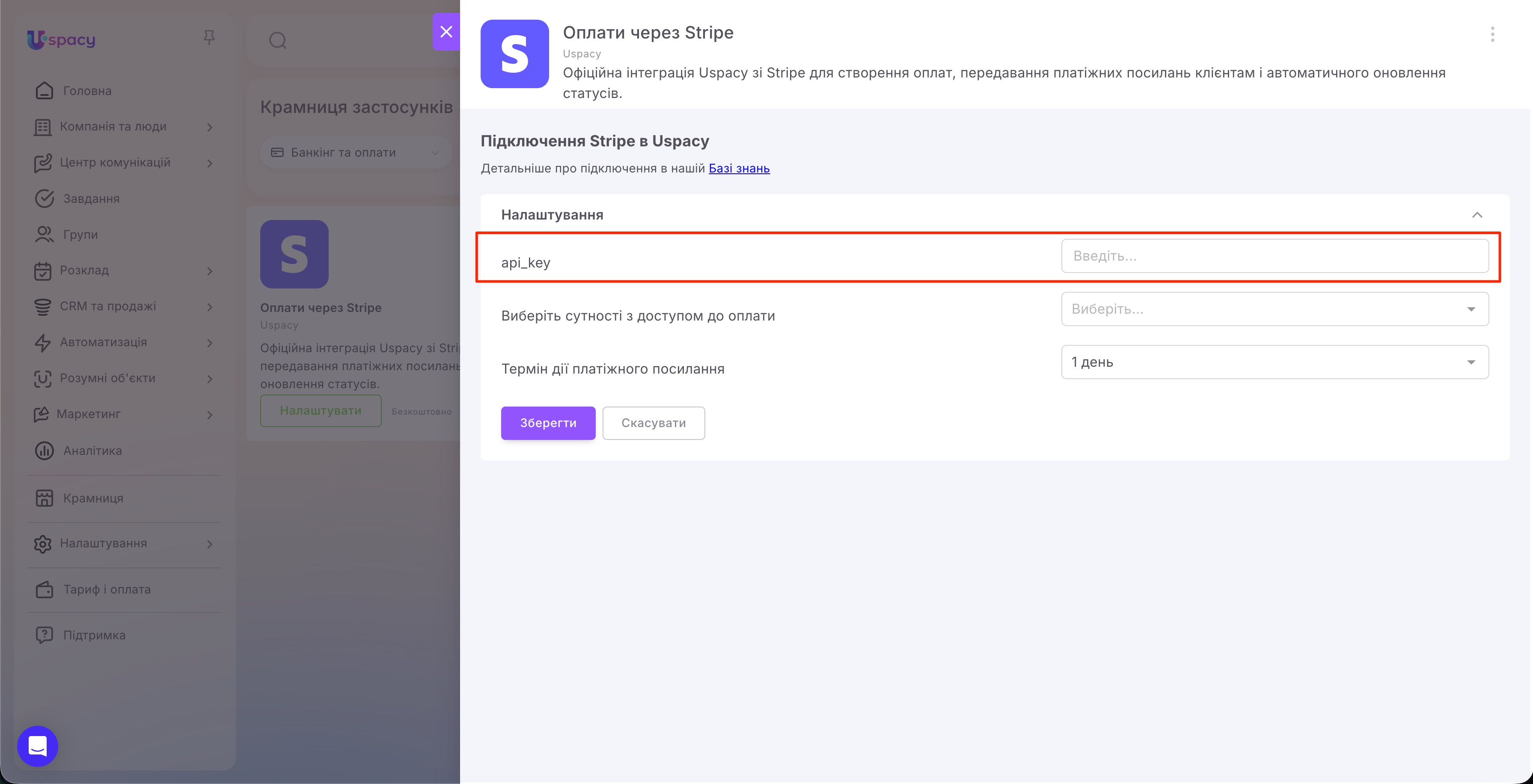
Поверніться до налаштувань застосунку в Uspacy та вставте скопійоване значення в поле api_key. Переконайтеся, що ключ скопійовано повністю й він не містить зайвих пробілів.
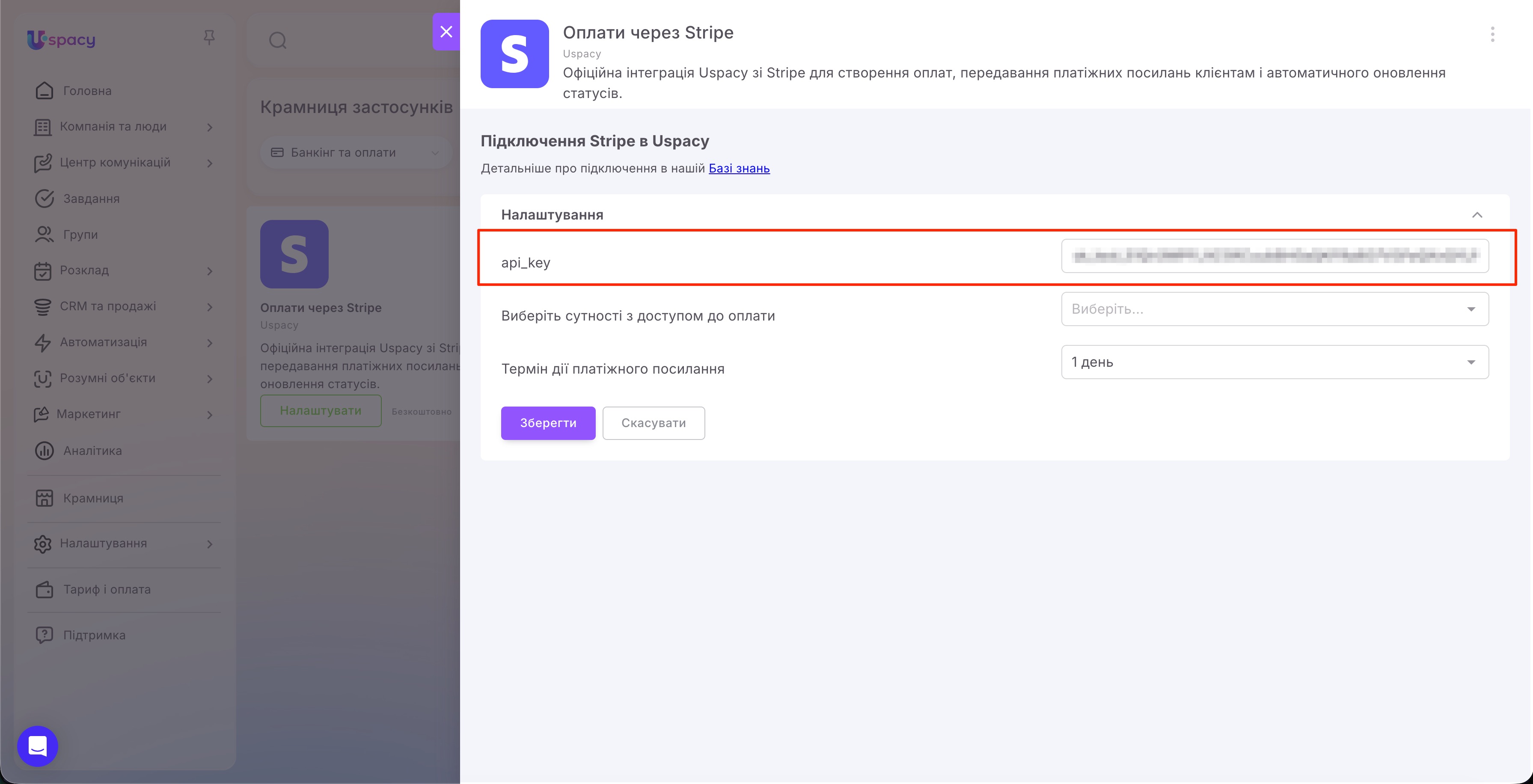
Далі виберіть сутності, у картках яких користувачі зможуть створювати оплати через Stripe. Це можуть бути сутності CRM та Розумні об’єкти, які підтримують (для яких включено) роботу з продуктами.
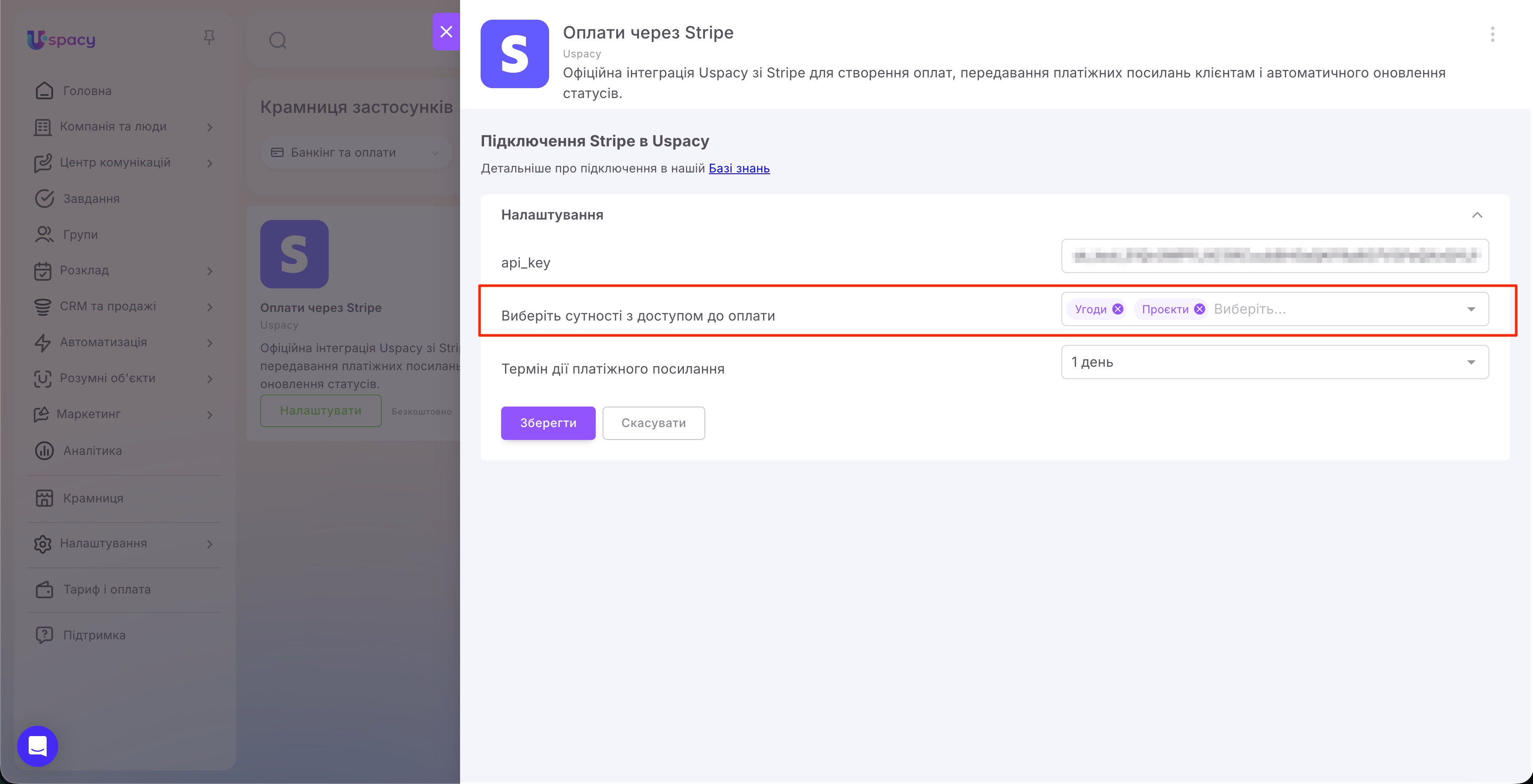
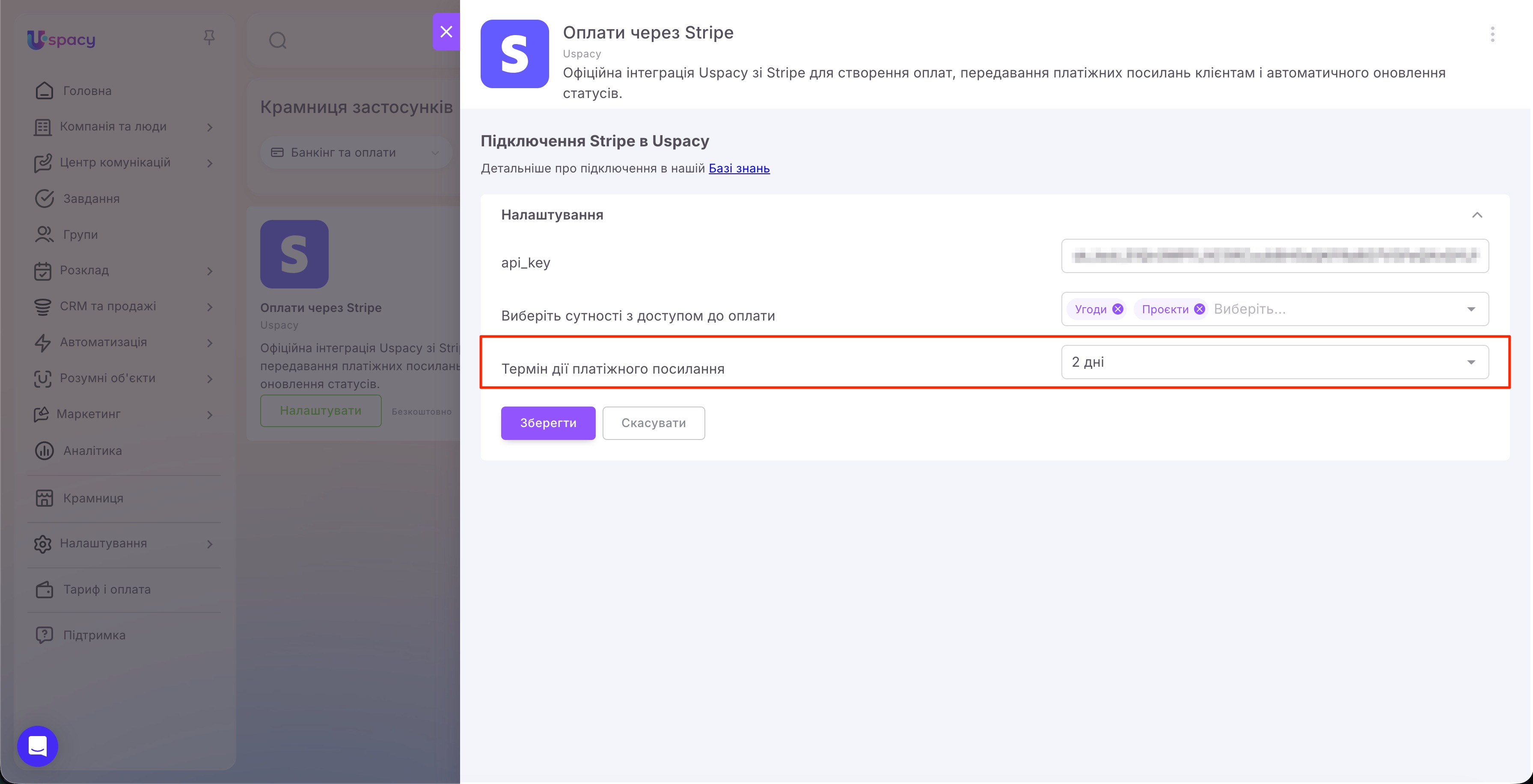
Після цього вкажіть термін дії платіжного посилання. Протягом установленого часу клієнт зможе перейти за ним і здійснити платіж. Якщо строк дії завершиться, а кошти не надійдуть, така оплата отримає статус Скасовано.
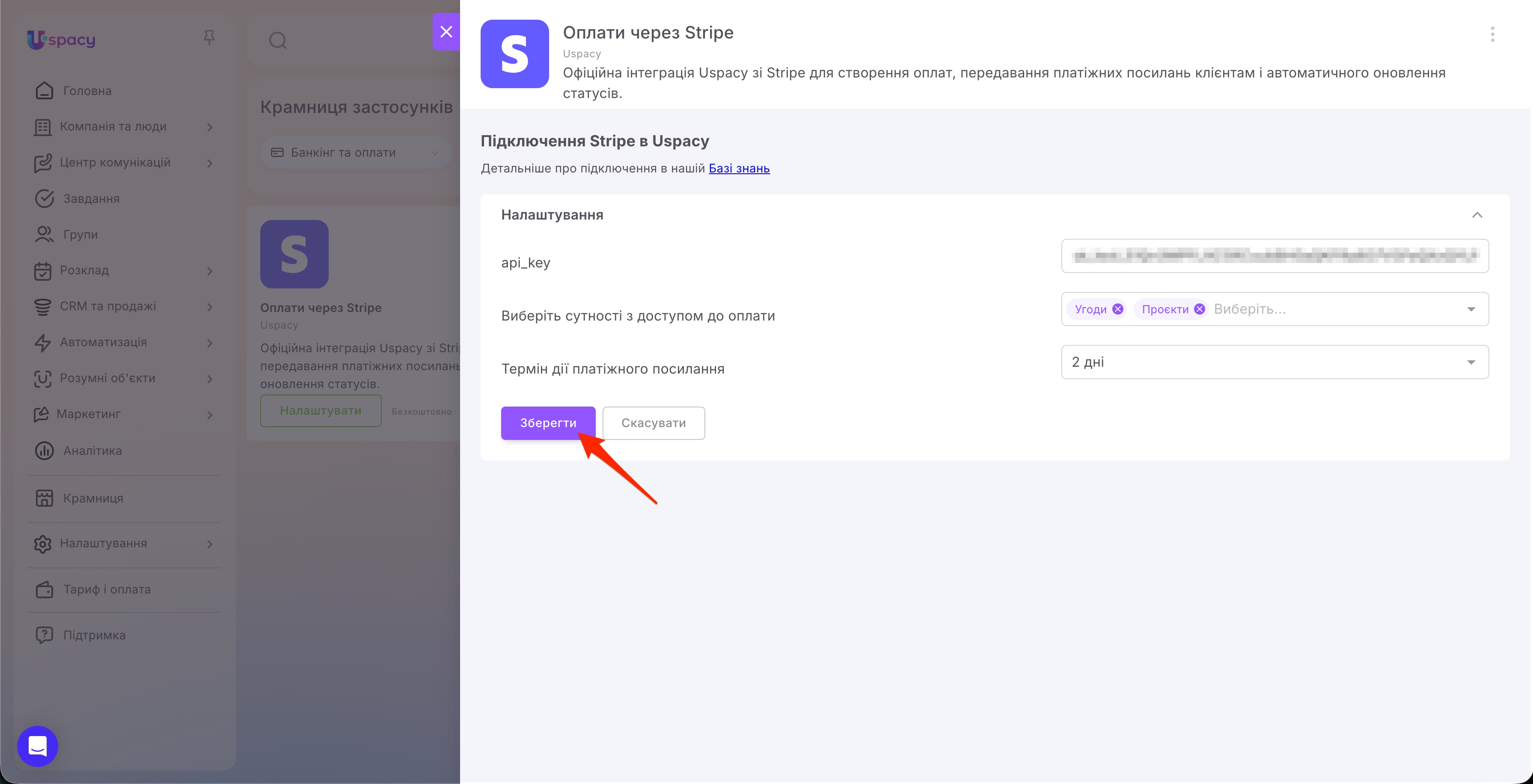
Заповнивши всі поля, натисніть Зберегти. Відтепер створення оплат через Stripe буде доступне в картках вибраних сутностей.
Робота з оплатами
У розділі CRM та продажі є сторінка Оплати. Віна може бути доступною в Просторі й без установлення платіжного застосунку Stripe. Однак для створення оплат саме через цей сервіс потрібно попередньо встановити та налаштувати відповідну інтеграцію.
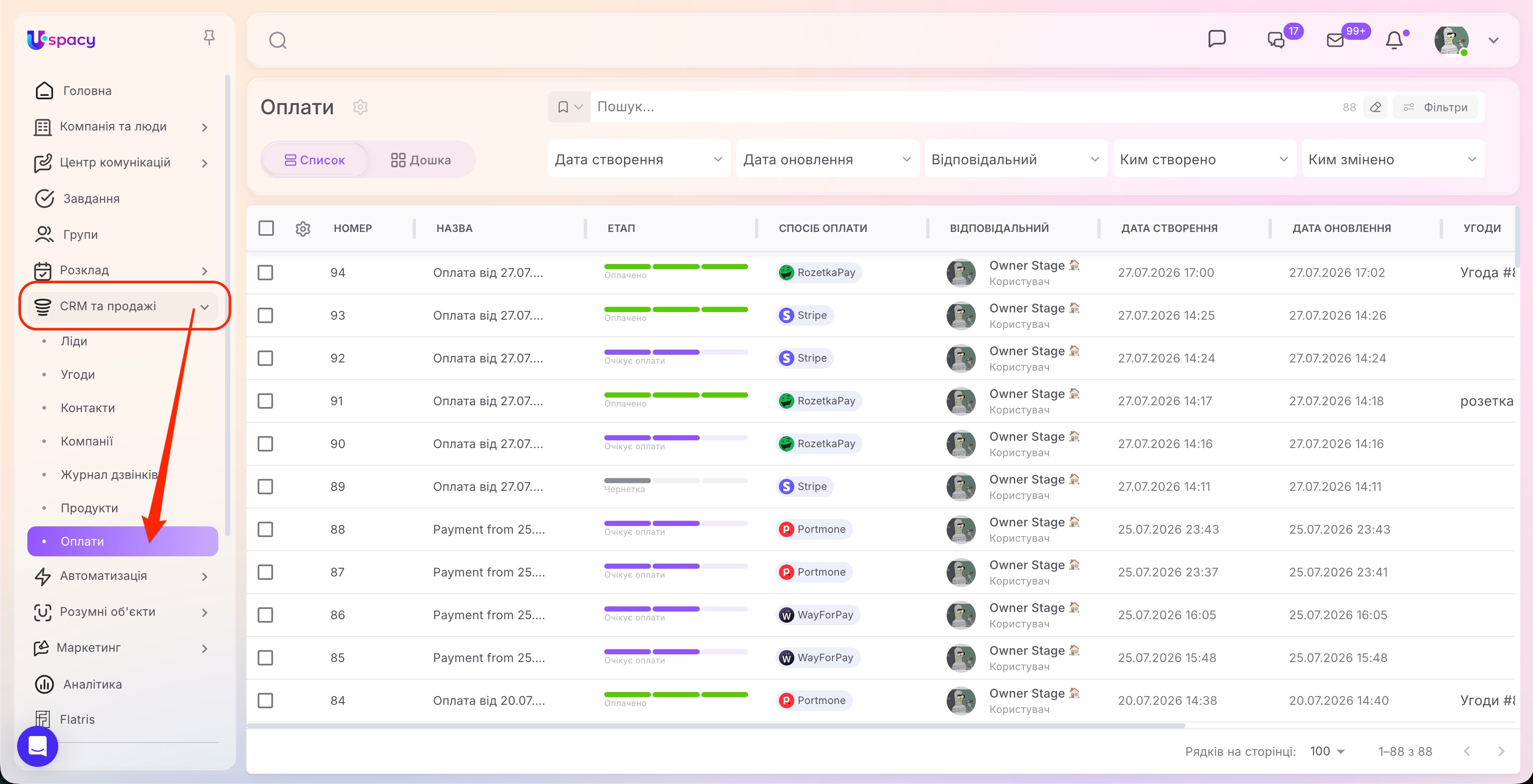
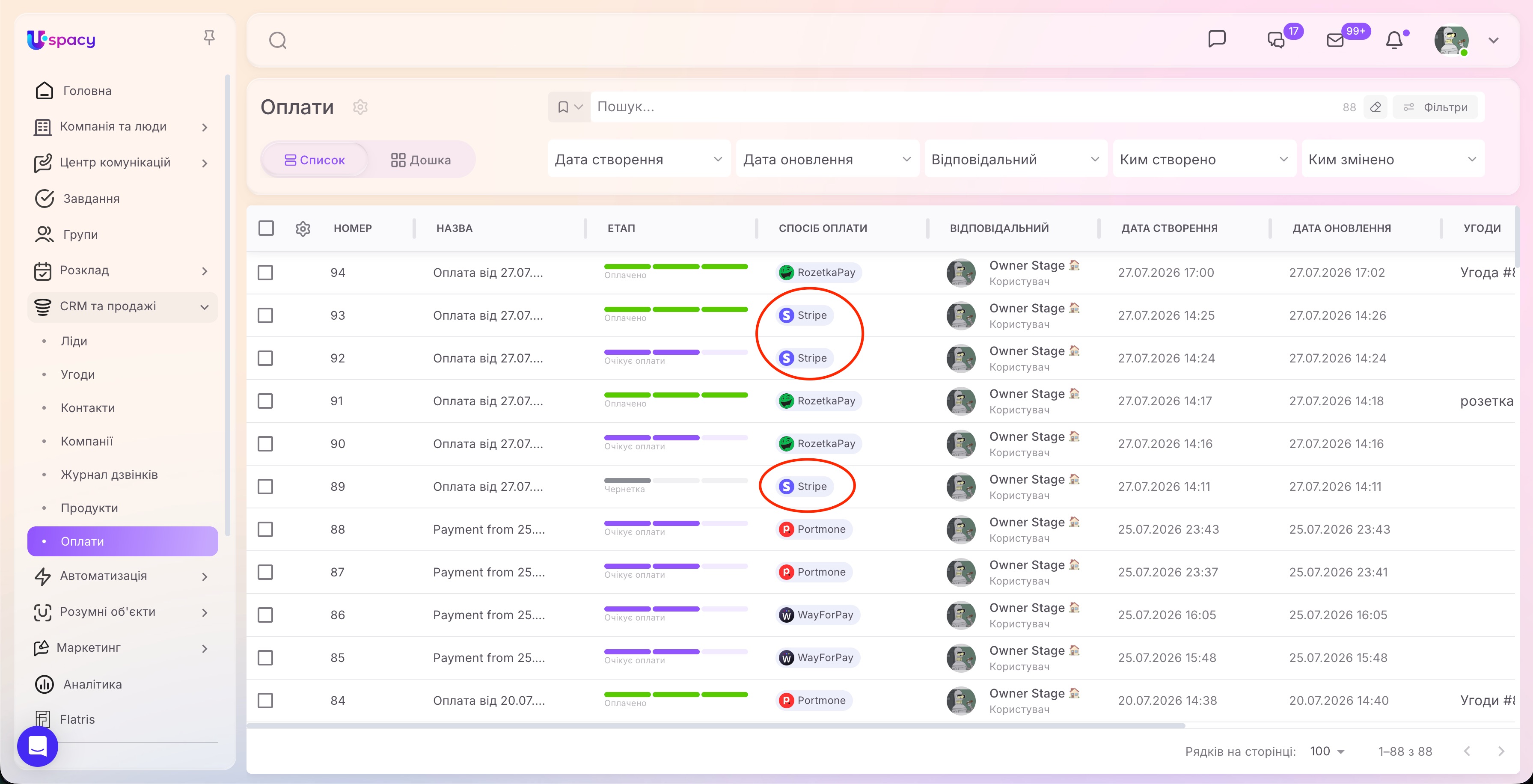
У підрозділі Оплати зберігаються всі створені записи незалежно від вибраної платіжної системи. Перевірити, які з них були сформовані через Stripe, можна в колонці Спосіб оплати.
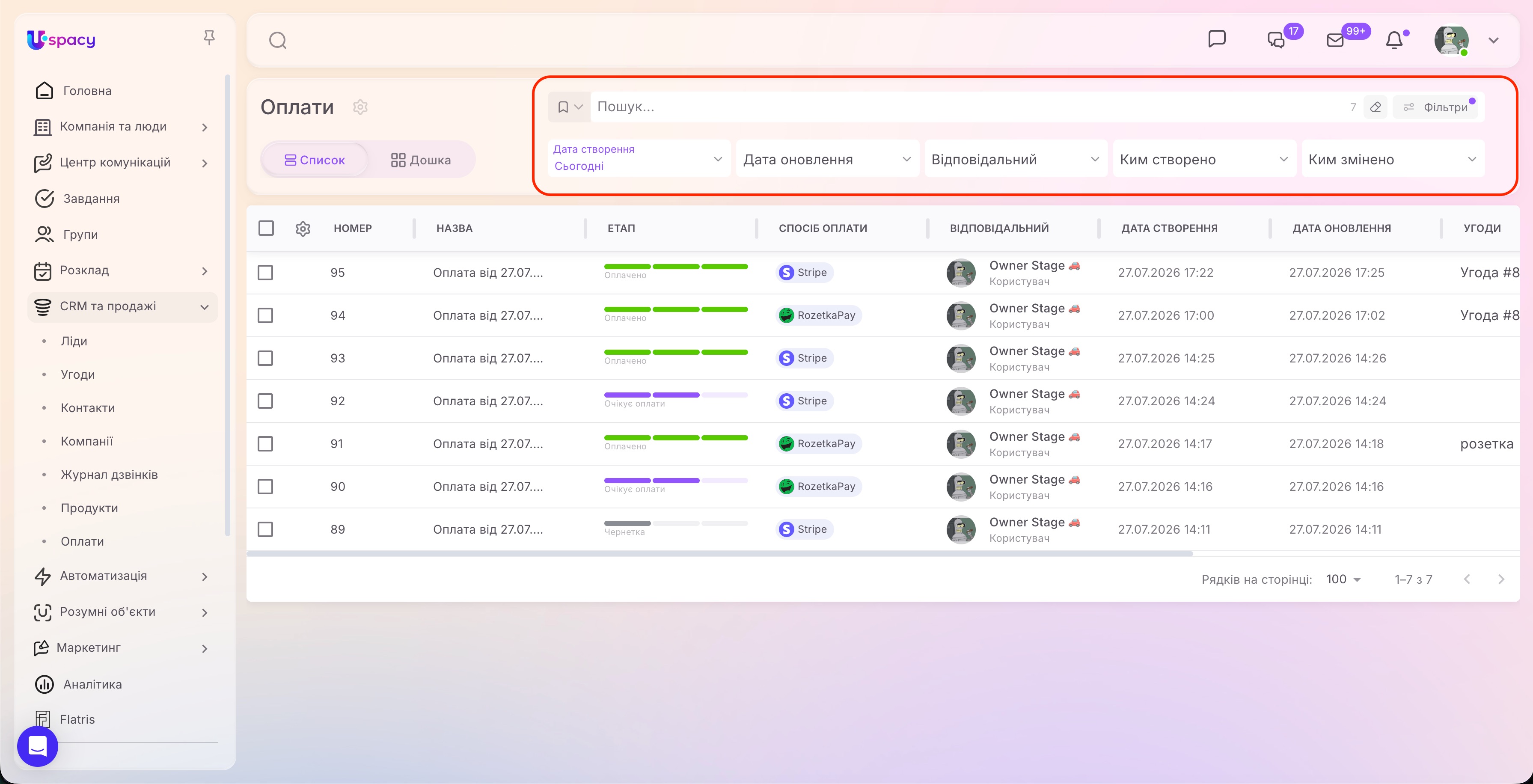
Щоб швидко знайти потрібний запис, скористайтеся пошуковим рядком, застосуйте швидкі фільтри або налаштуйте власний фільтр за необхідними умовами.
Переглядати оплати можна у двох режимах: Список і Дошка.
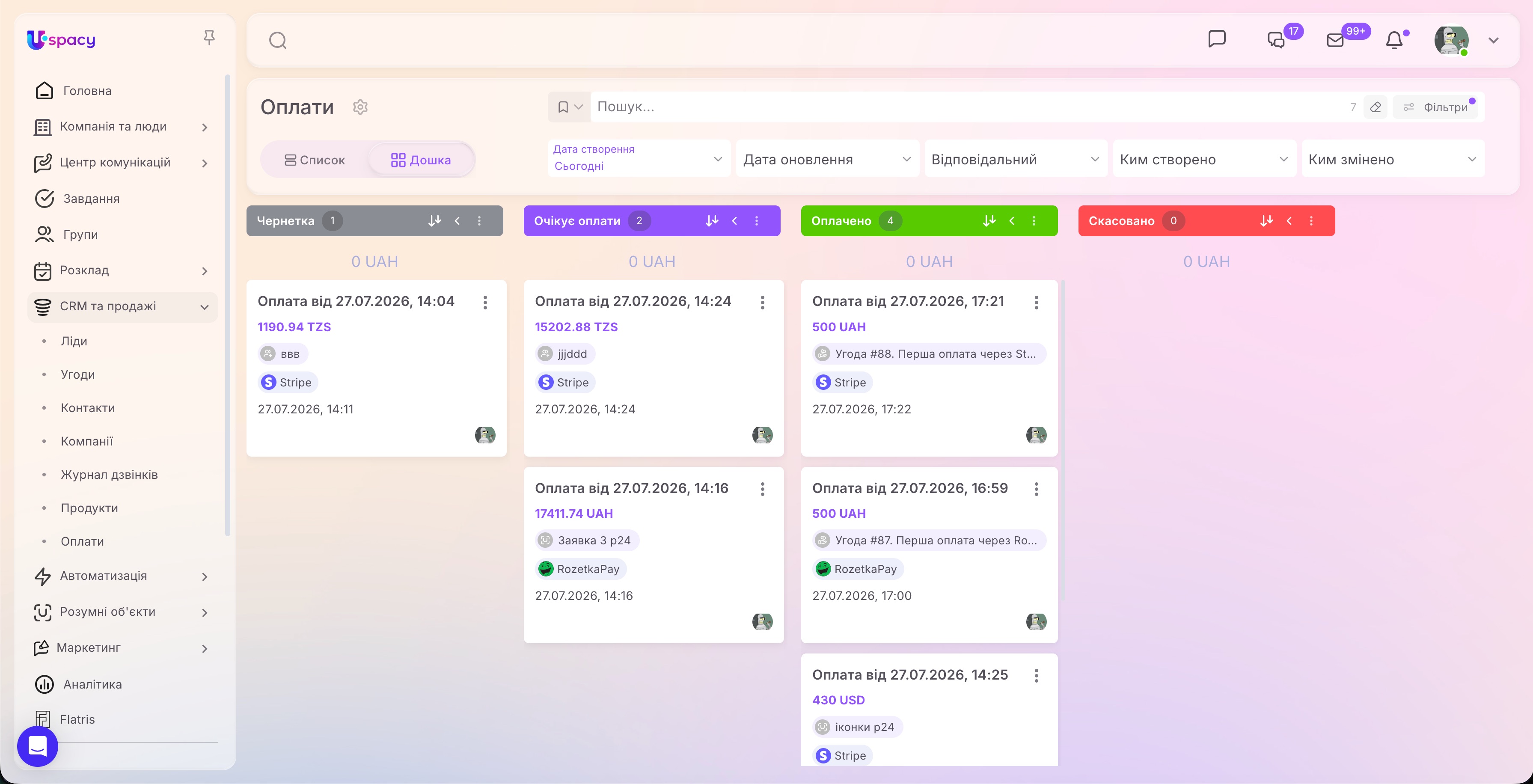
На дошці записи розподілені за системними етапами:
- Чернетка — оплату створено, але платіжне посилання ще не сформовано або не надіслано клієнту.
- Очікує оплати — посилання вже створено, і система очікує на платіж від клієнта.
- Оплачено — клієнт успішно здійснив платіж.
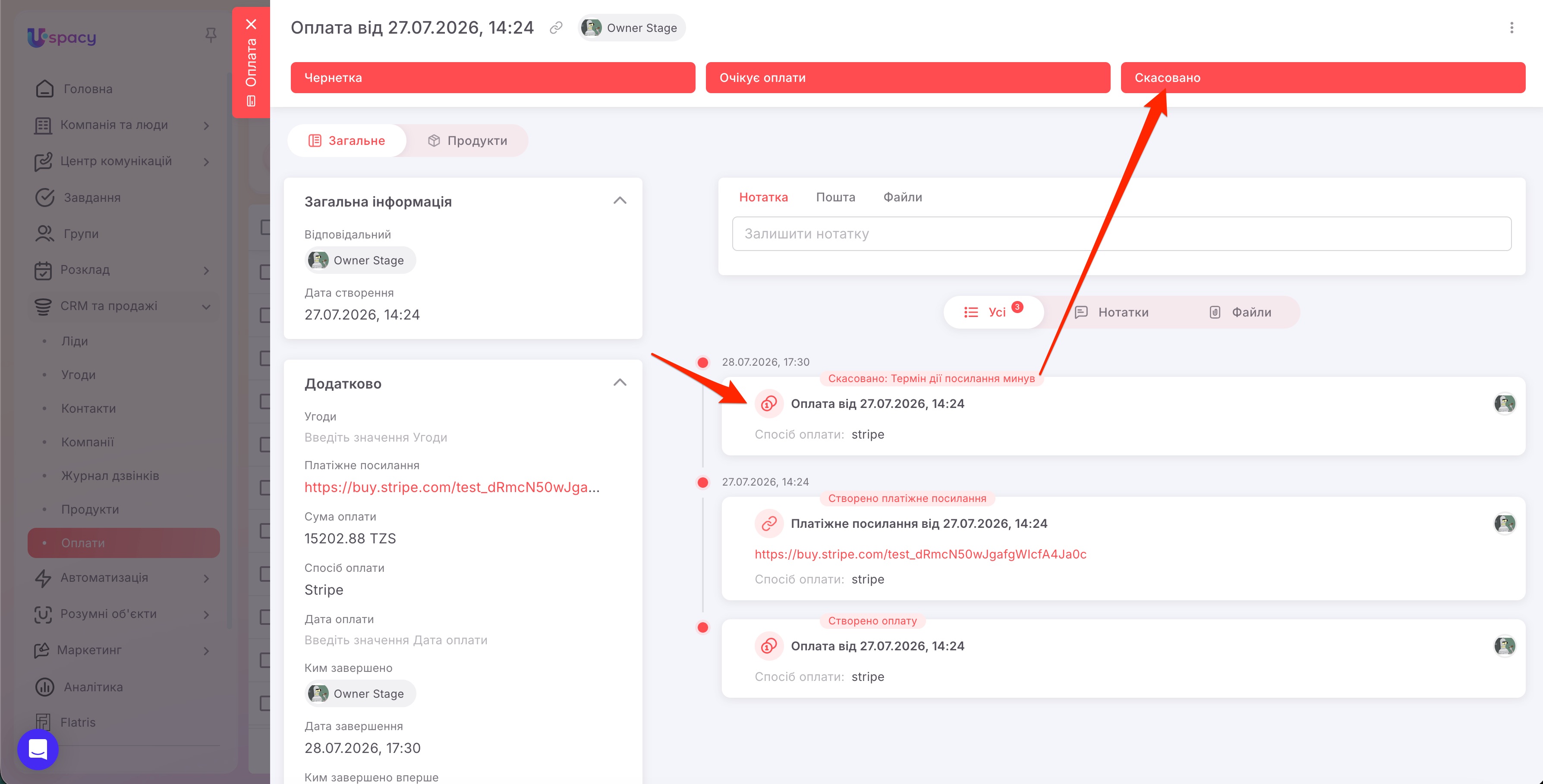
- Скасовано — строк дії платіжного посилання завершився, а оплата не надійшла.
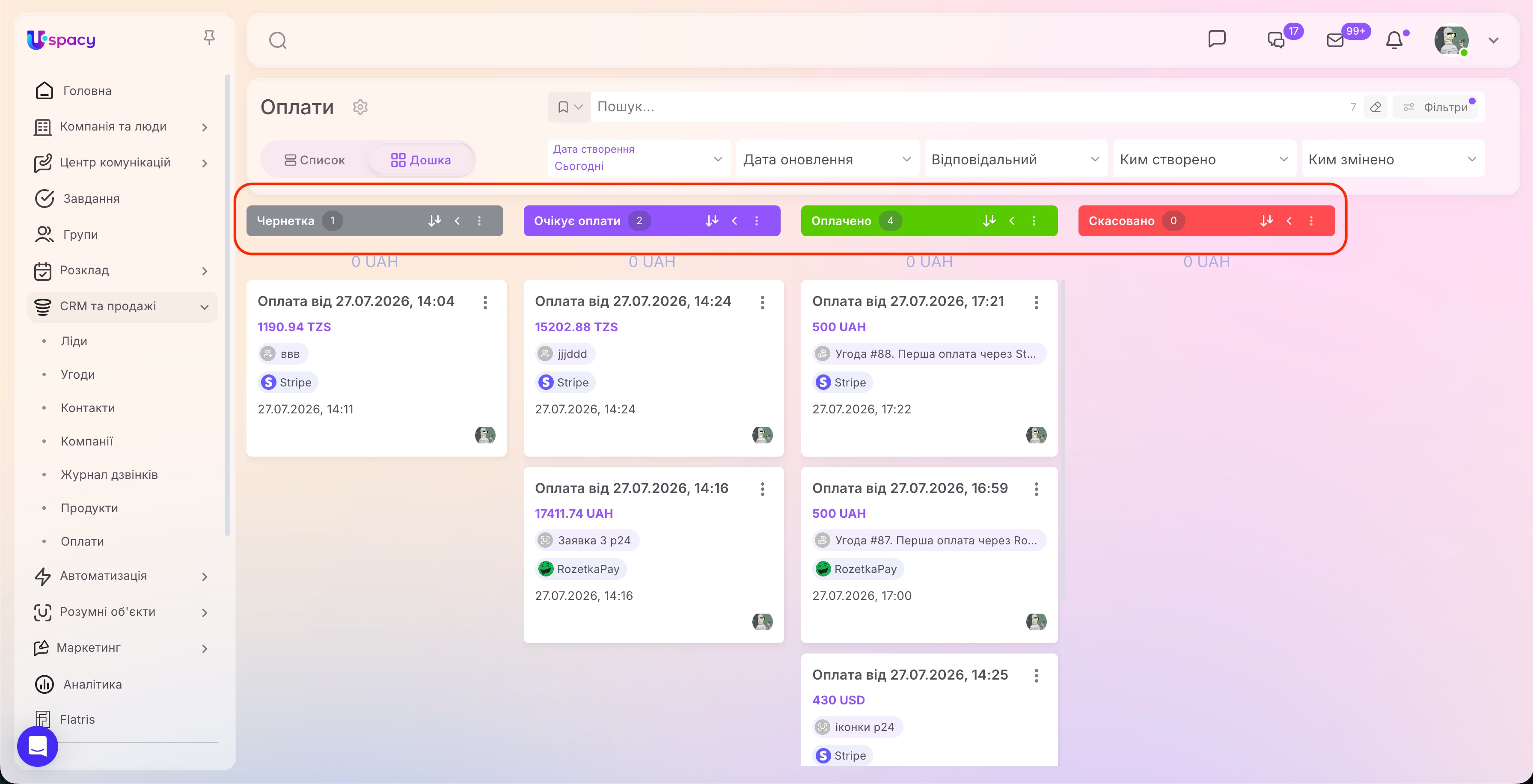
💡 Зверніть увагу, що оплата переходить між етапами автоматично, залежно від її поточного стану. Наприклад, після створення платіжного посилання вона переходить у статус Очікує оплати, після успішного платежу — в Оплачено, а після завершення строку дії посилання без надходження коштів — у Скасовано.
Переміщувати оплати між етапами вручну не можна. Також у розділі Оплати не передбачено створення власних етапів, адже статуси пов’язані з логікою роботи платіжної інтеграції та оновлюються системою автоматично.
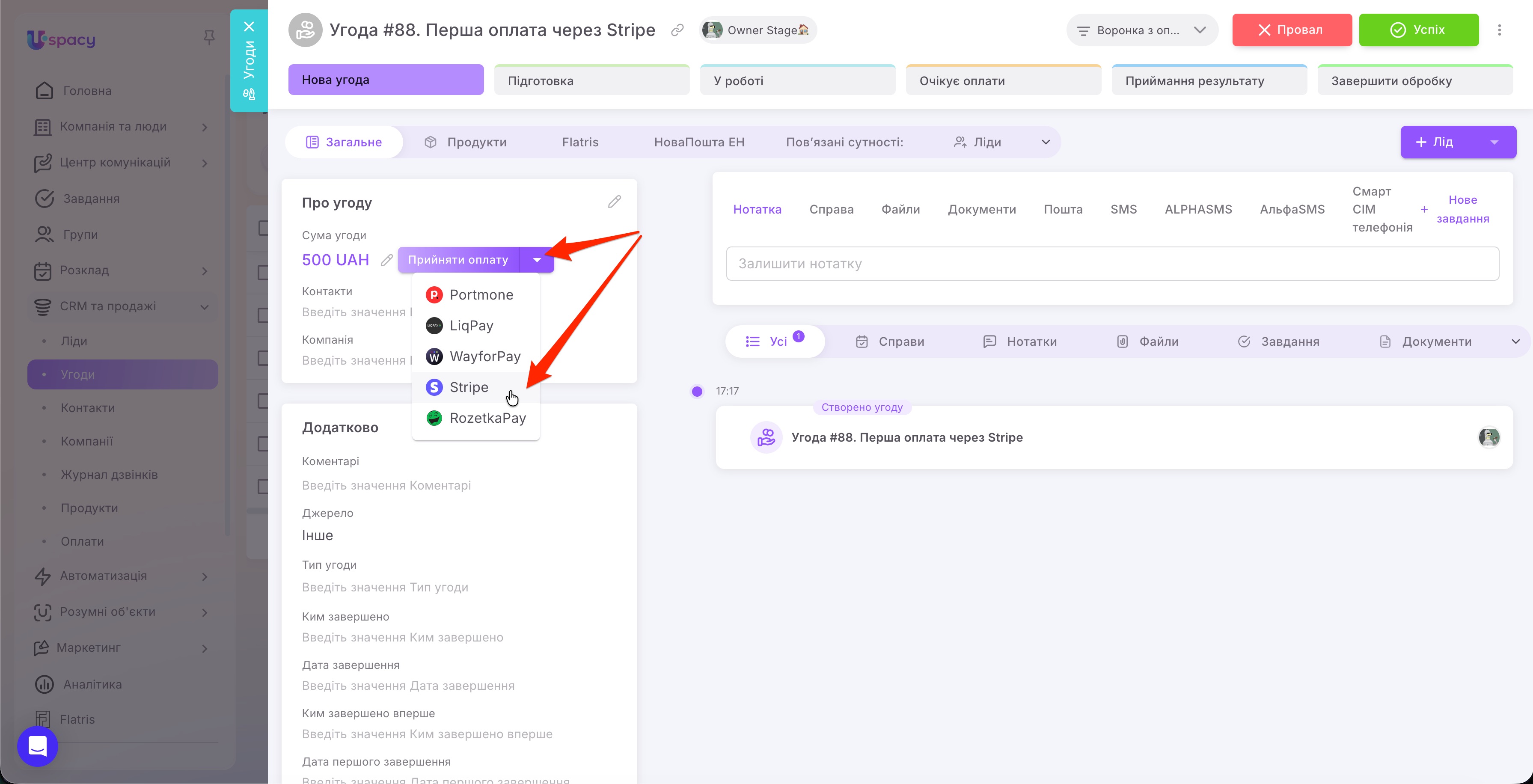
Щоб створити оплату, відкрийте картку сутності, яку ви вибрали під час налаштування застосунку. Наприклад, це може бути картка угоди. Якщо поле сума вже заповнене вами, то ви побачити кнопку Прийняти оплату.
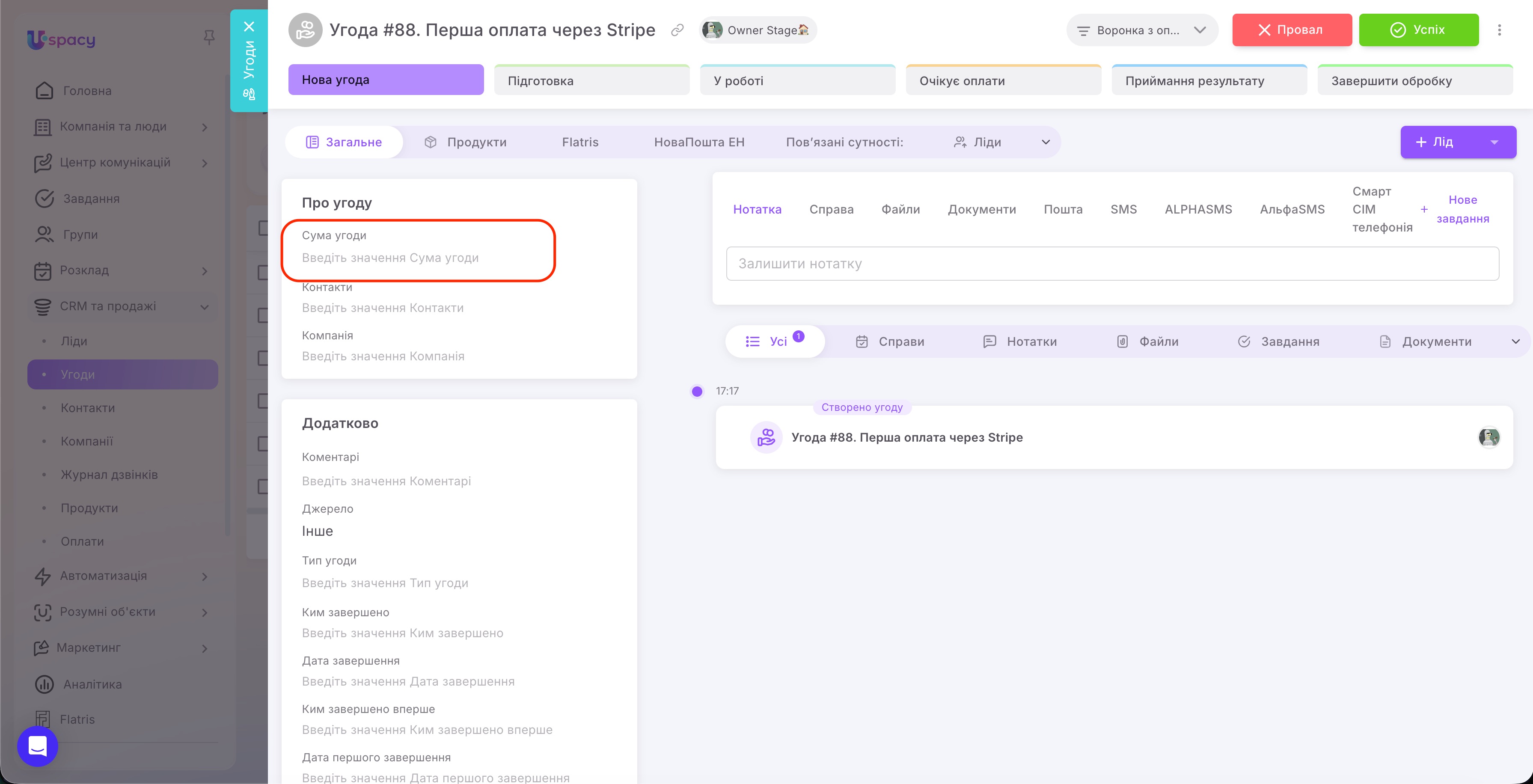
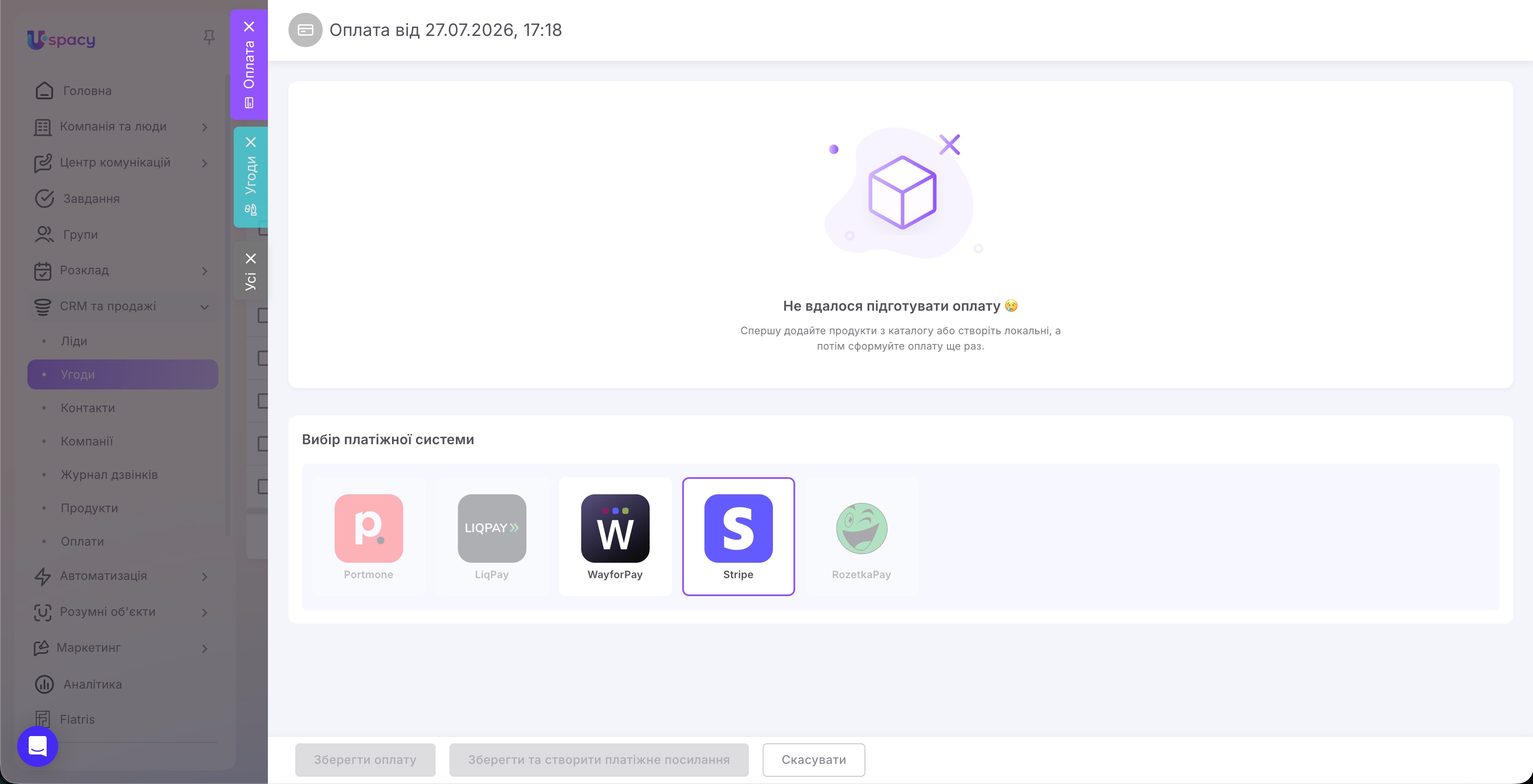
Однак самої суми угоди недостатньо. Оплата створюється на основі доданих до картки продуктів. Якщо їх немає, система повідомить, що створити оплату неможливо.
Тому перейдіть на вкладку Продукти та:
- додайте готовий продукт із каталогу;
- виберіть декілька позицій у каталозі;
- створіть локальний продукт без додавання до загального каталогу.
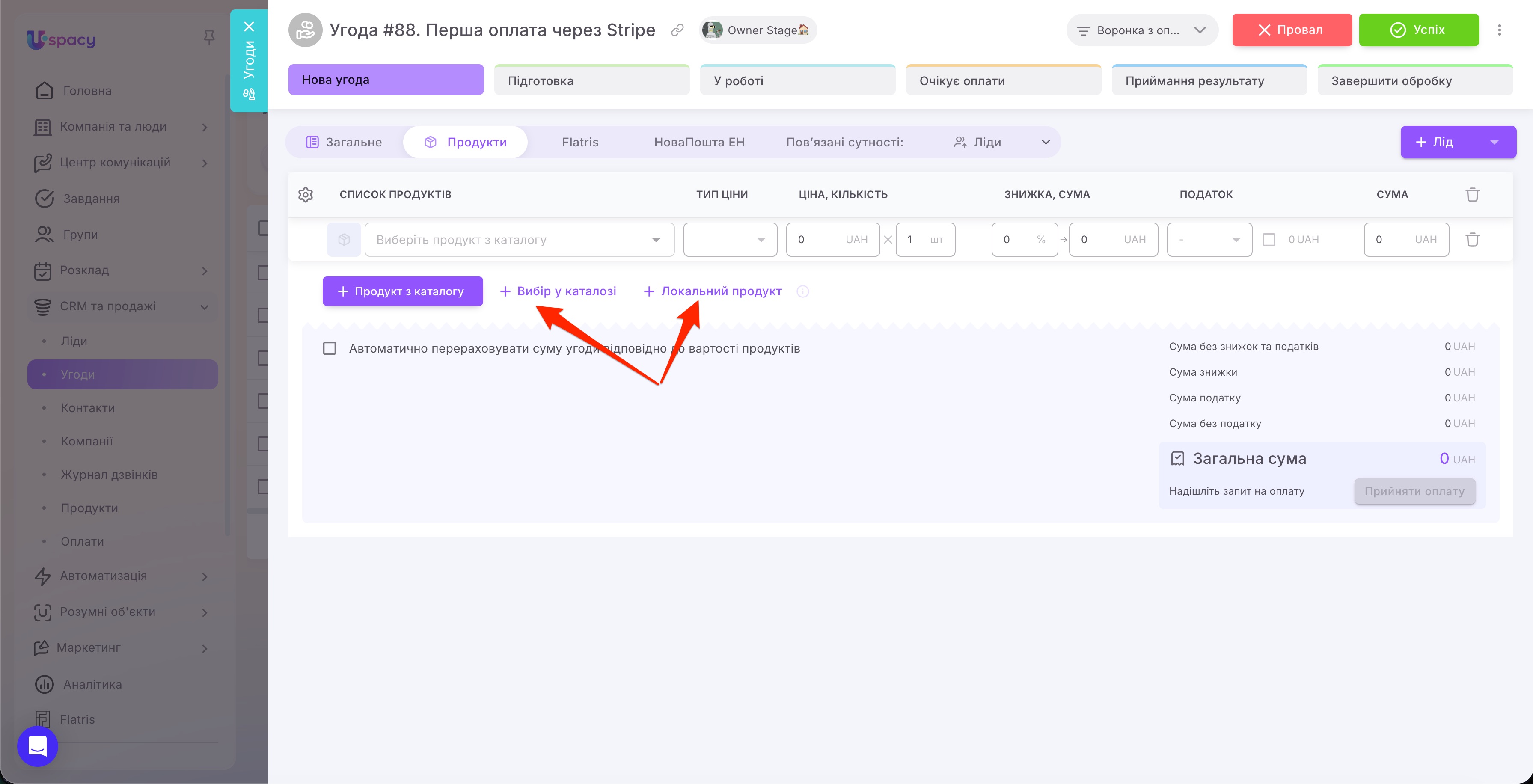
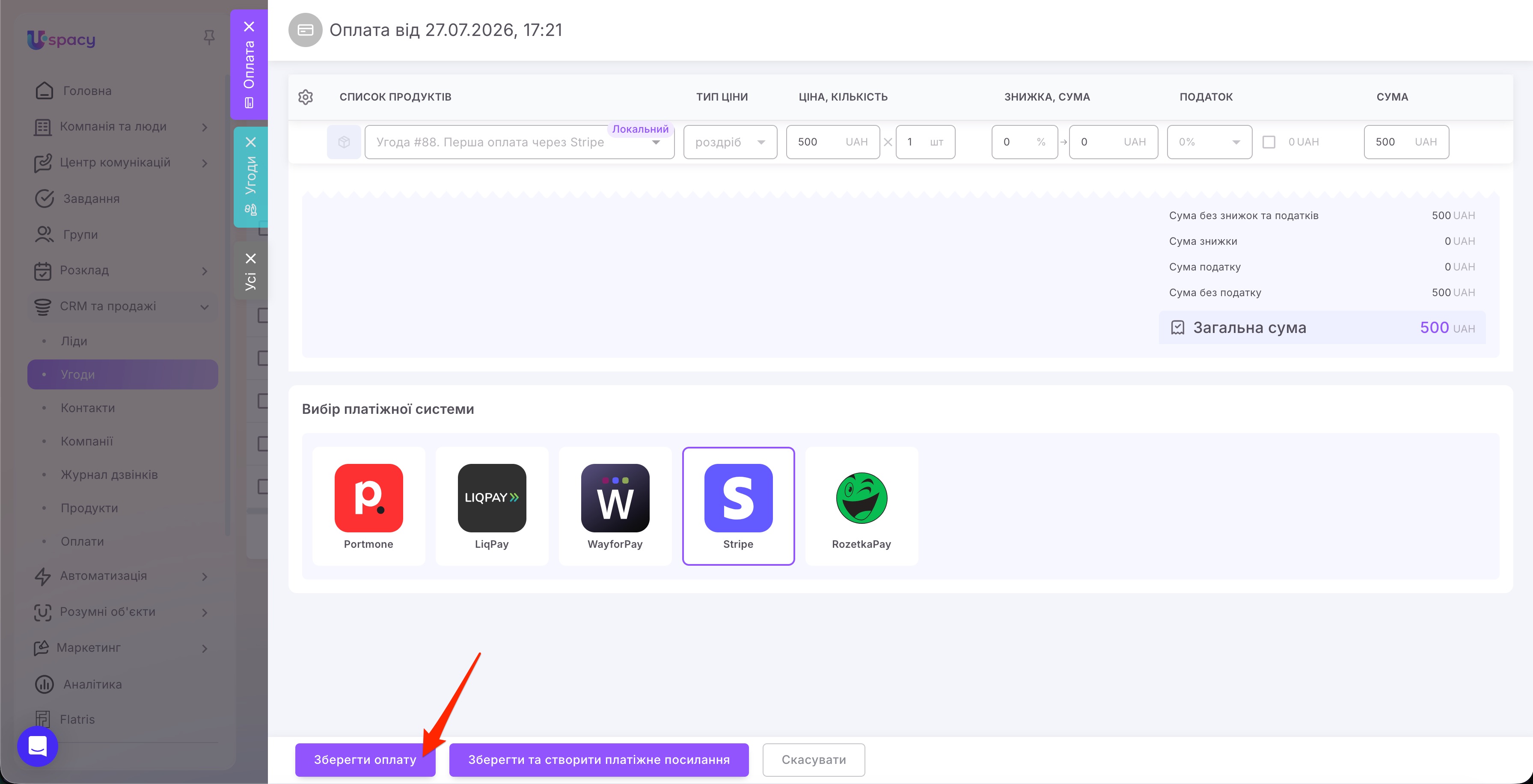
Для кожної позиції вкажіть необхідні дані: тип ціни, вартість, кількість, знижку та податок. На їхній основі система автоматично розрахує загальну суму. Після цього натисніть Прийняти оплату. Якщо у вашому Просторі підключено кілька платіжних сервісів, виберіть зі списку Stripe.
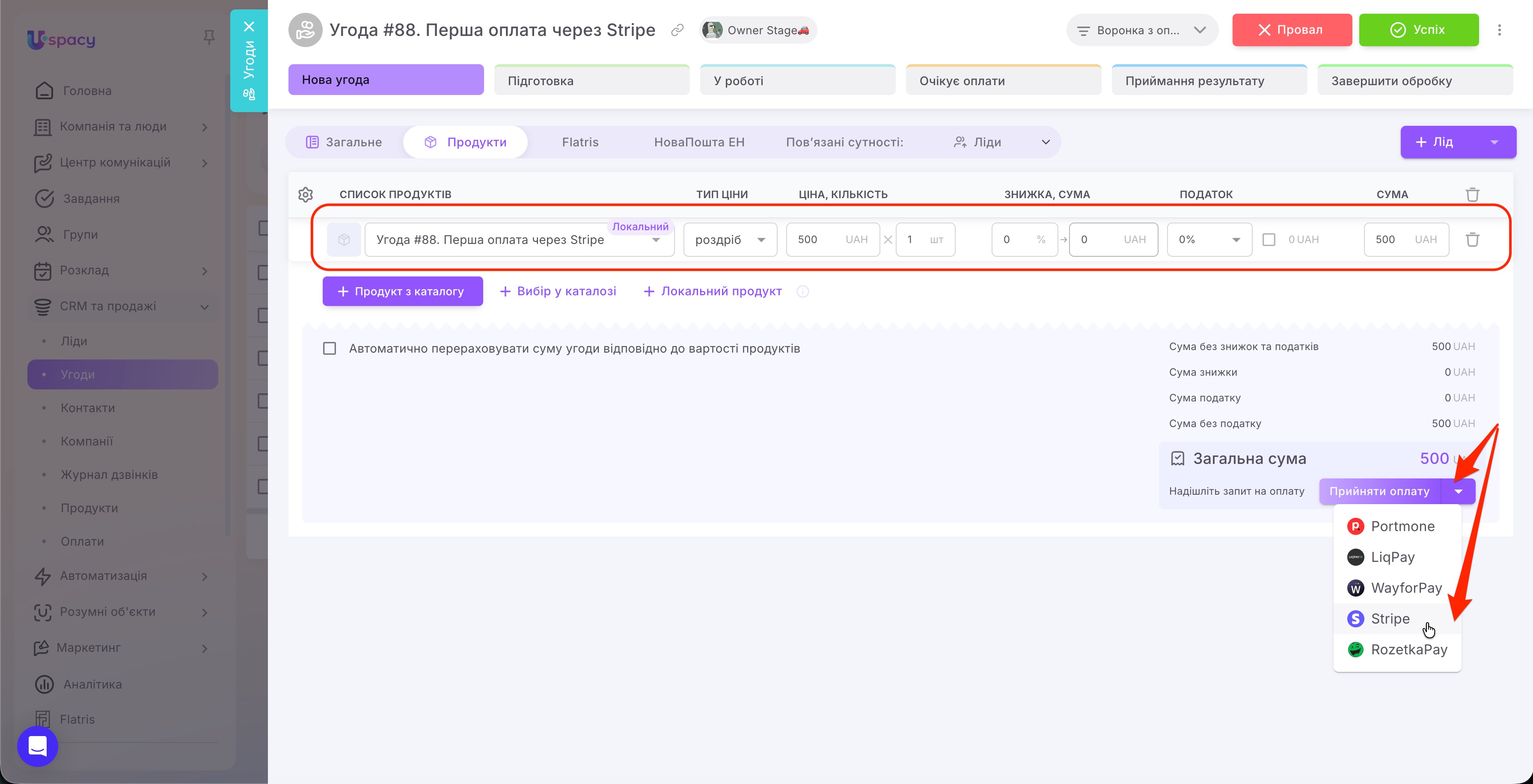
💡 Stripe підтримує багато валют, однак їхня доступність може залежати від країни реєстрації облікового запису та способу оплати. Якщо сервіс не працює з валютою, зазначеною в картці, система відобразить відповідне повідомлення, а створити оплату не вдасться. Перелік підтримуваних валют можна переглянути в документації Stripe.
Відкриється сторінка створення оплати. На цьому етапі доступні два варіанти дії. Перший з них:
🟣 Зберегти оплату – система створить запис без платіжного посилання та залишить його на етапі Чернетка.
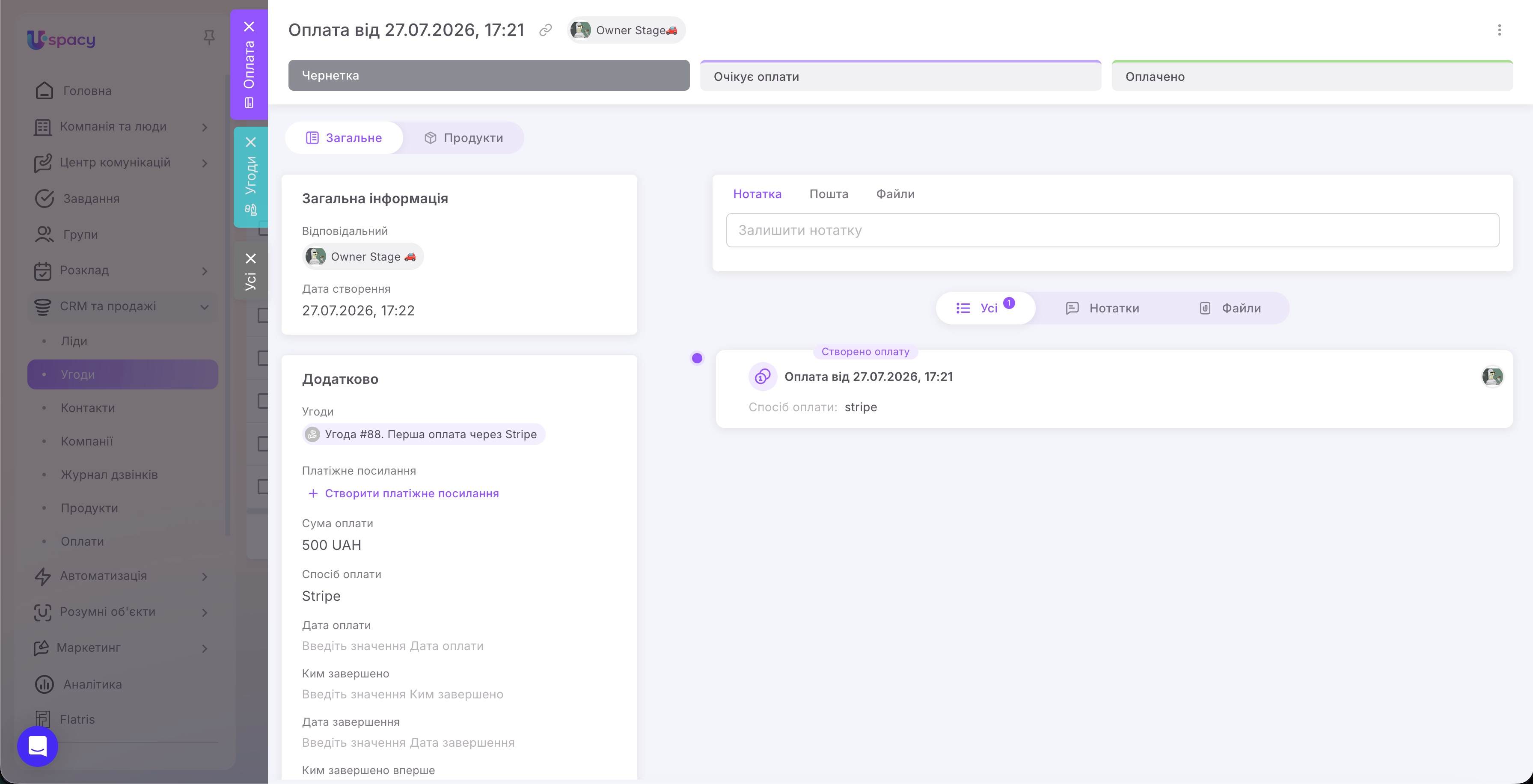
Коли оплату можна буде передати клієнту, натисніть Створити платіжне посилання.
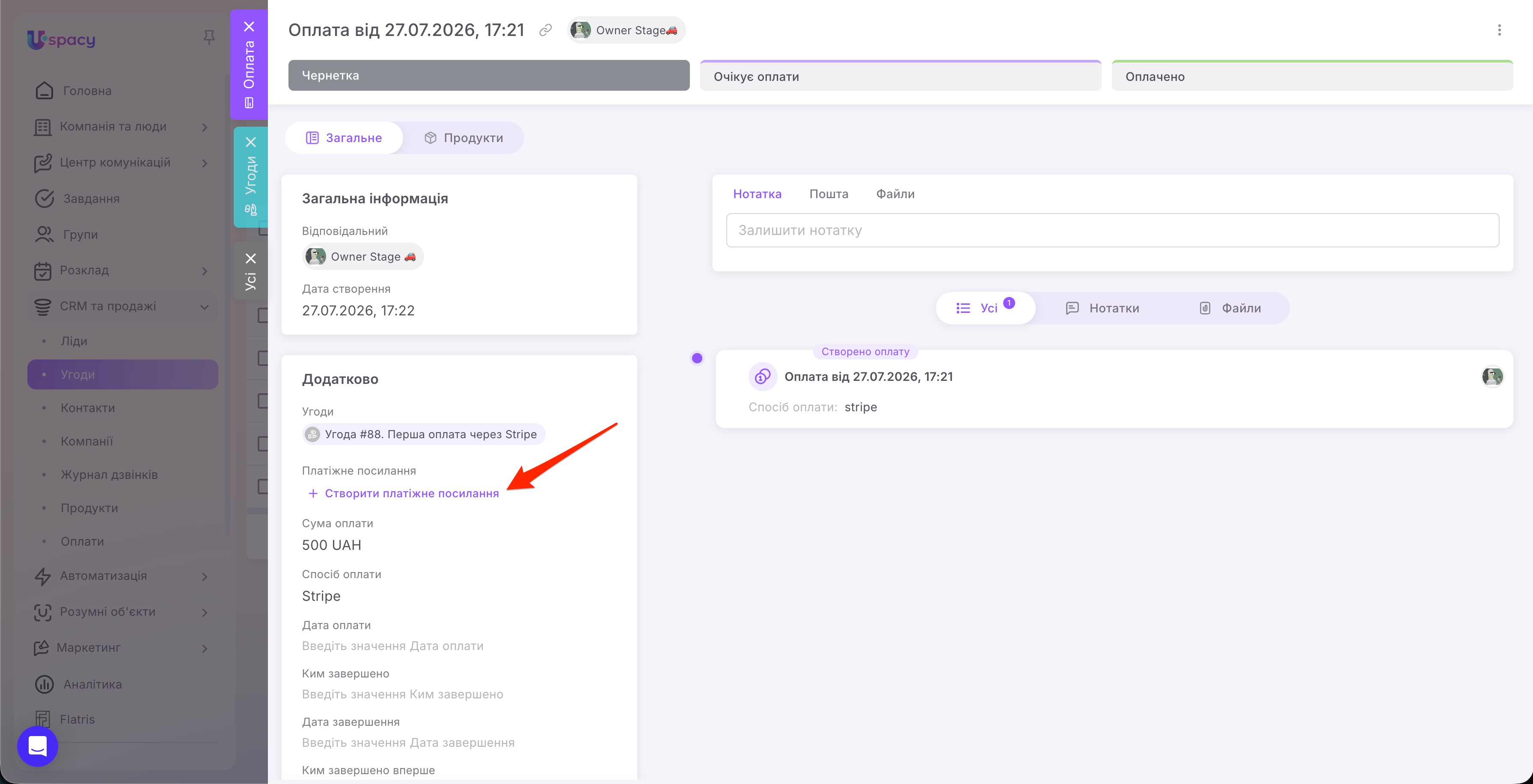
Uspacy сформує його через Stripe й автоматично переведе оплату на етап Очікує оплати. Саме із цього моменту розпочнеться відлік установленого в налаштуваннях терміну дії посилання.
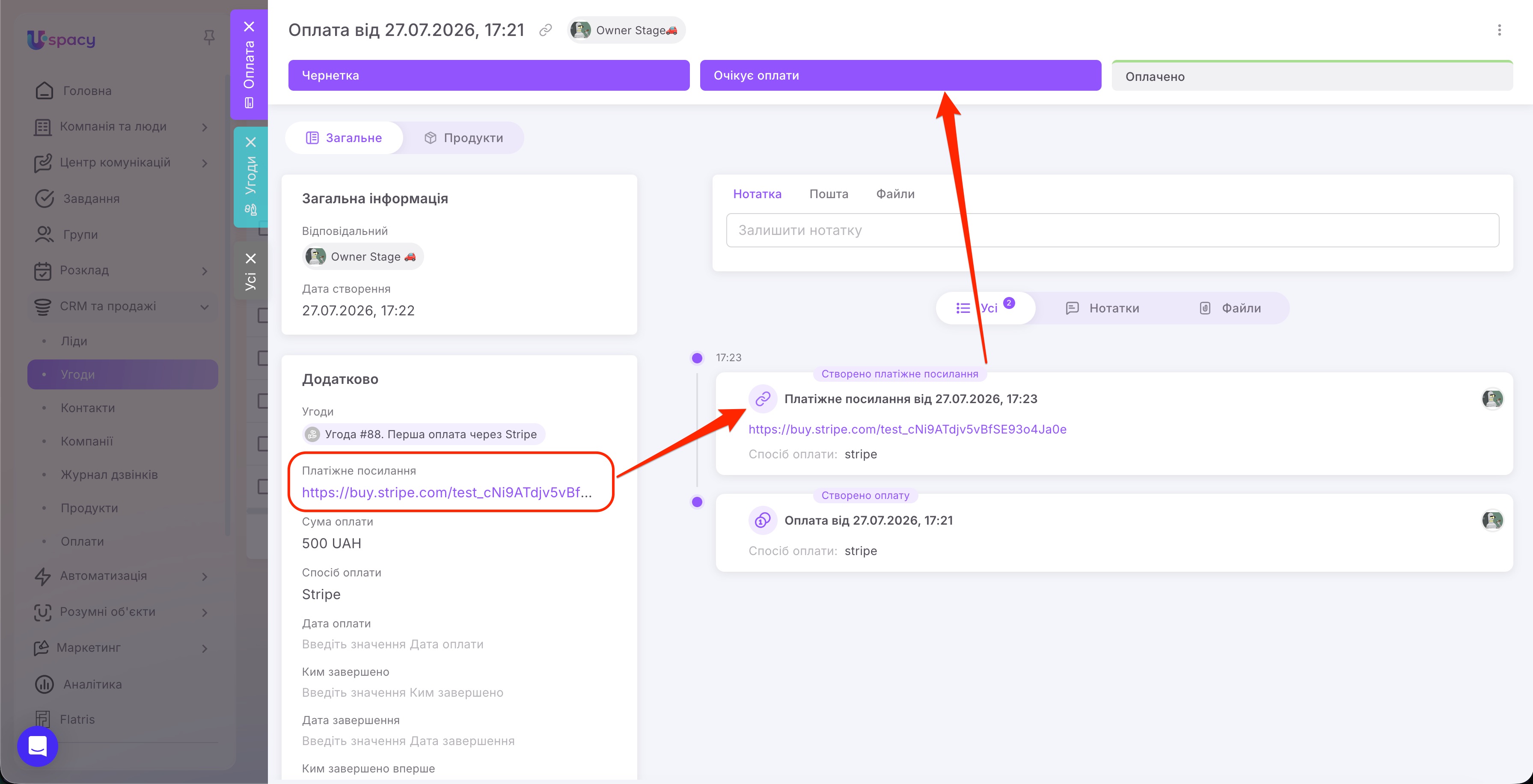
Готове посилання можна скопіювати та надіслати клієнту будь-яким зручним способом.
У той ж час, якщо всі дані вже перевірені й оплату потрібно одразу передати клієнту, можна скоротити шлях і створити платіжне посилання під час збереження. Для цього як раз передбачений другий варіант.
🟣 Зберегти та створити платіжне посилання – система збереже оплату, сформує через Stripe посилання та переведе запис на етап Очікує оплати. Скопіюйте посилання та надішліть його клієнту зручним каналом комунікації.
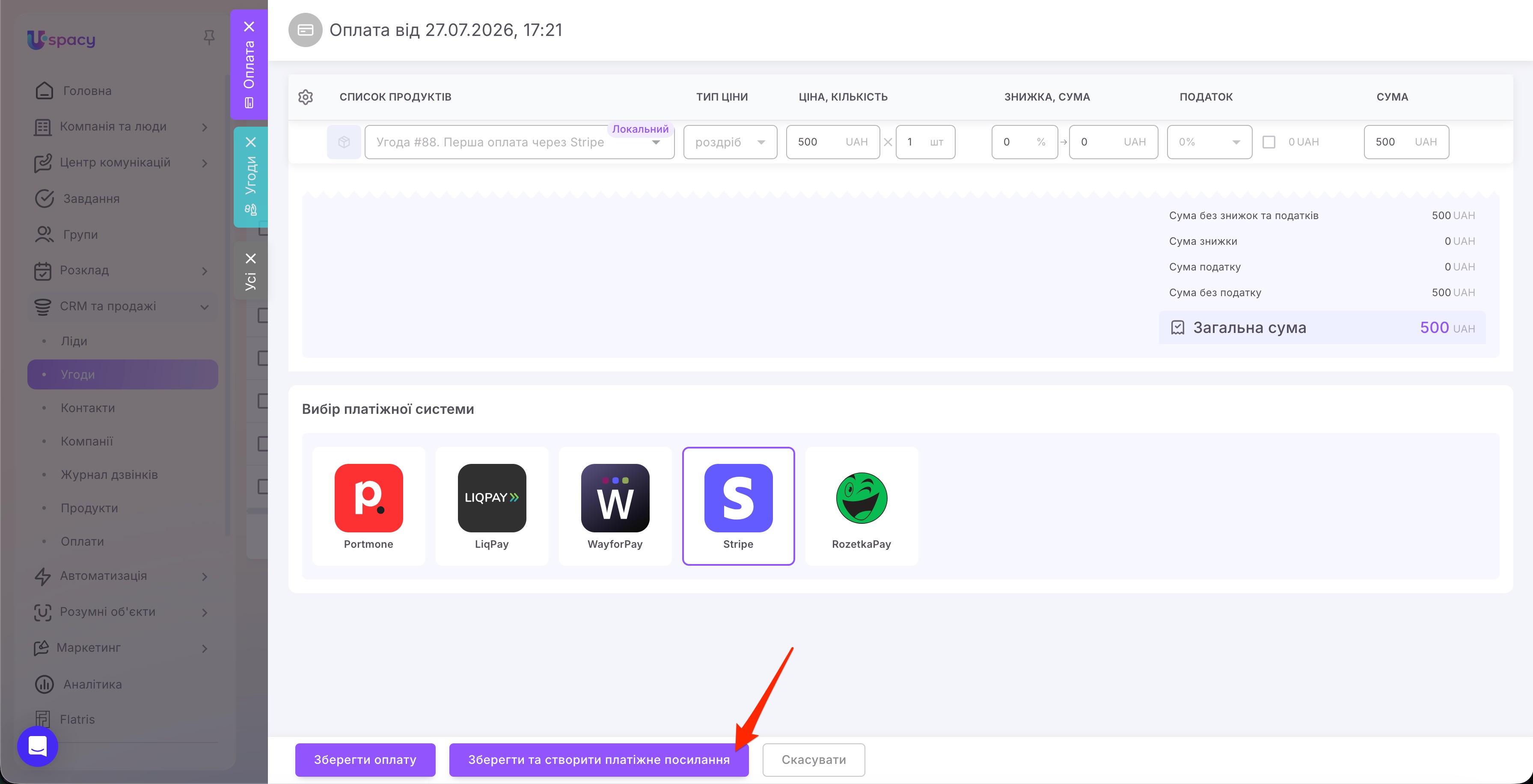
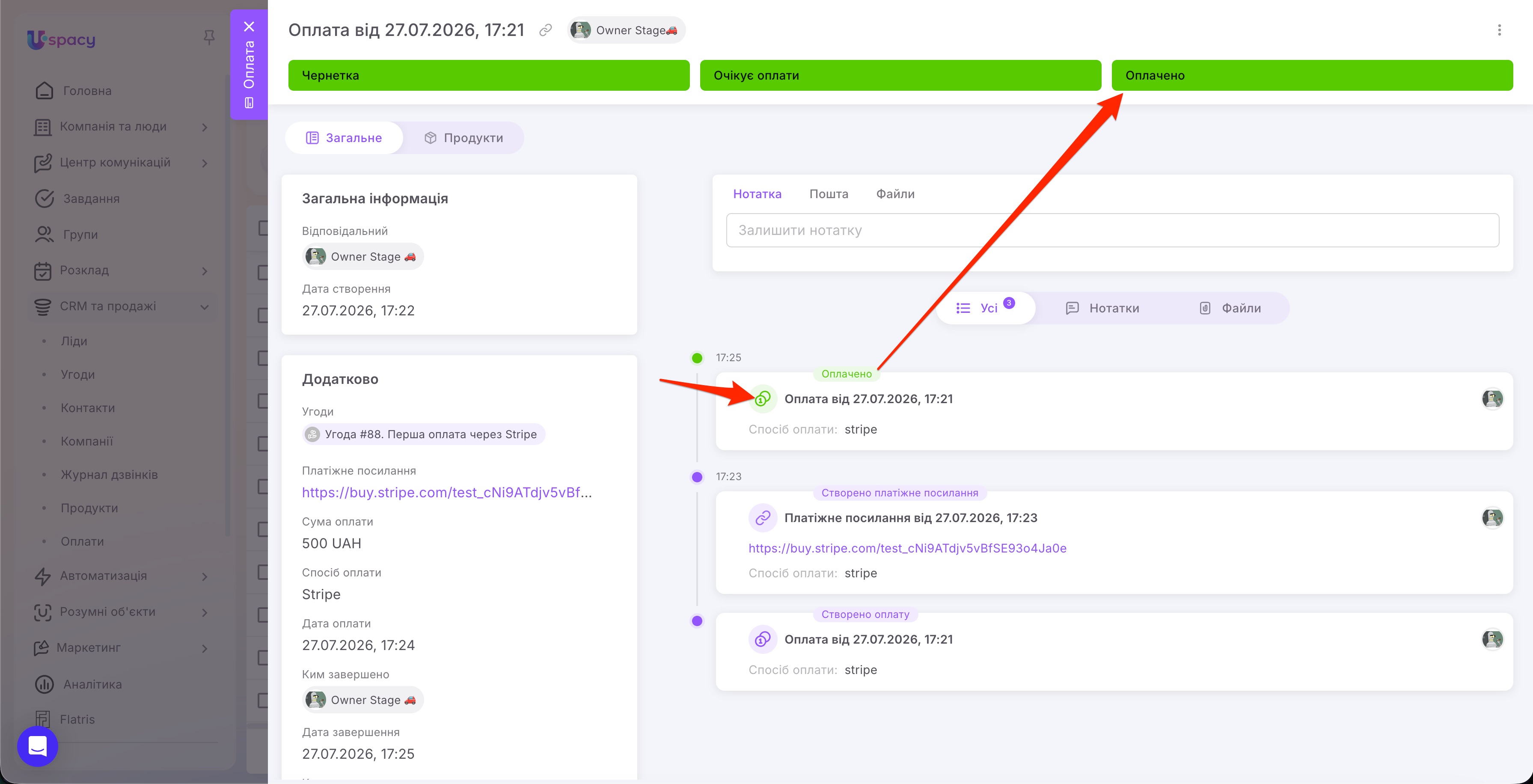
Коли платіж буде успішно здійснено, Stripe передасть результат до Uspacy.
Після цього оплата автоматично перейде до статусу Оплачено. У її картці буде зафіксовано дату платежу, а в історії з’явиться відповідна системна подія.
Якщо строк дії посилання завершиться, а кошти не надійдуть, оплата отримає статус Скасовано.
☝🏻 Зверніть увагу, видалити оплату можна лише тоді, коли вона перебуває у статусі Чернетка і для неї ще не створено платіжне посилання. Якщо посилання вже сформовано, оплата переходить у статус Очікує оплати, і видалення стає недоступним. Так само оплату не можна видалити у статусах Оплачено та Скасовано, оскільки такі записи вже мають зафіксований результат роботи з платежем.
У картці оплати можна не лише переглядати її дані та історію змін, а й додавати інформацію, пов’язану з платежем. Для цього над стрічкою подій доступні вкладки Нотатка, Пошта та Файли.
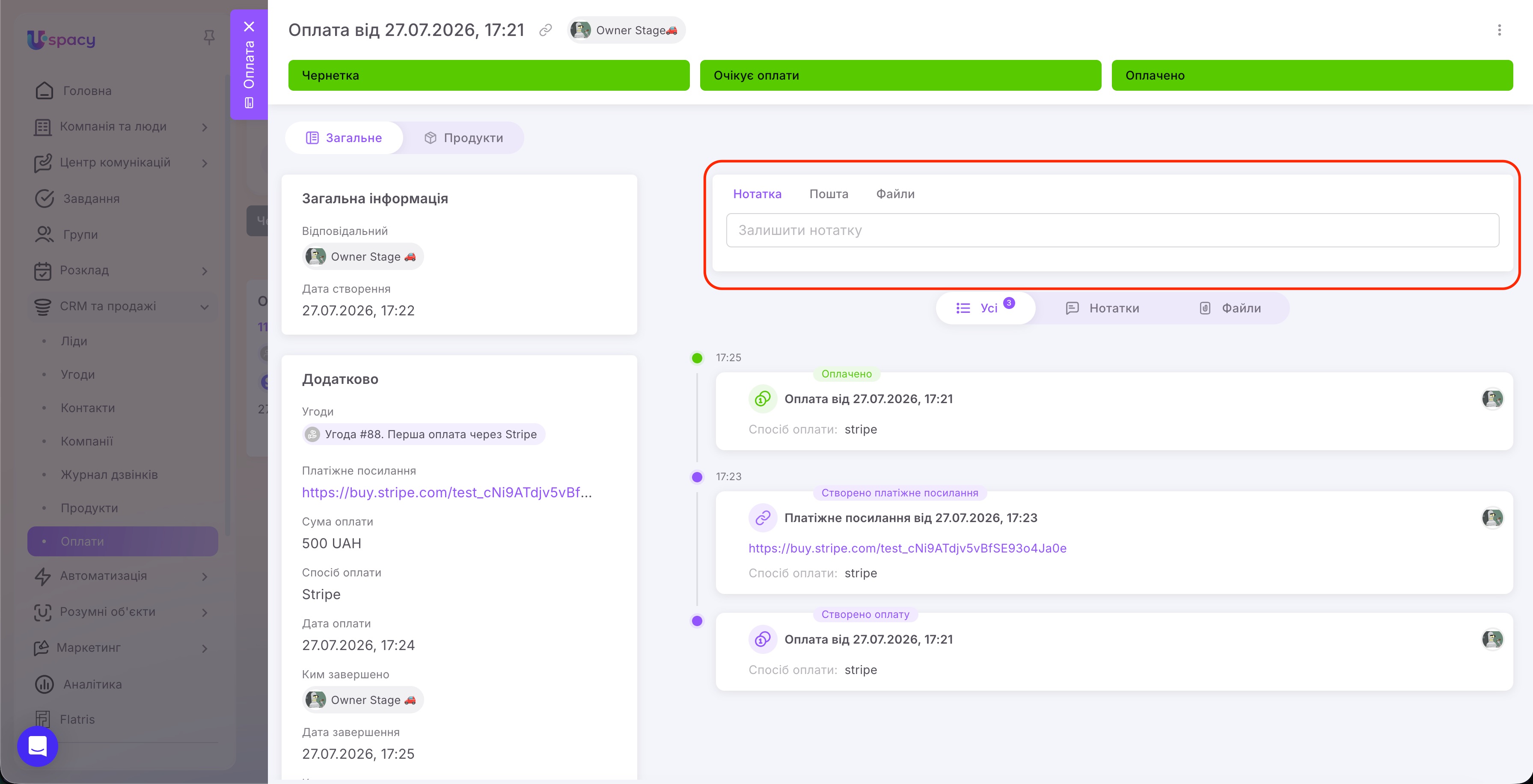
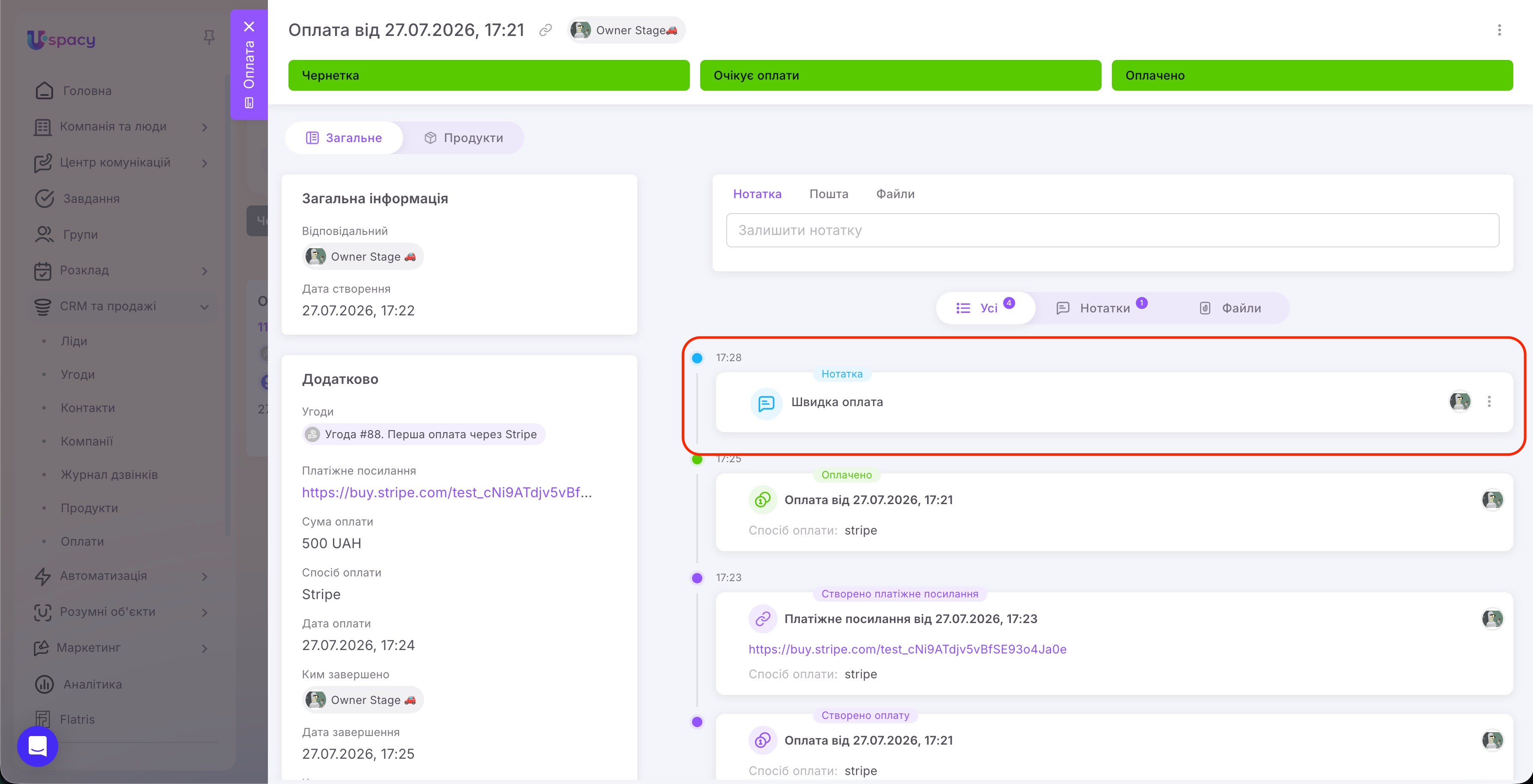
Щоб залишити коментар для себе або колег, відкрийте вкладку Нотатка, введіть текст у відповідне поле та збережіть його. Після цього нотатка з’явиться у стрічці подій із зазначенням автора й часу створення.
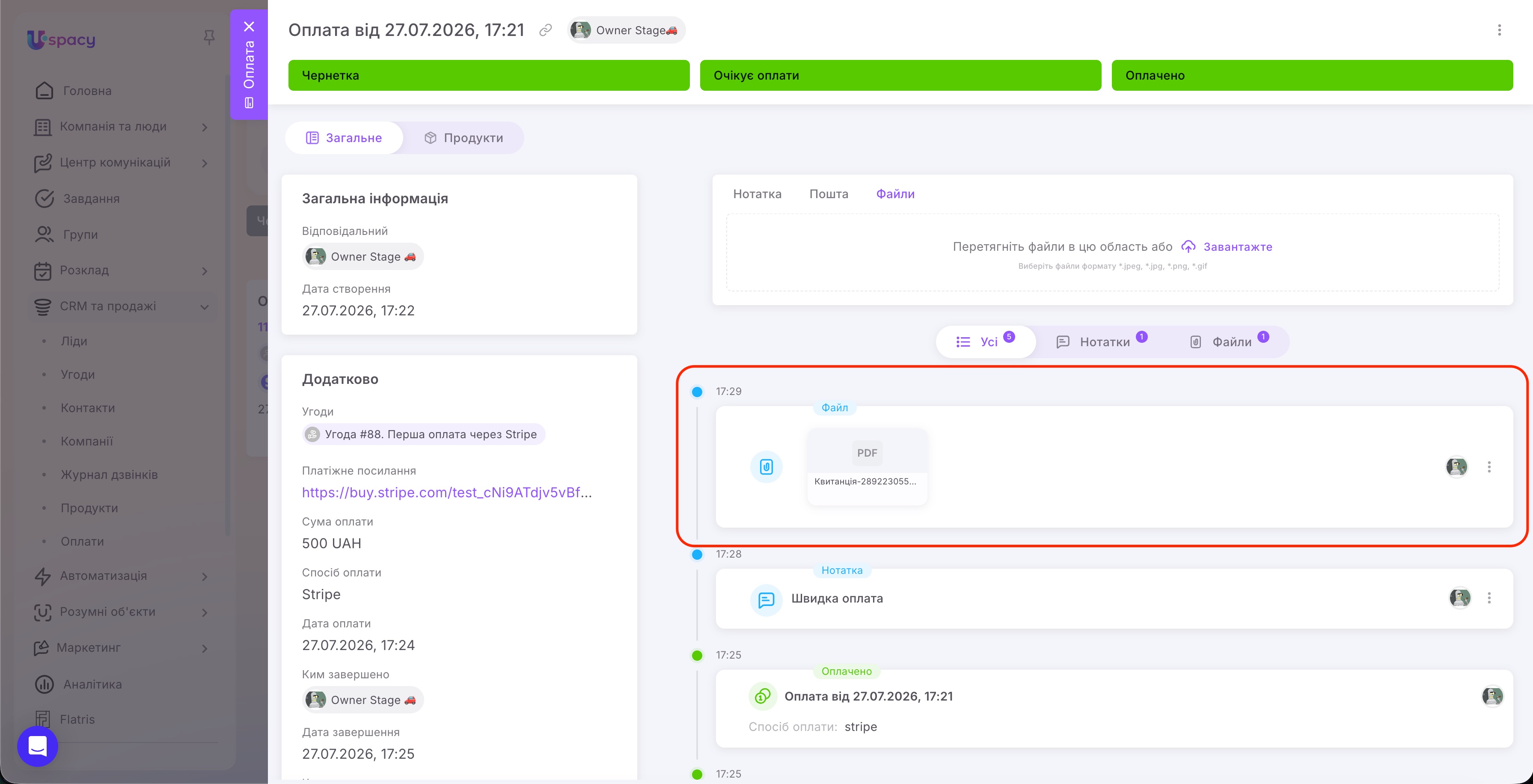
Також до картки оплати можна прикріпити квитанцію, рахунок або інший документ. Для цього перейдіть на вкладку Файли, перетягніть потрібний файл у виділену область або виберіть його на своєму пристрої. Після завантаження файл з’явиться у стрічці подій, де його можна буде переглянути в будь-який момент під час роботи з оплатою.
На вкладці Пошта можна підготувати та надіслати клієнту електронний лист, наприклад із підтвердженням успішної оплати. Укажіть адресу отримувача й тему, введіть текст повідомлення та за потреби додайте копію, приховану копію або прикріпіть файл. Потім виберіть підключену поштову скриньку, від імені якої потрібно надіслати лист, і натисніть кнопку надсилання.
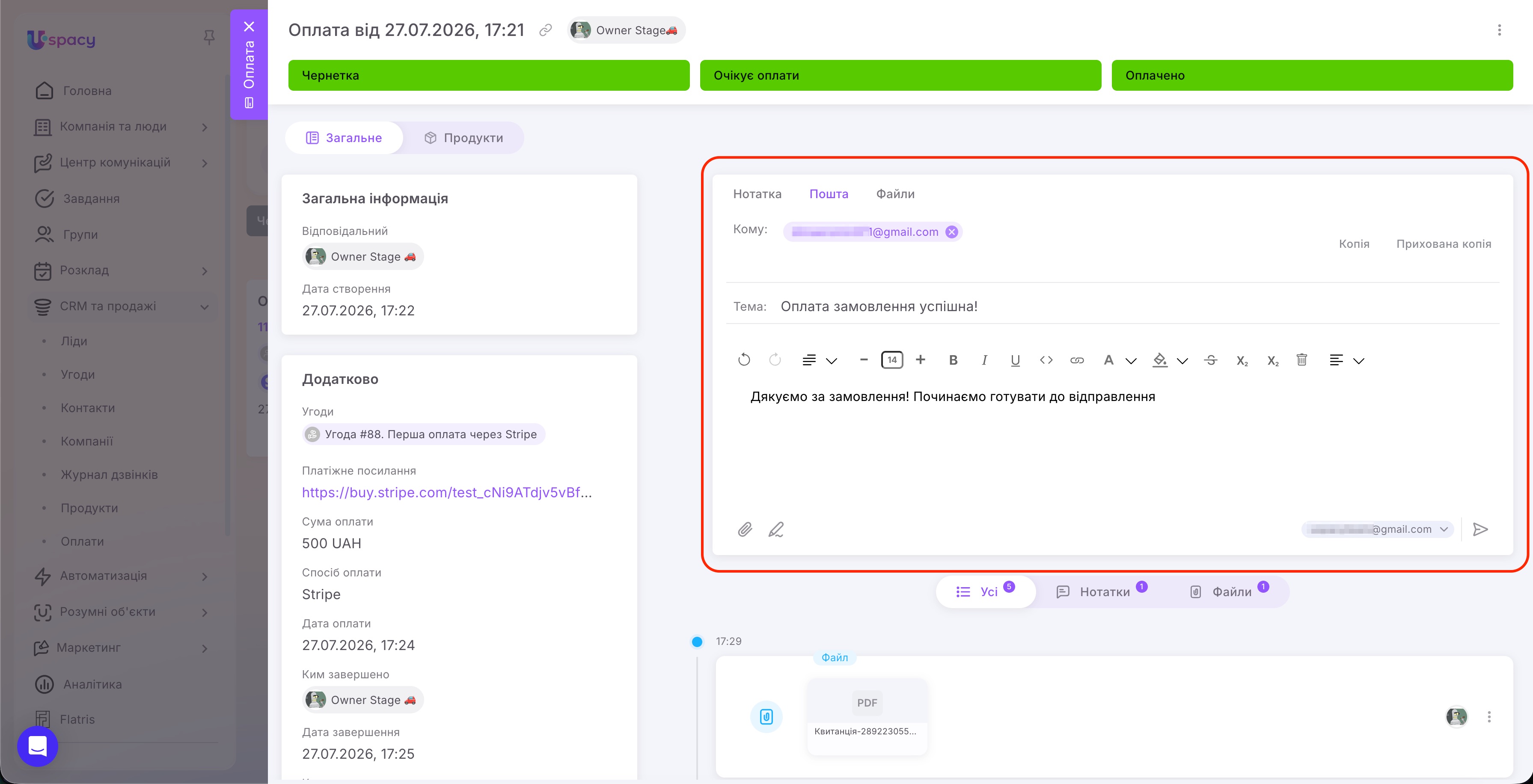
💡Такий лист не буде прив’язаний безпосередньо до оплати, а відобразиться в історії того елемента, де збережено цю email-адресу.
Інтеграція Uspacy зі Stripe дає змогу пройти весь шлях роботи з оплатою в одному Просторі: додати продукти до угоди, сформувати платіжне посилання, передати його клієнту та отримати результат платежу.
Після здійснення оплати або завершення терміну дії посилання система автоматично оновлює етап запису й фіксує відповідну подію в його картці. Це допомагає контролювати платежі без постійних ручних перевірок у Stripe.
Створено: 31 липня 2026 р. / Оновлено: 31 липня 2026 р.