
Після створення, як за допомогою повної форми, так і шляхом швидкого додавання у список або на дошку, завдання готове до роботи. Користувачі, які мають доступ до нього, у будь-який час можуть його переглянути, а також відредагувати.
Перегляд завдання
Щоб знайти повну інформацію про завдання, потрібно відкрити його. Для цього достатньо натиснути на назву в списку чи на дошці.

Відкриється форма перегляду завдання, у якій можна знайти дані, які потрібні для його виконання.

Крім того тут одразу є можливість почати виконання(1) або завершити(2) його. Також взаємодіяти з учасниками завдання шляхом написання коментарів(3) або створити підзавдання(4).
🔍 Детальніше про те як працювати із підзавданнями можна прочитати в окремій статті.

У лівому верхньому куті є кнопка закриття1 форми перегляду. А у правому – меню взаємодії2. Воно передбачає можливість перейти до редагування завдання, створити його копію, скопіювати посилання на нього або видалити. Біля назви міститься кнопка копіювання номеру завдання.

При створенні копії відбувається повне дублівання завдання. Відкривається нова картка з уже заповненими полями. За потреби можна внести зміни та все зберегти. Для цього потрібно натиснути Створити завдання.

Про успішне копіювання посилання система повідомить спеціальним сповіщенням.

Потім його можна переслати колегам в чат або вставити в рядок браузера та відкрити завдання у новій вкладці.

А видалення вимагає підтвердження дій.

☝🏻 Зверніть увагу! Відновити видалене завдання та дані в ньому буде неможливо.
Редагування завдання
Щоб змінити певні характеристики завдання потрібно перейти до його редагування.
🔍 Деякі дані можна змінити прямо у списку. Про це детальніше можна прочитати у окремій статті.
Перейти до форми редагування можна двома способами. Перший – у списку відкрити меню взаємодії із завданням і вибрати пункт Редагувати.

Другий – через форму перегляду. Теж натиснути на кнопку меню взаємодії та вибрати там аналогічний пункт.

Коли форма редагування відкрилася, то можна внести зміни в будь-яке поле завдання.

Після того як необхідні корективи внесені потрібно обов’язково Зберегти зміни.

Усі зміни будуть одразу відображені у формі перегляду завдання.

❗️ Якщо намагатися закрити форму редагування, клікнути поза нею або натиснути Скасувати, система повідомить про те, що внесені в завдання зміни в цьому випадку не будуть збережені.

Крім того, є можливість внести зміни в кожне конкретне поле без переходу режим редагування. Просто клікніть на потрібний параметр, до прикладу, на термін чи опис.

Швидкий режим редагування
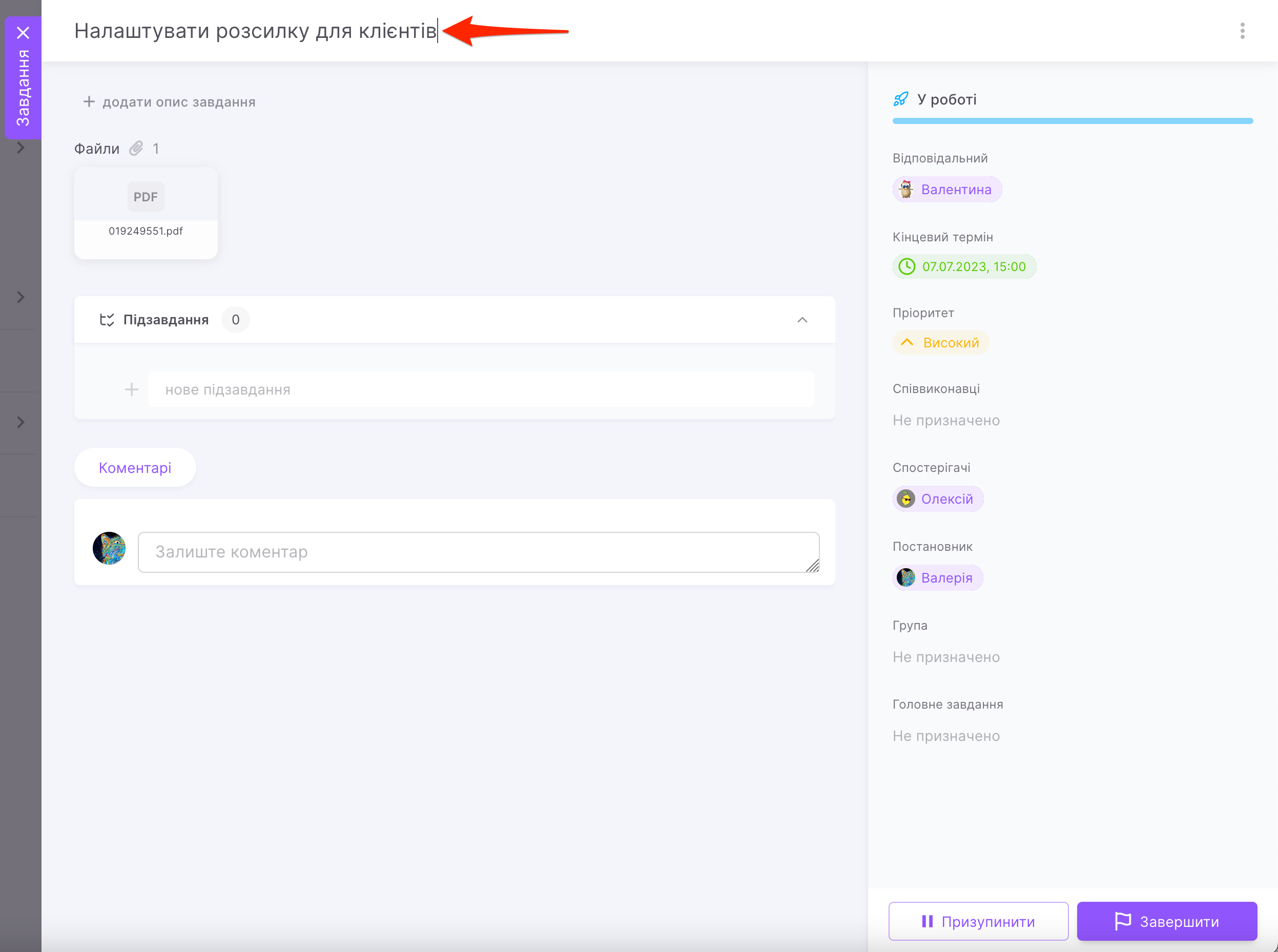
Для зручності є можливість внести зміни в кожне конкретне поле без переходу режим редагування. Тепер, наприклад, щоб змінити назву, просто натисніть на неї. Усе збережеться автоматично.
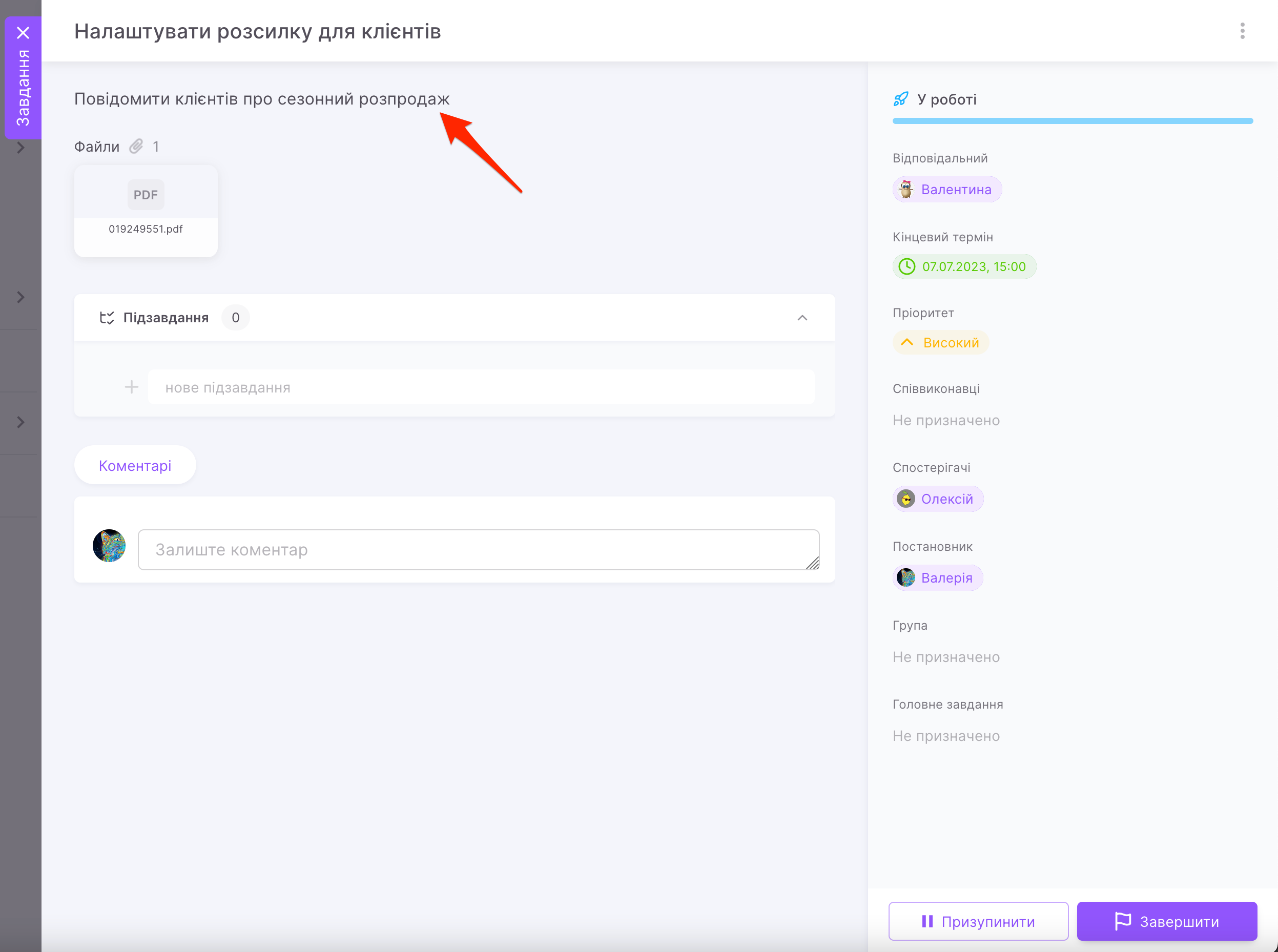
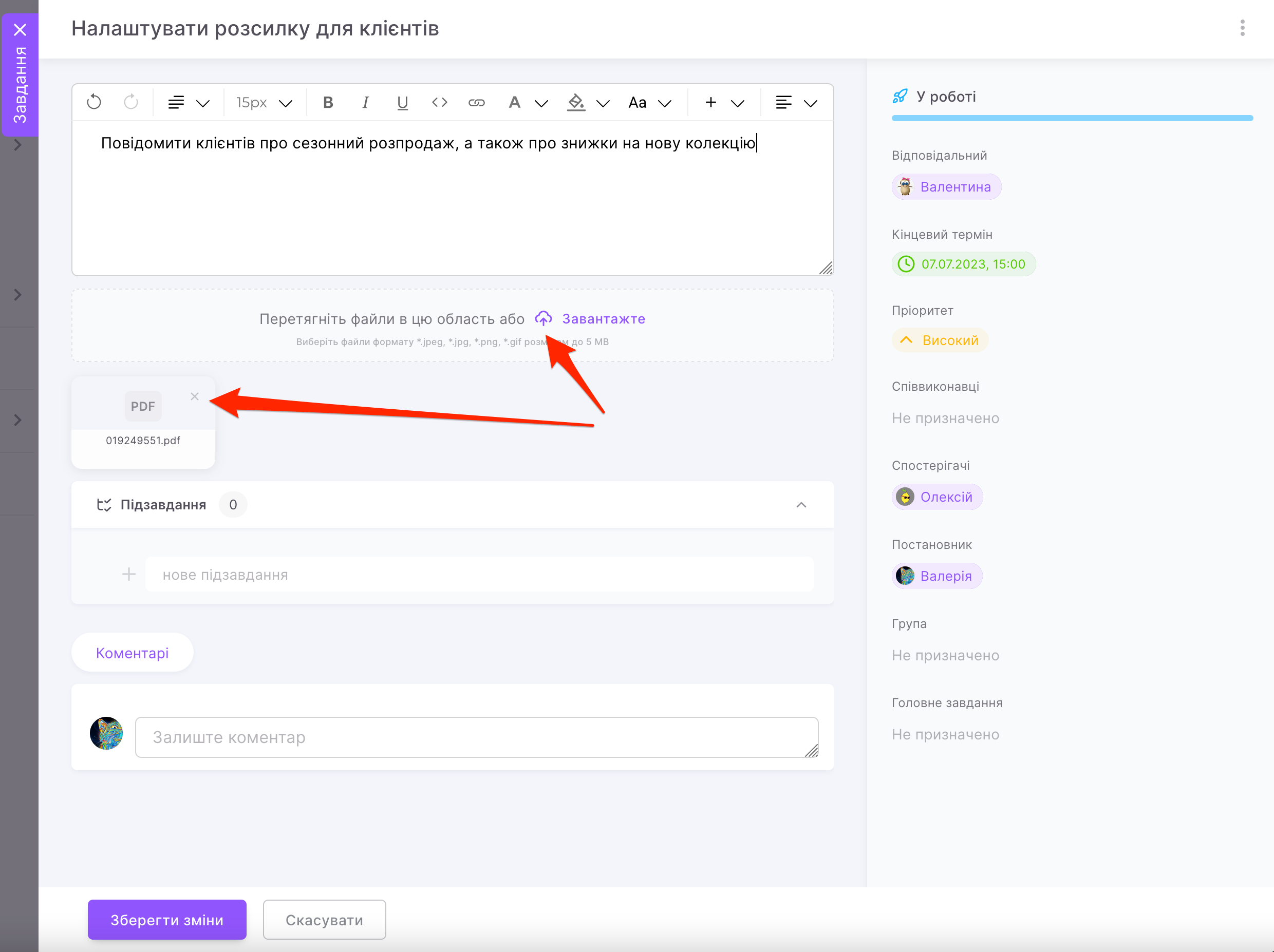
Так само натисніть на текст опису, щоб почати вносити зміни.
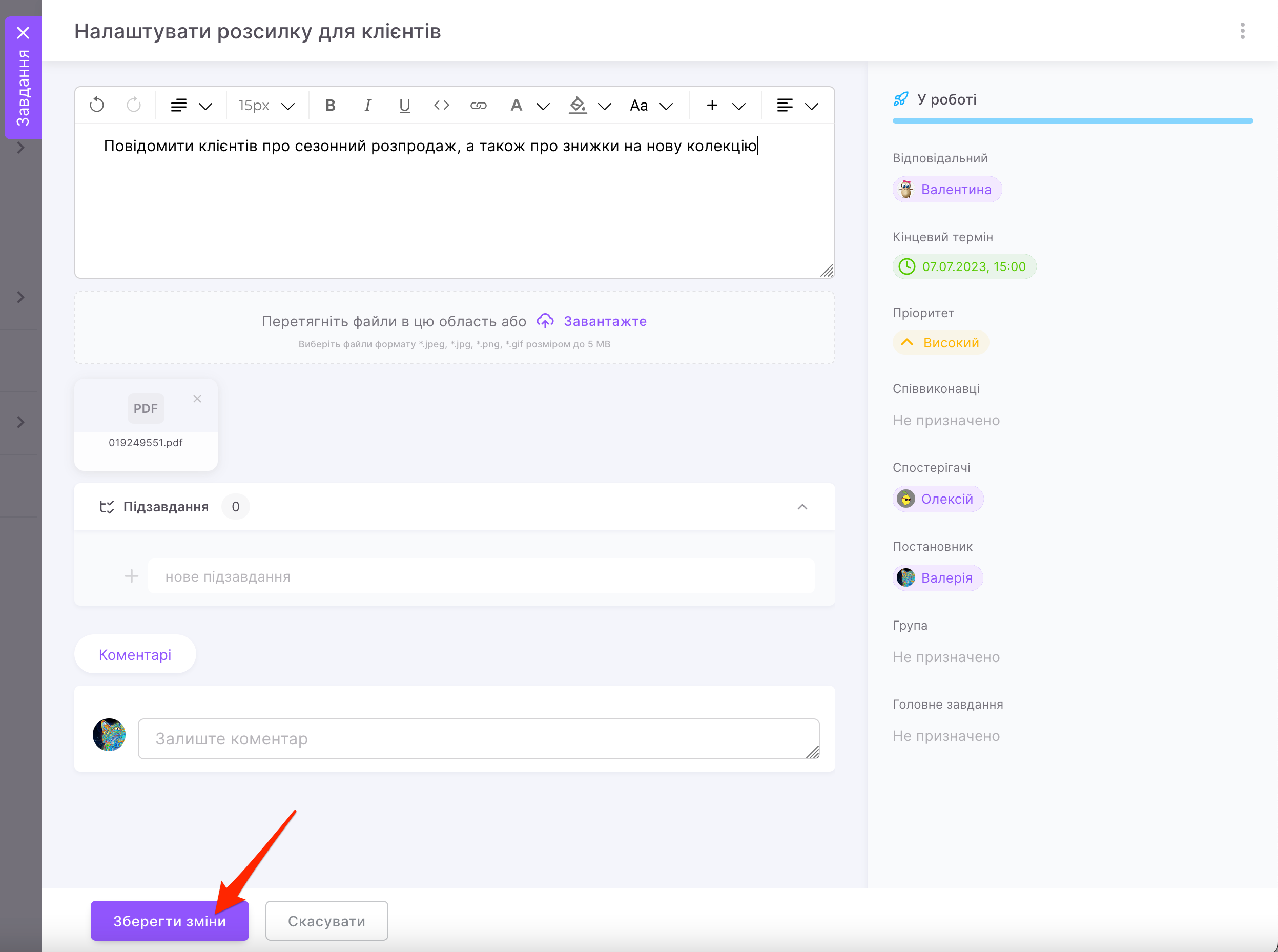
Щоб усе збереглося, натисніть на відповідну кнопку в лівому нижньому куті форми.
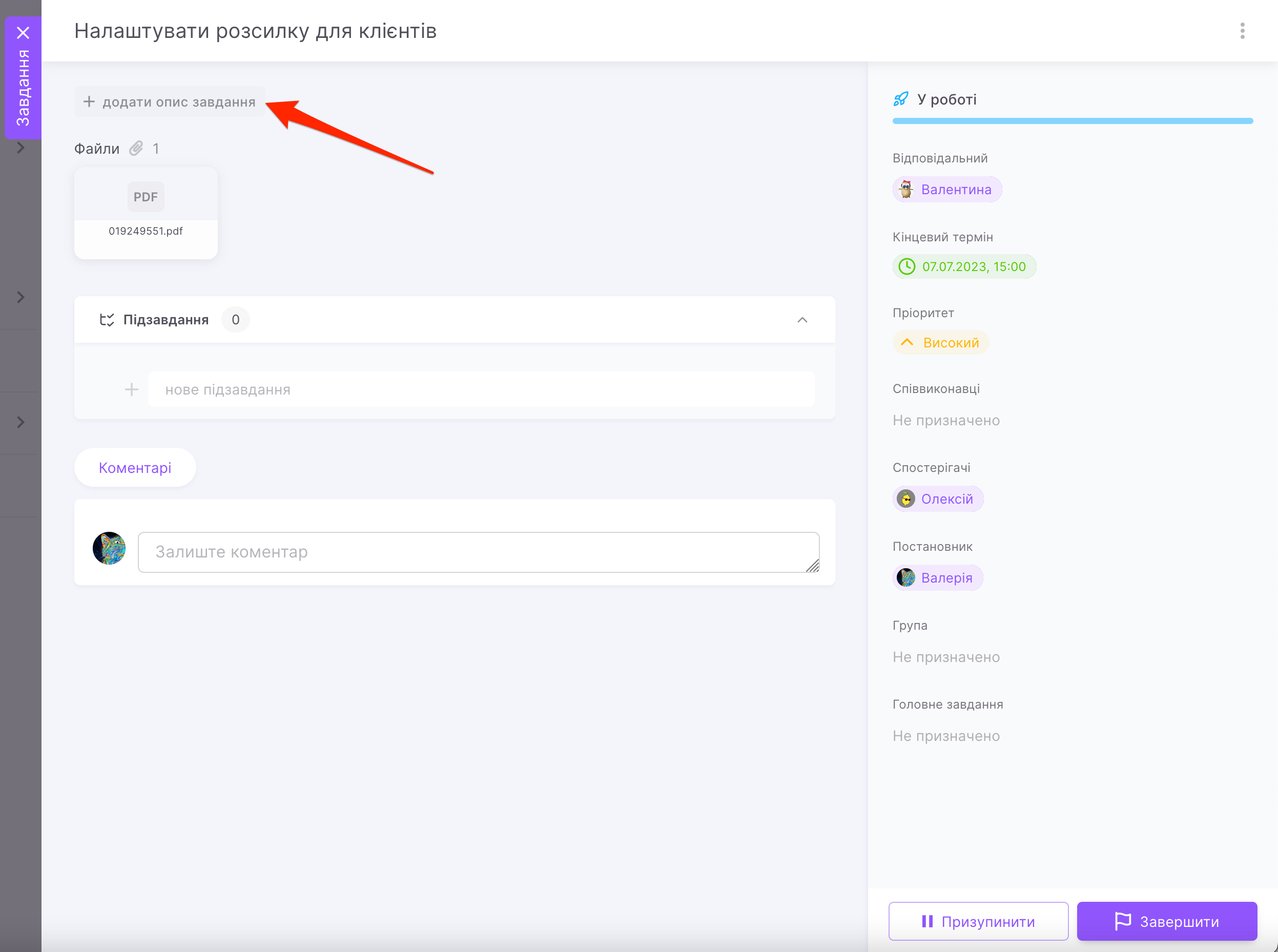
Якщо у завдання ще немає опису, то замість нього буде міститися клікабельний текст + додати опис завдання. Натисніть на нього, щоб редактор для внесення тексту відкрився та ви могли внести зміни.
Щоб прикріпити файли до завдання або навпаки видалити їх теж потрібно перейти до редагування опису.
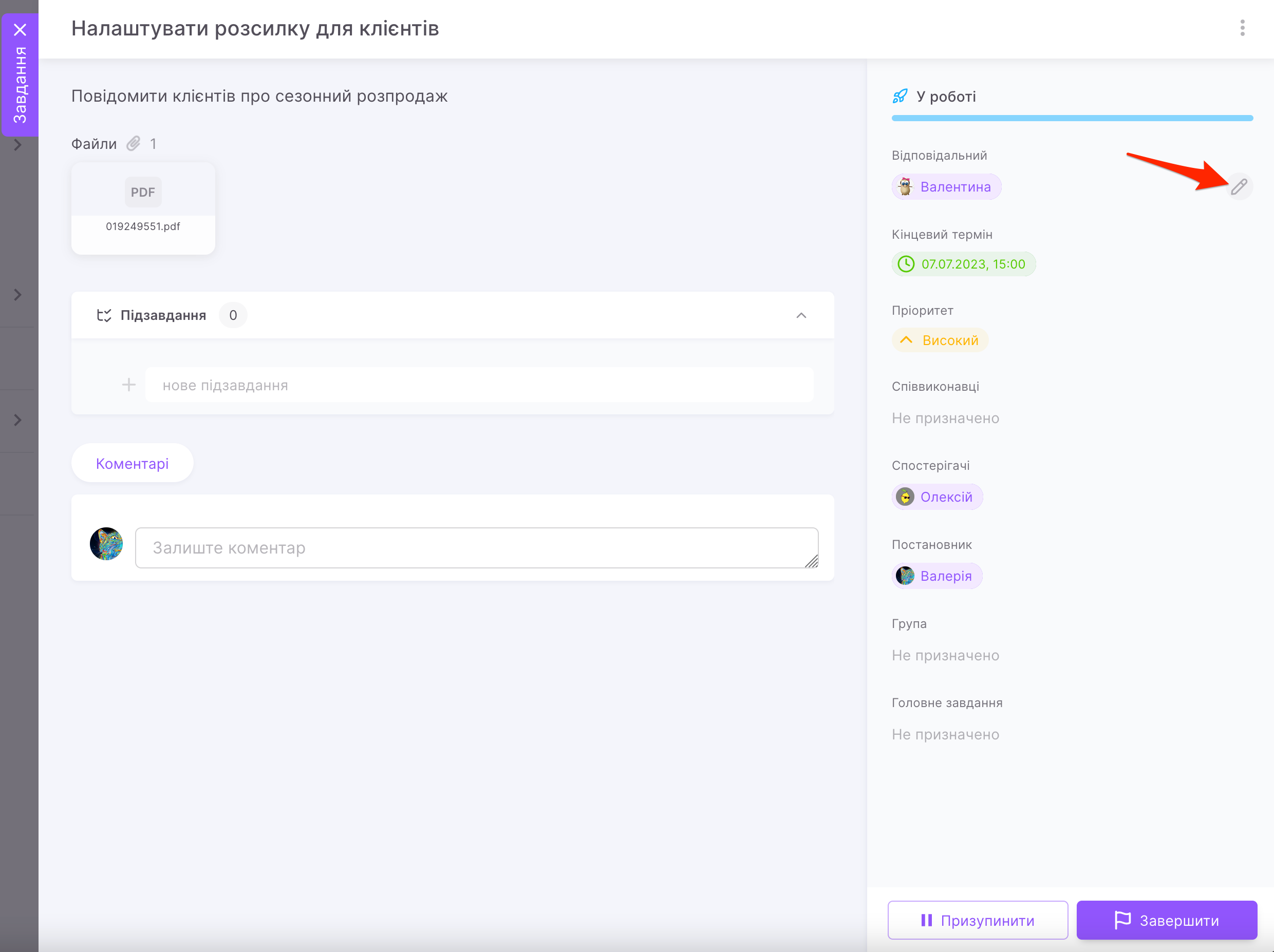
А щоб змінити значення полів у лівій частині картки, натисніть на олівець, який з’являється при наведенні курсора.
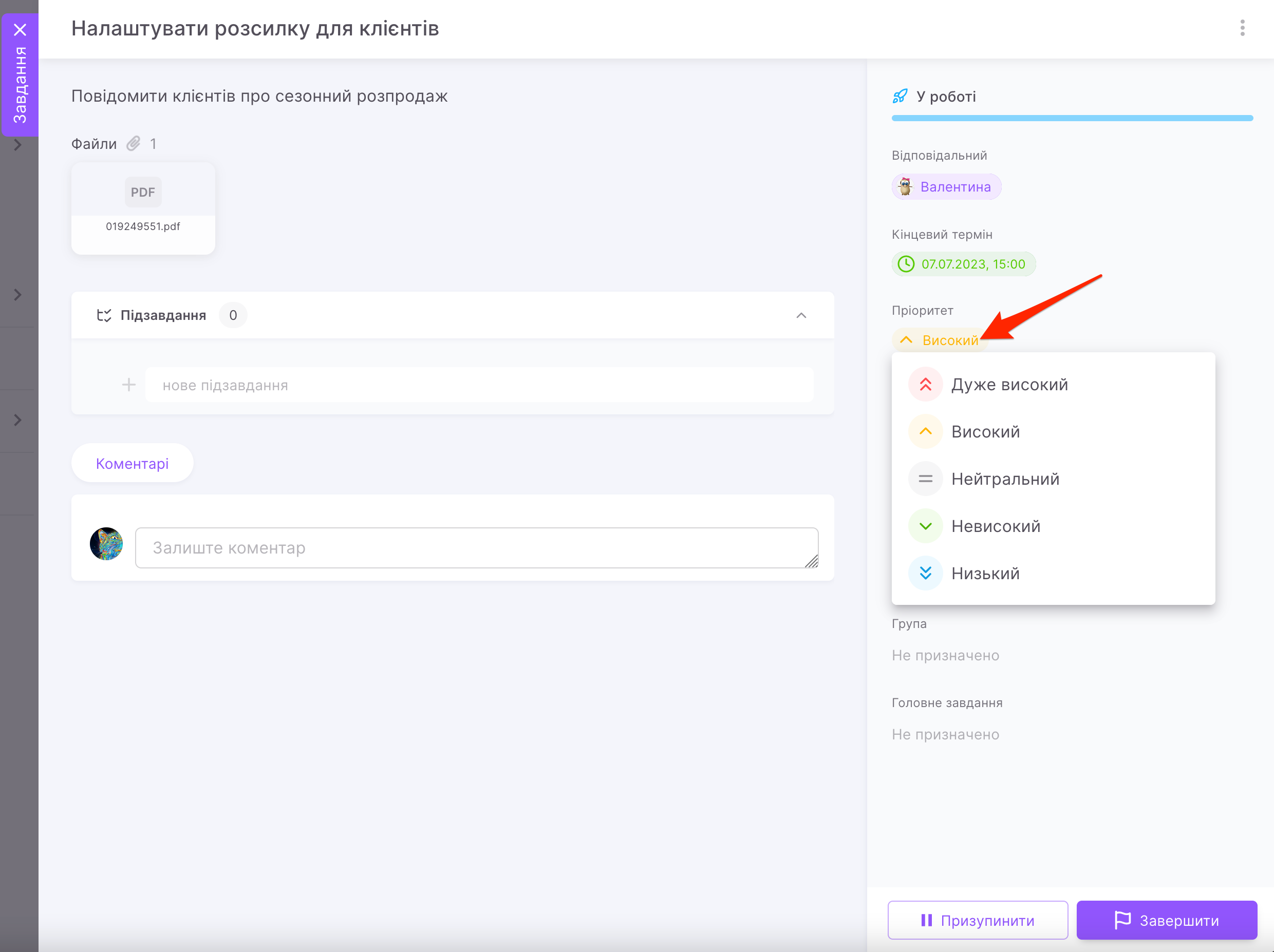
Для зміни кінцевого терміну або пріоритету – клікніть безпосередньо по самому полю.
Створено: 31 березня 2023 р. / Оновлено: 8 лютого 2024 р.