
Податок – певний обов’язковий платіж, який сплачується до бюджету. Його ставка та сам процес оподаткування, регламентується законодавством нашої країни.
У рамках CRM і продажів ми говоримо про непрямі податки, тобто податки на товари і послуги, що встановлюються у вигляді надбавки до ціни або тарифу.
Як додати податок?
Щоб використовувати податок у роботі з продуктами в CRM потрібно спершу додати їх в систему. Для цього потрібно перейти в розділ Налаштування – Розділи – СRM, розгорнути блок Продукти та вибрати пункт Податки.
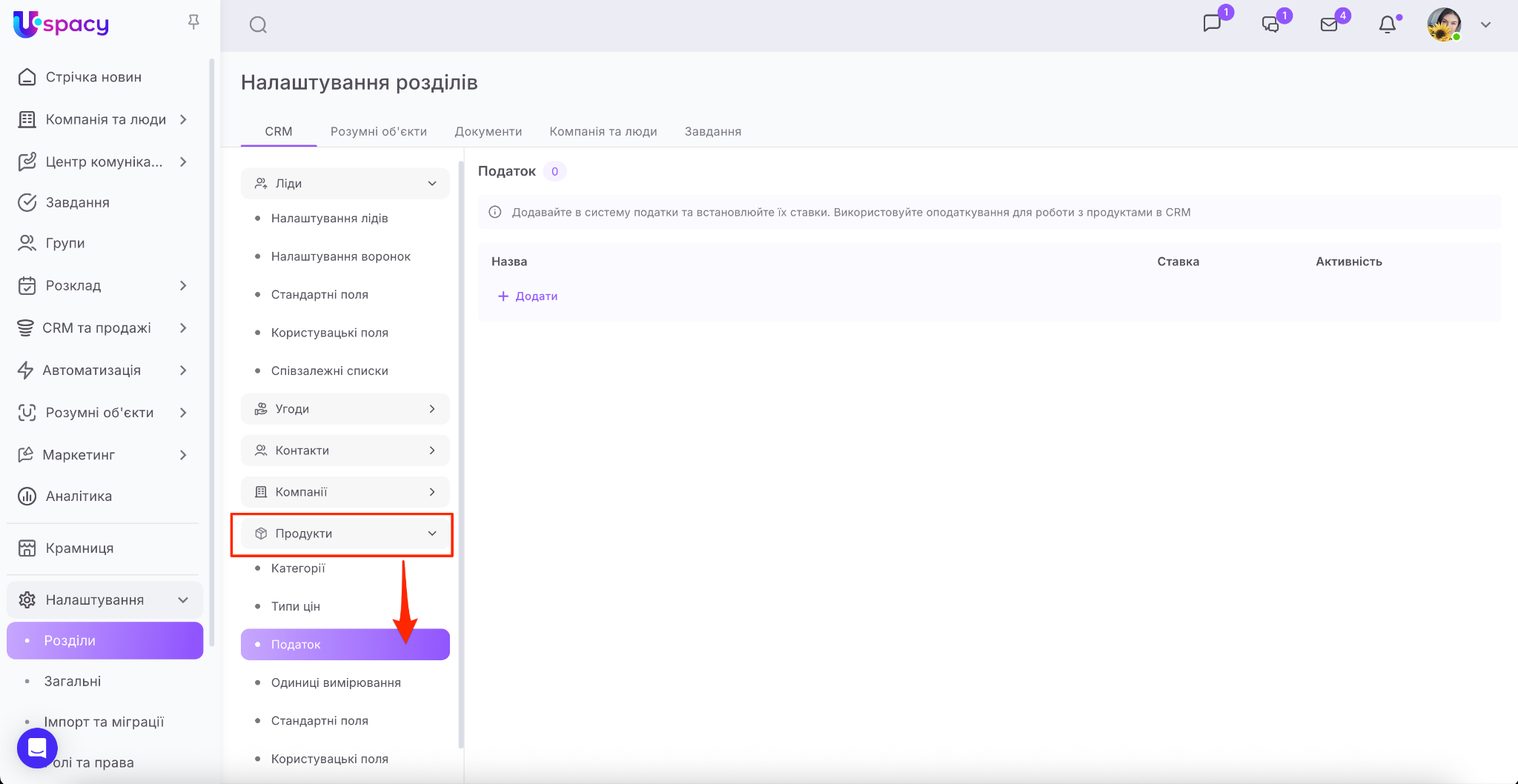
🌟 Додавати податки може тільки адміністратор або користувач з відповідним набором прав. Для інших є можливість лише використовувати їх в роботі з CRM.
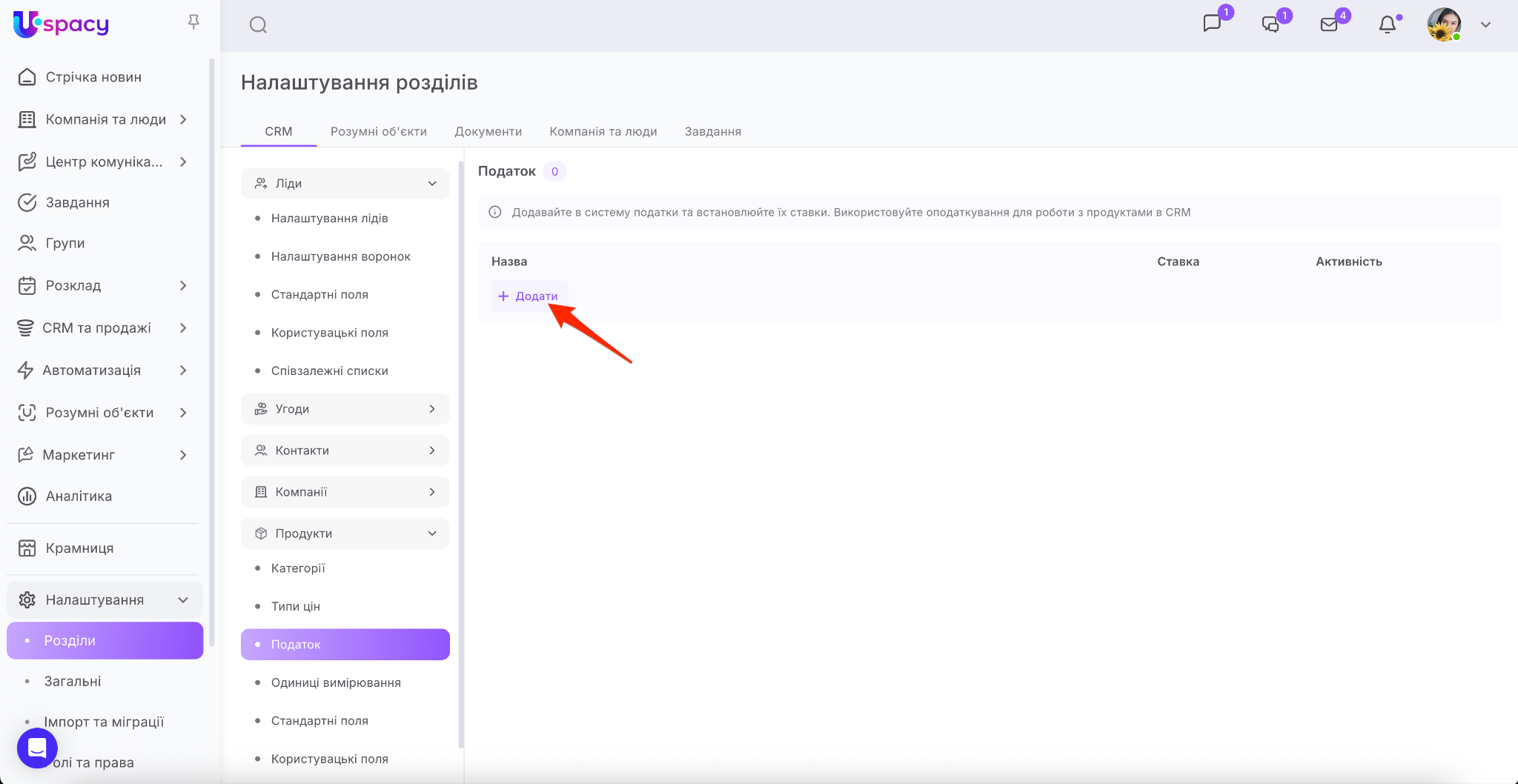
І на цій сторінці залишається натиснути кнопку +додати.
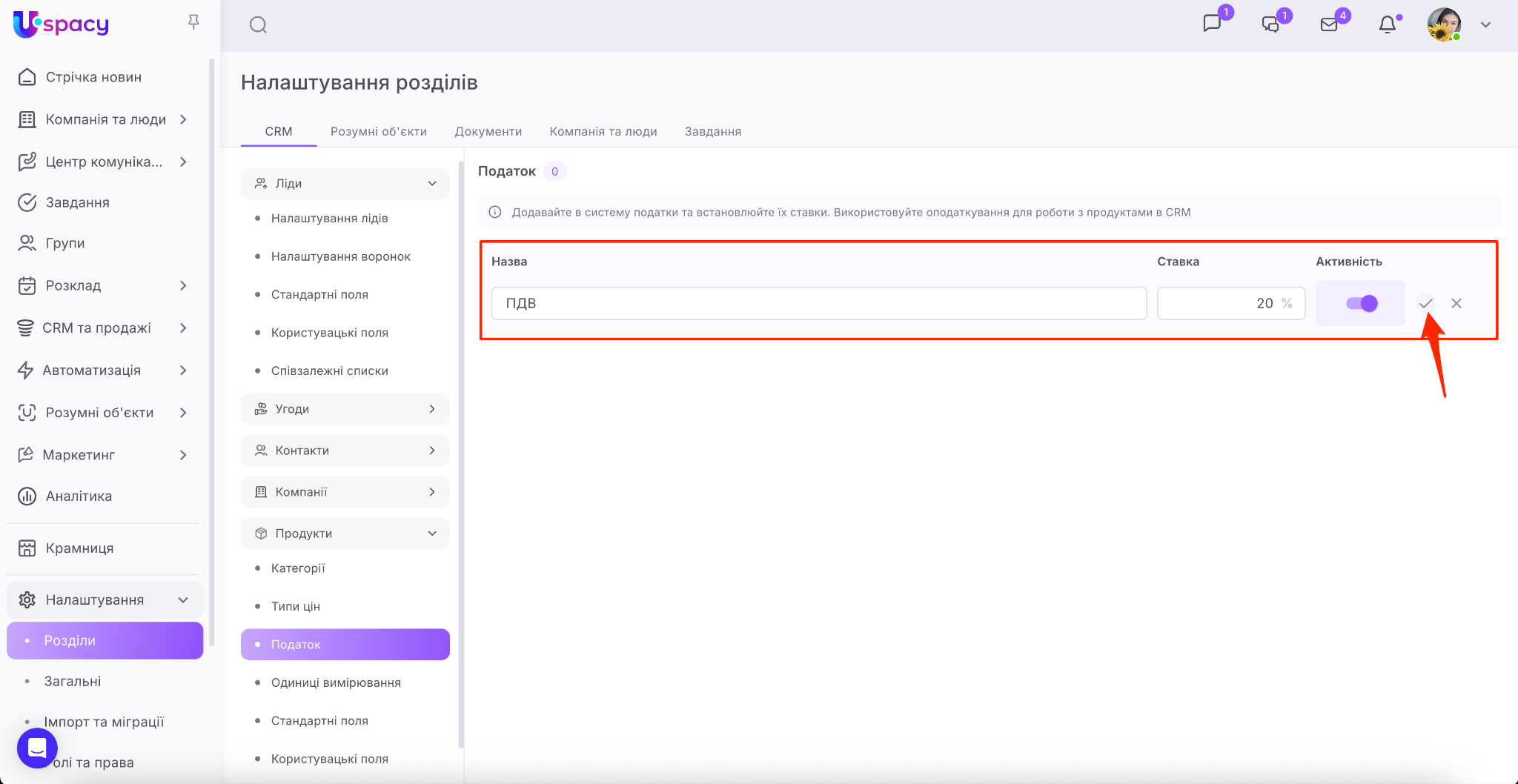
Далі введіть назву податку, його ставку, а також вкажіть активність. Щоб зберегти, натисніть на галочку. Після цього податок буде доступний до використання в CRM.
💡 Якщо не перетягнути повзунок кнопки-тумблера, тобто не активувати податок, то застосувати його не вийде.
Як відредагувати чи видалити податок?
Для цього достатньо знову перейти в Налаштування – Розділи – СRM, розгорнути блок Продукти та вибрати пункт Податки.
🌟 Як і додавання, так і редагування та видалення податків доступне лише адміністратору або користувачу з відповідним набором прав. Для інших є можливість лише використовувати їх в роботі з CRM.
Тут можна відредагувати як назву, так і ставку чи налаштувати активність.
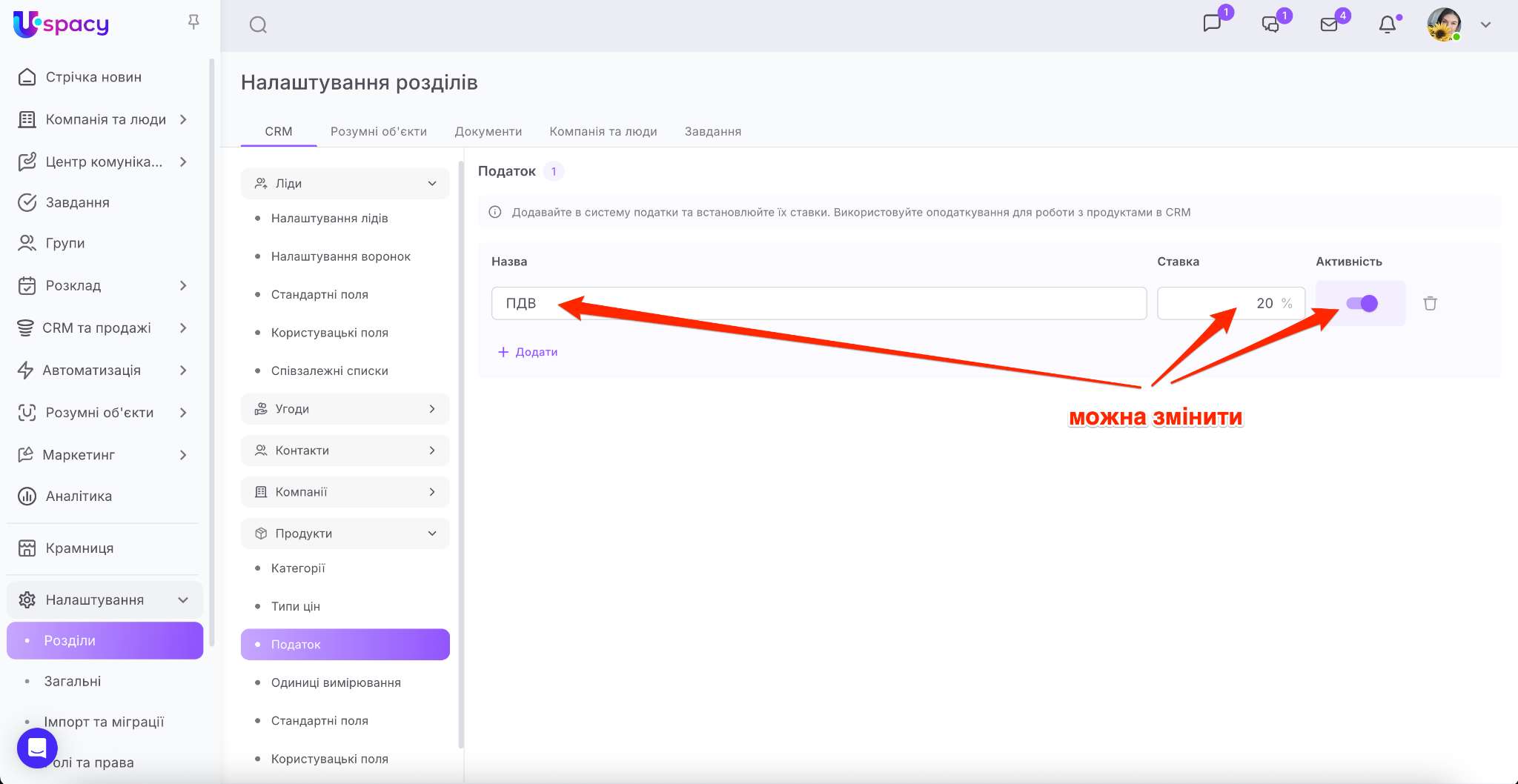
Усі зміни в цих полях застосовуються автоматично відразу. Просто достатньо клікнути курсором за межами поля, яке редагується (назва, ставка) або перетягнути тумблер (активність).
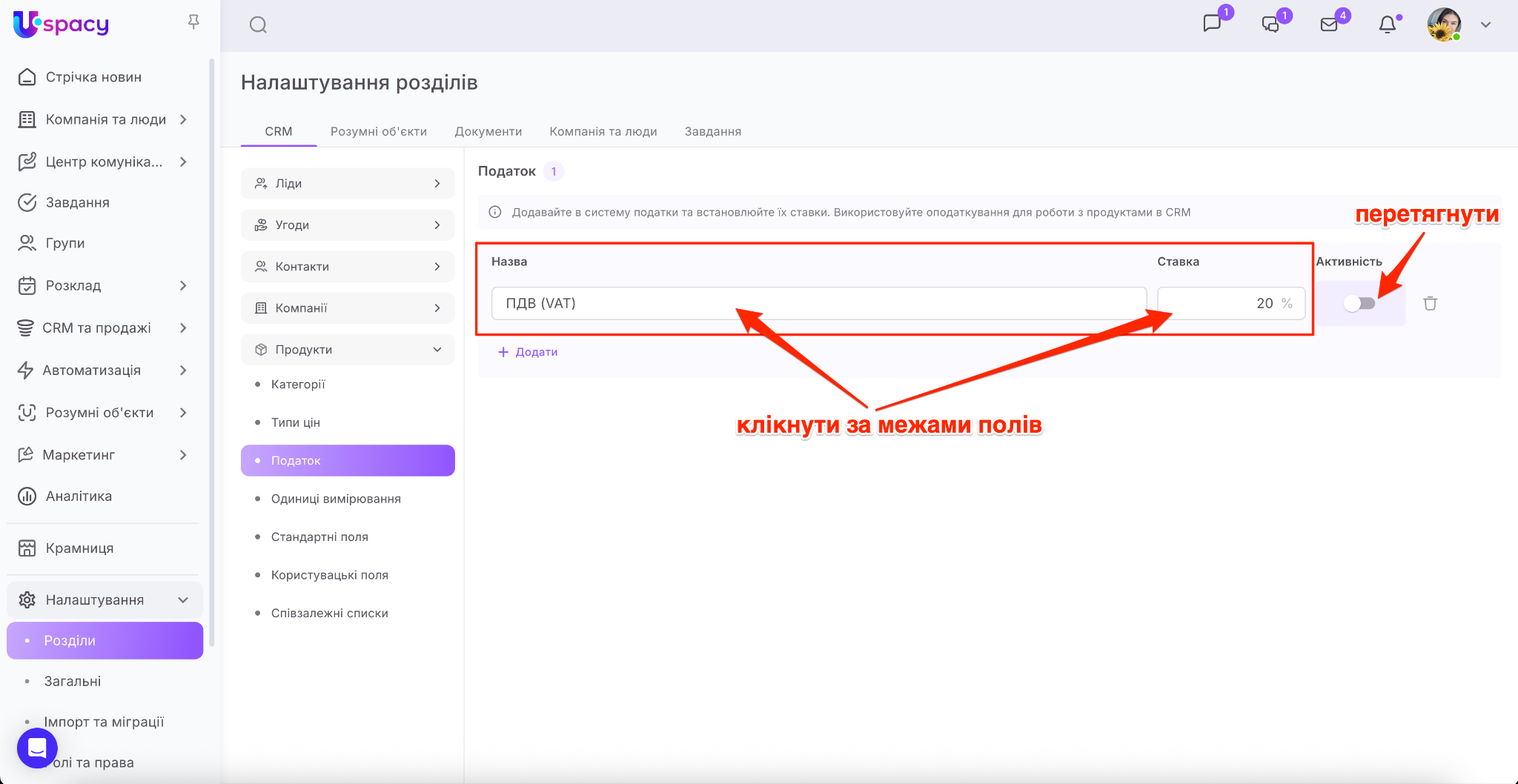
Після редагування назви та ставки зміни автоматично підтягуються у картки тих продуктів, для яких використані. А з деактивованим податком уже не вийде працювати в CRM. Але він залишиться в усіх картках продуктів, для яких був застосований раніше.
А щоб видалити податок, достатньо натиснути на значок кошика.
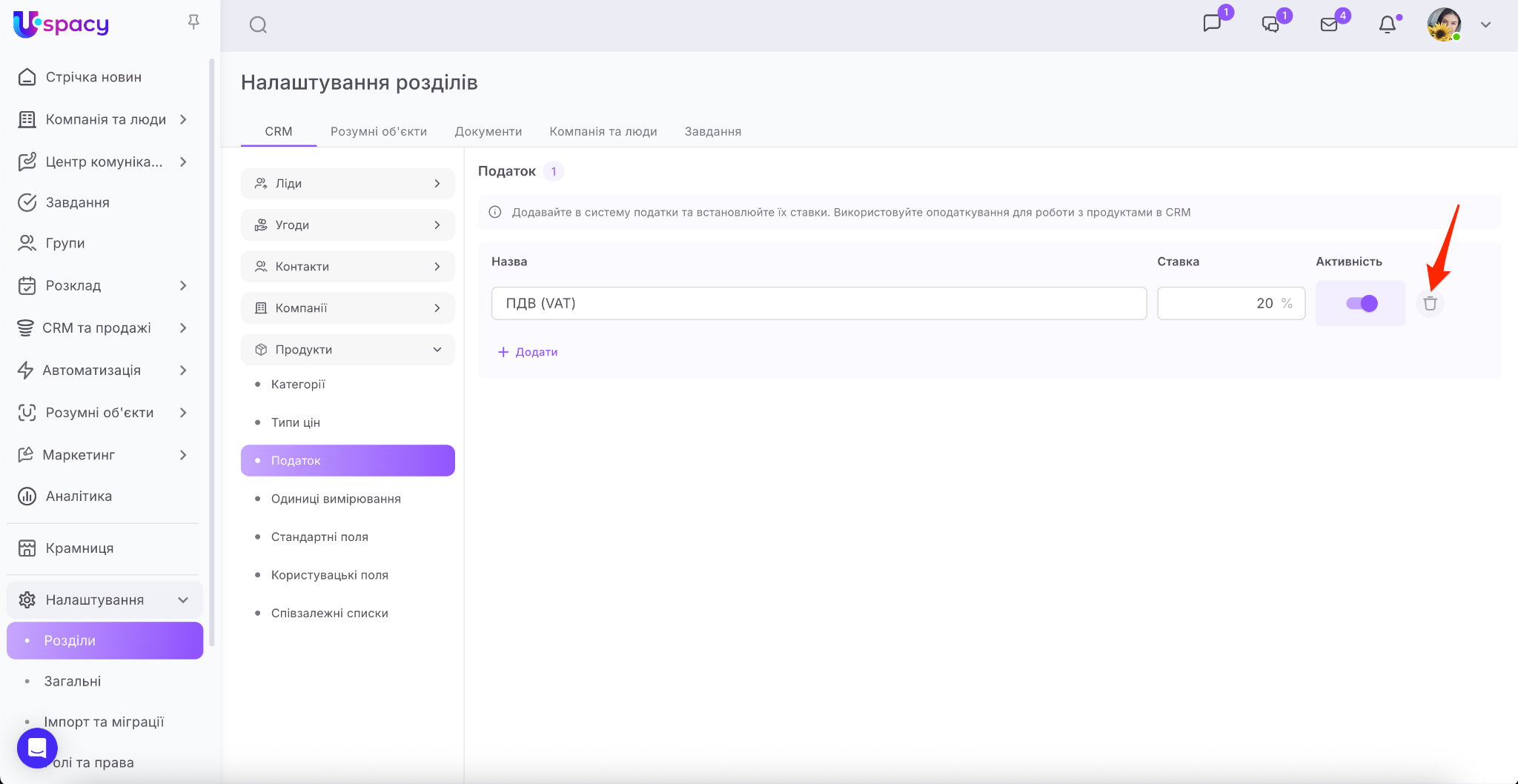
Після цього податок усувається з системи. Його більше не можна застосувати в CRM, він зникне з карток усіх продуктів, для яких був застосований.
💡 Але зверніть увагу, що видалення податку НЕ призведе до перерахунку суми всіх актуальних угод, де задіяні продукти із цим податком.

Як застосовуються податки?
Коли податок і його ставка вже додані в систему, то їх можна використати в CRM:
1. При створенні або редагуванні в картці продукту. Тут можна вказати, який саме податок застосувати.

А потім ще й вказати, чи включати його в ціну продукту.

2. При додаванні продукту з каталогу до угоди.
Якщо в його картці вказано податок, то він автоматично підтягується при додаванні цього продукту з каталогу.
💡Актуальне значення податку міститься в картці продукту. Тому саме воно завжди підтягується в момент додавання продукту до угоди.
Крім того відображається не його лише ставка, а й сума в грошовому еквіваленті.

Але податок для продукту можна змінити, навіть працюючи в картці угоді. Наприклад, ви помітили, що встановили не ту ставку ПДВ. Щоб змінити, натисніть на відповідне поле та зі списку виберіть потрібний варіант.

Після цього система автоматично розраховує ціну продукту без податку, суму самого податку, а також вартість (суму) продукту.

💡 Зверніть увагу, що така зміна буде застосована лише для однієї конкретної угоди. Це НЕ потягне за собою встановлення аналогічного значення податку для цього продукту в каталозі.
Це можна перевірити наступним чином. Якщо ви знову виберете цей самий продукт з каталогу та додасте його до угоди, то побачите, що підтягнеться те актуальне значення податку, яке міститься саме в картці.

Тому, щоб в наступних угодах уникнути неправильного оподаткування, потрібно редагувати продукт саме в каталозі. Вносити зміни в поле Податок саме в картці.

Те ж саме стосується й включення податку в ціну продукту. Для конкретної угоди можна, наприклад, цього не робити. Просто зніміть галочку. Але при додаванні цього ж самого продукту в угоду, побачимо, що спрацьовує налаштування з картки.

💡При цьому зміна податку в картці НЕ призведе до перерахунку суми (податку, вартості) в усіх актуальних угодах, де вже задіяні продукти із цим податком.
Створено: 23 серпня 2023 р. / Оновлено: 17 вересня 2025 р.