
Чіткий опис допомагає виконавцю зрозуміти, що потрібно зробити та якого результату очікують. Але під час постановки завдання не завжди є час упорядкувати текст: вимоги, ідеї та домовленості можуть залишитися одним суцільним абзацом.
AI в Uspacy допомагає опрацювати опис безпосередньо в завданні. Залежно від потреби можна виправити помилки, покращити формулювання, скоротити текст або доповнити його. А якщо потрібно перетворити опис на конкретні кроки – створити окремий чек-лист.
Розгляньмо, як це працює ⬇️
Де знайти інструменти AI?
Скористатися AI можна під час створення нового завдання або редагування опису вже наявного.
Спочатку введіть текст, який потрібно опрацювати.У правій частині поля опису натисніть значок AI.
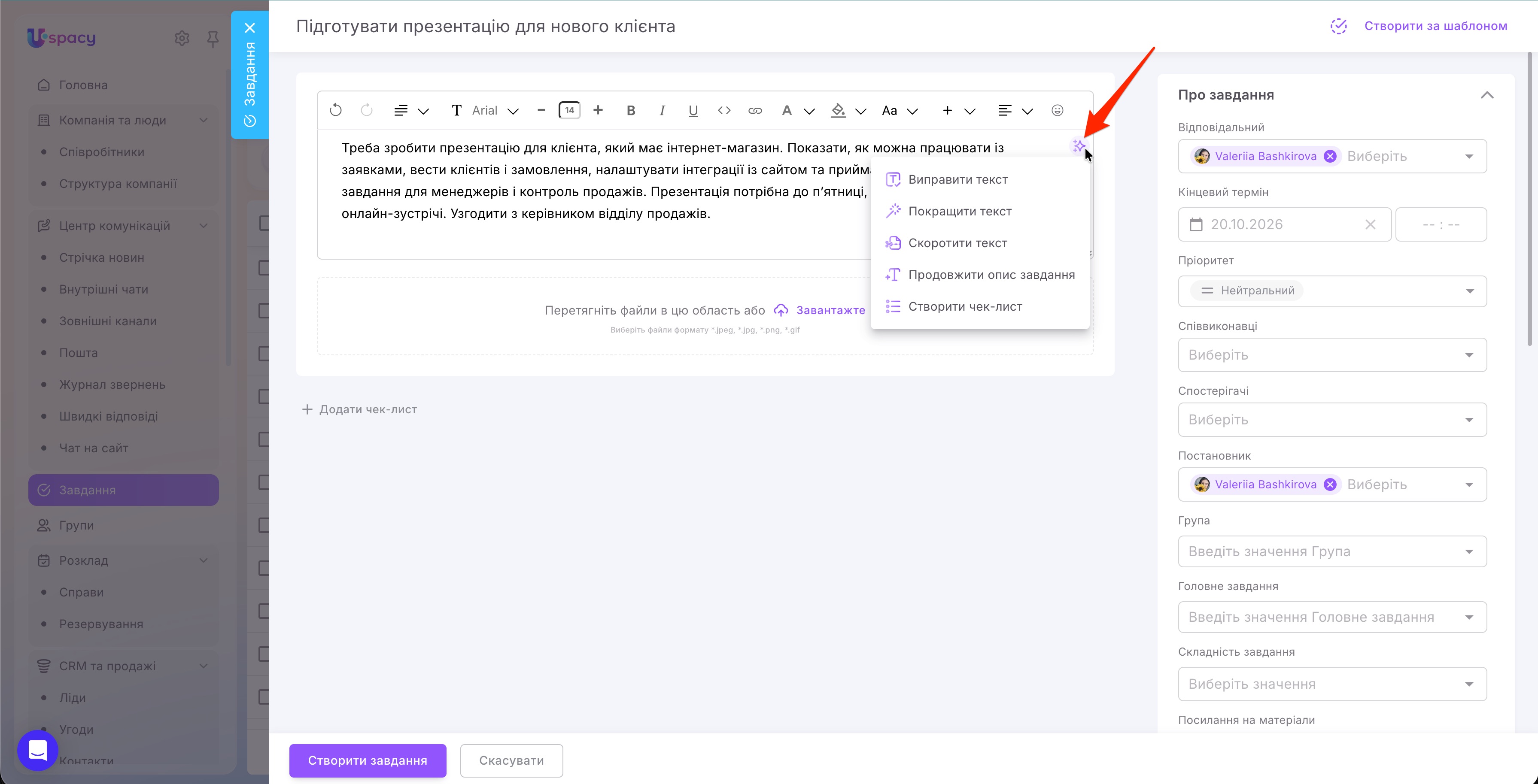
У вже створеному завданні перейдіть до редагування опису та натисніть цей самий значок.
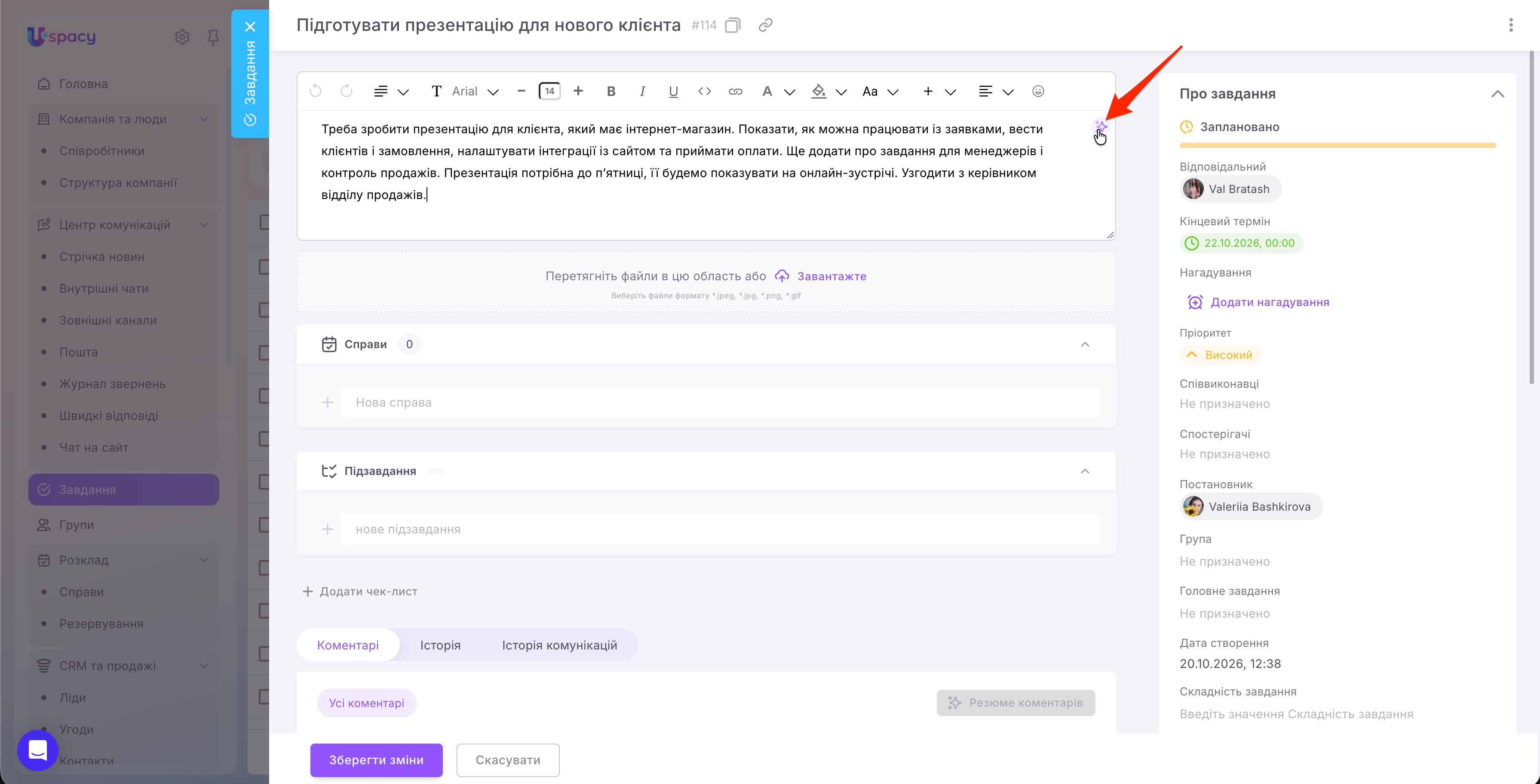
Відкриється меню з п’ятьма діями:
- Виправити текст;
- Покращити текст;
- Скоротити текст;
- Продовжити опис завдання;
- Створити чек-лист.
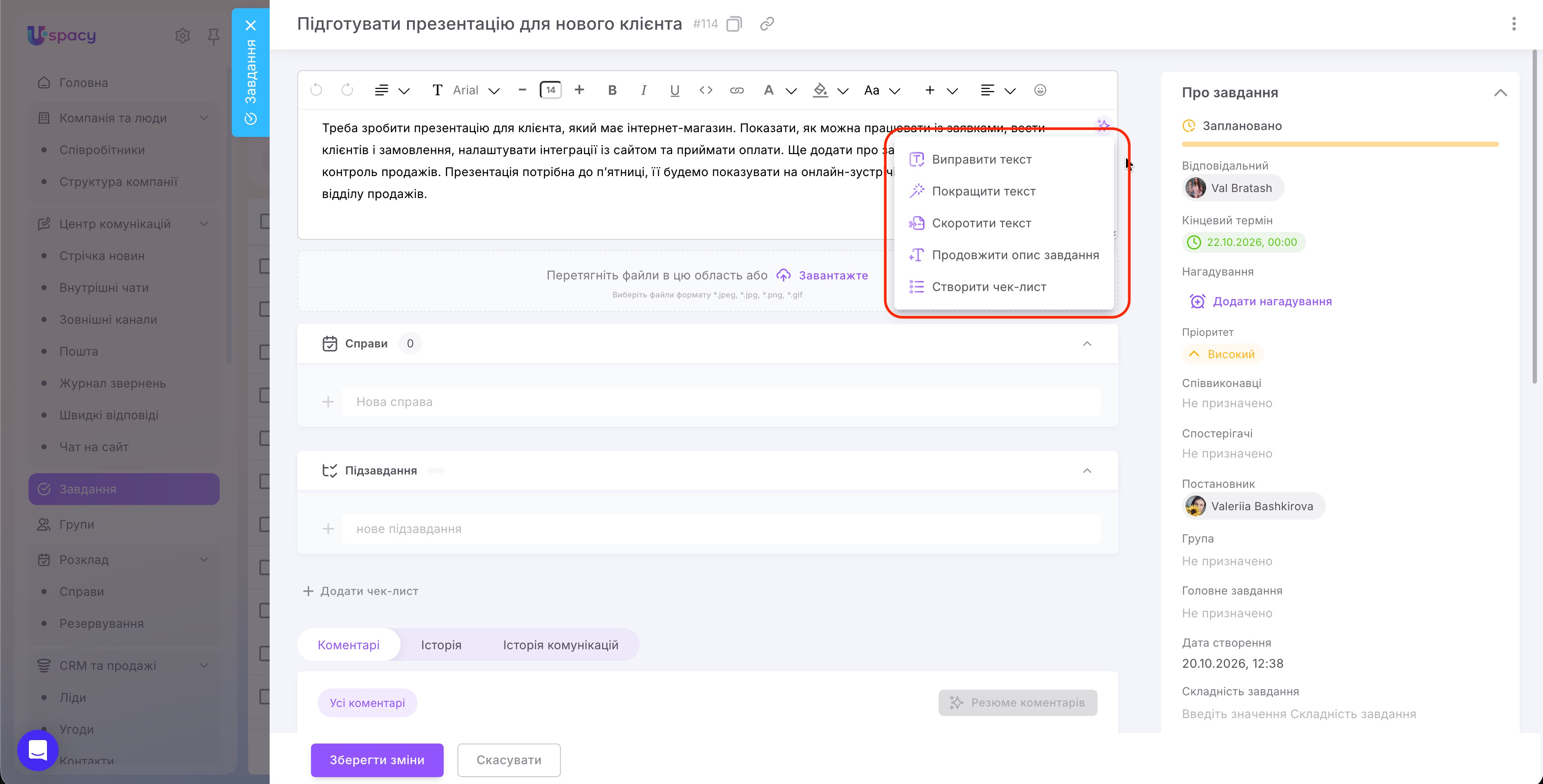
💡 Перші чотири дії працюють із текстом опису. Дія Створити чек-лист опрацьовує його зміст і додає окремий чек-лист безпосередньо в завдання.
Як опрацювати текст опису?
Виберіть дію залежно від того, що саме потрібно змінити.
Виправити текст
Використовуйте цю дію, щоб виправити мовні помилки в описі. Вона стане в пригоді, якщо текст уже містить усі потрібні відомості, але його слід перевірити перед збереженням.
Наприклад, ви швидко записали вимоги після розмови з колегою та хочете виправити описки й пунктуацію.
Покращити текст
Ця дія допомагає зробити формулювання зрозумілішими та впорядкувати текст.
Використовуйте її, коли в описі є потрібна інформація, але думки подані непослідовно, речення перевантажені або містять повтори. Наприклад, коли вимоги до презентації, термін підготовки та порядок погодження записані одним абзацом.
Скоротити текст
Виберіть цю дію, якщо потрібно зменшити обсяг опису та зосередитися на головному.
Це зручно для завдань із довгими поясненнями, у яких виконавцю складно швидко знайти основні вимоги.
Продовжити опис завдання
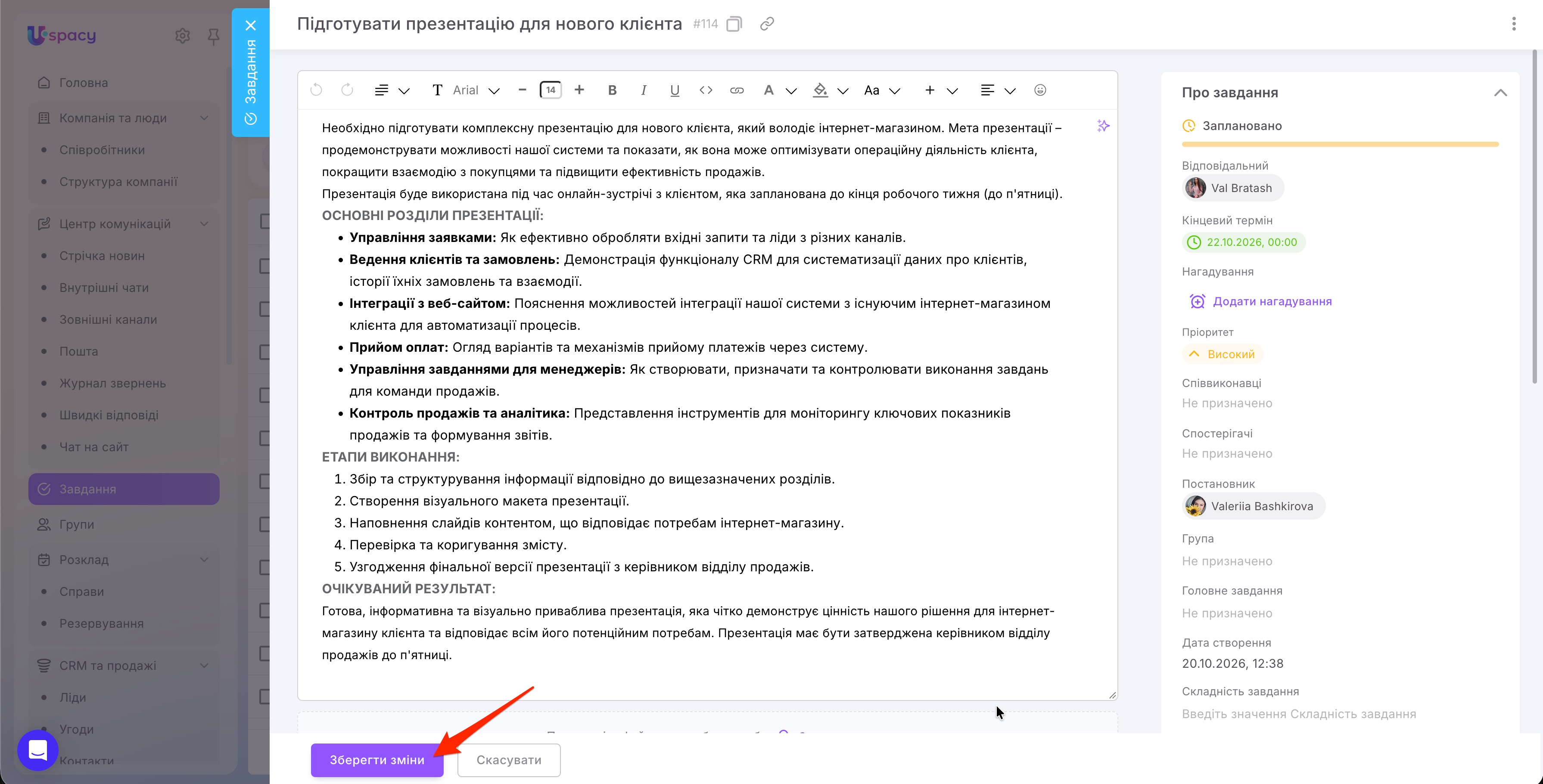
Ця дія допомагає доповнити вже розпочатий опис на основі його змісту.
Використовуйте її, якщо ви зазначили основну ідею, але хочете розгорнути пояснення. Після опрацювання перевірте доповнення та залиште ті, що відповідають вашим очікуванням.
Після виконання вибраної дії перегляньте результат. Переконайтеся, що текст правильно передає зміст завдання, зберігає важливі вимоги та не містить неточних доповнень. За потреби відредагуйте його вручну.
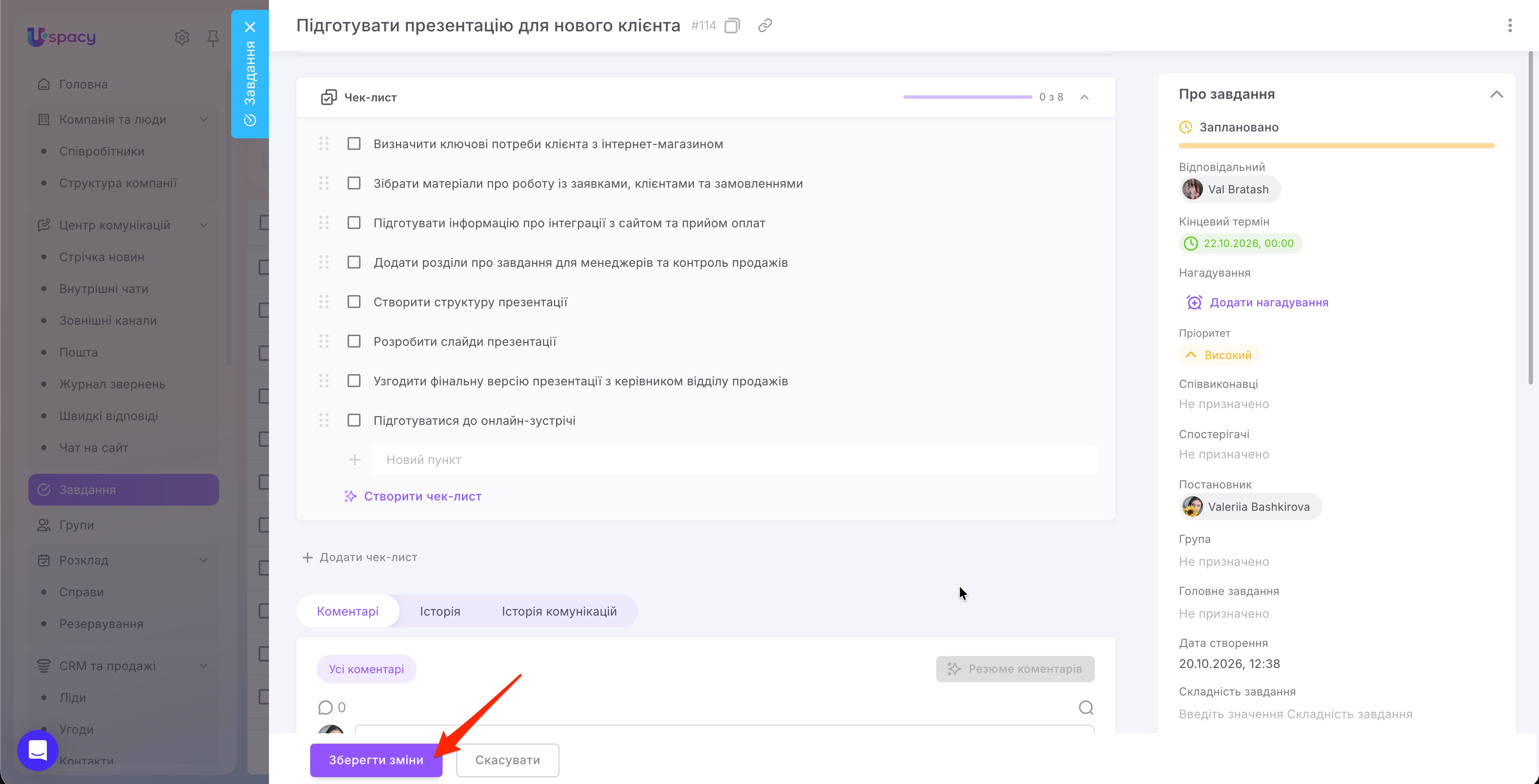
Якщо працюєте з наявним завданням, натисніть Зберегти зміни. Якщо створюєте нове – завершіть його заповнення та збережіть.
Як створити чек-лист на основі опису?
Якщо опис містить декілька дій, AI може перетворити їх на окремий чек-лист у завданні. Це допомагає перейти від загального формулювання до послідовних кроків і відстежувати їх виконання.
Для цього натисніть значок AI в полі опису та виберіть Створити чек-лист.
AI опрацює текст і сформує пункти. Вони з’являться в блоці Чек-лист, де їх можна позначати як виконані.
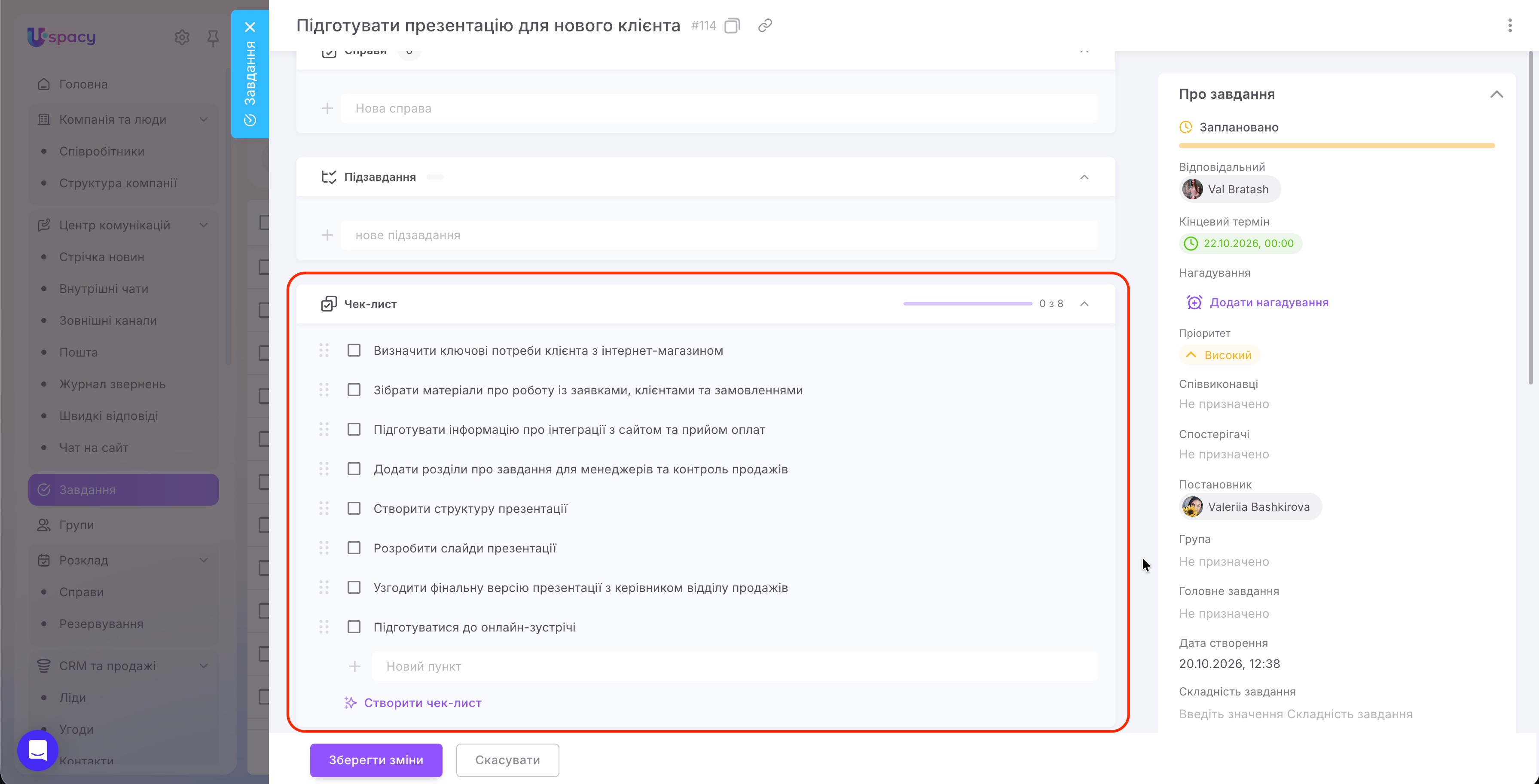
💡 Це повноцінний чек-лист у завданні, а не перелік, доданий до тексту опису. Перевірте його пункти та за потреби відредагуйте формулювання або додайте власні. Після цього збережіть зміни.
AI допомагає швидше підготувати зрозумілий опис і визначити кроки виконання завдання. Використовуйте роботу з текстом, щоб упорядкувати вимоги, а створення чек-листа – щоб перетворити їх на дії, виконання яких зручно контролювати безпосередньо в Uspacy.
Створено: 20 жовтня 2026 р. / Оновлено: 20 жовтня 2026 р.