
Права доступу до полів профілю користувача допомагають визначити, які дані співробітник може переглядати та редагувати самостійно, а які залишаться під контролем адміністратора. Бо оновити номер телефону — одна справа, а самостійно призначити себе генеральним директором — зовсім інша.
Для користувацьких полів можна окремо визначити, кому дозволено переглядати інформацію та хто зможе її змінювати у своєму профілі. Наприклад, співробітник бачитиме свій рівень посади, але оновлювати це значення зможуть лише власник та адміністратори Простору.
Де налаштувати доступ до поля?
Перейдіть у Налаштування → Розділи → Компанія та люди. Розгорніть блок Профіль користувача та відкрийте Користувацькі поля.
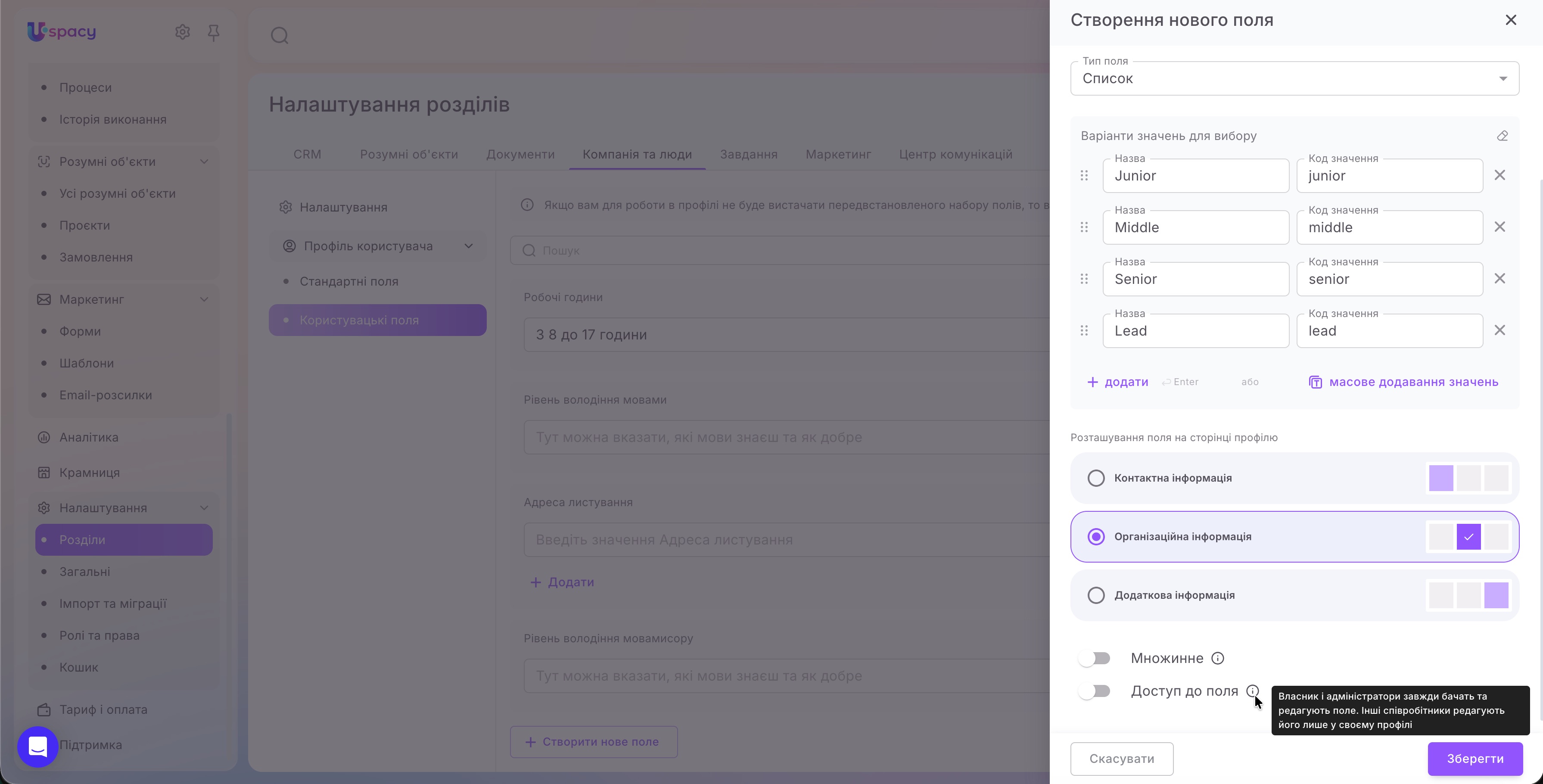
Створіть нове поле або відкрийте налаштування наявного. У нижній частині форми активуйте перемикач Доступ до поля.
🌟 Використання цієї опції доступне лише на тарифі Професійний.
Після цього з’являться два параметри:
- Перегляд і редагування — виберіть співробітників, які зможуть бачити поле та змінювати його значення у своєму профілі.
- Лише перегляд — виберіть співробітників, які зможуть бачити поле без можливості редагування.
Щоб надати відповідний доступ усій команді, виберіть Усі співробітники.
💡 Власник та адміністратори Простору завжди можуть переглядати й редагувати поле. Інші співробітники редагують його лише у своєму профілі та за наявності відповідного дозволу.
Якщо для обох параметрів залишити значення Ніхто, поле бачитимуть лише власник та адміністратори. Про це також з’явиться повідомлення в налаштуваннях.
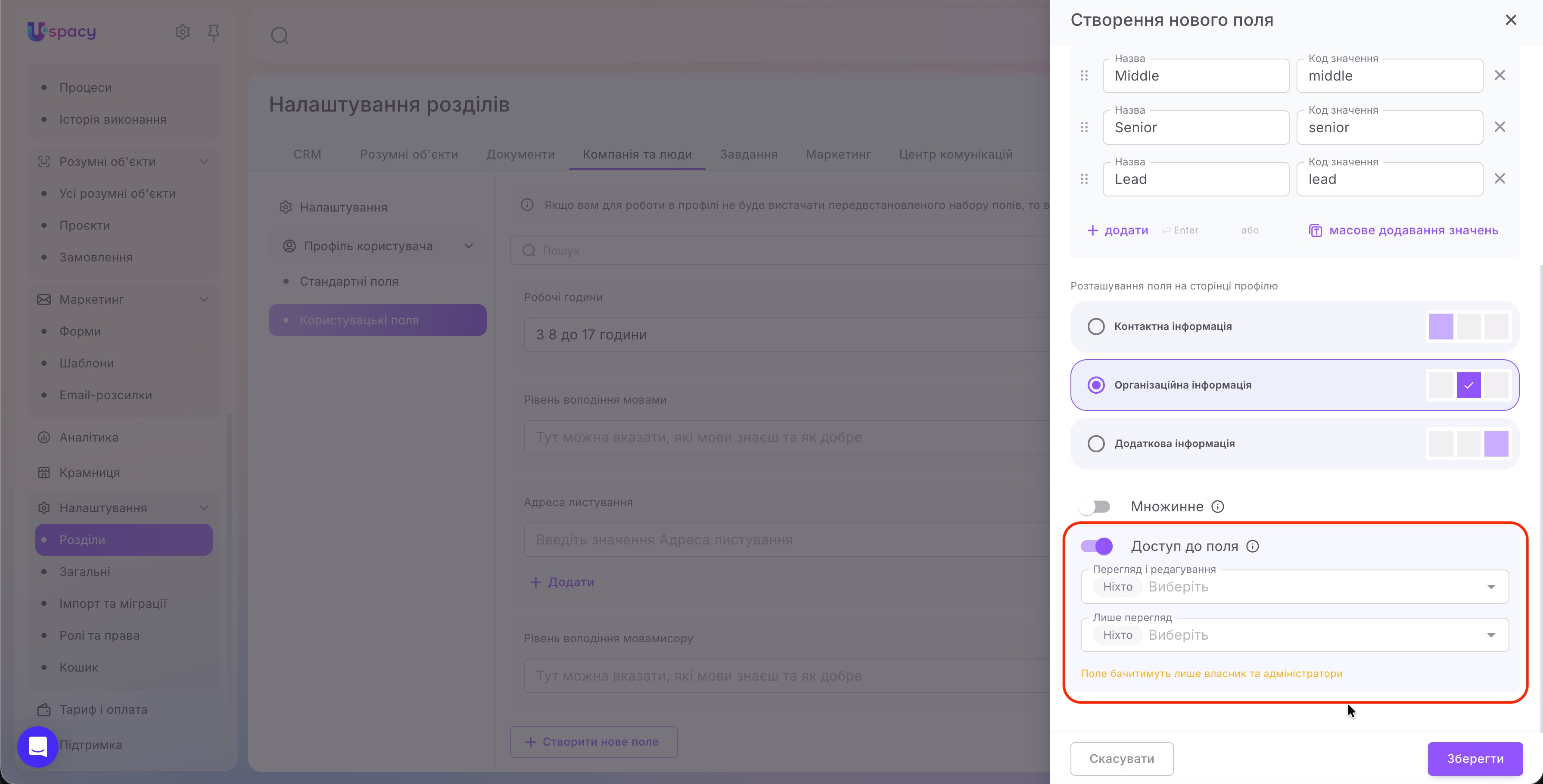
Після вибору прав натисніть Зберегти.
Приклад: рівень посади під контролем адміністратора
Розглянемо сценарій, у якому співробітники мають бачити свій професійний рівень, але не можуть змінювати його самостійно.
Створення поля
Створіть користувацьке поле Рівень посади типу Список із варіантами Junior, Middle, Senior та Lead. Розмістіть його в блоці Організаційна інформація профілю користувача.
Налаштування прав
У нашому прикладі потрібно, щоб співробітники бачили свій рівень посади, але не могли змінювати його самостійно. Тому активуйте опцію Доступ до поля та встановіть:
- Перегляд і редагування — Ніхто.
- Лише перегляд — Усі співробітники.
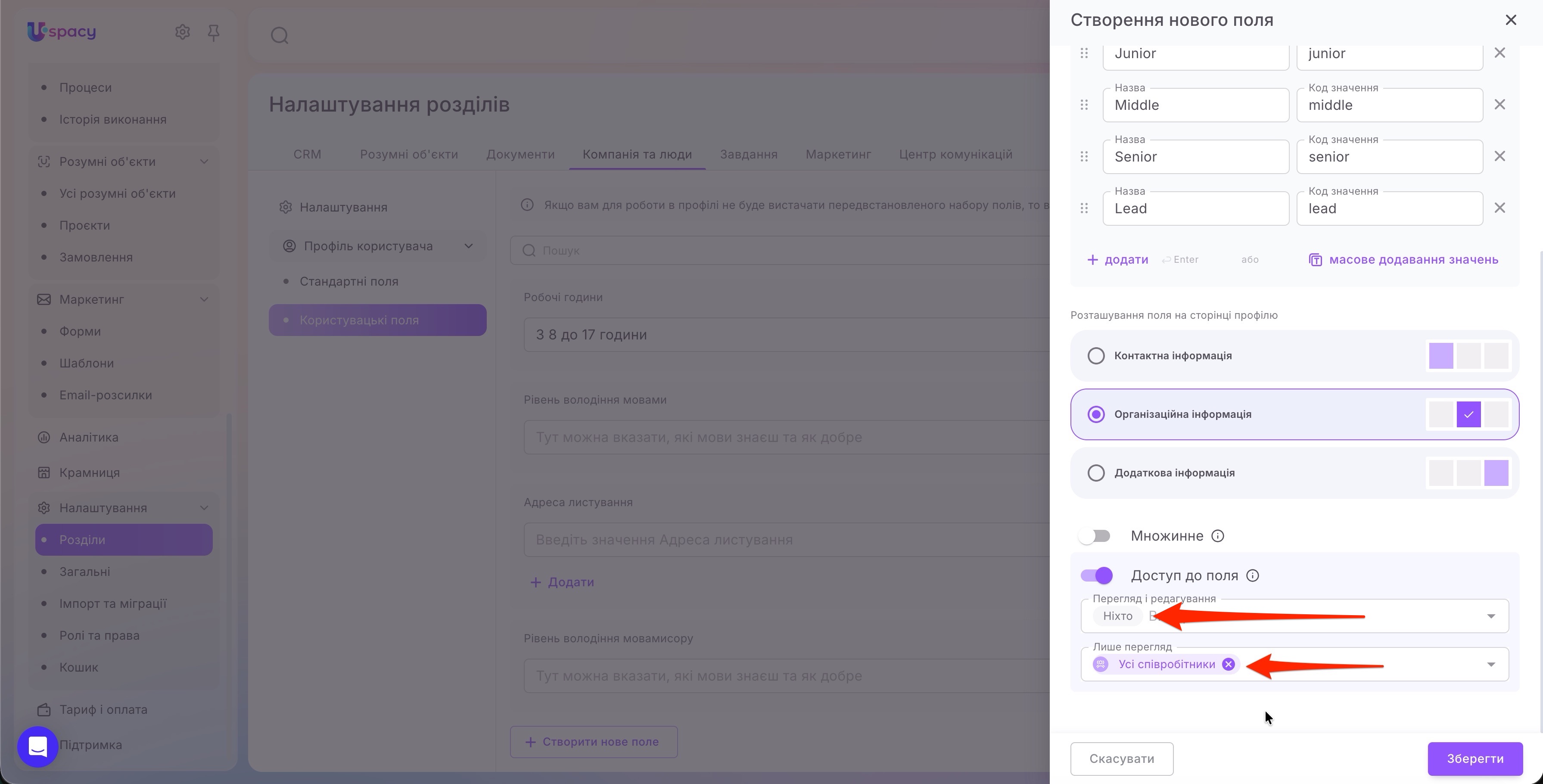
Натисніть Зберегти.
За таких налаштувань співробітники бачитимуть поле, а змінювати його значення зможуть лише власник та адміністратори Простору.
Заповнення поля у профілі
Власник або адміністратор відкриває профіль потрібного співробітника та переходить до редагування блоку Організаційна інформація.
У полі Рівень посади вибирає відповідне значення — наприклад, Middle — і зберігає зміни.
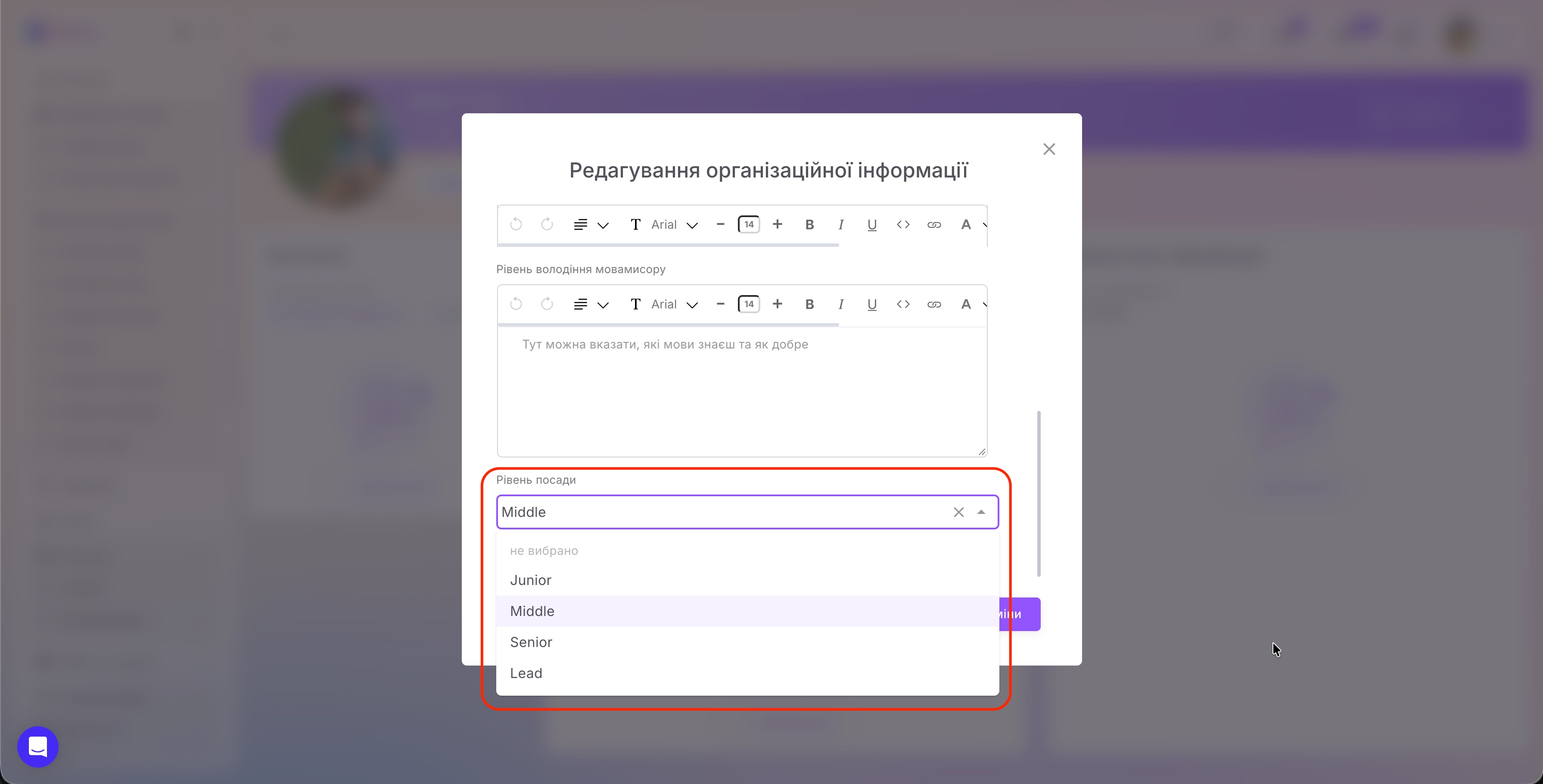
Після цього співробітник бачить зазначений рівень у своєму профілі, але не може його змінити. Під час спроби редагування відображається підказка: «У вас немає прав на редагування цього поля».
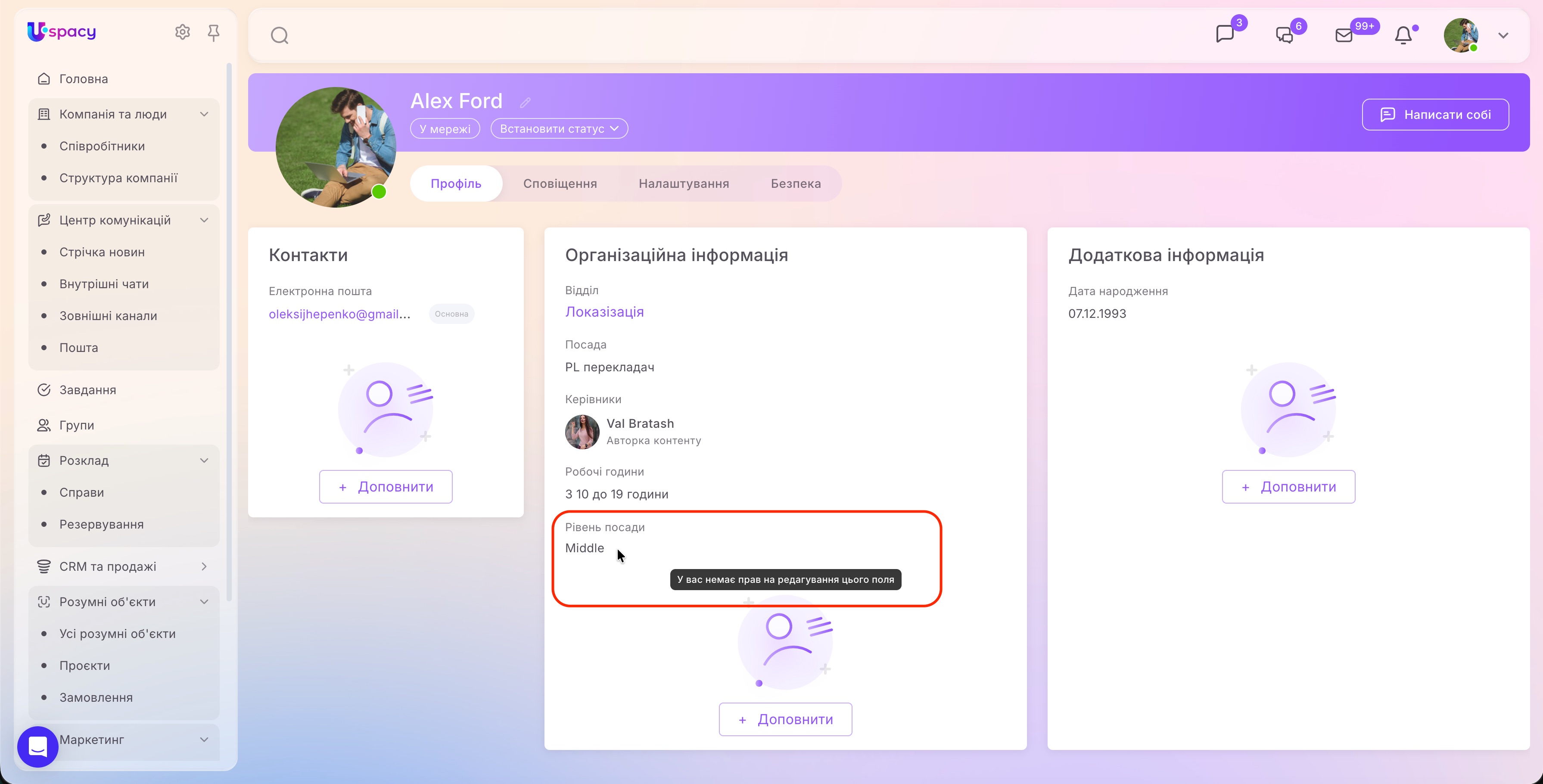
Отже, налаштування доступу до полів профілю дозволяє залишити важливі дані під контролем адміністратора й водночас зробити їх доступними для перегляду співробітникам. А для інформації, яку команда має оновлювати самостійно, можна надати право на перегляд і редагування.
Створено: 30 жовтня 2026 р. / Оновлено: 30 жовтня 2026 р.