
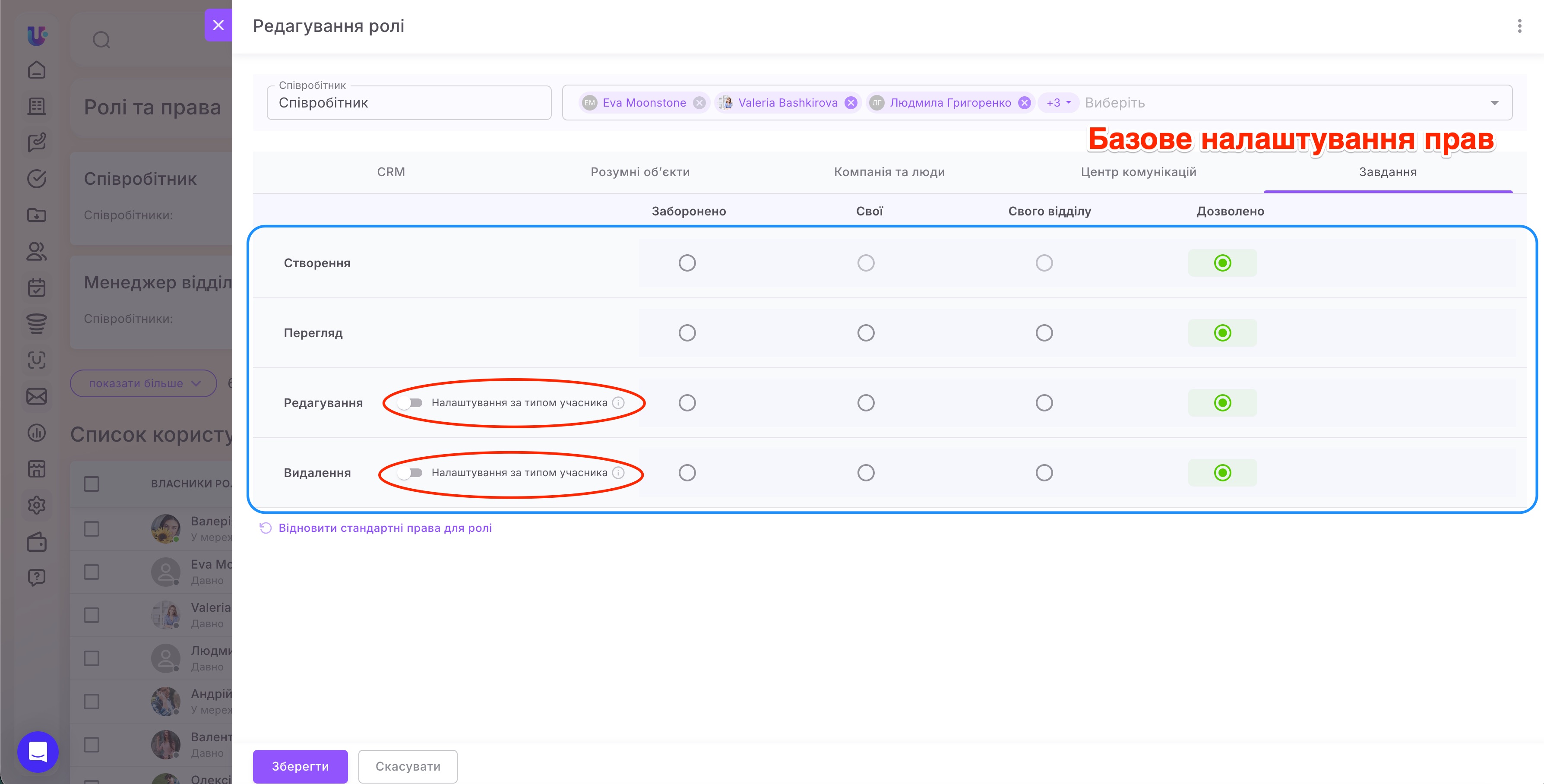
Права доступу дають змогу визначити, які дії із завданнями можуть виконувати користувачі з певною роллю в Просторі. Для кожної ролі можна окремо налаштувати можливість:
- створювати завдання;
- переглядати завдання;
- редагувати їх;
- видаляти.
Раніше доступні дії значною мірою залежали від того, ким користувач є в конкретному завданні — постановником, відповідальним, співвиконавцем або спостерігачем. Тепер права можна налаштовувати гнучкіше: визначати доступний обсяг завдань для кожної ролі в Просторі, а для редагування та видалення за потреби додатково враховувати тип участі користувача в завданні. Наприклад, можна дозволити редагування спостерігачам, але заборонити його співвиконавцям.
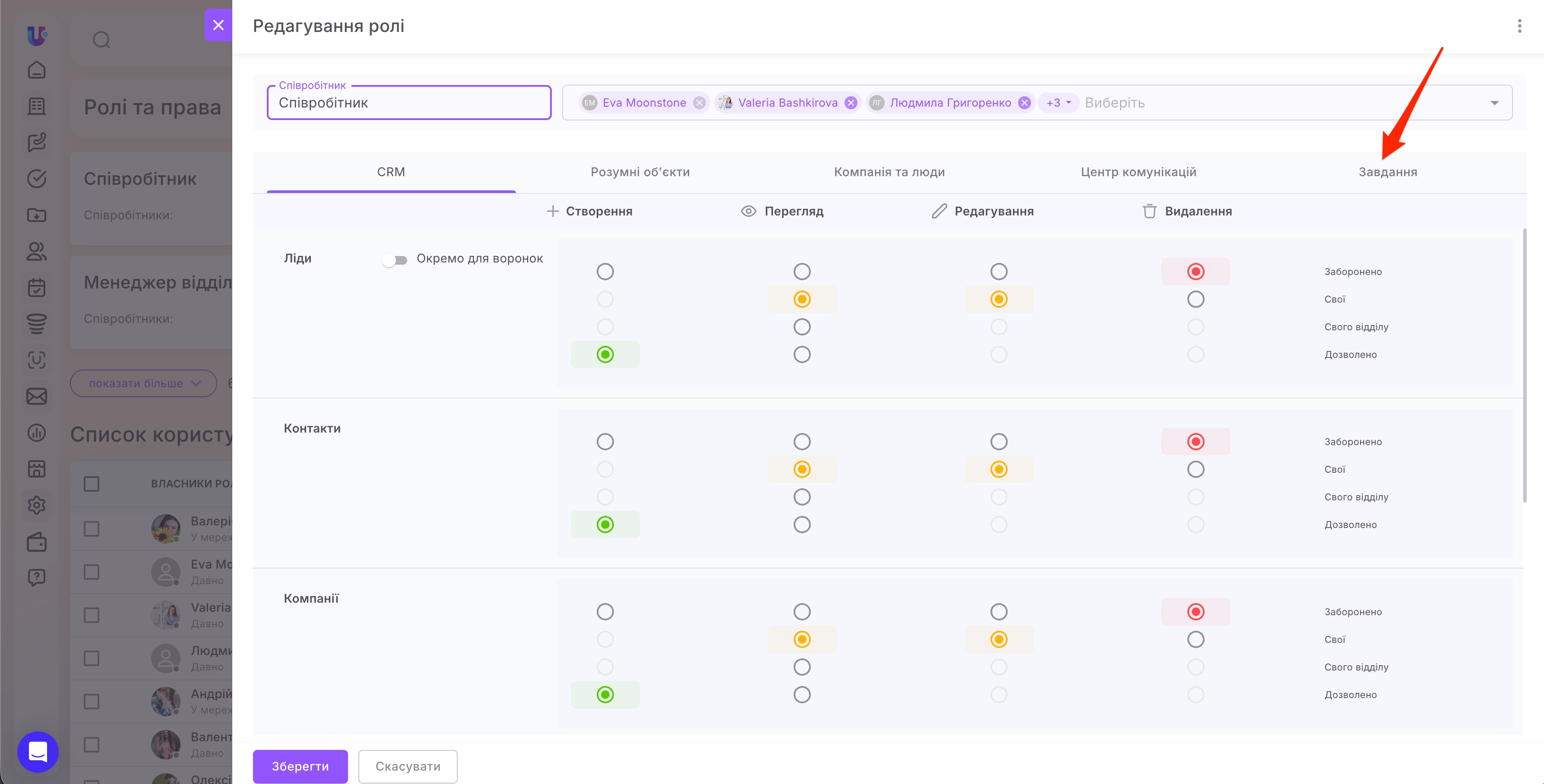
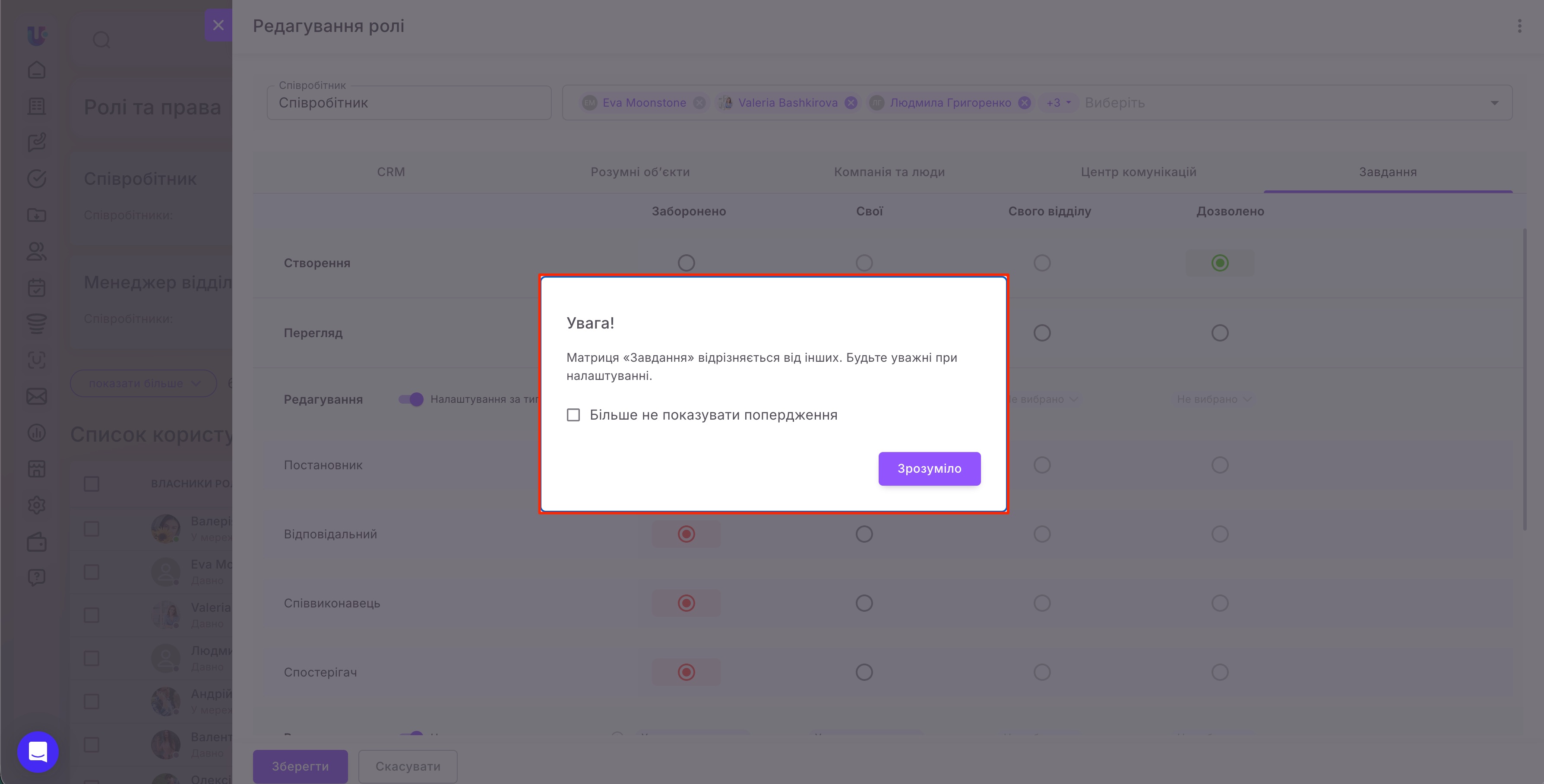
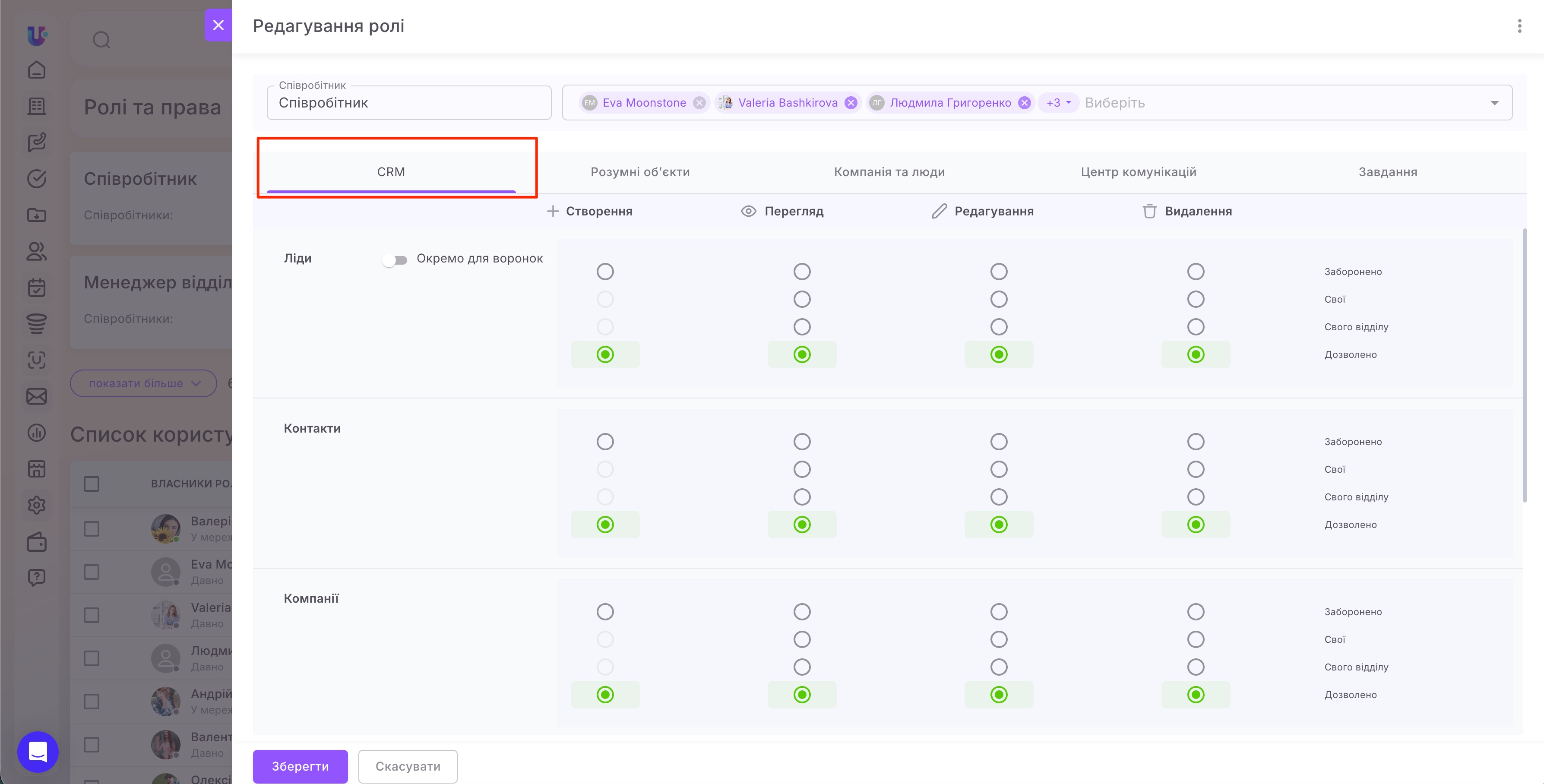
Матриця прав для Завдань відрізняється від налаштувань інших сутностей Простору. Тому під час до вкладки Uspacy додатково попереджає про особливості її роботи.
Як працюють рівні доступу
Залежно від налаштування права можуть поширюватися на різний обсяг завдань.
Можна, зокрема, дозволити користувачеві працювати:
- з усіма завданнями;
- лише зі своїми завданнями;
- із завданнями свого відділу.
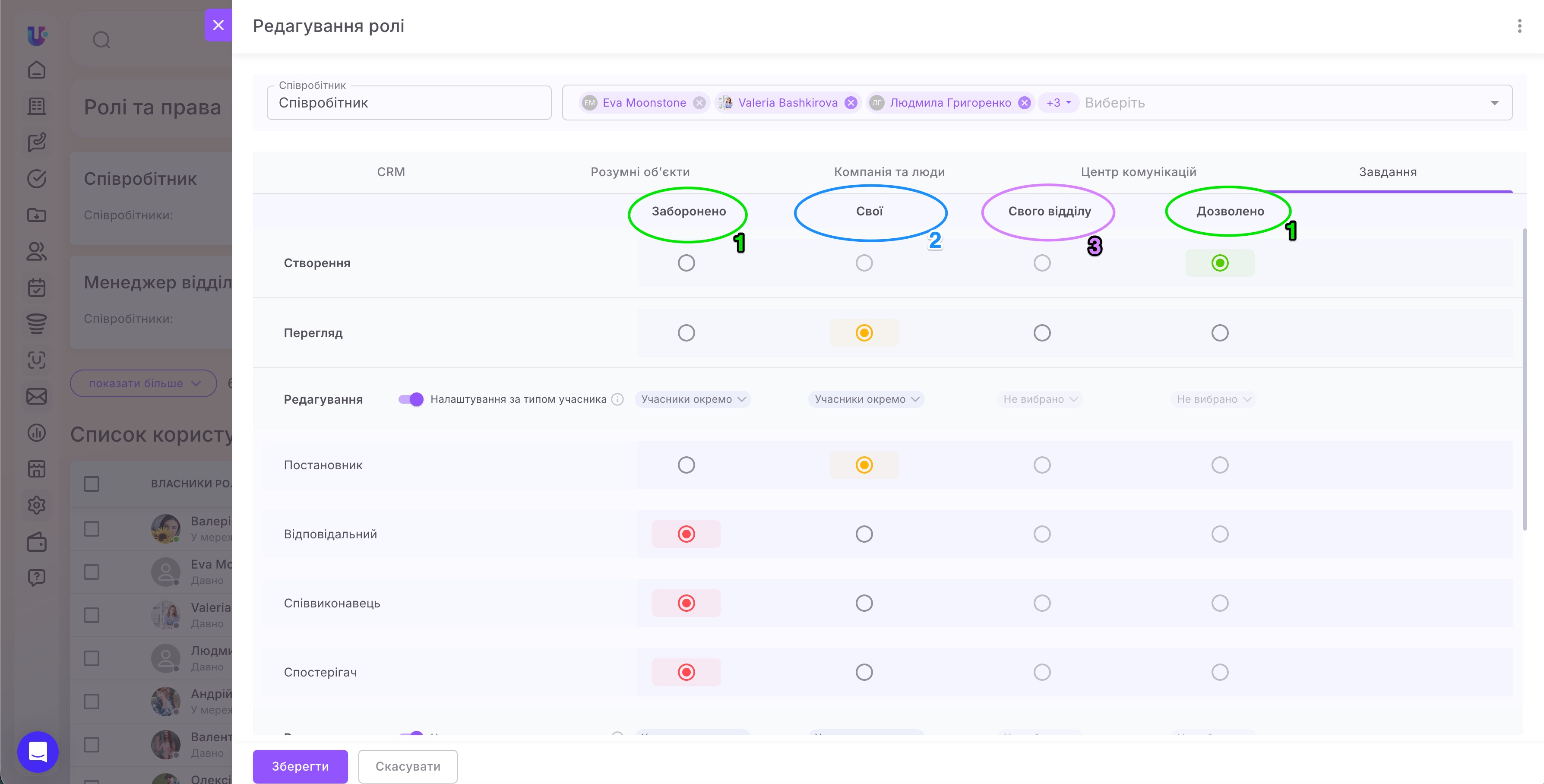
Своїми вважаються завдання, у яких користувач є одним з учасників. Рівень Свого відділу дає змогу розширити доступ на завдання, пов'язані зі співробітниками того самого відділу.
💡 Доступність окремих рівнів і можливість їх налаштування залежать від тарифу.
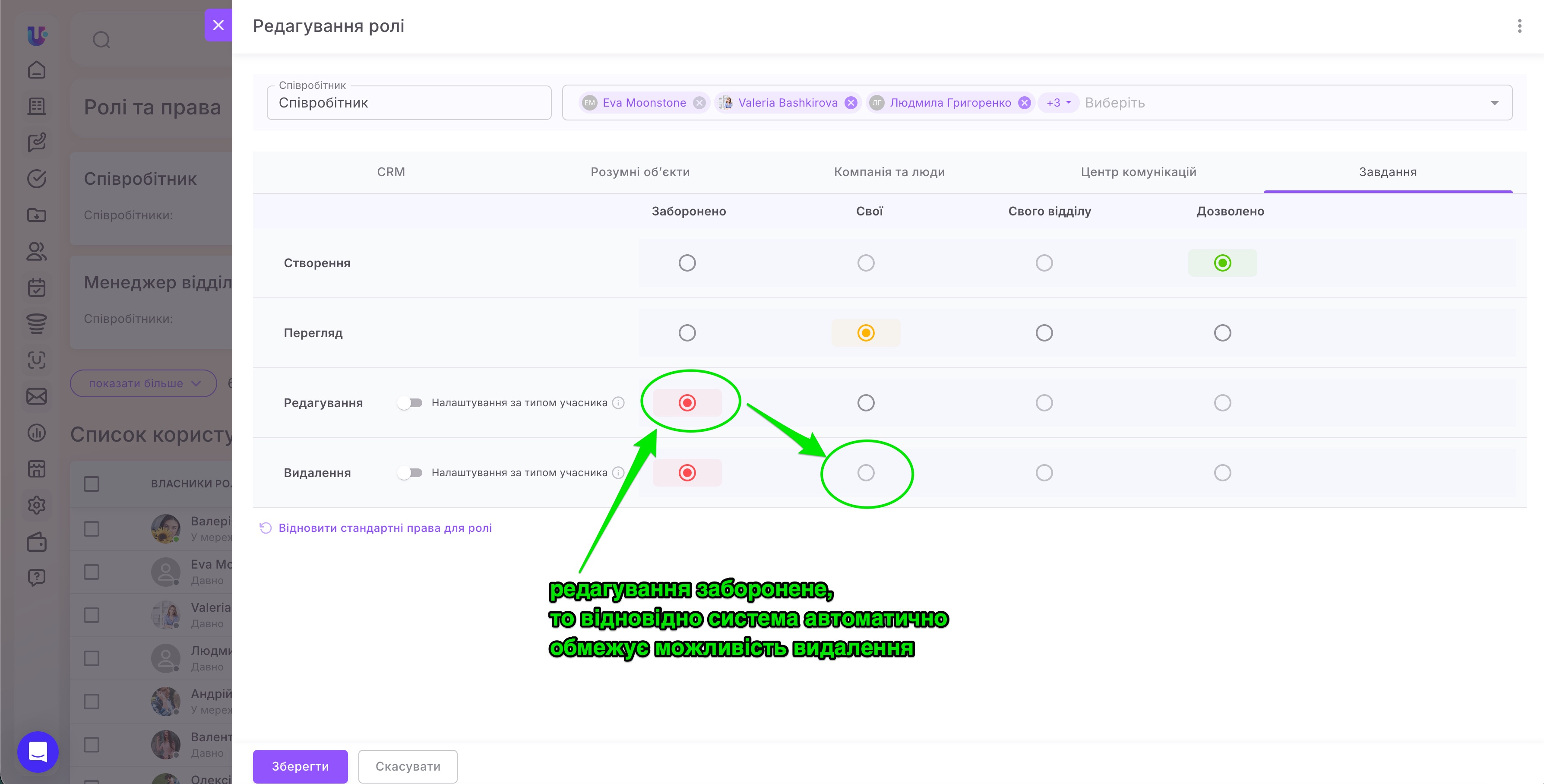
Права також пов'язані між собою. Наприклад, користувач не може отримати ширший доступ до видалення завдань, ніж до їх редагування. Система автоматично обмежує несумісні комбінації.
Створення та перегляд завдань
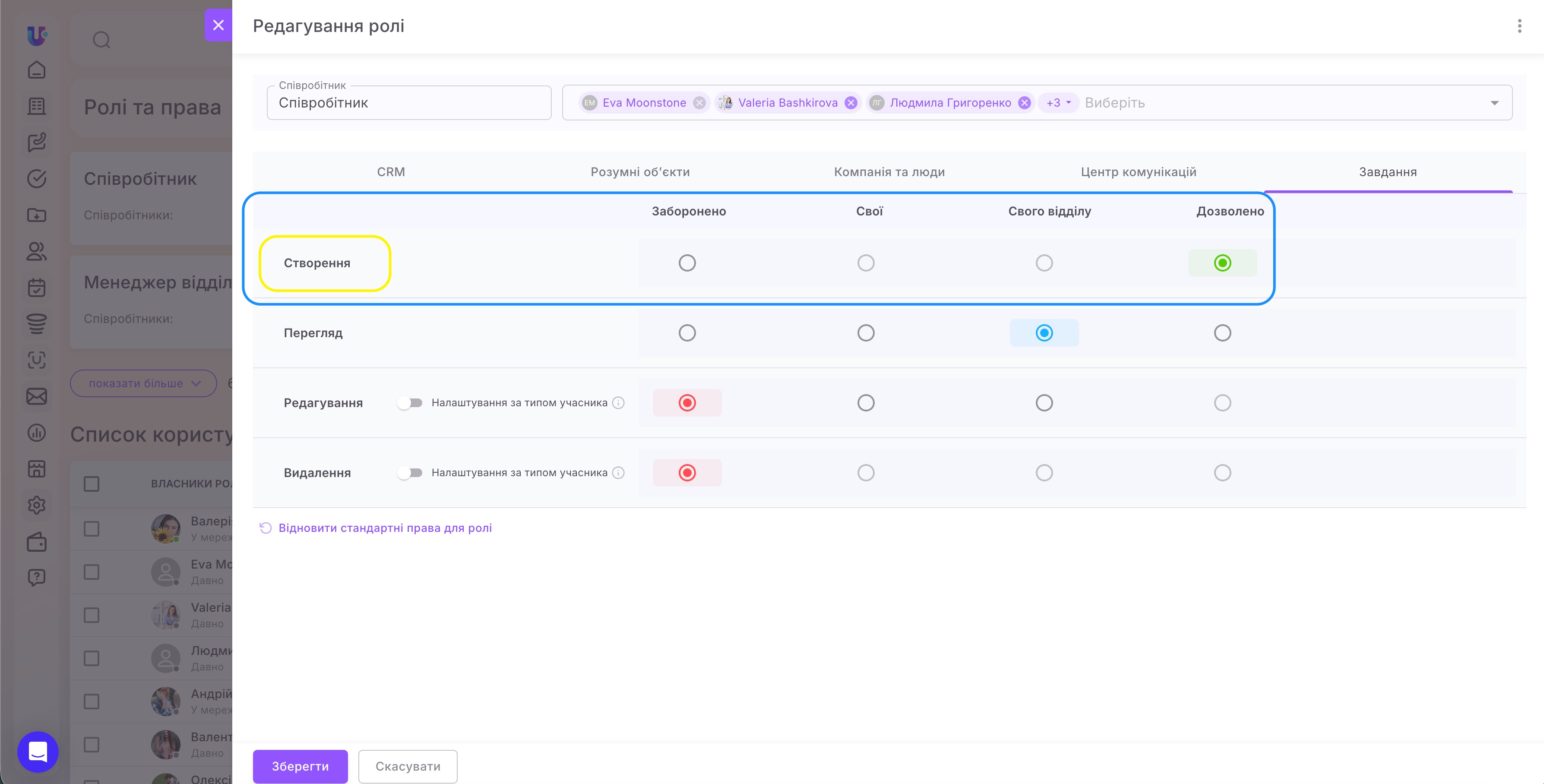
Право Створення визначає, чи може користувач додавати нові завдання в Простір.
Налаштування діє в усіх місцях Простору, де передбачено створення завдання. Тобто якщо для ролі створення заборонене, користувач не зможе створити завдання ані зі списку чи дошки, ані з чату або іншого розділу.
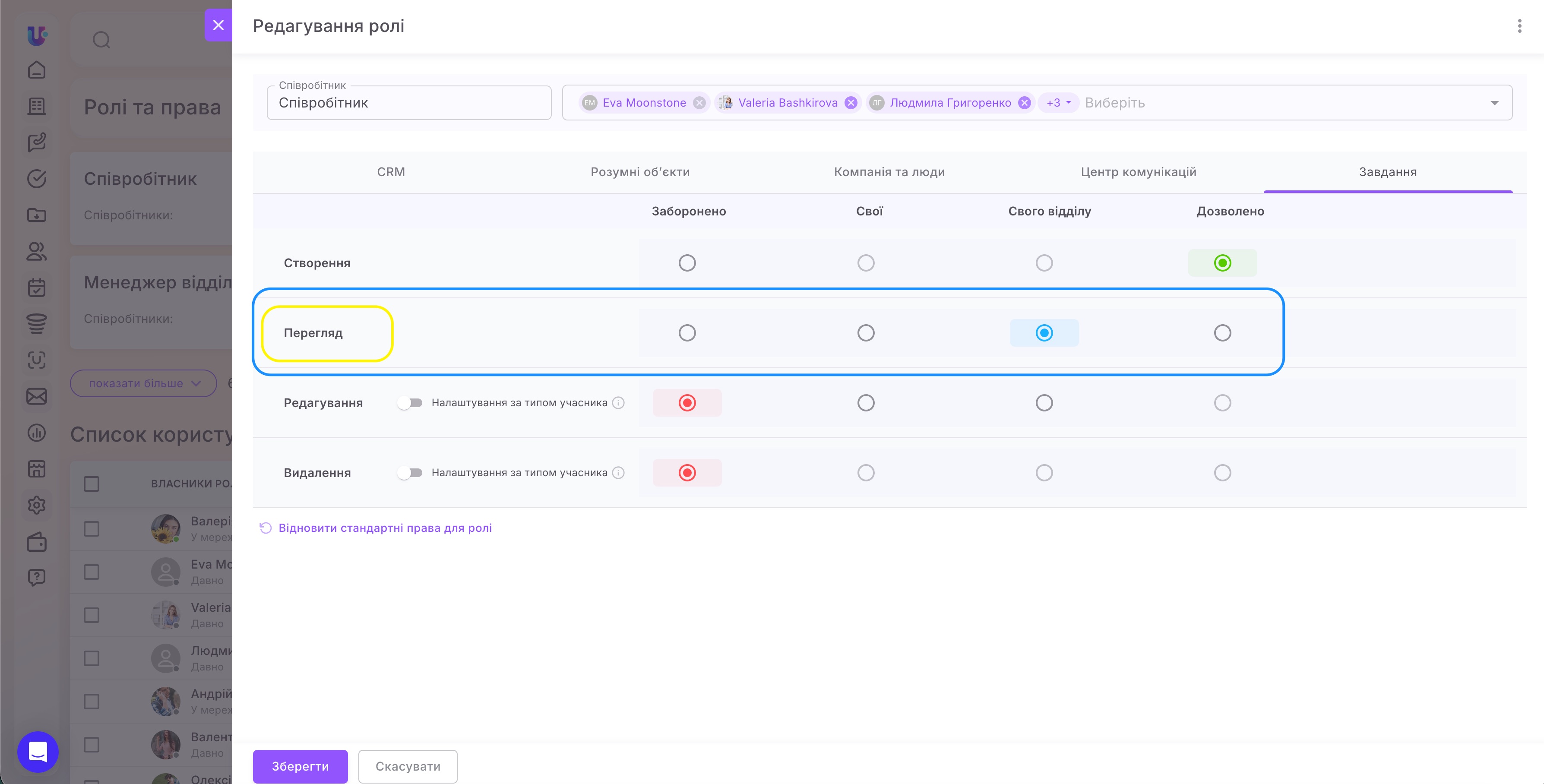
Право Перегляд визначає, які картки завдань користувач зможе відкривати й ознайомлюватися з деталями.
Наприклад, можна дозволити перегляд лише власних завдань або розширити його до завдань свого відділу чи всіх завдань.
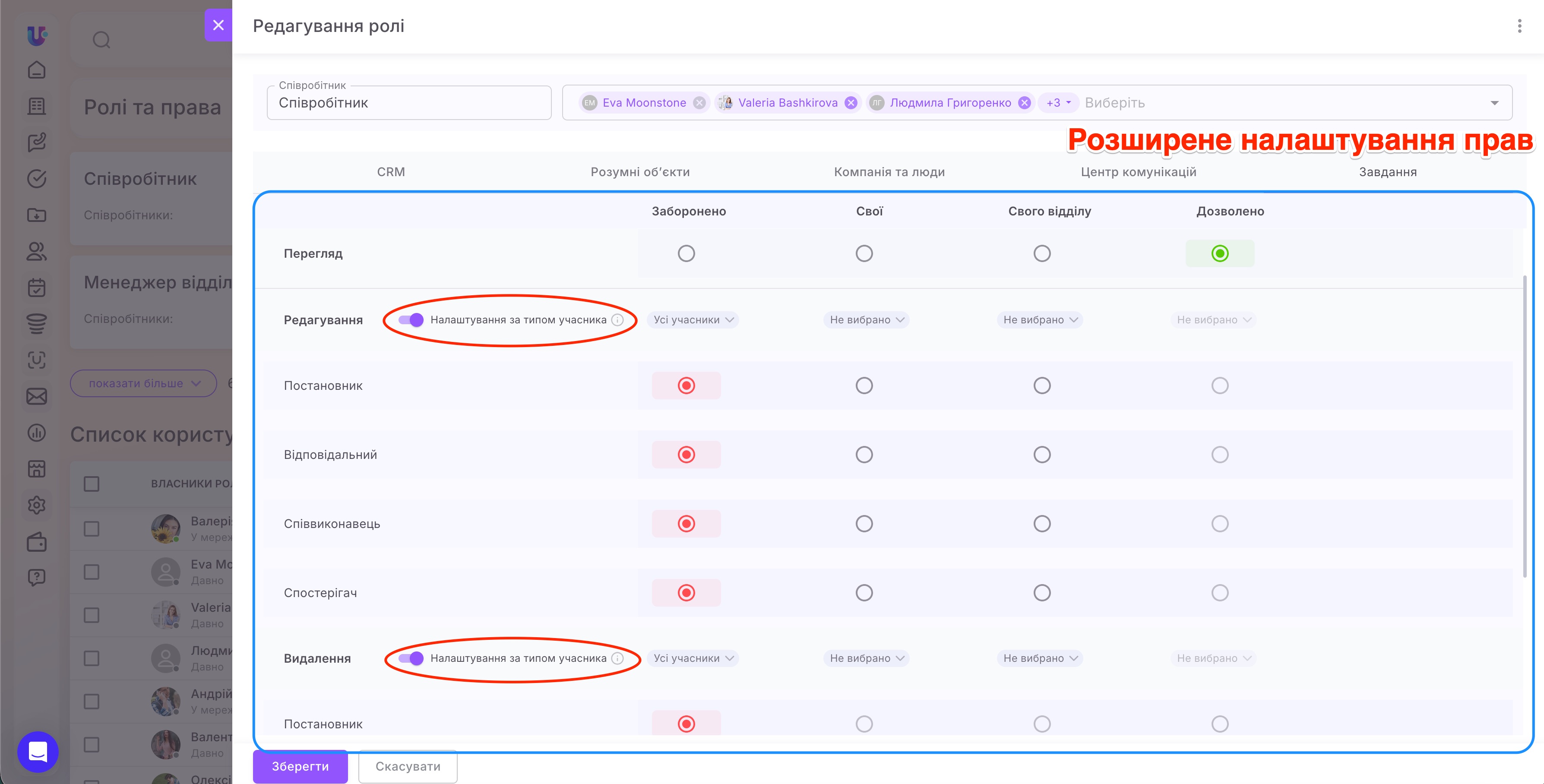
Як налаштувати редагування та видалення залежно від учасника завдання
Для редагування та видалення можна додатково враховувати роль користувача в самому завданні.
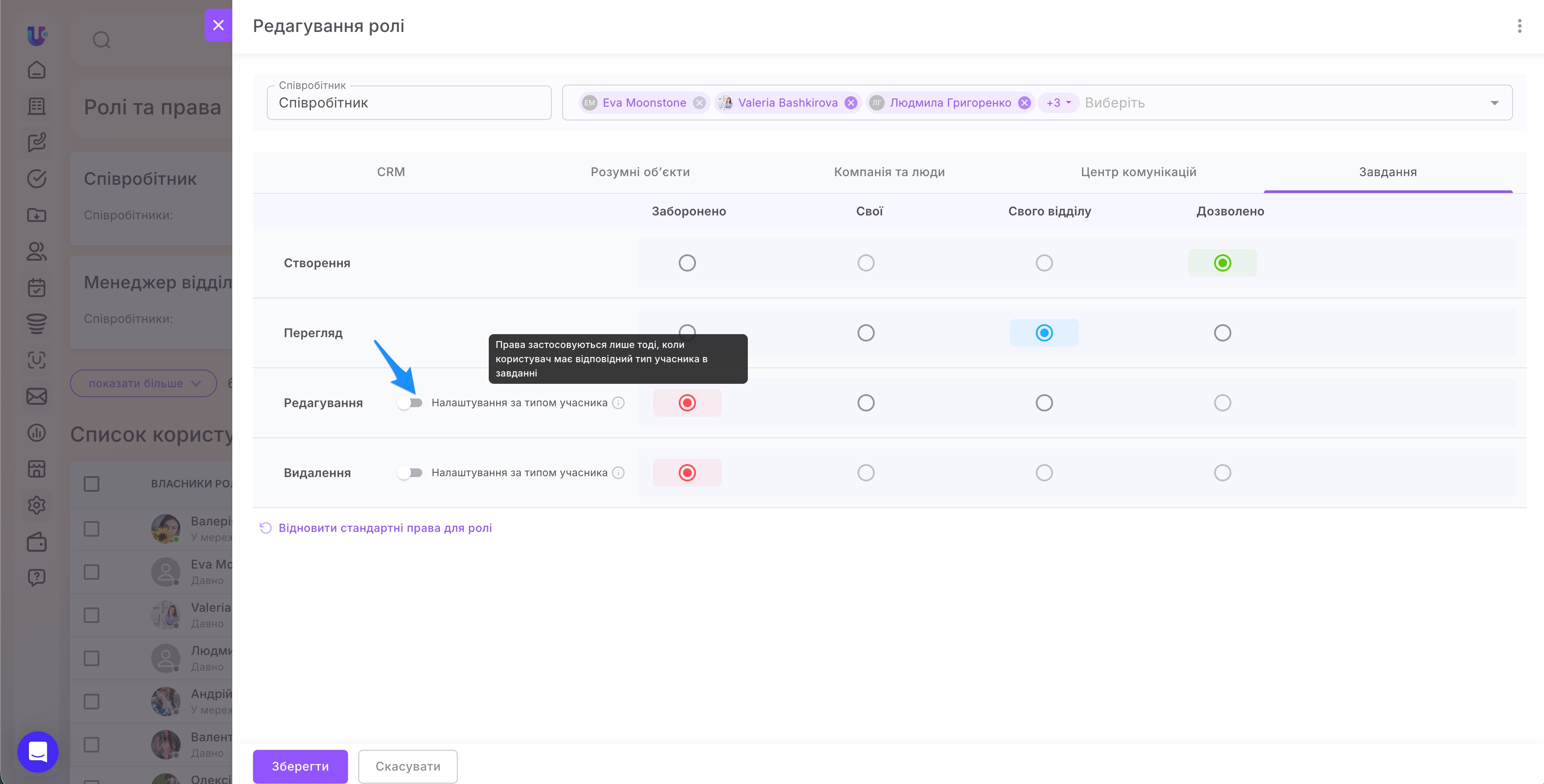
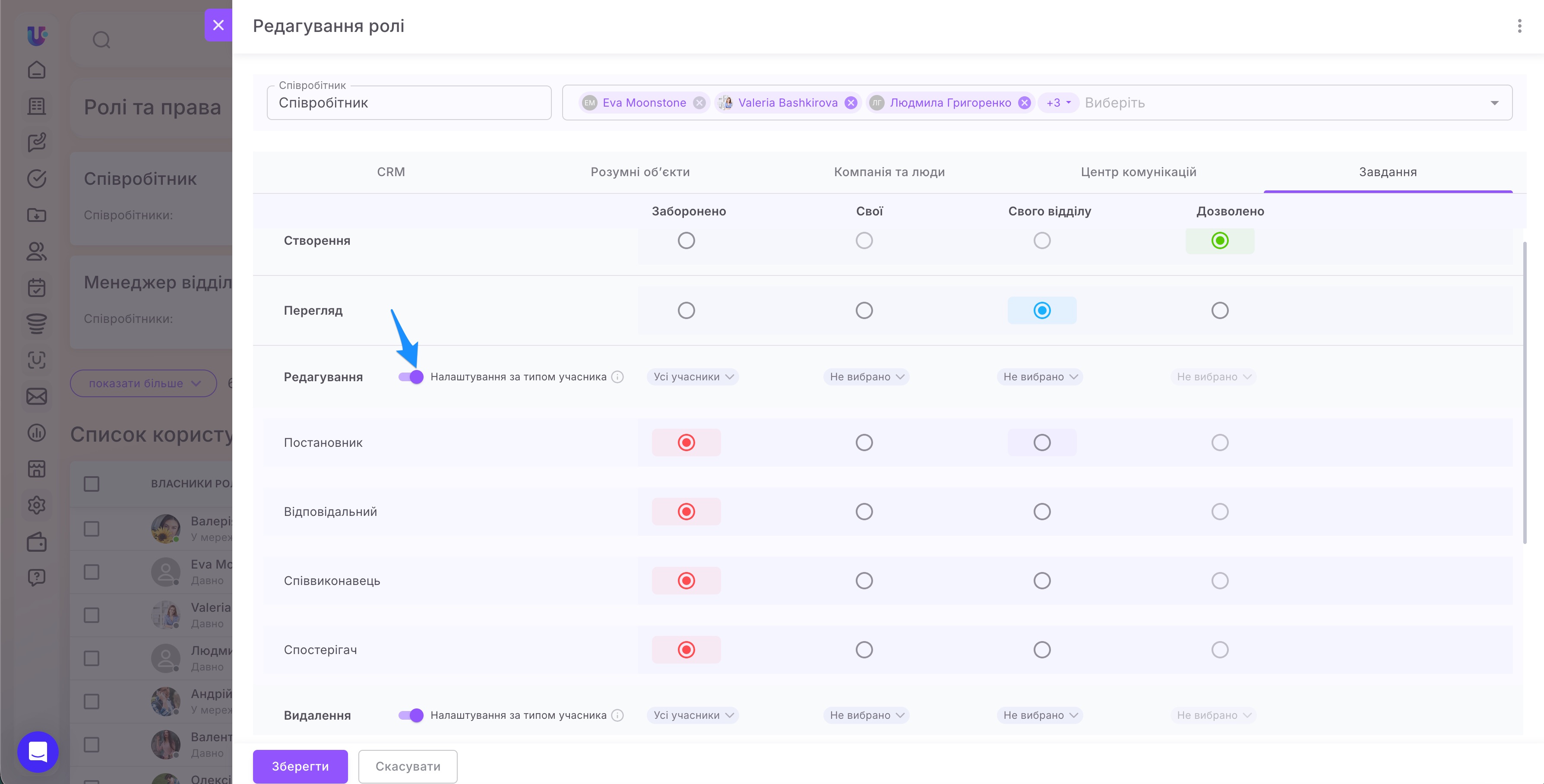
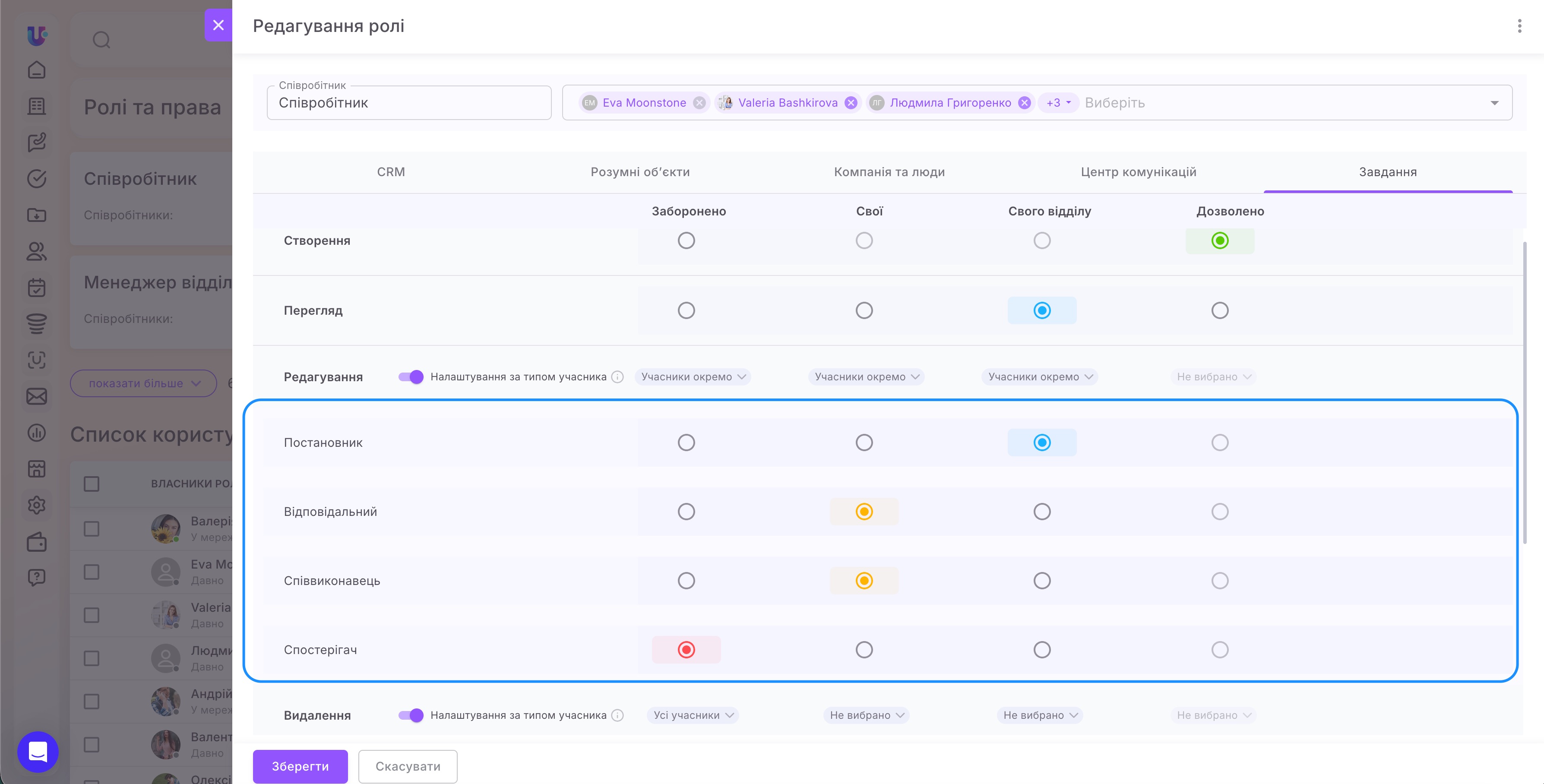
Це дає змогу встановити окремі правила для різних типів учасників. Наприклад, дозволити редагування постановнику, але не надавати такого права спостерігачу.
Якщо таке налаштування ввімкнене, під час перевірки доступу Uspacy враховує:
- чи поширюються права користувача на це завдання;
- ким користувач є в цьому завданні;
- які права встановлені для відповідного типу учасника.
Тому сам факт того, що користувач бачить завдання, ще не означає, що він може його редагувати або видаляти.
Наприклад, користувач може мати право переглядати всі завдання, але редагувати їх лише тоді, коли він є постановником.
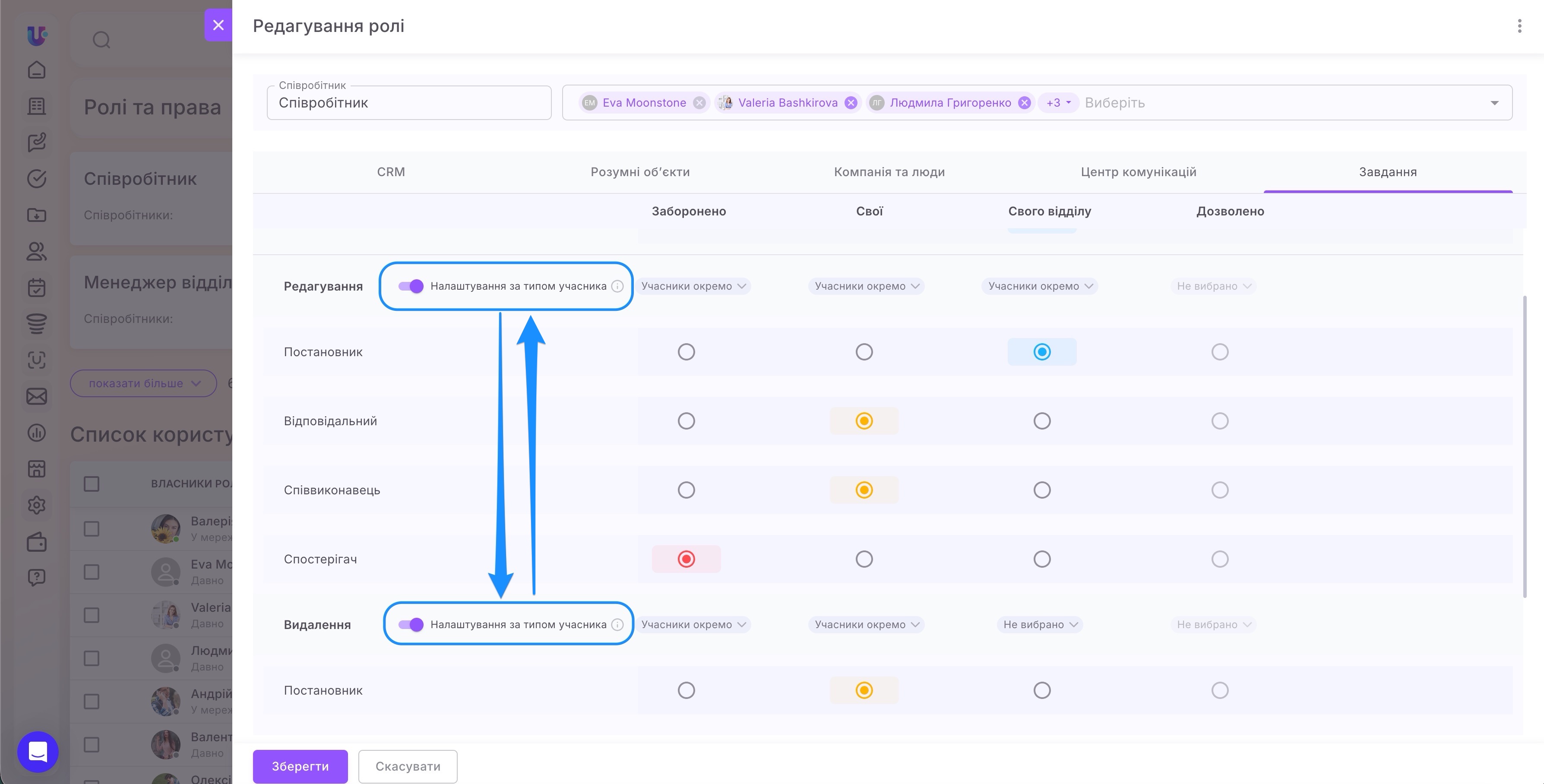
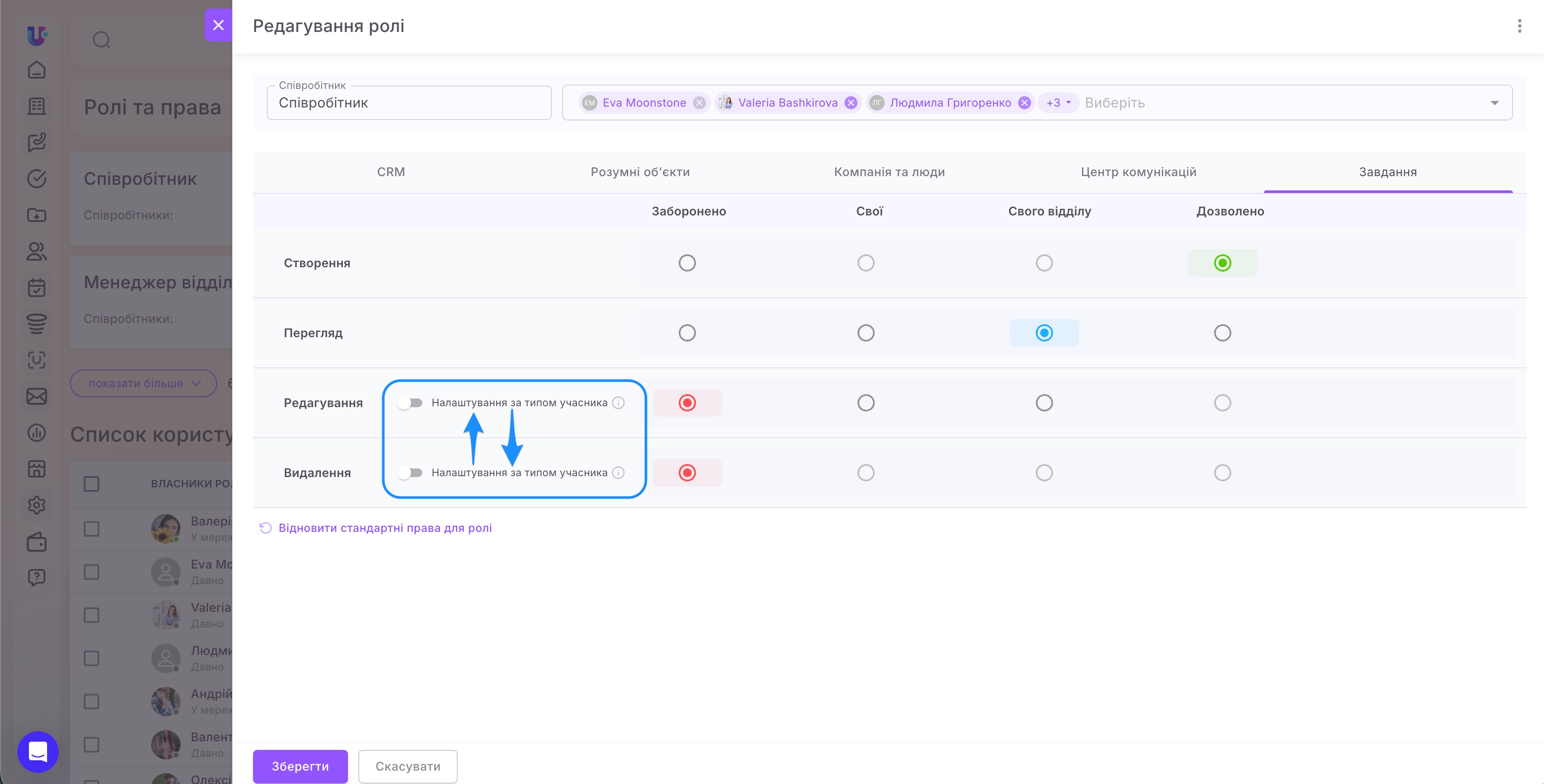
Налаштування за типом учасника для редагування та видалення працюють синхронно. Їх не можна ввімкнути або вимкнути окремо: якщо активувати це налаштування для редагування, воно автоматично ввімкнеться і для видалення, і навпаки.
Так само під час вимкнення одного перемикача вимикається й інший. Це потрібно для того, щоб права на видалення не суперечили правам на редагування та зберігалася послідовна логіка доступу.
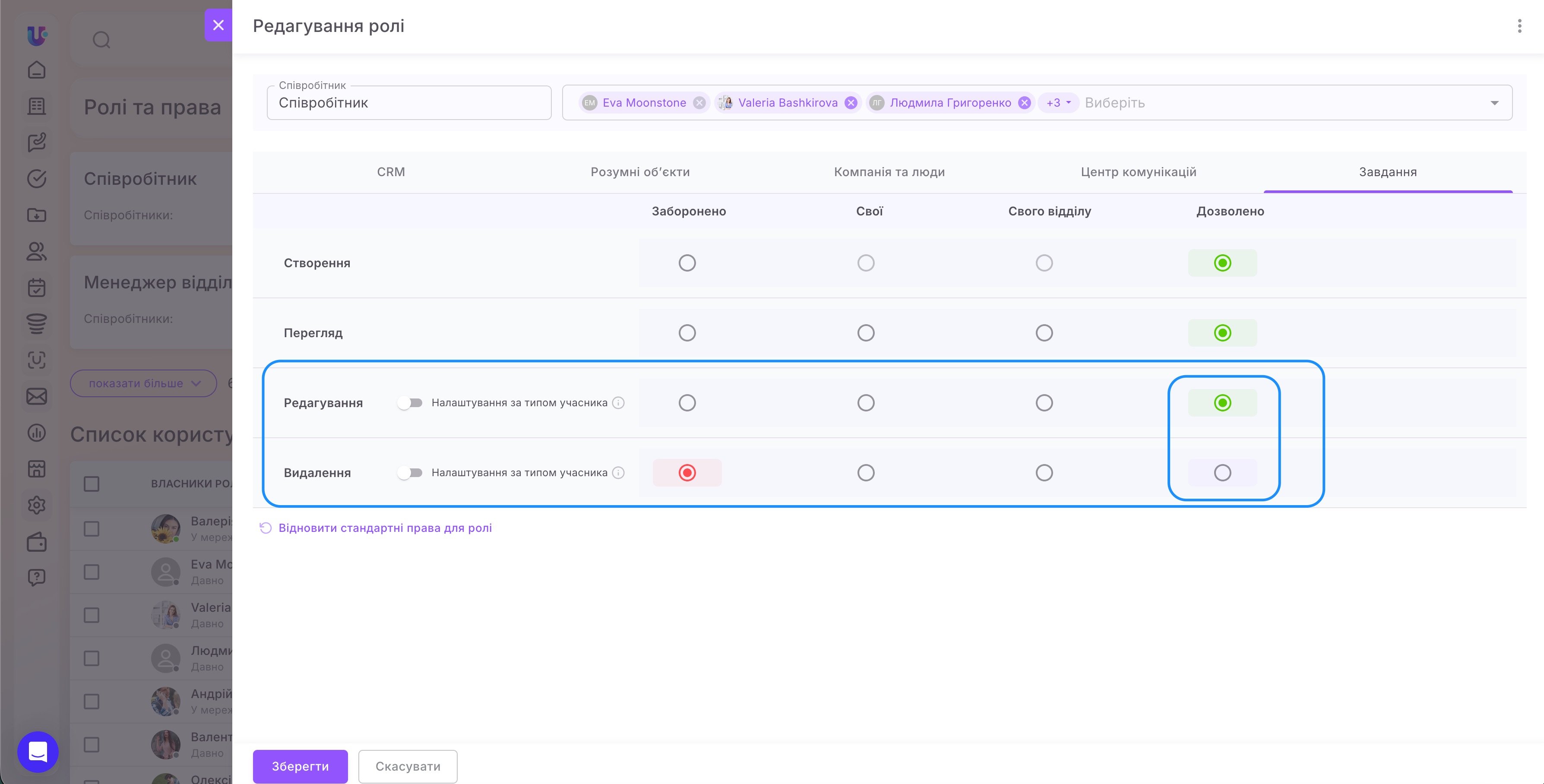
Якщо для редагування або видалення ввімкнено Налаштування за типом учасника, рівень Дозволено недоступний. У такому разі права залежать від того, ким користувач є в конкретному завданні — постановником, відповідальним, співвиконавцем або спостерігачем.
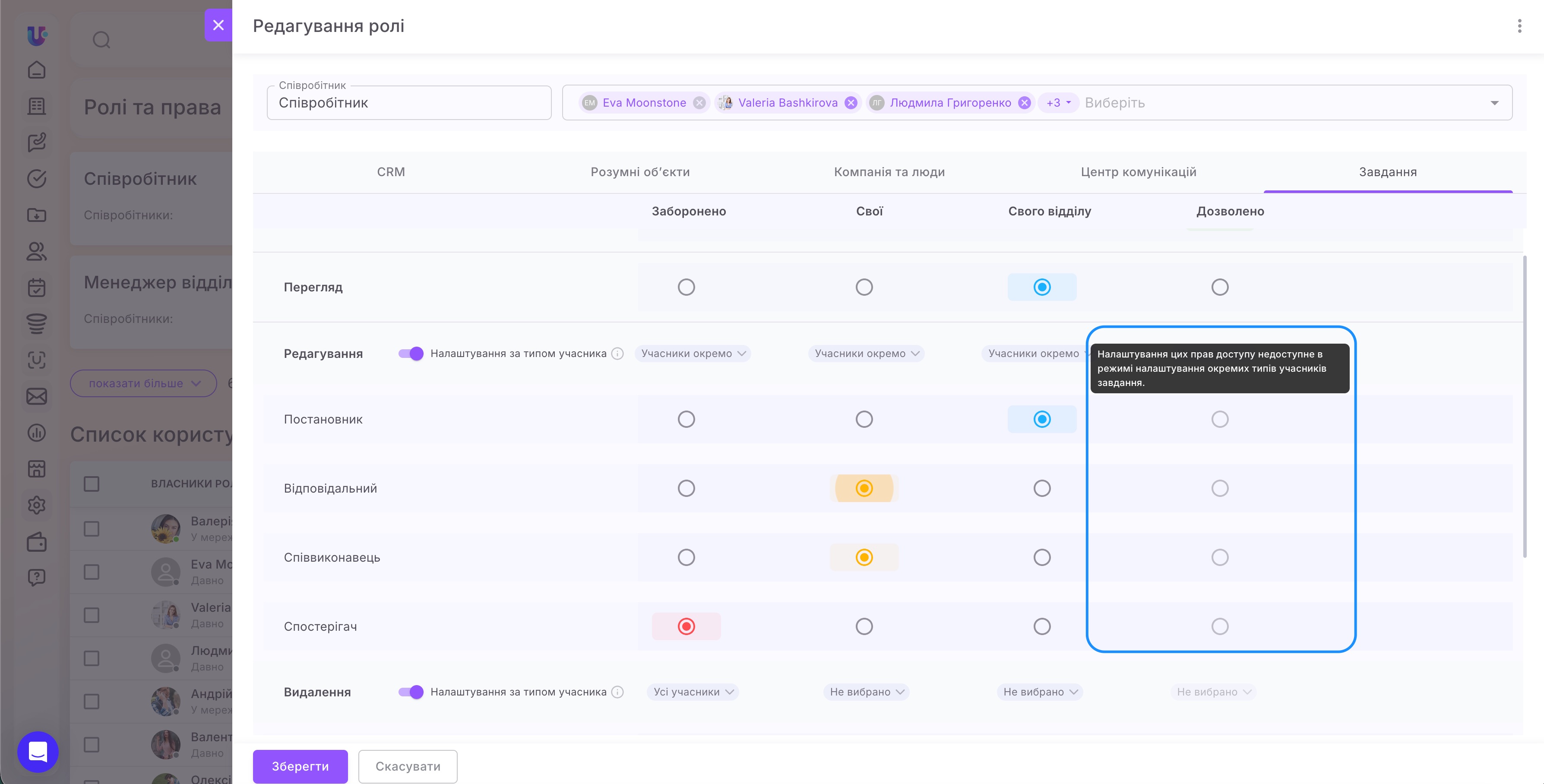
Якщо потрібно дозволити користувачам ролі редагувати або видаляти всі завдання незалежно від типу участі, вимкніть Налаштування за типом учасника та встановіть рівень Дозволено.
Які дії не залежать від права на редагування
Заборона редагування завдання не блокує всі можливі дії з ним.
Якщо користувач є відповідним учасником завдання, він, зокрема, може користуватися доступними йому кнопками керування виконанням і статусом завдання.
Також право на редагування саме по собі не обмежує:
- облік часу;
- доступні дії зі статусом виконання;
- зміну етапу завдання в групі, якщо користувач має відповідний доступ до цієї групи;
- самостійне приєднання до завдання як співвиконавець або спостерігач, якщо така дія доступна.
Тому під час налаштування прав варто враховувати, що редагування даних завдання та робота з його виконанням — це різні типи дій.
Що відбувається, якщо користувач має кілька ролей
Якщо користувачеві призначено декілька ролей із різними правами на завдання, Uspacy враховує найвищий доступ, який він отримує за однією з них.
Тобто обмеження однієї ролі не забере право, яке користувач уже отримав через іншу роль.
Такий самий принцип діє й тоді, коли ввімкнено Налаштування за типом учасника. Якщо користувач одночасно займає в завданні кілька ролей — наприклад, є і постановником, і співвиконавцем, — система застосує найвищі права з доступних для цих типів участі.
Наприклад, якщо постановнику дозволено редагування, а співвиконавцю — ні, користувач, який одночасно є постановником і співвиконавцем, зможе редагувати завдання.
Подібний принцип діє й у випадках, коли додатковий доступ до завдань надається через групу.
Наприклад, загальні права ролі можуть не дозволяти перегляд певних завдань, але якщо в групі користувачеві доступні всі її завдання, він усе одно зможе працювати з ними в межах цієї групи.
Особливості роботи із шаблонами завдань
Права на завдання не повністю визначають доступ до шаблонів.
Шаблон, у якому користувача зазначено як одного з учасників, може залишатися доступним йому навіть за обмежених прав на перегляд завдань.
Водночас створення нового завдання на основі шаблону залежить від права Створення. Якщо користувачеві заборонено створювати завдання, він не зможе створити його і з шаблону.
Самостійне приєднання до завдання
Якщо користувач має доступ до перегляду завдання, але ще не є його учасником, у доступних випадках він може самостійно приєднатися до нього, наприклад як співвиконавець або спостерігач.
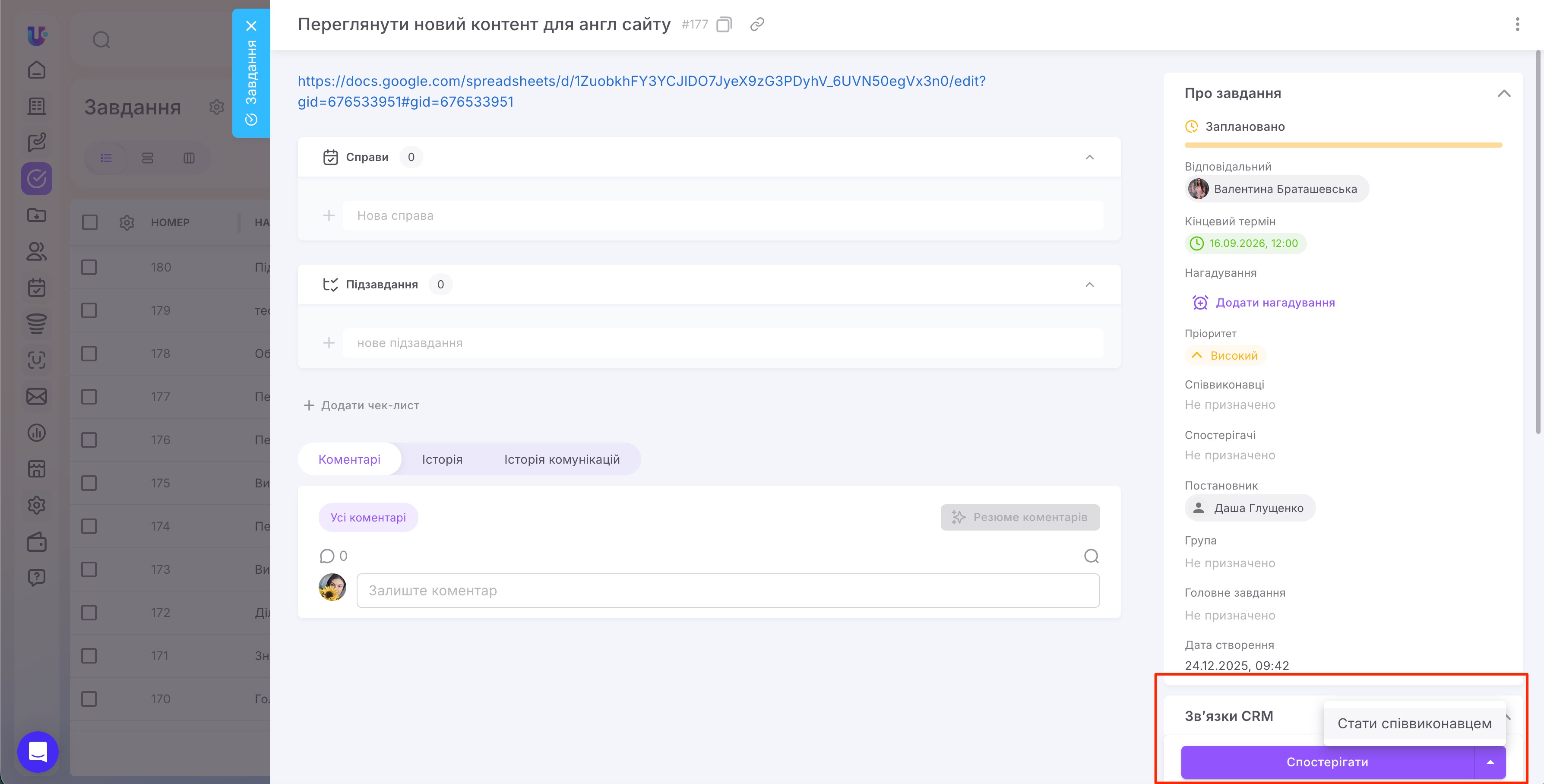
Після цього права на редагування завдання перевіряються вже з урахуванням нової ролі користувача в ньому.
Наприклад, якщо співвиконавцям дозволено редагувати власні завдання, після приєднання користувач отримає можливість їх редагувати. Якщо ж для співвиконавців редагування заборонене, саме приєднання такого права не надасть.
Як повернути стандартні права
Якщо потрібно скасувати внесені зміни, налаштування ролі можна скинути до стандартного вигляду.
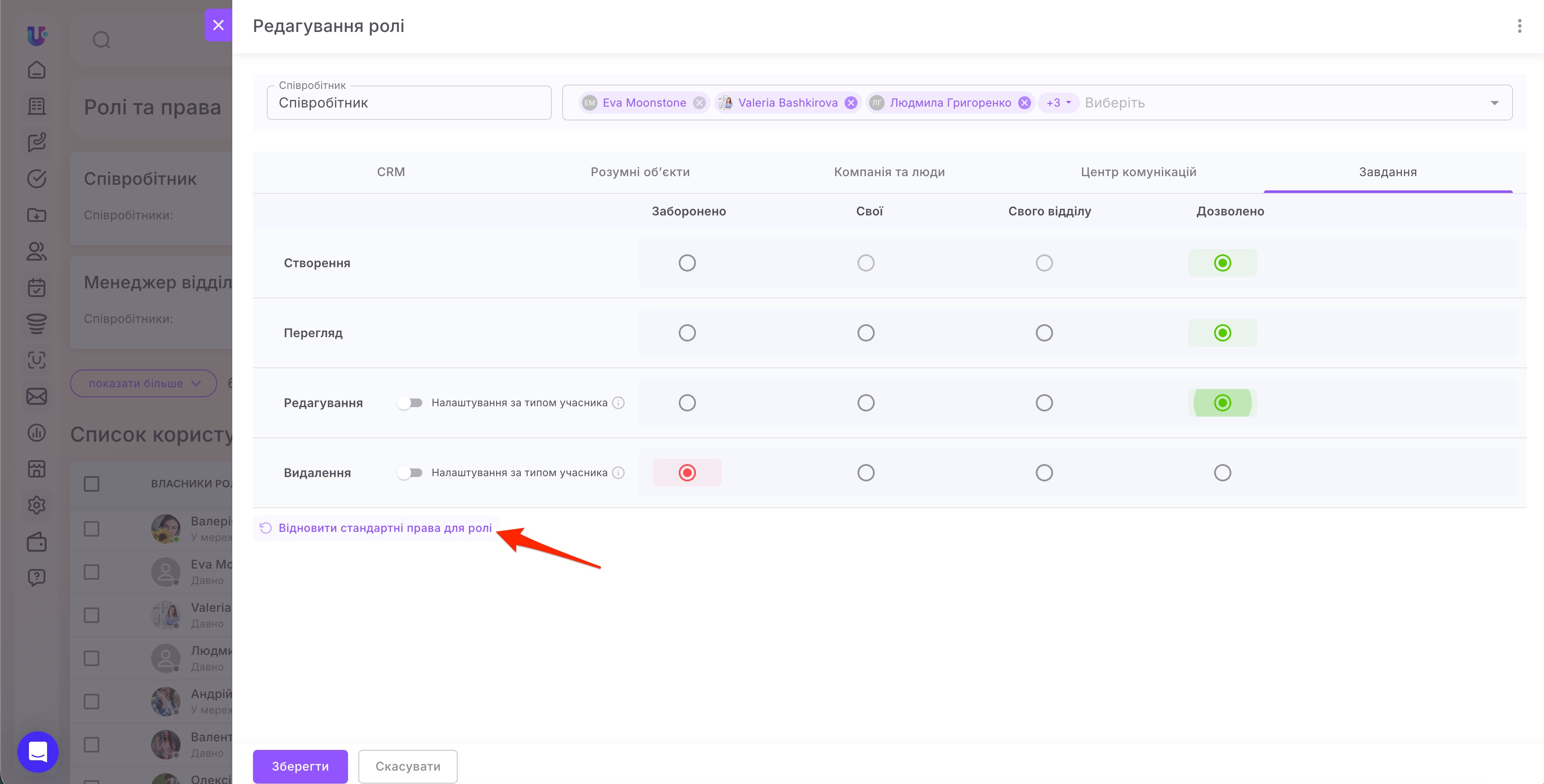
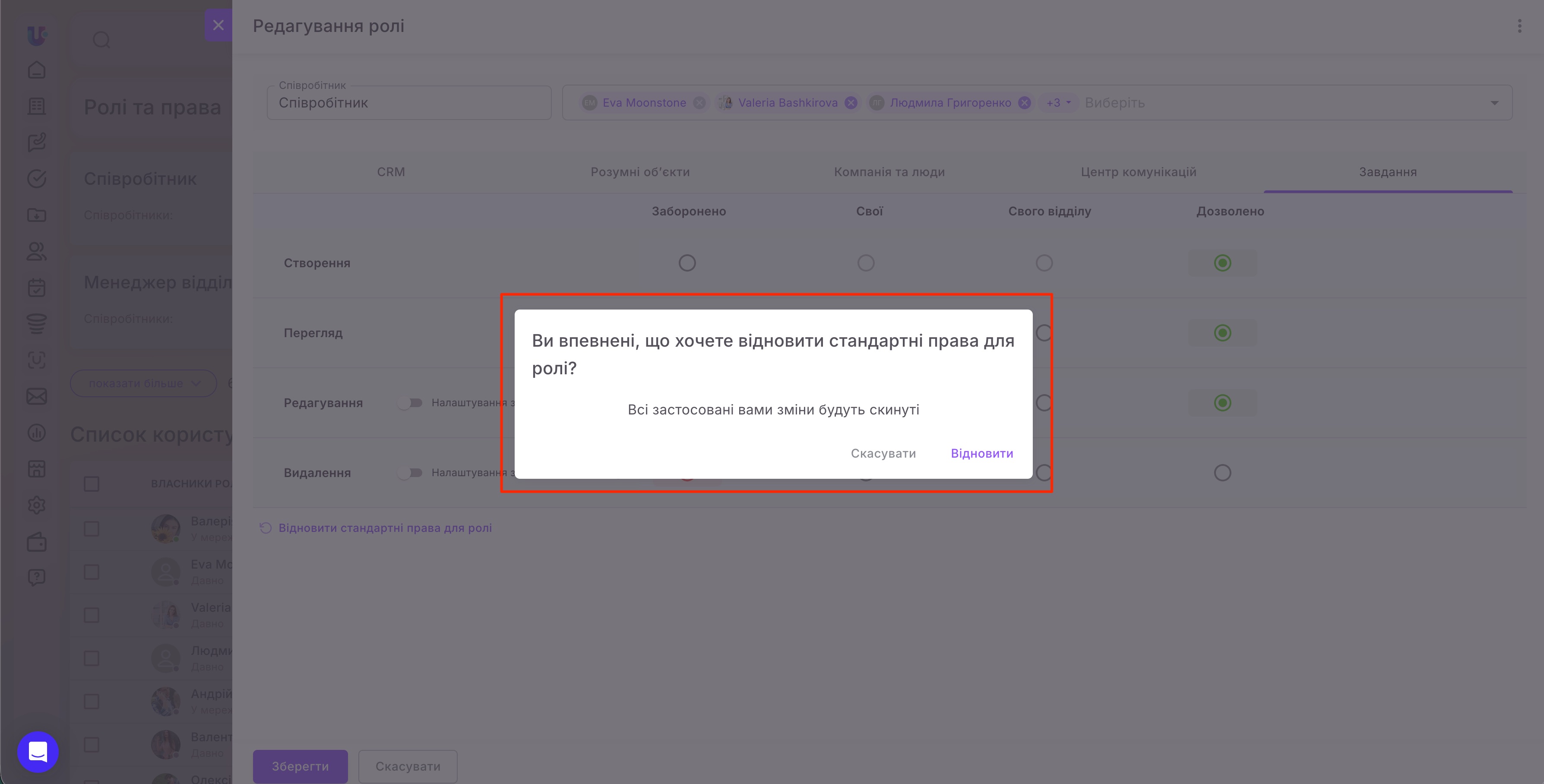
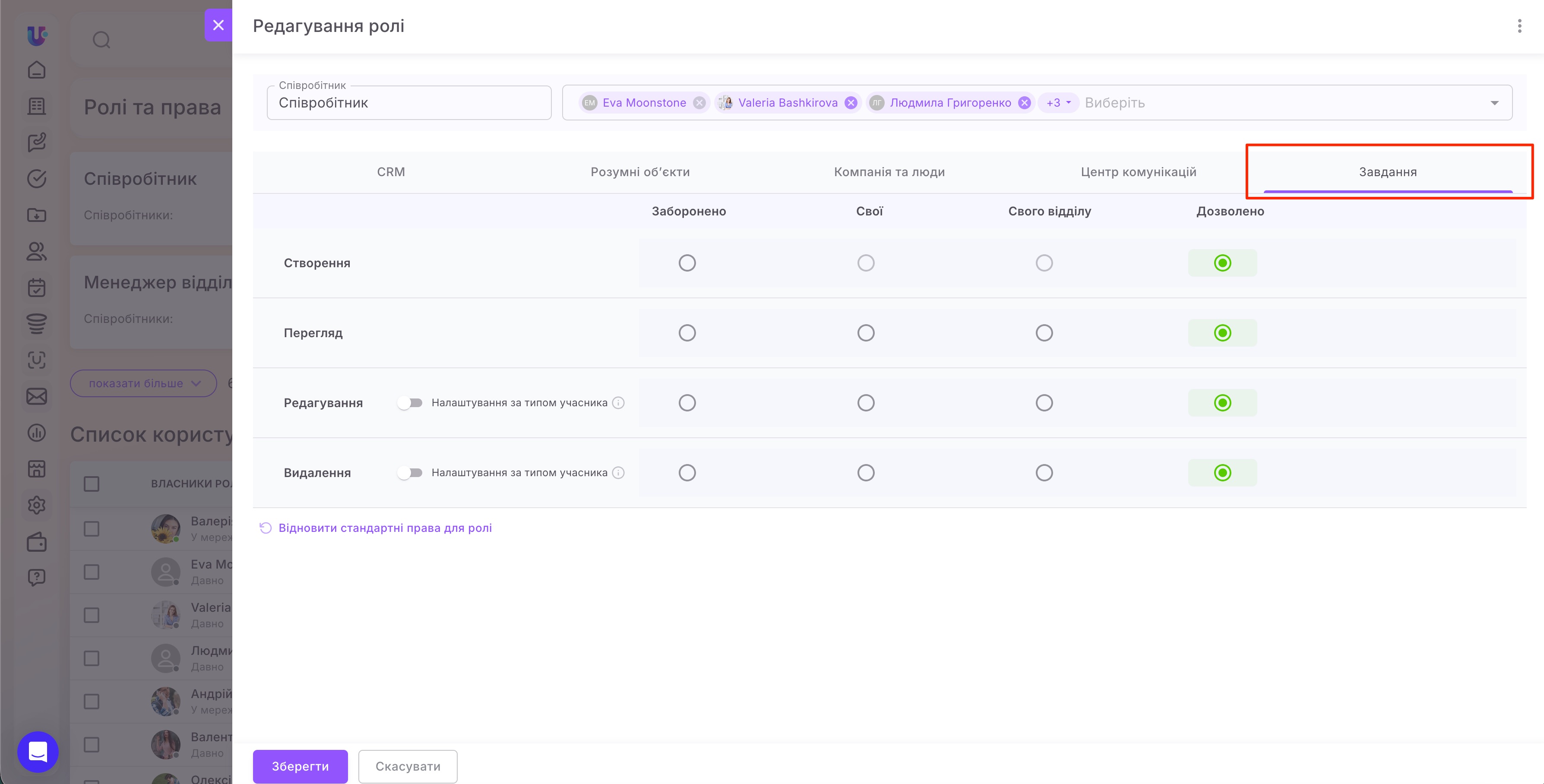
Після цього для завдань буде відновлено стандартний набір прав, передбачений для відповідної ролі. Наприклад, для Співробітника це виглядатиме наступним чином.
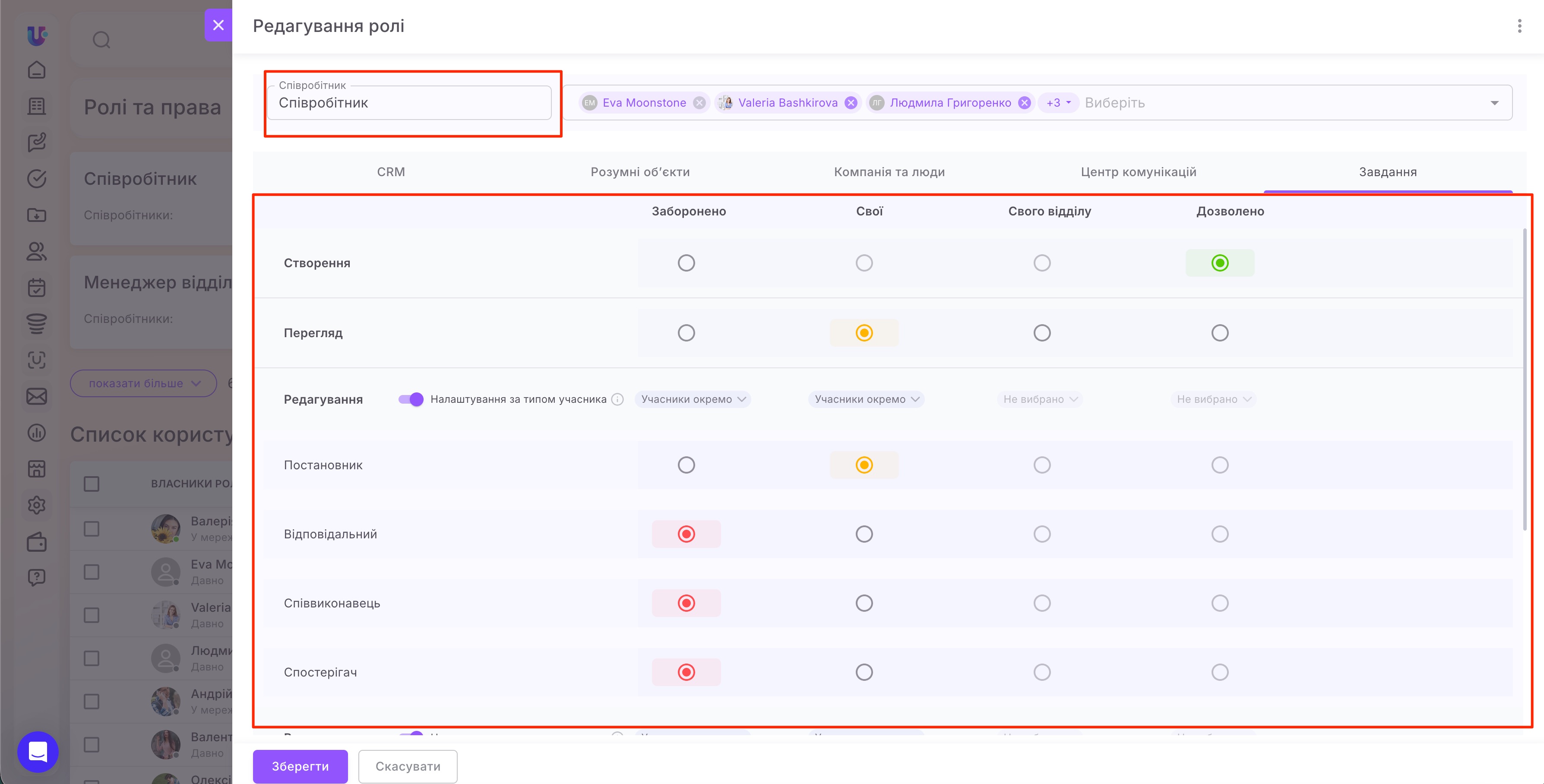
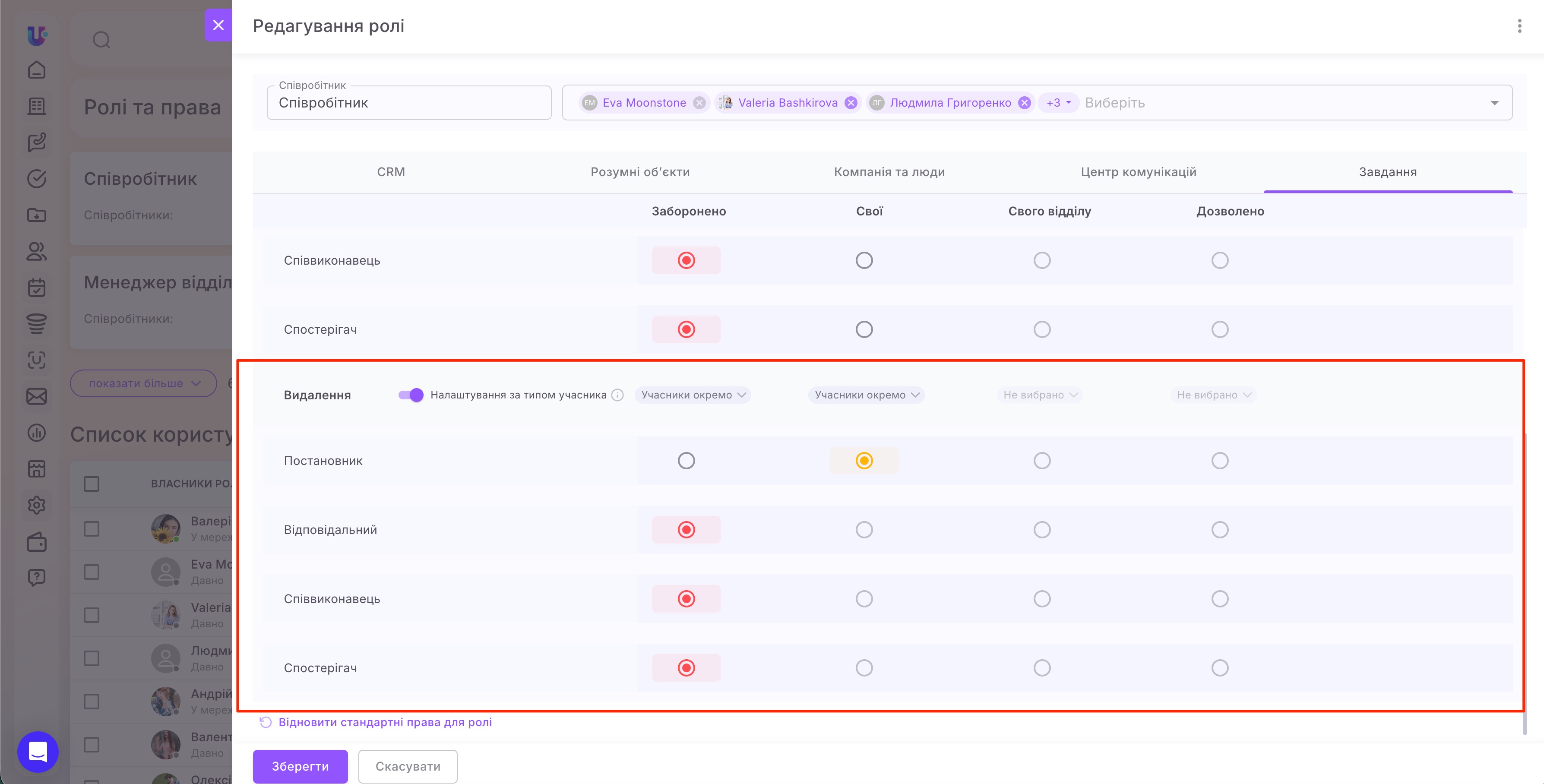
Це зручно, якщо потрібно швидко повернути початкову логіку доступу, не змінюючи кожен параметр окремо.
Також для прав доступні групові дії Дозволити все та Заборонити все, після застосування яких окремі параметри за потреби можна скоригувати вручну.
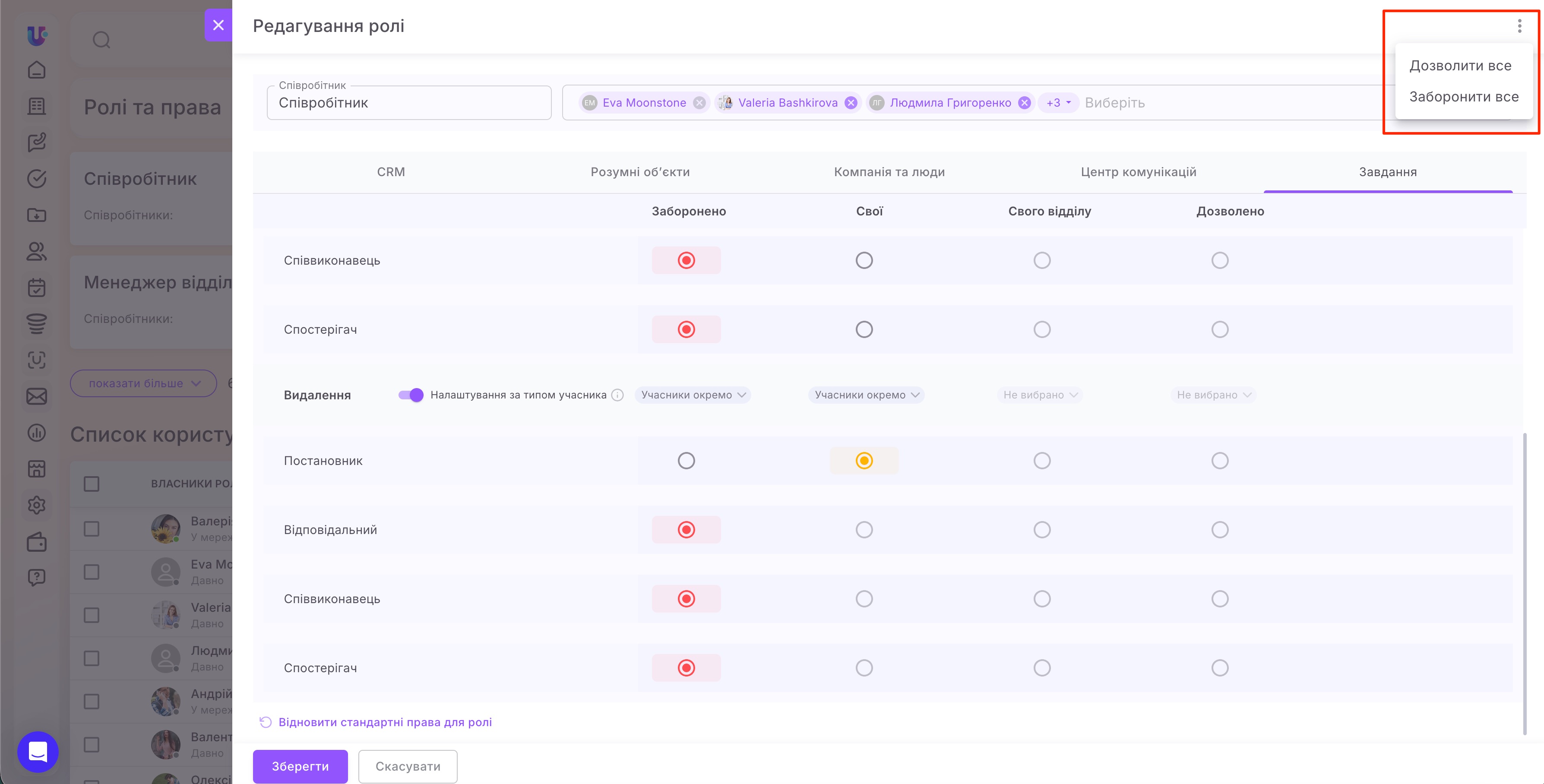
Але зверніть увагу, що якщо вибрати одну з них, відповідний рівень прав буде застосовано до всіх інструментів і сутностей, для яких у цій ролі передбачене налаштування доступу, а не лише до завдань.
Тарифні обмеження
Можливості налаштування прав на завдання залежать від тарифного плану Простору.
🟣 На Безкоштовному тарифі права можна переглядати, але їх налаштування недоступне.
🟣На тарифі Стандартний доступне базове налаштування прав. Водночас НЕ можна використовувати рівень доступу Свого відділу, а також повноцінно налаштовувати права залежно від ролі користувача в завданні.
🟣 На тарифі Професійний доступне повне налаштування прав, зокрема рівень Свого відділу та окремі правила для різних типів учасників завдання.
🟣 Якщо в Просторі раніше були встановлені розширені права за типом учасника, а тариф змінився, вони не скидаються автоматично. Однак можливість їх подальшого редагування визначатиметься поточним тарифом.
Створено: 6 жовтня 2026 р. / Оновлено: 8 жовтня 2026 р.