
У Uspacy створюючи допис у Стрічку новин ви будете працювати зі зручним і функціональним текстовим редактором повідомлень.
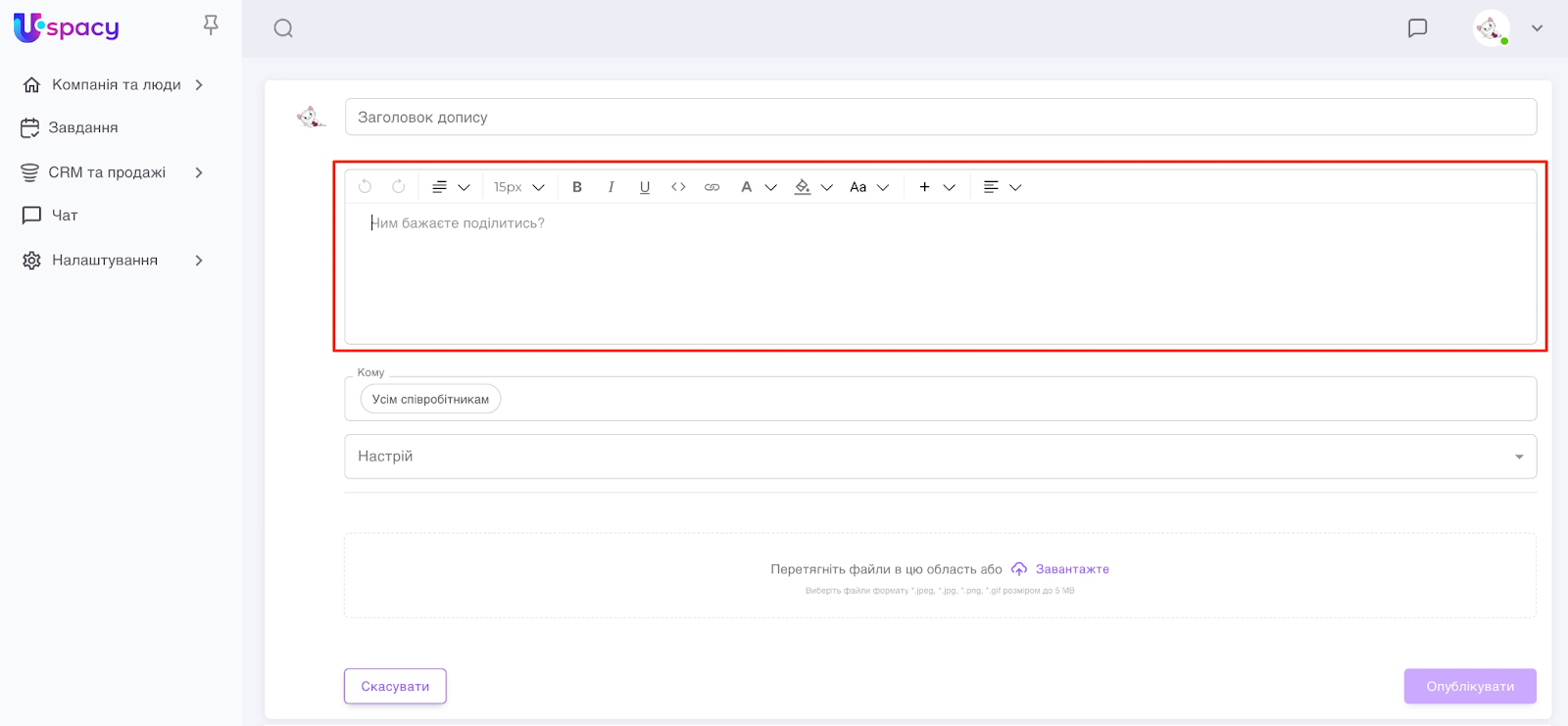
Отже, які можливості форматування він містить у собі:
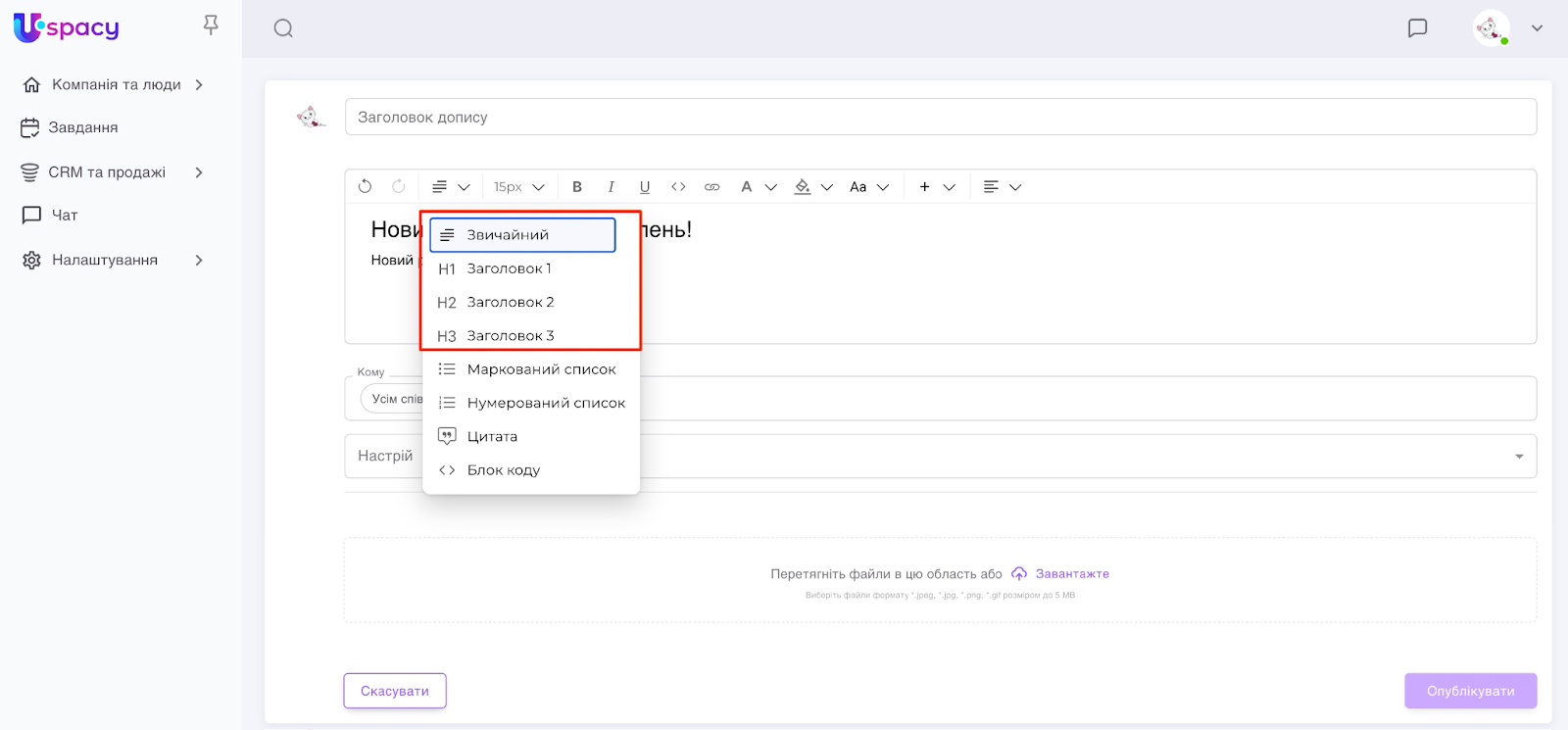
Заголовки
У тексті свого допису можна вибрати, чи використовувати звичайний текст, а може додати заголовки різних рівнів.
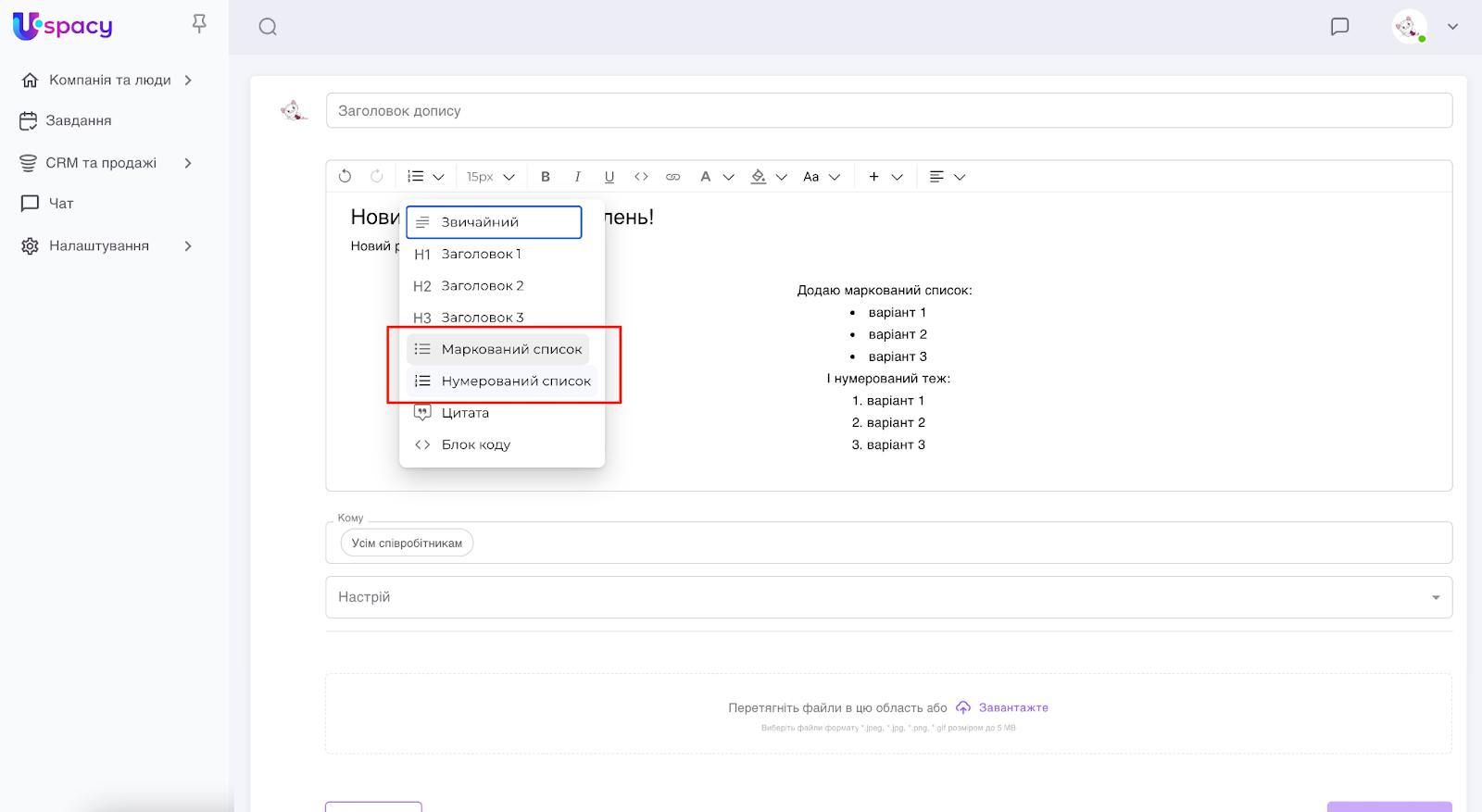
Списки
Також можна створювати маркований і нумерований списки. Вибирайте той, який більше припав до душі, а можливо й два одразу 😉
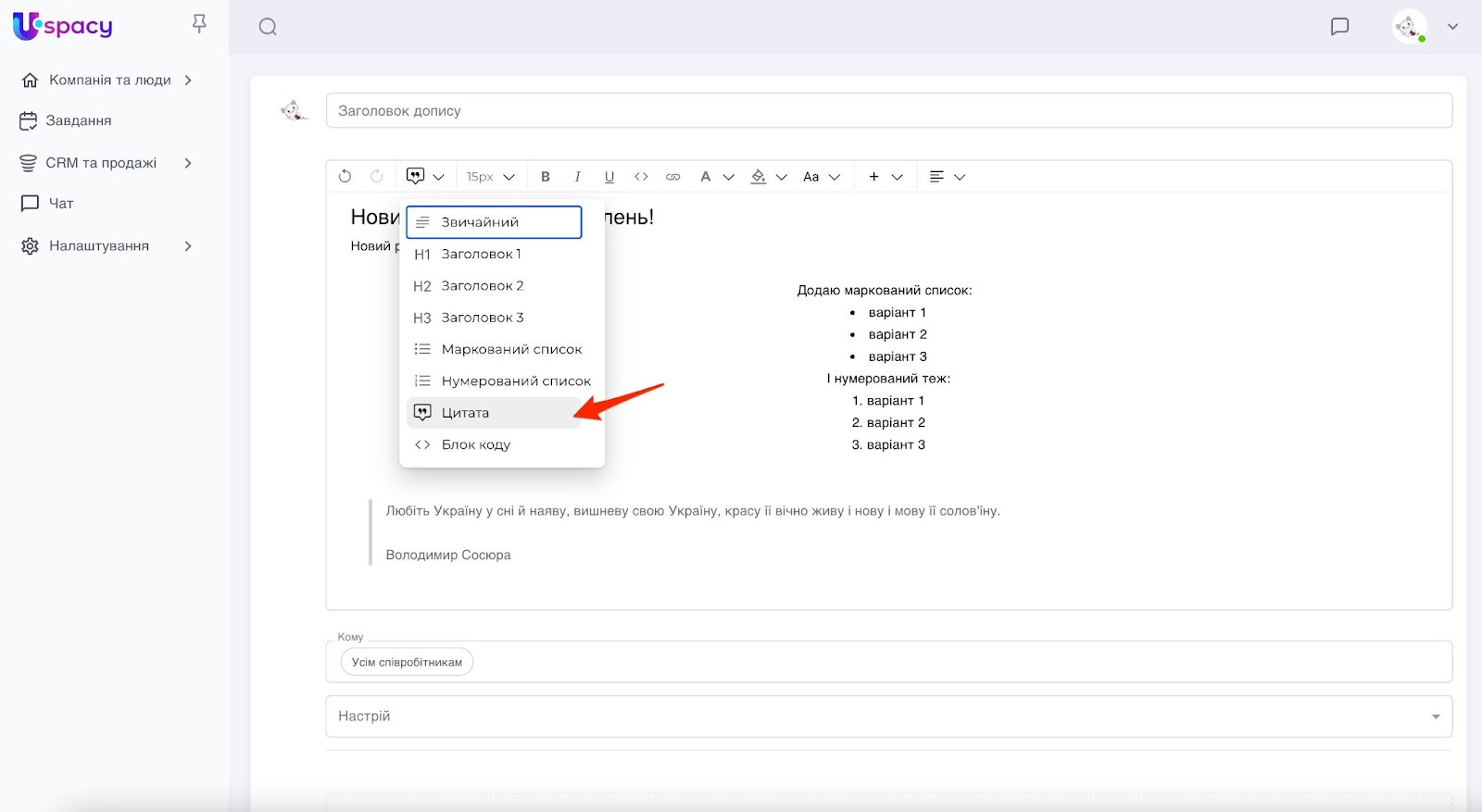
Цитати
У редакторі доступне оформленням тексту у вигляді цитати. Підійде, якщо хочете згадати у своєму дописі слова відомої людини або мудрість від колег 🧐.
Блок коду
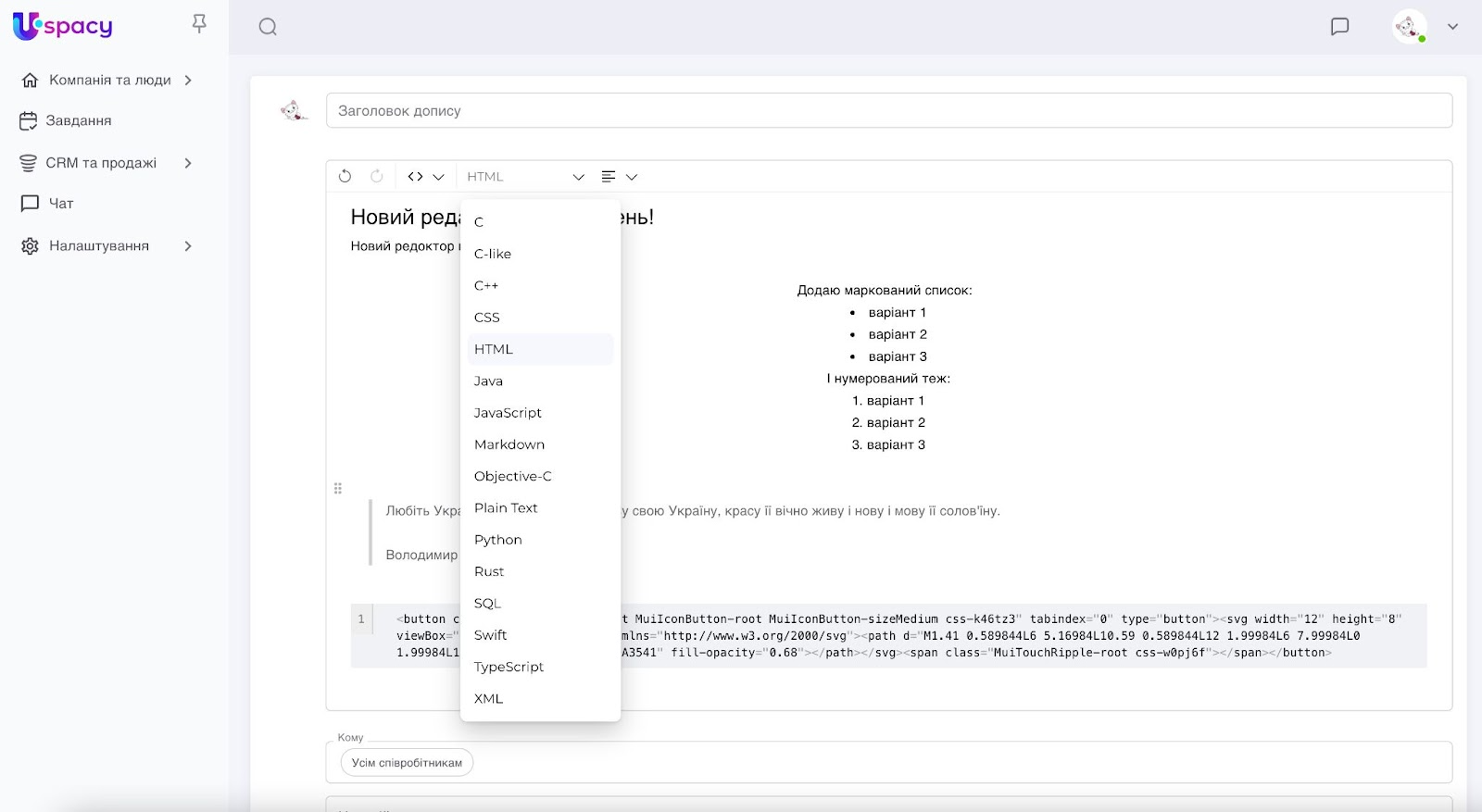
Вставляйте блоки коду прямо в повідомлення та вибирайте синтаксис потрібної мови програмування. Ваші колеги айтівці повинні оцінити таку можливість 💻
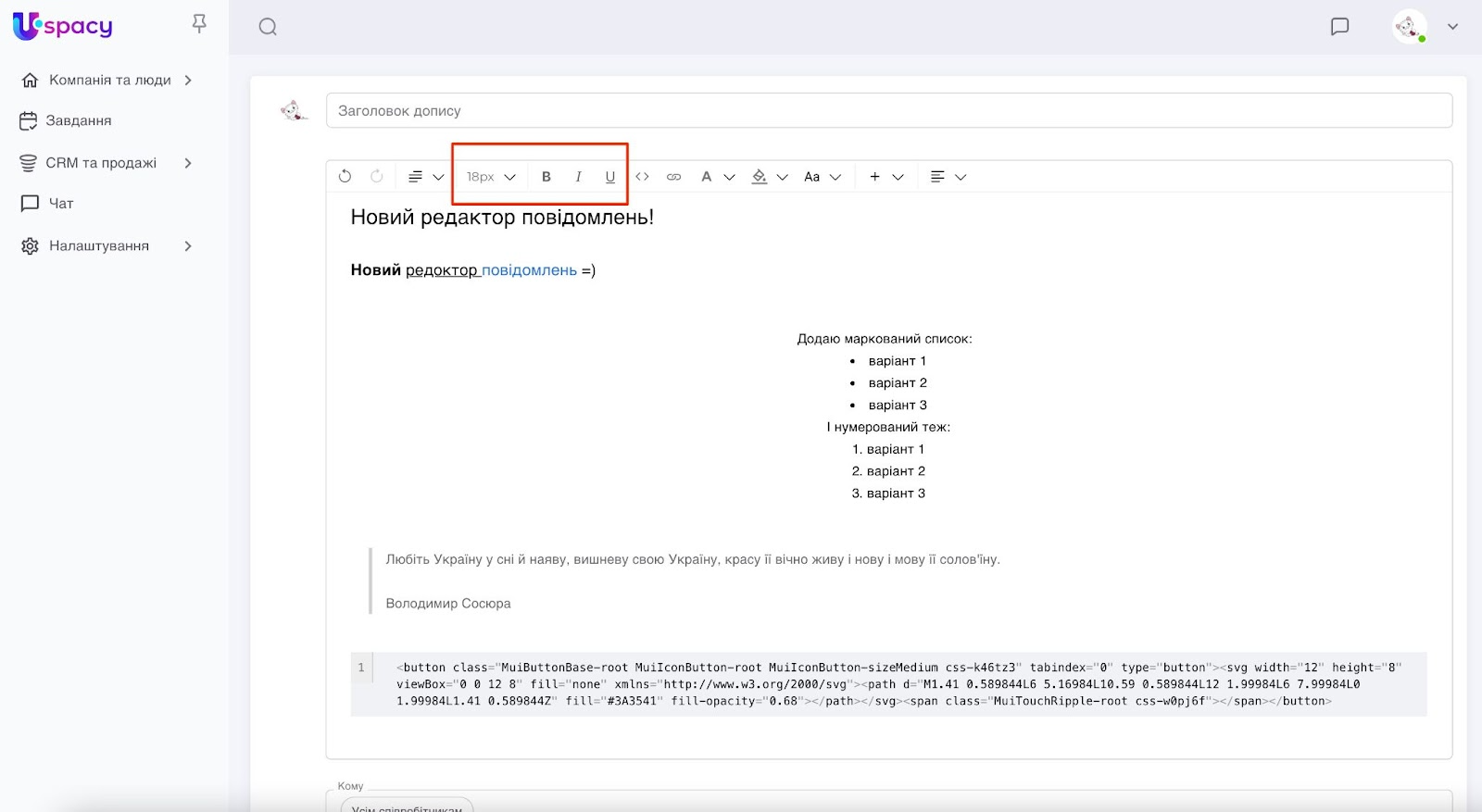
Зовнішній вигляд тексту
Можна використати базове форматування. Наприклад, збільшити розмір шрифту, зробити його жирним, курсивним або підкресленим.
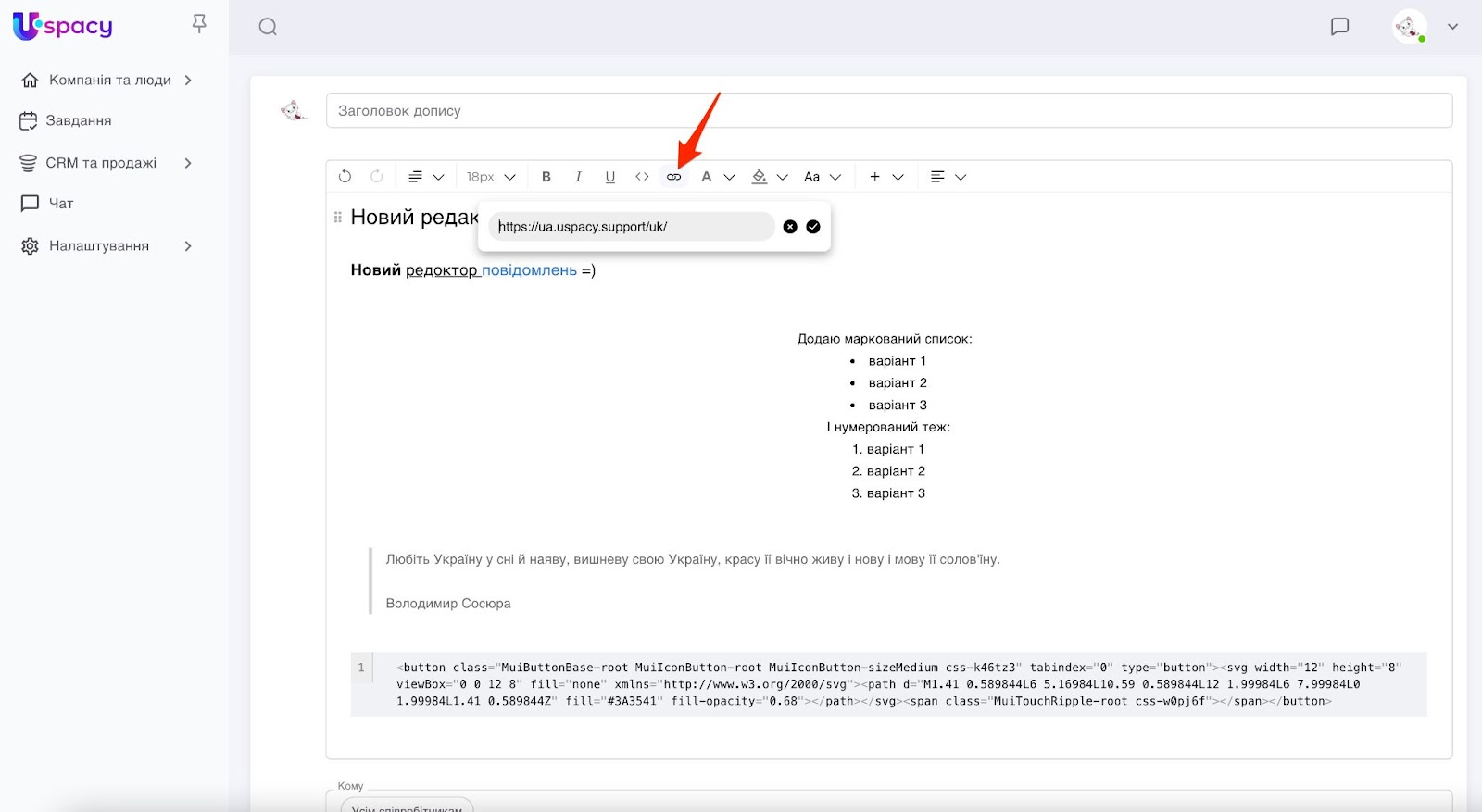
Крім того, можна вставити посилання та прикріпити його до окремого фрагменту тексту. Корисно, еге ж?🔗
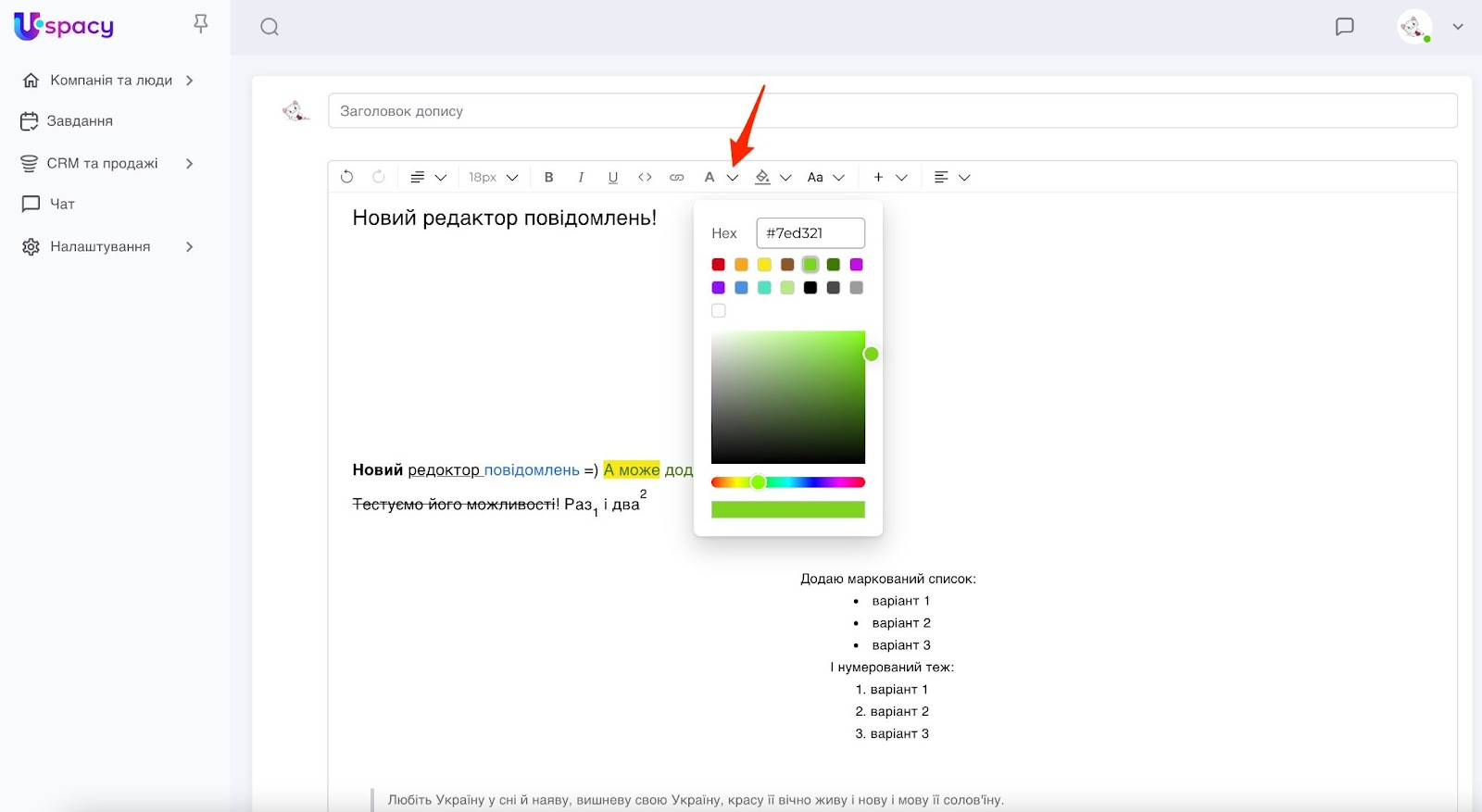
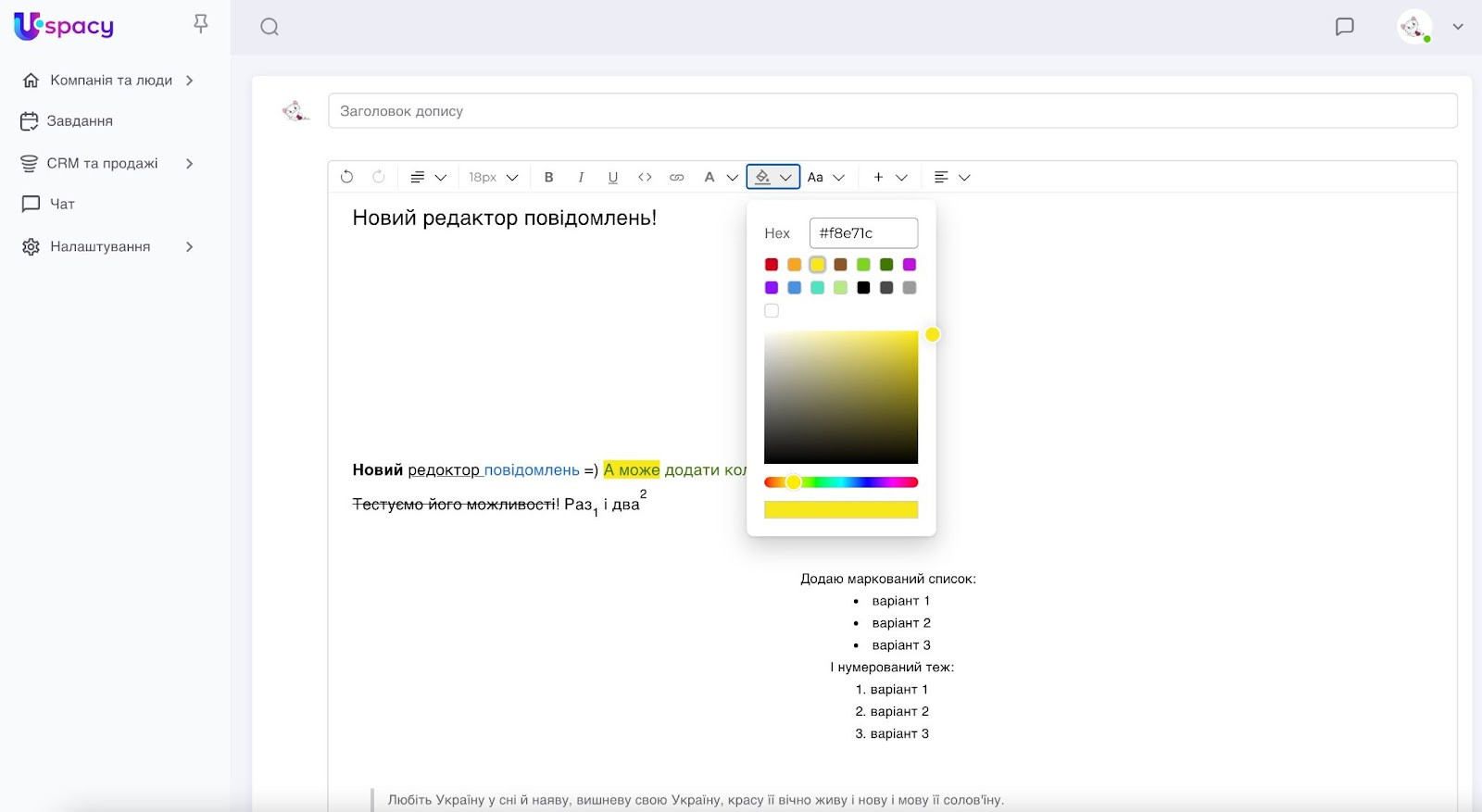
Ще можна трошки покреативити з кольорами. Наприклад, змінити колір тексту.
А потім ще й виділити його іншим відтінком.
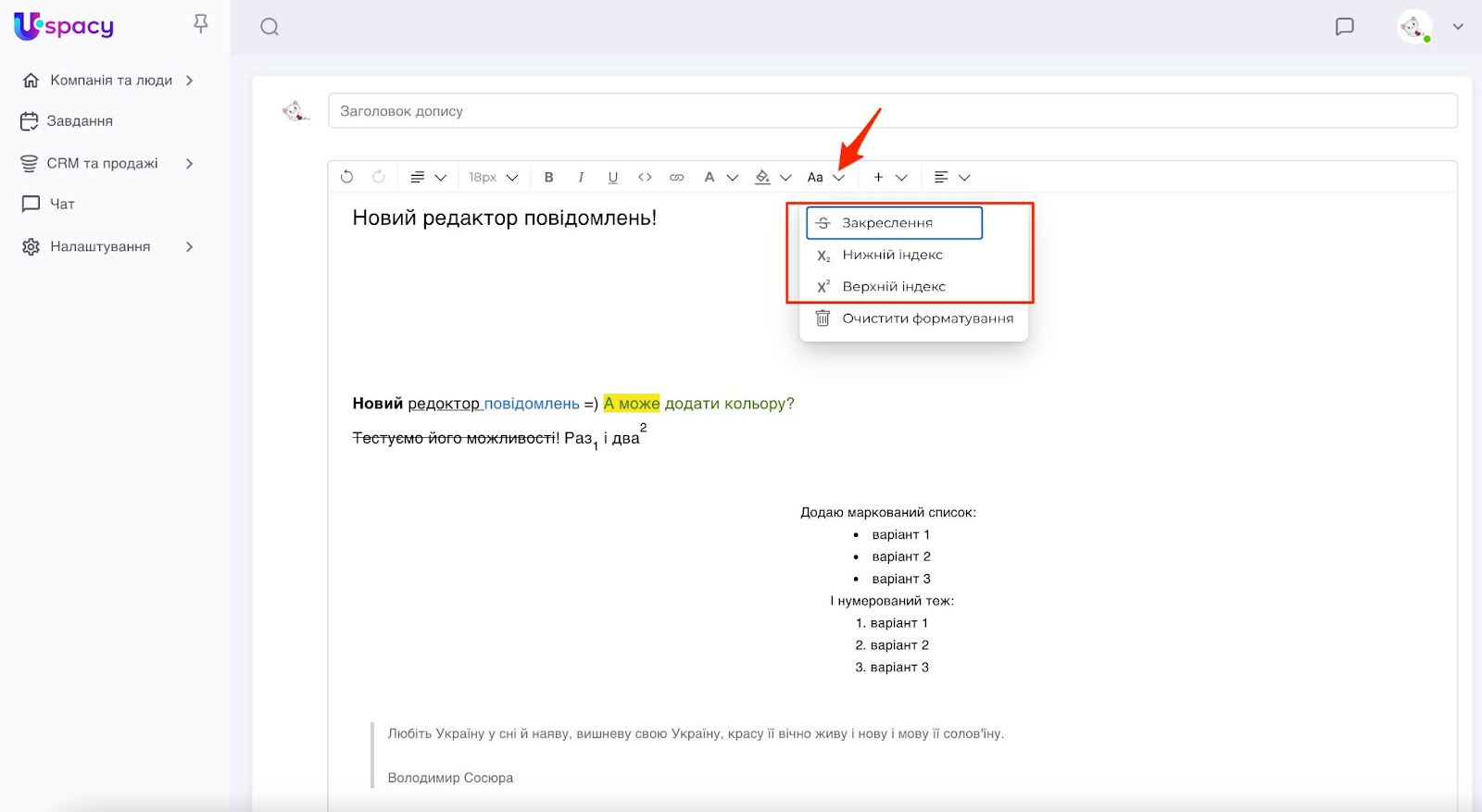
Крім того, редактор дозволяє зробити текст закресленим або додати нижній або верхній індекс.
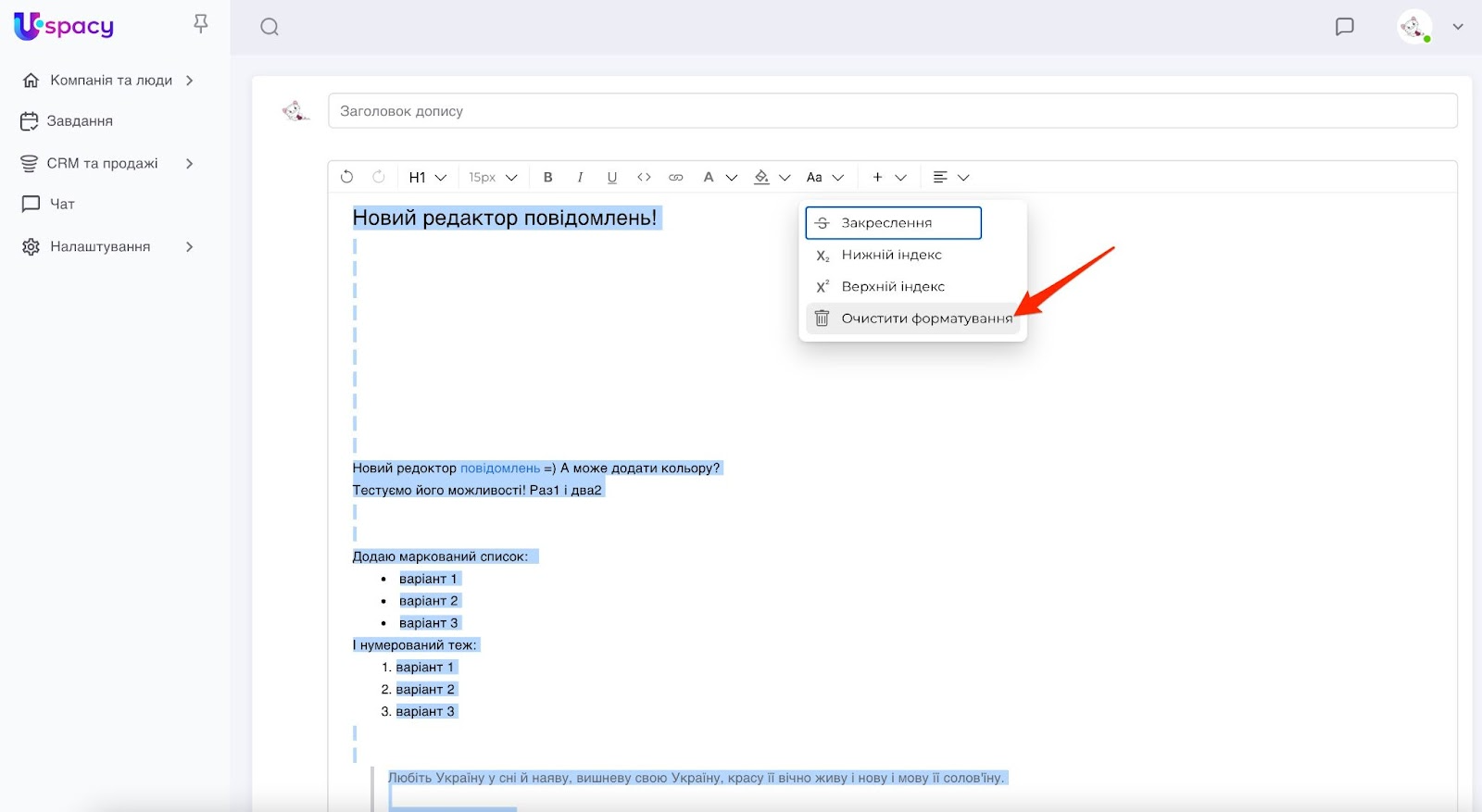
А якщо не подобається як у результаті виглядає повідомлення, то можна одразу ж очистити форматування 🗑
Вставки
У текст можна додати роздільники у вигляді горизонтальних ліній. Це допоможе візуально відділити одну частину повідомлення від іншої.
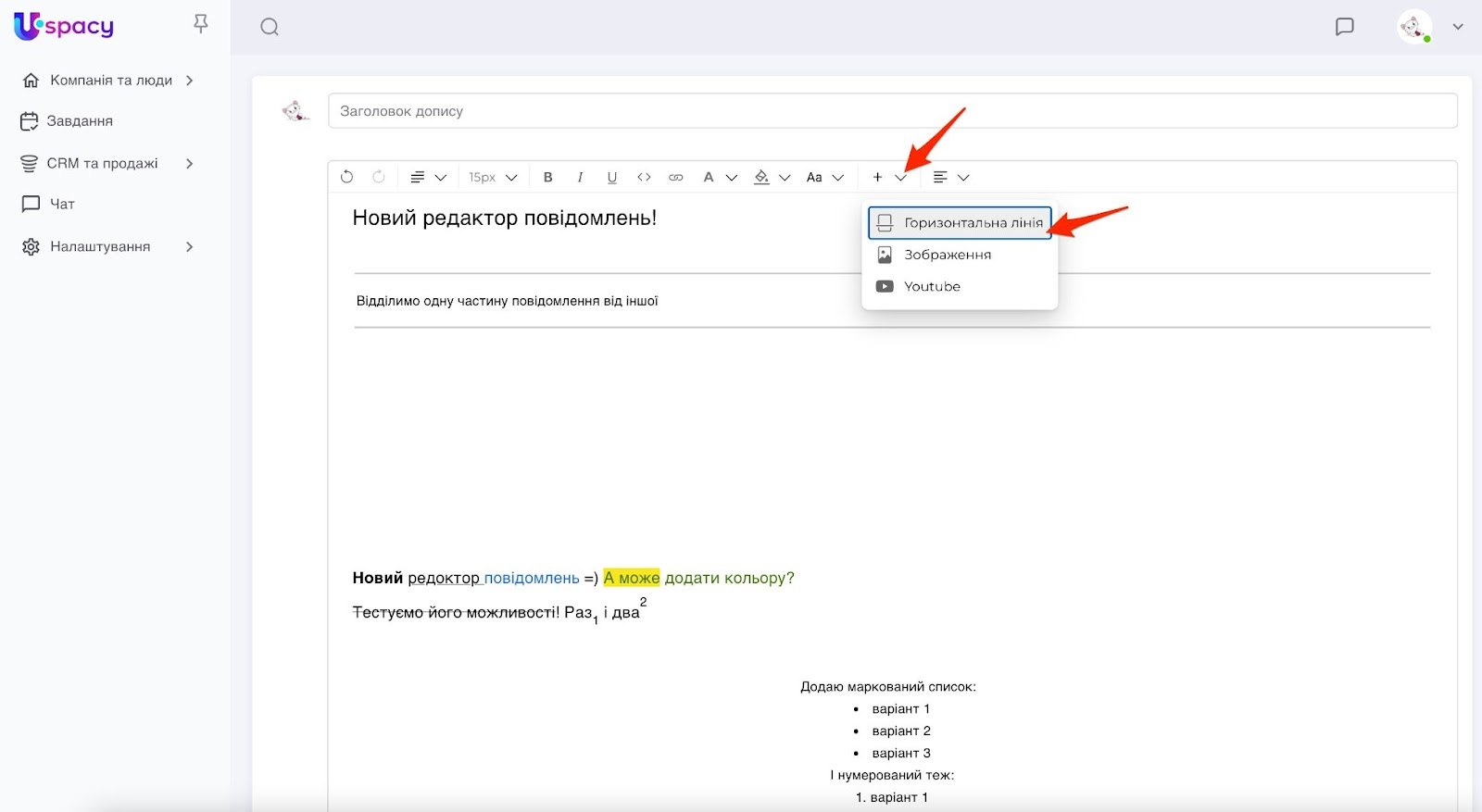
Також можна вставляти зображення одразу в текст повідомлення.
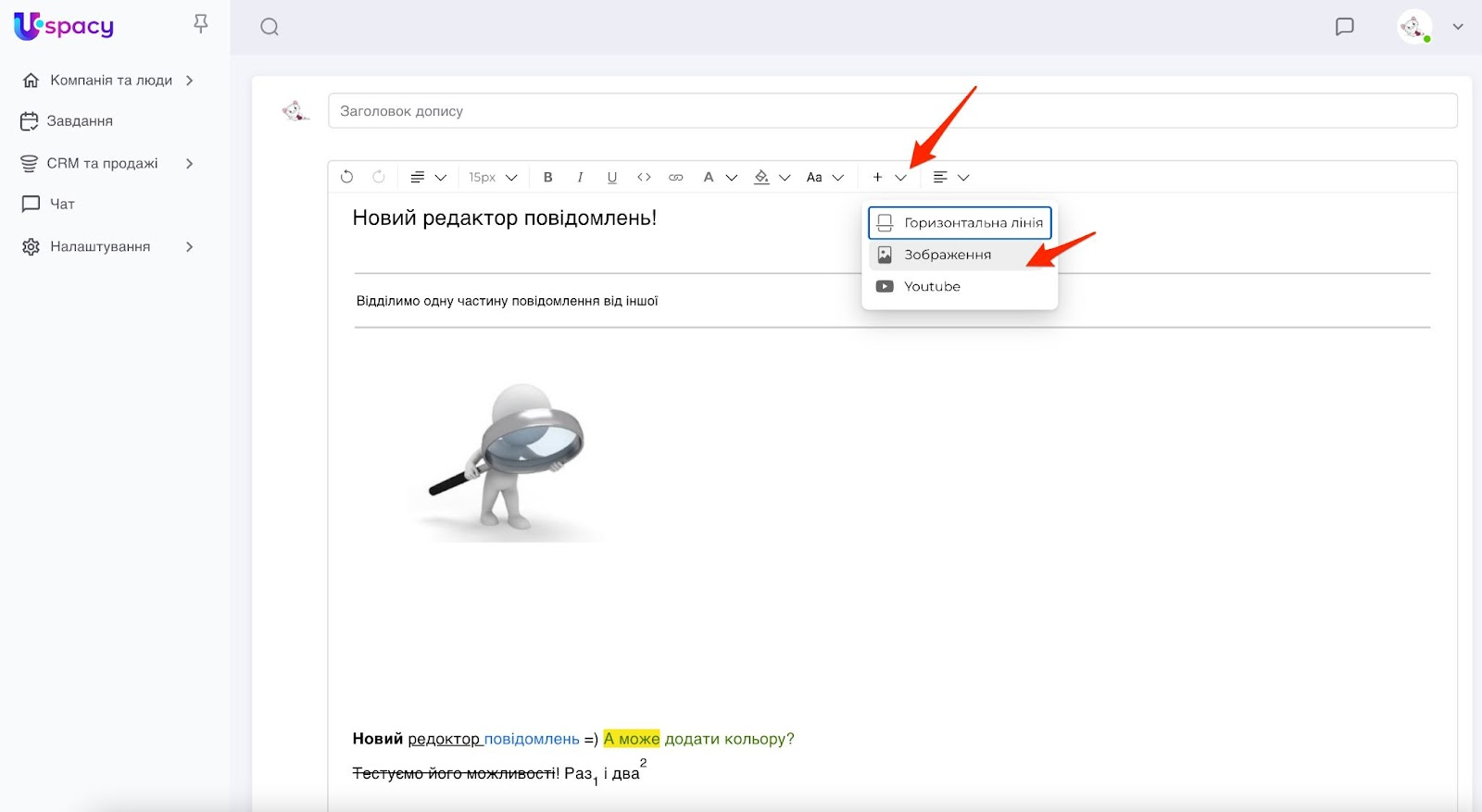
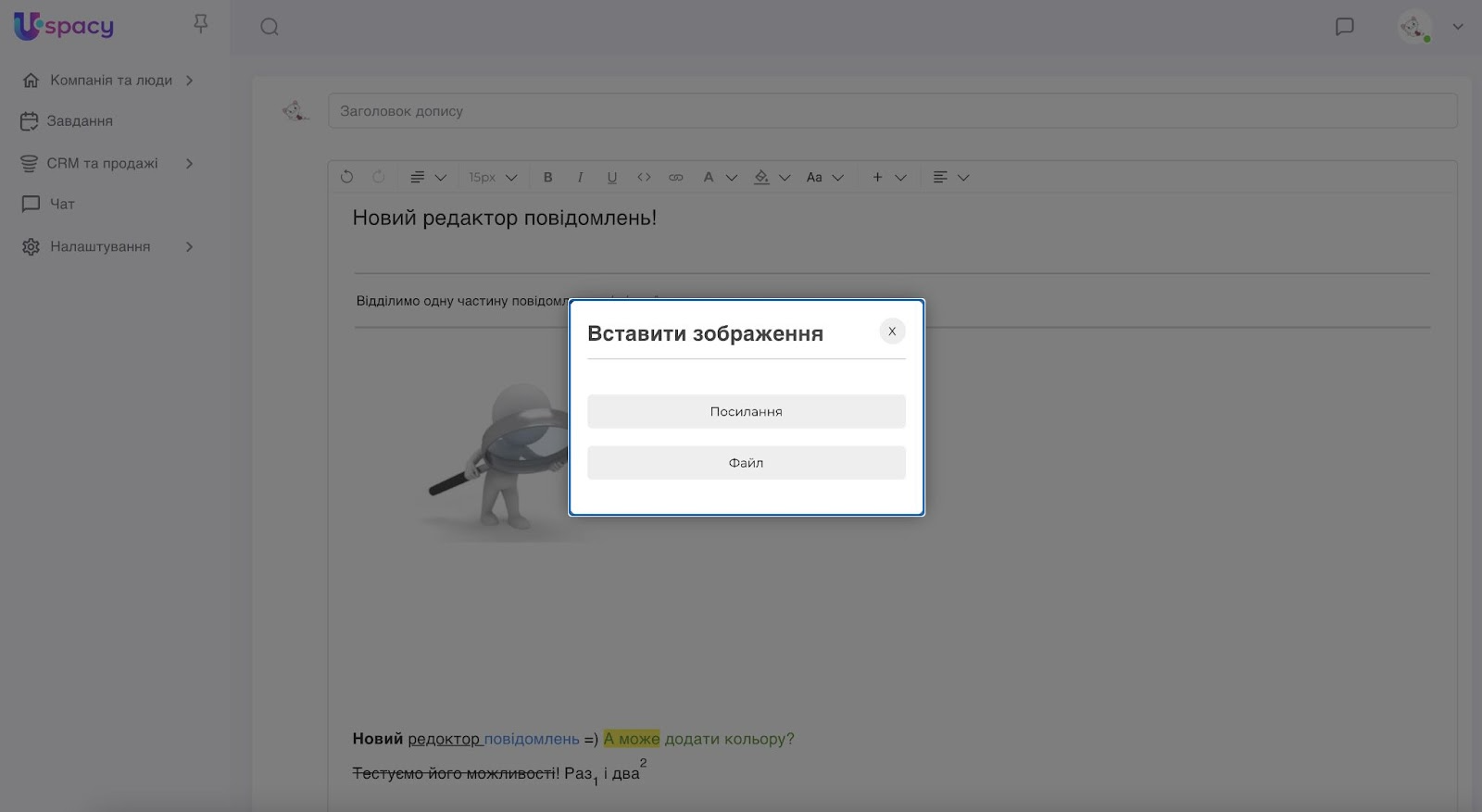
Зробити це можна, завантаживши файл свого персонального комп’ютера, або шляхом додавання прямого посилання.
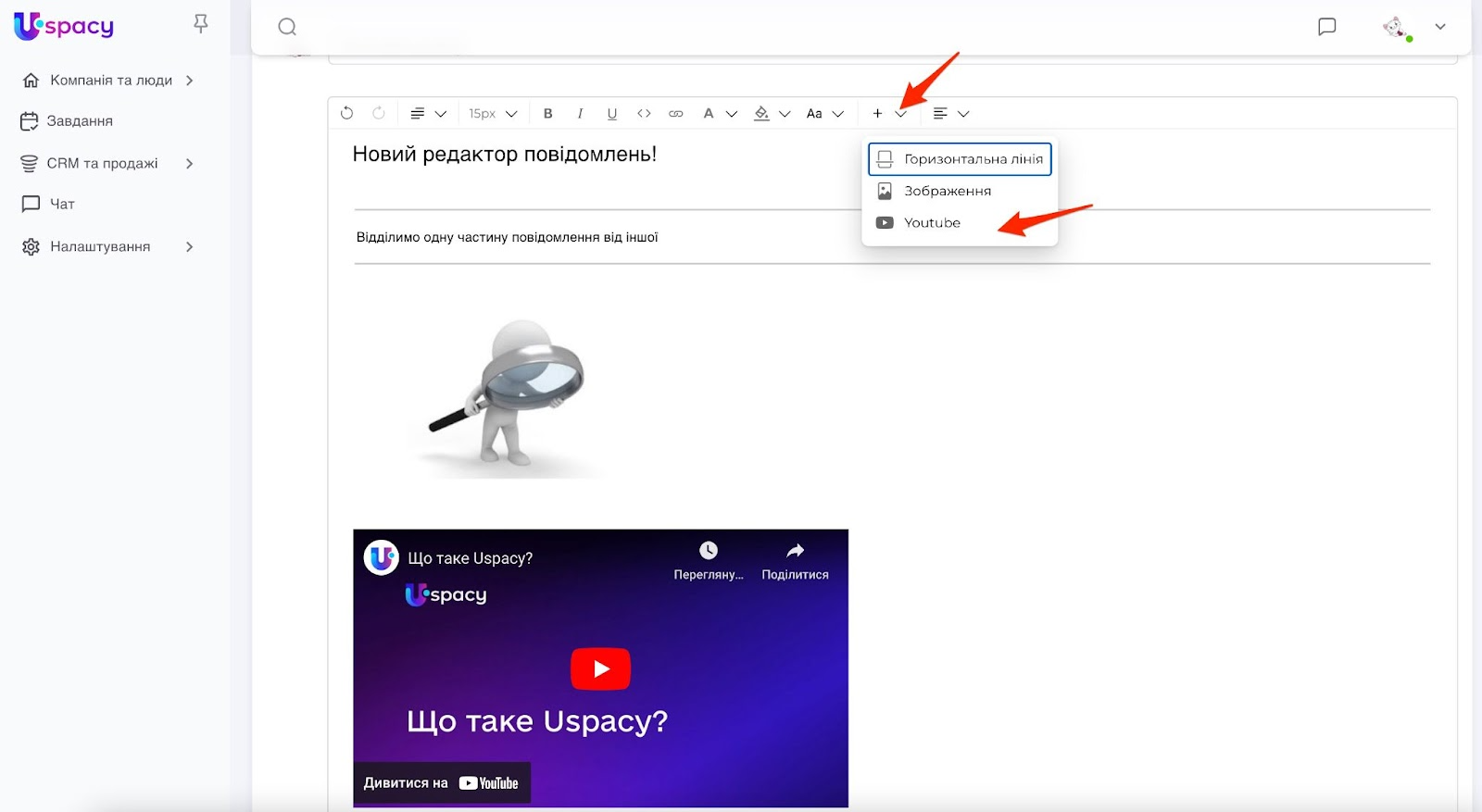
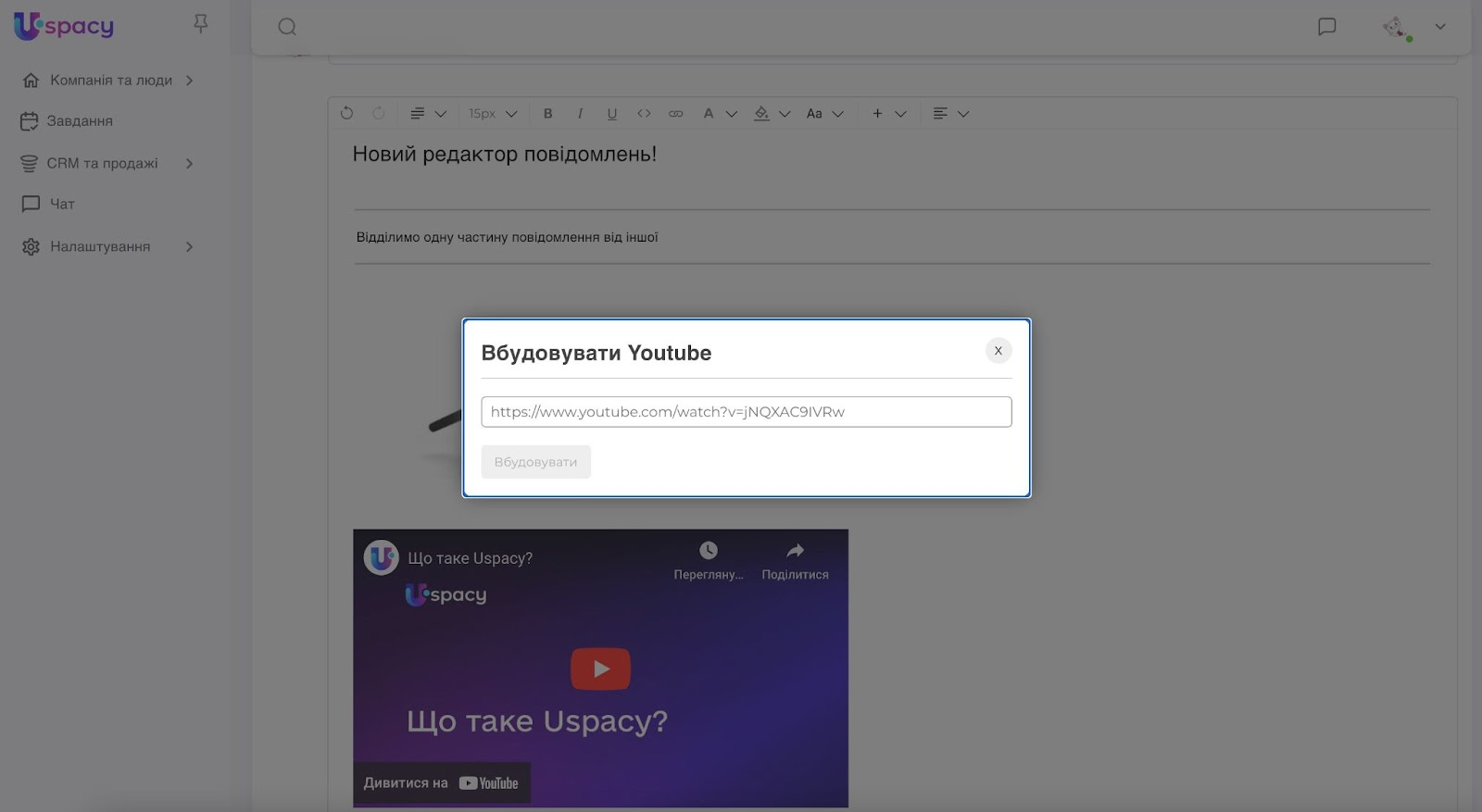
А ще доступно вбудовування відео, які розміщені на платформі Youtube, прямо у текст повідомлення.
Просто вставте посилання на потрібне відео у відповідне поле.
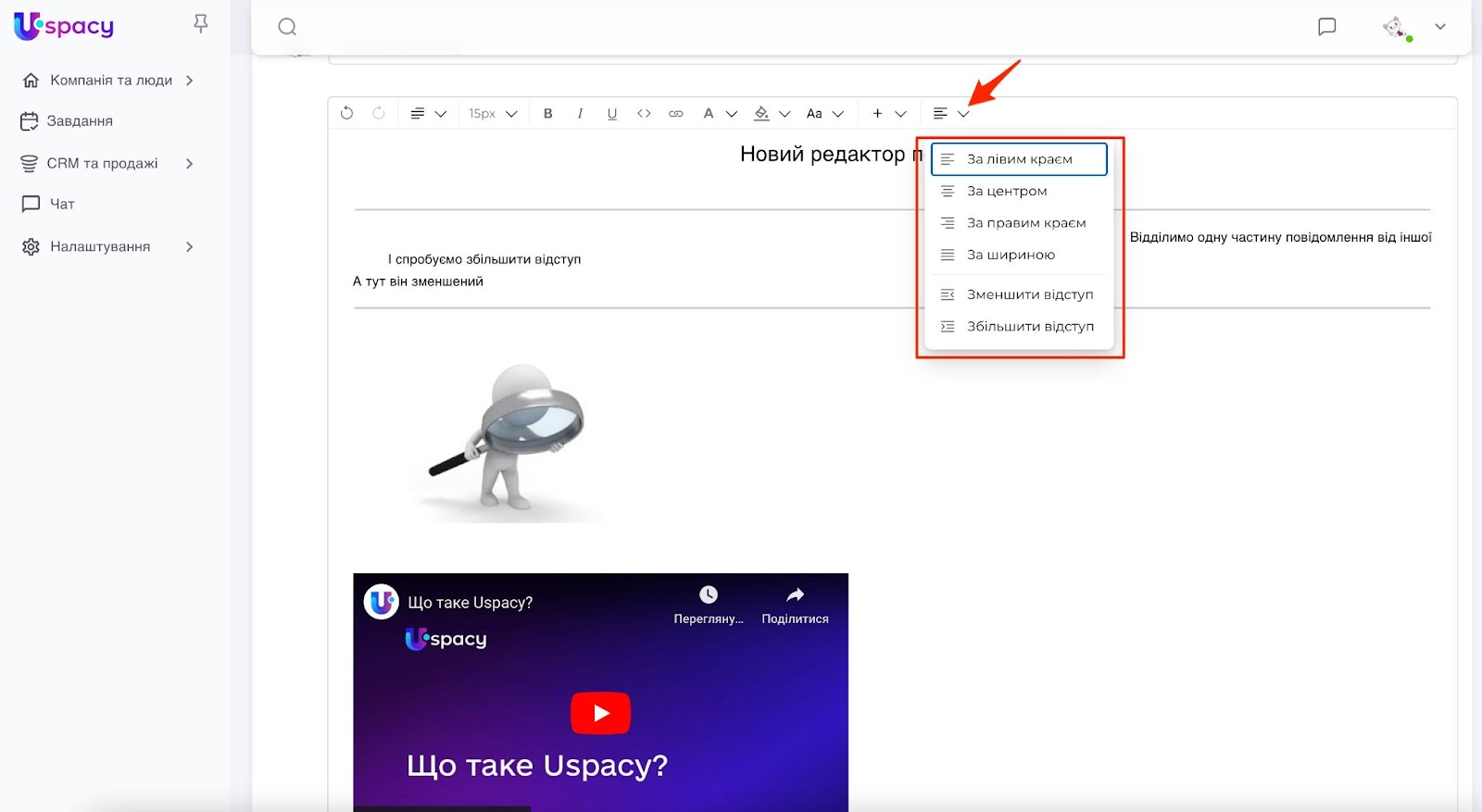
Вирівнювання
Можна вибрати розташування тексту відносно країв поля для повідомлення. А також відрегулювати відступи кожного нового рядка.
Скасування змін та повернення до попередньої дії
Редактор передбачає гнучкість керування діями, які ви здійснюєте в ньому. Тобто можна легко скасувати свої останні дії при написанні та оформленні повідомлення. Для цього у верхньому правому куті поля досить натиснути на відповідну стрілку.
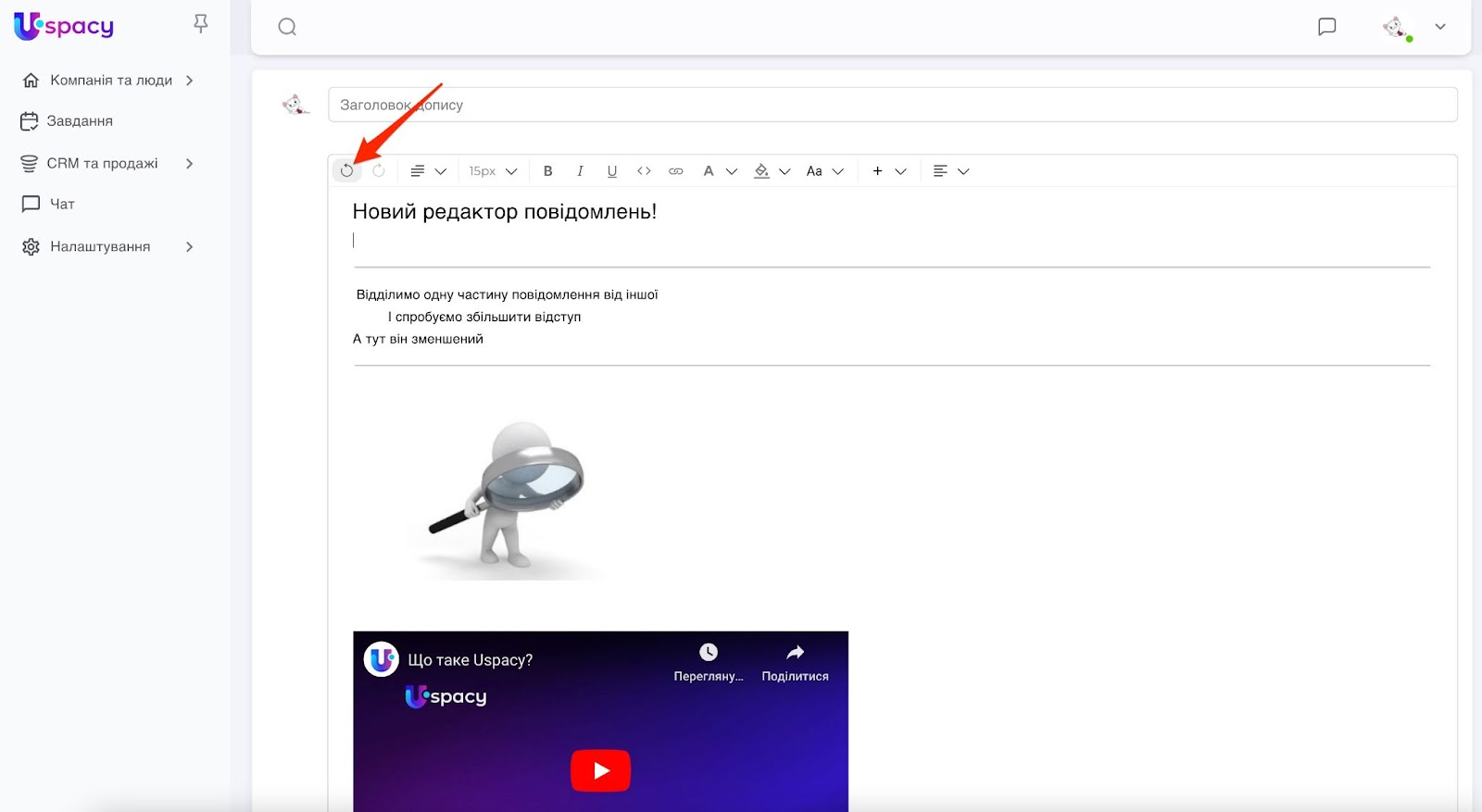
А щоб відновити ці дії та застосувати їх знову, просто клікніть на іншу стрілку поруч.
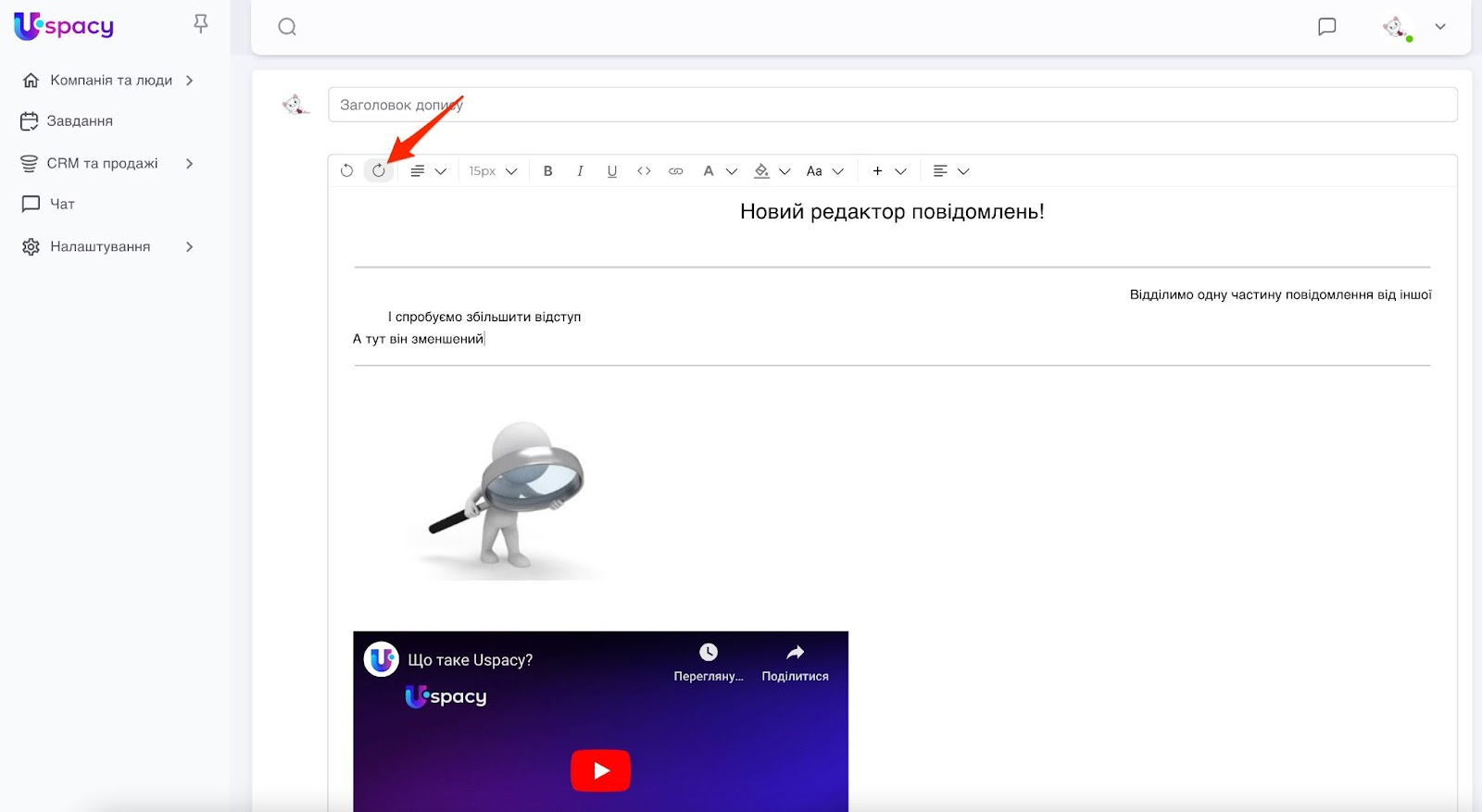
Ось так! 🙌🏻
💡 У завданнях текстовий редактор має трошки розширені опції. Детальніше про це можна прочитати в окремій статті.
Створено: 27 квітня 2023 р. / Оновлено: 8 лютого 2024 р.