
Дошка завдань – це інструмент управління завданнями, допомагає візуалізувати роботу та розділити її на певні етапи, які можна визначати самостійно. Це така собі інтерактивна карта зайнятості співробітника.
Працюючи в режимі Дошки, аналогічно як і у списку, можна одразу перейти до створення нових завдань, відредагувати або завершити існуючі.
🔍 Детальніше про роботу із завданнями в списку можна прочитати в окремій статті.
А ще Дошка – це не просто інтерактивний планер, а інструмент, який допомагає слідкувати за термінами ⏰.
У Uspacy ми врахували це 😉 Тому режим Дошки має дві варіації (вигляди): Моя дошка та Терміни.

🔍 Детальніше про особливості роботи із завданнями на дошці Терміни можна прочитати в окремій статті.
А тут ми поговоримо про як працювати із особистою дошкою.
Зовнішній вигляд
Дошка – це віртуальний планер для роботи над завданнями, який складається з певних етапів, які створюються самостійно користувачами. Або є можливість використовувати ті, які передбачені системою.
💡Є 6 стандартних етапів:

Кожен етап – це окрема колонка, у яку поміщується завдання та, за якою воно закріплюється у результаті.

Також можна одразу побачити скільки завдань міститься у кожному з етапів.

Завдання можна легко переміщувати між етапами. Для цього просто затисніть мишкою та перетягніть його.

Так само можна змінювати й порядок самих етапів.

Картка завдання
Завдання на дошці – це окремі блоки-картки, що розміщується у потрібному вам етапі. У них міститься коротка інформація про саме завдання:
1. Назва.
2. Опис, якщо він є.
3*. Зображення, якщо воно вставлене безпосередньо у опис.
4. Меню взаємодії із завданням.
5. Вказівка терміну.
6. Статус і пріоритет
7. Кнопка Завершити завдання (для користувачів у ролі постановника, співвиконавців та відповідального) або кнопка Не спостерігати (для користувачів у ролі спостерігачів) або кнопка Прийняти (для користувачів у ролі постановників, якщо завдання буде на контролі).
8. Кнопка відновлення завершеного завдання, тобто для повернення в роботу.
9. Кількість підзавдань.
10. Кількість коментарів.
11. Кількість запланованих для завдання справ.
12. Постановник і відповідальний.
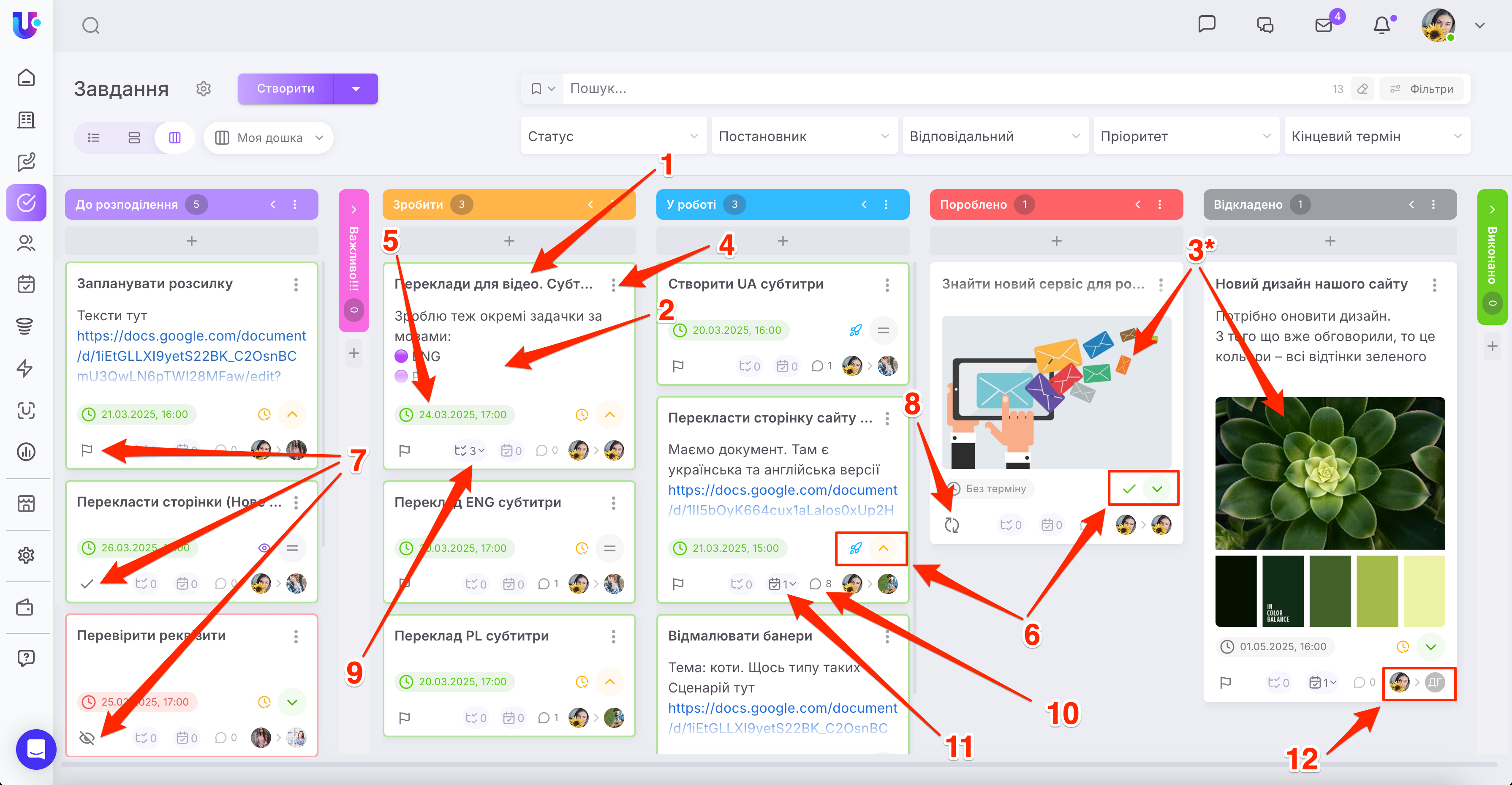
Усі ці елементи картки інтерактивні, тобто з ними можна взаємодіяти. Детальніше про це ми говоримо в іншій частині статті.
Як створити новий етап?
Щоб це зробити, натисніть на значок трьох крапок в тому етапі, біля якого плануєте створити новий. А потім у меню виберіть пункт Додати етап праворуч.

Далі вкажіть його назву та виберіть колір. Його можна підібрати серед запропонованих стандартних. Або налаштувати свій, використовуючи палітру чи вказавши HEX-код.

Щоб етап був доданий на дошку й зберігся обов’язково натисніть на галочку.

Тепер етап активний і його можна використовувати для планування своєї роботи над завданнями.

Як приховати етап (згорнути)?
Щоб це зробити, натисніть на значок стрілки в потрібному етапі.

У результаті він згорнеться й зекономить місце на вашій дошці.

Звісно у будь-який момент ми можете повернути етапу його стандартний вигляд. Для цього знову натисніть на стрілку.

Згорнути можна як той етап у якому немає завдань, так і той, у якому вони містяться.

Як відредагувати етап?
Щоб це зробити, натисніть на значок трьох крапок в тому етапі, біля якого плануєте зміни. А потім у меню виберіть пункт Редагувати.

Далі внесіть потрібні зміни в назву чи/та колір етапу.

І натисніть на галочку, щоб зберегти.

Як видалити етап?
Щоб це зробити, натисніть на значок трьох крапок в тому етапі, який вам вже не потрібен. А потім у меню виберіть пункт Видалити.

Але видалити етап, за яким закріплене хоч одне завдання не вийде.

Тому спочатку очистіть етап від завдань. А потім вже переходьте до його видалення.

❗️Зверніть увагу! Перевірте фільтри при видаленні пустого етапу, щоб упевнитися, що за ним точно не закріплені завдання.
Наприклад, ви хочете видалити етап, який, на перший погляд, є порожнім. Але насправді таким не є.

Система навіть попросить підтвердити ваші дії. Але в результаті з’явиться повідомлення про неможливість видалення через те, що в етапі містяться завдання.

А от якщо скинути фільтри або виставити їх по-іншому, то можна побачити, що етап не буде порожній.

Дії із завданнями
При натисканні на три крапки з’являється меню взаємодії із завданням. Воно містить такі пункти: Редагувати, Копіювати посилання, Створити копію та Видалити.

При натисканні на пункт Редагувати відкривається вже активна форма редагування завдання. Можна одразу вносити зміни в потрібні поля.

Після цього потрібно натиснути на кнопку Зберегти зміни, щоб вони почали діяти.

Після натискання на пункт Копіювати посилання система повідомить про успішність дії спеціальним сповіщенням.

Це посилання можна переслати колегам в чат або вставити в рядок браузера та відкрити завдання у новій вкладці.

Після натискання на пункт Створити копію відкриється повна форма створення завдання. Але поля вже будуть заповнені інформацією. Тобто форма буде виглядати так само як і у того завдання, копію якого створюєте.

Звісно можете внести потрібні зміни. Та натисніть на кнопку Створити завдання.

У результаті нове завдання буде розміщене на першому етапі вашої дошки (як би він не називався). Далі ви вже можете перемістити його на інший, властивий етап.

Після натискання на кнопку Видалити відкриється форма підтвердження дій.

☝🏻 Зверніть увагу! Відновити видалене завдання та дані в ньому буде неможливо.
Швидке редагування завдань
Можна не переходити в режим редагування, якщо потрібно змінити, кінцевий термін, пріоритет, постановника чи відповідального.

Щоб вказати новий кінцевий термін завдання, достатньо натиснути на поточний та вибрати нове значення.

Щоб встановити інший пріоритет для завдання натисніть на поточний та виберіть у списку потрібне значення.

Щоб призначити для завдання нового відповідального чи постановника достатньо натиснути на іконку фото. Виберіть користувача у списку або скористайтеся рядком пошуку.

У результаті всі внесені зміни будуть одразу відображені.

Створення завдань
Додати завдання на дошку можна два способами. Перший – це скористатися повною формою створення завдань. Для цього потрібно натиснути на відповідну кнопку.

Після цього відкриється форма створення завдання. Тут потрібно заповнити всі необхідні вам поля.

🔍 Детальніше про створення завдання можна прочитати в окремій статті.
Другий спосіб – використати швидку форму створення завдання. Для цього потрібно натиснути на знак плюс, який міститься під назвою кожного з етапів.

У цій формі потрібно ввести назву та опис завдання.

🔍 Детальніше про швидке створення завдань на дошці можна прочитати в окремій статті.
Завершення завдань
Можна не переходити у форму перегляду завдання, щоб завершити його. Достатньо скористатися спеціальною кнопкою-прапорцем, що міститься у блоці-картці завдання на дошці.

Після цього завдання вважається виконаним і отримує статус Готово. За потреби можна повернути це завдання в роботу.

💡Якщо ви налаштували фільтри таким чином, що на дошці не повинні відображатися виконані завдання, то після завершення вони «зникають», а точніше просто підпадають під інше значення фільтра, тобто під статус Готово.

Підзавдання, справи та коментарі
Як уже відомо, на дошці у картках завдань є спеціальний вказівник, який зорієнтує чи є в завданні створені підзавдання.

Якщо натиснути на нього, то розгорнеться додаткова вкладка. У ній і міститься список підзавдань.

Якщо натиснути на назву потрібного, відкриється його картка. А якщо клікнути на позначку пріоритета, то цей параметр можна швидко відредагувати.

Так само в картках завдань є спеціальний вказівник, який зорієнтує чи є заплановані справи, пов’язані із завданням.

Якщо натиснути на нього, то розгорнеться додаткова вкладка. У ній і міститься список справ.

Якщо натиснути на назву потрібної, відкриється її картка. А якщо клікнути на позначку пріоритета, то цей параметр можна швидко відредагувати.

Крім цього, спеціальний вказівник є й для кількості коментарів, залишених у завданні.

Пошук і фільтри завдань
Над дошкою завдань знаходиться рядок пошуку та фільтри.

Фільтри допомагають знайти завдання або певну групу завдань, яка об’єднана спільними ознаками. Наприклад, можна налаштувати відображення у списку завдань з кінцевим терміном, який є невизначеним.

Або знайти всі завдання, де ви є постановником, а пріоритет є дуже високим або високим.

А скориставшись рядком пошуку можна знайти завдання за назвою.

❗️Зверніть увагу, що пошук обов’язково враховує налаштування фільтрів. Те, які значення вказані в кожному з фільтрів будуть впливати на результат пошуку.

🔍 Детальніше про роботу фільтрів і пошуку в завданнях можна прочитати в окремій статті. Вона буде скоро доступна за цим посиланням.
Створено: 31 березня 2023 р. / Оновлено: 17 березня 2025 р.