
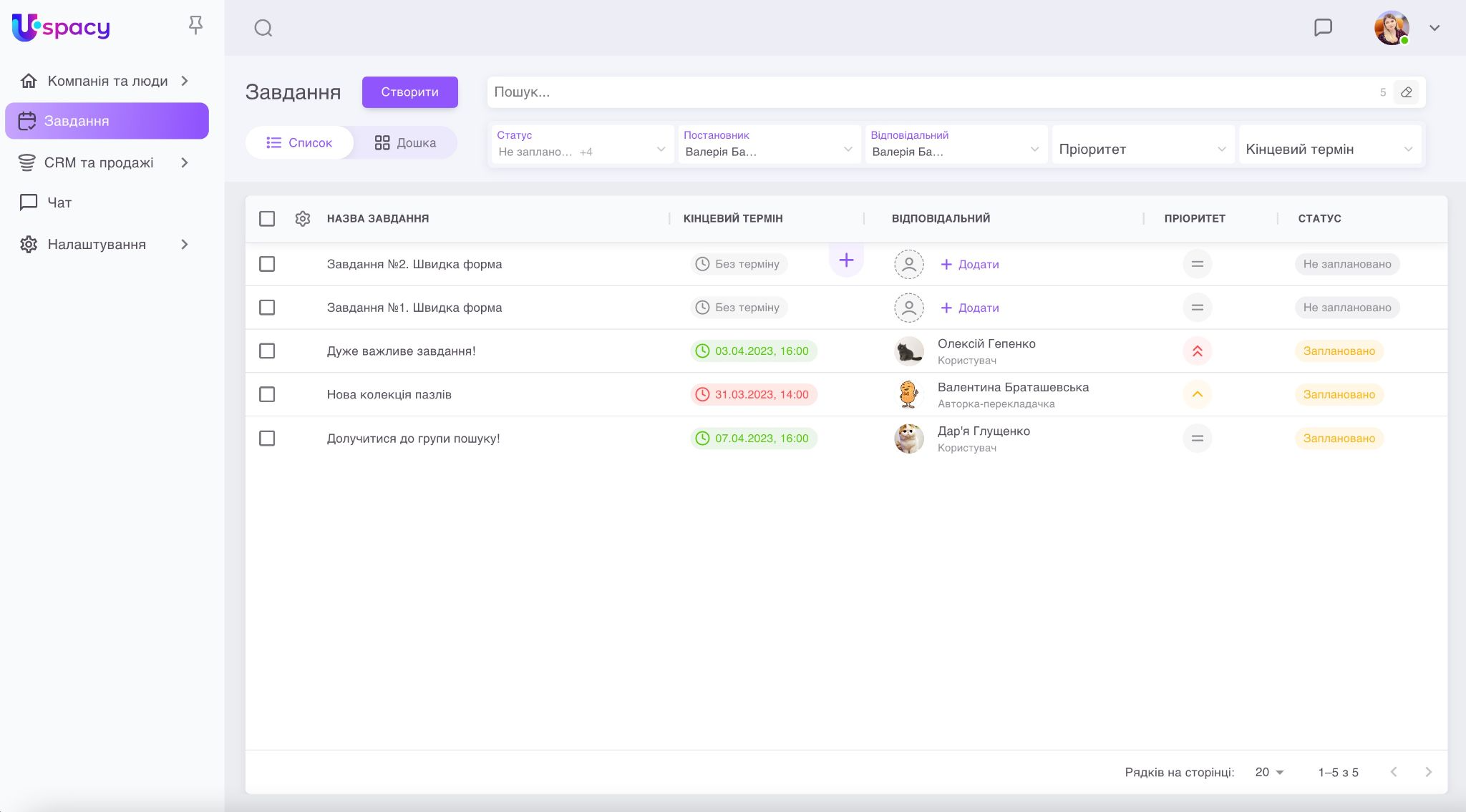
Список завдань – це таблиця даних, тобто перелік усіх завдань, які стосуються користувача.
Тут можна одразу перейти до створення нових завдань, відредагувати або завершити існуючі.
У списку відображається певна інформація, яка може бути корисною й допоможе швидко зорієнтуватися та спланувати свою роботу в цьому розділі.
Зовнішній вигляд
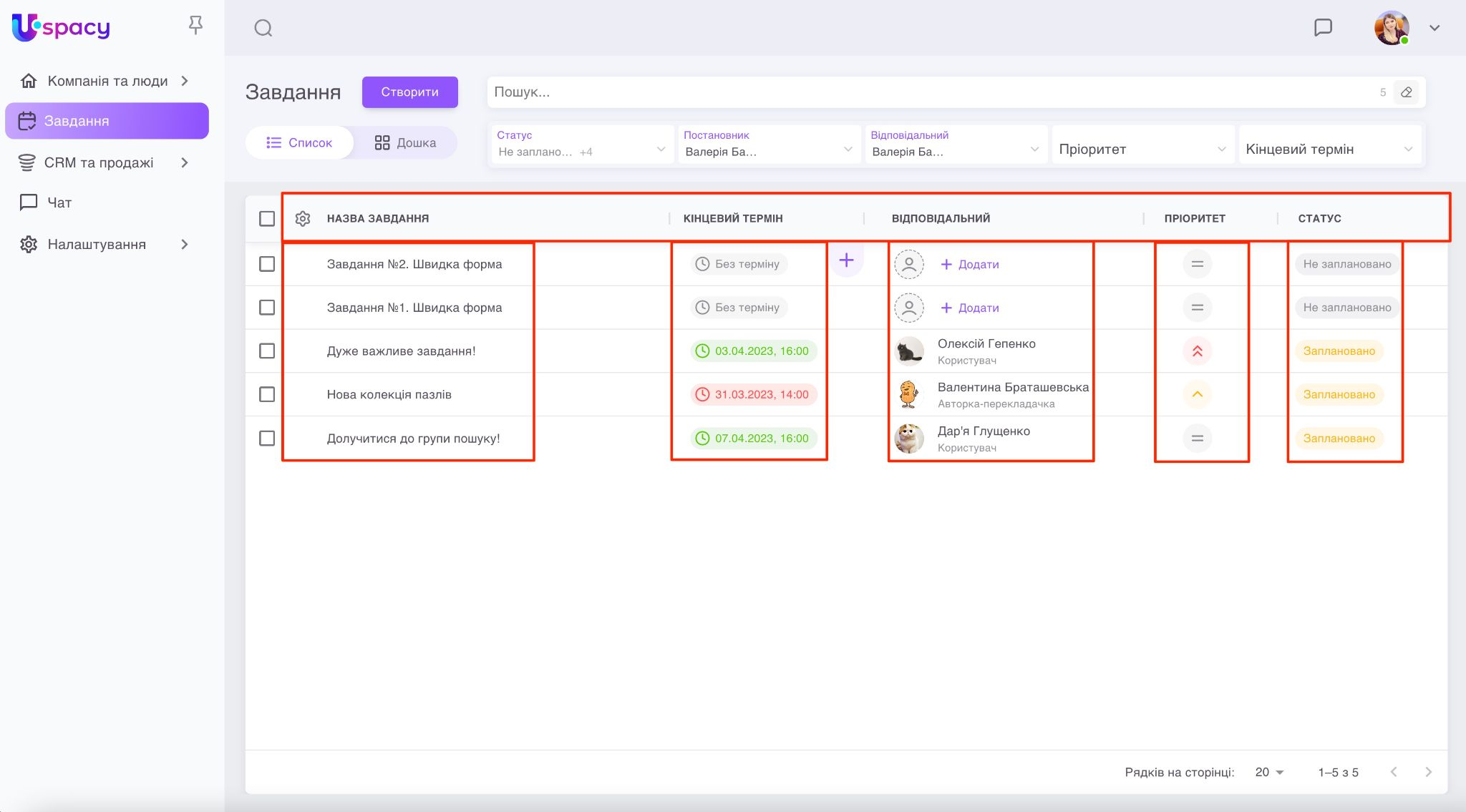
Список завдань має вигляд таблиці, яка складається з рядків і колонок. Рядок – це безпосередньо кожне окреме завдання. А колонка – це складова, яка характеризує завдання, наприклад, його назва, відповідальний чи крайній термін.
Можна налаштувати відображення цих характеристик у списку. Для цього потрібно натиснути на шестерню та у списку активувати або деактивувати потрібні. А також змінити їх порядок відображення.
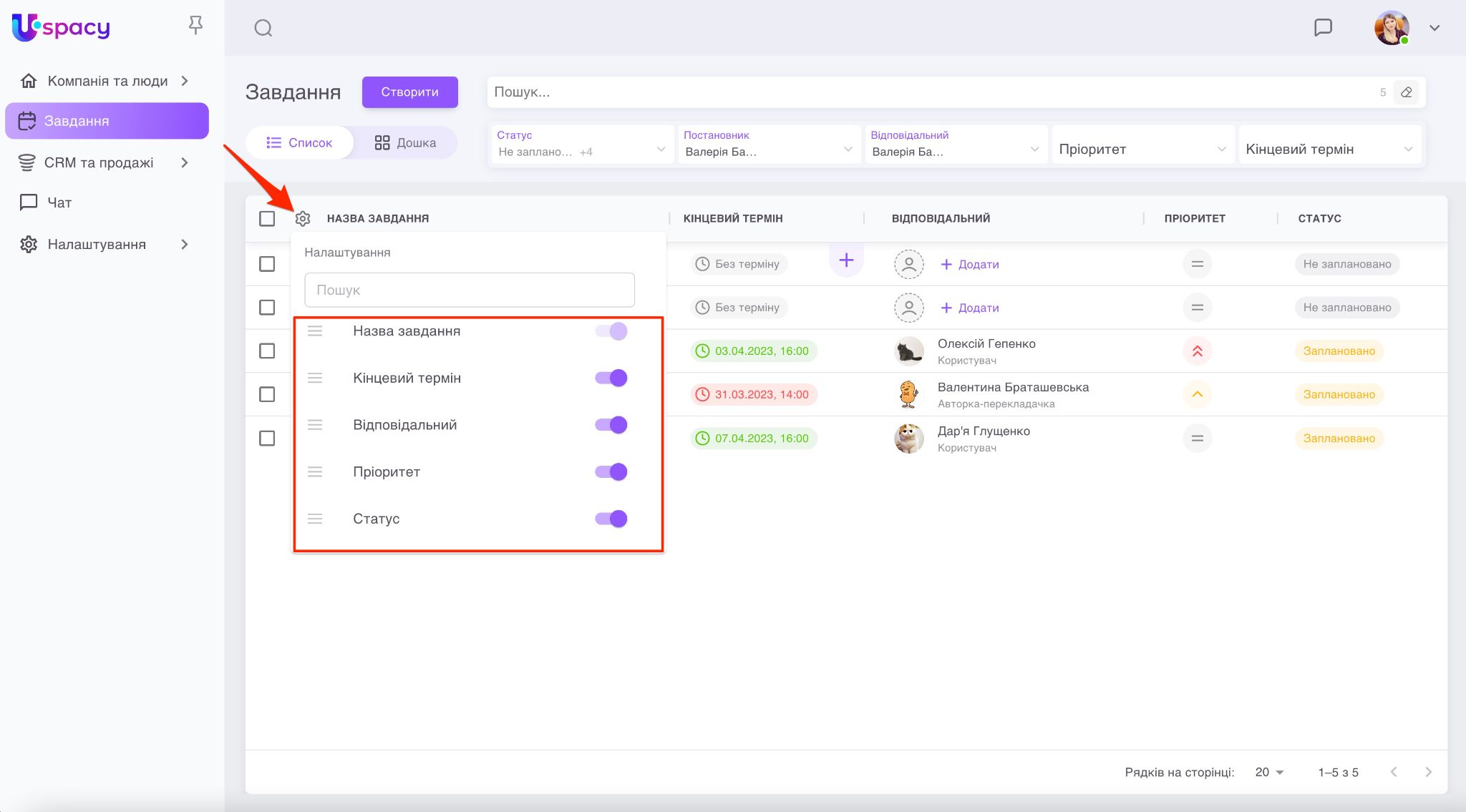
Отже, для завдань за замовчуванням таблиця має наступні колонки:
- Номер.
- Назва завдання.
- Кінцевий термін.
- Відповідальний.
- Пріоритет.
- Статус.
Лише Назва завдання є обов’язковою, відключити відображення назви неможливо. Усі інші характеристики можна або приховати, або ж навпаки налаштувати, щоб їх було видно.
Крім того, є можливість одразу в списку змінити порядок відображення колонок. Для цього затисніть лівою кнопкою миші спеціальний значок (шість крапок).

Та просто перетягніть у потрібне місце.

У результаті колонка буде розташована там, де вам зручніше.

А також можна змінювати ширину стовпців. Для затисніть лівою кнопкою миші вертикальний роздільник.

І потягніть його в одну чи іншу сторону.

☝🏻Також адміністратор чи власник Простору може налаштувати оптимальний вигляд таблиці та застосувати ці налаштування для всіх користувачів одразу. Це забезпечить уніфікований підхід до роботи з завданнями в команді.
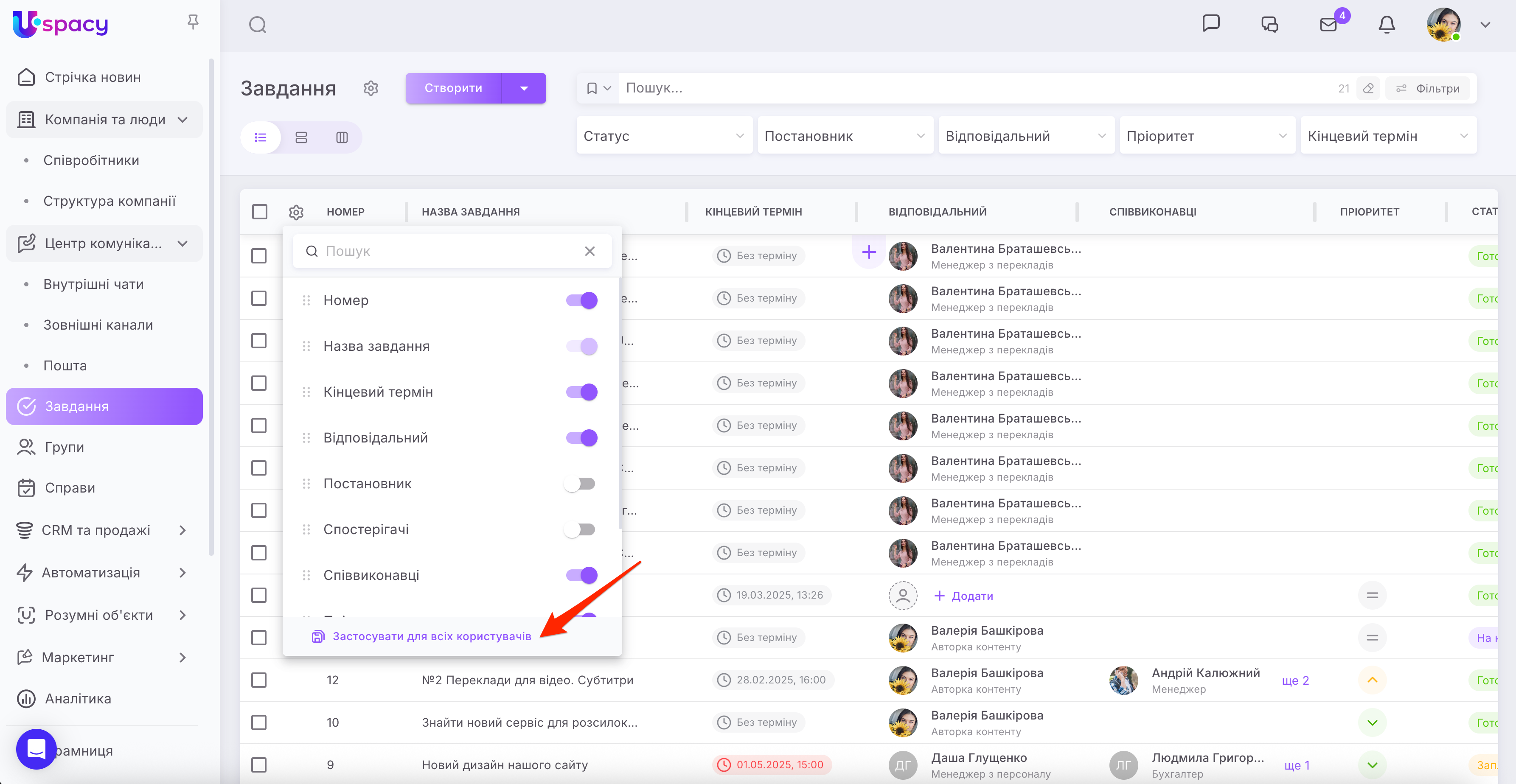
Отже, за допомогою таких «нехитрих маніпуляцій» ви можете швидко налаштувати список завдань, який буде відповідати вашим вимогам зручності.

🌟 Можливість налаштовувати колонки для списку завдань доступна лише на комерційних тарифах. Детальніше про можливості тарифних планів можна ознайомитися на окремій сторінці
❗️Зверніть увагу, що у разі переключення зі Стандартного чи Професійного на Безкоштовний тариф усі налаштування в таблиці завдань будуть скинуті. Доступними для роботи будуть лише ті колонки, які відображаються за замовчуванням.

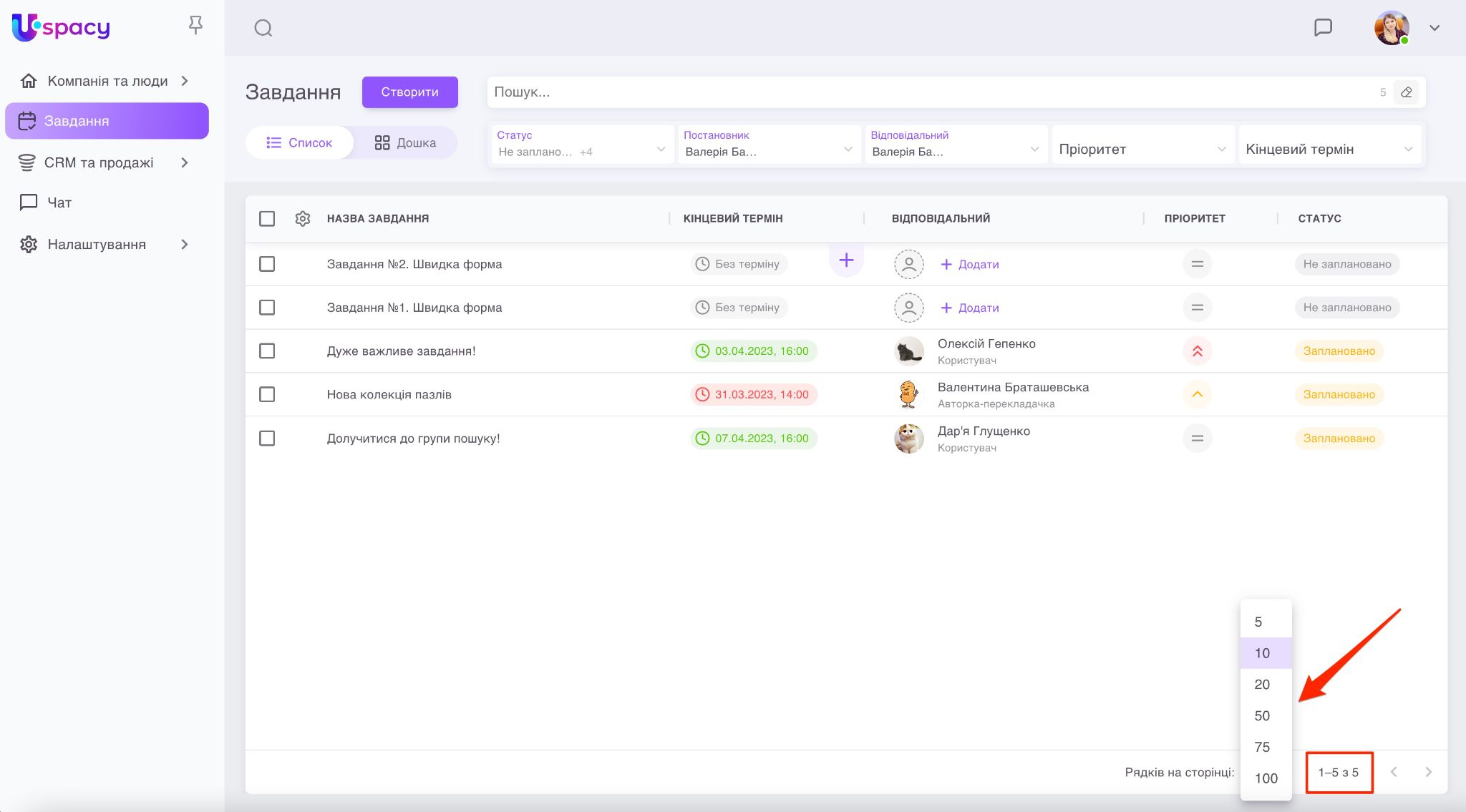
У списку можна вказати скільки рядків – завдань одразу буде показано на сторінці.
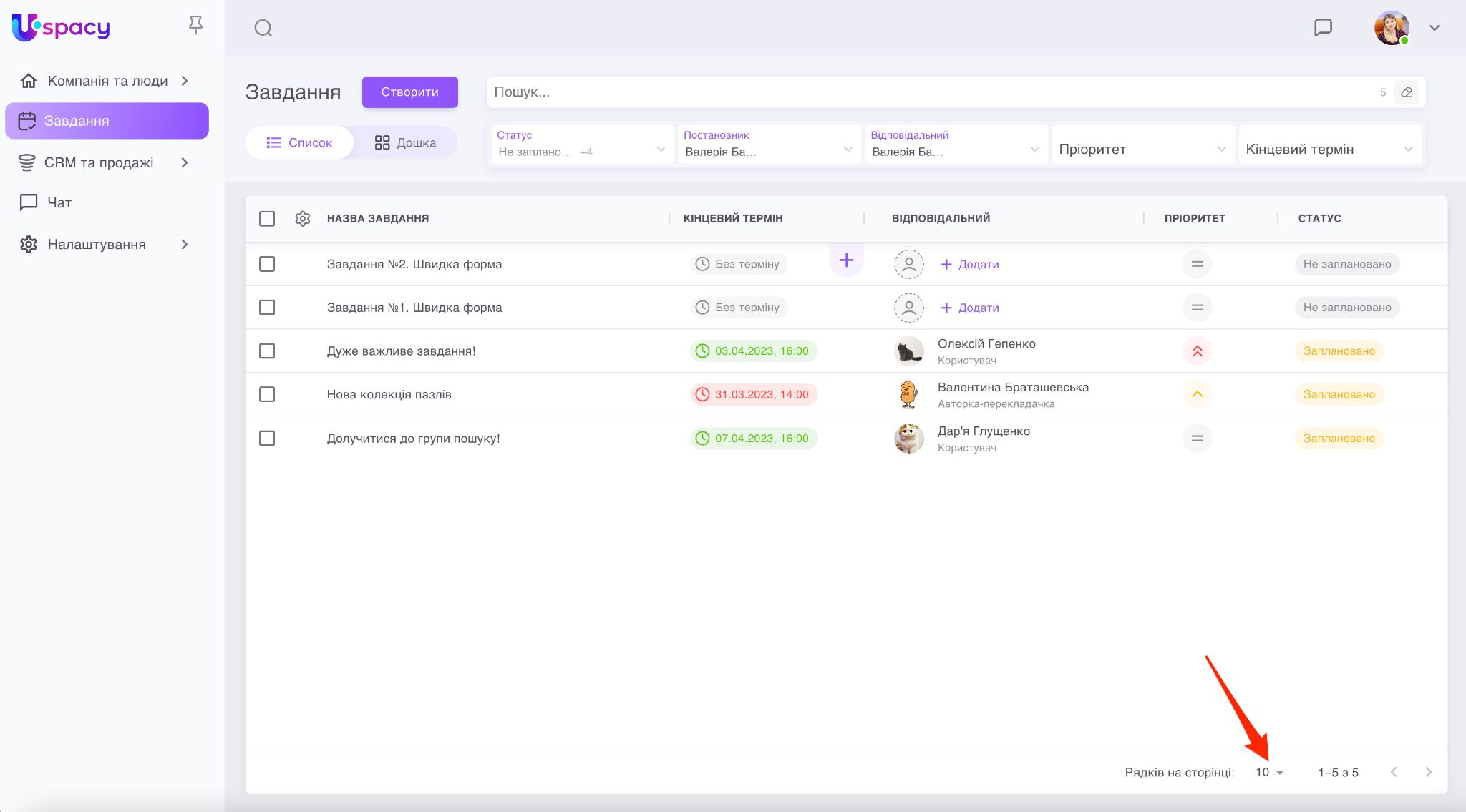
❗️Мінімальна їх кількість – це 5, а максимальна – 100. За замовчуванням система показує 10 завдань на сторінці. А також можна побачити загальну кількість завдань у цьому списку.
Є можливість сортувати дані таблиці у кожному стовпчику* у прямому (за спаданням) або зворотному (за наростанням) .
При наведенні курсора на назву колонки з'являється стрілка сортування вмісту.

При її першому натисканні дані будуть відображені у прямому порядку.

При натисканні вдруге – сортування відбувається у зворотному порядку.

При натисканні втретє – скидається сортування у вибраному стовпцеві й повертається до відображення списку за замовчуванням.
*У кожному стовпчику таблиці, де таке сортування логічно можливе. Наприклад, воно не працює для Відповідального, Співвиконавців і Спостерігачів.
* Сортування застосовується окремо за кожним із параметрів (стовпців).
* Прямий порядок сортування за статусом виглядає наступним чином: (1) Не заплановано, (2) Заплановано, (3) У роботі, (4) Призупинено, (5) На контролі, (6) Готово.

Відповідно зворотний – починаючи з кінця: (1) Готово, (2) На контролі, (3) Призупинено, (4) У роботі, (5) Заплановано, (6) Не заплановано.
А прямий порядок сортування за пріоритетом виглядає так: (1) Низький, (2)Невисокий, (3) Нейтральний, (4) Високий, (5) Дуже високий.

Відповідно зворотний – починаючи з кінця: (1) Дуже високий, (2) Високий, (3) Нейтральний, (4) Невисокий, (5) Низький.
Створення завдань
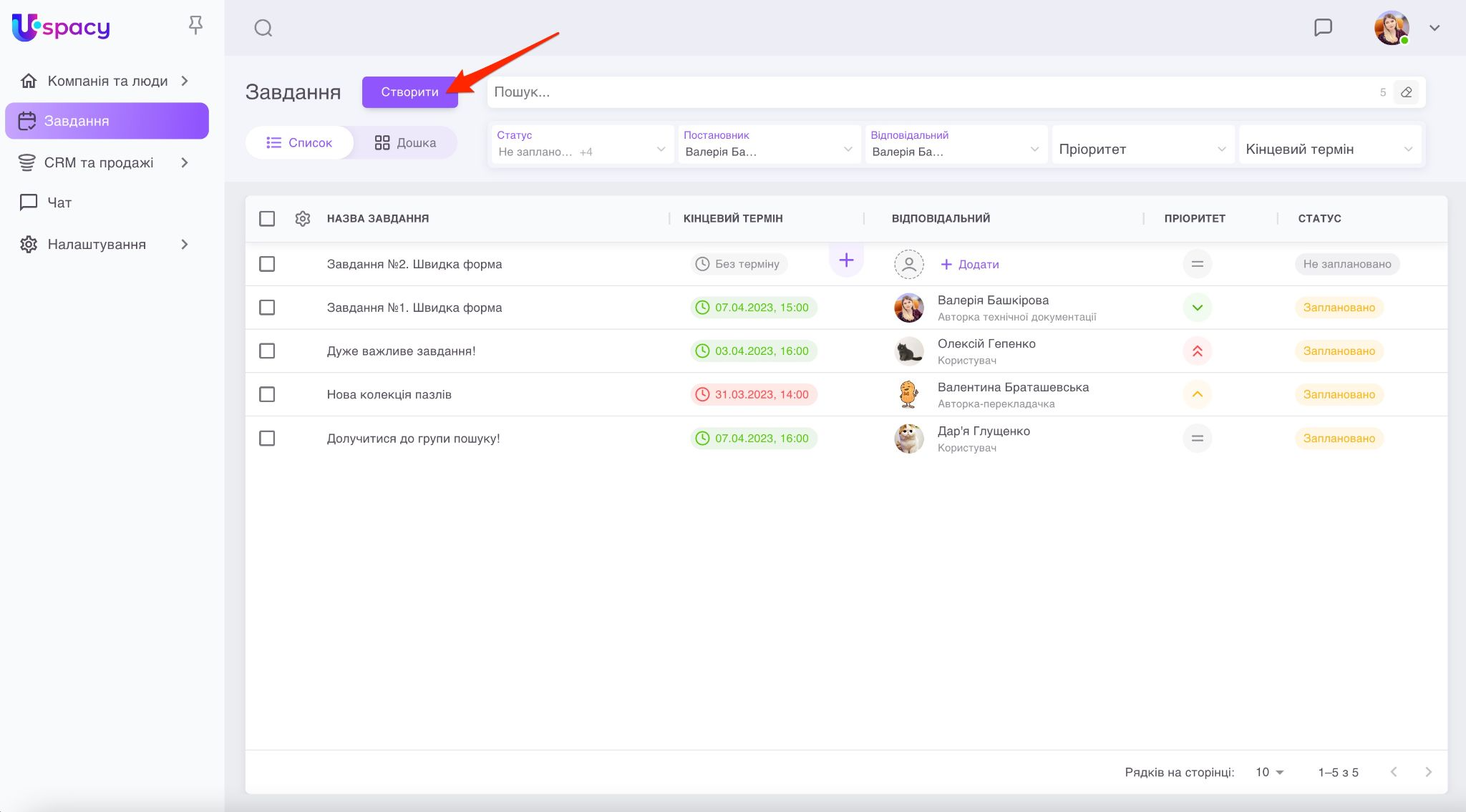
Додати завдання у список можна два способами. Перший – це скористатися повною формою створення завдань. Для цього потрібно натиснути на відповідну кнопку.
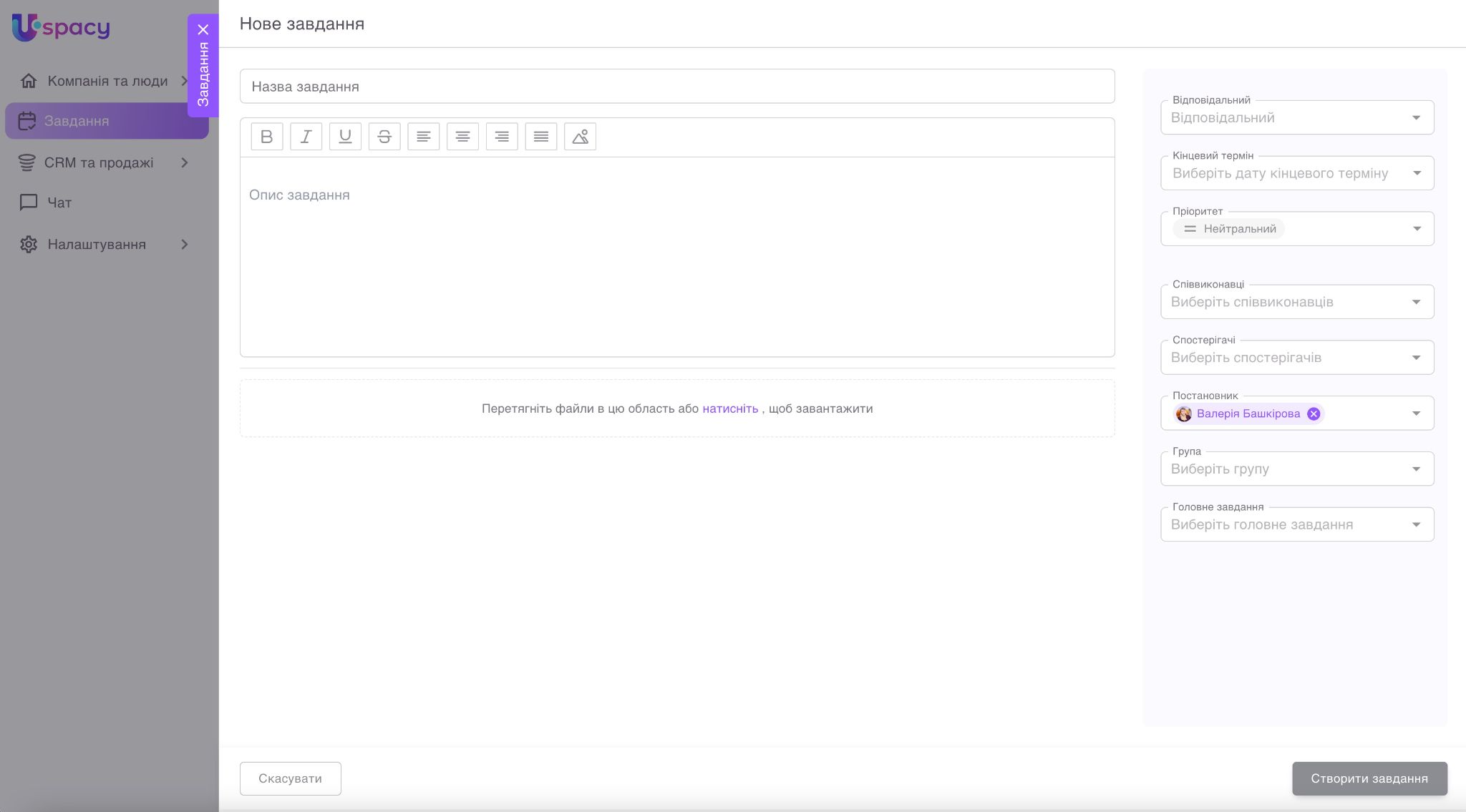
Після цього відкриється форма створення завдання. Тут потрібно заповнити всі необхідні вам поля.
🔍Детальніше про повну форму створення завдання можна прочитати в окремій статті.
Другий спосіб – використати швидку форму створення завдання. Для цього потрібно натиснути на фіолетовий знак плюс, який міститься посередині списку.
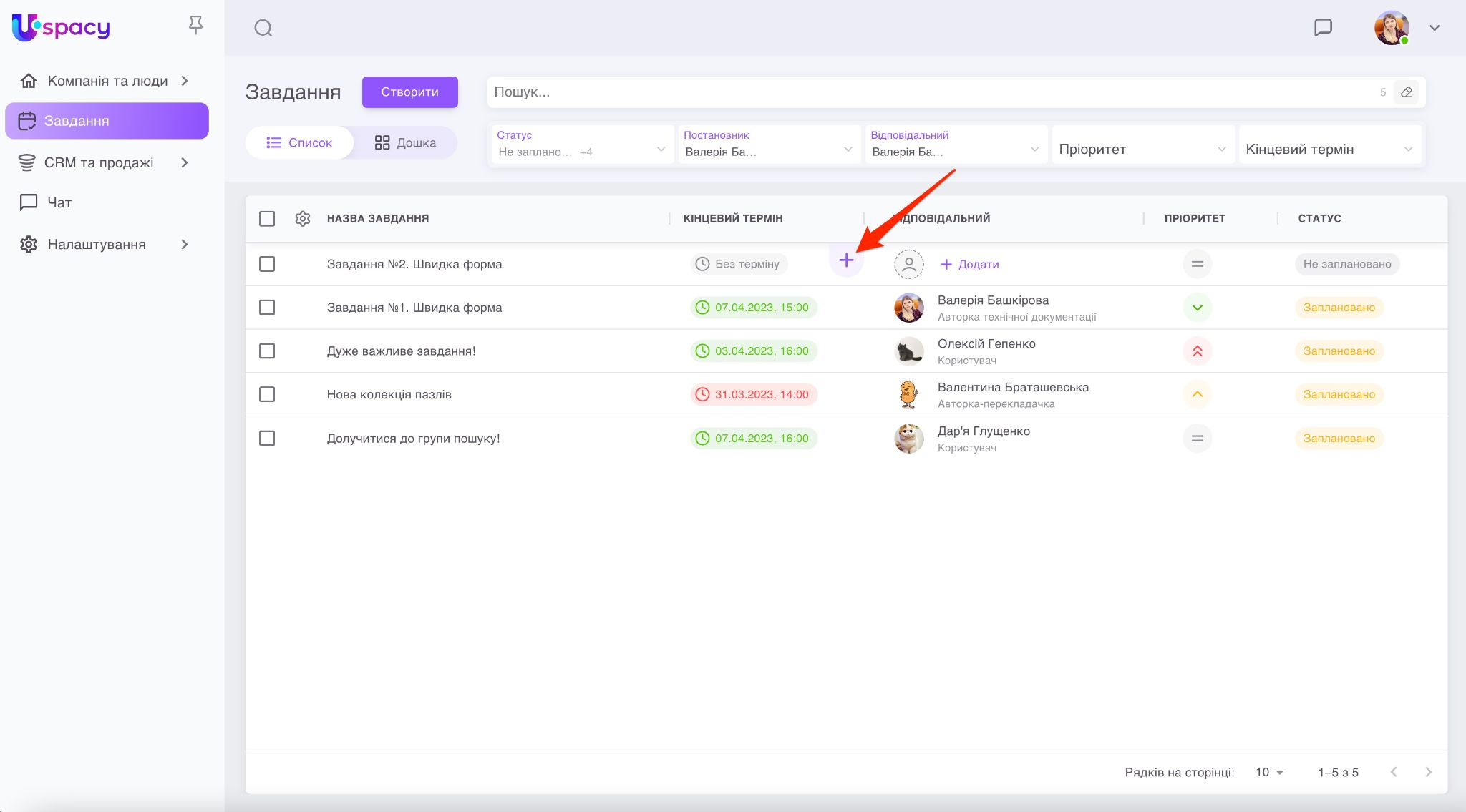
Після цього додасться новий рядок, у якому потрібно ввести лише назву завдання та зберегти його. А вже потім перейти до редагування та внести всі необхідні дані.
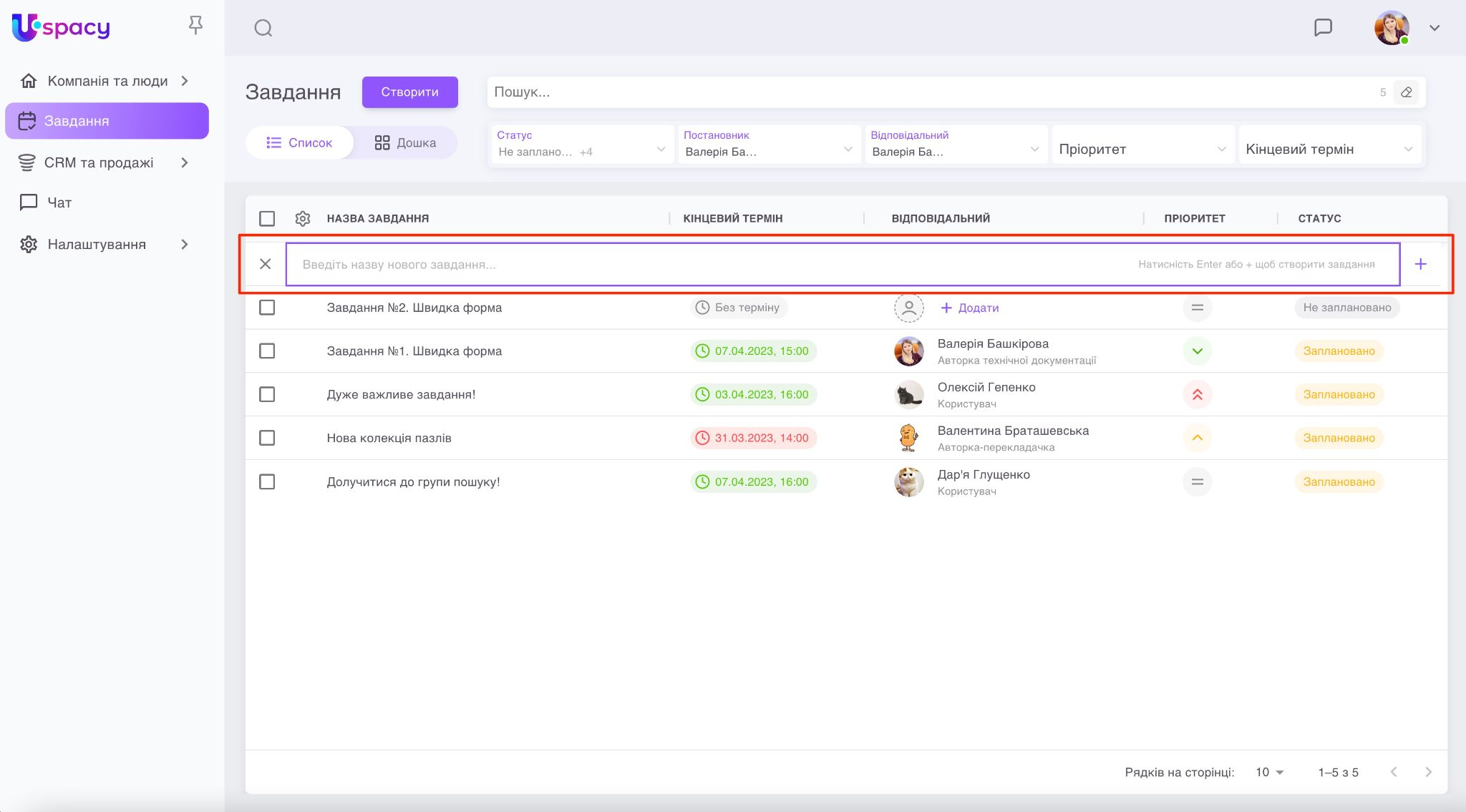
Такий спосіб може бути корисним, коли потрібно терміново створити завдання, щоб не забути. А пізніше повернутися до уточнення деталей по ньому.
🔍 Детальніше про швидке створення завдань у списку можна прочитати в окремій статті.
Дії із завданнями
При наведенні курсора на назву завдання можна побачити функціональні кнопку для копіювання посилання на завдання (1), а також кнопку виклику меню взаємодії(2).
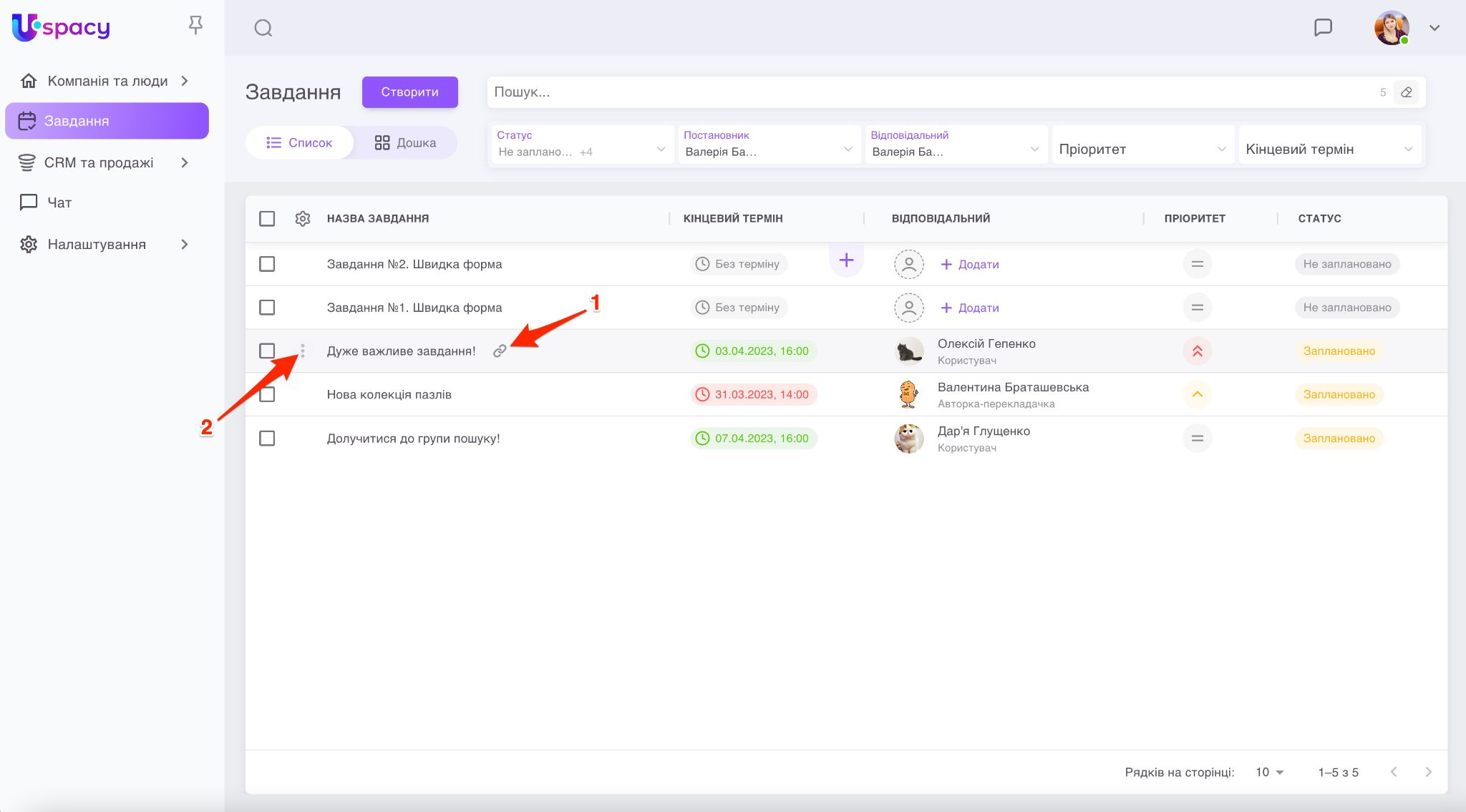
Отже, можна скопіювати посилання на завдання на значок 🔗. Про успішне копіювання система повідомить спеціальним сповіщенням.
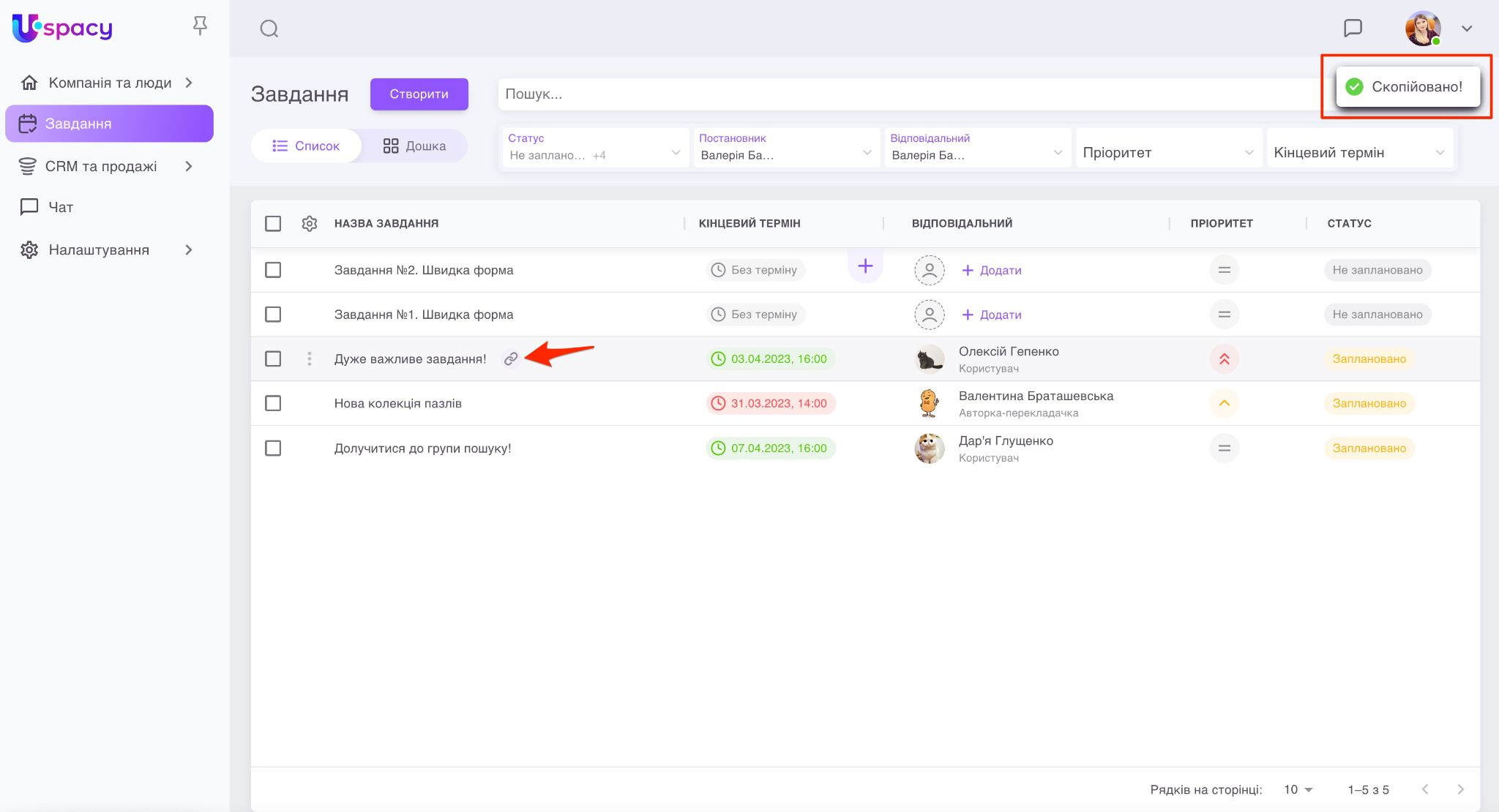
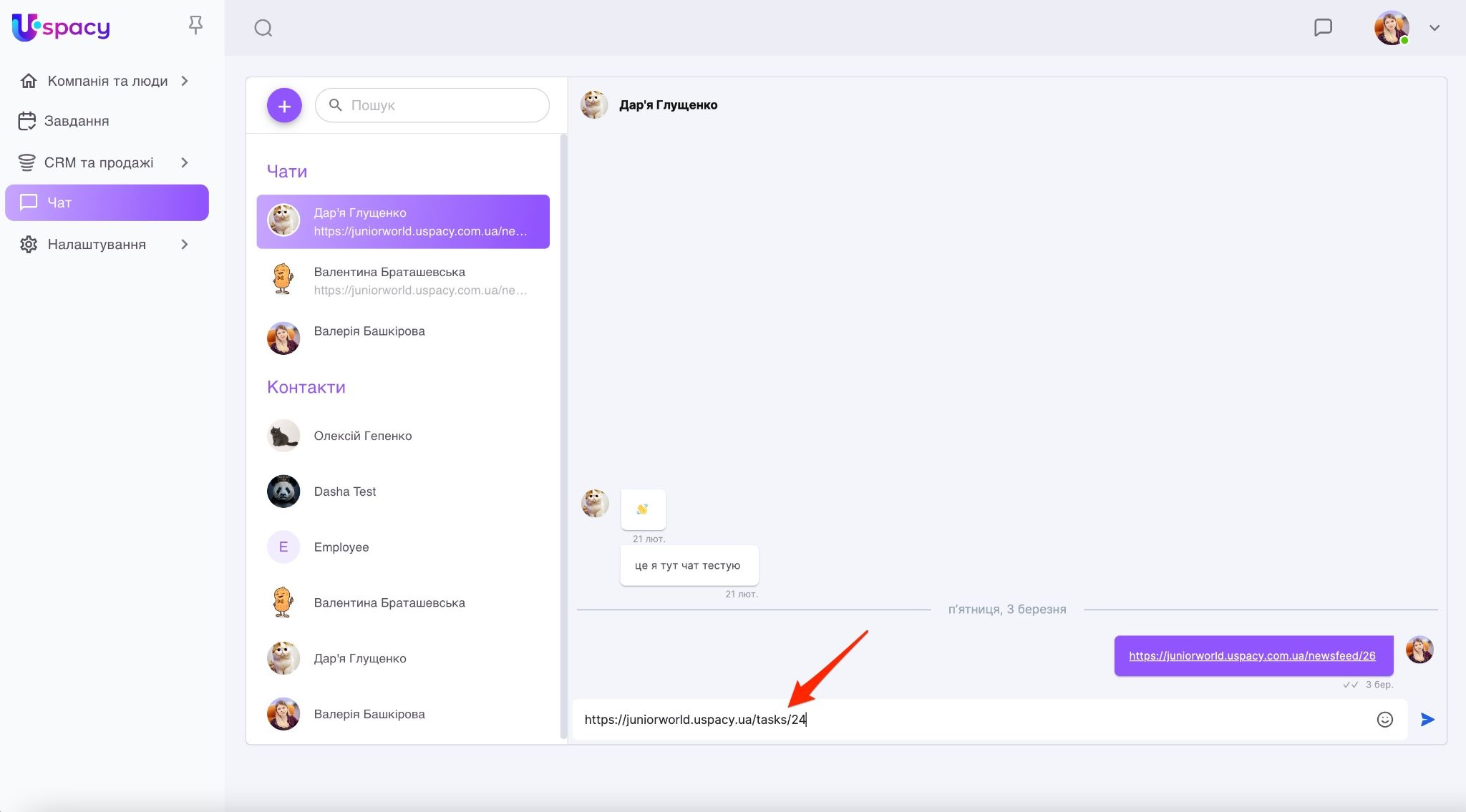
Це посилання можна переслати колегам в чат або вставити в рядок браузера та відкрити завдання у новій вкладці.
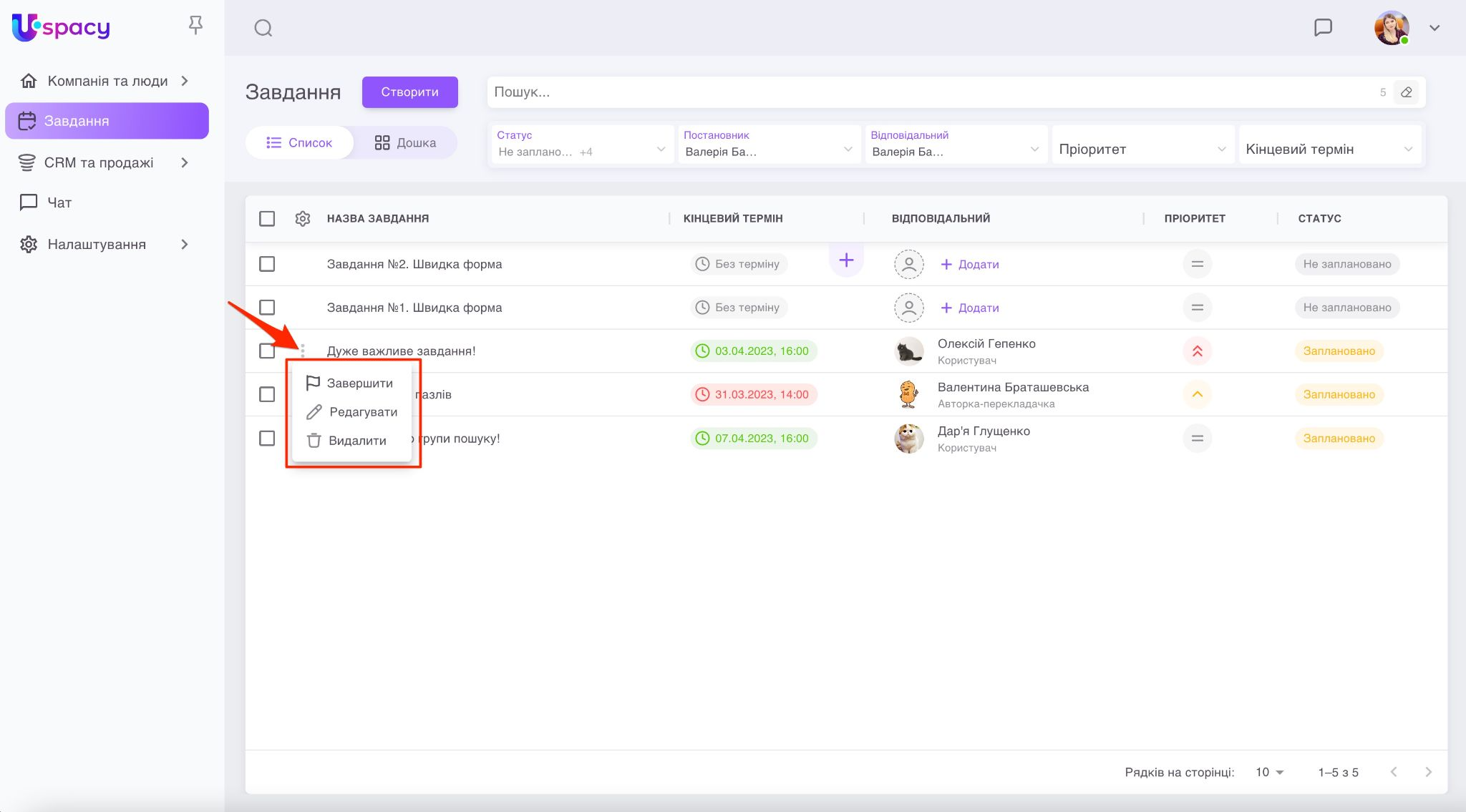
Меню взаємодії із завданням містить у собі три пункти: Завершити, Редагувати та Видалити.
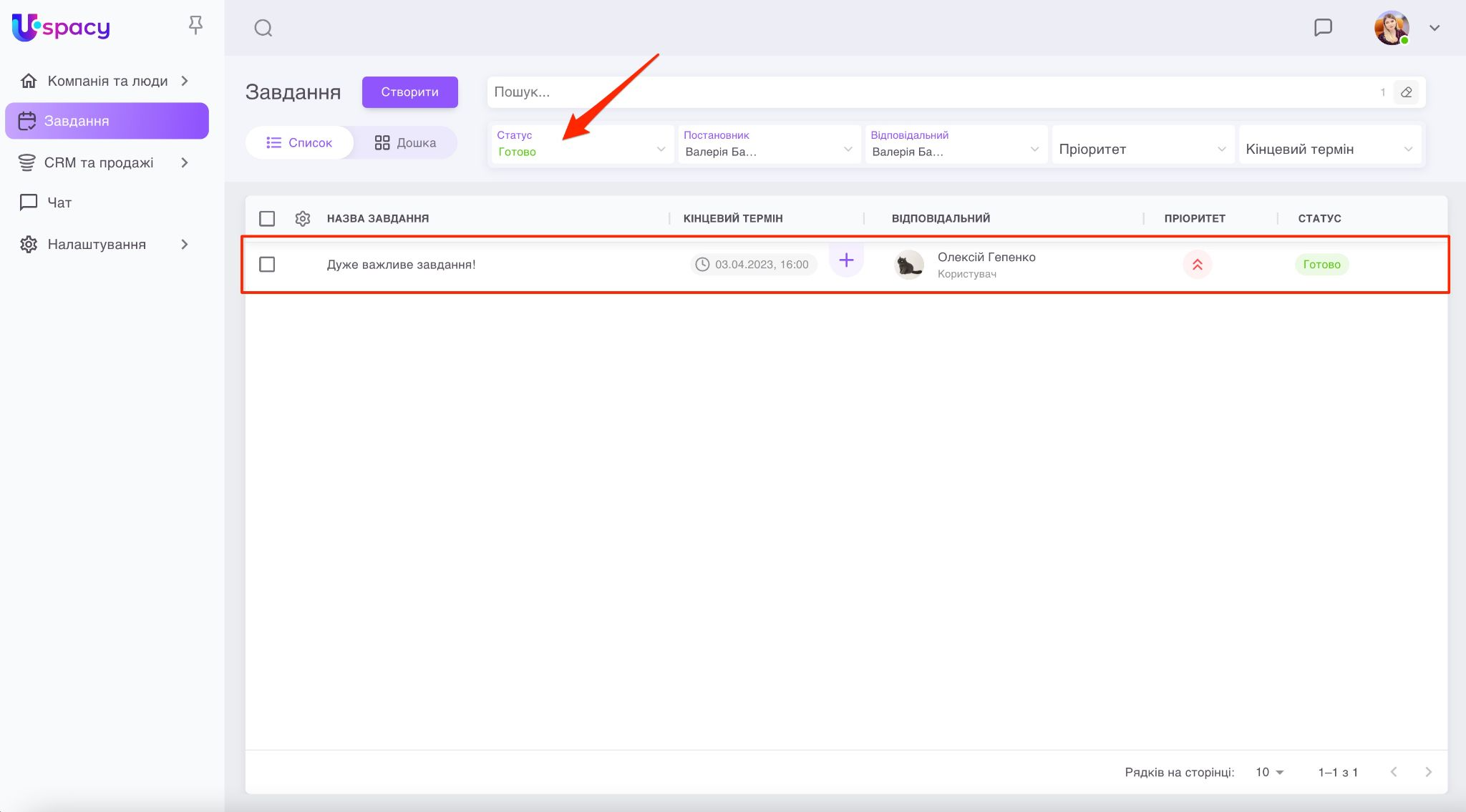
При натисканні на кнопку Завершити завдання отримує статус Готово й зникає із загального списку. Його можна легко знайти, скориставшись фільтром.
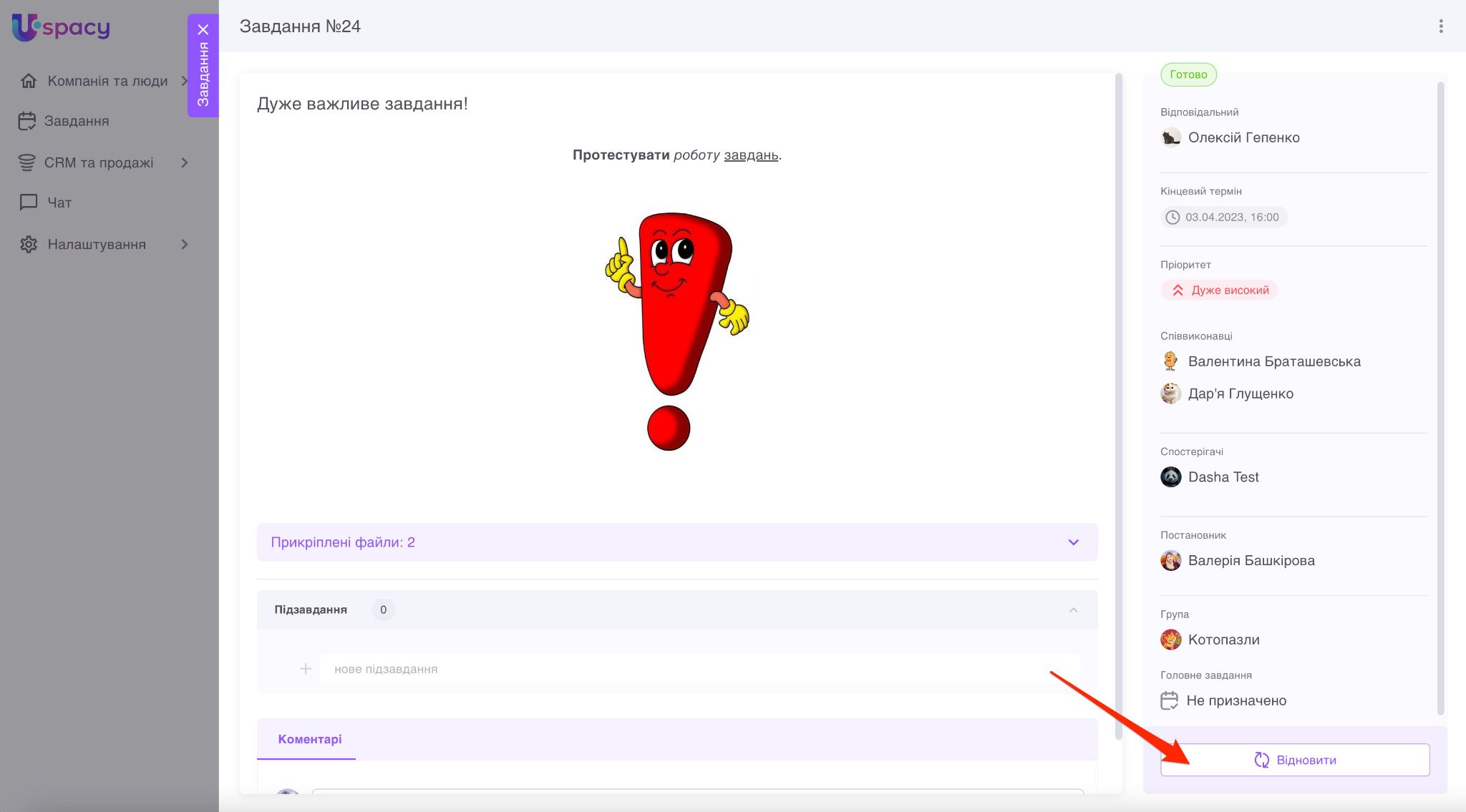
💡 За потреби можна повернути це завдання в роботу.
При натисканні на кнопку Редагувати відкривається вже активна форма редагування завдання. Можна одразу вносити зміни в потрібні поля.
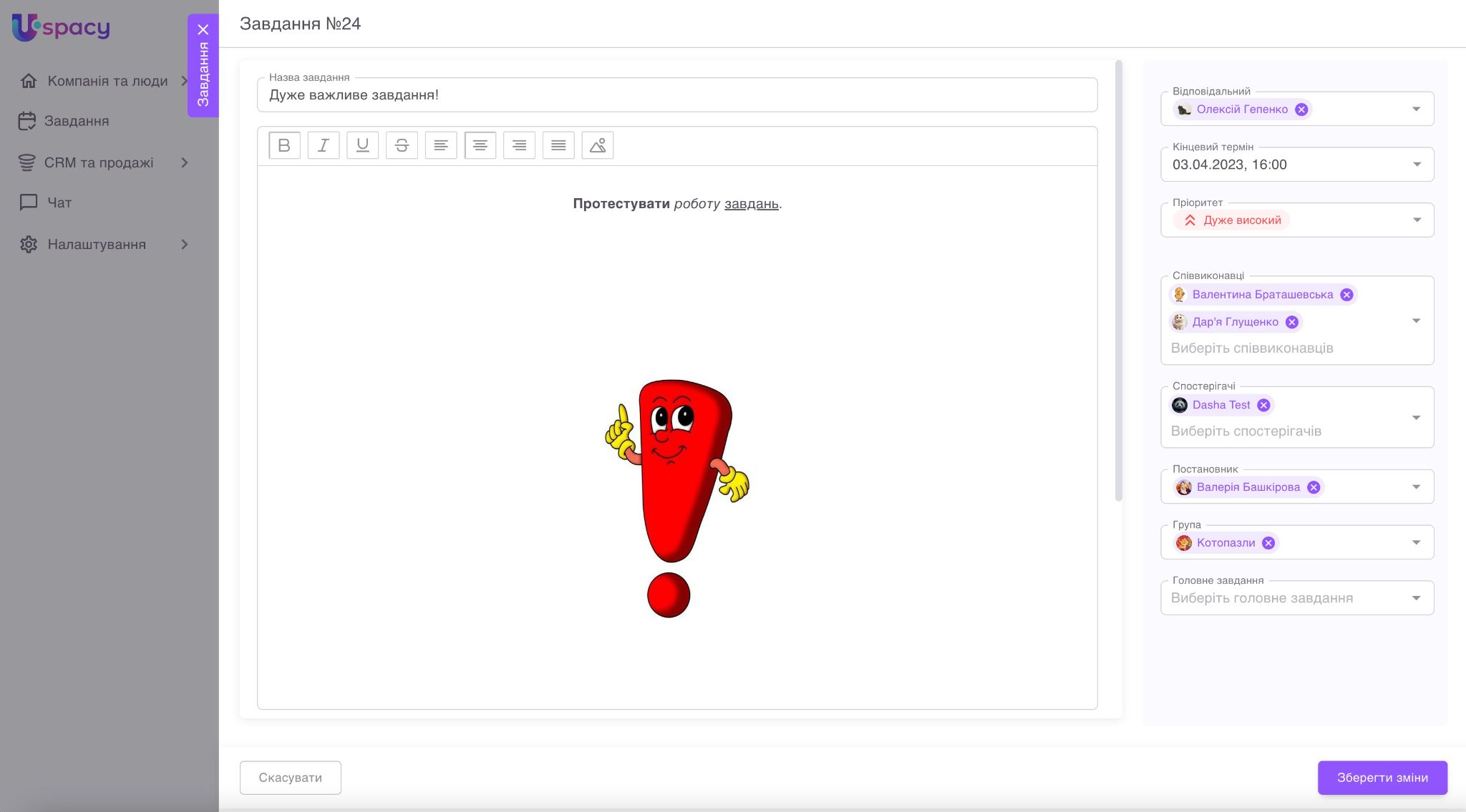
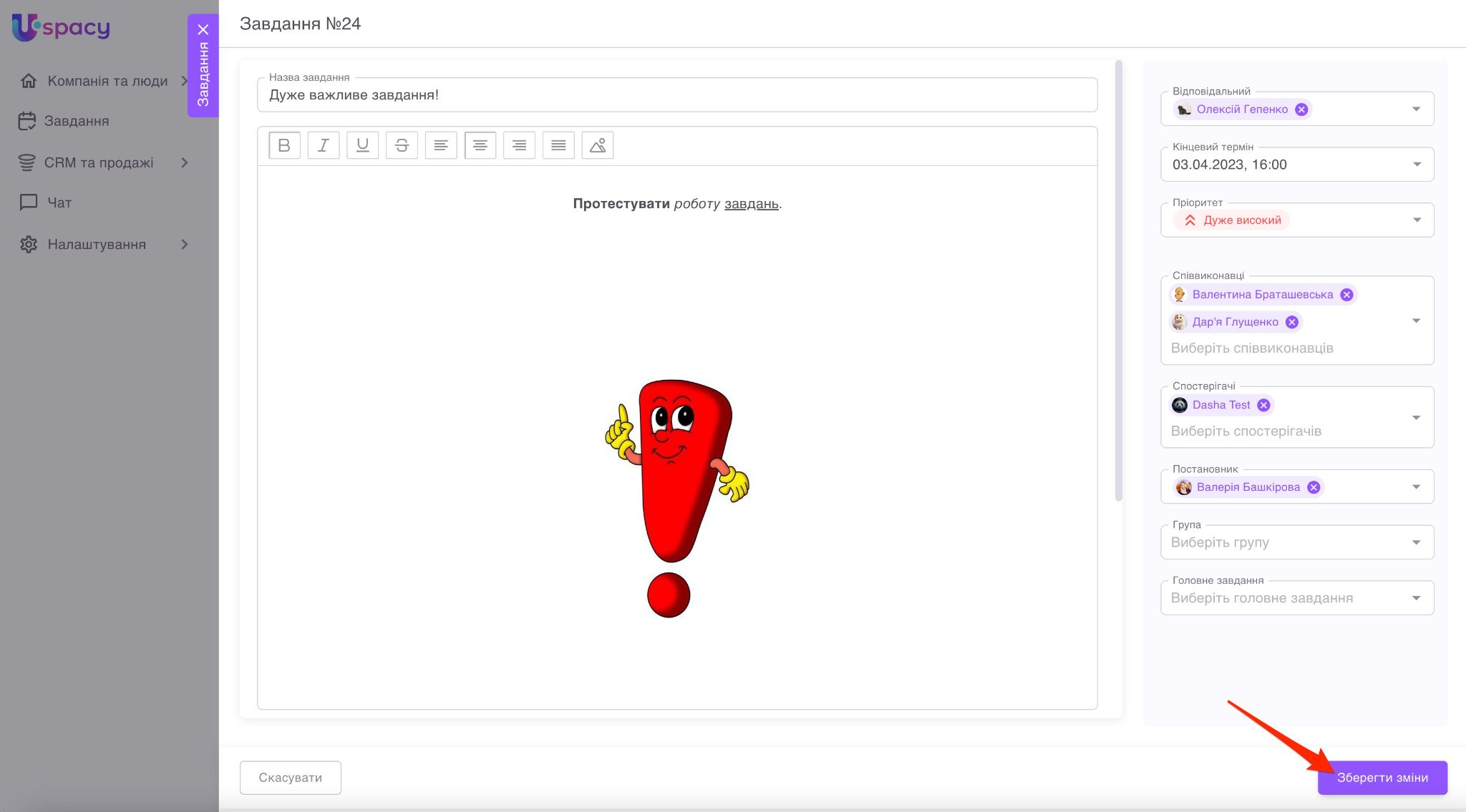
Після цього потрібно натиснути на кнопку Зберегти зміни, щоб вони почали діяти.
Після натискання на кнопку Видалити відкриється форма підтвердження дій.
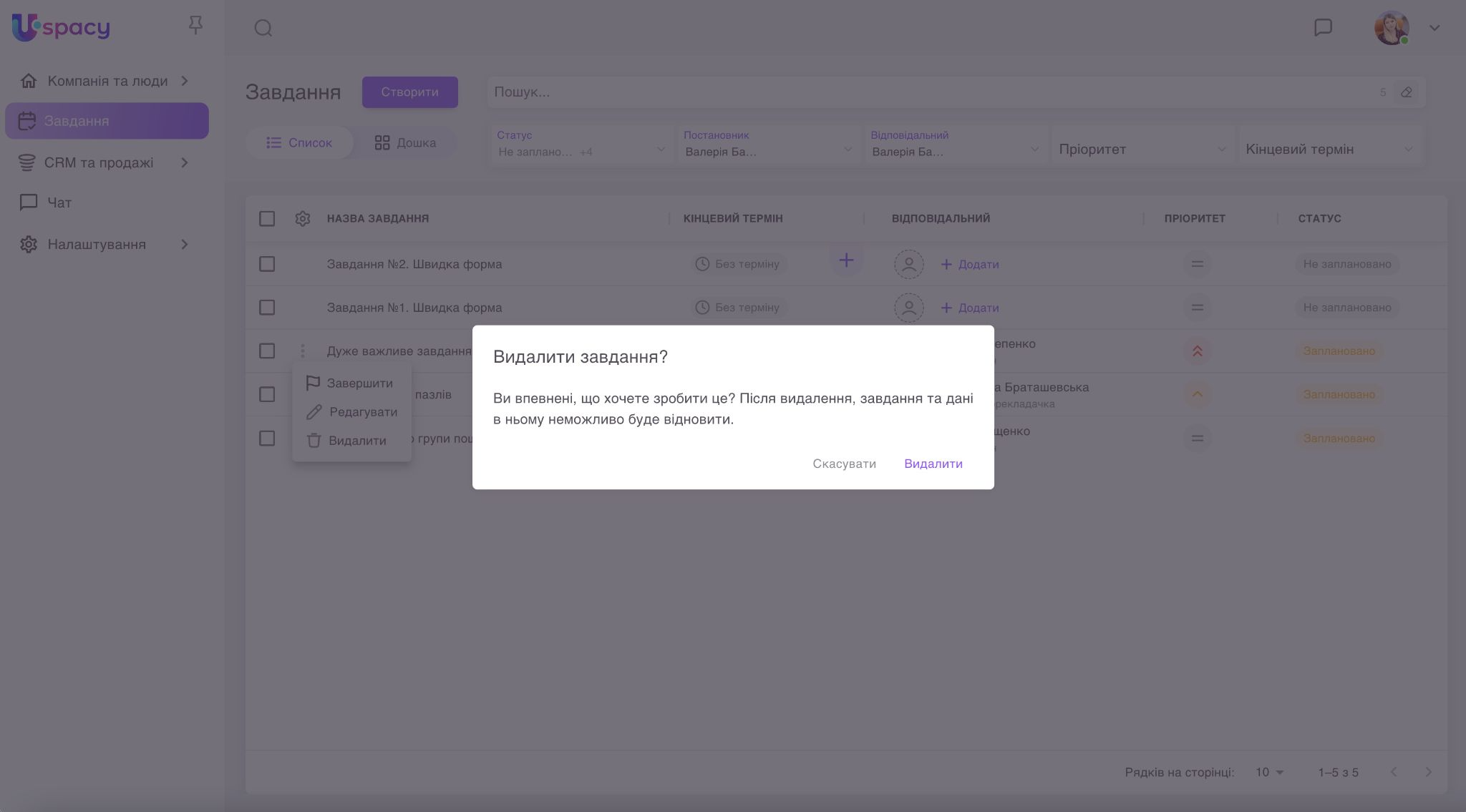
☝🏻 Зверніть увагу! Відновити видалене завдання та дані в ньому буде неможливо.
Масові дії
Якщо є необхідність завершити, видалити або відредагувати не одне завдання, а декілька одночасно, то в пригоді стануть масові дії.
Щоб скористатися ними, спочатку відмітьте потрібні завдання, а потім виберіть що саме потрібно зробити.

🔍 Детальніше про масові дії у списку завдань можна прочитати в окремій статті.
Редагування завдань прямо у списку
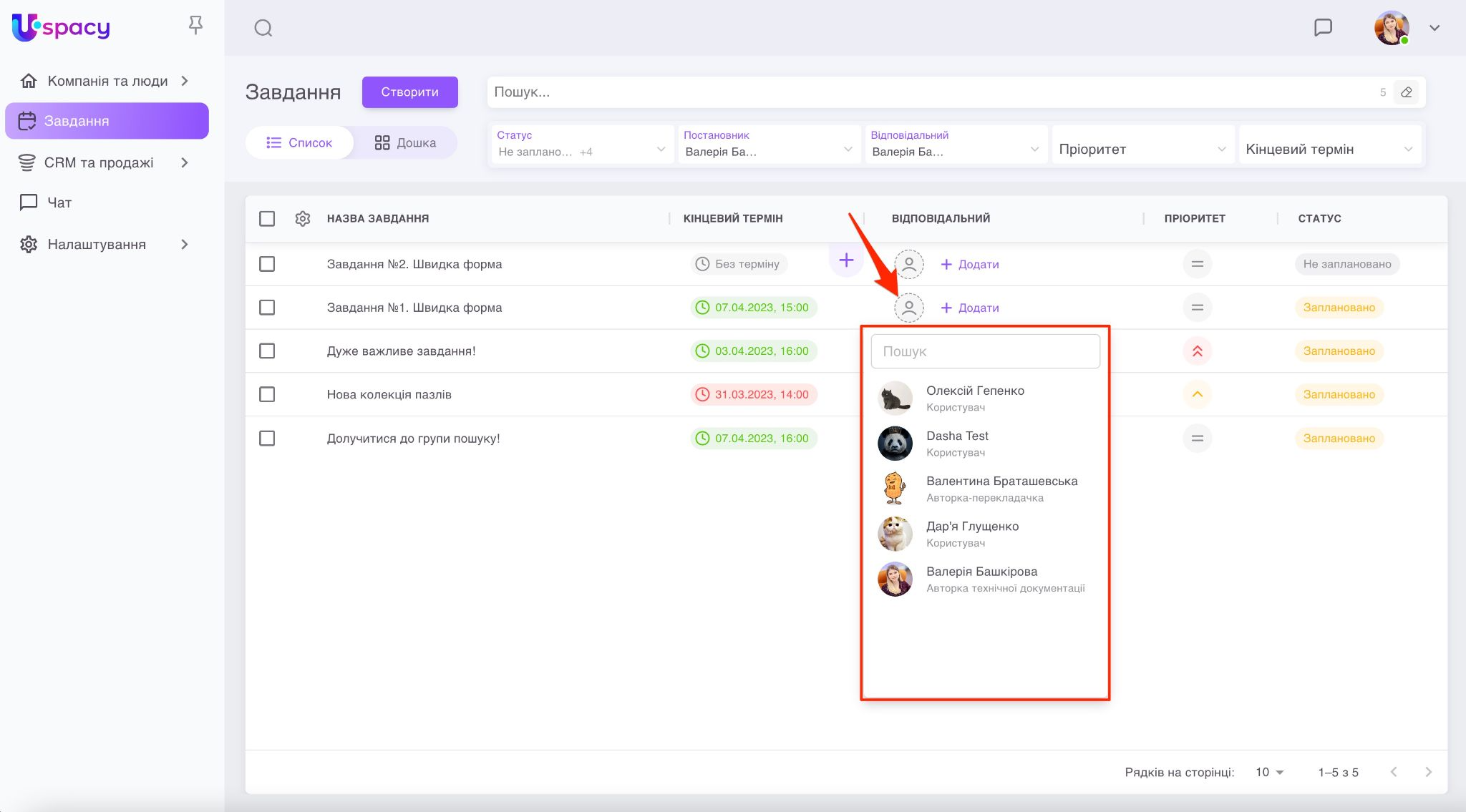
Можна не переходити в режим редагування, якщо потрібно змінити відповідального, кінцевий термін чи пріоритет.
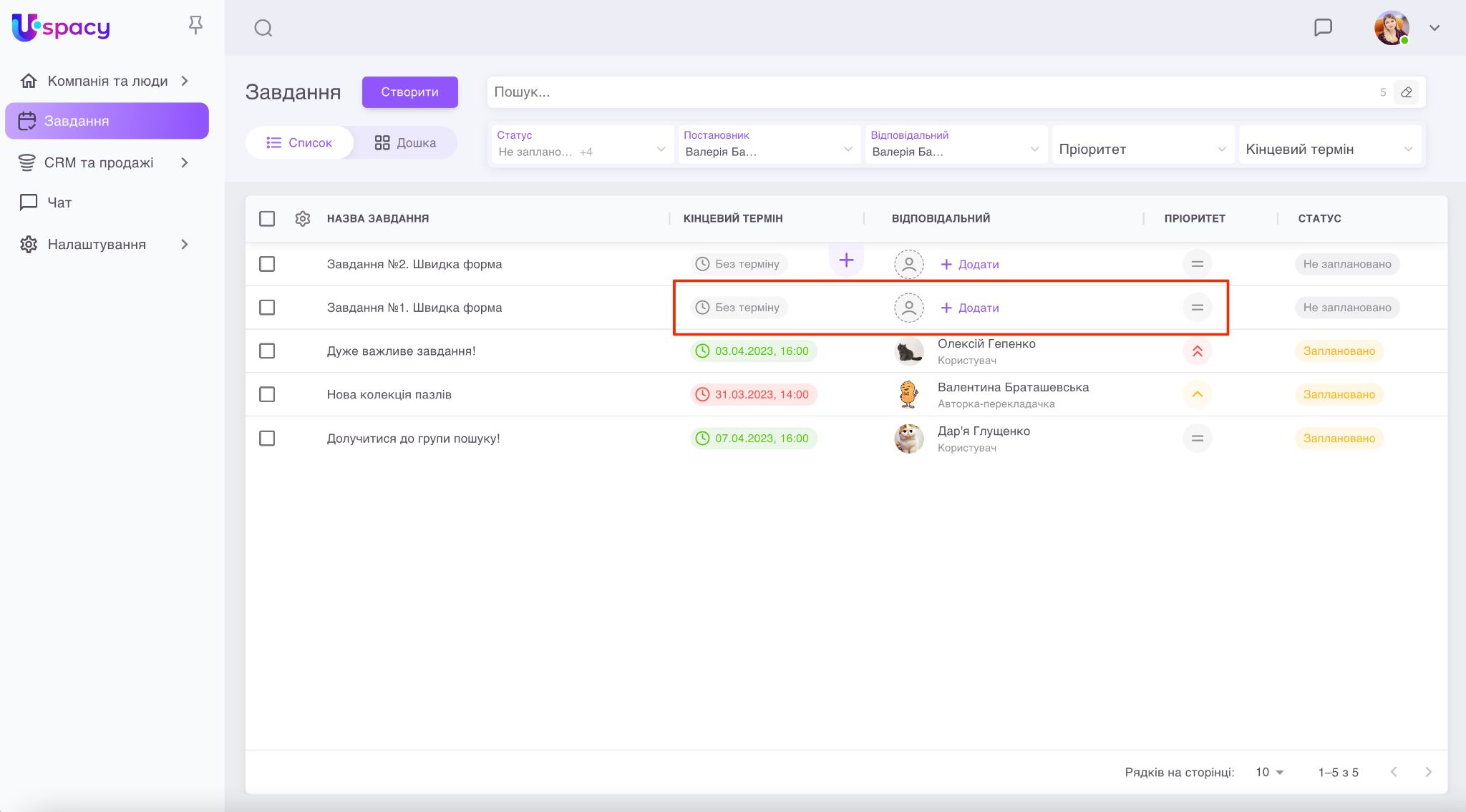
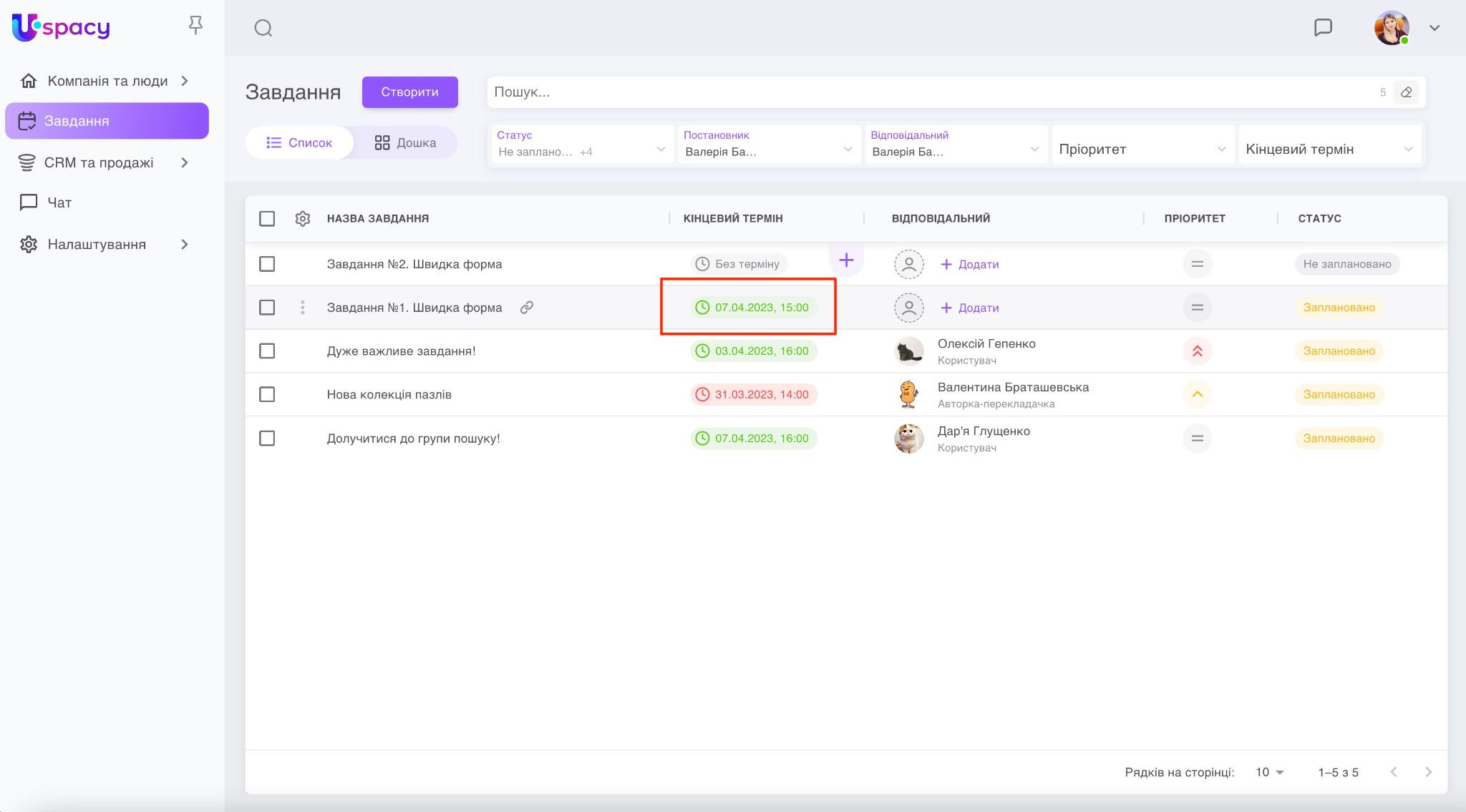
Щоб вказати новий кінцевий термін завдання, достатньо натиснути на поточний та вибрати нове значення.
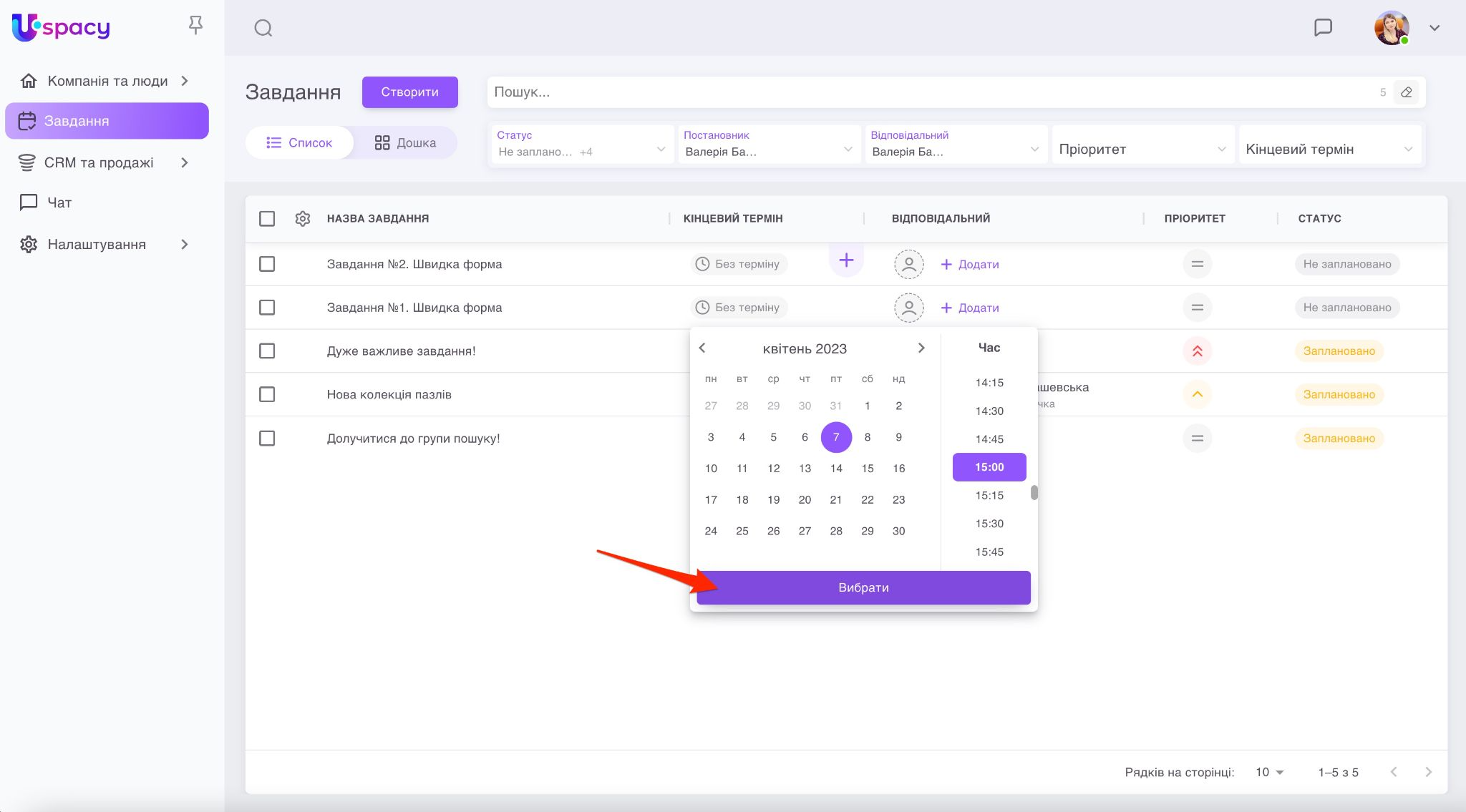
Після цього зміни одразу буть відображатися в списку.
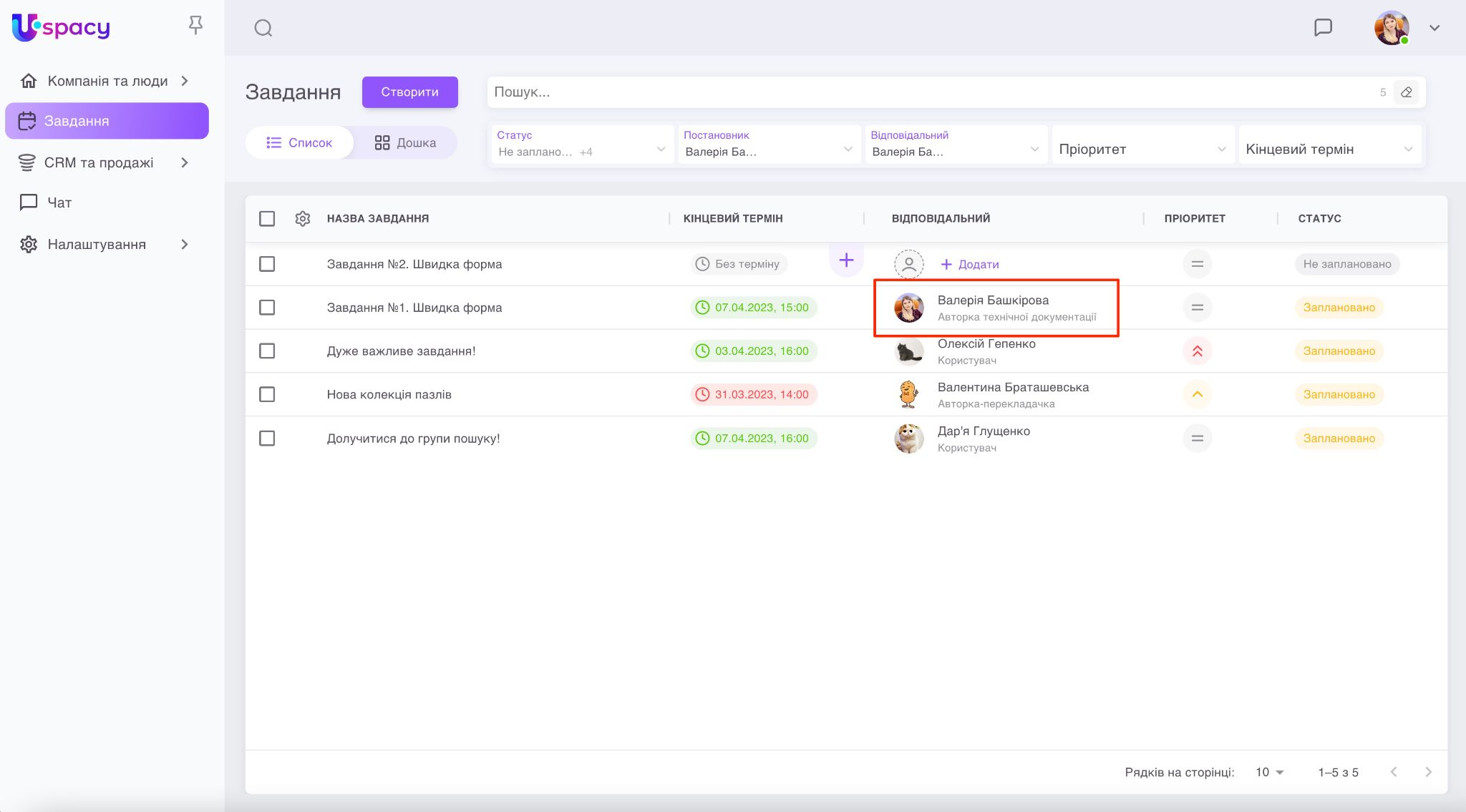
Щоб призначити для завдання нового відповідального достатньо натиснути на іконку фото. Виберіть користувача у списку або скористайтеся рядком пошуку.
Після цього зміни одразу відобразяться в списку.
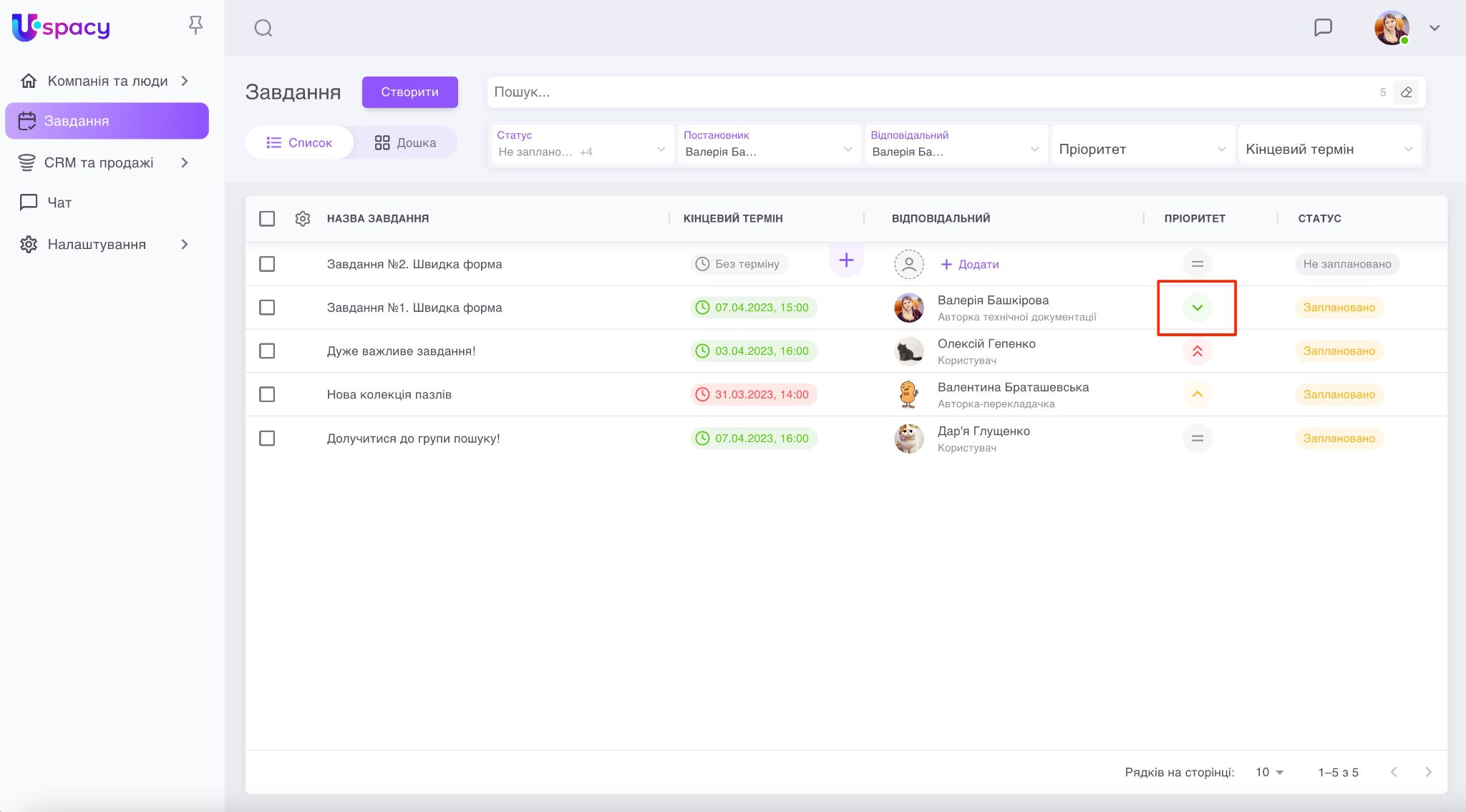
Щоб встановити інший пріоритет для завдання натисніть на поточний та виберіть у списку потрібне значення.
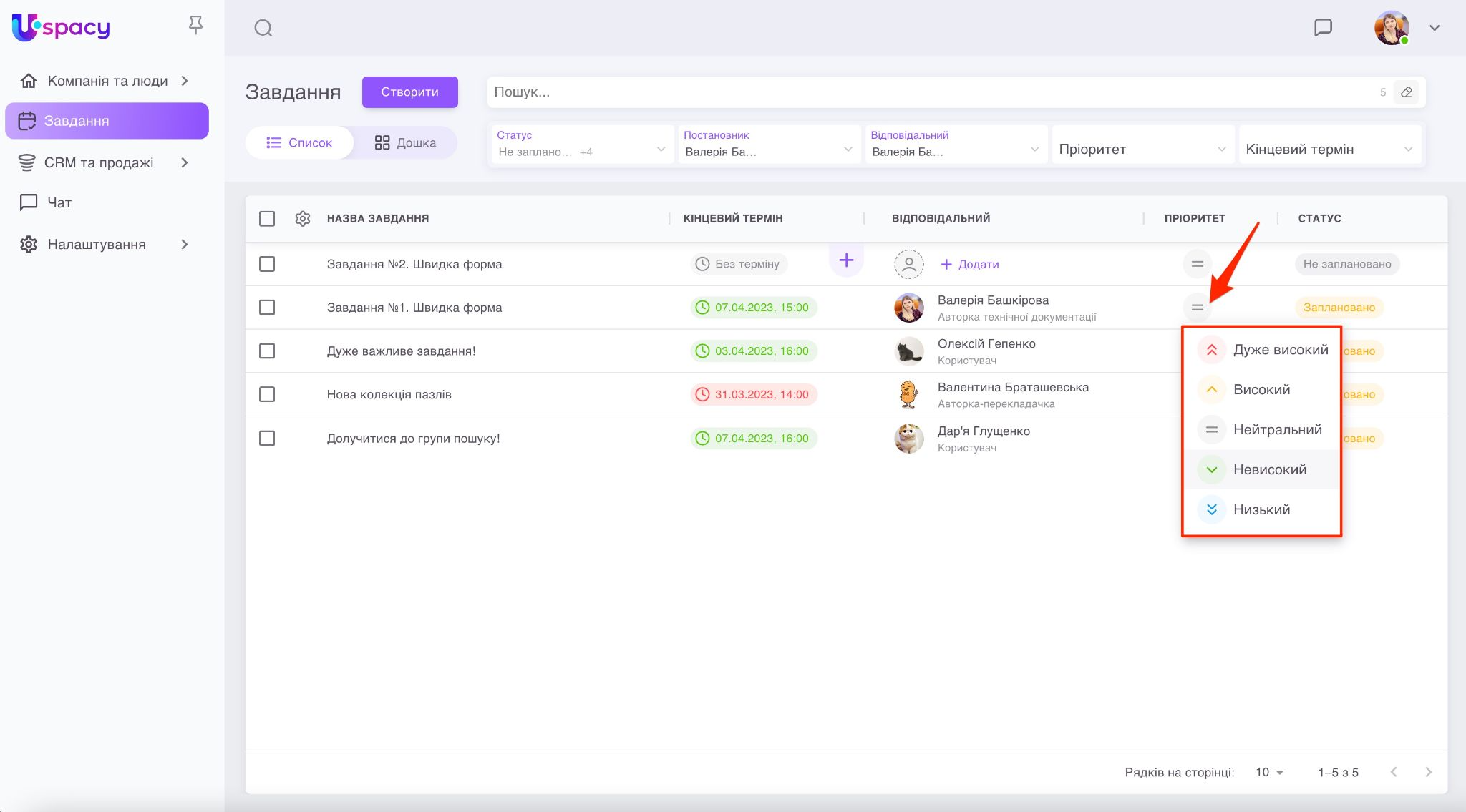
Після цього внесені зміни будуть одразу відображені у списку.
Пошук і фільтри завдань
Над списком завдань знаходиться рядок пошуку та фільтри: Статус, Постановник, Відповідальний, Пріоритет, Кінцевий термін.
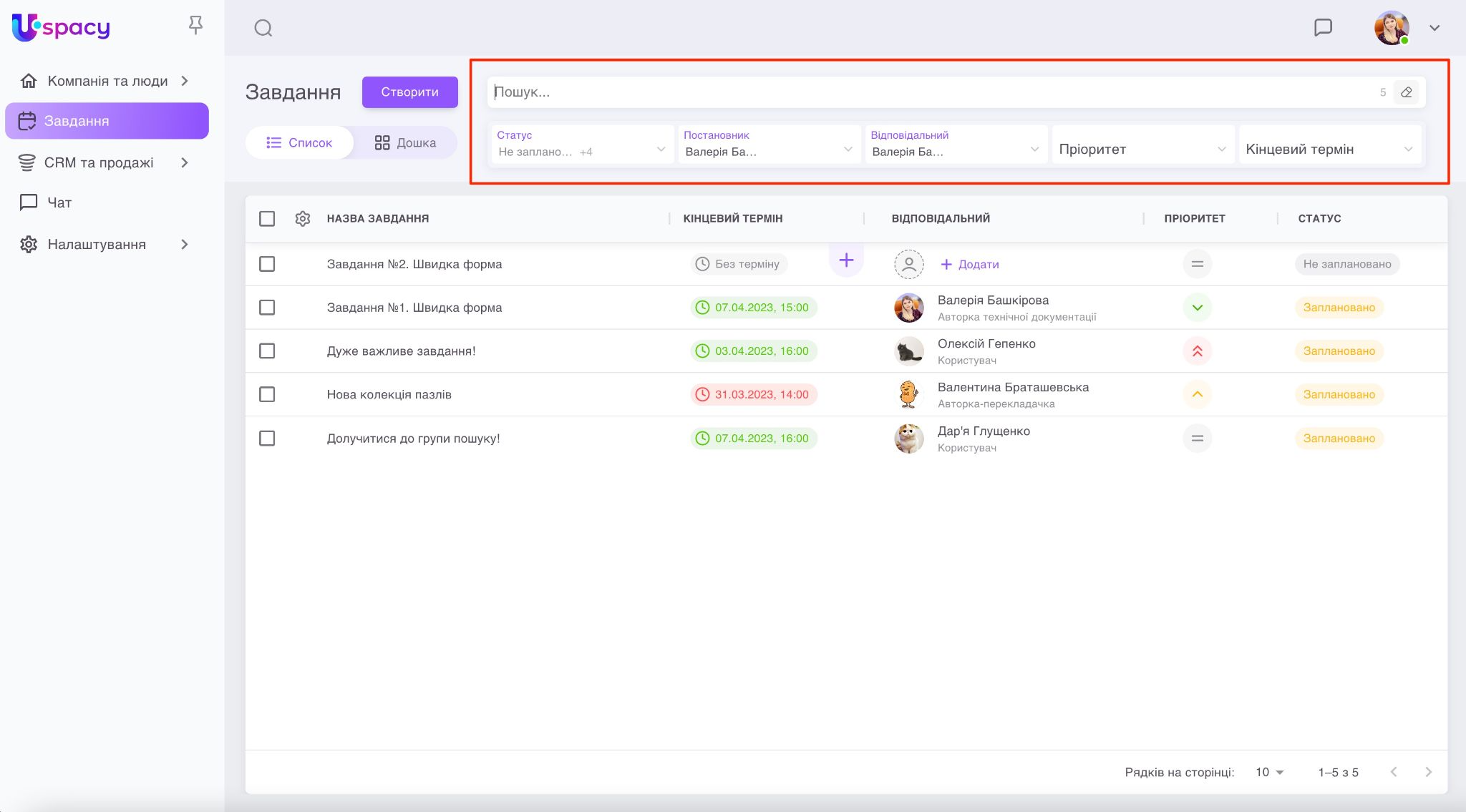
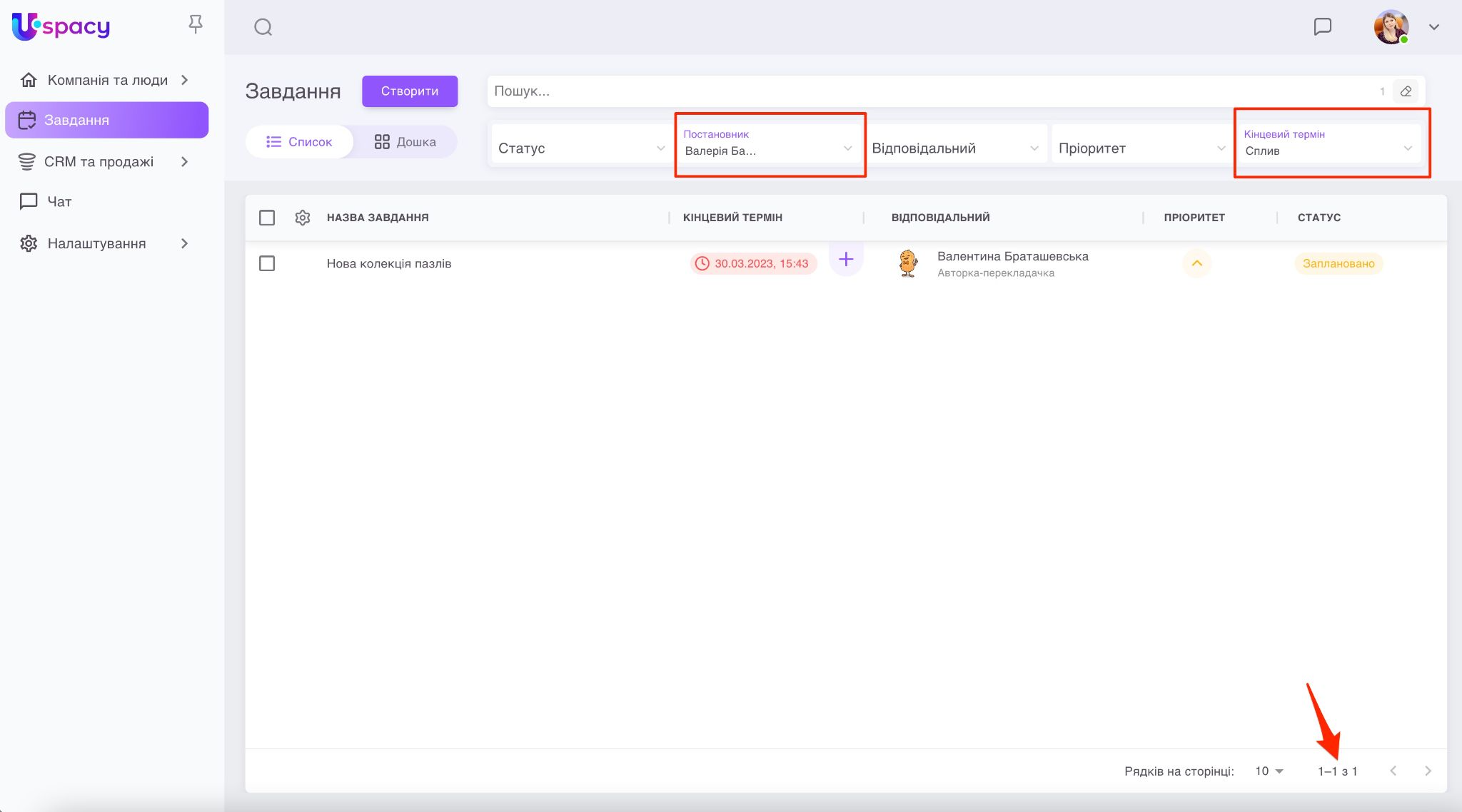
Фільтри допомагають знайти певну групу завдань, яка об’єднана спільними ознаками. Наприклад, можна налаштувати відображення у списку завдань з кінцевим терміном, який є невизначеним.
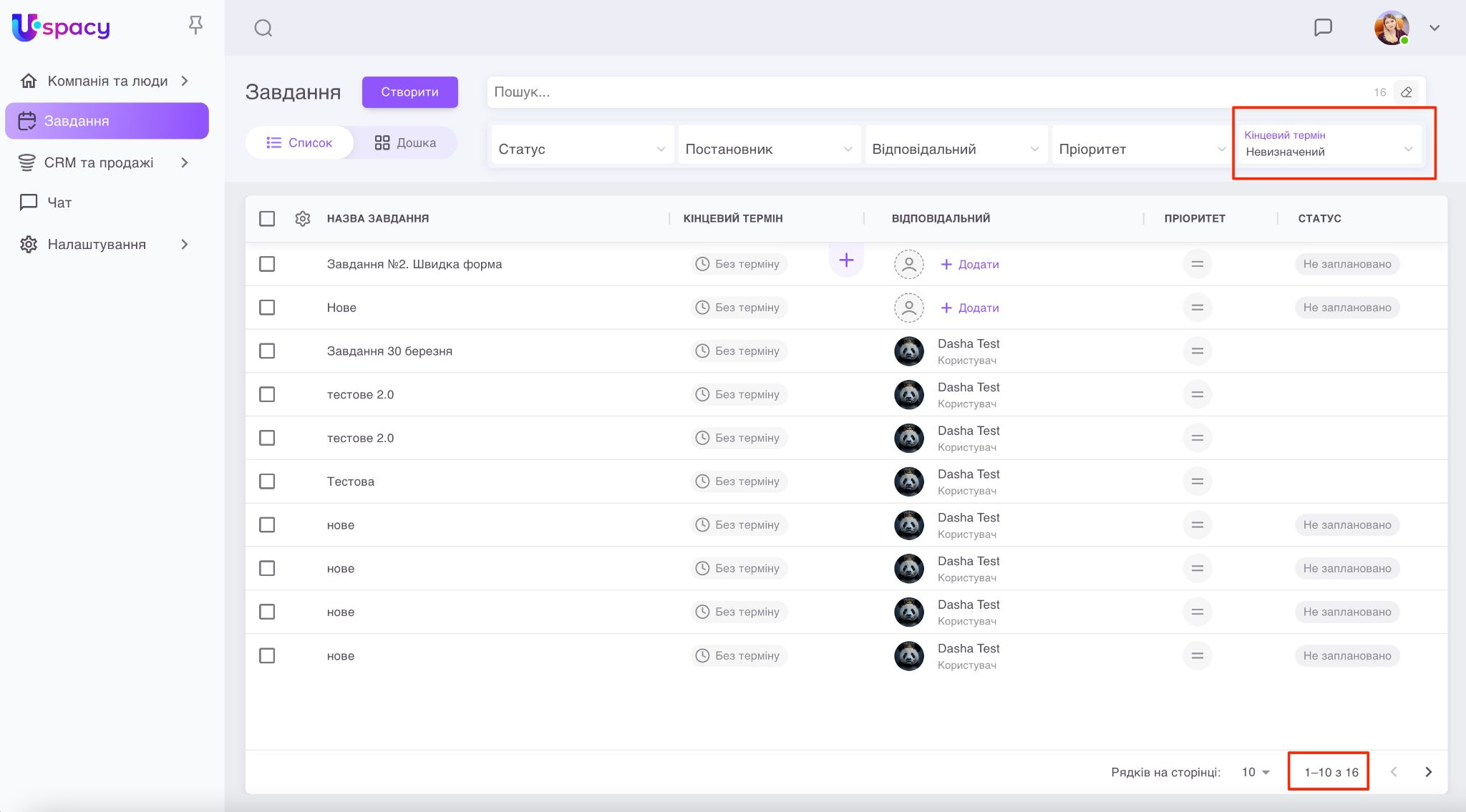
Або знайти всі завдання, де ви є постановником, а кінцевий термін їх виконання вже сплив.
А скориставшись рядком пошуку можна знайти завдання за назвою.
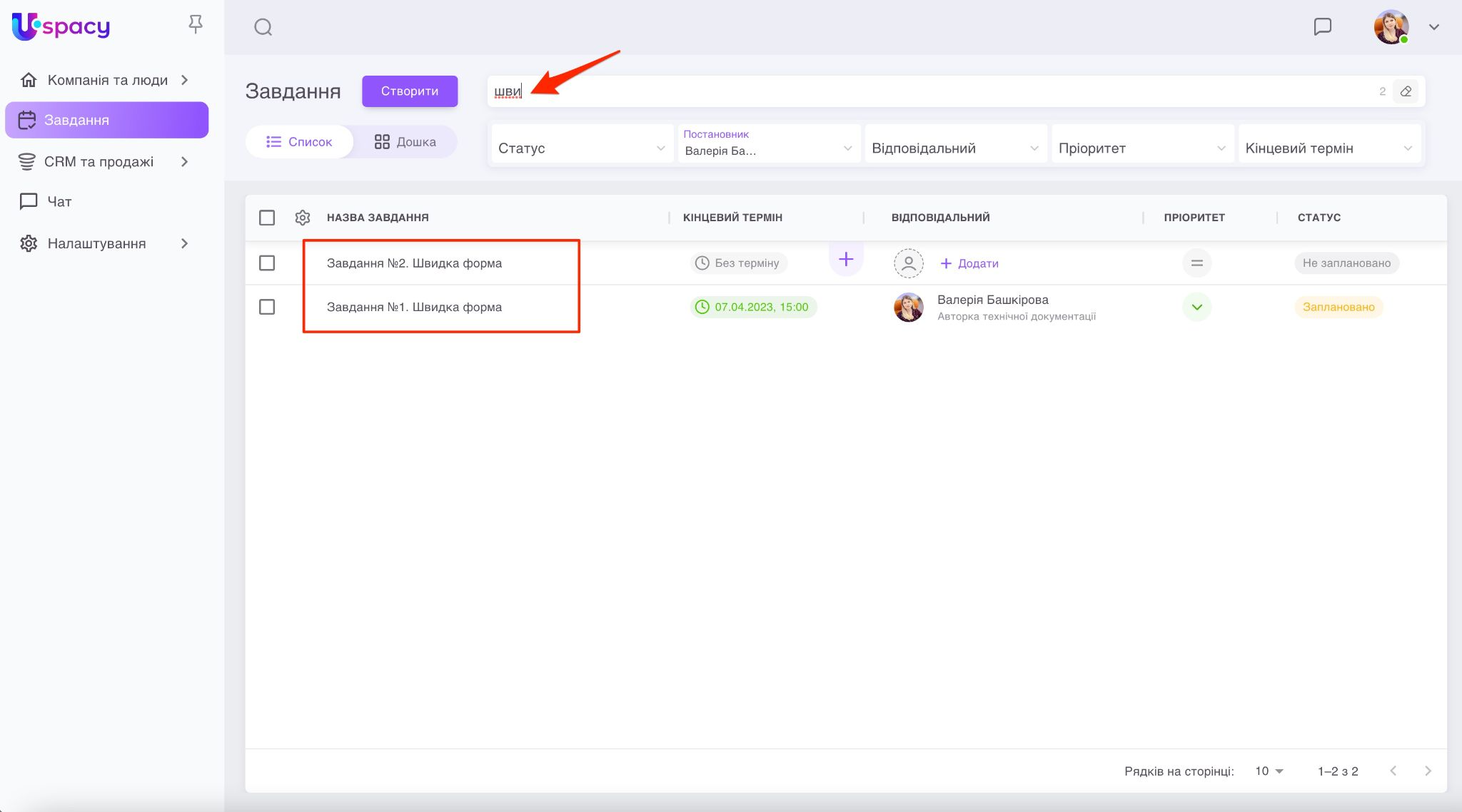
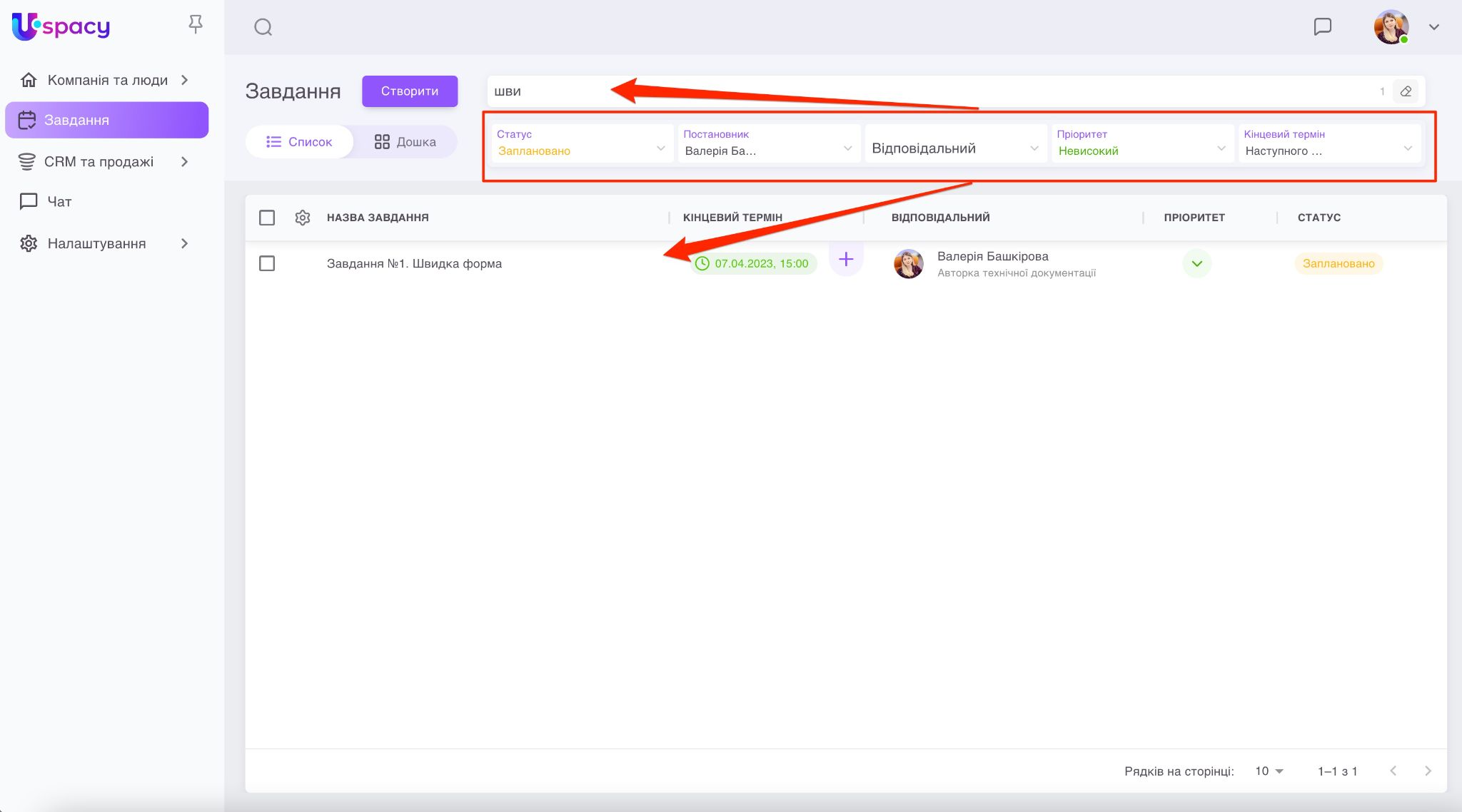
❗️Зверніть увагу, що пошук обов’язково враховує налаштування фільтрів. Те, які значення вказані в кожному з фільтрів будуть впливати на результат пошуку.
🔍 Детальніше про роботу фільтрів і пошуку в завданнях можна прочитати в окремій статті. Вона буде скоро доступна за цим посиланням.
Створено: 31 березня 2023 р. / Оновлено: 1 липня 2025 р.