
Стрічка новин – це інструмент, який дозволить вам ділитися важливими й актуальними подіями з колегами, бути в курсі всіх новин компанії та значущих майбутніх подій.
Тут ви можете створювати дописи, ставити вподобайки й залишити коментарі. Розповідати про власні успіхи, ділитися здобутками, результатами виконаної роботи, обмінюватися думками, переймайти досід і щиро вітати один одного.
💡 Повідомлення сортуються та відображаються відповідно до останньої активності в них. Тобто, якщо залишити коментар під «старішим» дописом, він підніметься вгору та буде першим у Стрічці.
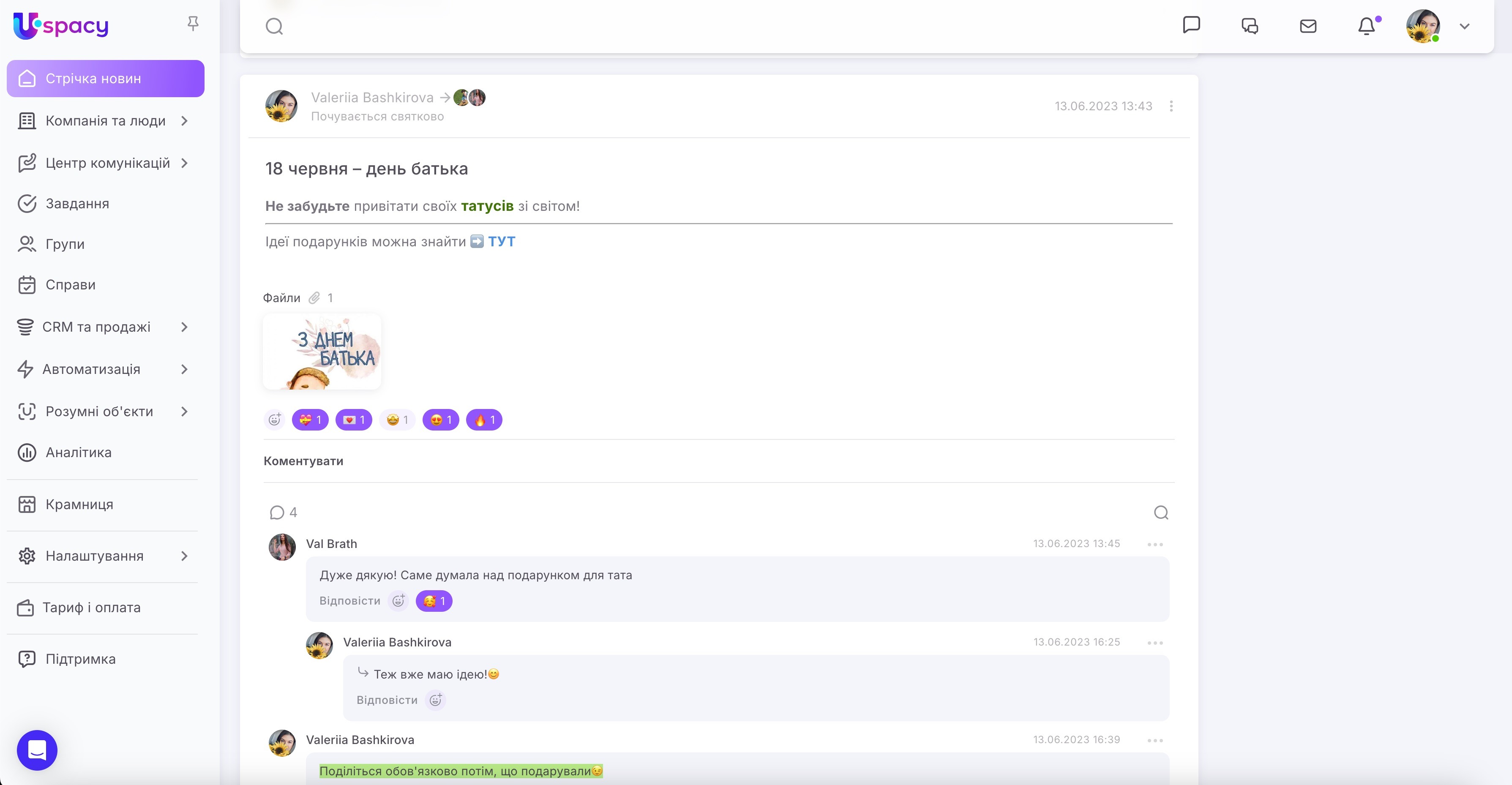
Дописи
Кожен користувач Простору може створити та опублікувати повідомлення в Стрічку новин. Для цього достатньо скористатися формою створення допису.
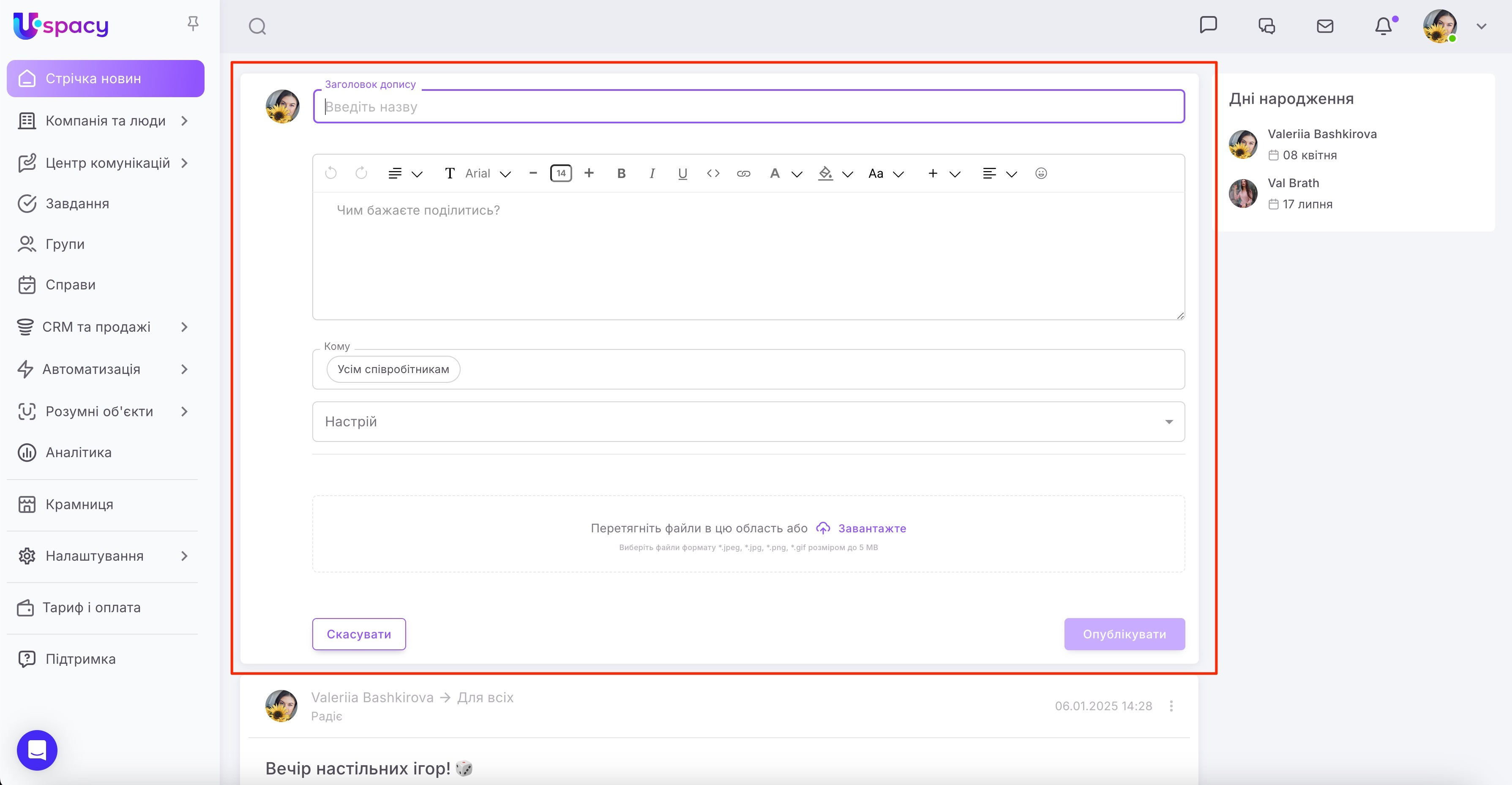
🔍 Детальніше про те як створити та опублікувати повідомлення в Стрічку новин можна прочитати в окремій статті.
Після того як допис стане доступний і буде відображений у Стрічці автора та отримувачів, його у будь-який можна відредагувати або видалити.
❗️ Звісно ці опції доступні лише для користувача, який створив цей допис.
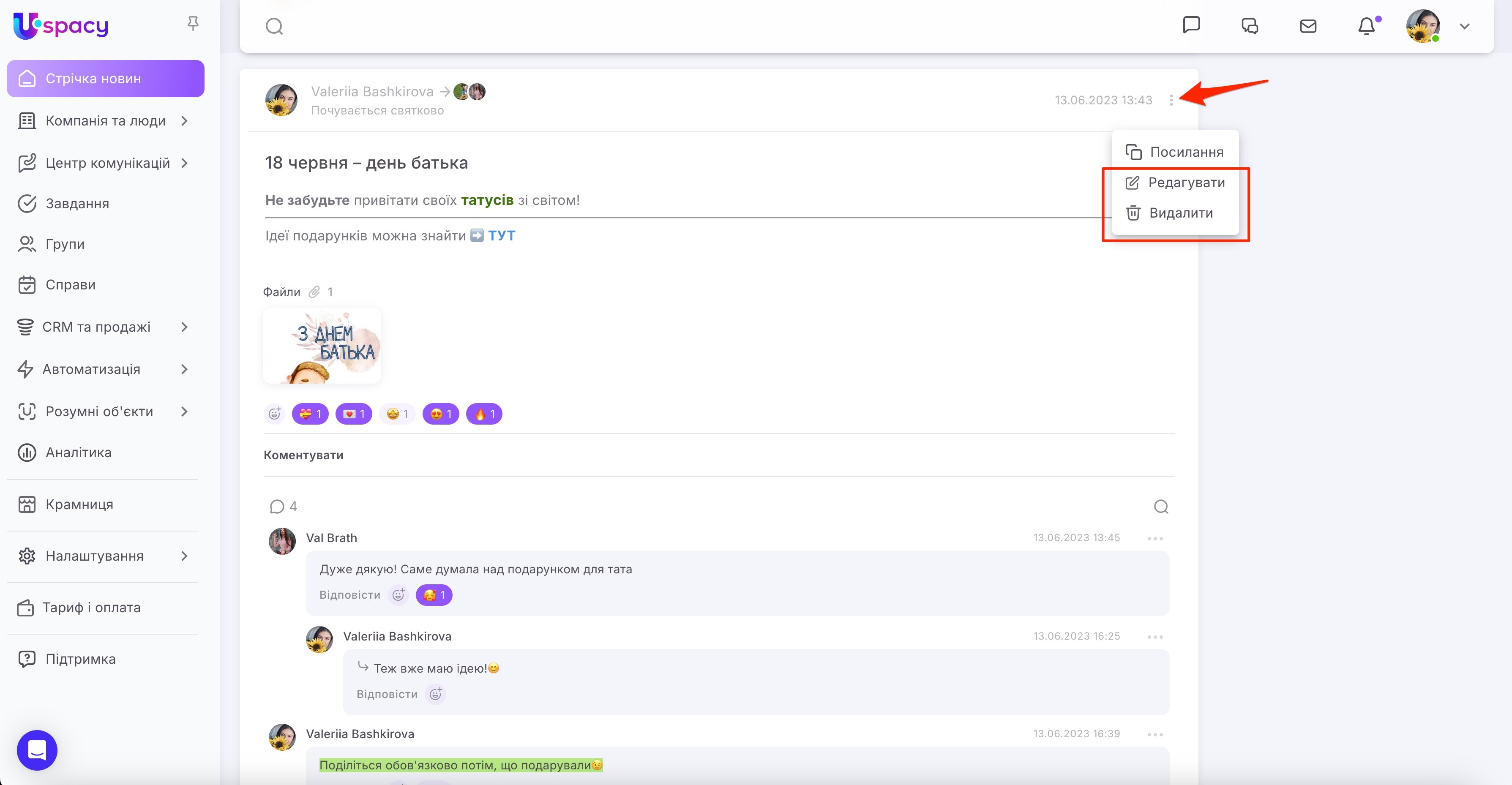
🔍 Детальніше про редагування та видалення повідомлень у Стрічці новин можна прочитати в окремій статті.
Крім того можна скопіювати посилання на допис.
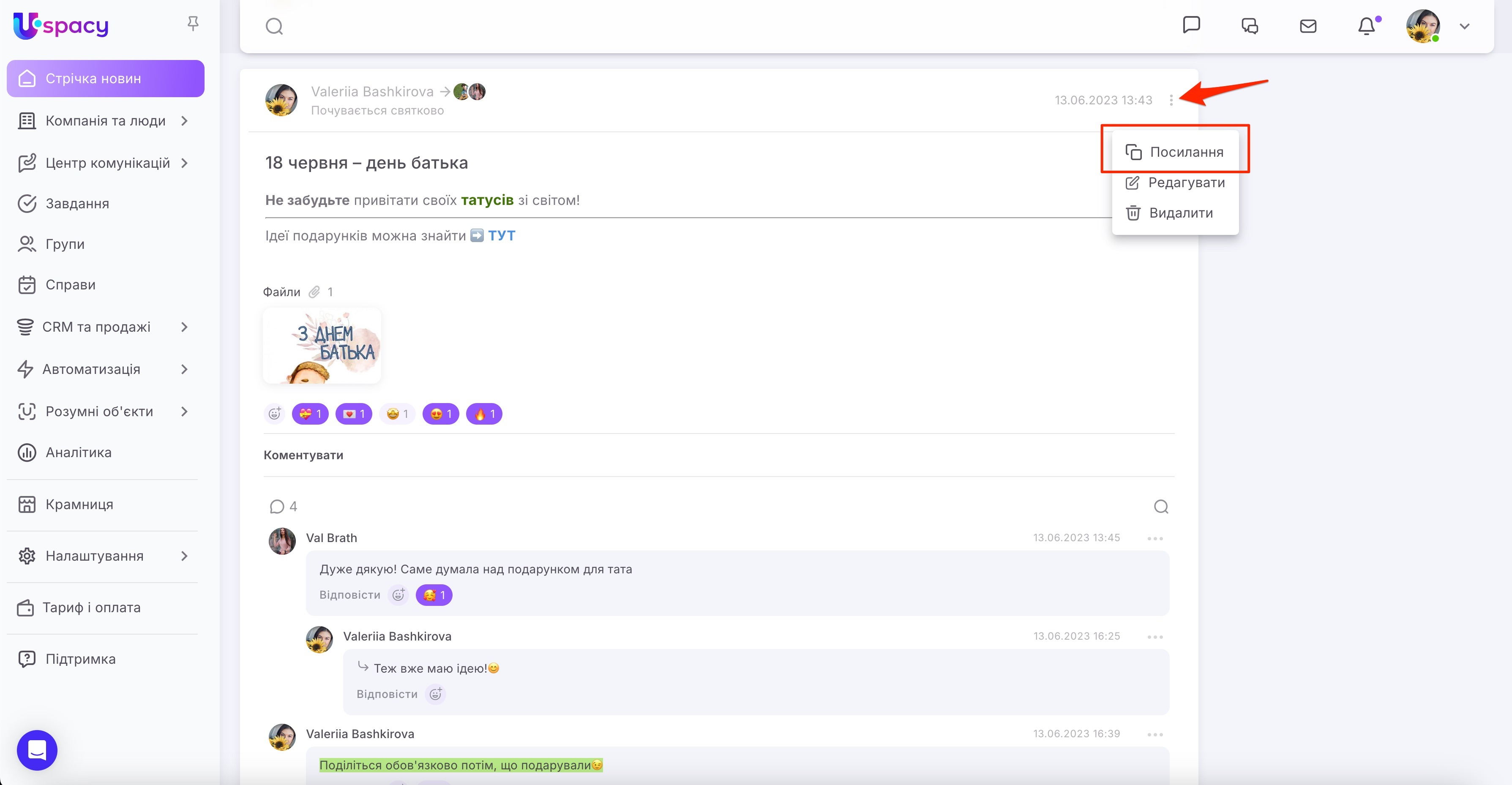
💡 Ця дія доступна як автору повідомлення, так і його отримувачам.
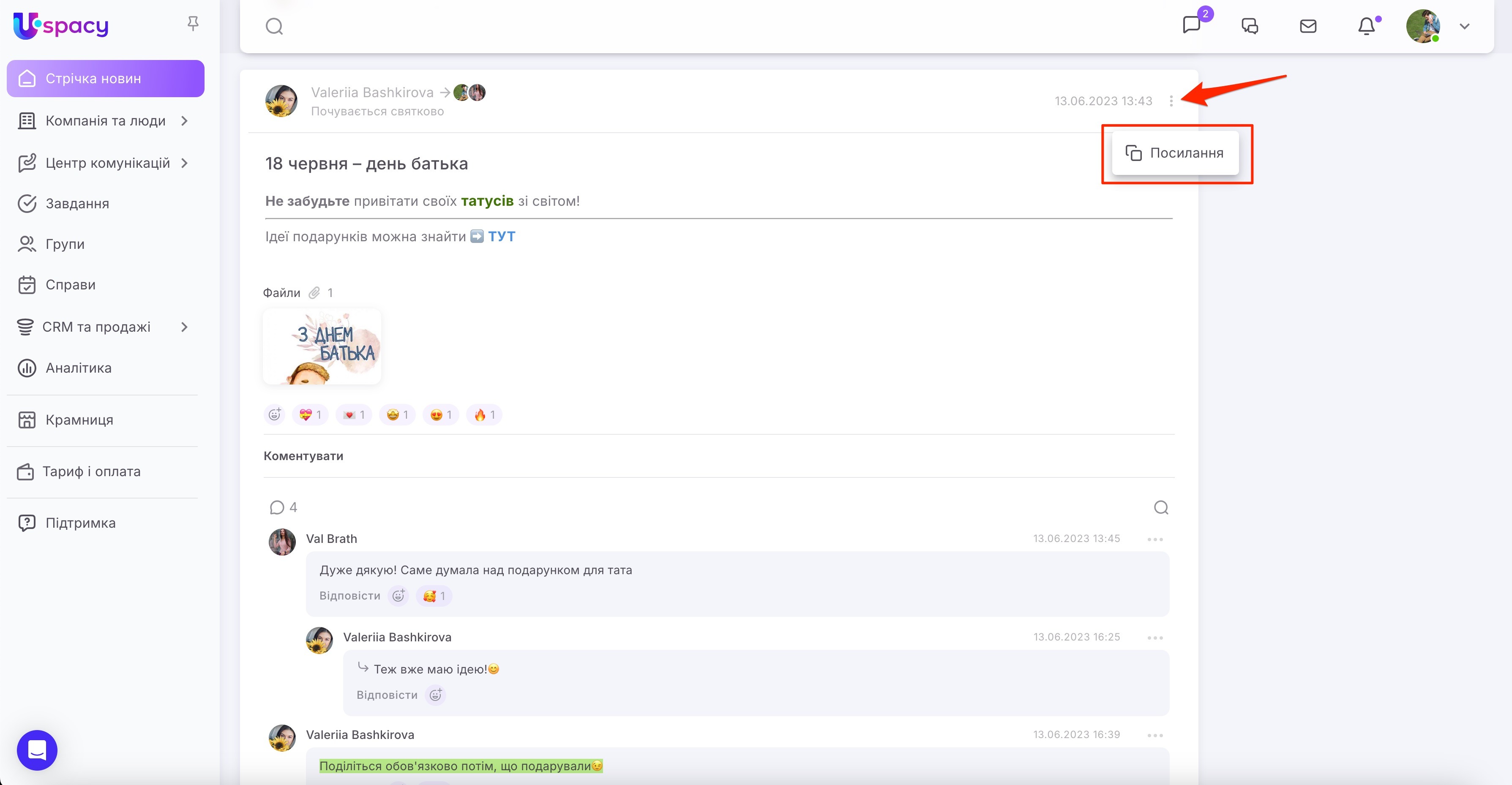
А потім можна, наприклад, надіслати це посилання колегам у чаті, додати до опису завдання або в коментар у ньому.
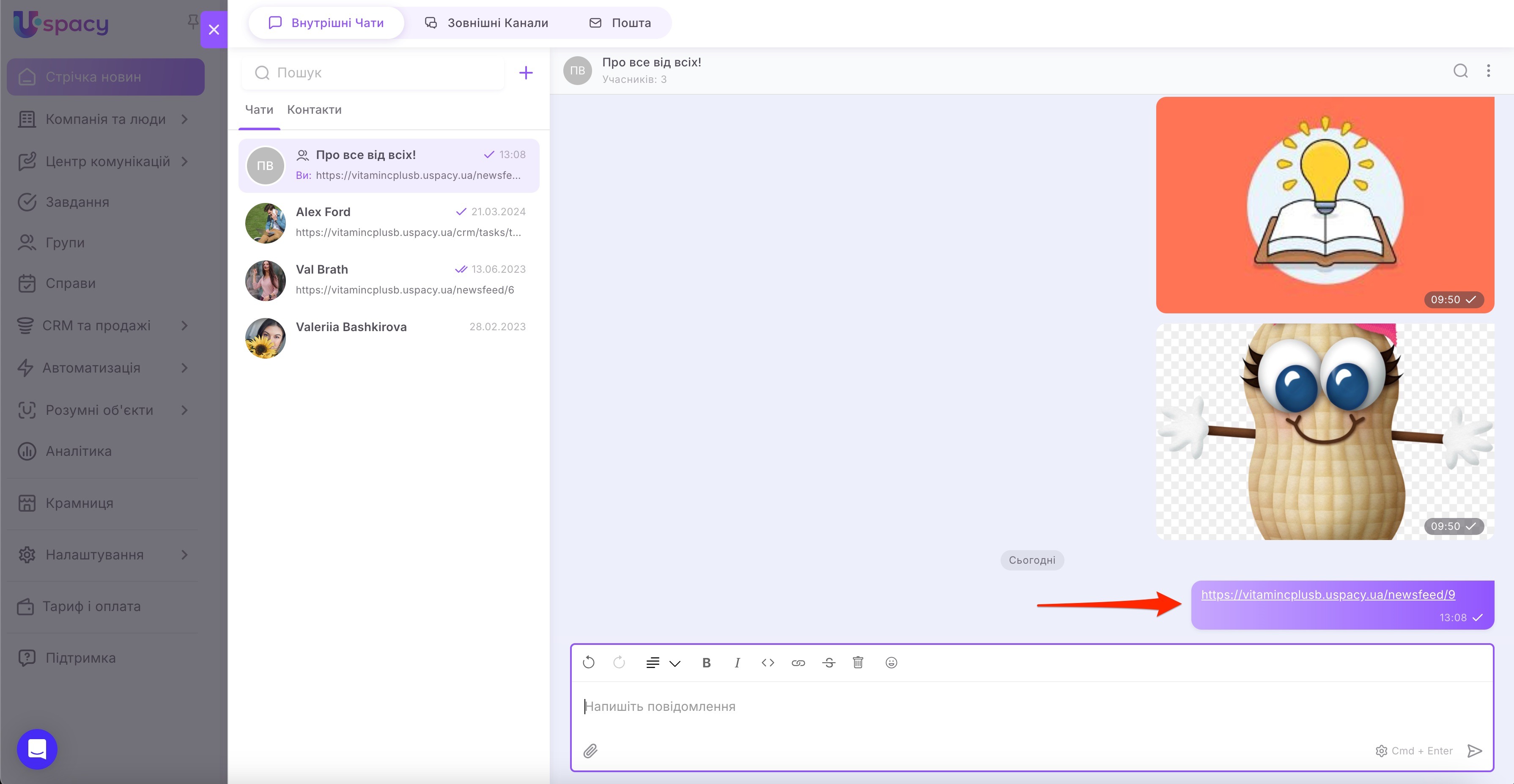
Щоб перейти за посиланням потрібно натиснути на нього. У результаті відкриється нове вікно у браузері саме з конкретним дописом, а не вся Стрічка.
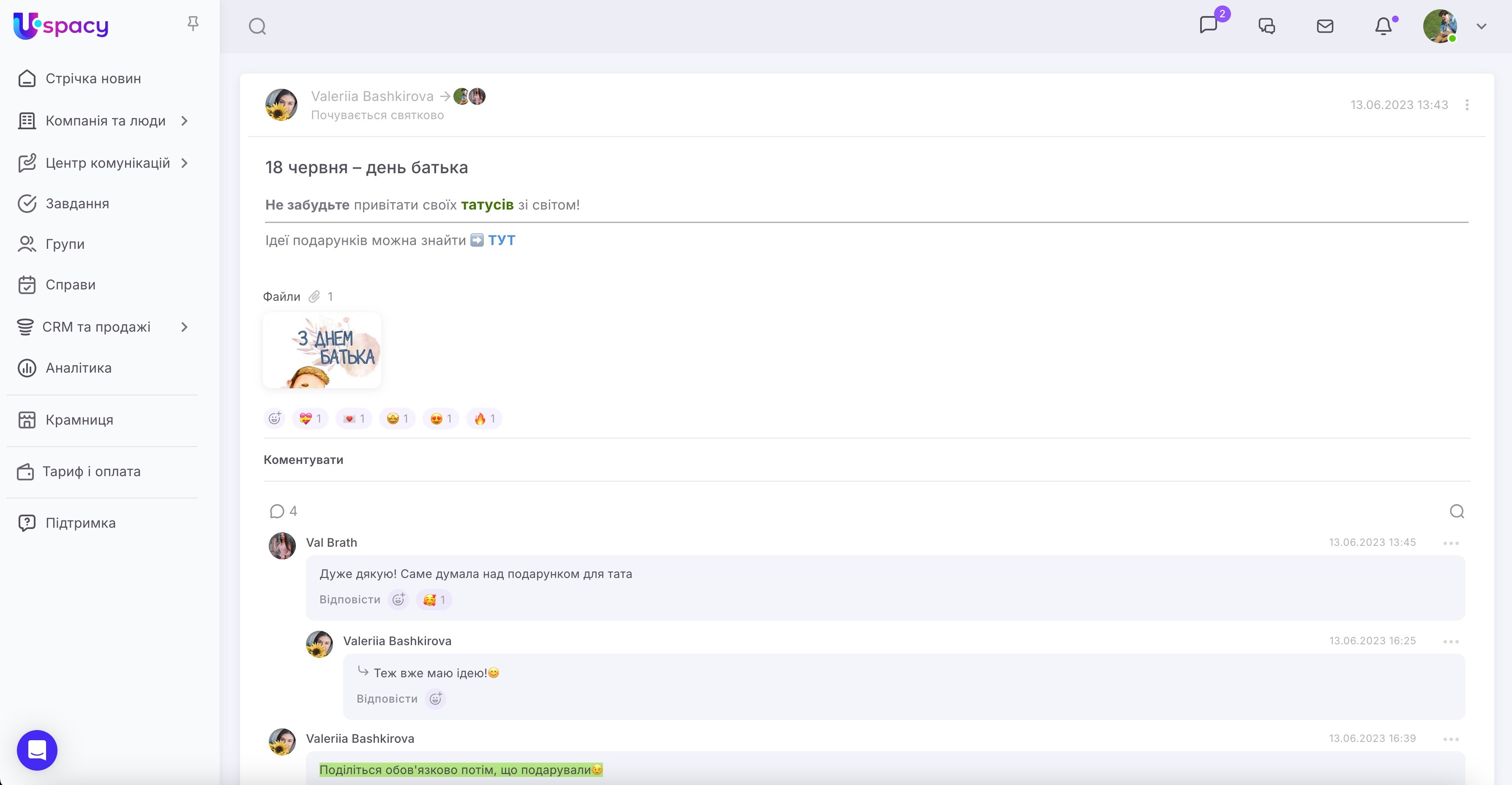
❗️ Користувачі, які не вказані отримувачами повідомлення, не зможуть його переглянути. Винятком є лише адміністратори простору.

Коментарі та вподобайки
Після публікації допису колеги зможуть реагувати на нього за допомогою вподобайок і коментарів.
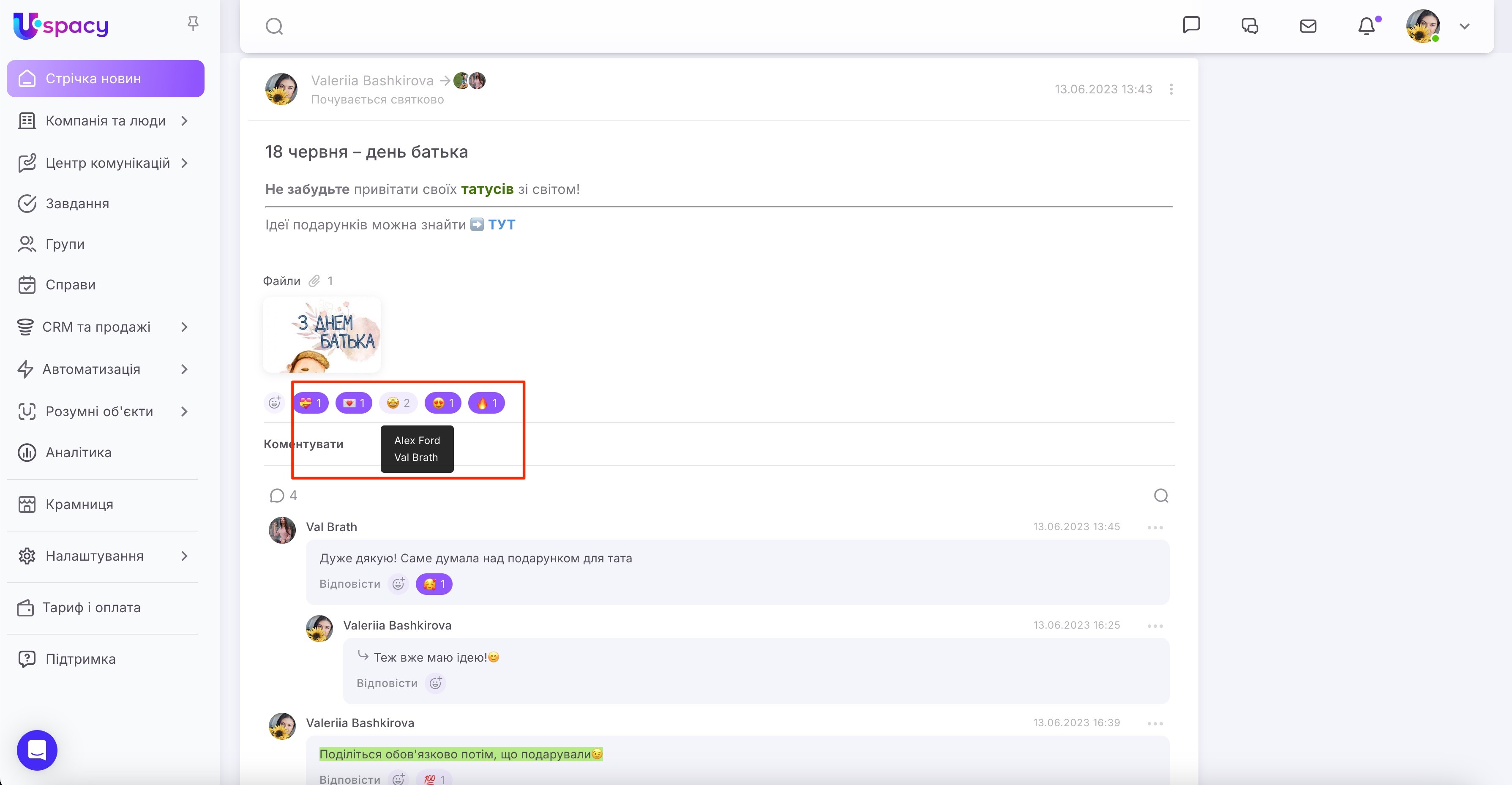
Натисніть на значок емодзі та виберіть потрібний смайл.
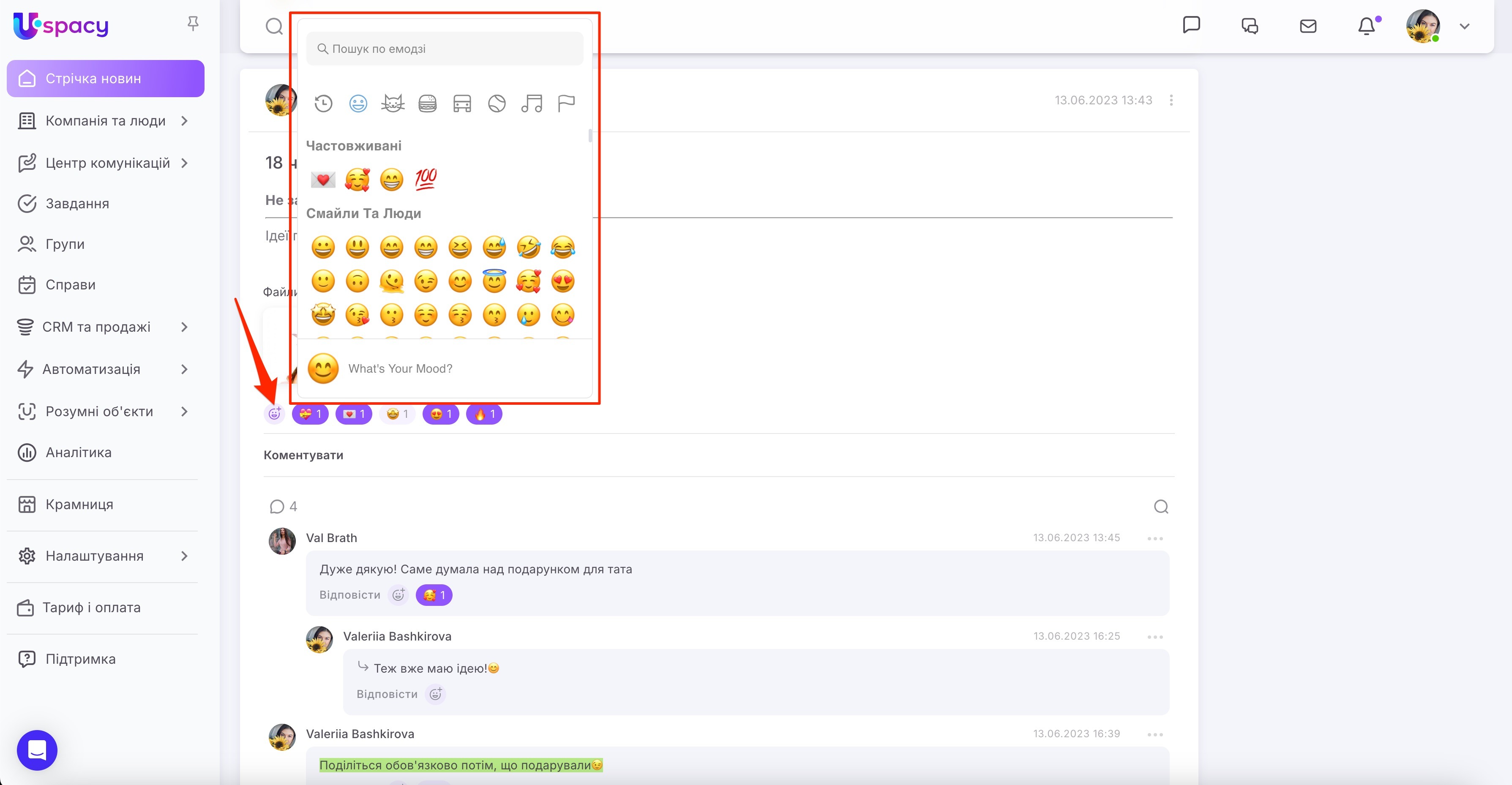
Під дописом також можна буде побачити кількість та різновиди реакцій, а також імена користувачів, які їх залишили.
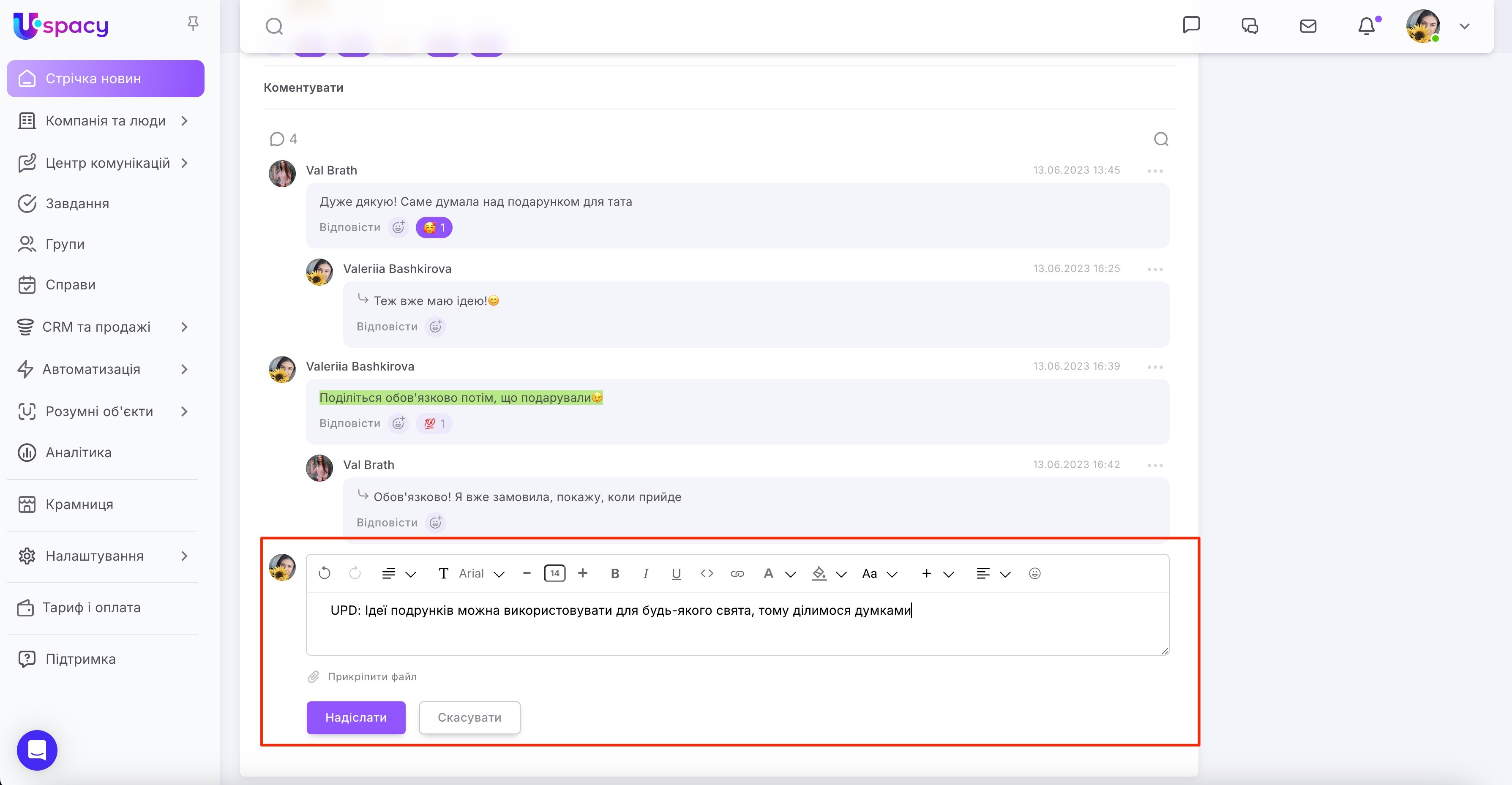
Крім вподобайок до допису можна додати коментарі. Для цього почніть писати тест у відповідному полі.
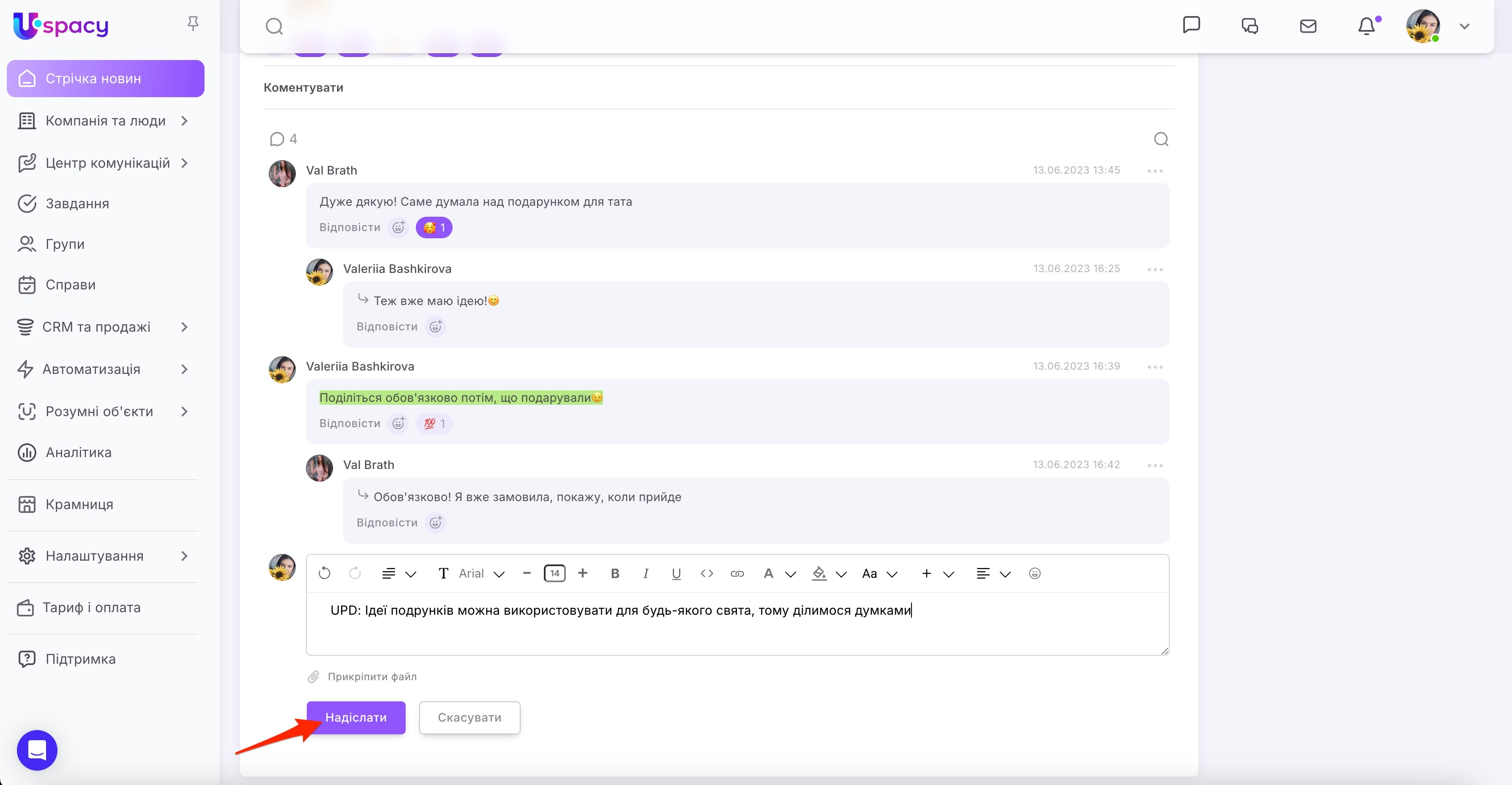
Щоб опублікувати коментар натисніть на кнопку Надіслати.
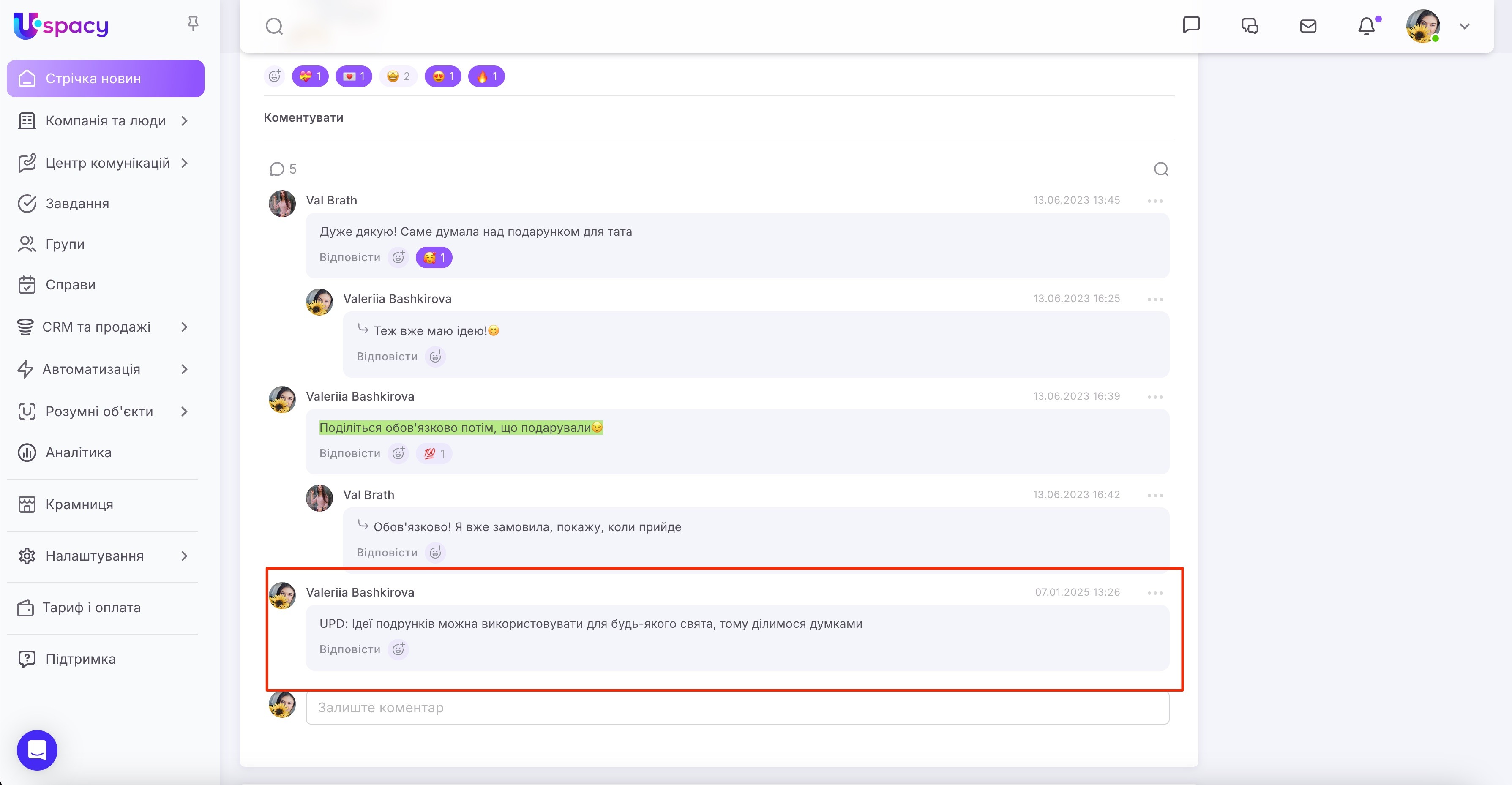
У результаті він з’явиться під дописом.
🔍 Детальніше про роботу з коментарями в Стрічці та можливості взаємодії з ними можна прочитати в окремій статті.
Прикріплені файли
Щоб переглянути файл, який був додані до повідомлення, потрібно натиснути на нього.
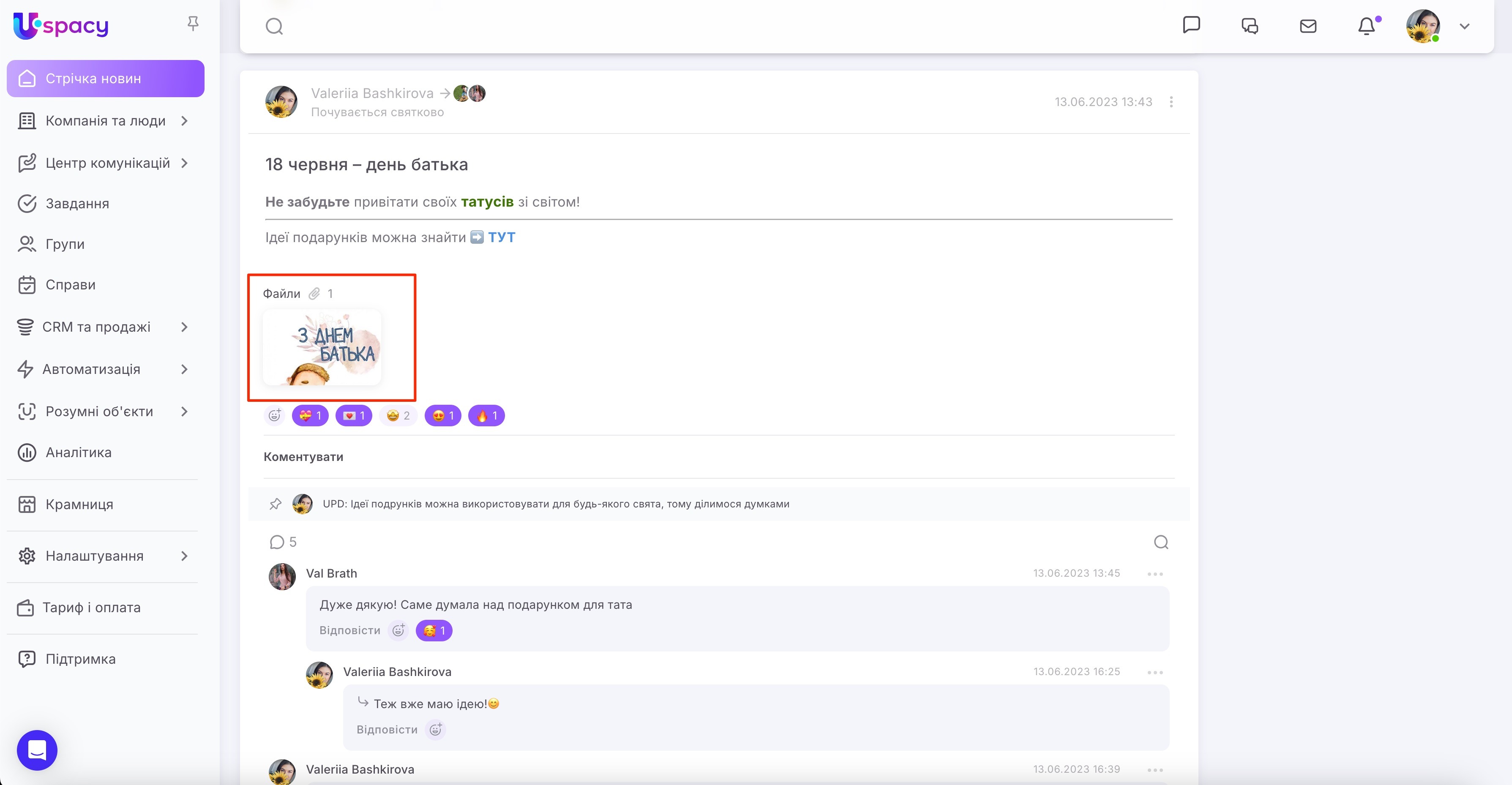
До перегляду одразу в Просторі доступні файли таких форматів:
jpg, jpeg ,gif, png ,pdf ,docx, txt, doc ,ai, ppt, pptx, xls, xlsx, css, html, c, hpp, js
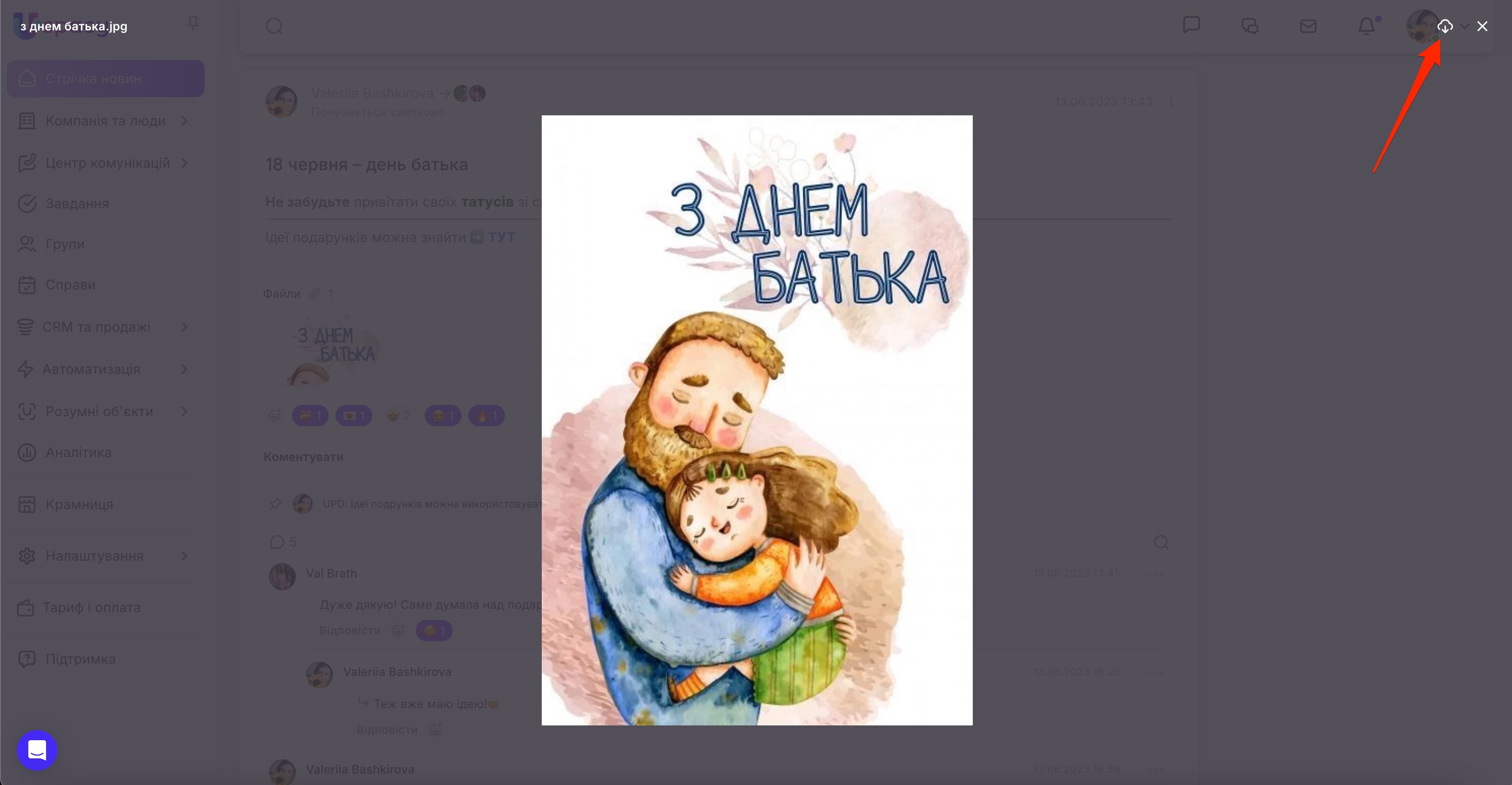
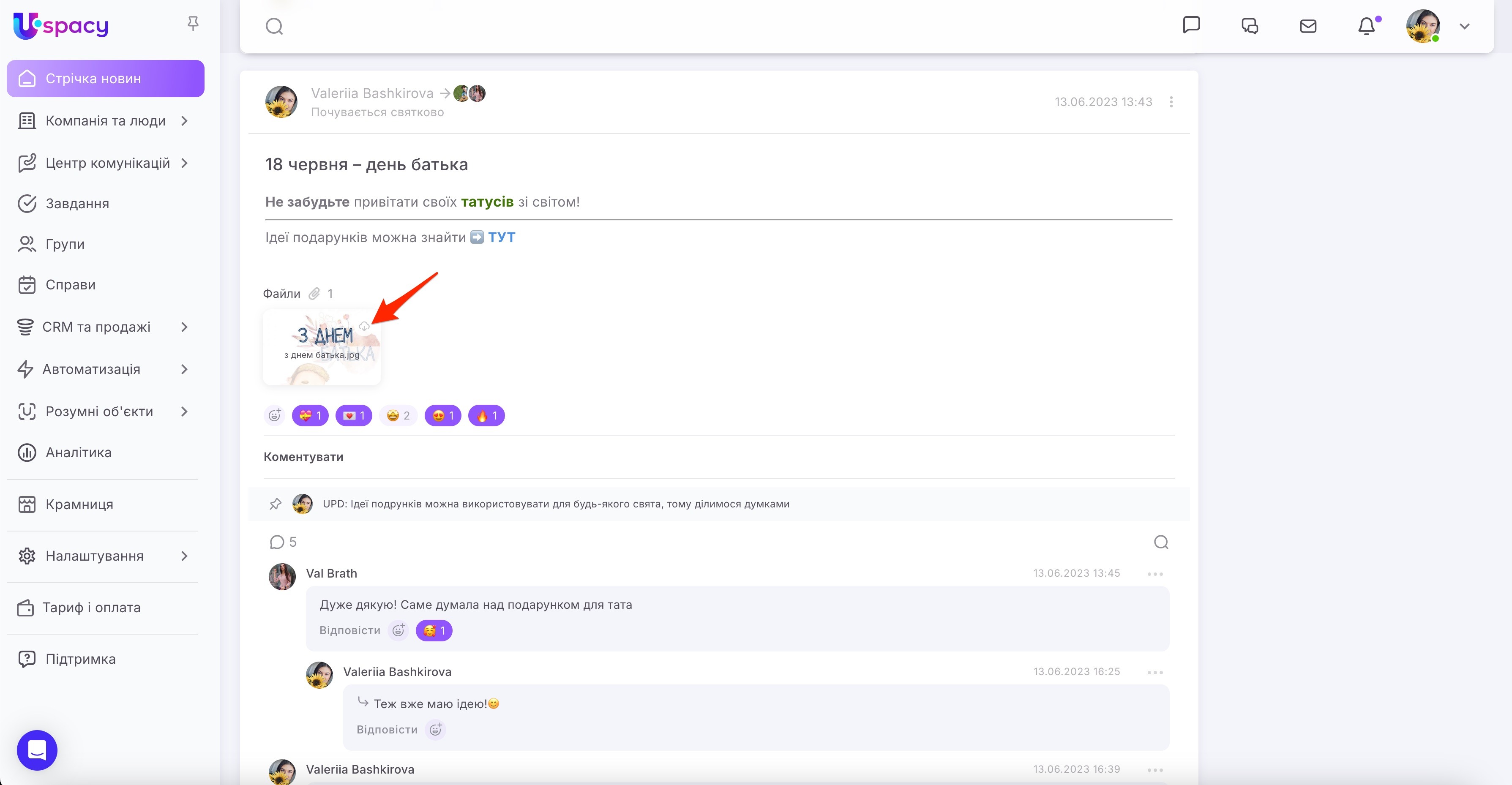
Тут також можна перейти до збереження файлу собі на комп'ютер. Або ж одразу перейти до завантаження, натиснувши на спеціальний значок.
Створено: 3 березня 2023 р. / Оновлено: 7 січня 2025 р.