
Щоб розділити зони відповідальності співробітників компанії можна використовувати функціонал ролей і прав доступу.
Що це?
Роль – це набір певних можливостей, які випливають з налаштування комбінацій прав доступу. Її призначення – спростити управління та контроль над діями, які можуть виконувати користувачі в Просторі.
Права доступу – визначають обсяг взаємодії з тими чи іншими інструментами системи. Їх призначення – надати дозвіл чи заборонити користувачам певної ролі працювати з конкретними елементами Простору.
Як перейти до налаштувань ролей і прав?
Для цього потрібно у розділі Налаштування вибрати пункт Ролі та права. Відкриється сторінка, де можна управляти ролями та параметрами доступу.
💡 Налаштовувати ролі та права може тільки власник Простору та адміністратор.

Управління ролями та правами доступу
Кількість ролей залежать від тарифу ⬇️
На комерційних тарифах передбачено 5 передвстановлених ролей. А саме:
- Співробітник
- Керівник
- Керівник відділу продажів
- Менеджер відділу продажів
- HR
Крім того, можна створювати свої власні ролі. На тарифі Професійний – необмежену кількість. На тарифі Стандартний – 1.
А для Безкоштовного тарифу передбачена робота з двома передвстановленими ролями – Співробітник і Керівник.

Як створити нову роль і налаштувати права доступу?
Для цього натисніть на кнопку Створити.

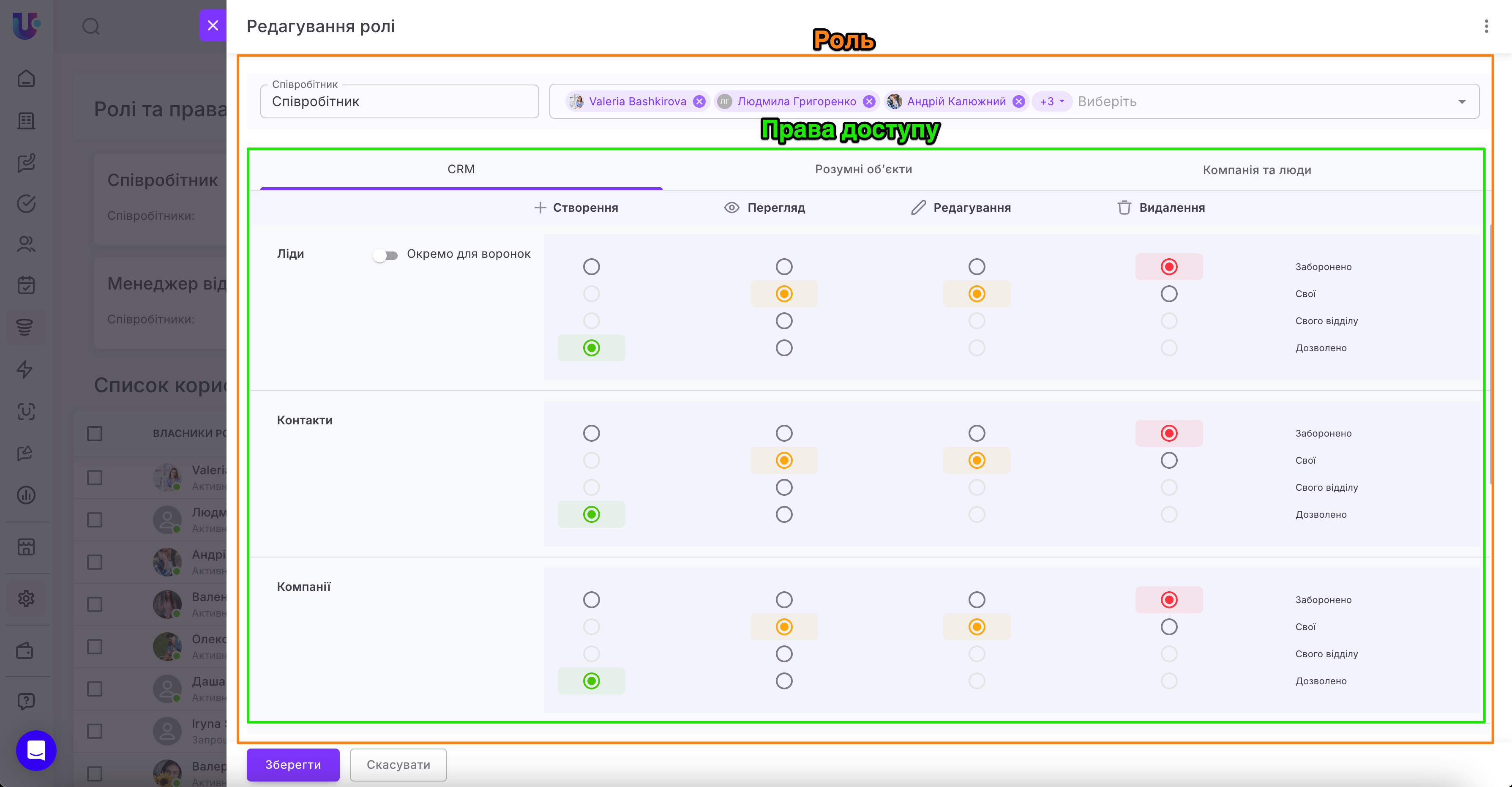
Відкриється вікно, де потрібно дати назву(1) ролі та одразу вибрати користувачів(2), яким збираєтеся її призначити.

А далі перейдіть до найголовнішого – встановлення прав доступу.
💡 Зверніть увагу, зараз можна налаштувати доступ для роботи з елементами CRM, Розумними об’єктами та структурою компанію (розділ Компанія та люди).
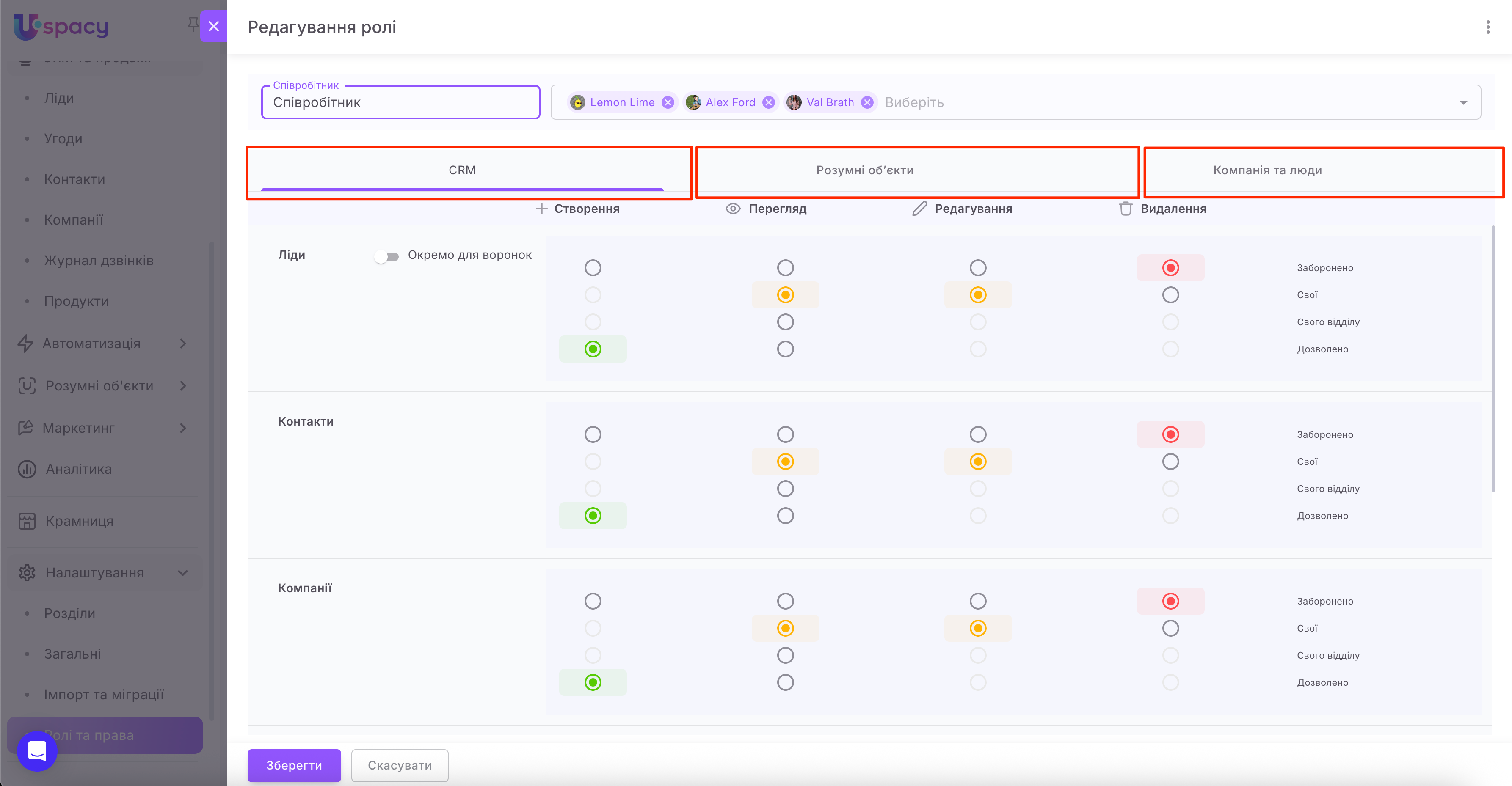
Розглянемо на прикладі налаштування для CRM. Отже, при створенні нової ролі ви можете надати права для взаємодії з сутностями та інструментами CRM, а саме з лідами, угодами, контактами, компаніями, справами та журналом дзвінків.

Тобто налаштуйте чи зможе співробітник, якому буде призначено роль, створювати, переглядати, редагувати чи видаляти елементи цих сутностей (інструментів).

💡Зверніть увагу, що для Журналу дзвінків доступно надання прав лише до перегляду та редагування.

Зверніть увагу, що в ЖД під редагуванням мається на увазі можливість вносити зміни в замітку дзвінка, а також у зв’язок з елементами сутностей CRM (тільки якщо це не зв’язок з базовою сутністю, тобто:
- контактом з найменшим ID у разі наявності декількох контактів з однаковим номером у базі
- незавершеним лідом з найменшим ID у разі наявності декількох контактів з однаковим номером у базі).
Для цього встановіть заборону (1) чи надайте дозвіл (3) для взаємодії з усіма елементами сутностей. Або ж налаштуйте обмежений доступ (2), який означатиме, що співробітник зможе працювати лише з елементами, за які є безпосередньо відповідальним чи відповідальними є його колеги по відділу (включаючи керівника).
💡Налаштувати права доступу за відділами можна, використовуючи тариф Професійний.

💡Крім того, якщо ви є користувачем тарифу Професійний, то для лідів і угод додатково передбачена можливість здійснювати налаштування прав доступу окремо для воронок.
Ця опція з’являється, коли у цих сутностях у вас створено більше, ніж одна воронка.

Тобто заборона чи дозвіл (повний чи обмежений) на роботу з елементами цих сутностей буде встановлюватися враховуючи те, у яких воронках вони знаходяться.

За потреби можна однією кнопкою Дозволити все чи Заборонити все. Це буде означати, що користувачі цієї ролі матимуть або повний доступ до всіх елементів або ж не зможуть взаємодіяти з жодними сутностями взагалі.

Коли всі налаштування прав зроблено, натисніть на кнопку Зберегти.

🟣 Але звісно, роль може включати права й для роботи із Розумними об’єктами. Тому перед збереженням потрібно налаштувати їх на окремій вкладці.
Можливість надавати різні права доступу для окремих напрямків передбачена й для Розумних об’єктів. Вона з’являється, коли в РО створено більше, ніж один напрямок.

А також зверніть увагу, що для активації окремого налаштування прав для напрямків слід обов’язково включити їх підтримку для конкретного розумного об’єкту, у разі якщо ви її вимикали.

🟣 Ну і звісно для ролі можна передбачити ще й права доступу до налаштування структури компанії. Для цього слід перейти в окрему вкладку.

І відповідно визначити чи зможуть співробітники ролі створювати підрозділи в структурі компанії, переглядати інформацію про них, редагувати або видаляти їх.

Новостворена роль буде одразу відображена у списку.

Як відредагувати існуючу роль?
Для цього виберіть роль, у яку потрібно внести зміни, та натисніть на її назву.

Або викличте меню взаємодії та скористайтеся пунктом Редагувати.

Далі відредагуйте назву, користувачів ролі або права доступу та натисніть Зберегти.

Система буде вимагати підтвердження внесених змін.

💡 Якщо у процесі редагування ролі були внесені зміни в права доступу, то всім користувачам, яким ця роль призначена, ОБОВ'ЯЗКОВО потрібно переавторизуватися в системі.
Як призначити роль співробітникам?
Зробити це можна трьома способами. Перший – через вікно редагування ролі.

Другий – через вікно швидкого перегляду ролі.

Там потрібно скористатися опцією Змінити склад.

І в режимі редагування відмітити потрібних співробітників. Можна також скористатися рядком пошуку, щоб швидше зайти колег. Насамкінець не забудьте натиснути кнопку Зберегти зміни.

💡Якщо роль ще нікому не призначена, то при натисканні на іконку буде одразу відкритий режим редагування складу користувачів.

Третій спосіб – скористатися списком користувачів внизу сторінки. Спершу відмітьте потрібного співробітника.

А далі натисніть на значок – призначити роль (1), виберіть потрібну та підтвердіть (2).

Система ще й виведе попереджувальне вікно. Тут потрібно додатково погодитися та Підтвердити свої дії.

💡Зверніть увагу, що одному співробітнику може бути призначено декілька ролей одночасно. У цьому випадку відбудеться об’єднання прав доступу.
Тобто, якщо для однієї ролі 1 передбачений дозвіл на взаємодію з лідами та заборонено з угодами, а для ролі 2 навпаки, то користувач, якому вони призначені одночасно буде мати можливість працювати і з лідами і з угодами.
Крім того, коли користувачеві призначається нова роль, йому ОБОВ'ЯЗКОВО потрібно переавторизуватися в системі, щоб передбачені роллю права доступу почали діяти.
Як видалити співробітника з ролі?
Зробити це можна теж декількома способами. Перший – через вікно редагування ролі.

Другий – через вікно швидкого перегляду ролі за допомогою опції Змінити склад.

У режимі редагування потрібно зняти галочку з користувача та натиснути Зберегти зміни.

💡 Коли користувача видаляють з ролі, йому ОБОВ'ЯЗКОВО потрібно переавторизуватися в системі, щоб передбачені роллю права доступу припинили свою дію.
Як видалити роль?
Для цього у меню взаємодії з роллю виберіть відповідний пункт.

Система покаже попереджувальне повідомлення. А далі потрібно вказати одну з існуючих ролей, яка буде призначена співробітникам ролі, яку збираєтеся видалити. І підтвердіть свої дії.

А якщо ніхто зі співробітників вже не закріплений за роллю, то відповідно вона просто видаляється після того як система покаже попередження.

❗️Зверніть увагу, що видалити передвстановлені ролі Співробітник і Керівник НЕ можна. Цього пункту немає й у їх меню взаємодії.

Інші передвстановлені ролі видалити можна за звичайним сценарієм.

Як переглянути список всіх користувачів ролі?
Для цього скористайтеся таблицею внизу сторінки.

У відповідному фільтрі вкажіть роль, для якої хочете переглянути список користувачів, що її мають.

Далі система відобразить результат.

До речі, у цій таблиці ви відразу можете зорієнтуватися до яких відділів у компанії відносяться користувачі та коли саме їм було призначено роль.

Особливості прав доступу та можливості ролей
У всіх передвстановлених і користувацьких ролях системою передбачена певна схема прав доступу до завдань. Налаштувати чи змінити її не можна. Саме на цьому й базуються деякі особливості.
- У всіх передвстановлених ролях передбачений доступ лише «до своїх» завдань. Під це правило не підпадає лише роль Керівник. Співробітник, якому призначена ця роль, може бачити всі завдання в Просторі, але редагувати чи видаляти тільки «свої». Тобто ті, у яких він є постановником.
- У всіх новостворених користувацьких ролях закладена така саме логіка доступу до завдань. Тобто працювати можна лише зі «своїми». Відповідно взаємодія із завданням визначається тільки роллю користувача в самому завданні (постановник, відповідальний, співвиконавець, спостерігач), а не роллю із загального функціоналу ролей і прав у Просторі.
- Зважаючи на першу особливість, для ролі Керівник не можна створити копію. Такого пункта немає в меню взаємодії. А для всіх інших передвстановлених і створених ролей це зробити можна.У результаті буде створена роль з позначкою Копія. Вона буде передбачати аналогічні права доступу, але співробітники не перенесуться в дублікат.
Створено: 24 січня 2023 р. / Оновлено: 19 червня 2025 р.