
У завданнях ви можете швидко навести лад за допомогою фільтрів: залишити на екрані лише потрібні елементи за виконавцем, постановником, статусом чи іншими параметрами. Це зручно, коли завдань багато й потрібно миттєво знайти «своє» або перевірити виконання по команді.
Тепер можливостей стало ще більше завдяки новій вкладці Розширені у вікні Фільтри. Тут, як і раніше, можна додавати та видаляти поля, але додатково — вибрати умову та для кожного поля задати значення. А ще ви можете керувати логікою роботи фільтра, поєднуючи умови за принципом «ТА» та «АБО», щоб будувати справді гнучкі запити.
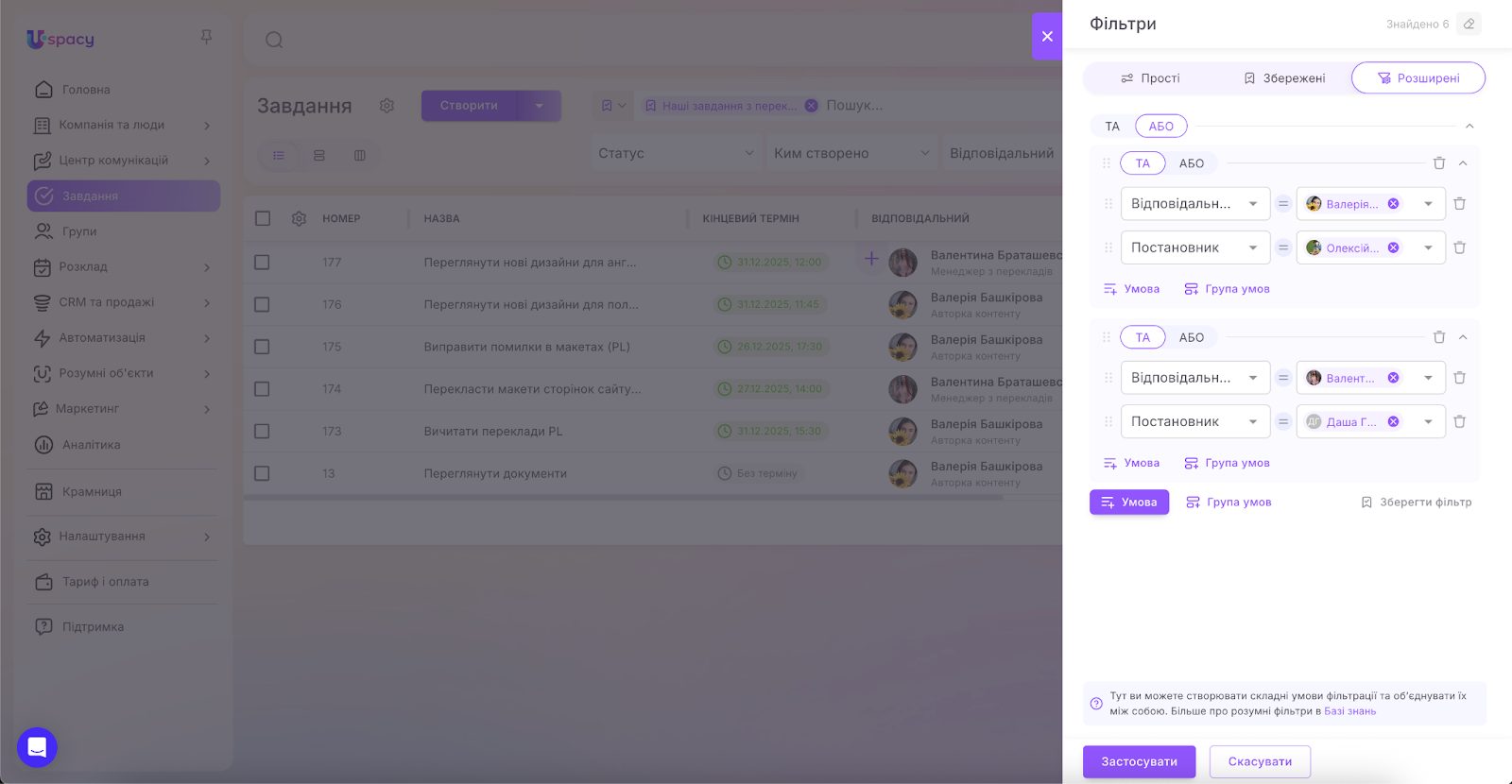
Складові частини розширених фільтрів
У вкладці Розширені фільтр збирається з окремих «цеглинок» — умов і груп, які можна поєднувати між собою за потрібною логікою.
1. Логічний оператор «ТА» / «АБО»
У Розширених фільтрах логічні оператори «ТА» та «АБО» застосовуються на кожному рівні конструктора. Тобто оператор на рівні визначає, як поєднувати всі елементи цього рівня: окремі умови (рядки з полями) та/або групи умов.
Зазвичай можна виділити 3 рівні вкладеності:
🟣 Перший рівень — загальний (верхній) Це логіка всього фільтра. Вона визначає, як поєднуються всі елементи на верхньому рівні:
- окремі умови (поля), якщо вони додані без групи;
- групи умов.
🟣 Другий рівень — логіка всередині групи умов Коли ви додаєте Групу умов, у неї з’являється свій оператор «ТА/АБО». Він визначає, як поєднуються умови та/або вкладені групи всередині цієї групи. 🟣 Третій рівень — логіка всередині вкладеної групи Якщо в групі створити ще одну Групу умов, вона матиме свій оператор «ТА/АБО» і поєднуватиме елементи вже на своєму (вкладеному) рівні.
Приклад, як це читати
- На першому рівні оператор поєднує все, що стоїть на верхньому рівні (це може бути перелік полів, перелік груп, або комбінація полів і груп).
- На другому і третьому рівнях оператори задаються вже всередині груп умов і керують тим, як поєднувати елементи в межах конкретної групи.
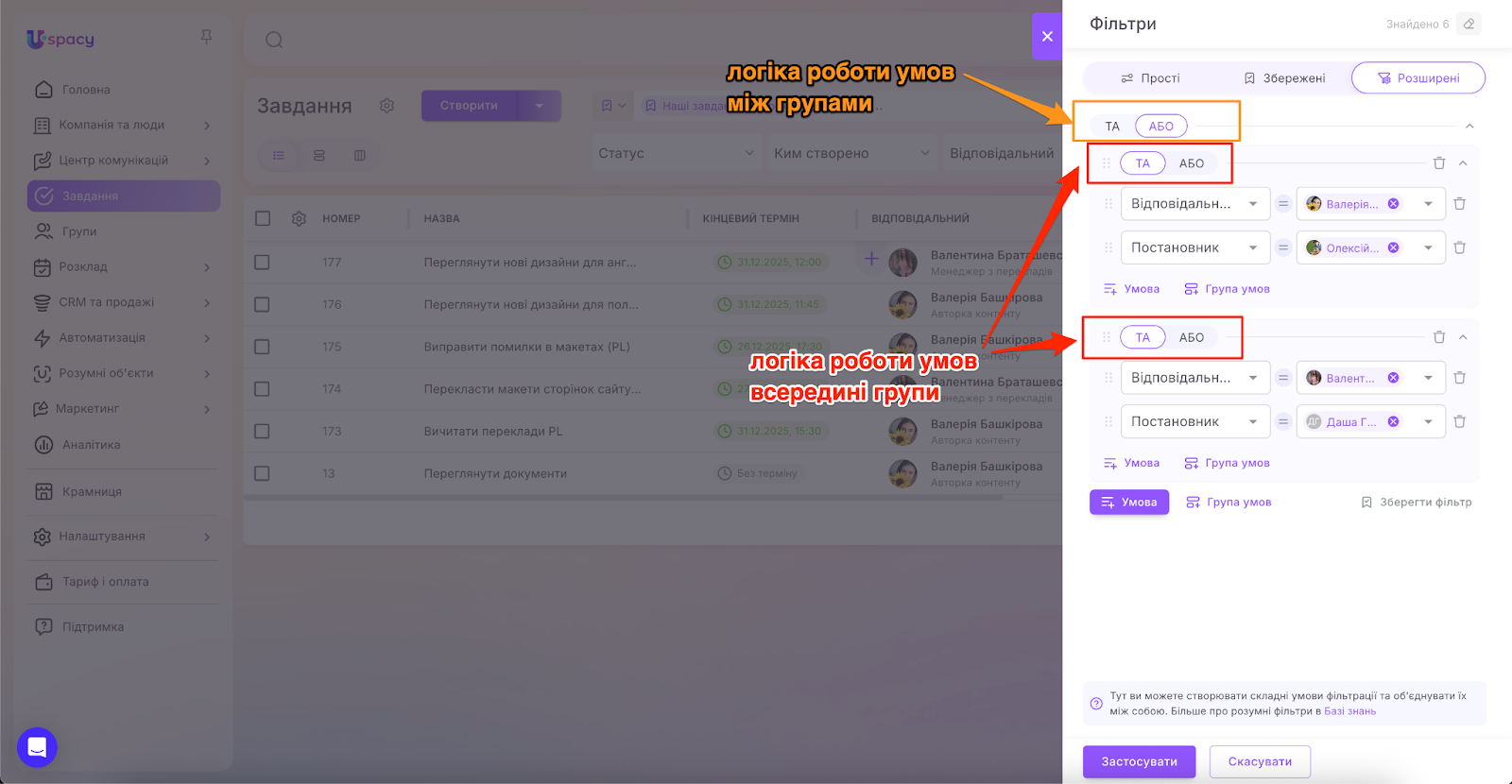
2. Умова, поле, оператор умови та значення
Умова — це один рядок фільтра, де ви налаштовуєте перевірку конкретного поля.
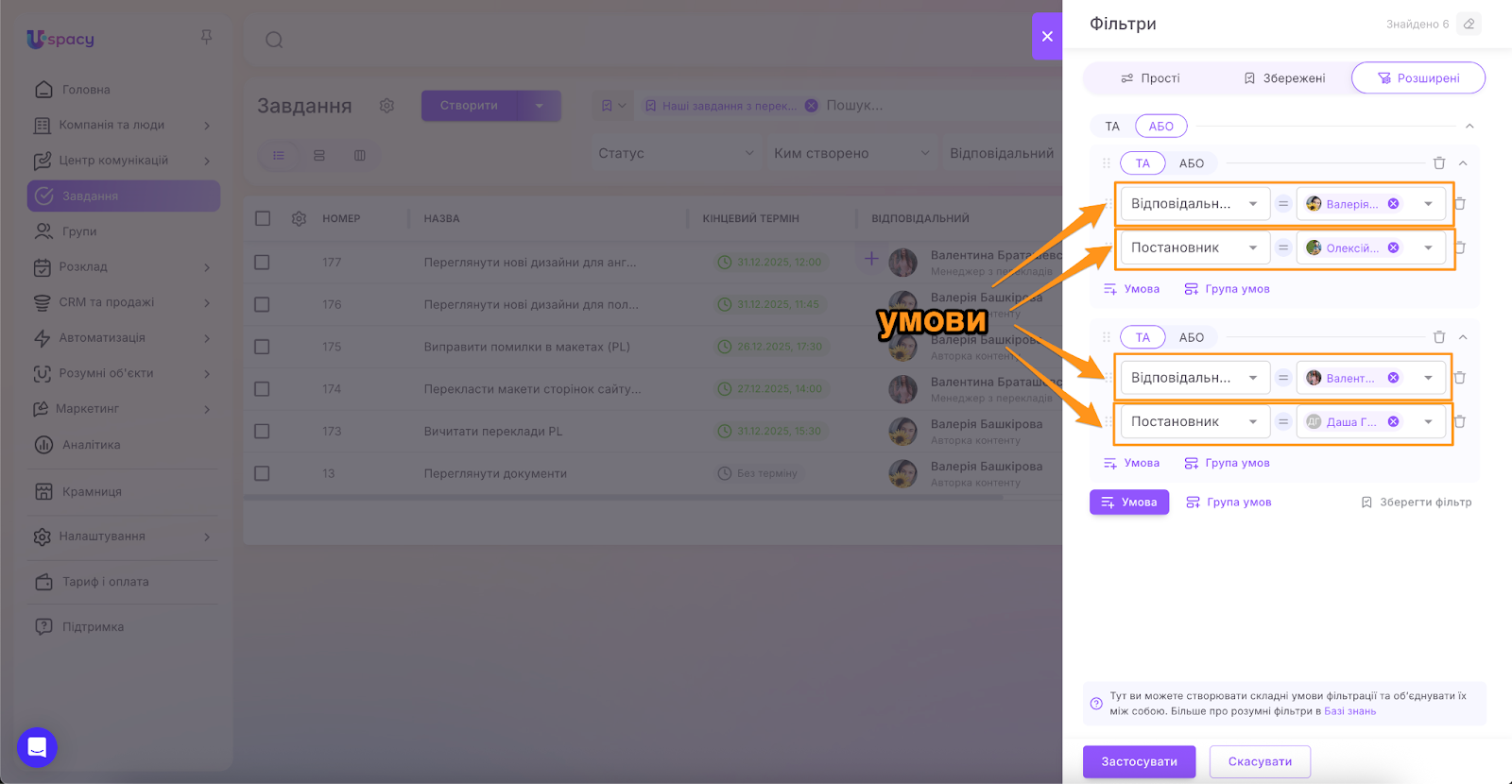
Тобто основа кожної умови — це поле, яке ви фільтруєте (вибирається зі списку в рядку умови). Наприклад, у завданнях це можуть бути Відповідальний, Постановник, Статус та інші параметри (усі стандартні поля та ті користувацькі, які створили).
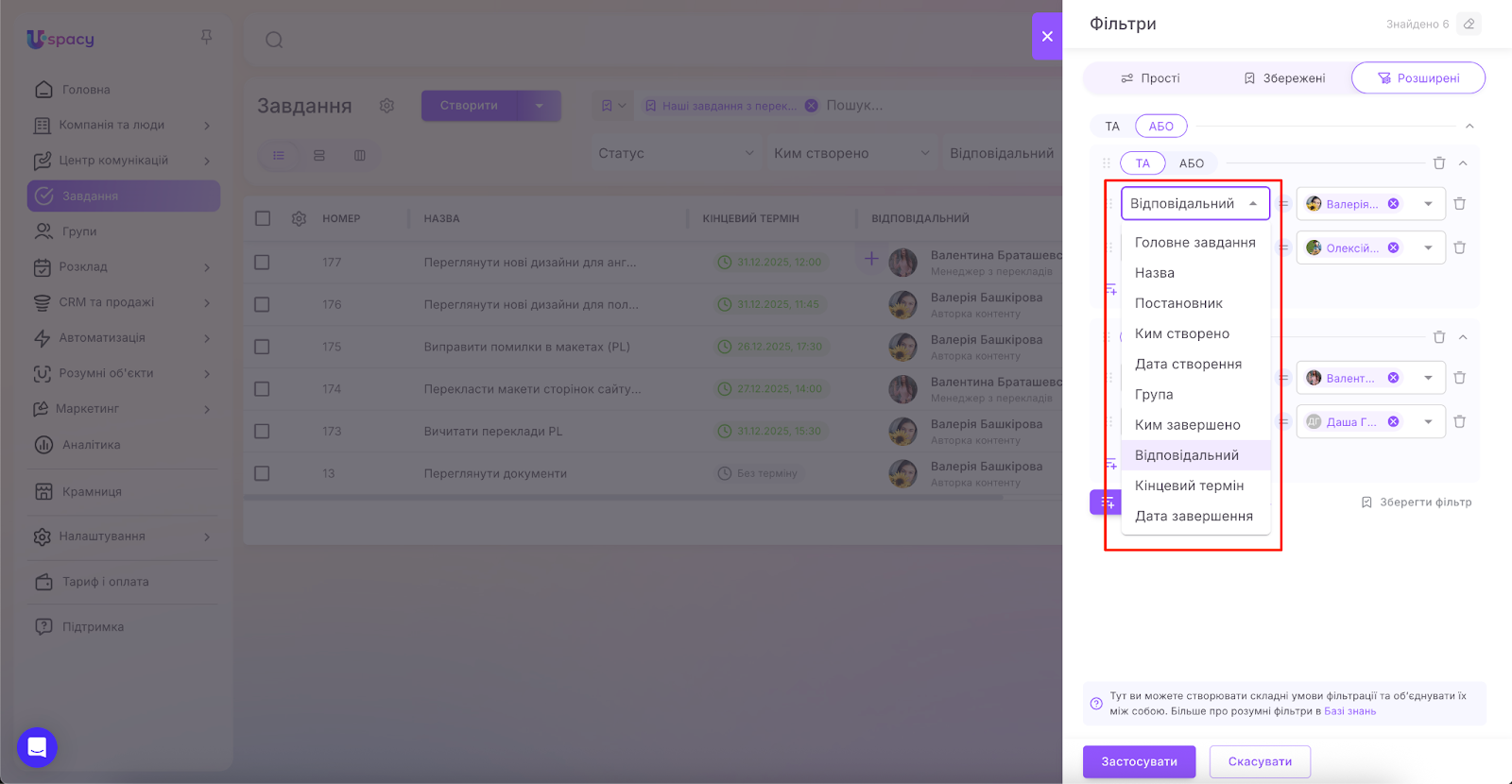
Усередині умови є Оператор умови — випадаючий список, який задає, як саме перевіряти поле. Наприклад:
- «Дорівнює»
- «Не дорівнює»
- «Заповнено»
- «Не заповнено»
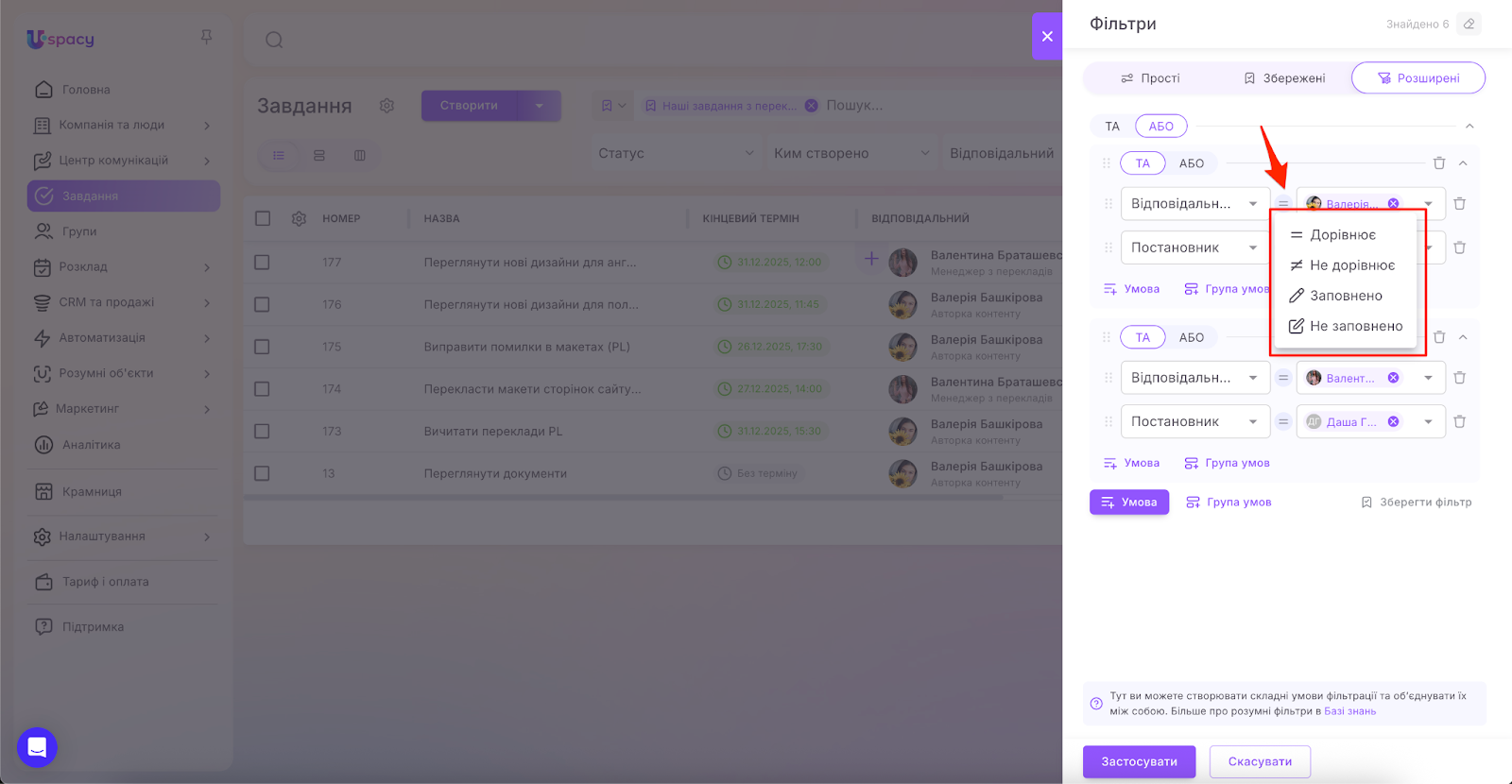
Оператори умови залежать від типу поля, для якого налаштовується перевірка.
Значення – це конкретний параметр, який ви підставляєте в умову після вибору оператора, щоб система знала, з чим саме порівнювати поле.
Варіанти заповнення значення залежать від вибраного оператора умови:
Наприклад, якщо оператор вимагає порівняння (наприклад, «Дорівнює», «Не дорівнює») – потрібно вказати Значення (тобто вибрати/ввести, з чим порівнювати поле).
А якщо оператор перевіряє лише наявність даних (наприклад, «Заповнено», «Не заповнено») – Значення не заповнюється, бо система перевіряє тільки факт заповнення поля.
Вигляд значення (список для вибору, можливість вибрати одне/кілька, введення конкретного тексту чи чисел тощо) залежить і від поля, для якого ви налаштовуєте умову.
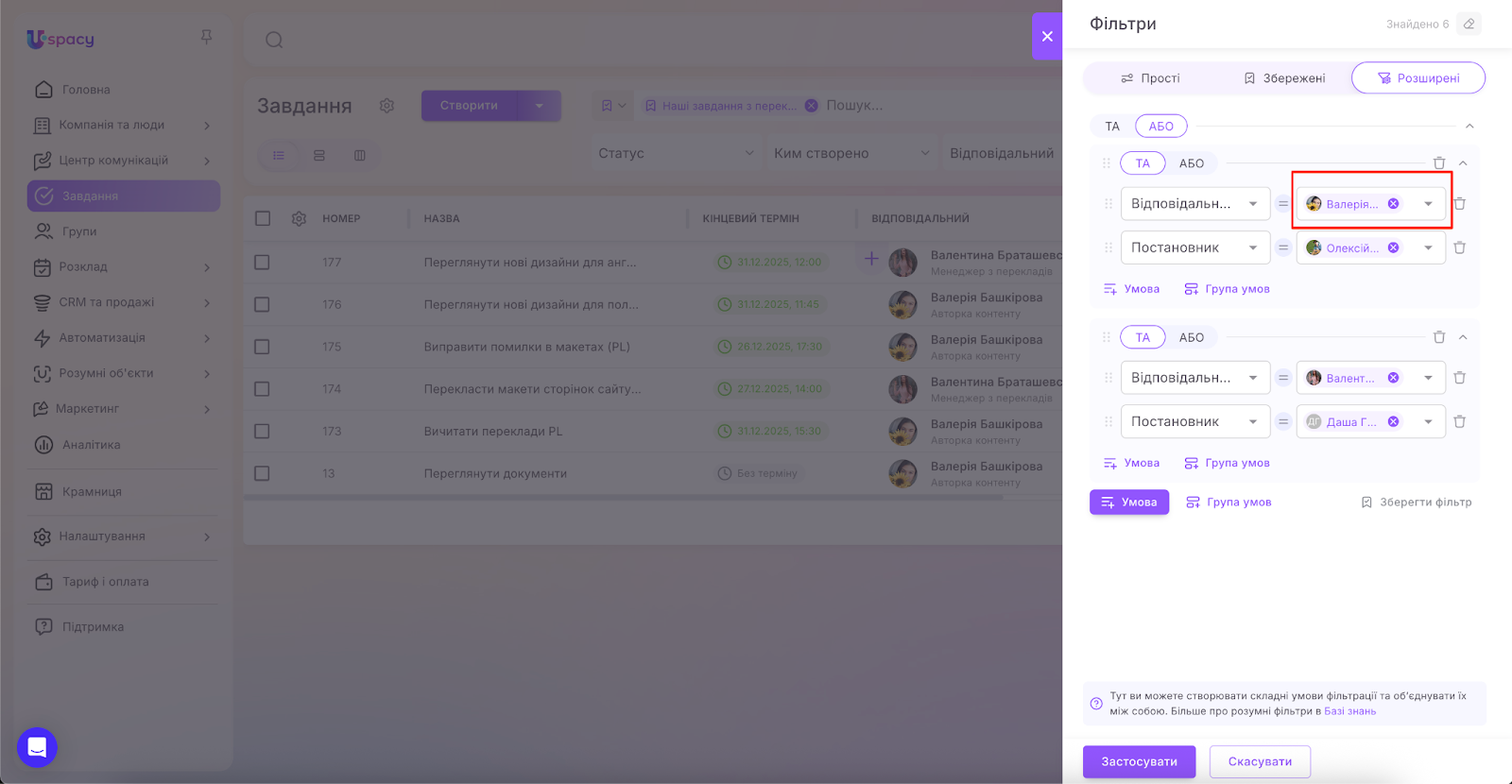
3. Група умов
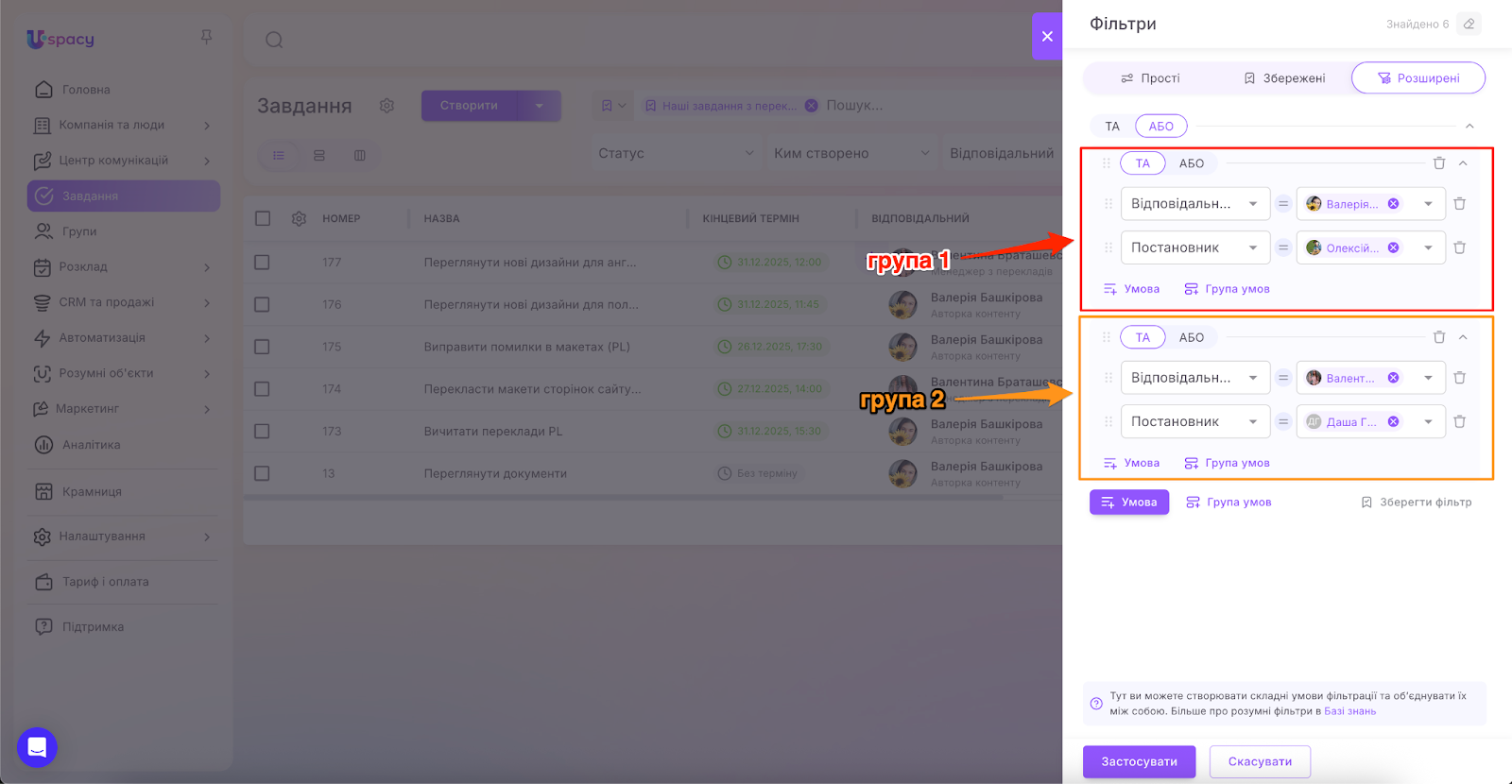
Група умов — це окремий блок у вкладці Розширені, у який ви збираєте кілька Умов (і за потреби — вкладені групи), щоб керувати логікою перевірки не для одного рядка, а для цілого набору правил.
Навіщо потрібна група умов
- щоб об’єднати кілька перевірок в один «пакет» і застосувати до них спільну логіку;
- щоб будувати складні фільтри з кількома рівнями (наприклад, коли частина умов має виконуватися разом, а частина — альтернативно).
Що може бути всередині групи:
- кілька рядків Умова (кожна: поле → оператор умови → значення/без значення);
- одна або кілька вкладених груп (якщо потрібно ще складніше групування).
Логіка всередині групи
У кожної Групи умов є свій перемикач логіки «ТА» / «АБО»:
- «ТА» — у групі мають виконуватися всі умови/вкладені групи;
- «АБО» — у групі достатньо виконання хоча б однієї умови/вкладеної групи.
Приклад:
- Група 1 (ТА): Відповідальний = Валерія ТА Постановник = Олексій
- Група 2 (ТА): Відповідальний = Валентина ТА Постановник = Дарина
- Якщо між цими двома групами на верхньому рівні вибрано «АБО», то у результат потраплять завдання, які можуть відповідати або Групі 1, або Групі 2.
4. Видалення умови чи групи умов із фільтра
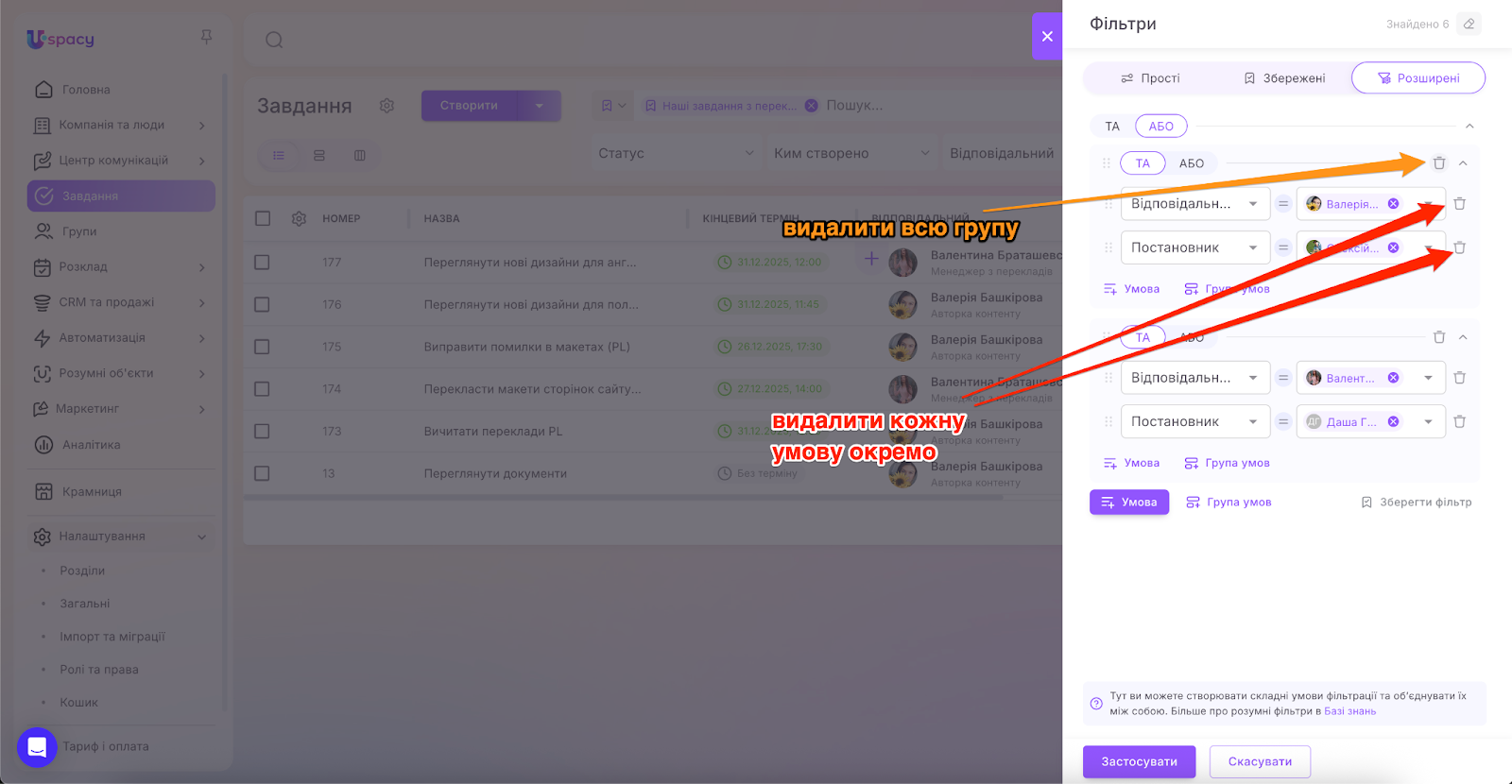
У вкладці Розширені ви можете прибрати зайві налаштування двома способами: видалити окрему умову або цілу групу умов.
🟣 Видалити окрему умову
Якщо потрібно прибрати лише один рядок з фільтра (наприклад, умову для поля Відповідальний), натисніть значок коша праворуч від цього рядка.
Після цього умова зникне з конструктора фільтра.
🟣 Видалити групу умов повністю
Якщо потрібно прибрати весь блок (групу) разом з усіма умовами всередині, то у верхньому правому куті групи натисніть значок коша.
Особливості налаштування умов відповідно до типів полів
У вкладці Розширені набір доступних операторів умови та спосіб заповнення значення залежать від типу поля. Наприклад, для тексту можна шукати «містить», а для чисел — задати діапазон.
💡Для операторів «Заповнено» та «Не заповнено» значення не вводиться.
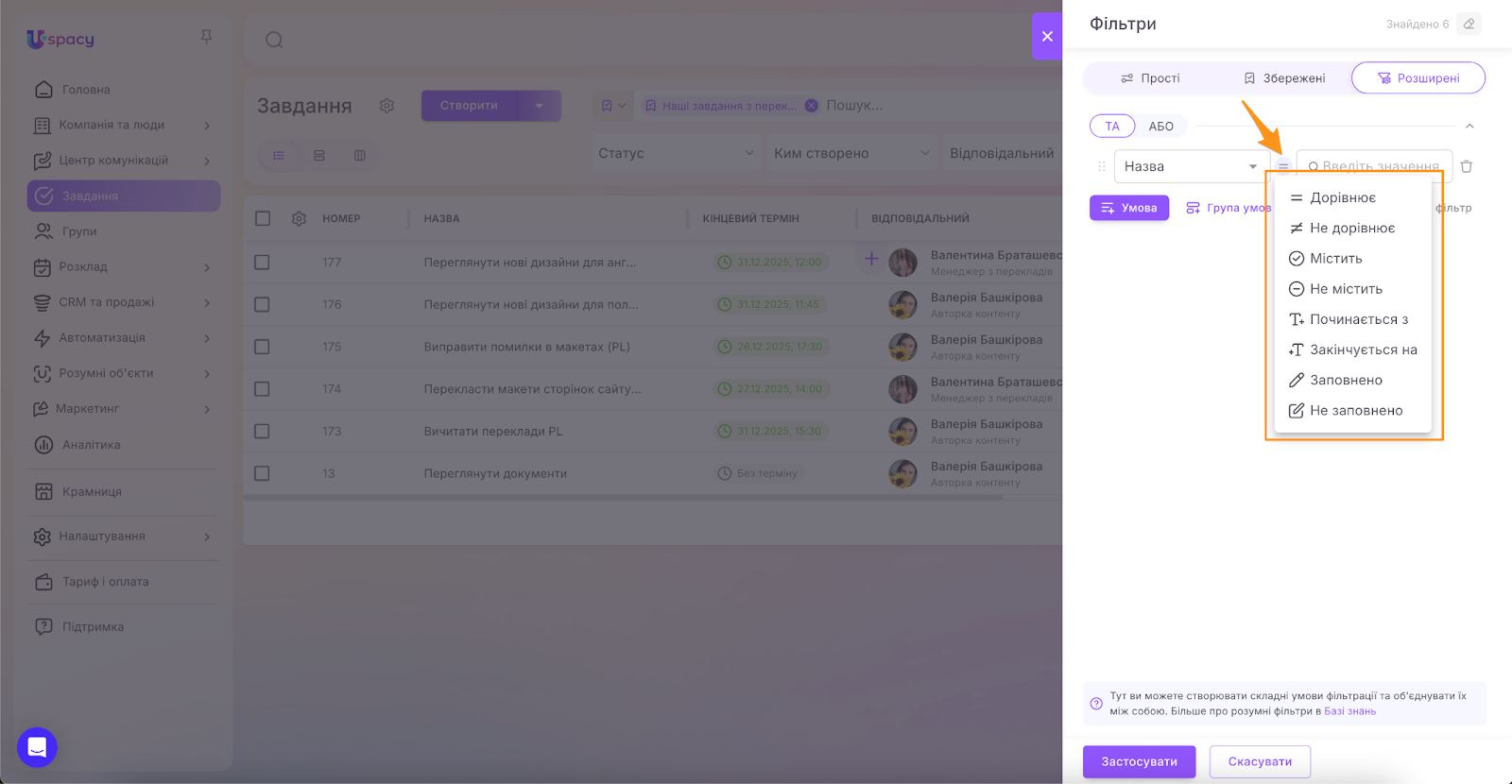
Рядок, Текст, Посилання, Адреса
Оператори:
- Дорівнює – введіть значення (точний збіг).
- Не дорівнює – введіть значення (виключає точний збіг).
- Містить – введіть значення (перевіряє, чи є введений фрагмент у полі).
- Не містить – введіть значення (перевіряє, що введеного фрагмента немає).
- Починається з – введіть значення (поле починається з введеного фрагмента).
- Закінчується на – введіть значення (поле закінчується введеним фрагментом).
- Заповнено – значення не вводиться.
- Не заповнено – значення не вводиться.
Якщо поле множинне: відповідність перевіряється по всіх значеннях поля.
Приклад: у фільтрі задано Адреса → Дорівнює → Київ, а в елемента поле Адреса містить значення: Чернівці, Одеса, Київ. У результат потрапить цей елемент, бо хоча б одне значення відповідає умові.
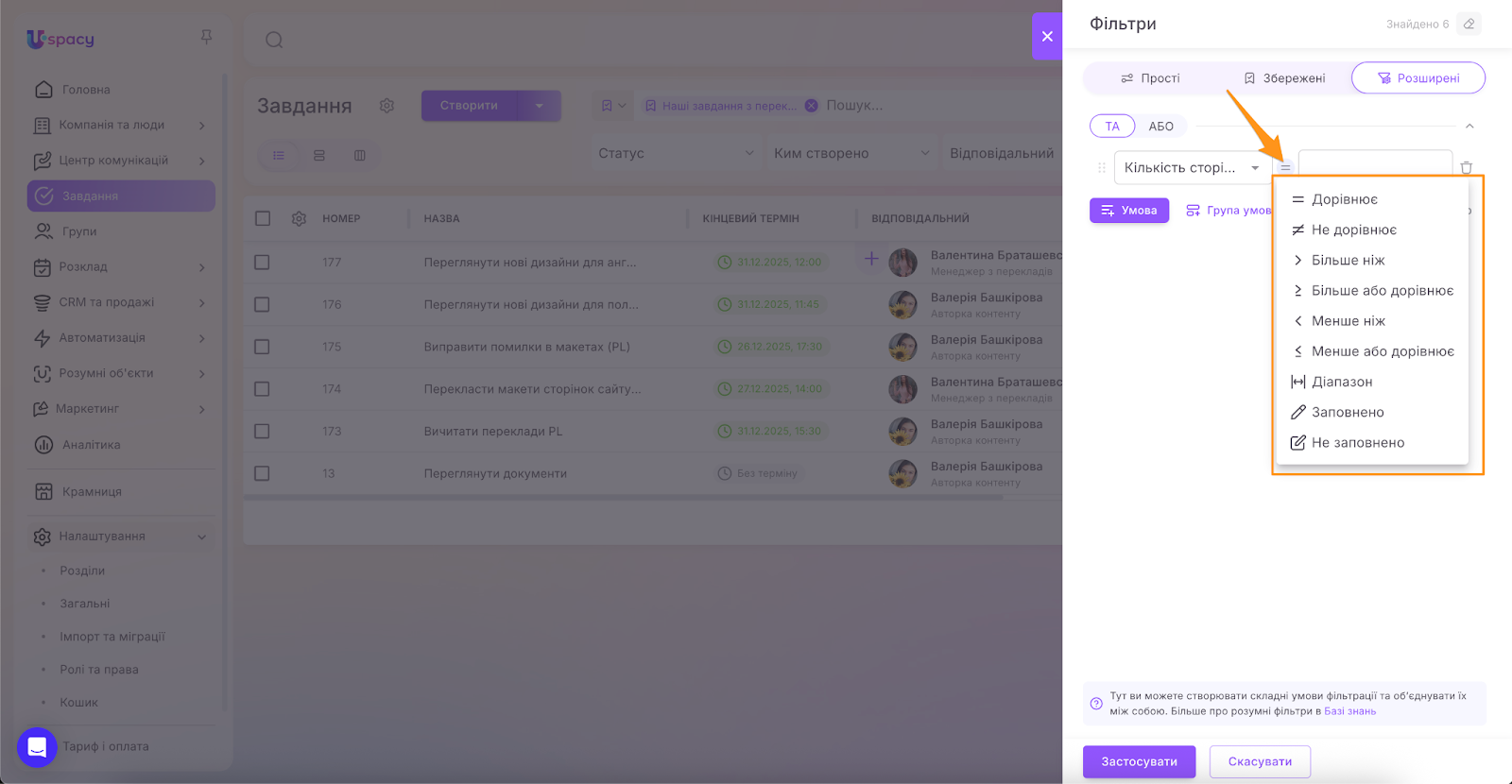
Ціле число, Число з дробовою частиною
Оператори:
- Дорівнює — введіть число (значення має повністю збігатися з введеним).
- Не дорівнює — введіть число (значення не має збігатися з введеним).
- Більше ніж — введіть число (значення має бути строго більшим за введене).
- Менше ніж — введіть число (значення має бути строго меншим за введене).
- Більше або дорівнює — введіть число (значення має бути більшим за введене або дорівнювати йому).
- Менше або дорівнює — введіть число (значення має бути меншим за введене або дорівнювати йому).
- Діапазон від … до … — введіть два числа:
- від — значення має бути більшим за введене «від» або дорівнювати йому;
- до — значення має бути меншим за введене «до» або дорівнювати йому.
- Заповнено — значення не вводиться.
- Не заповнено — значення не вводиться.
Якщо поле множинне: відповідність перевіряється по всіх значеннях поля.
Приклад: у фільтрі задано Коефіцієнт → Дорівнює → 3, а в елемента поле Коефіцієнт містить значення: 1, 3, 5,2. У результат потрапить цей елемент, бо одне зі значень дорівнює 3.
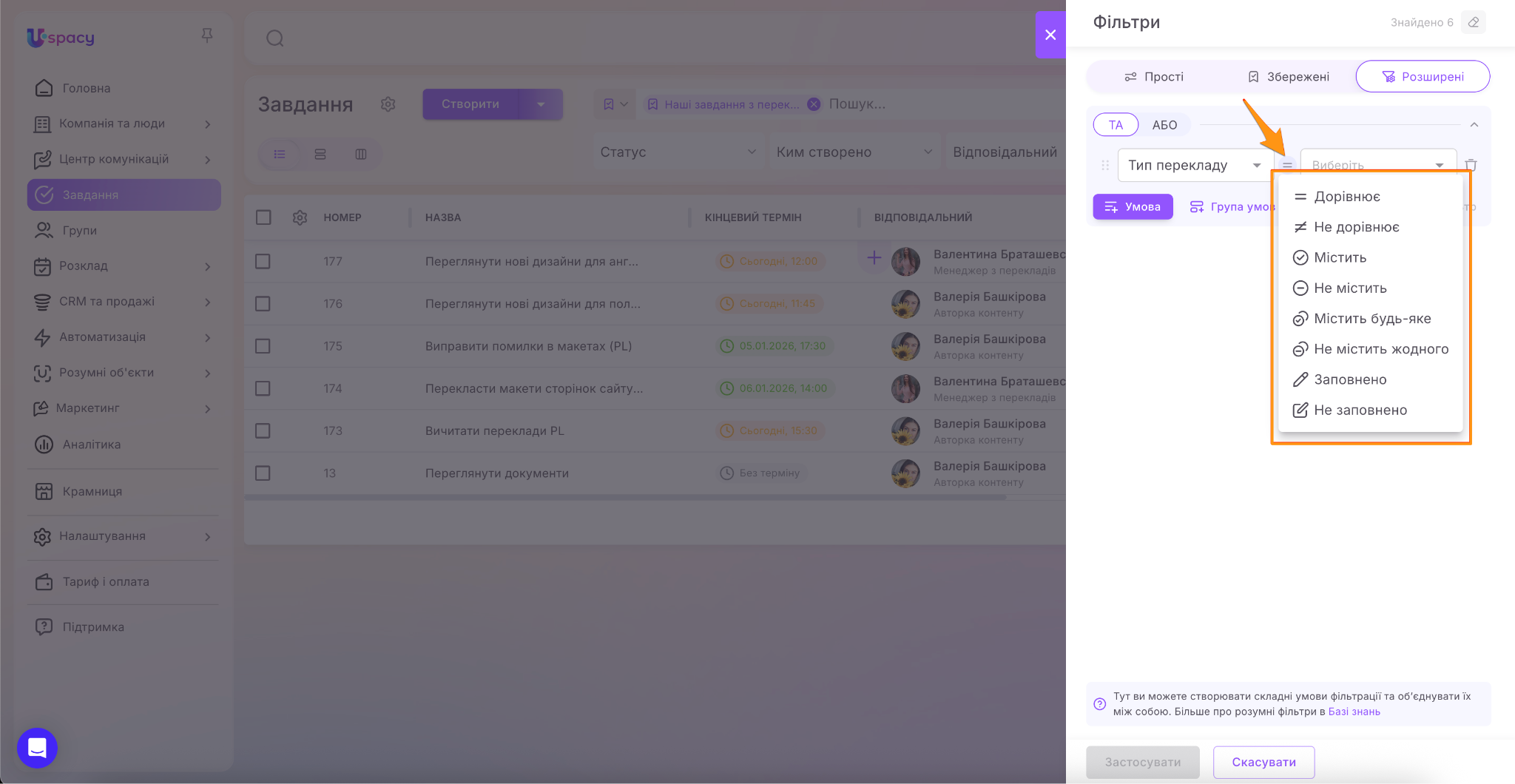
Список, Мітка
Оператори:
- Дорівнює — вибір значень зі списку. Для одиночного поля: можна вибрати тільки один варіант – буде точний збіг. Якщо вказати Типи перекладу → Дорівнює → «Письмовий», у вибірці залишаться лише елементи, де в полі стоїть тільки «Письмовий».Для множинного поля: можна вибрати кілька варіантів – спрацьовує точне співпадіння набору (поле має містити тільки вибрані значення, без «зайвих»).Якщо вказати Типи перекладу → Дорівнює → «Письмовий», у вибірці залишаться лише елементи, де в полі є тільки «Письмовий». Елементи, де в полі «Письмовий» та «Усний», під цю умову не потрапляють.Якщо вказати Типи перекладу → Дорівнює → «Письмовий» та «Усний», у вибірці залишаться лише елементи, де в полі є рівно ці два значення і немає інших.
- Не дорівнює — вибір значень зі списку. Працює як «зворотнє» до Дорівнює за логікою точного співпадіння;Якщо вказати Типи перекладу → Не дорівнює → «Письмовий», у вибірці залишаться елементи з будь-яким значенням, крім «Письмовий».Приклад для множинного поля: Якщо вказати Типи перекладу → Не дорівнює → «Письмовий», у вибірці не залишаться елементи, де в полі стоїть тільки «Письмовий».Елементи, де в полі «Письмовий» та «Усний», у цю умову потрапляють, бо набір значень не є точним збігом з «Письмовий».
- Містить — показує елементи, у яких поле містить усі вибрані значення. Якщо вибрано кілька варіантів, вони мають бути вказані в полі одночасно (можуть бути як самі по собі, так і в поєднанні з іншими значеннями). Для одиночного поля: оператор відсутній.Для множинного поля: вибір декількох варіантів показує результат, де містяться всі обрані значення.Приклади (поле «Тип перекладу», множинне): Якщо у фільтрі вибрано Містить → «Письмовий», у вибірці залишаться елементи, де в полі є: лише «Письмовий»; «Письмовий» у поєднанні з іншими (наприклад, «Письмовий» та «Усний»). Якщо у фільтрі вибрано Містить → «Письмовий» та «Усний», у вибірці залишаться елементи, де в полі є: «Письмовий» та «Усний»; «Письмовий», «Усний» і додатково інші значення (наприклад, «Синхронний»).
- Не містить — зворотнє до Містить.Показує елементи, для яких не виконується умова «містить усі вибрані значення».Для одиночного поля: оператор відсутній.Для множинного поля: у вибірку потраплять елементи, де: немає жодного з вибраних значень, або є лише частина вибраних значень (але не всі одночасно). Приклад (поле «Тип перекладу», множинне): Якщо у фільтрі вибрано Не містить → «Письмовий» та «Усний», у вибірці будуть елементи, де немає обох цих значень разом (наприклад, є тільки «Письмовий», або тільки «Усний», або немає жодного з них).
- Містить будь-який — показує елементи, у яких поле містить хоча б одне з вибраних значень. Якщо вибрано кілька варіантів, між ними працює логіка «АБО»: містить «варіант 1» або містить «варіант 2» тощо.Для одиночного поля: вибір декількох варіантів працює через «АБО» — у результат потрапляють елементи зі значенням варіант 1 або варіант 2 тощо.Для множинного поля: вибір декількох варіантів також працює через «АБО» — у результат потрапляють елементи, де є варіант 1, або варіант 2, або обидва одночасно (та інші комбінації).Приклади (поле «Тип перекладу»):Одиночне поле: Якщо вибрати Містить будь-який → «Письмовий», «Усний», у вибірці будуть елементи, де значення поля — або «Письмовий», або «Усний».Множинне поле: Якщо вибрати Містить будь-який → «Письмовий», «Усний», у вибірці будуть елементи, де в полі є «Письмовий», або «Усний», або обидва.
- Не містить жодного – зворотний до Містить будь-який. Показує елементи, у яких поле не містить жодного з вибраних значень.Приклад (поле «Тип перекладу»):Якщо вибрати Не містить жодного → «Письмовий», «Усний», у вибірці будуть елементи, де немає ні «Письмовий», ні «Усний».
- Заповнено — вибір значення відсутній.
- Не заповнено — вибір значення відсутній.
Користувач
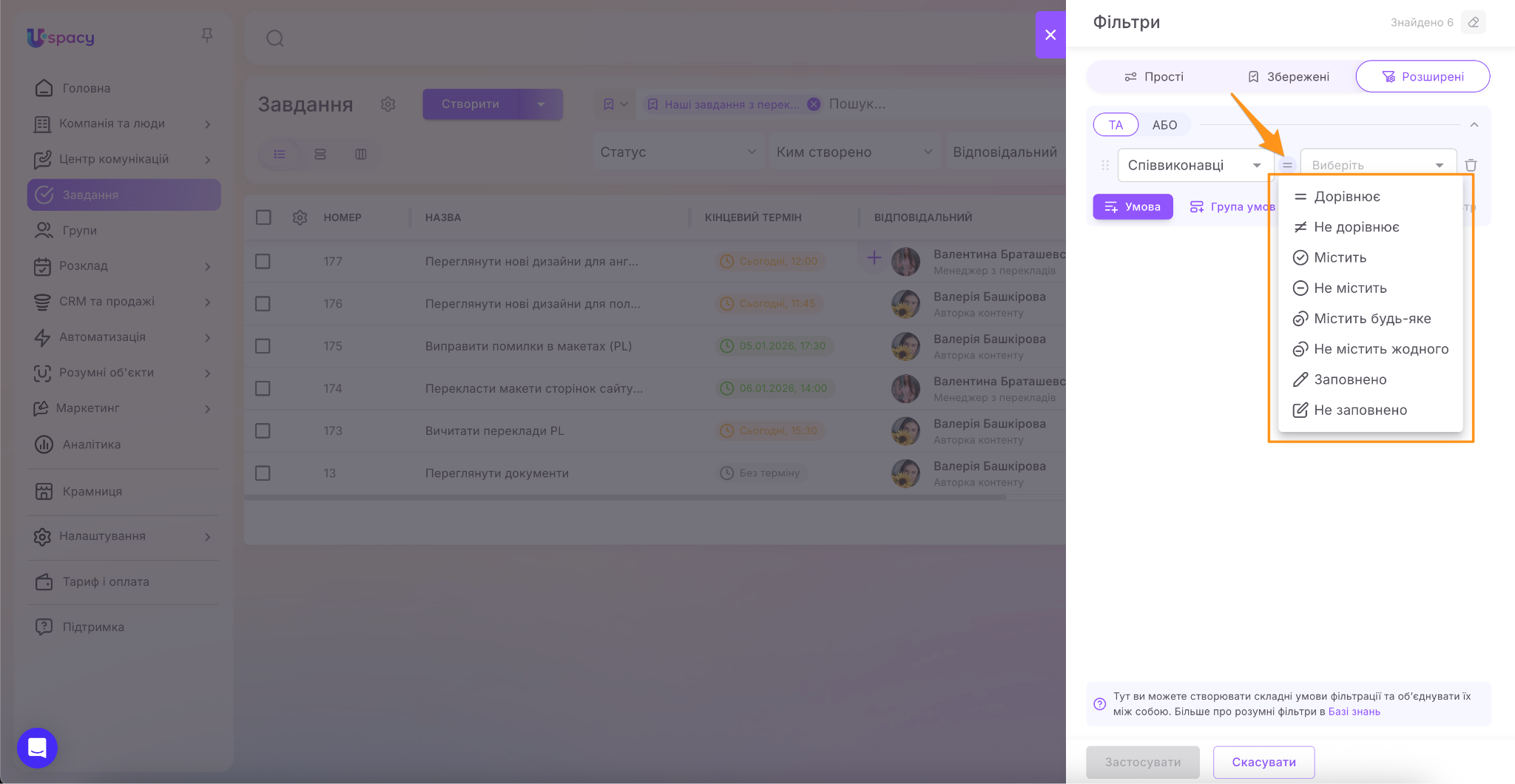
Оператори:
- Дорівнює — вибір користувача. Для одиночного поля: вибір одного користувача – точний збіг.У вибірці залишаться завдання, де у полі Співвиконавці вказано тільки Шевченко. Завдання, де співвиконавці Шевченко та Сковорода, під цю умову не потраплять.Для множинного поля: вибір кількох користувачів – результат, де містяться всі вибрані користувачі (тобто точне співпадіння за набором).Приклад: якщо задано Співвиконавець → Дорівнює → Шевченко, то залишаться записи, де в полі лише Шевченко. Записи з «Шевченко» + «Сковорода» під цю умову не потрапляють. Якщо вибрати Шевченко та Сковорода – потраплять ті, де є обидва.
- Не дорівнює — вибір користувача (для множинного вибору працює за логікою «АБО»: не дорівнює «Користувач 1» або не дорівнює «Користувач 2»…).Із вибірки зникнуть завдання, де у полі Співвиконавці вказано тільки Шевченко.Завдання, де співвиконавці Шевченко та Сковорода, у вибірку потраплять, бо це вже не точний збіг із варіантом «Шевченко».
- Містить — показує елементи, у яких поле містить усіх вибраних користувачів. Вони мають бути вказані в полі одночасно (можуть бути як самі по собі, так і разом з іншими користувачами).Для одиночного поля: оператор відсутній.Для множинного поля: вибір декількох користувачів показує результат, де присутні всі вибрані користувачі.Приклади (множинне поле, наприклад «Співвиконавці»):Якщо у фільтрі вибрано Містить → «Шевченко», у вибірці будуть елементи, де є: тільки Шевченко; Шевченко разом з іншими (наприклад, Шевченко та Сковорода). Якщо у фільтрі вибрано Містить → «Шевченко» та «Сковорода», у вибірці будуть елементи, де є: Шевченко та Сковорода; Шевченко, Сковорода і додатково інші користувачі.
- Не містить — зворотнє до Містить. Показує елементи, для яких не виконується умова «містить усіх вибраних користувачів».Для одиночного поля: оператор відсутній.Для множинного поля: у вибірку потраплять елементи, де: немає жодного з вибраних користувачів, або є лише частина вибраних користувачів (але не всі одночасно). Приклад (множинне поле):Якщо у фільтрі вибрано Не містить → «Шевченко» та «Сковорода», у вибірці будуть елементи, де немає обох цих користувачів разом: наприклад, є тільки Шевченко (без Сковороди), або тільки Сковорода, або немає жодного з них.
- Містить будь-яке — показує елементи, у яких поле містить хоча б одного з вибраних користувачів. Якщо вибрано кілька користувачів, між ними працює логіка «АБО»: містить користувача 1 або містить користувача 2 тощо. Для одиночного поля: вибір кількох користувачів працює через «АБО» — у результат потрапляють елементи, де значення поля Шевченко або Сковорода (і так далі).Для множинного поля: вибір кількох користувачів також працює через «АБО» — у результат потрапляють елементи, де є Шевченко, або Сковорода, або обидва.Приклади: Одиночне поле (наприклад «Відповідальний»): Містить будь-яке → «Шевченко», «Сковорода» — у вибірці будуть елементи, де відповідальний або Шевченко, або Сковорода.Множинне поле (наприклад «Співвиконавці»): Містить будь-яке → «Шевченко», «Сковорода» — у вибірці будуть елементи, де серед співвиконавців є Шевченко, або Сковорода, або обидва.
- Не містить жодного — зворотний до Містить будь-яке. Показує елементи, у яких поле не містить нікого з вибраних користувачів.Приклад (множинне поле): Не містить жодного → «Шевченко», «Сковорода» — у вибірці будуть елементи, де немає ні Шевченка, ні Сковороди.
- Заповнено — вибір відсутній.
- Не заповнено — вибір відсутній.
Дата
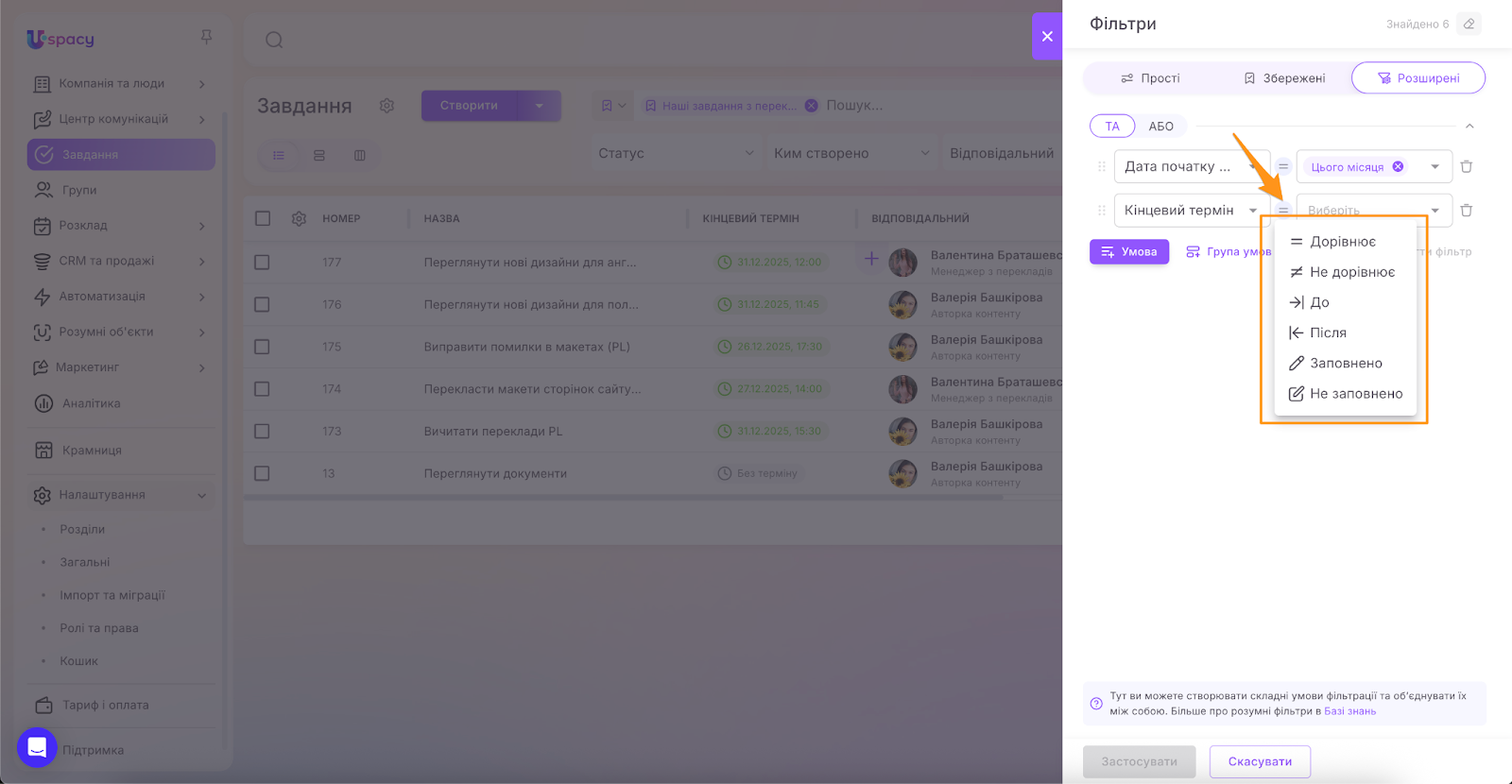
Оператори:
- Дорівнює — потрібно вибрати дату та час. Фільтр покаже елементи, де значення поля точно збігається з вибраною датою і часом. Приклад: Кінцевий термін → Дорівнює → 31.12.2025 12:00.
- Не дорівнює — потрібно вибрати дату та час. Фільтр покаже елементи, де значення поля не збігається з вибраною датою і часом. Приклад: Кінцевий термін → Не дорівнює → 31.12.2025 12:00.
- До — потрібно вибрати дату та час. Фільтр покаже елементи, де значення поля раніше вибраної дати і часу. Приклад: Кінцевий термін → До → 01.01.2026 00:00 (покаже все, що раніше).
- Після — потрібно вибрати дату та час. Фільтр покаже елементи, де значення поля пізніше вибраної дати і часу. Приклад: Кінцевий термін → Після → 01.01.2026 00:00 (покаже все, що пізніше).
- Заповнено — значення не вибирається. Фільтр покаже елементи, де дата в полі вказана.
- Не заповнено — значення не вибирається. Фільтр покаже елементи, де дата в полі не вказана.
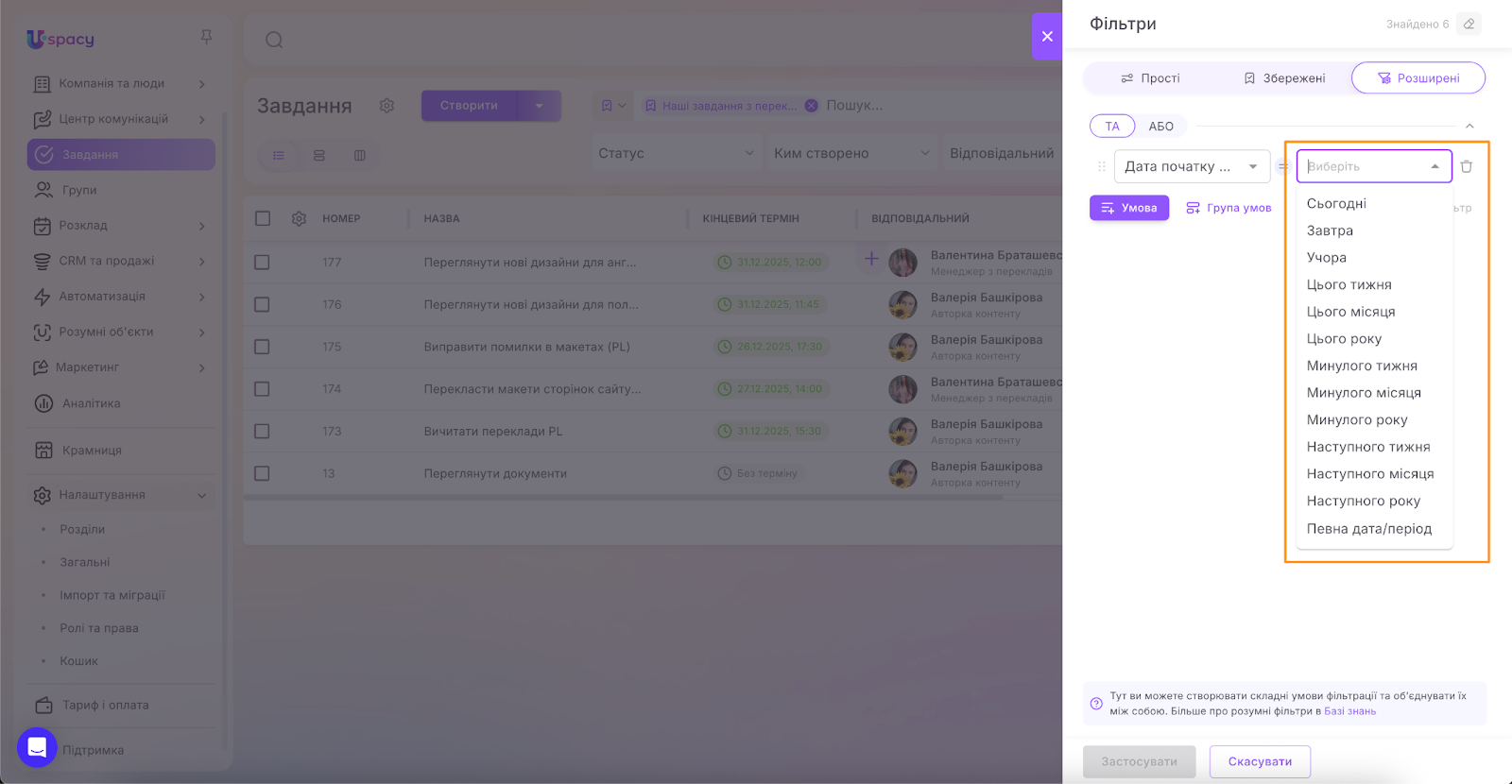
Швидкі варіанти заповнення дати
Коли ви вибираєте дату у значенні умови, можна скористатися швидкими варіантами, щоб не шукати день у календарі вручну.
Сьогодні / Завтра / Вчора
- Сьогодні — підставляє поточну дату.
- Завтра — підставляє дату наступного дня.
- Вчора — підставляє дату попереднього дня.
Цього тижня / Цього місяця / Цього року
Ці варіанти підставляють календарні періоди:
- Цього тижня — поточний календарний тиждень.
- Цього місяця — поточний календарний місяць.
- Цього року — поточний календарний рік.
Минулого тижня / місяця / року
Підставляють попередні календарні періоди:
- Минулого тижня — попередній календарний тиждень.
- Минулого місяця — попередній календарний місяць.
- Минулого року — попередній календарний рік.
Наступного тижня / місяця / року
Підставляють наступні календарні періоди:
- Наступного тижня — наступний календарний тиждень.
- Наступного місяця — наступний календарний місяць.
- Наступного року — наступний календарний рік.
Діапазон
Дозволяє задати проміжок дат:
- виберіть дату від і дату до — і фільтр покаже елементи, дата яких потрапляє в цей проміжок.
Гроші
Поле Гроші складається з двох частин, і фільтрація працює окремо для кожної:
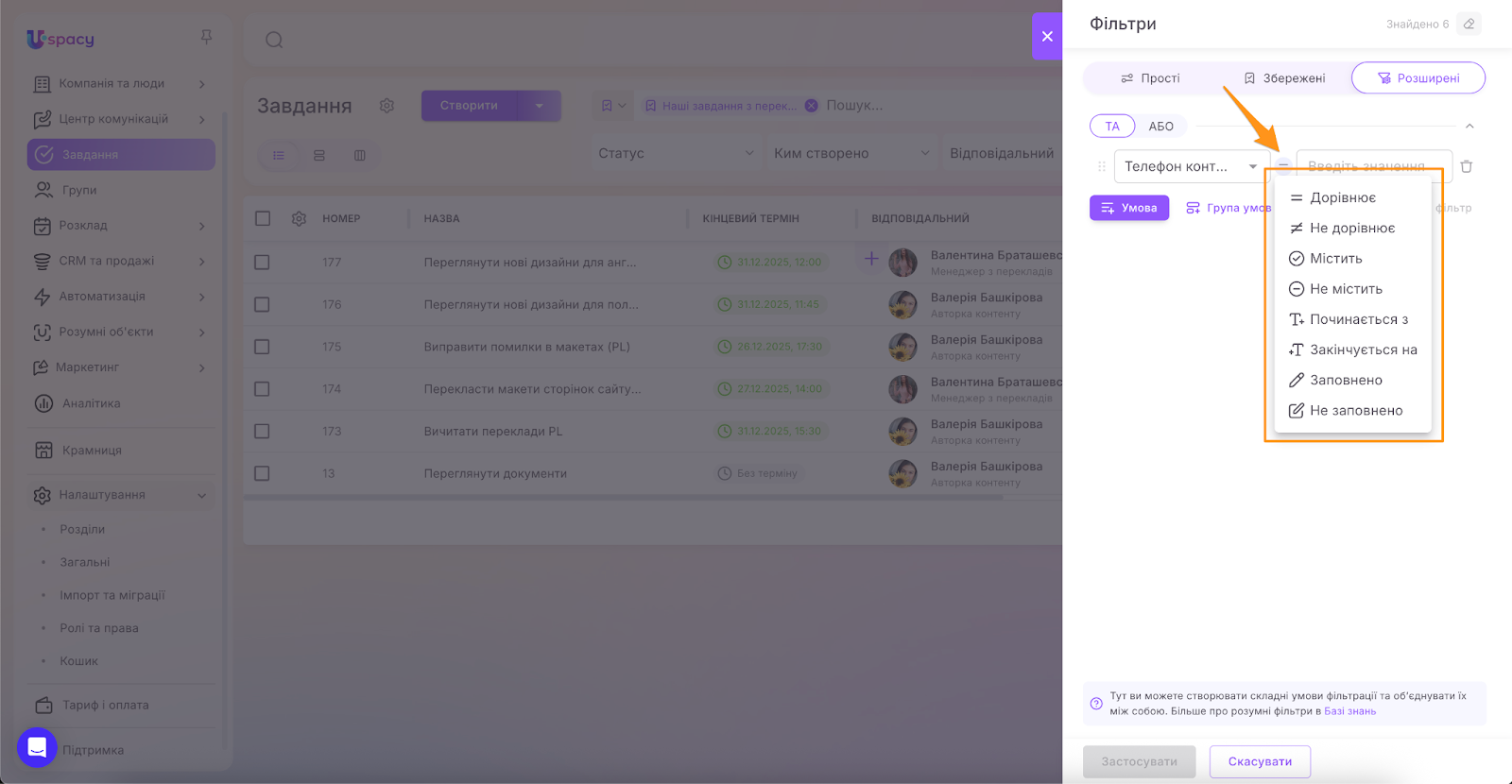
Телефон, Eлектронна пошта, Соціальні мережі
Оператори аналогічні як у текстових полів:
- Дорівнює, Не дорівнює, Містить, Не містить, Починається з, Закінчується на, Заповнено, Не заповнено.
Прапорець
Прапорець — це поле, де ви ставите або знімаєте галочку. У фільтрах це читається як значення: Так — галочка стоїть, а Ні — галочки немає.
Оператори:
- Дорівнює — показує елементи, де прапорець має вибраний стан. Дорівнює → Так — показати елементи, де галочка встановлена.Дорівнює → Ні — показати елементи, де галочка не встановлена.Приклади: Терміново → Дорівнює → Так — показати всі термінові завдання.Потрібна перевірка → Дорівнює → Ні — показати завдання, які не потребують перевірки.
- Не дорівнює — показує елементи, де прапорець не має вибраного стану. Не дорівнює → Так — показати елементи, де галочка не встановлена (тобто «Ні»).Не дорівнює → Ні — показати елементи, де галочка встановлена (тобто «Так»). Приклади:Терміново → Не дорівнює → Так — показати завдання, які не позначені як термінові.Потрібна перевірка → Не дорівнює → Ні — показати завдання, які позначені як такі, що потребують перевірки.
- Заповнено — поле має значення (Так або Ні).
- Не заповнено — значення поля не задано.
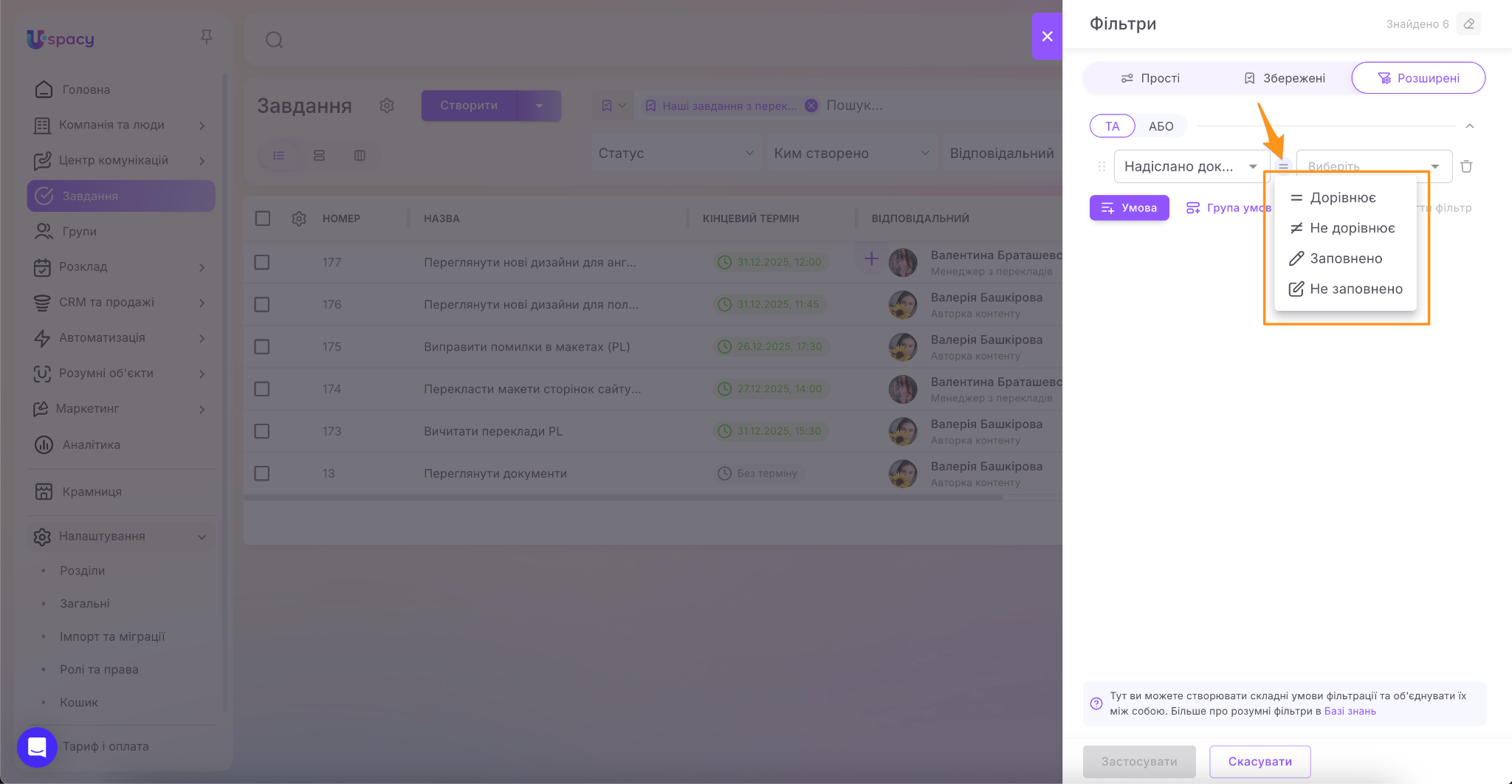
Прив’язка до сутності
Для полів типу Прив'язка до сутності у Розширених фільтрах доступно кілька варіантів фільтрації однієї й тієї самої прив’язки. Це потрібно для того, щоб шукати завдання не лише за самою сутністю, а й за різними її параметрами.
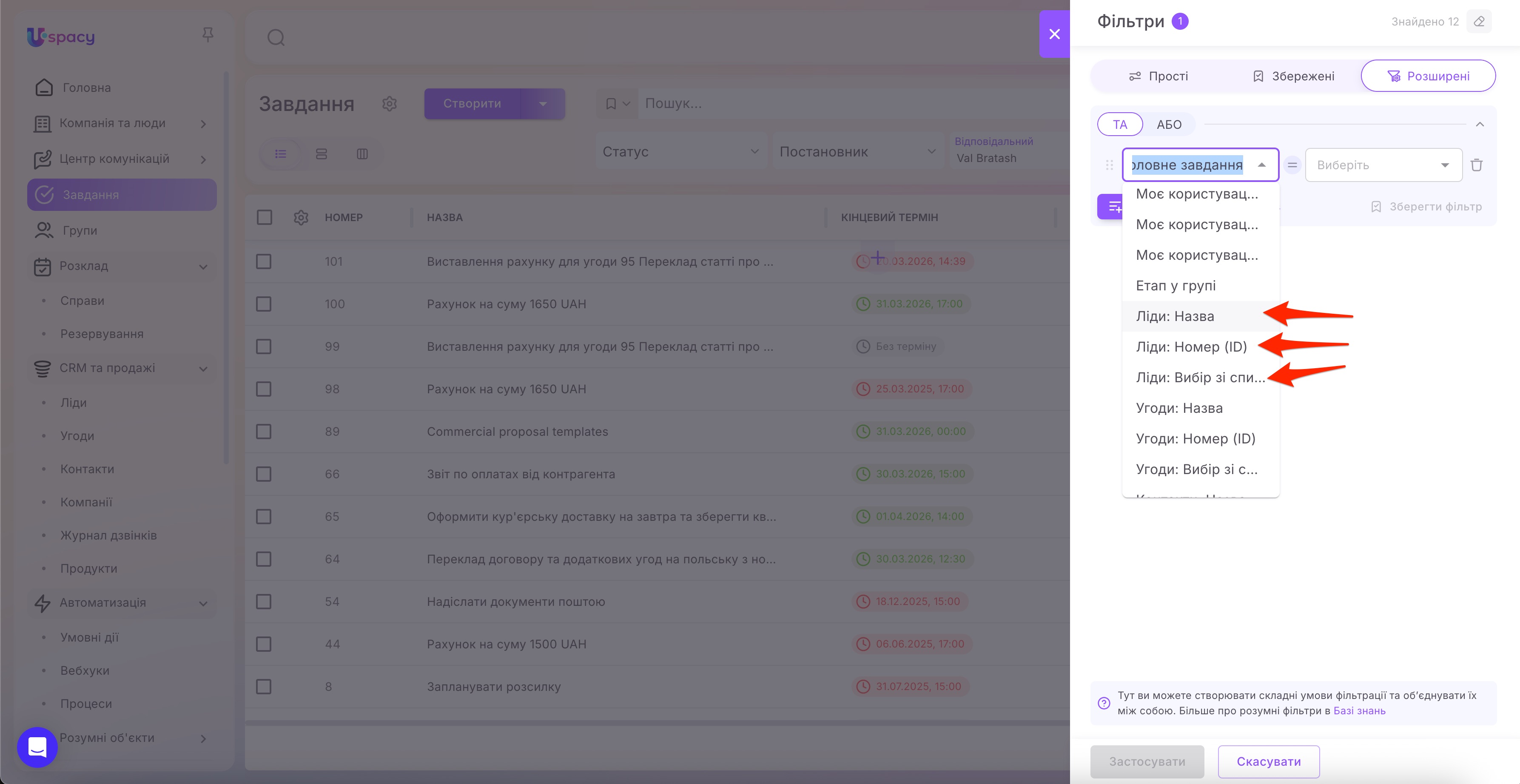
На прикладі поля Контакти розглянемо 3 варіанти фільтрації:
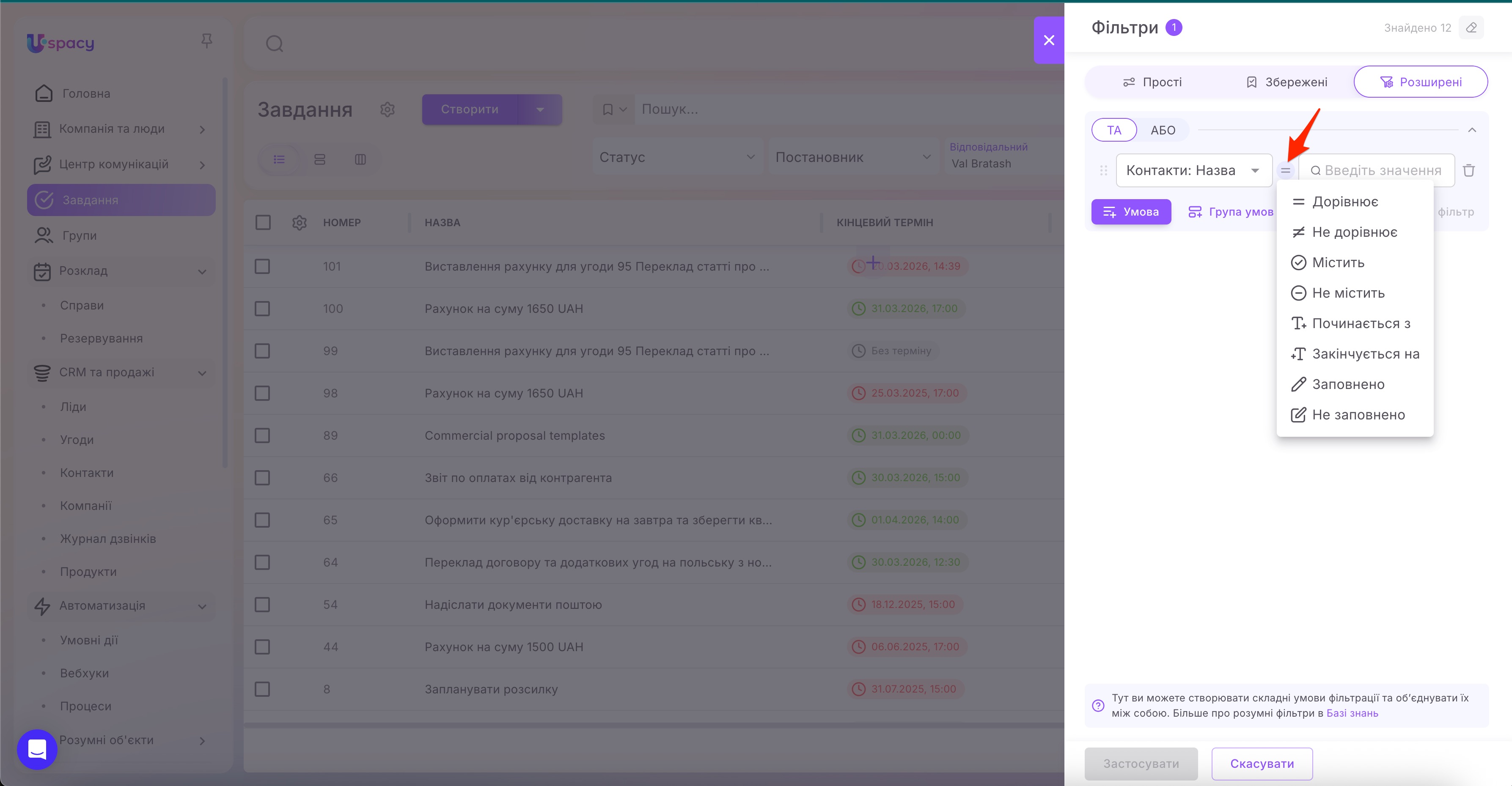
🟣 Контакти: Назва
Цей варіант працює так само, як поле типу Рядок. Для нього доступні оператори текстового пошуку, а в значення умови потрібно ввести слово або фрагмент назви. Такий варіант зручно використовувати, коли потрібно знайти завдання за назвою прив’язаного контакту, але ми знаємо лише його частину, наприклад, Тарас.
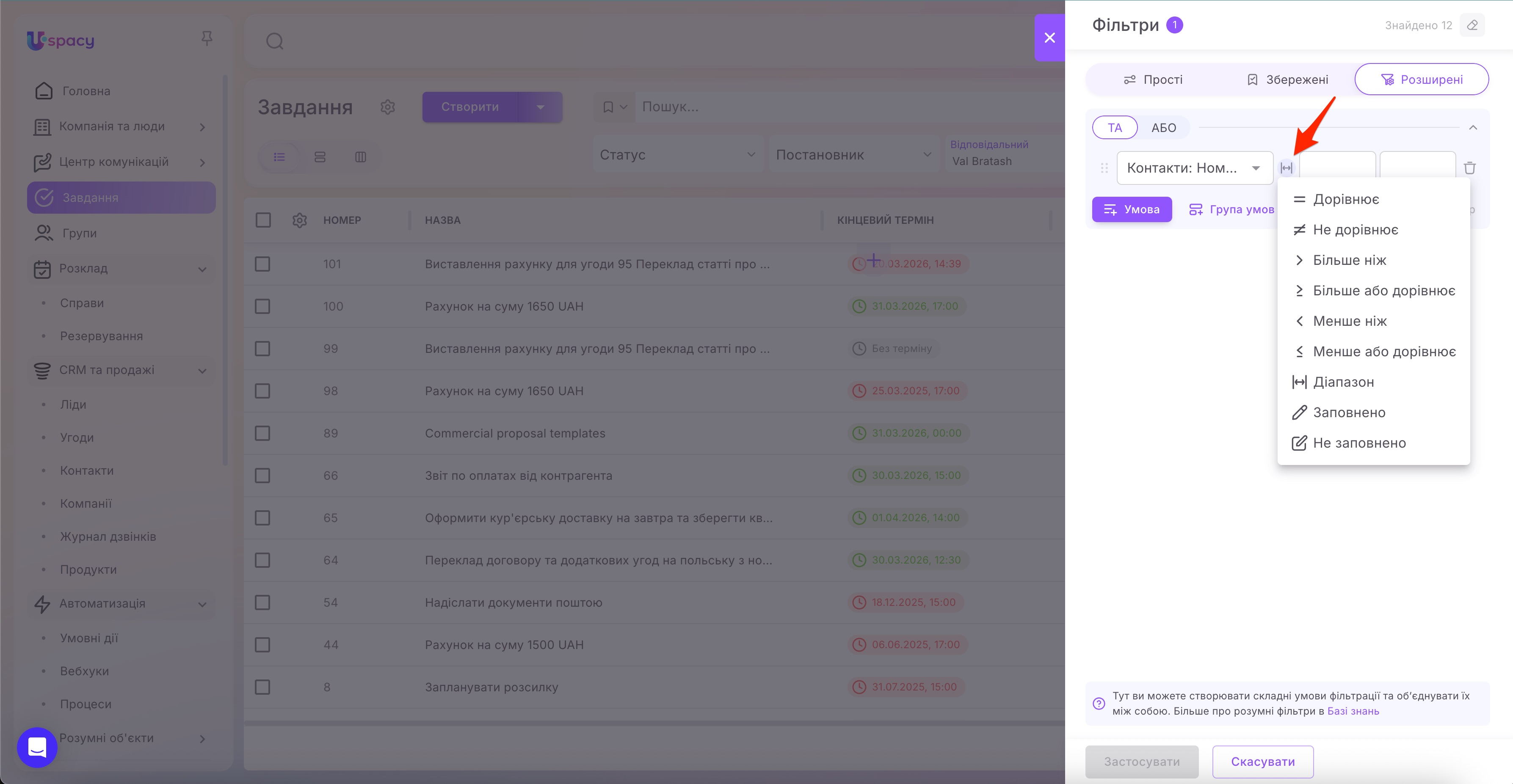
🟣 Контакти: Номер (ID)
Цей варіант працює так само, як поле типу Ціле число. У значення умови потрібно ввести числовий ідентифікатор сутності. Наприклад, якщо ви знаєте, що потрібні контакти були створені або імпортовані у певний період і мають ID від 1 до 25, можна вибрати оператор Діапазон і вказати ці значення. У такому разі фільтр знайде завдання, де прив’язані контакти з ID у межах заданого діапазону.
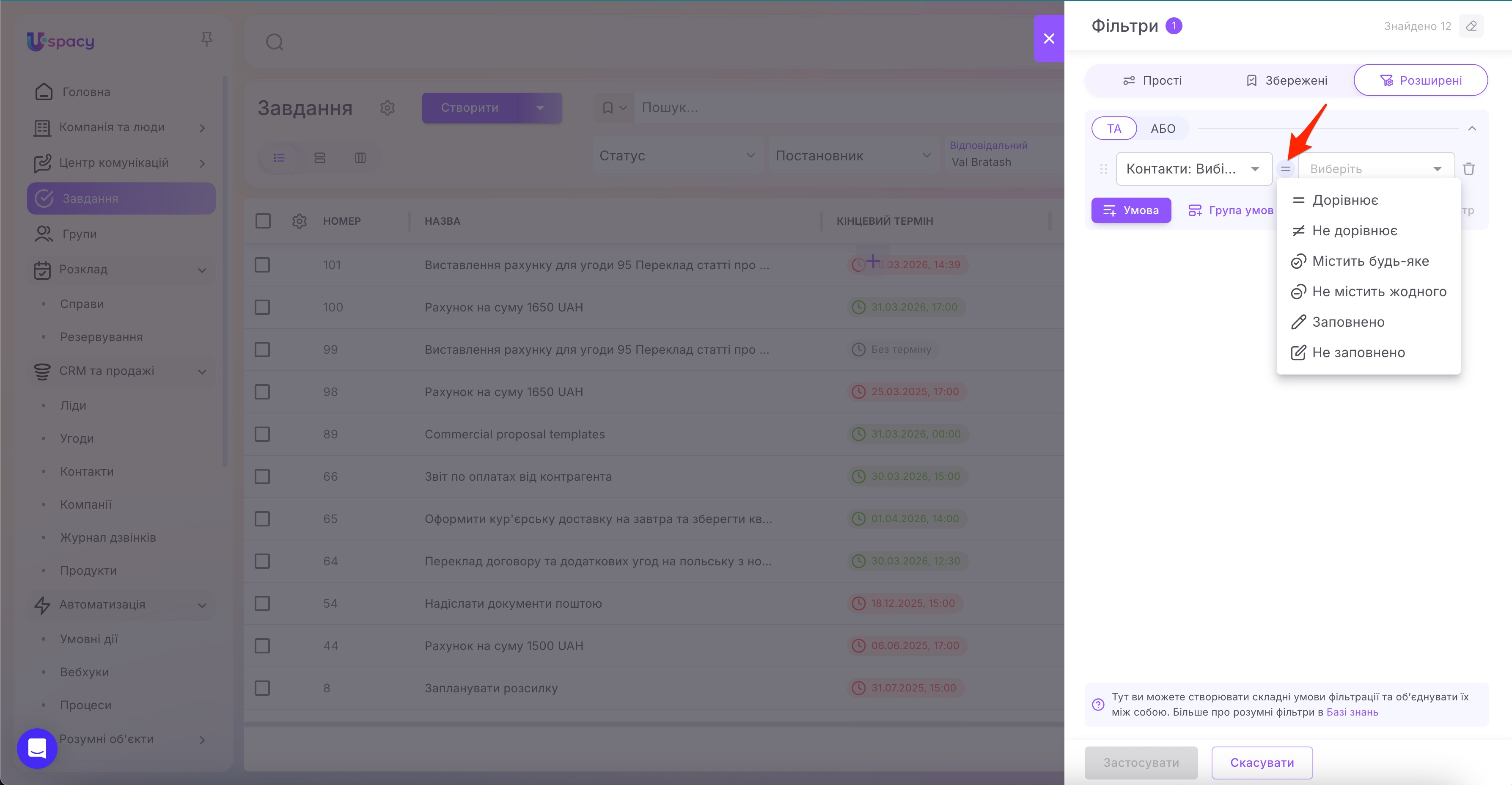
🟣 Контакти: Вибір зі списку
Цей варіант працює так само, як поле типу Список з одиночним вибором. Значення тут не вводиться вручну — потрібний елемент слід вибрати з випадаючого списку. Під час пошуку доступне автодоповнення, тому знайти потрібний контакт можна швидше.
Відповідно для полів типу Прив'язка до сутності ви можете вибрати той спосіб фільтрації, який найкраще підходить для вашого сценарію: шукати за назвою, за ID або вибирати конкретний елемент сутності зі списку.
Зображення, Файл
💡Наразі у вкладці Розширені не можна налаштовувати фільтрацію для полів типу Зображення та Файл.
Робота з розширеними фільтрами
Розширені фільтри працюють так само, як і Прості. Проте дають більше можливостей для побудови умов, але принцип взаємодії з фільтрами залишається таким самим, як у звичайних (простих) фільтрах. Тобто ви так само можете:
- застосувати налаштований фільтр і отримати відфільтрований список;
- скасувати зміни або скинути фільтрацію;
- зберегти набір умов як окремий фільтр і потім знаходити його у вкладці Збережені;
- застосовувати, закріплювати або видаляти збережені фільтри або створювати їхні копії через меню взаємодії, а також вибирати їх із панелі фільтрів на сторінці Завдань.
🔍Щоб краще розібратися з базовими сценаріями роботи з фільтрами та пошуком (застосування, збереження, закріплення, видалення), радимо ознайомитися зі статтею Фільтри та пошук у завданнях.
Створено: 23 грудня 2025 р. / Оновлено: 31 грудня 2025 р.