
Компанія – це клієнт, юридична особа або ФОП, що звертається до вас для отримання товарів чи послуг. Тобто ви співпрацюєте не з конкретною людиною, а з організацією в цілому, через уповноважених нею осіб.
У CRM компанія – це організаційні та контакті дані клієнта (юридичної особи або ФОП) які додаються та зберігаються в базі. Крім того, це важлива частина угоди, оскільки дозволяє персоналізувати її.
Як додати компанію?
Додати компанію в CRM можна вручну. Для цього натисніть на відповідну кнопку. Вона є як у режимі Списку, так і при роботі з компаніями на Дошці (якщо для цих компаній є заплановані Справи).

Відкриється форма створення. Спершу потрібно вказати назву компанії, а також призначити відповідального.

❗️Але назву компанії можна одразу заповнити в спеціальному полі у блоці Про компанію. Тоді, при збереженні, вона автоматично підтягнеться в поле Назва, що розташоване вище.

Але система повідомить про помилку в разі, якщо ви спробуєте зберегти компанію, взагалі не заповнивши жодного з цих полів.

А також є можливість завантажувати логотип для компанії — візуальне покращення, яке робить роботу з CRM більш персоналізованою та приємною. А також допомагає швидше орієнтуватися у клієнтській базі.
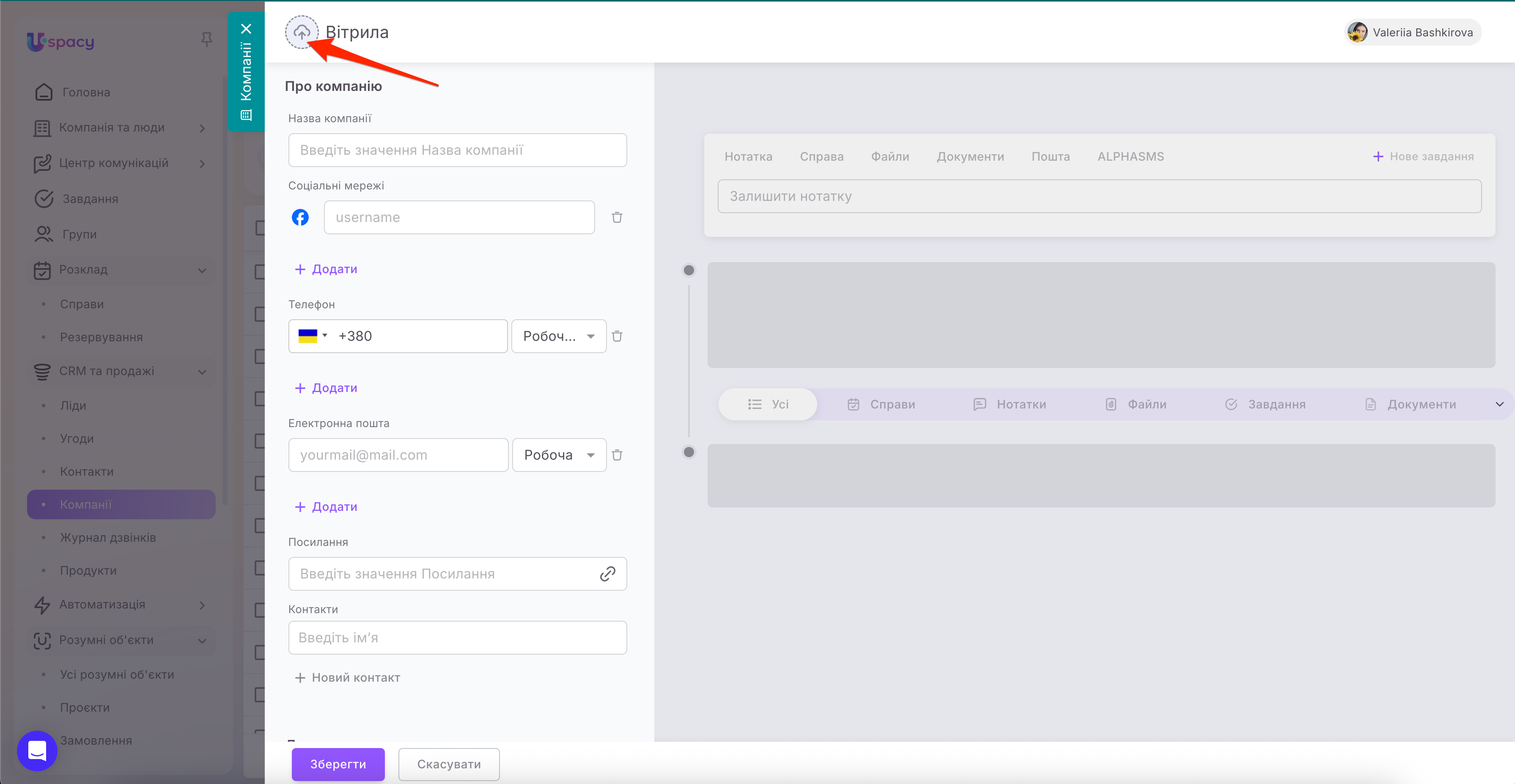
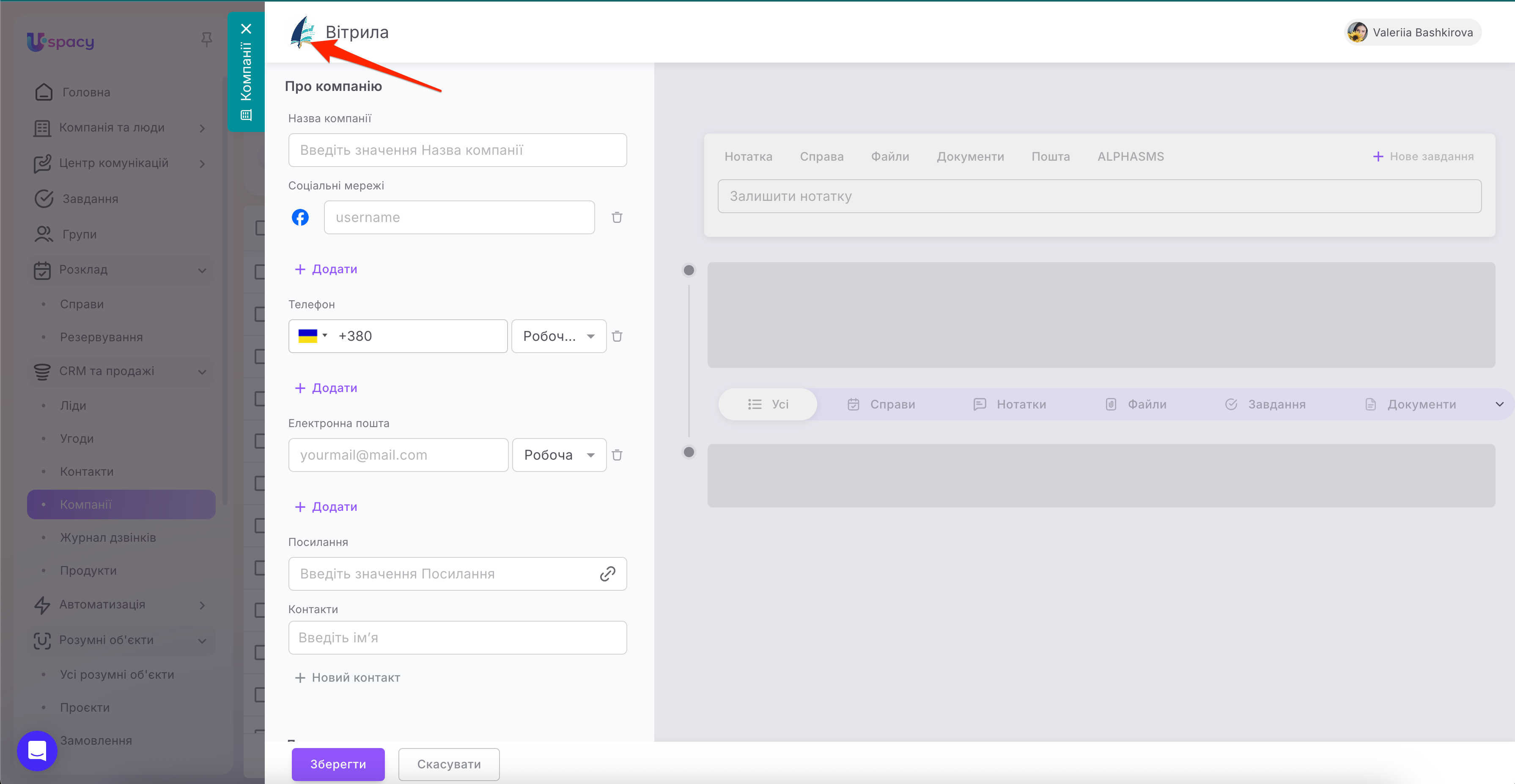
Далі потрібно заповнити поля, які містяться у розділах картки елемента.
☝🏻Зверніть увагу, що за замовчуванням для компанії є свій стандартний набір полів. Але кожен користувач Простору, який має доступ до роботи з цією сутністю CRM може налаштувати власний вигляд картки компанії. Відповідно розташувати поля у бажаній послідовності, взагалі прибрати непотрібні з розділу та замінити їх іншими полями. Або створити нові розділи, а існуючі видалити.

Тому те як буде виглядати форма створення залежить від налаштувань вигляду картки CRM для компанії. Детальніше про це можна прочитати в окремій статті.
Ми розглянемо заповнення полів для стандартного вигляду картки компанії.
Тому спершу у блоці Про компанію потрібно вказати її назву. Можна продублювати з поля вище або додати розширену, наприклад, з згадкою організаційно-правової форми.

Далі можна також вказати соціальні мережі. Наприклад, Facebook, Instagram, Telegram, Twitter, Viber, Whatsapp, Linkedin.

Натисніть Додати та виберіть зі списку потрібну.

Зазначте контактний телефон та виберіть його тип: Робочий, Мобільний чи Домашній.

Якщо потрібно змінити код країни, натисніть на прапорець та виберіть необхідний варіант зі списку.

Якщо знаєте не один телефон, а декілька, і хочете вказати їх всі, то натисніть Додати.

Далі можна вказати ще й електронну адресу. І аналогічно, як і для телефону, вибрати їх тип. Це може бути Робоча, Додаткова або Для розсилок.

Також можна зазначати декілька електронних адрес.

Додайте ще й посилання на офіційний сайт компанії.

Щоб пов’язати компанію з контактом, почніть вводити його назву у відповідне поле.

Або відразу створіть новий.

🔍 Детальніше про створення контакту в картках інших елементів CRM можна прочитати в окремій статті.
У блоці Додатково можна за потреби написати коментар. Текст у ньому можна відформатувати, скориставшись вбудованим редактором.

💡Наприклад у це поле можна додати інформацію про платіжні реквізити чи дані для обміну документами, поштовий індекс чи номер відділення для отримання товарів.
А ще, якщо ви знаєте, звідки до вас «прийшов» клієнт, вкажіть Джерело. Це може бути Дзвінок, Посилання, Електронна пошта, Реклама, Партнер, Рекомендація та Інше.
А також вкажіть Тип компанії, щоб охарактеризувати та окреслити її у своїй базі. Можна вибрати серед таких варіантів: Невідомий, Активний клієнт, Потенційний клієнт, Колишній клієнт, Партнер, Підрядник, Конкурент, Спам.

Якщо знайте, за якою адресою знаходиться офіс компанії, то додайте і його.

Коли всі потрібні вам поля заповнені, натисніть Зберегти.

Після цього компанія одразу буде доступна для подальшої роботи з нею.
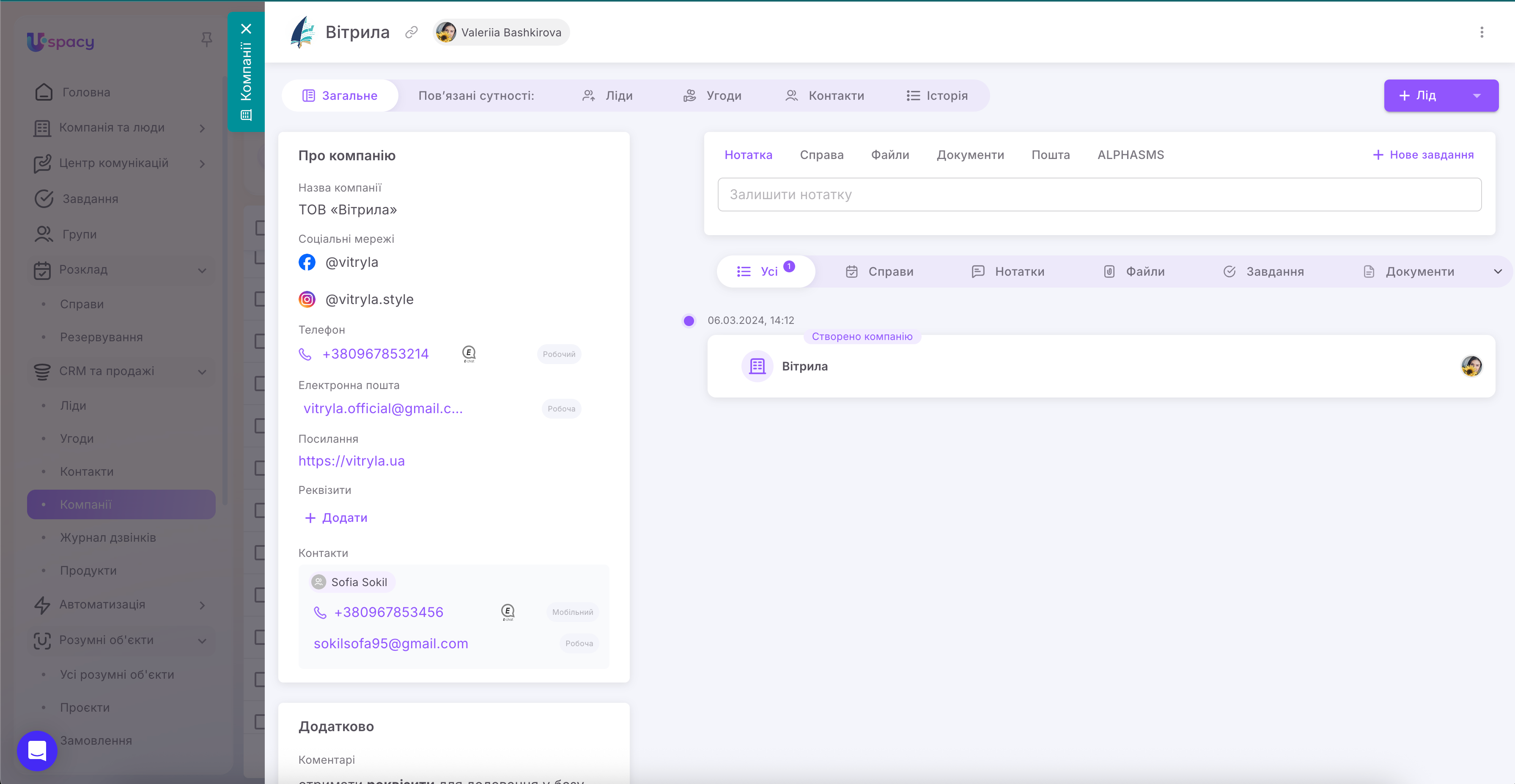
А також буде відображена у Списку.
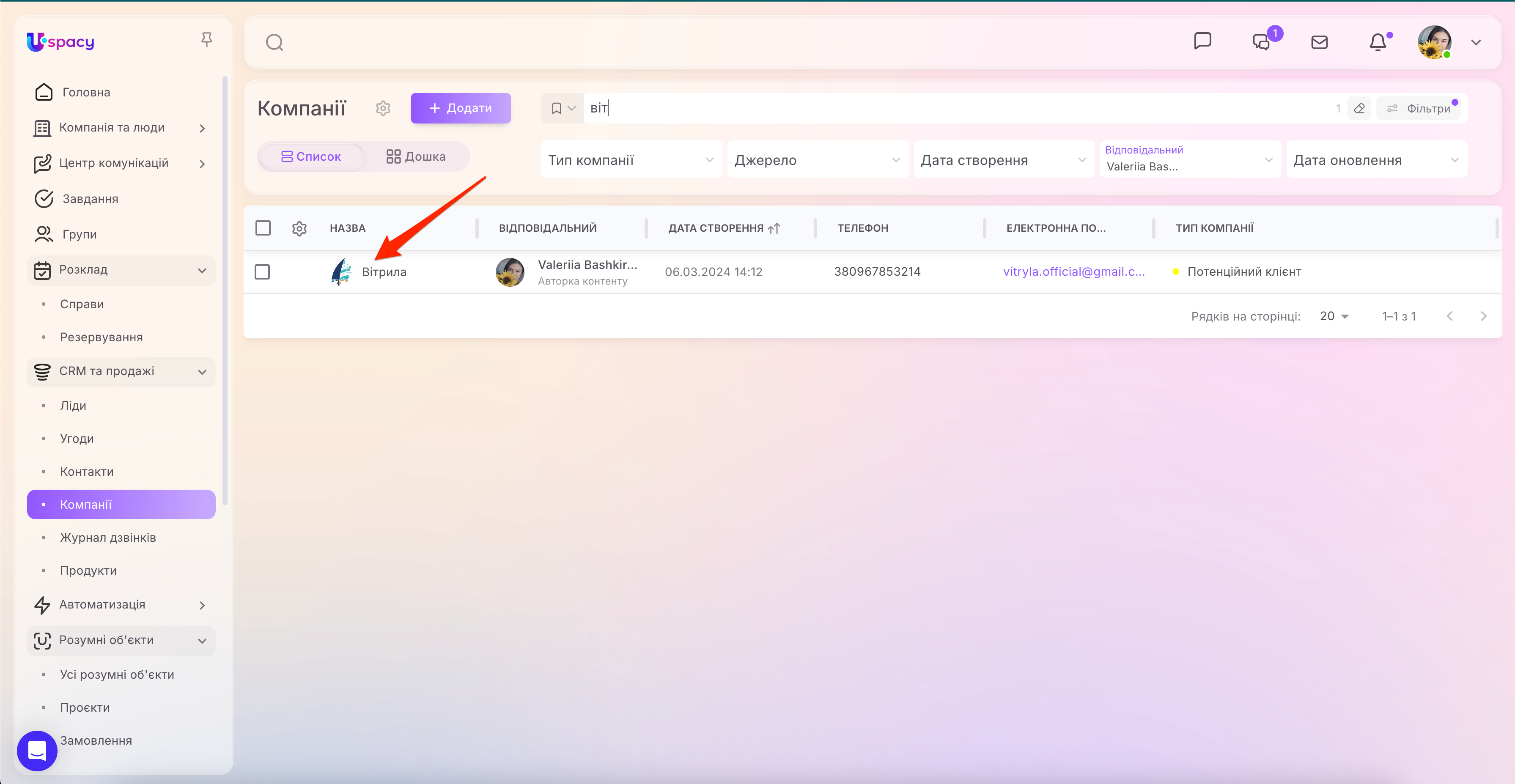
Швидке додавання в картці угоди/контакту
Створити нову компанію можна прямо в картці інших елементів, з якими працюєте. Для цього в режимі редагування просто натисніть на відповідну кнопку та заповніть форму.

🔍Детальніше про створення компанії в картках інших елементів CRM можна прочитати в окремій статті.
Конвертація лідів
А також можна додати компанію, cконвертувавши лід. Зі списку достатньо вибрати, який варіант буде результатом його обробки.

🔍Детальніше про обробку та конвертацію лідів можна прочитати в окремій статті.
Створено: 21 квітня 2023 р. / Оновлено: 12 грудня 2025 р.