
Контакт – це клієнт, фізична особа, що звертається до вас для отримання товарів чи послуг. На відміну від ліда він вже цілком сформував свої бажання та готовий до співпраці.
У CRM контакт – це вся зібрана вами інформація про клієнта, яка додається та зберігається в базі. Крім того, це важлива частина угоди, оскільки дозволяє персоналізувати її.
Як додати контакт?
Зараз додати контакт у CRM можна вручну. Для цього натисніть на відповідну кнопку. Вона є як у режимі Списку, так і при роботі з контактами на Дошці (якщо для цих контактів є заплановані Справи).

Відкриється форма створення. Спершу потрібно вказати назву контакта, а також призначити відповідального.

❗️Але назва може автоматично підтягнутися із заповнених полів Прізвище та Ім’я зі стандартного блоку Про контакт після збереження елементу.

А система повідомить про помилку в разі, якщо ви спробуєте зберегти контакт, взагалі не заповнивши жодного з цих полів.

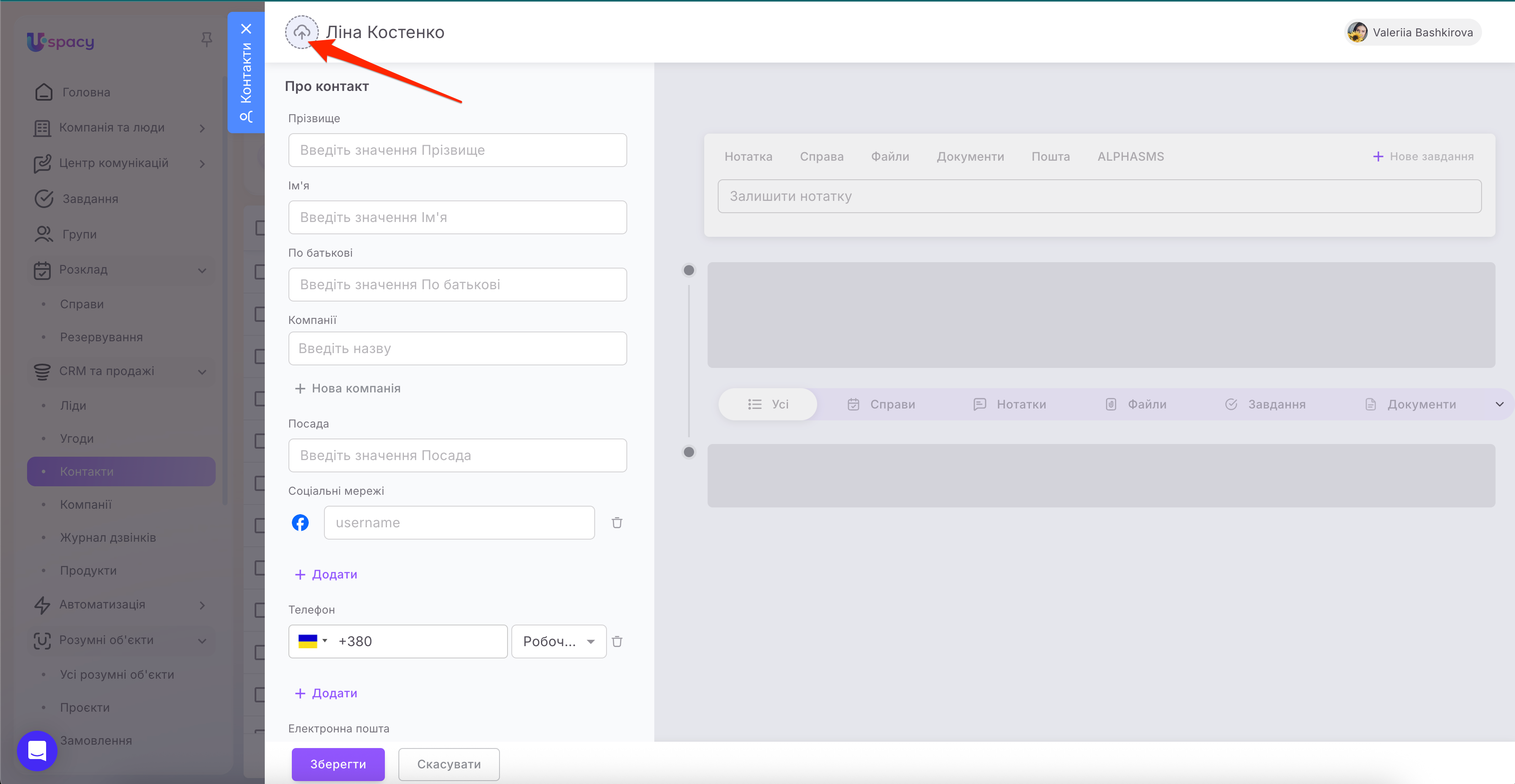
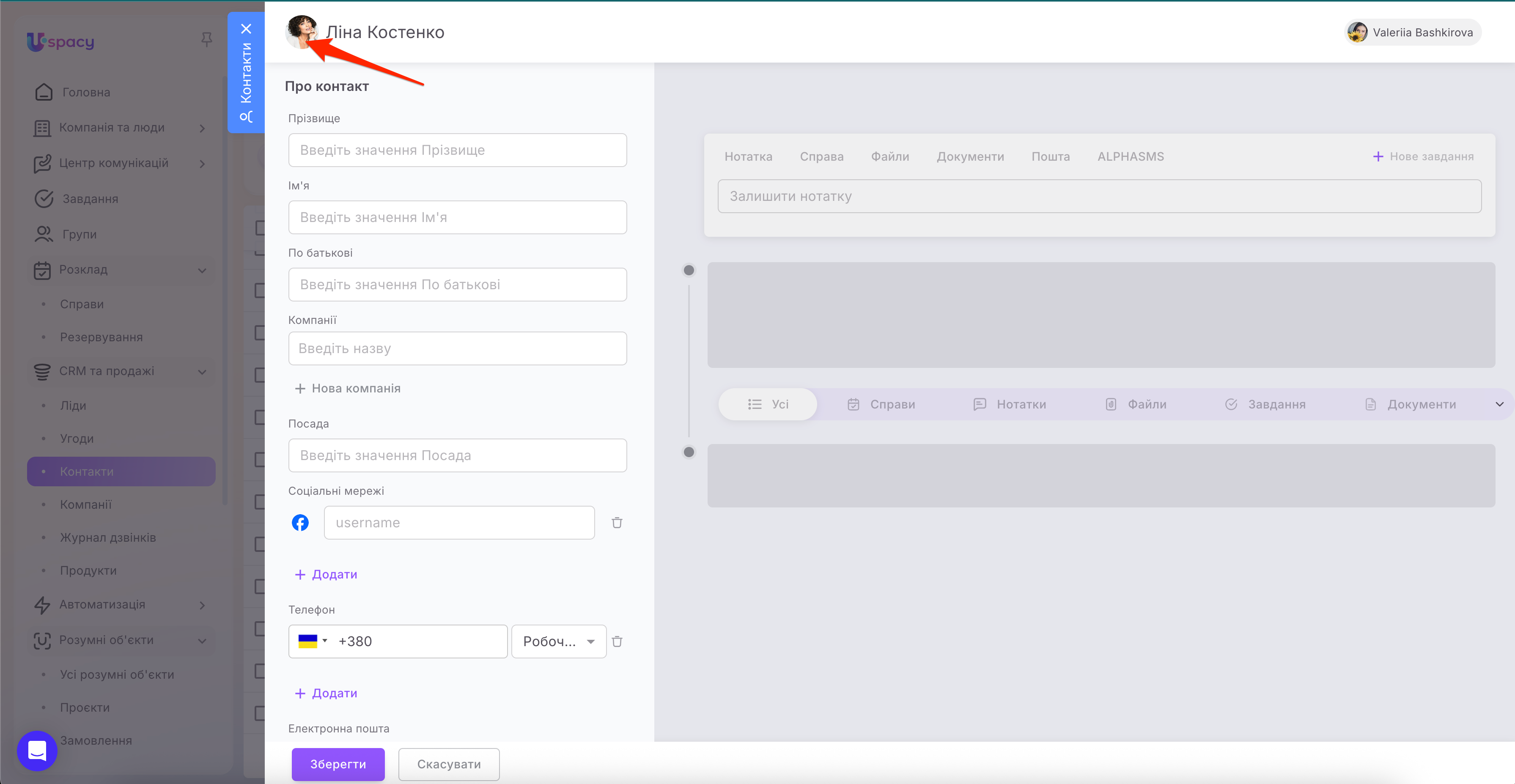
А також є можливість завантажувати фото для контакту — візуальне покращення, яке робить роботу з CRM більш персоналізованою та приємною. А також допомагає швидше орієнтуватися у клієнтській базі.
Далі потрібно заповнити поля, які містяться у розділах картки елемента.
☝🏻Зверніть увагу, що за замовчуванням для контакту є свій стандартний набір полів. Але кожен користувач Простору, який має доступ до роботи з цією сутністю CRM може налаштувати власний вигляд картки контакту. Відповідно розташувати поля у бажаній послідовності, взагалі прибрати непотрібні з розділу та замінити їх іншими полями. Або створити нові розділи, а існуючі видалити.

Тому те як буде виглядати форма створення залежить від налаштувань вигляду картки CRM для контакту. Детальніше про це можна прочитати в окремій статті.
Ми розглянемо заповнення полів для стандартного вигляду картки контакту.
Далі потрібно заповнити основну інформацію про новий контакт. Спершу введіть всі персональні дані, які вам відомі.

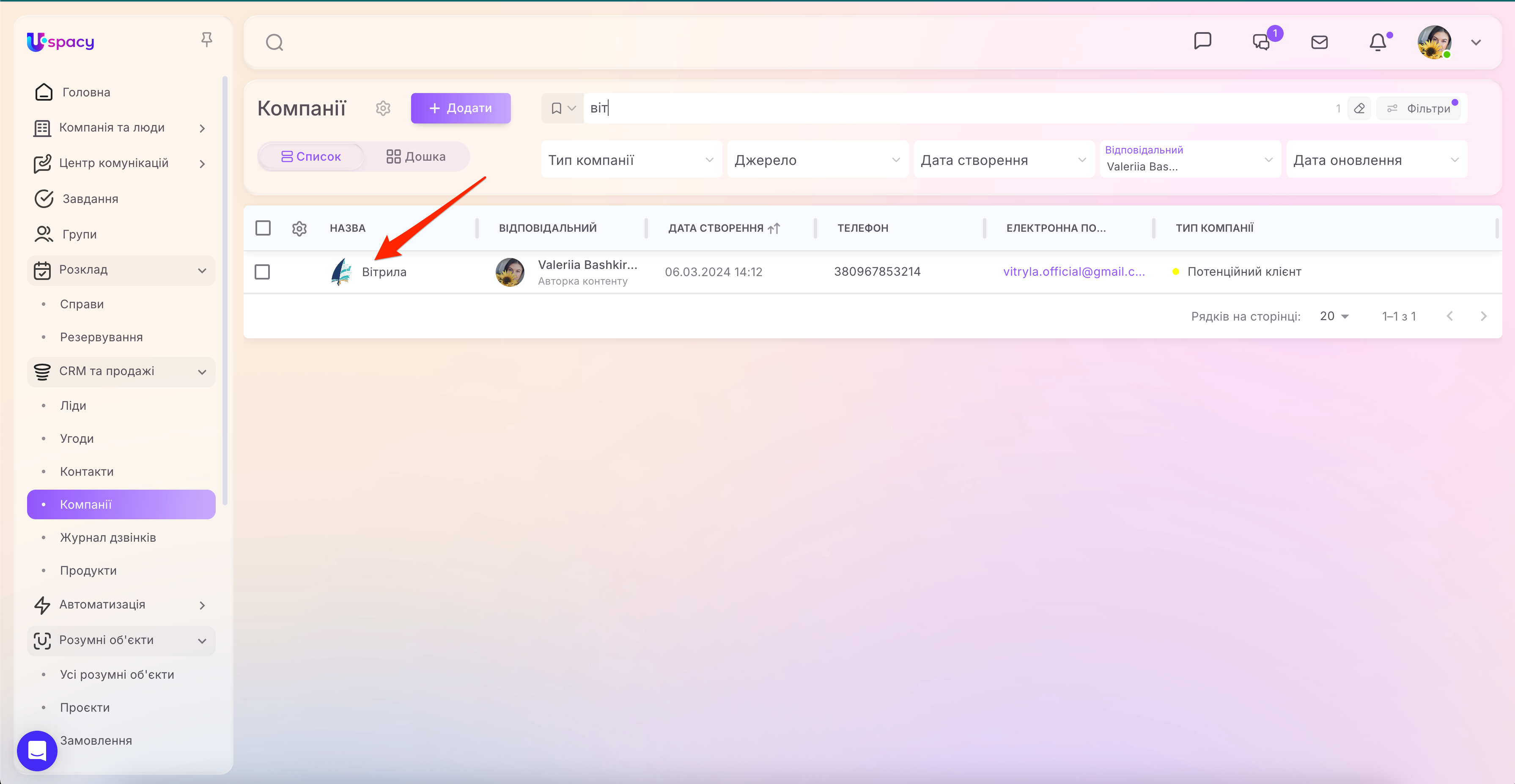
Щоб пов’язати контакт з компанією, почніть вводити її назву у відповідне поле.

Або відразу створіть нову.

🔍Детальніше про створення компанії в картках інших елементів CRM можна прочитати в окремій статті.
Якщо знаєте посаду особи в компанії, то теж додайте цю інформацію.

Можна також вказати соціальні мережі. Наприклад, Facebook, Instagram, Telegram, Twitter, Viber, Whatsapp, Linkedin.

Натисніть Додати та виберіть зі списку потрібну.

Зазначте контактний телефон та виберіть його тип: Робочий, Мобільний чи Домашній.

Якщо потрібно змінити код країни, натисніть на прапорець та виберіть необхідний варіант зі списку.

Якщо знаєте не один телефон, а декілька, і хочете вказати їх всі, то натисніть Додати.

Далі можна вказати ще й електронну адресу. І аналогічно, як і для телефону, вибрати її тип. Це може бути Робоча, Додаткова або Для розсилок.

Також можна зазначати декілька електронних адрес.

У блоці Додатково можна за потреби написати коментар. Текст у ньому можна відформатувати, скориставшись вбудованим редактором.

А ще, якщо ви знаєте, звідки до вас «прийшов» клієнт, вкажіть Джерело. Це може бути Дзвінок, Посилання, Електронна пошта, Реклама, Партнер, Рекомендація та Інше.
А також вкажіть Тип контакту, щоб охарактеризувати та окреслити його у своїй базі. Можна вибрати серед таких варіантів: Невідомий, Активний клієнт, Потенційний клієнт, Колишній клієнт, Партнер, Підрядник, Конкурент, Спам.

Коли всі потрібні вам поля заповнені, натисніть Зберегти.

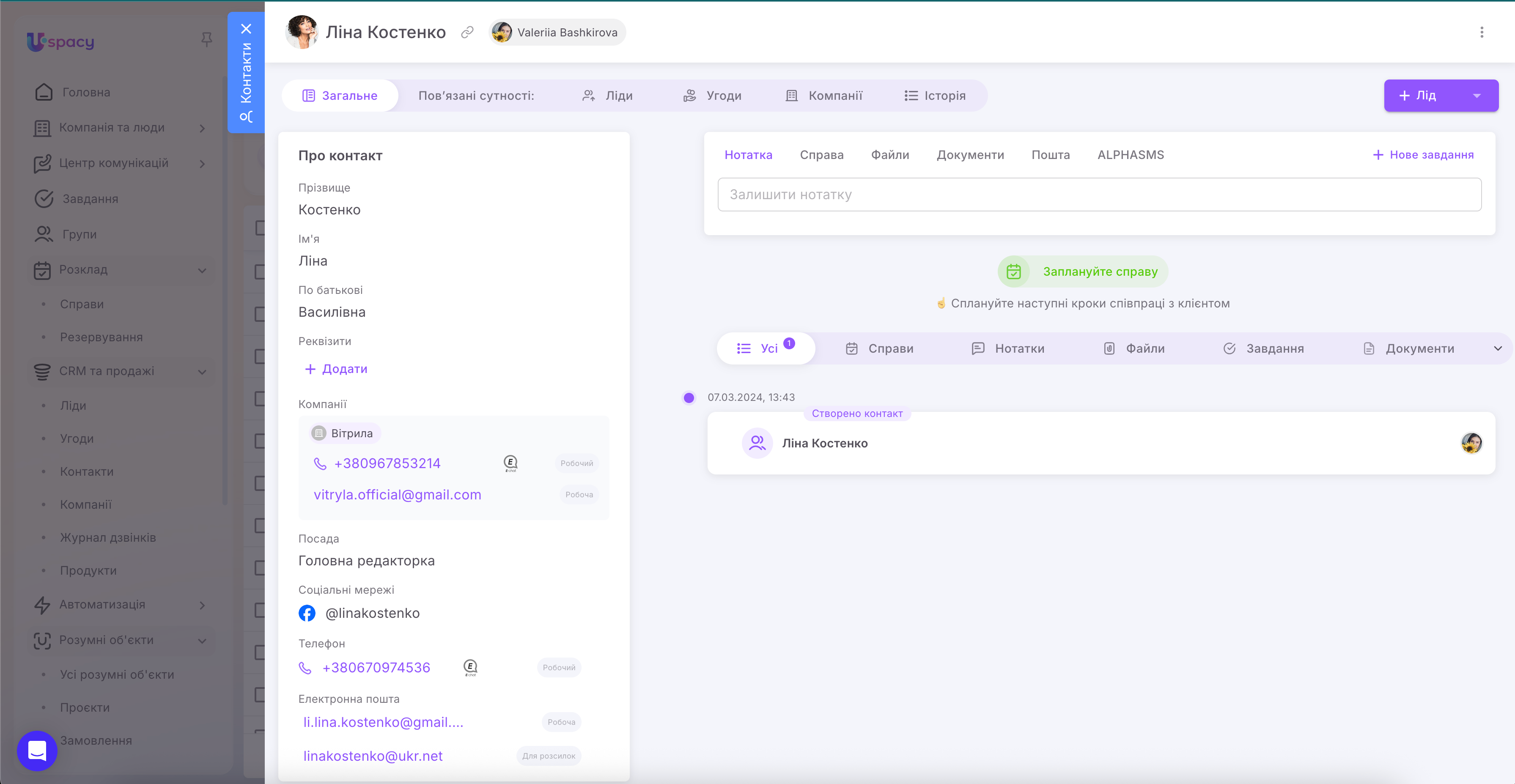
Після цього контакт одразу буде доступний для роботи з ним.
А також буде відображений у Списку.
Швидке додавання в картці угоди
Створити новий контакт можна в картці інших елементів, з якими працюєте. Для цього в режимі редагування просто натисніть на відповідну кнопку та заповніть форму.

🔍 Детальніше про створення контакту в картках інших елементів CRM можна прочитати в окремій статті.
Конвертація лідів
А також можна додати контакт, cконвертувавши лід. Зі списку достатньо вибрати, який варіант буде результатом його обробки.

🔍 Детальніше про конвертацію лідів можна прочитати в окремій статті.
Створено: 20 квітня 2023 р. / Оновлено: 12 грудня 2025 р.