
Специфіка вашого бізнесу вимагає щось більше, ніж просто ліди, угоди, контакти чи компанії? Вам потрібна власна сутність, яка буде задовольняти конкретно ваші потреби. Не проблема! Як мінімум тому, що ви використовуєте Uspacy, де вже зараз доступна робота з власними сутностями – розумними об'єктами.
Отже, розумні об'єкти – це сутності, які створюються користувачами самостійно та мають певний налаштовуваний набір параметрів. Їх можна використовувати, якщо передвстановлені, тобто стандартні для CRM сутності, не до кінця відповідають специфіці роботи та потребам бізнесу.
Наприклад, можна створити розумні об'єкти типу Склад, Проєкти, Моделі чи Марки авто, Довідники технічної інформації тощо.
🪄 Зверніть увагу, що у першому нашому релізі ми дали назву цьому інструменту Універсальні сутності. Але зараз у своїх просторах ви можете бачити зміни в найменуванні. А саме, відтепер цей інструмент буде знаний у Uspacy як Розумні об'єкти.

Як це зробити?
🌟 Зверніть увагу, що створювати нові користувацькі сутності може тільки адміністратор і суперадміністратор Простору.
А зробити це можна двома шляхами. Перший – у розділі Розумні об'єкти на сторінці Усі розумні об'єкти натиснути кнопку Додати.

Другий – через розділ Налаштування. На сторінці Розділи – Налаштування розділів вибрати пункт Розумні об’єкти та натиснути на кнопку Створити новий розумний об’єкт.
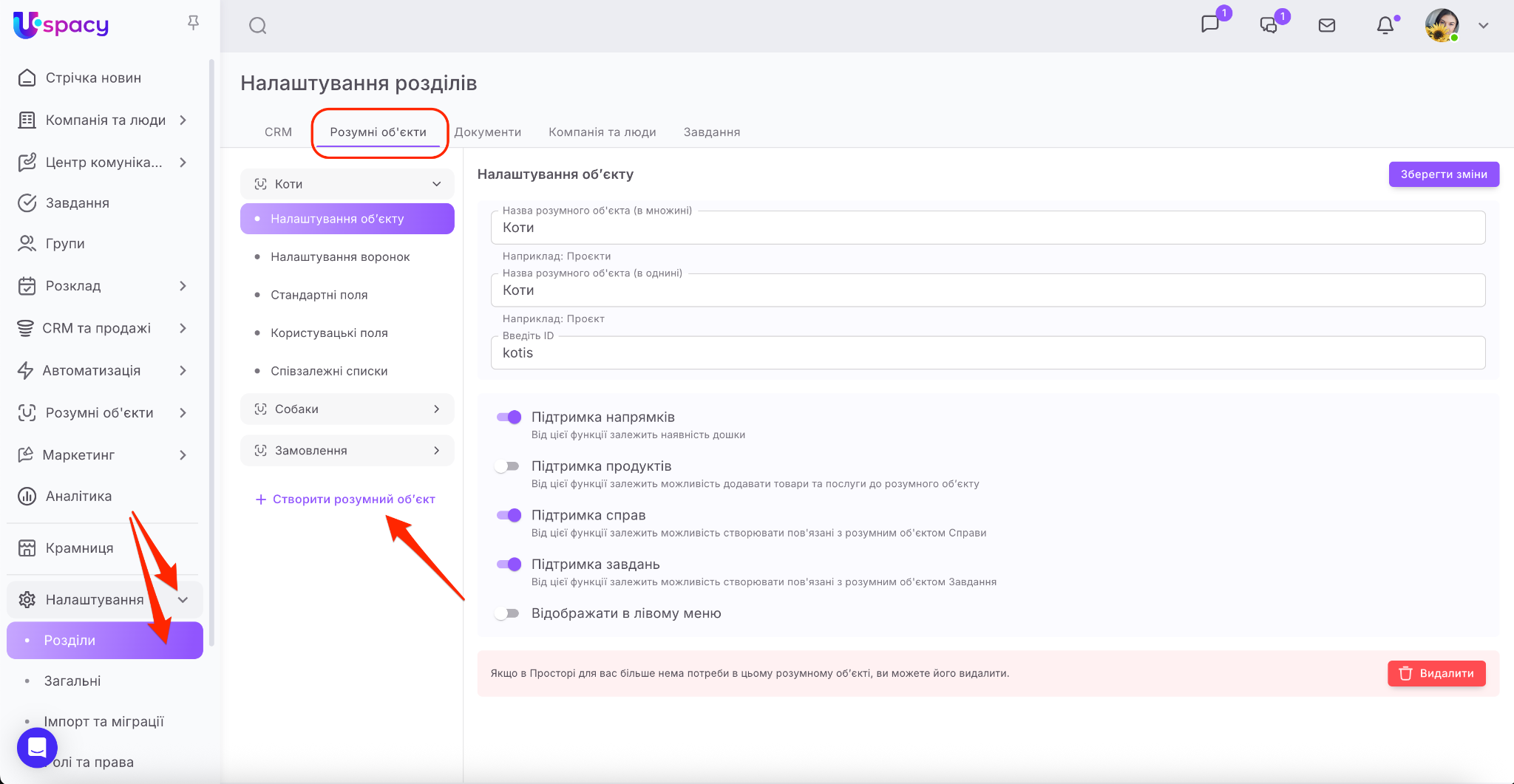
Далі відкриється вікно створення.

Тут потрібно налаштувати параметри для нової розумного об'єкту – власної сутності.
🟣 Дати назву як у множині, так і в однині.

🟣 Ввести ID розумного об'єкта. Цей параметр заповнюється системою автоматично – відбувається транслітерація латиницею. Але ви можете прописати своє значення.

❗️Та зверніть увагу, що ID має містити лише латиницю.
🟣 Активувати чи деактивувати функцію підтримки напрямків.

Від неї залежить чи буде розумний об'єкт дозволяти роботу з дошкою.

🟣 Активувати чи деактивувати функцію підтримки продуктів

Від неї залежить чи буде для нового РО доступна можливість роботи з продуктами в картках його елементів. А саме з’явиться вкладка Продукти.

Відповідно після переходу в неї можна додати для елемента РО товар чи послугу.

🟣 Активувати чи деактивувати функцію підтримки справ.

Від неї залежить чи буде користувацька сутність передбачати роботу зі справами. А саме можливість створювати справи в картці елемента сутності.

Або прив’язувати елементи розумного об'єкта до справи. У формі його створення буде доступний відповідний блок.

🟣 Активувати чи деактивувати функцію підтримки завдань.

Від неї залежить чи буде ваш розумний об’єкт забезпечувати роботу із завданнями. А саме можливість переходу до створення завдання з картки елемента розумного об’єкту.

Або прив’язувати елементи користувацької сутності до завдання. У формі його створення буде доступний відповідний блок.

🟣 Передбачити для нового розумного об'єкта можливість відображення у лівому меню.

Якщо активувати цю функцію, то ваша сутність буде окремим пунктом у меню в розділі Розумні об’єкти. При натисканні на нього можна одразу перейти на сторінку для роботи з цією сутністю.

Коли всі параметри для власної сутності задані, залишається лише Зберегти.

У результаті вона відразу буде відображена у списку на сторінці Усі розумні об'єкти, а також у лівому меню, якщо це було вказано під час її створення.

Після створення сутність автоматично є НЕдоступною для всіх. Тобто працювати з нею може тільки власник Простору чи адміністратори.
Щоб доступ мали й інші користувачі, потрібно окремо для кожної наявної ролі налаштувати права для роботи з елементами новоствореного розумного об’єкту.

☝🏻 Щоб побачити сутність та перейти на сторінку для роботи з нею, користувачі повинні переавторизуватися в системі. Оскільки відбулися зміни в налаштуваннях ролей і потрібно, щоб вони почали діяти.
Створено: 13 жовтня 2023 р. / Оновлено: 24 вересня 2025 р.