
Угода – це процес продажу ваших товарів чи послуг клієнтам, який включає в себе всі етапи взаємодії з ними. Крім того, це елемент воронки продажів, який рухається її етапами та допомагає оцінити успішність вашої роботи на кожному з них.
У CRM угода – це всі дії після першого контакту з клієнтом, які ведуть до продажу та до отримання обумовленого результату. Тобто сюди можна віднести як підготовку комерційної пропозиції, обговорення деталей виконання робіт, так і оплату.
Як додати угоду?
Зараз додати угоду можна вручну. Для цього натисніть на відповідну кнопку. Вона є як у режимі Списку, так і при роботі з угодами на Дошці.

Або можна Створити угоду з картки контакту або компанії.

А також можна додати угоду, cконвертувавши лід. Зі списку достатньо вибрати, який варіант буде результатом його обробки.

🔍 Детальніше про конвертацію лідів можна прочитати в окремій статті.
Відкриється форма створення. І тут спершу потрібно вказати назву угоди, вибрати в яку воронку продажів вона буде поміщена та на який з етапів, а також призначити відповідального.
💡Не забудьте натиснути кнопку Зберегти у блоці вибору воронки.

❗️Поле Назва є обов’язковим! Якщо воно не буде заповнено, то система не дозволить зберегти угоду.

Далі потрібно заповнити поля, які містяться у розділах картки елемента.
☝🏻 Зверніть увагу, що за замовчуванням для угоди є свій стандартний набір полів. Але кожен користувач Простору, який має доступ до роботи з цією сутністю CRM може налаштувати власний вигляд картки угоди. Відповідно розташувати поля у бажаній послідовності, взагалі прибрати непотрібні з розділу та замінити їх іншими полями. Або створити нові розділи, а існуючі видалити.

Тому те як буде виглядати форма створення залежить він налаштувань вигляду картки CRM для угоди. Детальніше про це можна прочитати в окремій статті.
Ми розглянемо заповнення полів для стандартного вигляду картки угоди.
Тому спершу у блоці Про угоду потрібно вказати її суму. А також зі списку вибрати валюту розрахунку.

Далі вказати пов’язані з угодою контакти. Знайти та вибрати ті, які вже існують у базі або створити нові.

🔍 Детальніше про створення контакту в картках інших елементів CRM можна прочитати в окремій статті.
Аналогічним чином заповнюється поле пов’язаних з угодою компаній.

🔍Детальніше про створення компанії в картках інших елементів CRM можна прочитати в окремій статті.
У блоці Додатково можна за потреби написати коментар. Текст у ньому форматується, за допомогою вбудованого редактора.

А ще, якщо ви знаєте, звідки до вас «прийшов» клієнт для отримання товару або послуги, вкажіть Джерело. Це може бути Дзвінок, Посилання, Електронна пошта, Реклама, Партнер, Рекомендація та Інше.
А також вкажіть Тип угоди, щоб охарактеризувати та окреслити її у своїй базі. Можна вибрати серед таких варіантів: Невідомий, Активний клієнт, Гаряча угода, Тепла угода або Холодна угода.

Коли всі потрібні вам поля заповнені, натисніть Зберегти.

Після цього угода одразу буде доступна для подальшої роботи з нею.

А також буде відображена у Списку та на Дошці.

Швидке додавання угод
Окрім повної форми, де ми можемо одразу внести всю інформацію у відповідні поля, є це й швидка форма. Вона доступна при роботі на Дошці.
Отже, щоб додати нову угоду, натисніть на значок плюс, під назвою будь-якого етапу.

Відкриється форма, де можна заповнити основні дані, такі як Назва угоди, Сума, валюта, а також Дані клієнта. Щоб зберегти угоду натисніть на Enter (Return) на клавіатурі або на кнопку Створити.
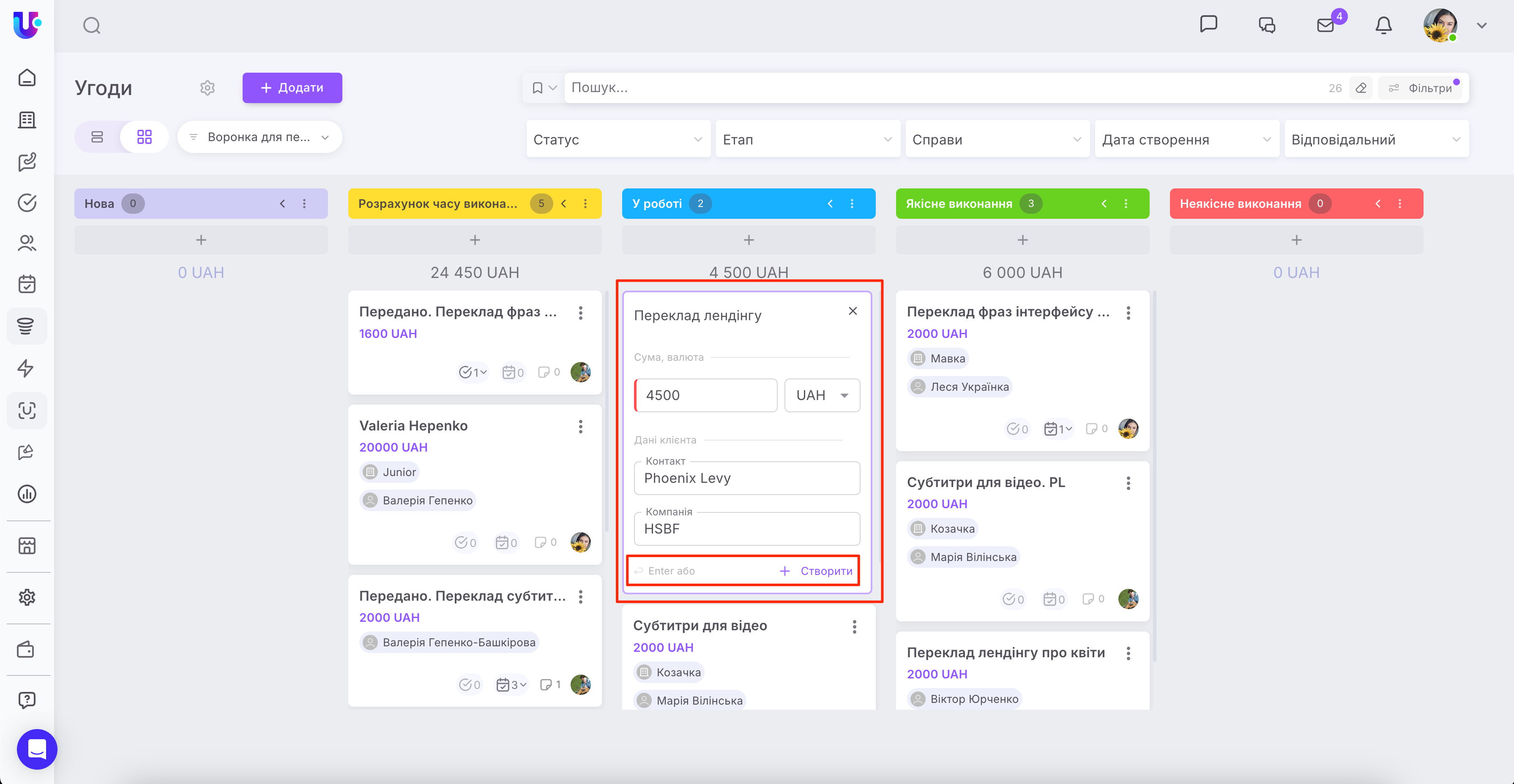
💡У нашому прикладі поле Сума є обов'язковим до заповнення, тому має коло себе спеціальну червону позначку.
🔍 Детальніше про обов'язковість полів у CRM можна прочитати в окремій статті.
Після цього угода одразу буде відображена на Дошці.
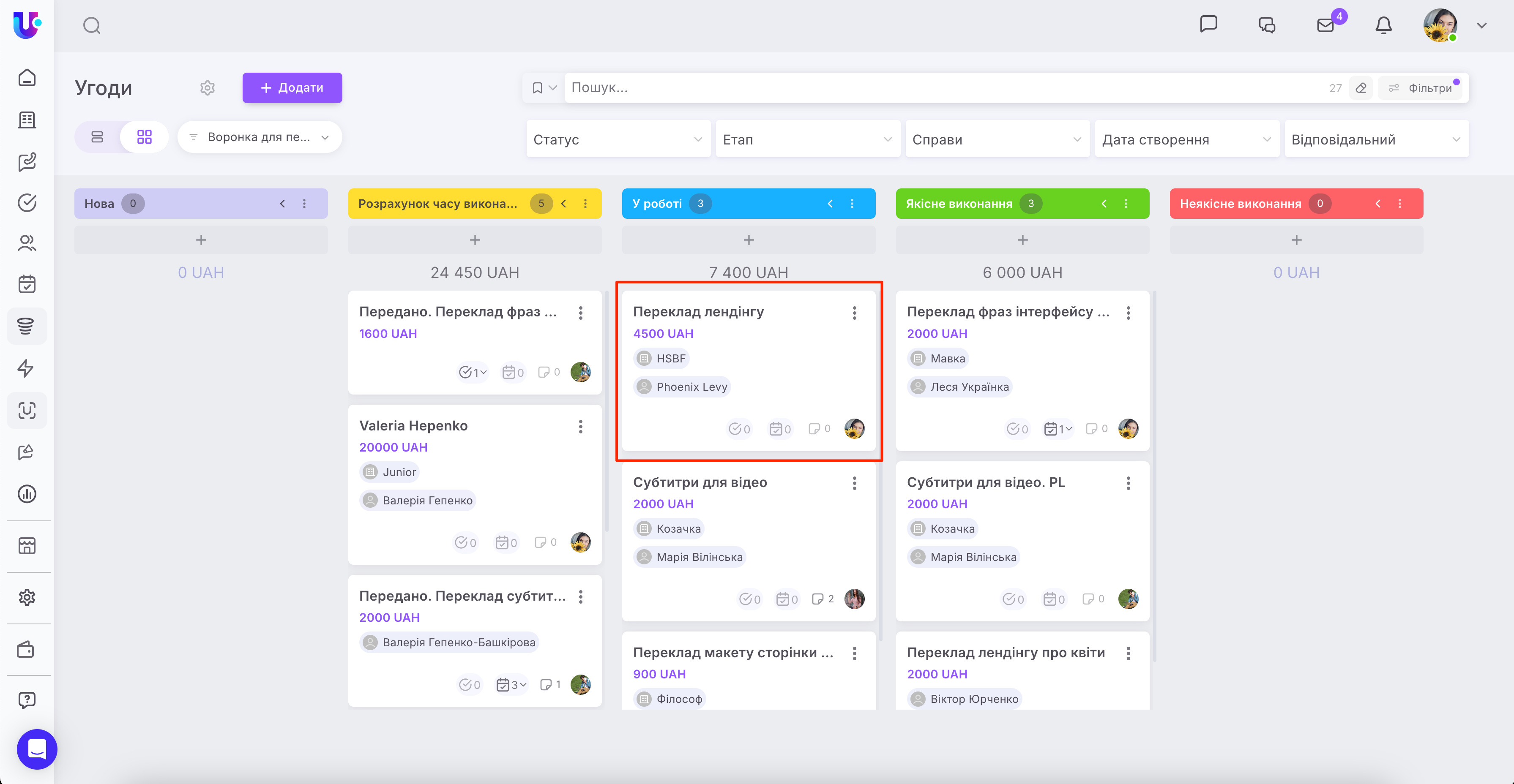
Перейдіть у картку елемента та внесіть всі необхідні дані, що важливі для роботи.
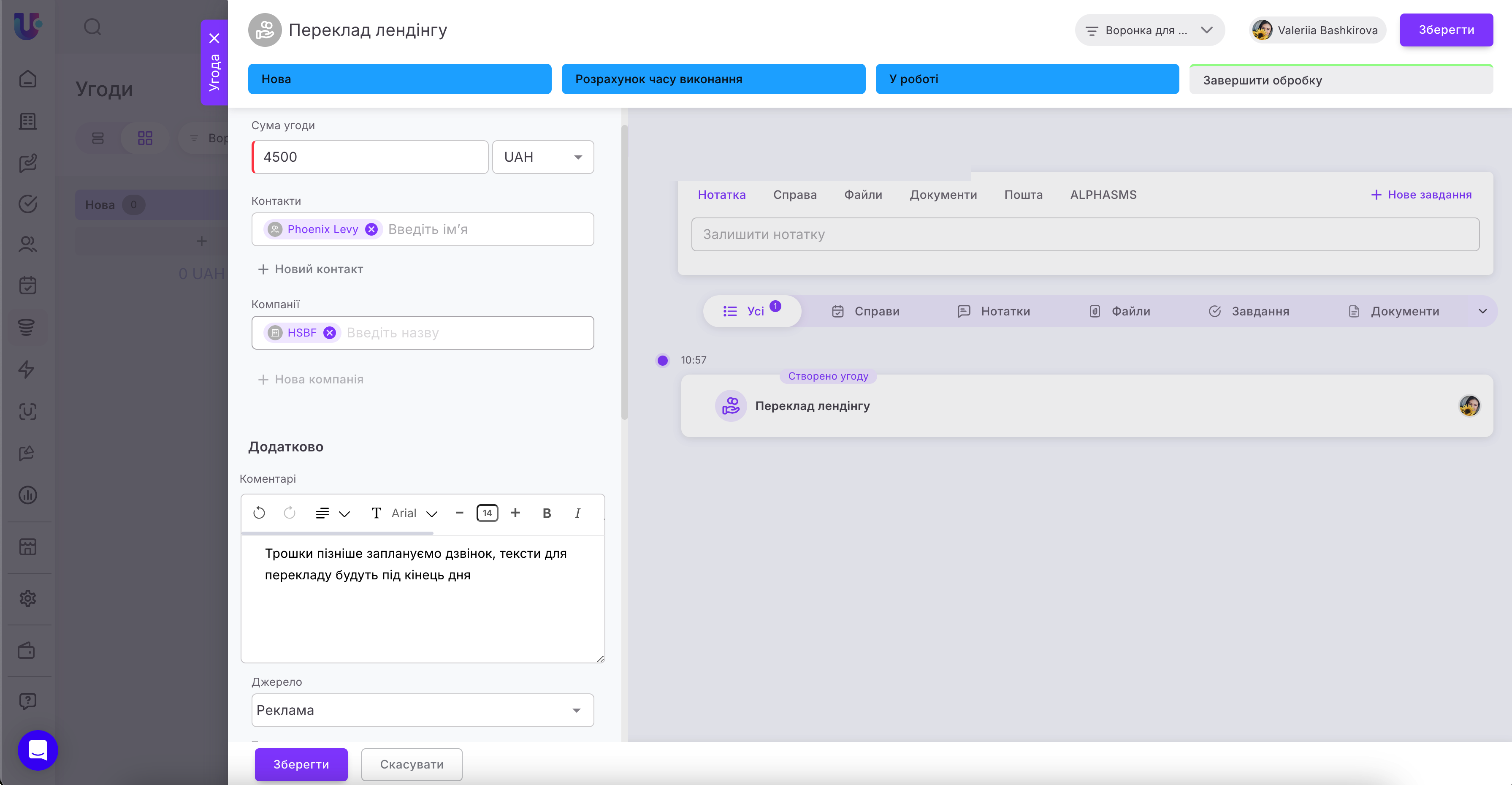
Збережіть, і угода готова до подальшої роботи з нею.
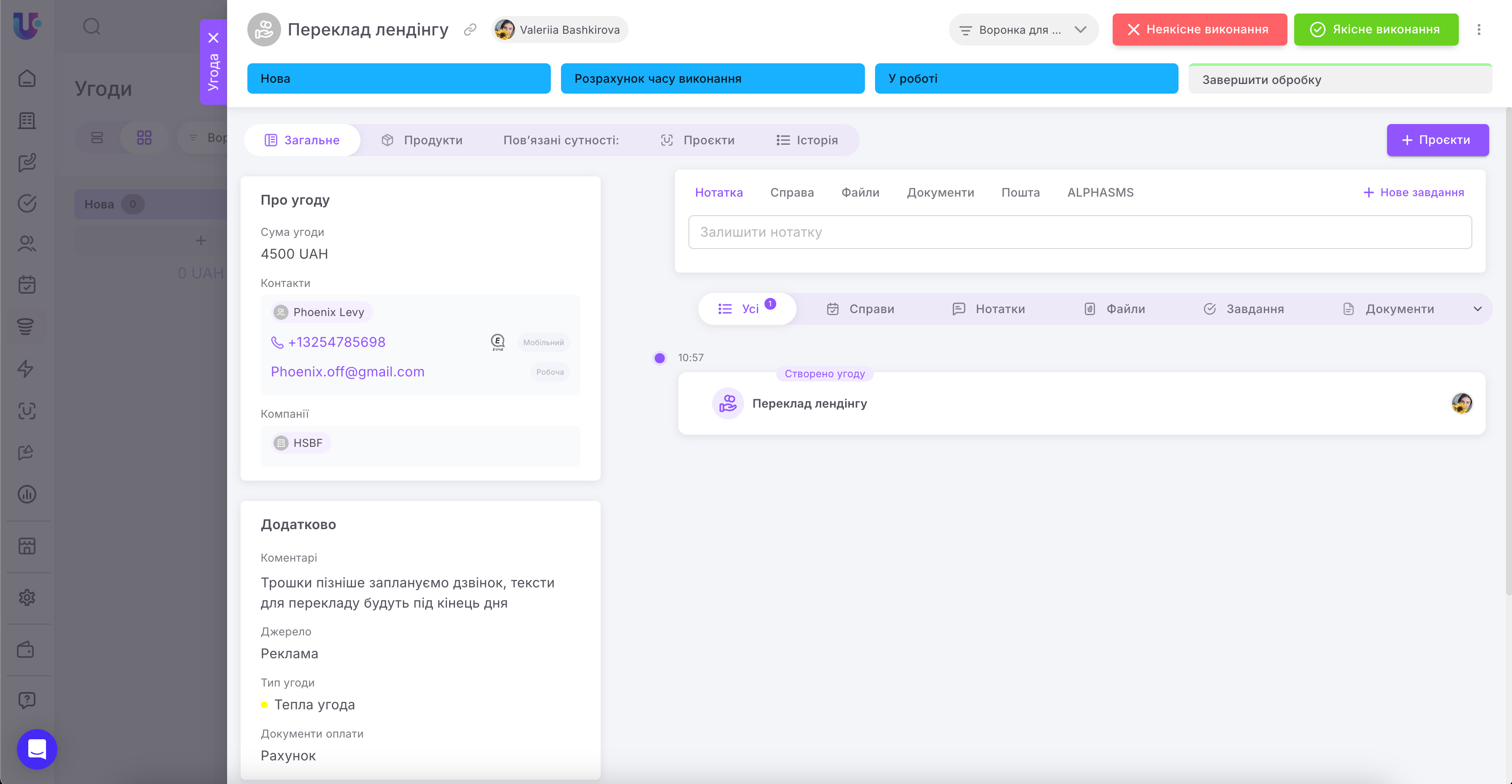
🔍 Детальніше про роботу з елементами сутностей в режимі дошки можна прочитати в окремій статті.
Створено: 20 квітня 2023 р. / Оновлено: 5 травня 2025 р.