
Створення завдань в Uspacy передбачає як використання повної форми з усіма можливими налаштуваннями, так і швидке його додавання в загальний перелік.
🔍 Детальніше про повну форму створення завдань можна прочитати в окремій статті.
А тут ми розглянемо як створити завдання, використовуючи швидке додавання. Отже, спершу потрібно перейти у відповідний розділ. І там вибрати, у якому відображенні зручніше працювати – у списку чи на дошці (особистій чи призначеній для відслідковування термінів).

Бо і там, і там доступне швидке створення завдань. Відрізняється лише зовнішній вигляд форми додавання.
У списку
Для цього потрібно натиснути на фіолетовий знак плюс, який міститься посередині списку.

Після цього додасться новий рядок.

У ньому потрібно ввести лише назву завдання.

Після цього слід натиснути на Enter на клавіатурі або на знак плюс справа від поля. Так завдання буде створене й відобразиться в списку.
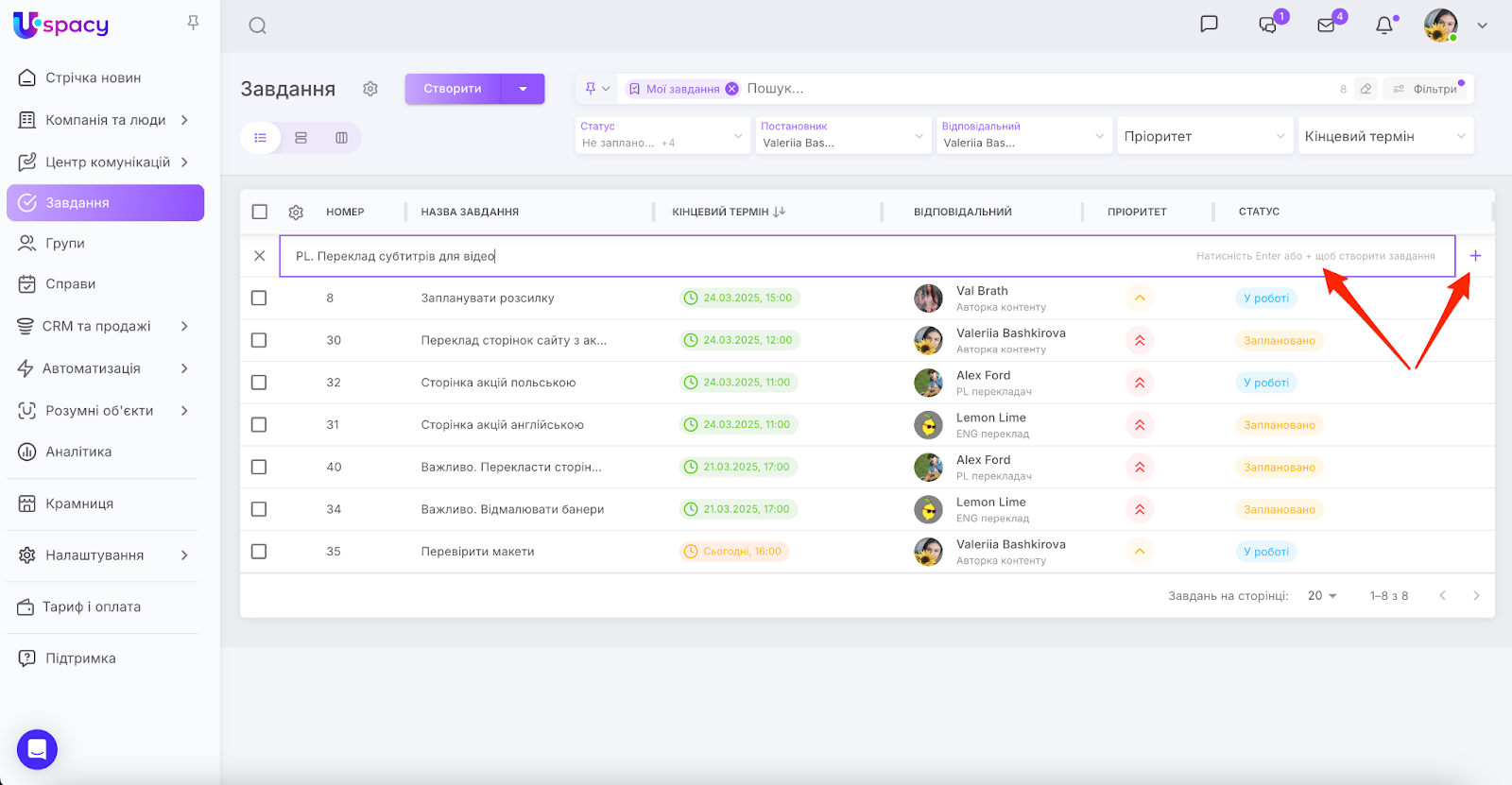
❗️ Закрити форму швидкого створення та скасувати дії можна, натиснувши на хрестик зліва.

У списку завдання буде мати наступний вигляд.

Можна перейти до повної форми редагування та внести всі необхідні дані. Для цього через меню взаємодії із завданням треба вибрати пункт Редагувати.

🔍 Детальніше про внесення змін у завдання можна прочитати в окремій статті.
Або скористатися швидким редагуванням прямо в списку й додати лише основні характеристики для завдання, такі як кінцевий термін, відповідальний або пріоритет.

🔍 Детальніше про редагування завдань у списку можна прочитати у окремій статті.
На дошці
Для цього потрібно натиснути на знак плюс під тим етапом, до якого хочете додати завдання.
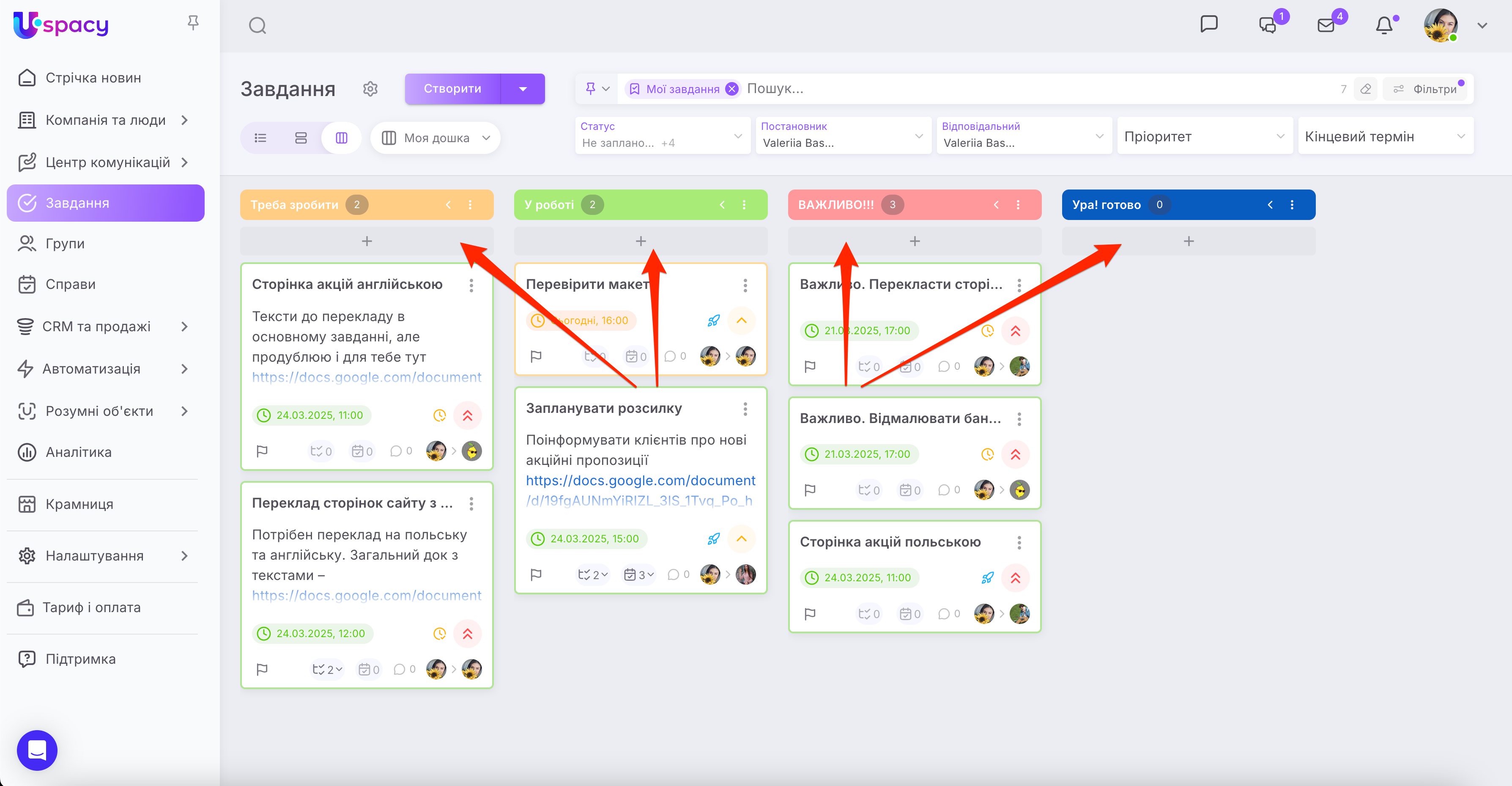
Після цього відкриється форма швидкого створення. Виглядає вона наступним чином.
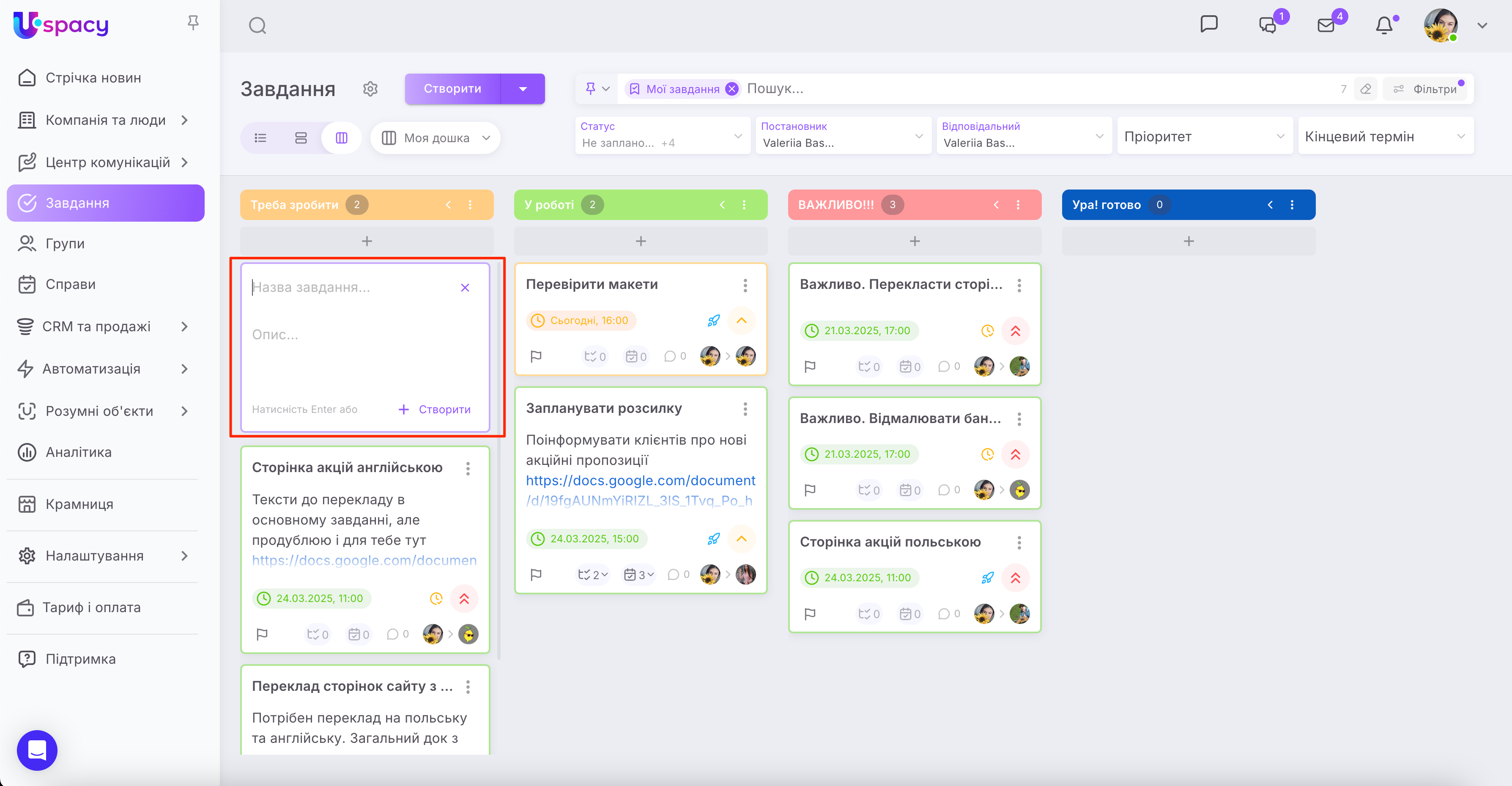
Тут потрібно ввести назву та опис завдання.
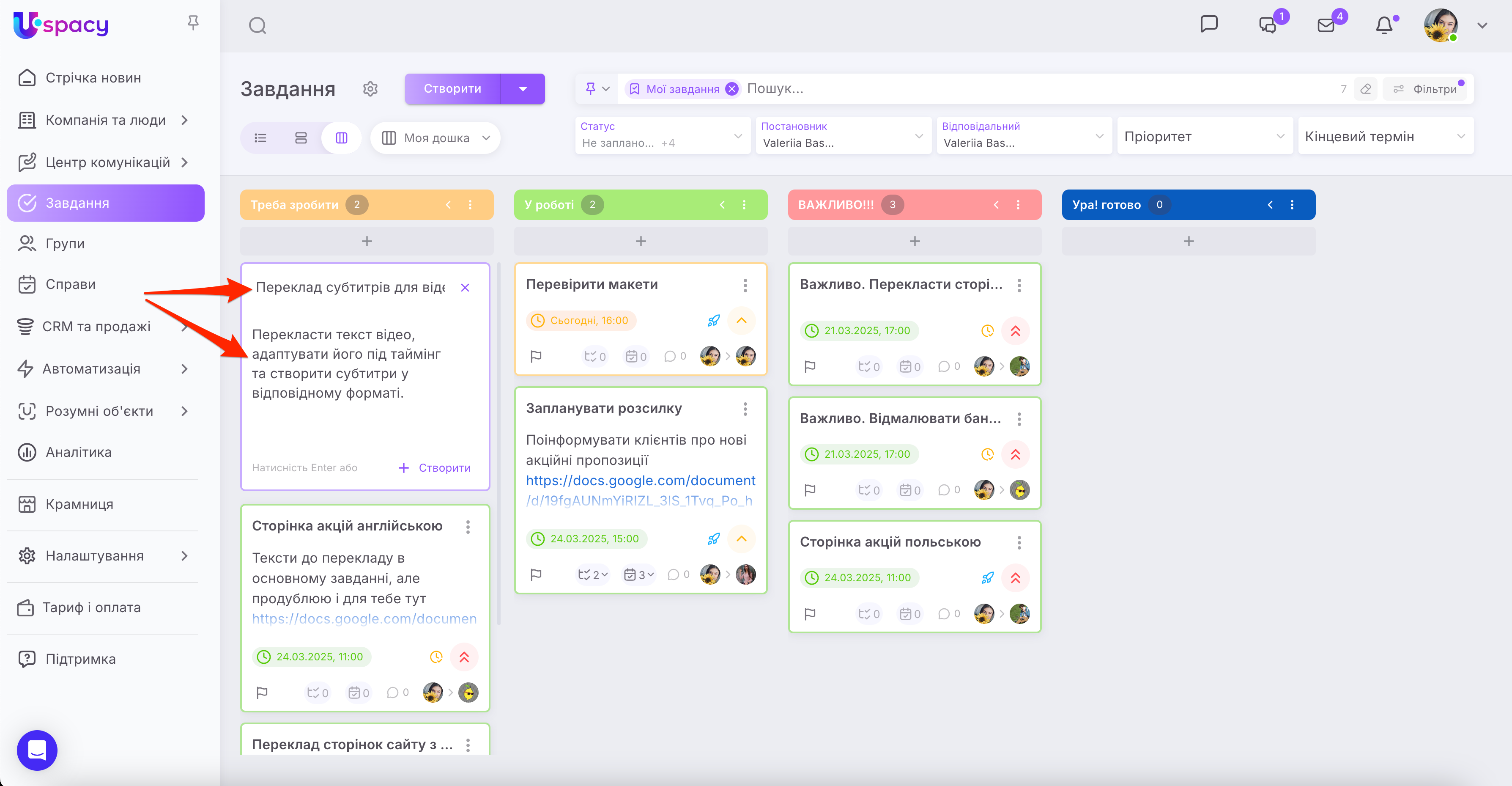
Після цього слід натиснути на Enter на клавіатурі або на знак плюс у правому кутку форми. Так завдання буде створене й одразу відобразиться на дошці.
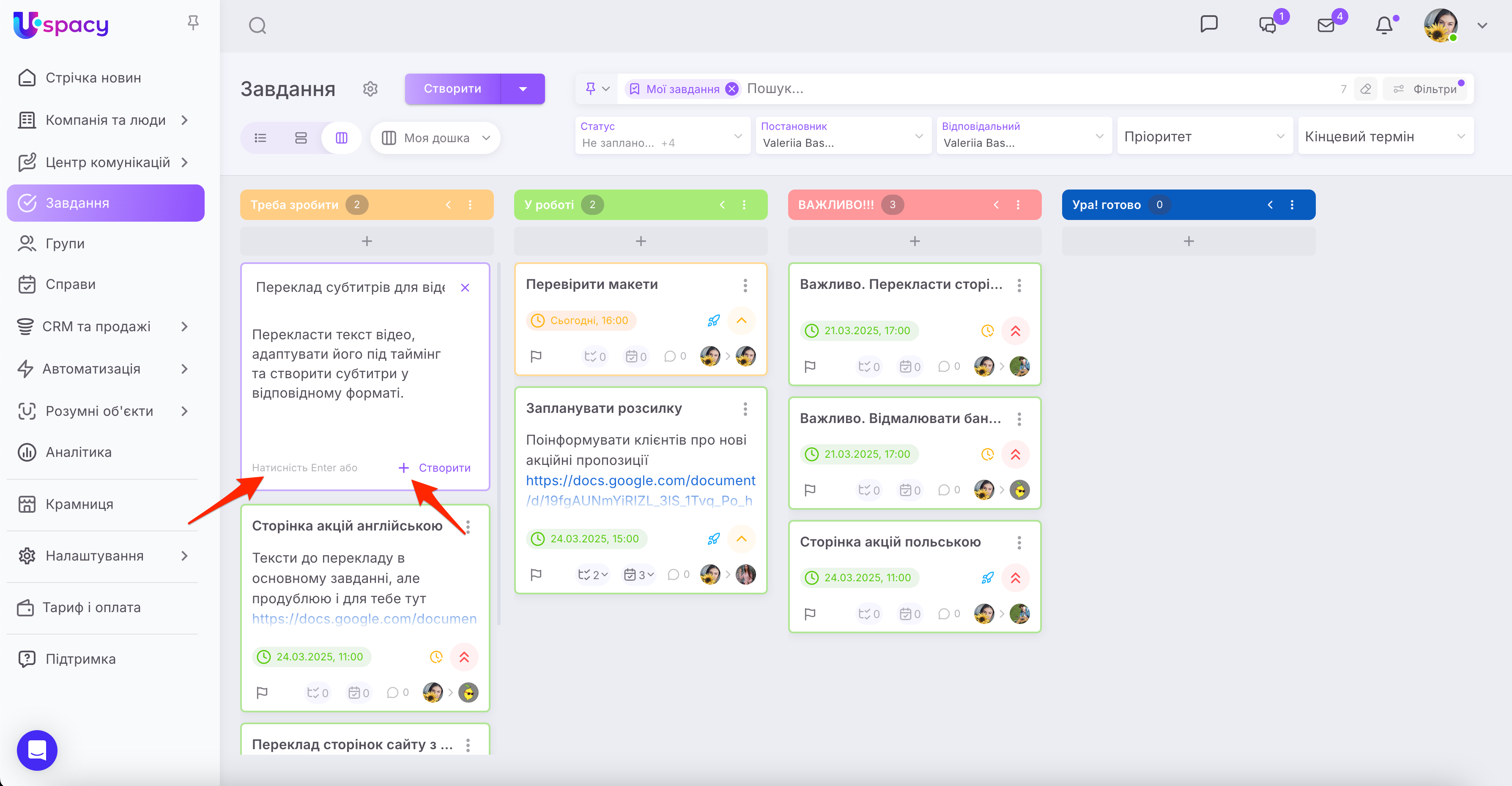
❗️ Закрити форму швидкого створення та скасувати дії можна, натиснувши на хрестик у правому верхньому куті.
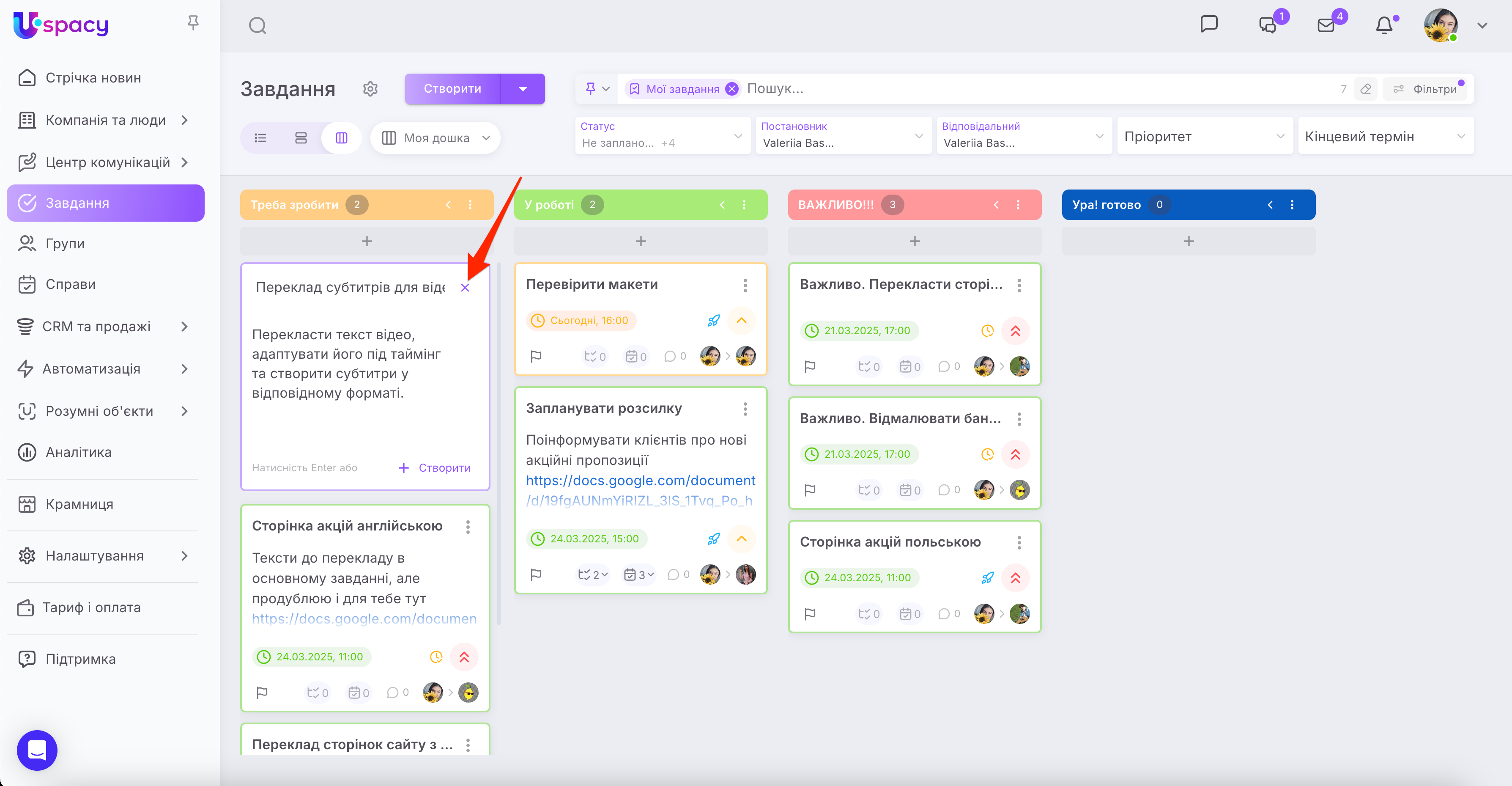
У результаті на дошці завдання додається у вибраний етап і розміщується зверху над існуючими завданнями.
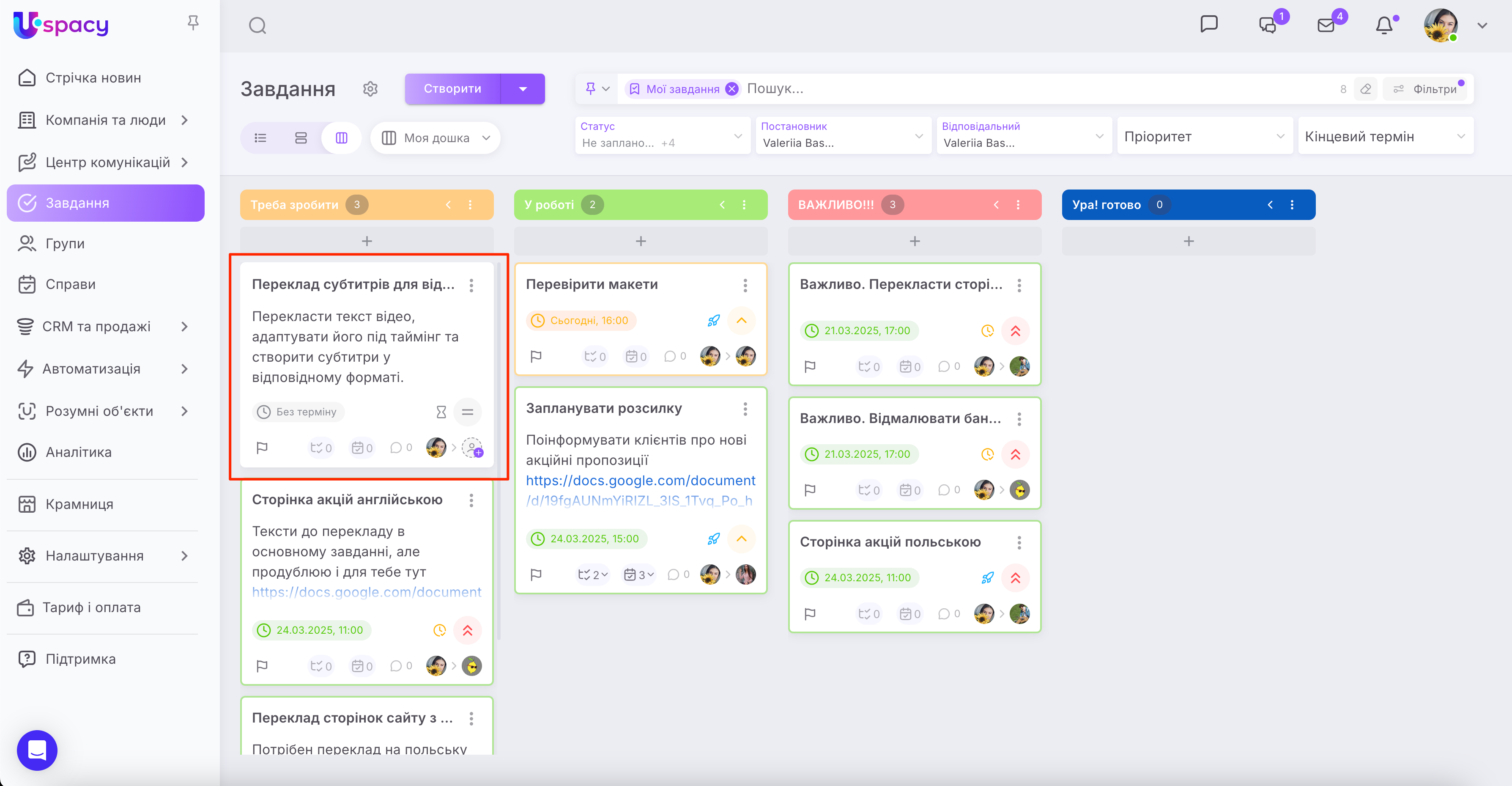
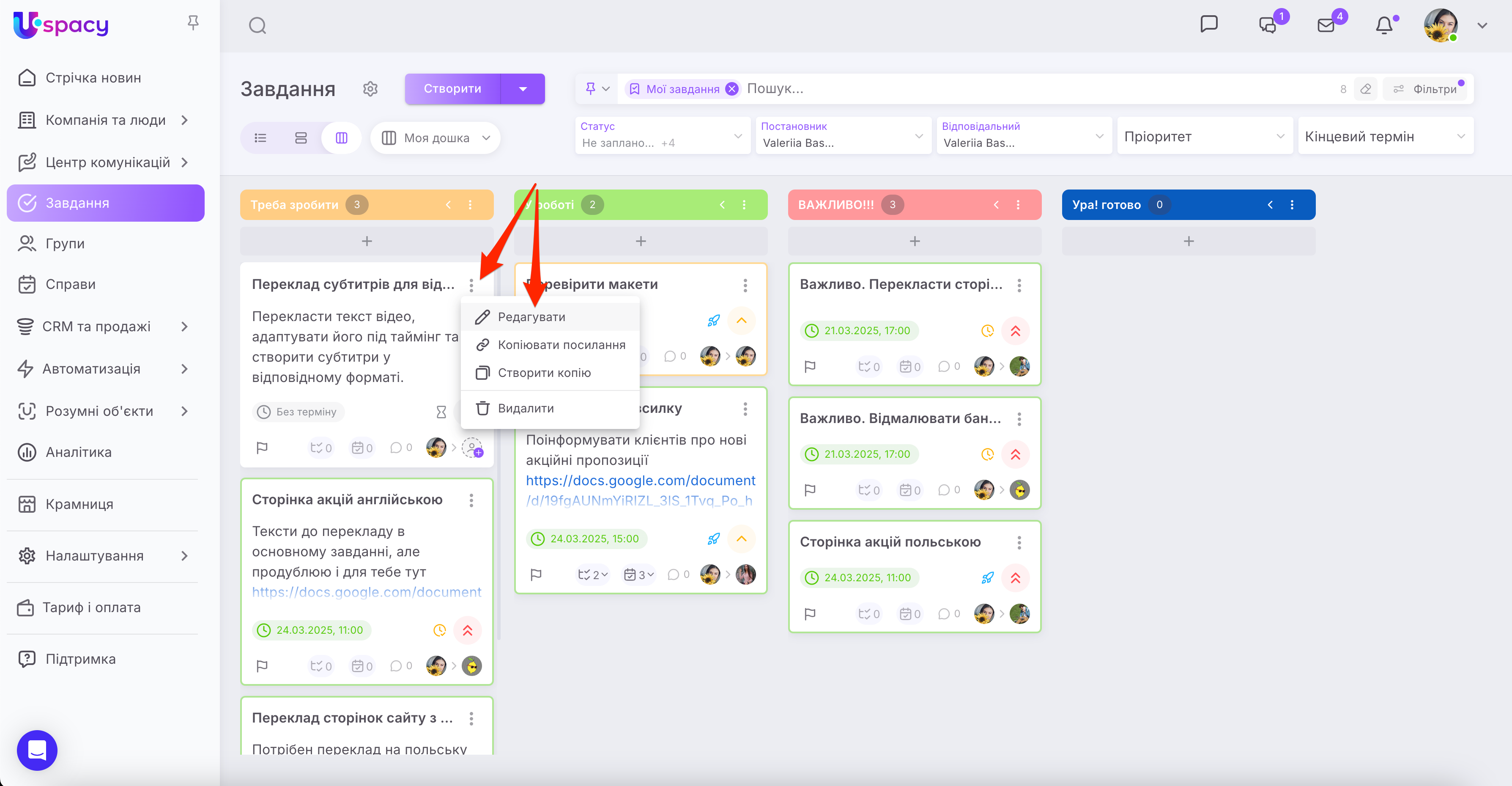
Можна перейти до повної форми редагування та внести всі необхідні дані. Для цього через меню взаємодії із завданням треба вибрати пункт Редагувати.
🔍 Детальніше про внесення змін у завдання можна прочитати в окремій статті.
Або скористатися швидким редагуванням прямо на дошці й додати лише основні характеристики для завдання, такі як кінцевий термін, відповідальний або пріоритет.
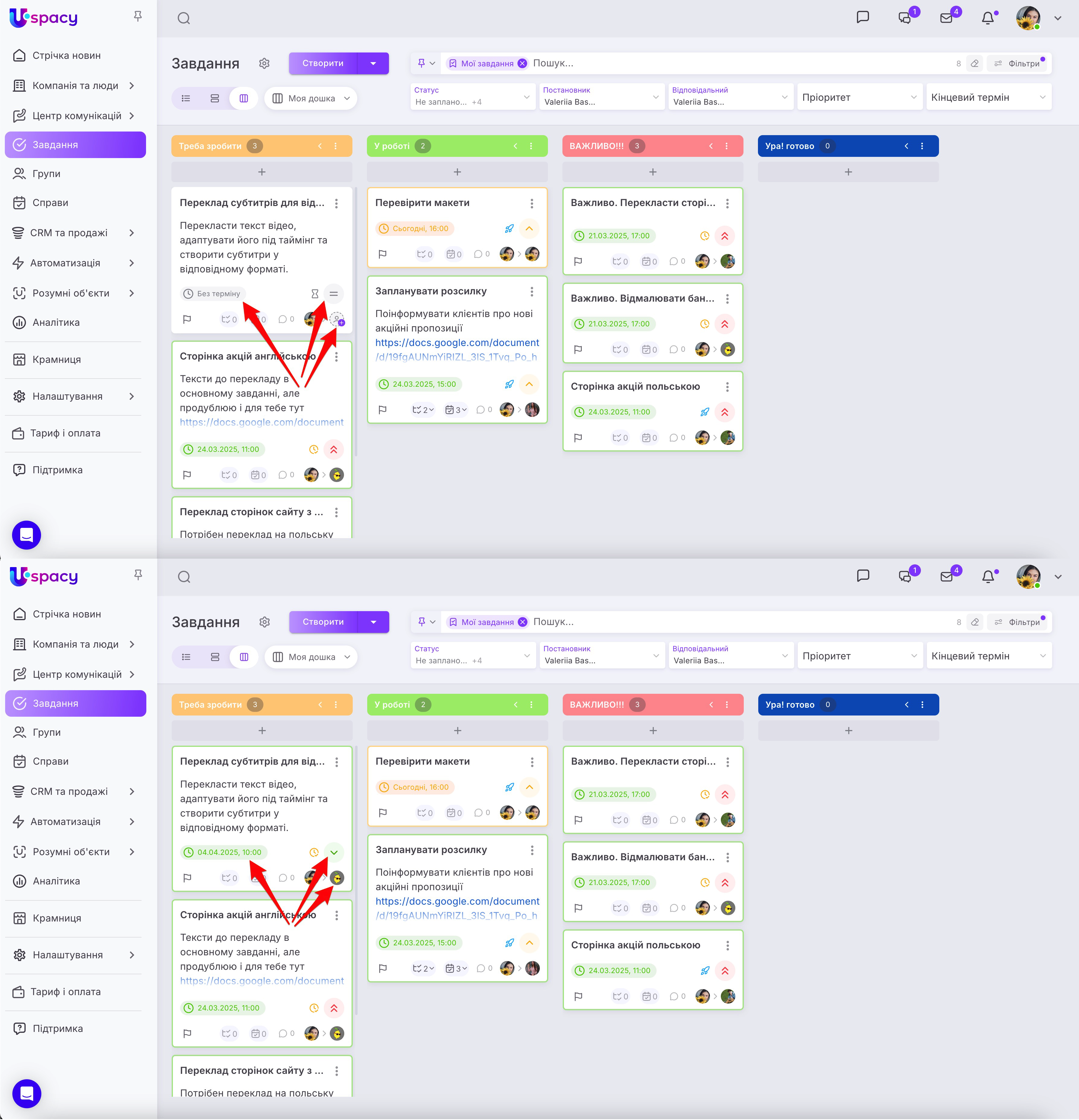
🔍 Детальніше про редагування завдань на дошці можна прочитати в окремій статті.
На дошці Терміни швидке створення завдань відбувається аналогічним чином.

🔍 Детальніше про роботу із дошкою Терміни та про її особливості можна прочитати в окремій статті.
Створено: 30 березня 2023 р. / Оновлено: 18 березня 2025 р.