
У Uspacy Зовнішні канали допомагають спілкуватися з клієнтами прямо в чатах Простору, навіть якщо вони пишуть вам у сторонні месенджери та соцмережі — наприклад, WhatsApp, Telegram, Viber, Facebook чи Instagram.
У результаті вся комунікація зібрана в одному місці, а менеджеру не потрібно постійно перемикатися між різними застосунками.
Швидкі відповіді — це заздалегідь підготовлені тексти для типових запитів клієнтів (умови, інструкції, уточнення, стандартні запитання), які можна швидко використати в діалозі та, за потреби, доповнити деталями під конкретну ситуацію.
Вони економлять час на рутинних повідомленнях, вирівнюють стиль і якість сервісу в команді та зменшують ризик помилок, особливо коли звернень багато.
А ще це добре доповнює роботу Зовнішніх каналів у зв’язці з CRM: коли діалог і дані про клієнта поруч, легше відповідати швидко й по суті.
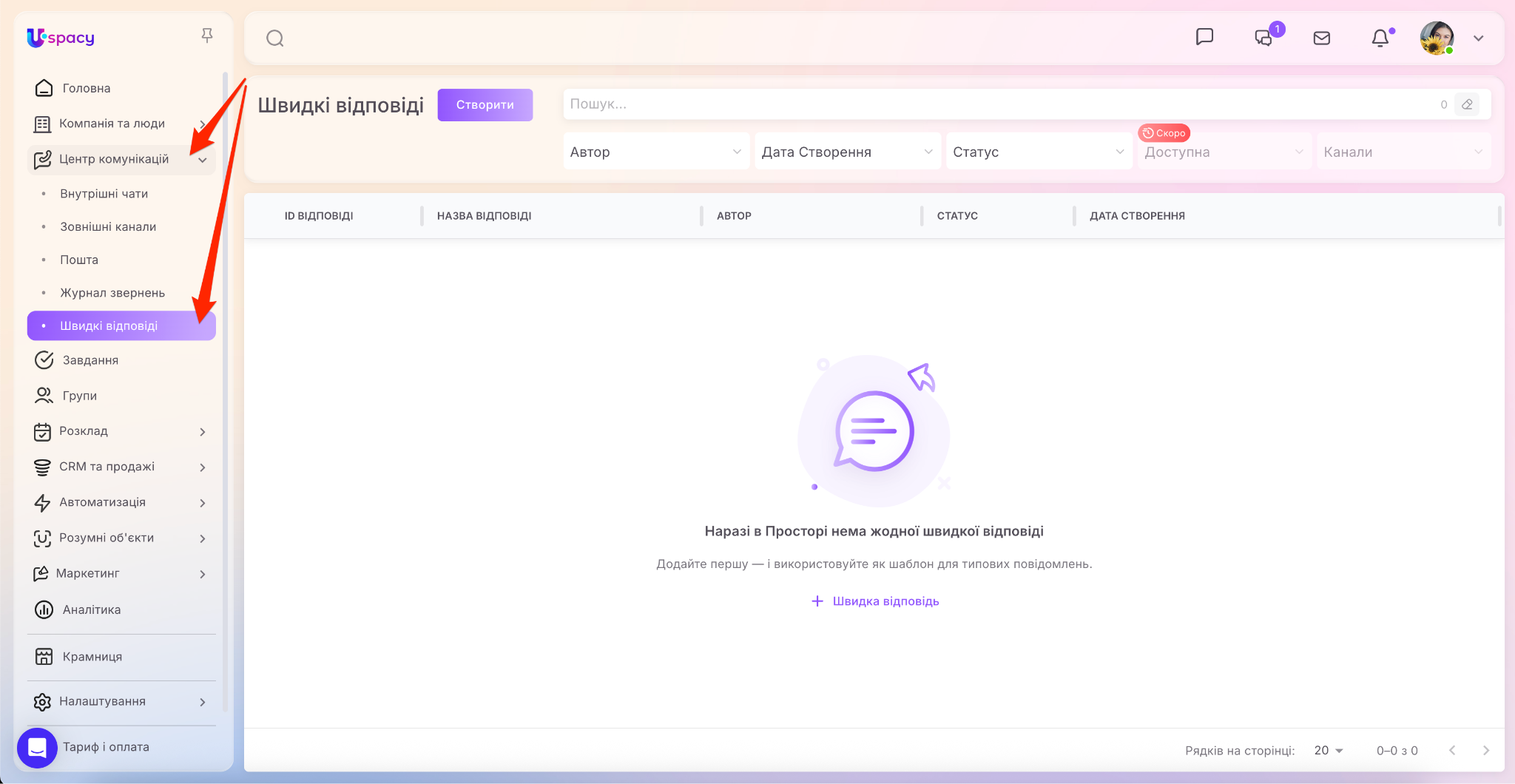
У Центрі комунікацій з’явився окремий пункт (доступ до нього мають тільки адміністратори та власник Простору), при переході у який можна керувати швидкими відповідями в Просторі. А саме створювати, редагувати їх, деактивовувати та видаляти непотрібні тощо.
Але про все по черзі ⬇️
Як створити нову швидку відповідь?
🌟 Зробити це можуть тільки адміністратори та власник Простору.
А кількість швидких відповідей, яку можна створити залежить від тарифу:
Безкоштовний – опція недоступна.
Стандартний – до 5.
Професійний – необмежено.
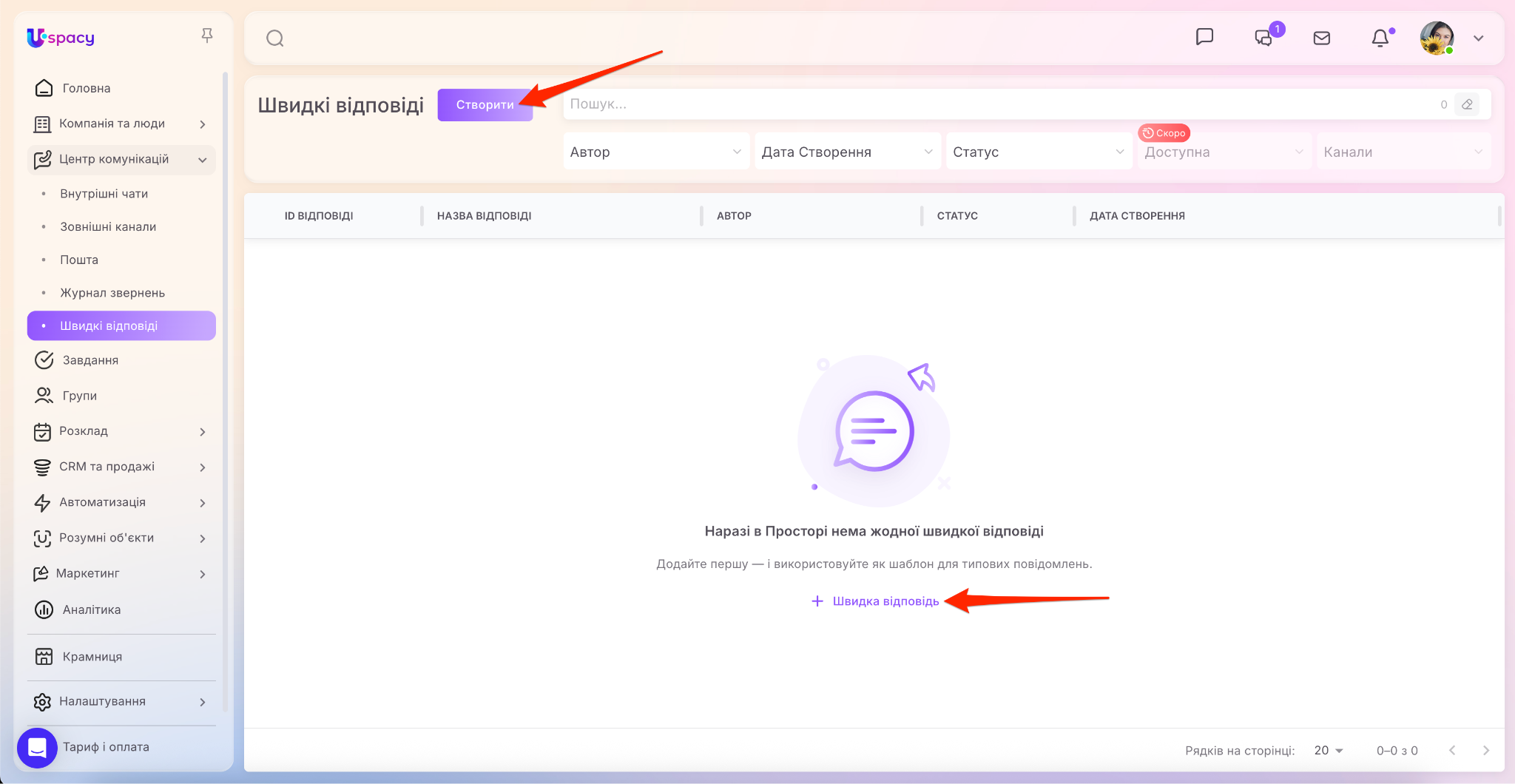
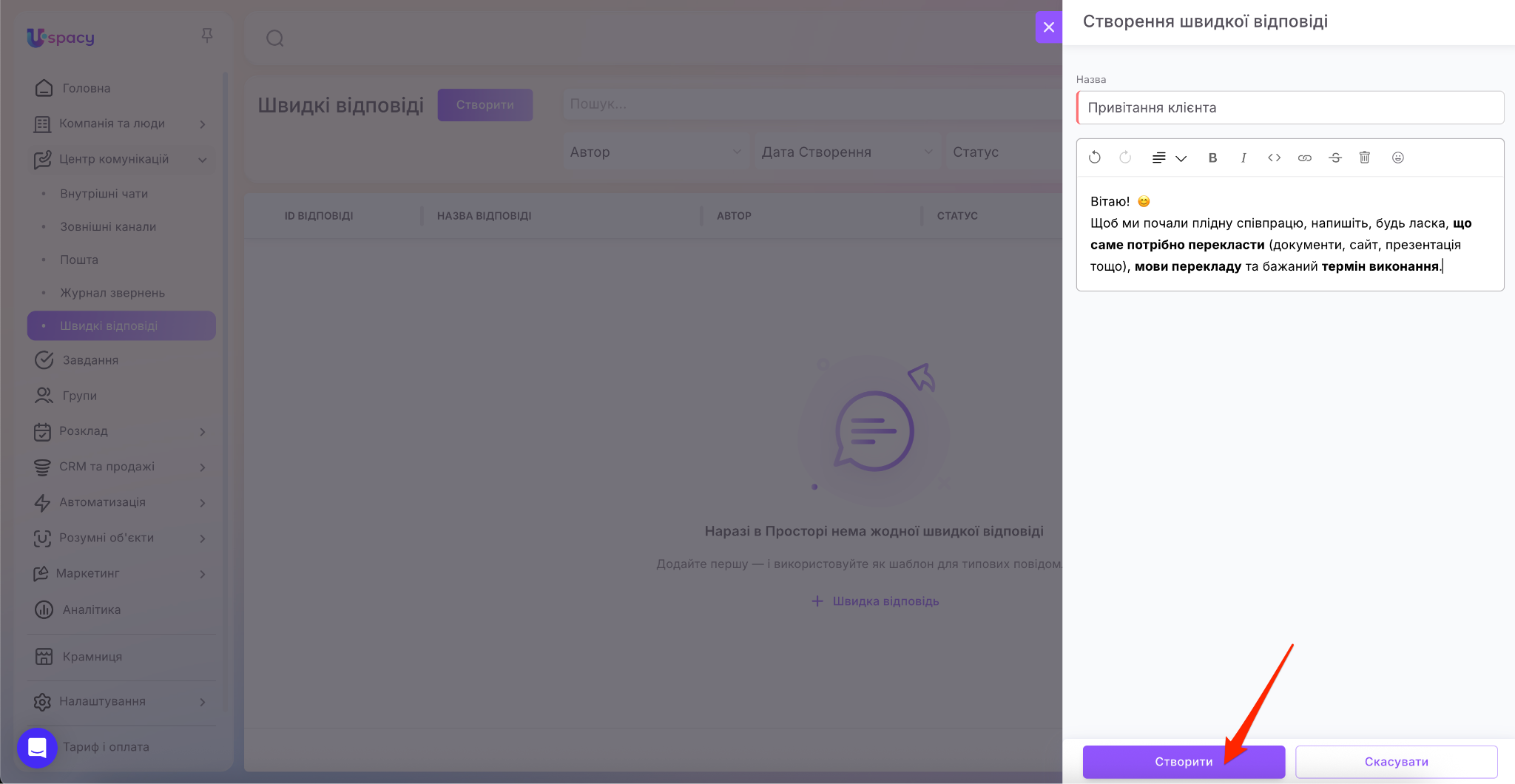
Для цього натисніть на кнопку Створити. Або на + Швидка відповідь, якщо додаєте першу.
У результаті відкриється форма, де потрібно буде ввести назву та текст. Для останнього можна використовувати вбудований редактор, щоб відформатувати вигляд повідомлення.
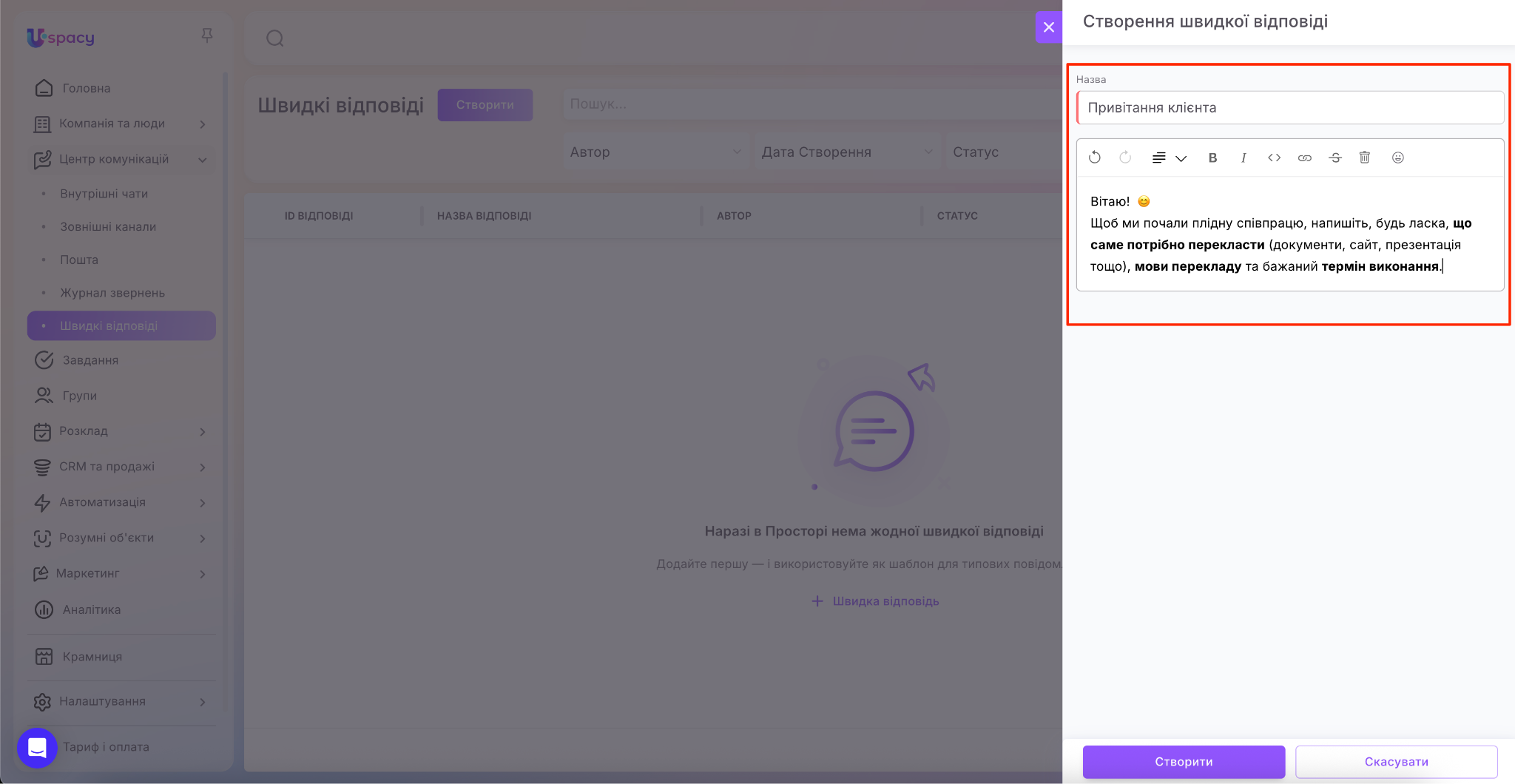
Коли це готово, натисніть на кнопку Створити.
Як додати змінні у текст швидкої відповіді?
Зробити це можна як одразу при створенні нової відповіді, та і під час її редагування. Для цього скористайтеся значком + у правому кутку текстового поля.
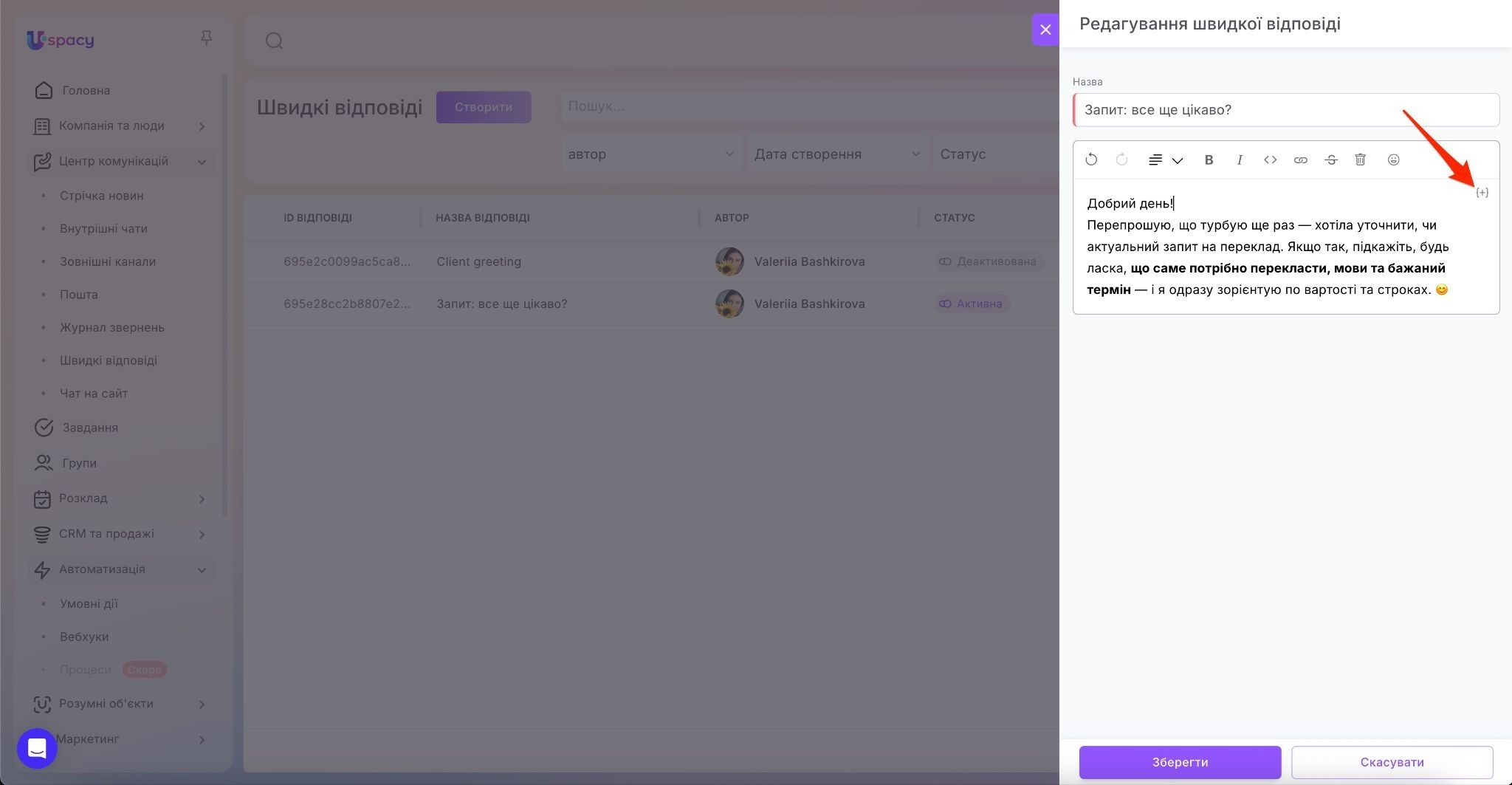
Відкриється список можливих сутностей Простору, поля та значення яких можна використати. Для кожної сутності доступний свій набір.
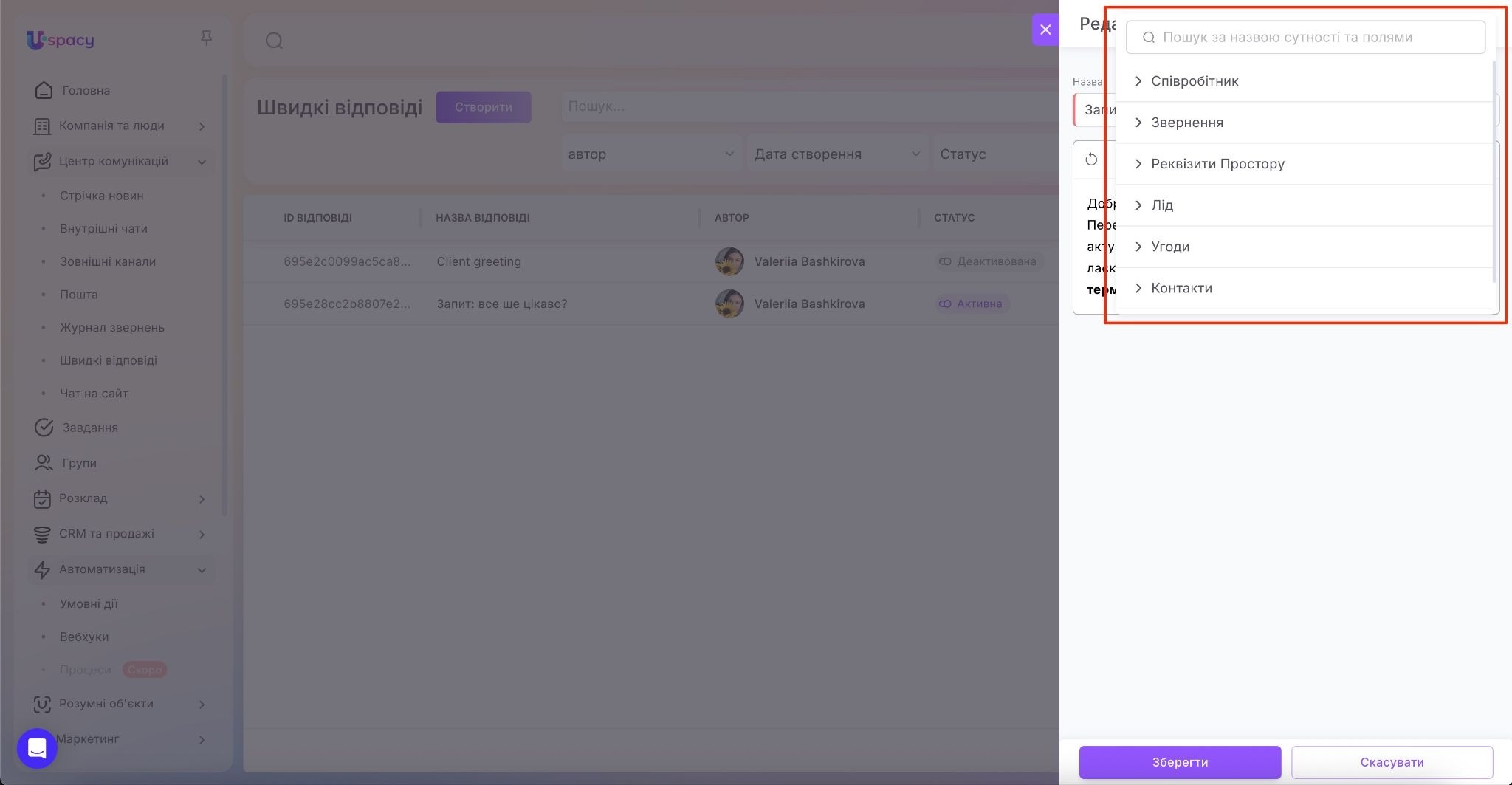
🟣 Співробітник – дані того користувача, який зараз використовує швидку відповідь у діалозі. Можна підтягнути ім’я, прізвище, по батькові та посаду. Зручно для автоматичного підпису на кшталт:
«З повагою, #{{Ім’я}}, #{{посада}}».
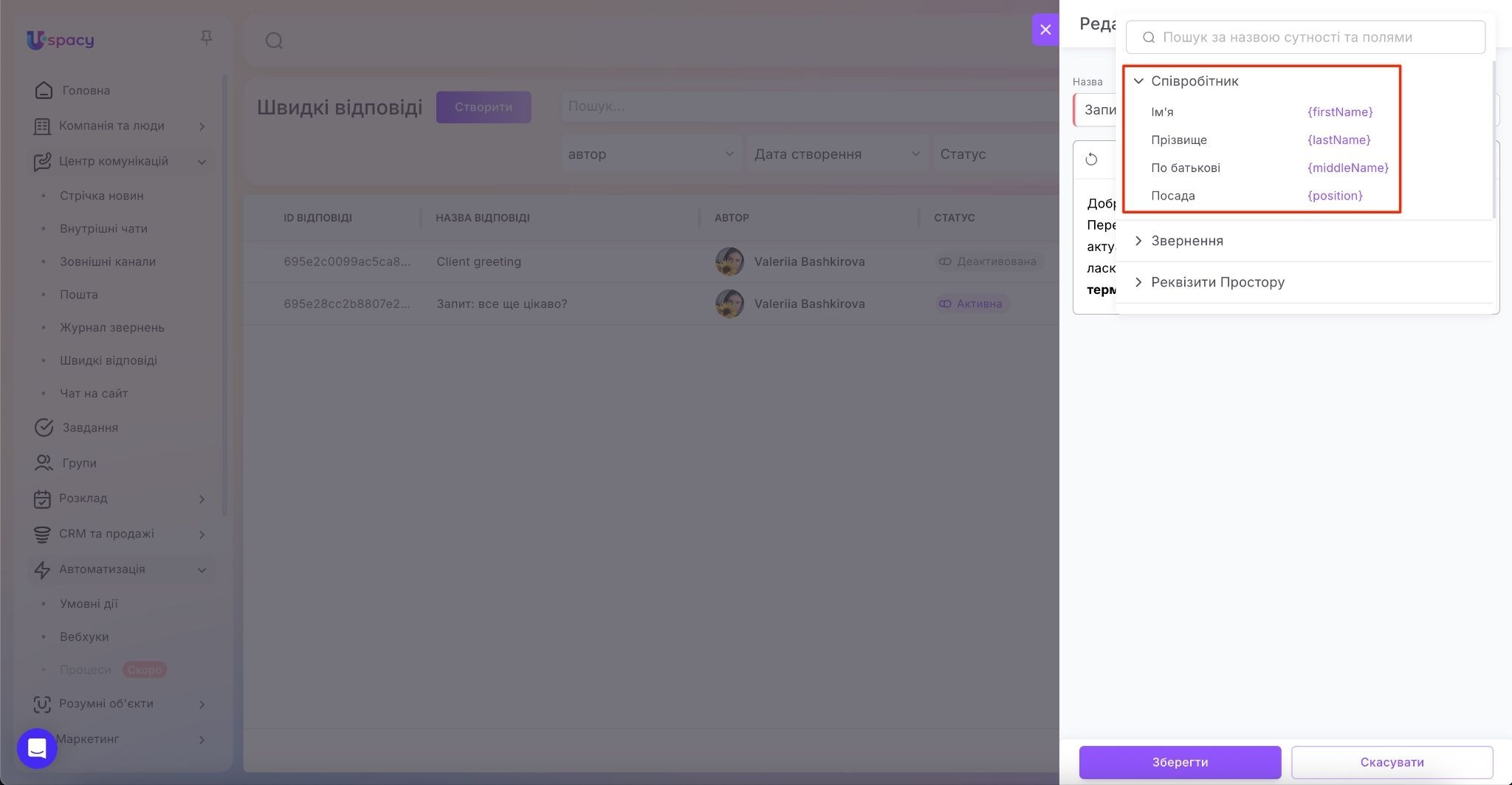
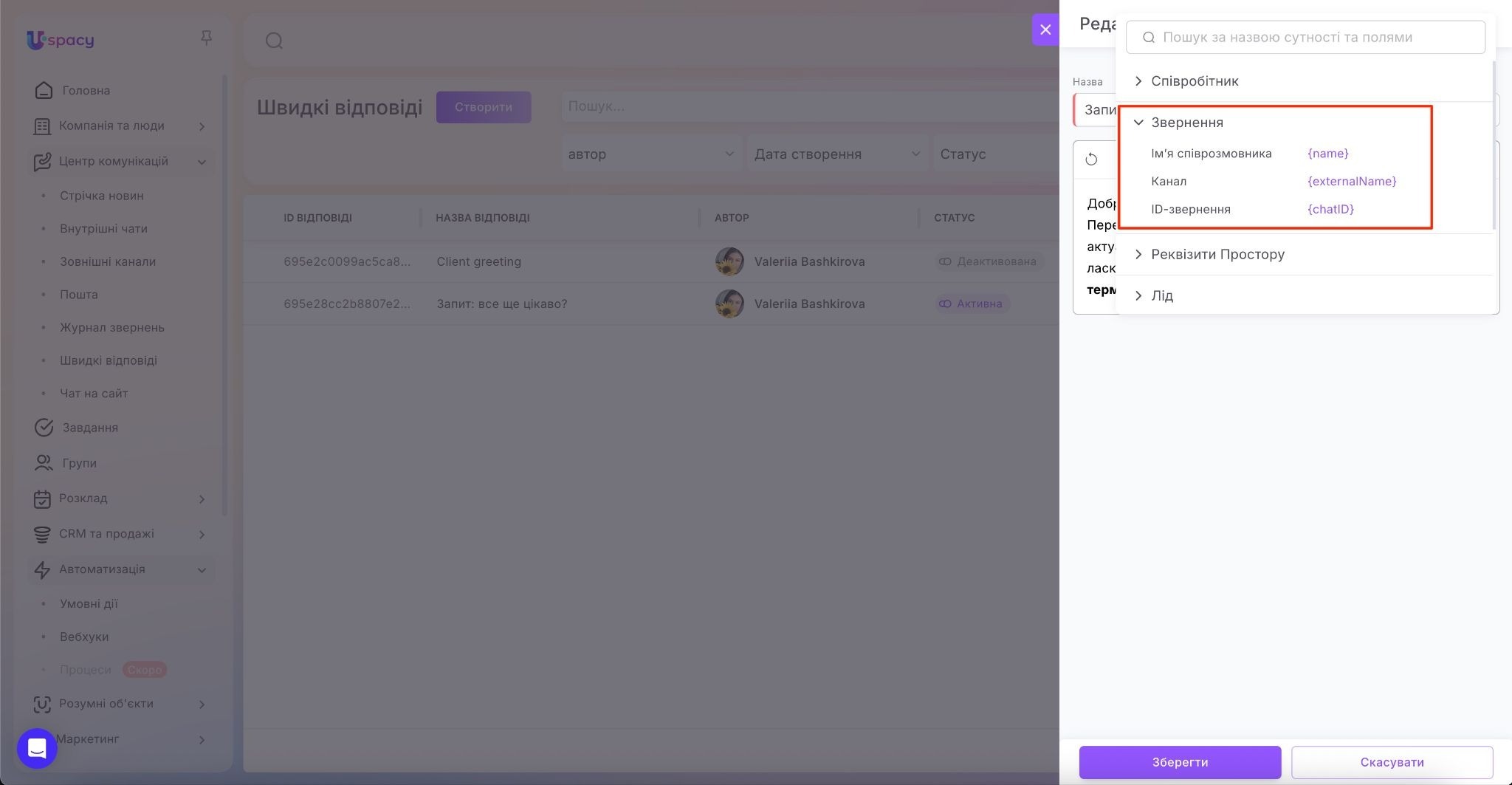
🟣 Звернення – поля поточного чату: ім’я співрозмовника (так як клієнт підписаний у месенджерах чи соцмережах), ID звернення та канал.
Використовуйте ці змінні, щоб посилатися на номер звернення або канал, з якого написав клієнт.
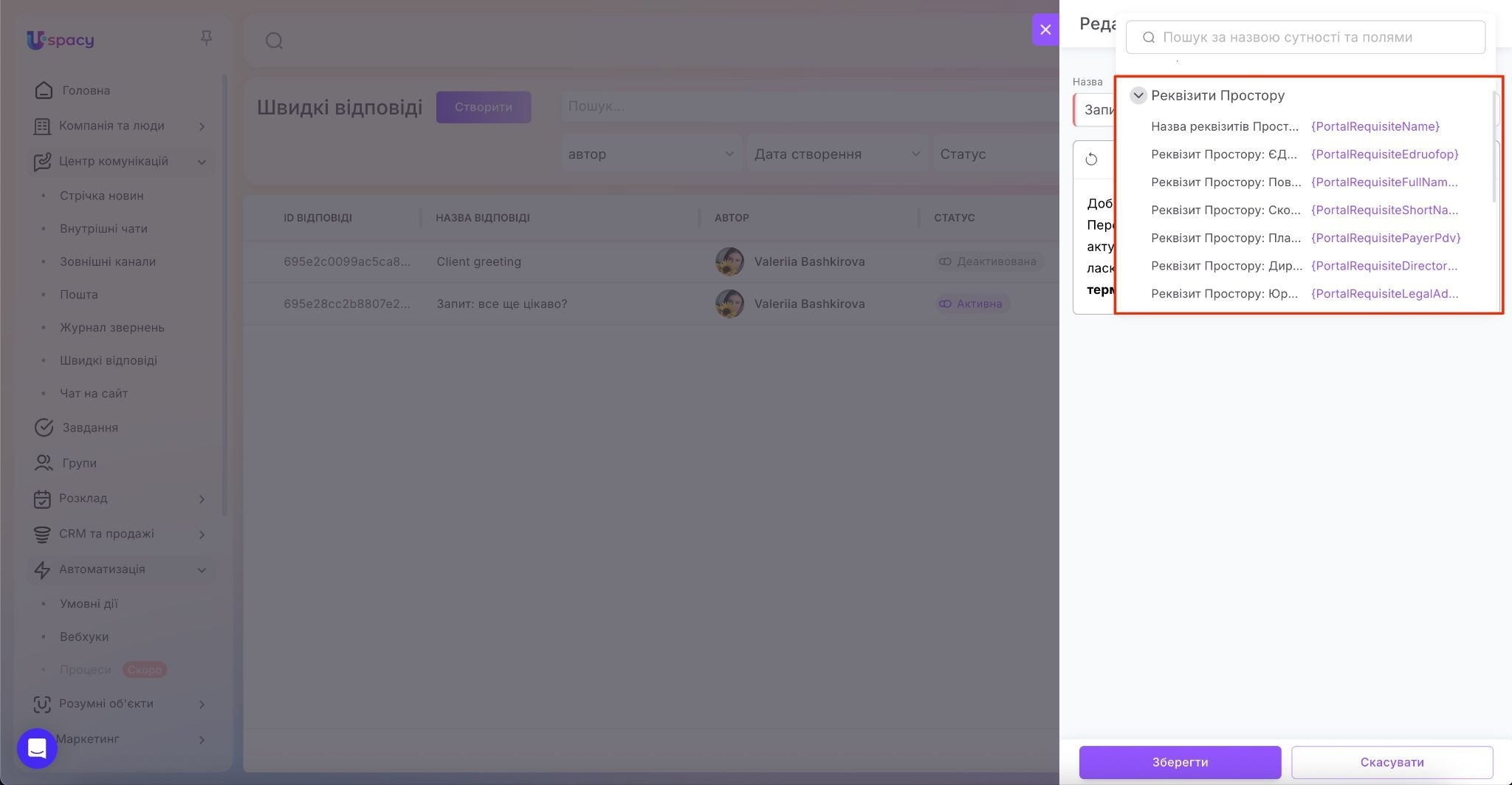
🟣 Реквізити Простору – дані компанії з розділу загальних налаштувань: назва реквізитів ,ЄДРПОУ, юридична адреса, повне та скорочене найменування тощо..
Підтягуються реквізити, позначені як основні. Це той самий набір полів, що й у генераторі документів (крім полів на кшталт Підпис, Печатка — вони в швидких відповідях не використовуються).
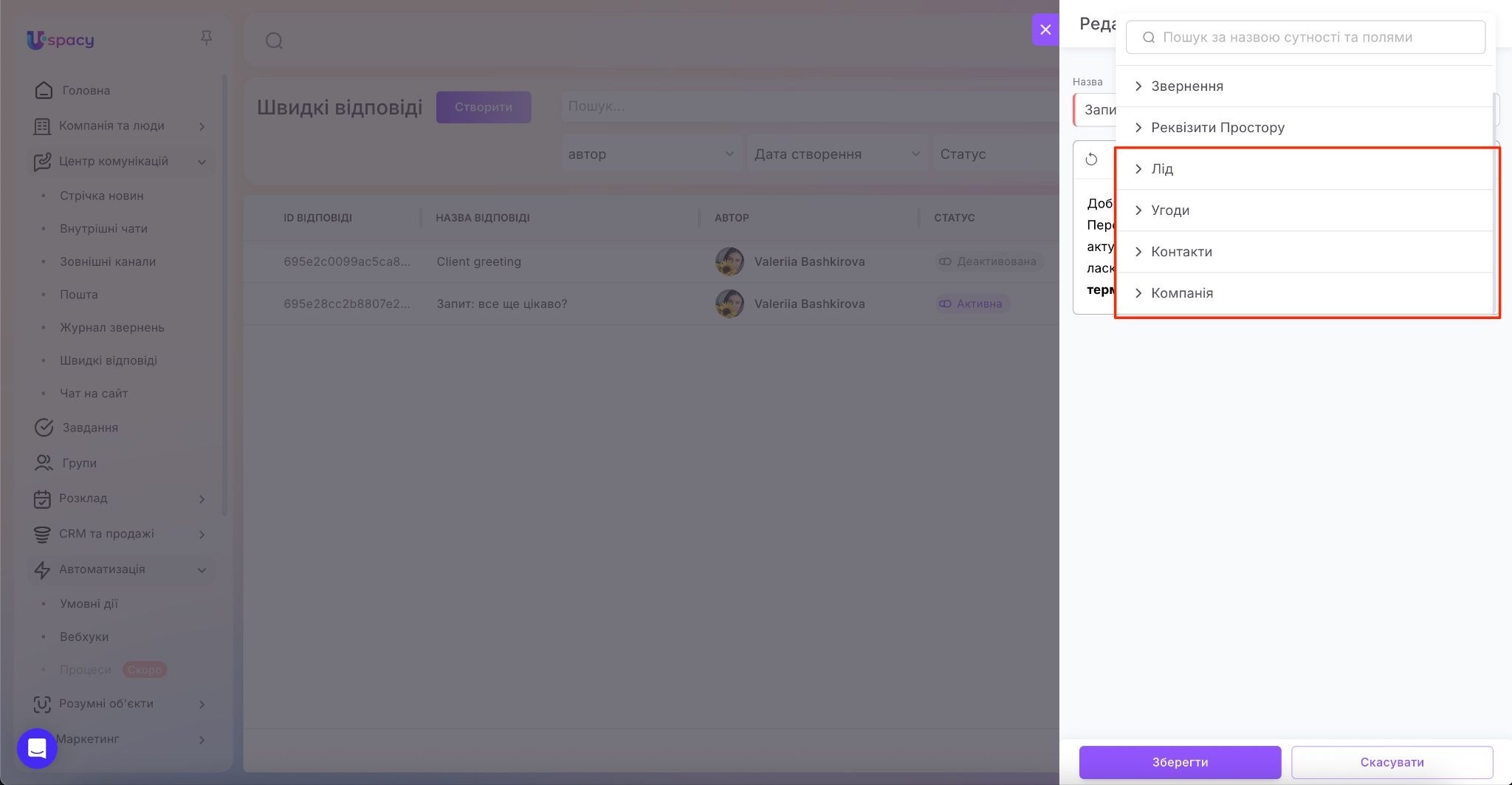
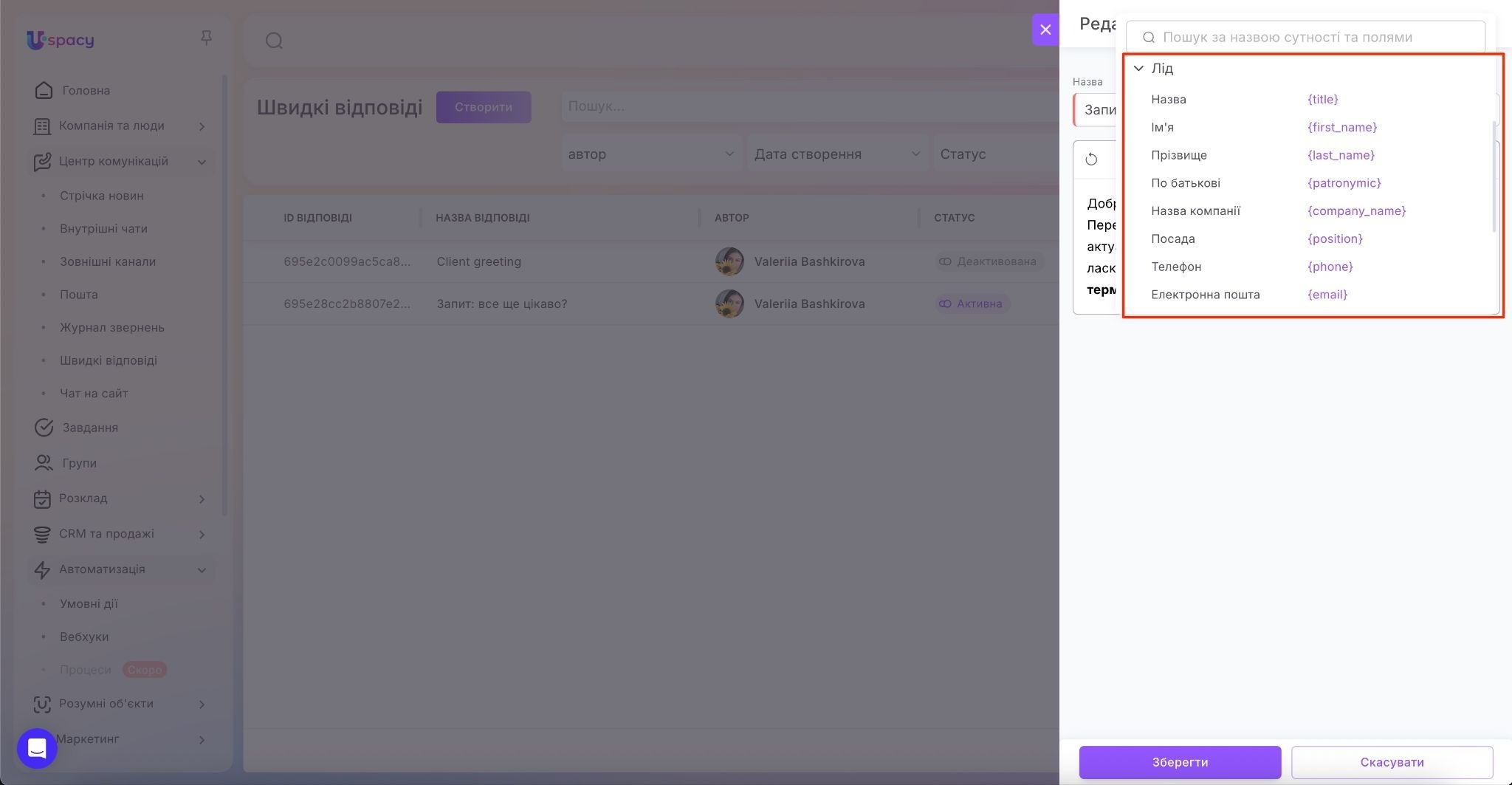
🟣 Лід / Угода / Контакт / Компанія – дані повʼязаних з чатом елементів CRM. Наразі для змінних доступні:
- стандартні поля телефон та електронна адреса;
- стандартні та користувацькі поля типу Рядок.
Це дозволяє персоналізувати відповідь (звернення на ім’я, передати контактні дані, назву компанії тощо). Наприклад, ви можете створити швидку відповідь Реквізити для оплати, де всі платіжні дані автоматично підтягуватимуться з реквізитів Простору, або шаблон Номер відправлення, у якому змінна підставлятиме номер ТТН із відповідного поля в картці угоди чи іншої сутності.
💡Важливо:
- Значення змінних підтягуються лише тоді, коли чат прив’язаний до відповідної сутності (ліда, угоди, контакту, компанії) й у вибраному полі є дані. Якщо поле порожнє, у тексті швидкої відповіді ця змінна підставиться порожнім значенням.
- Якщо до чату прив’язана сутність, до якої в оператора немає прав доступу (наприклад, лід прихований правами), Uspacy не зможе прочитати її дані — у такому разі змінна також залишиться порожньою.
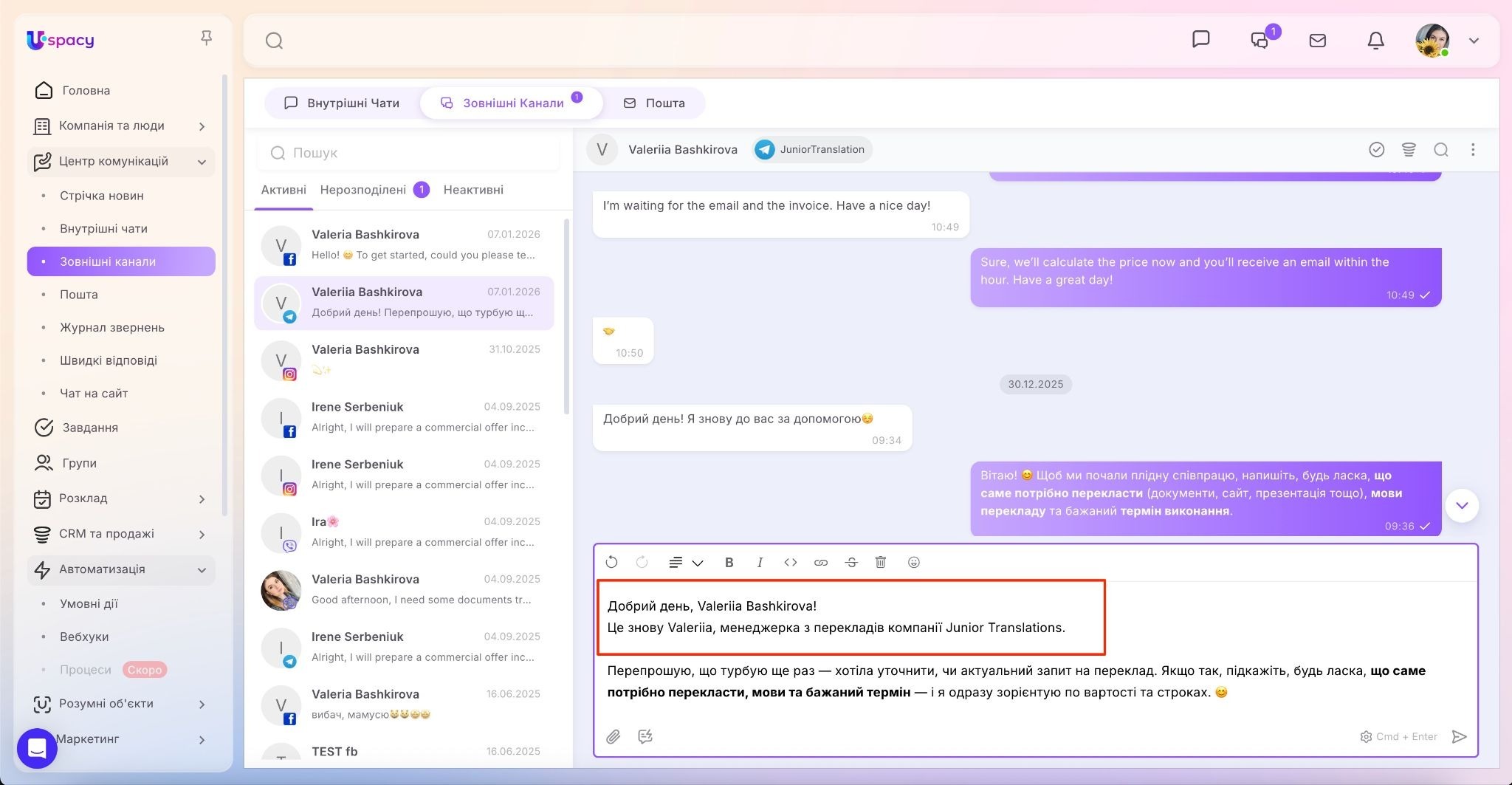
Отже, додаємо у наш текст швидкої відповіді змінні. Вибираємо потрібну. Наприклад, ім’я відповідального за чат оператора.
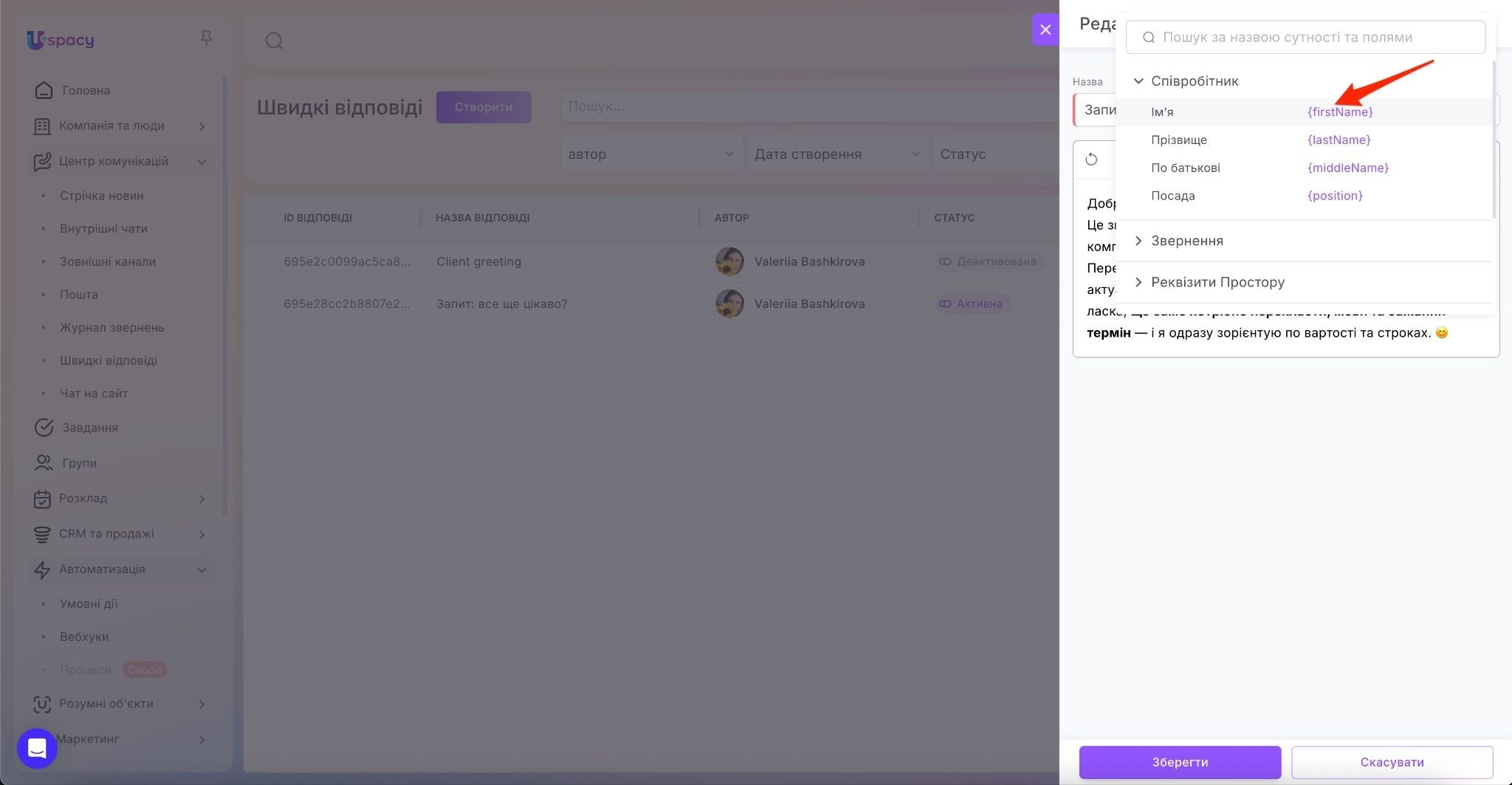
Відповідно ця змінна буде вставлена в потрібне місце в тексті.
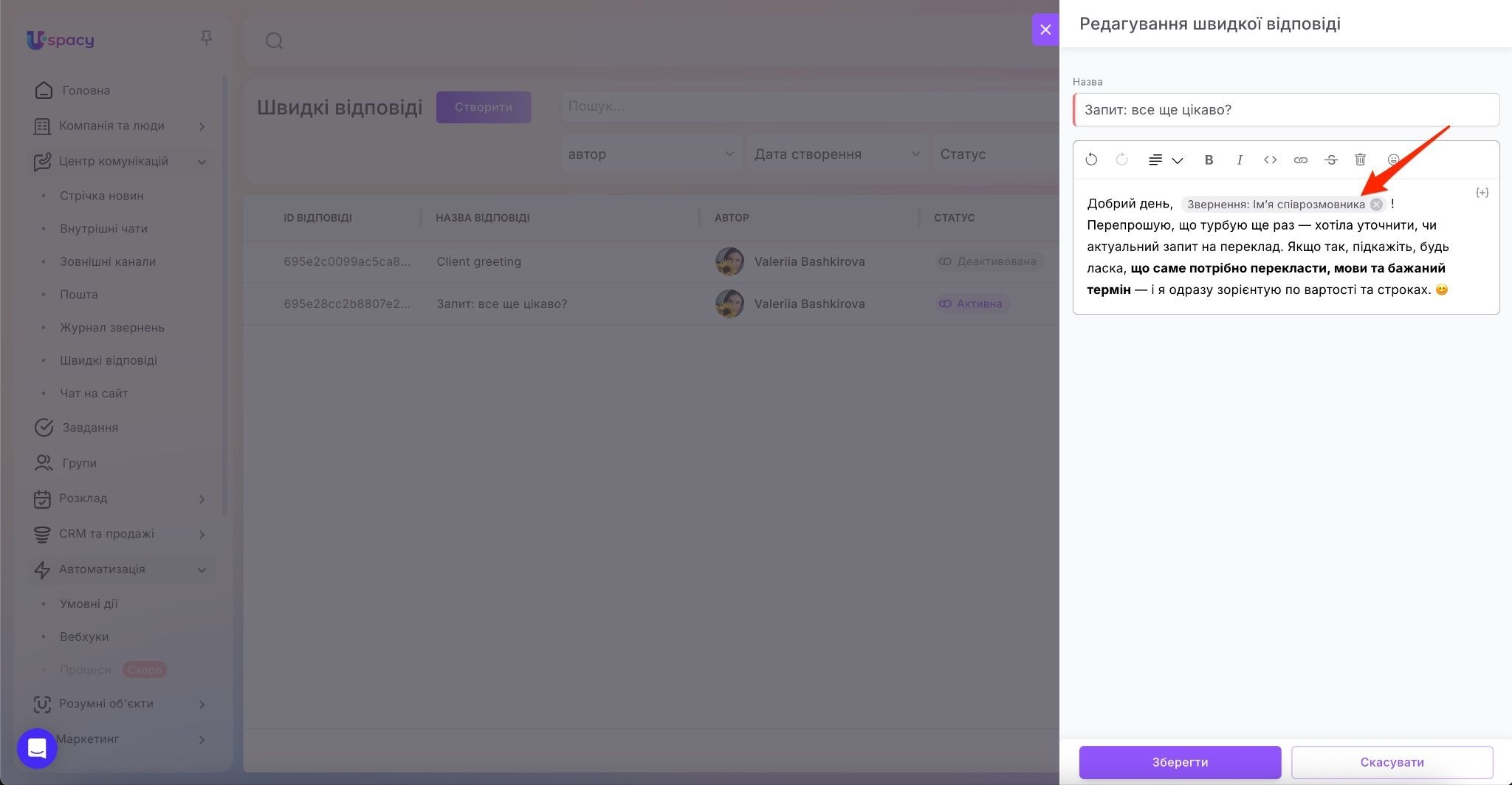
І так додаємо скрізь у відповіді, де це потрібно.
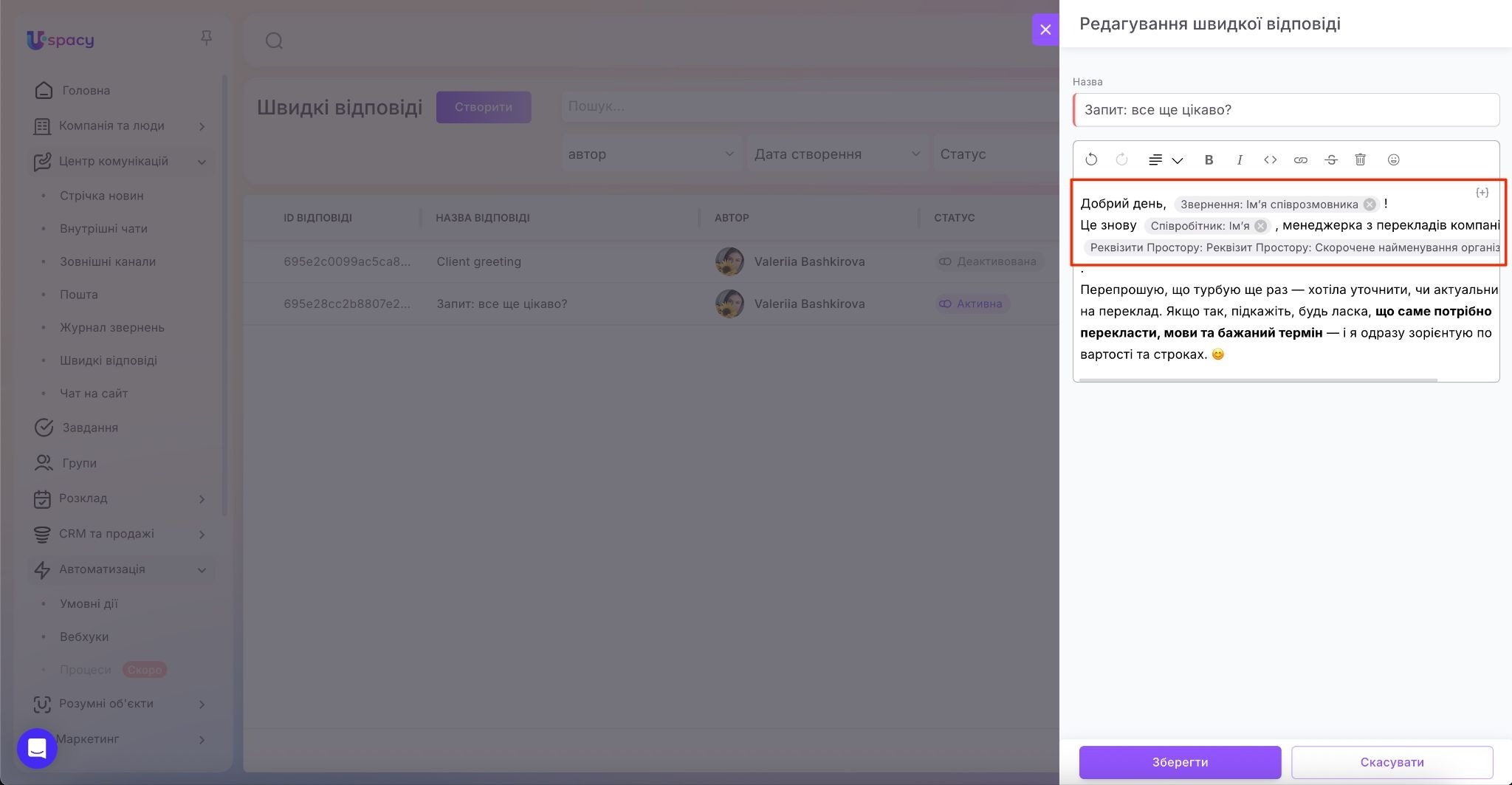
Після збереження змін чи після створення можна використовувати шаблон та тестувати відображення змінних.
У результаті нова швидка відповідь з’явиться у списку та одразу отримає статус Активна.
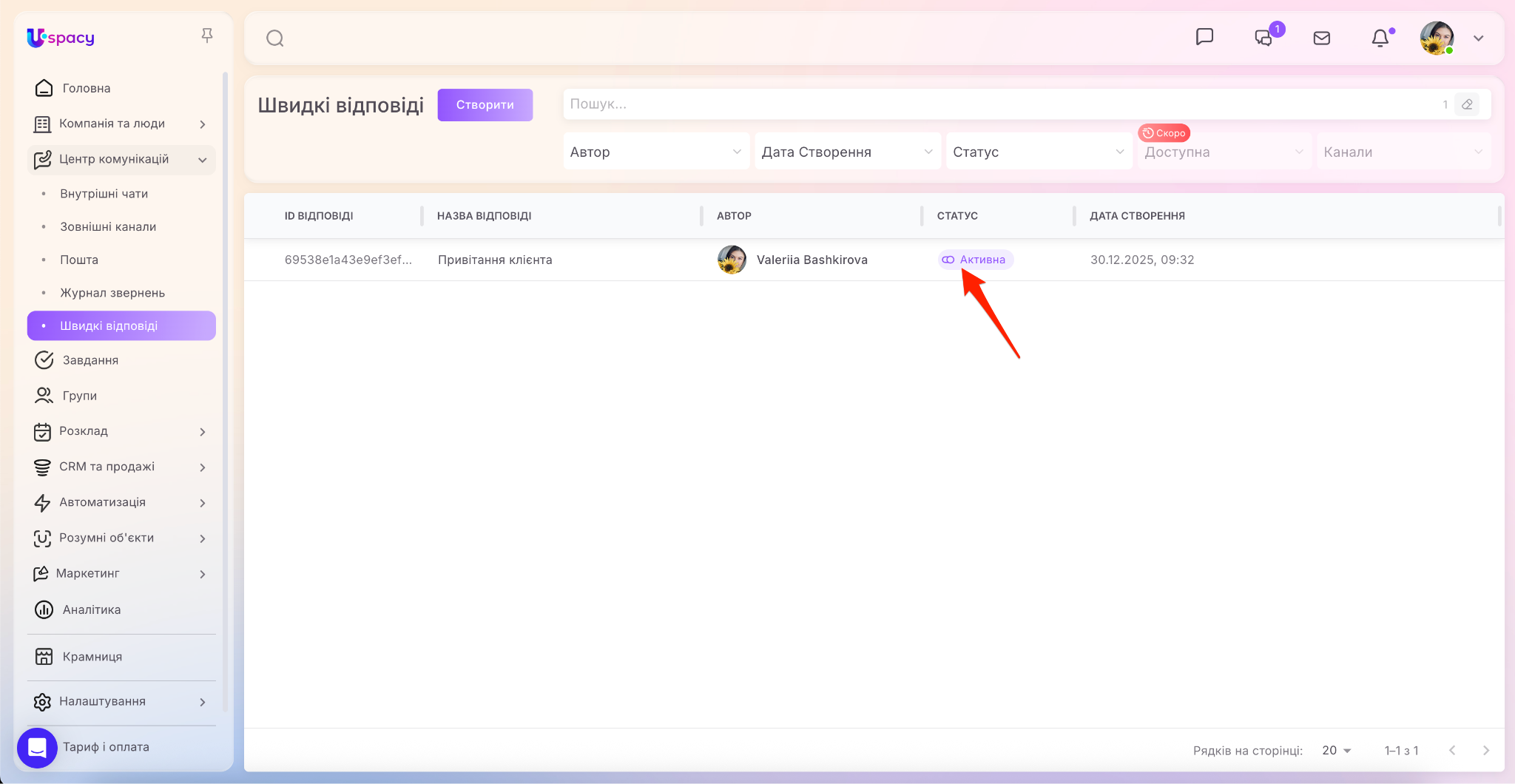
Це означає, що її вже одразу можна використовувати для переписок із клієнтами в зовнішніх каналах.
Як деактивувати швидку відповідь?
Це опція для «тимчасового вимкнення» шаблону. Вона корисна, коли відповідь поки неактуальна або потребує перегляду, але видаляти її назавжди ви не хочете.
Отже, викличте меню взаємодії з потрібною швидкою відповіддю та виберіть пункт Деактивувати.
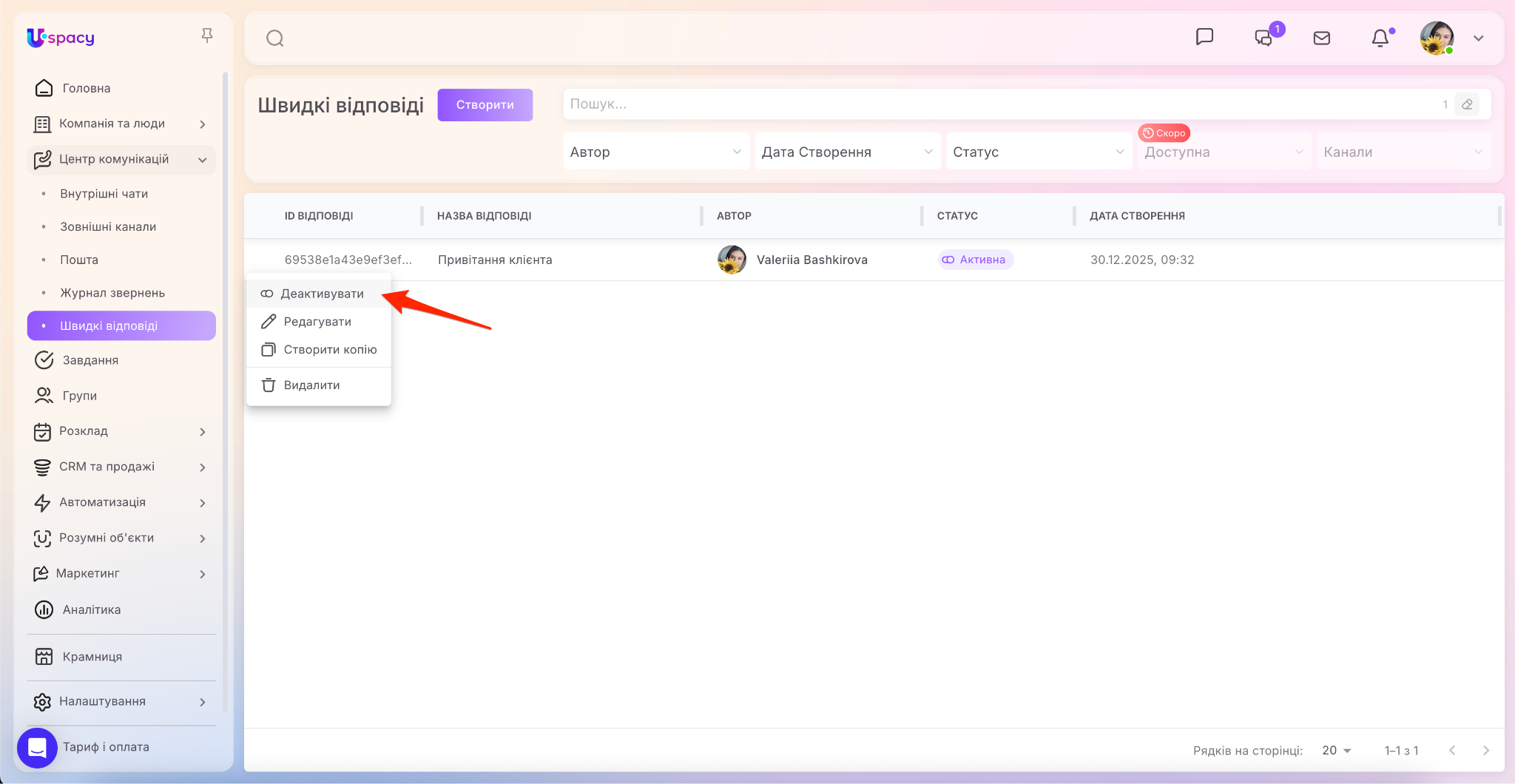
У результаті ця відповідь зникне зі списку доступних і її не можна буде використовувати в роботі в зовнішніх каналах.
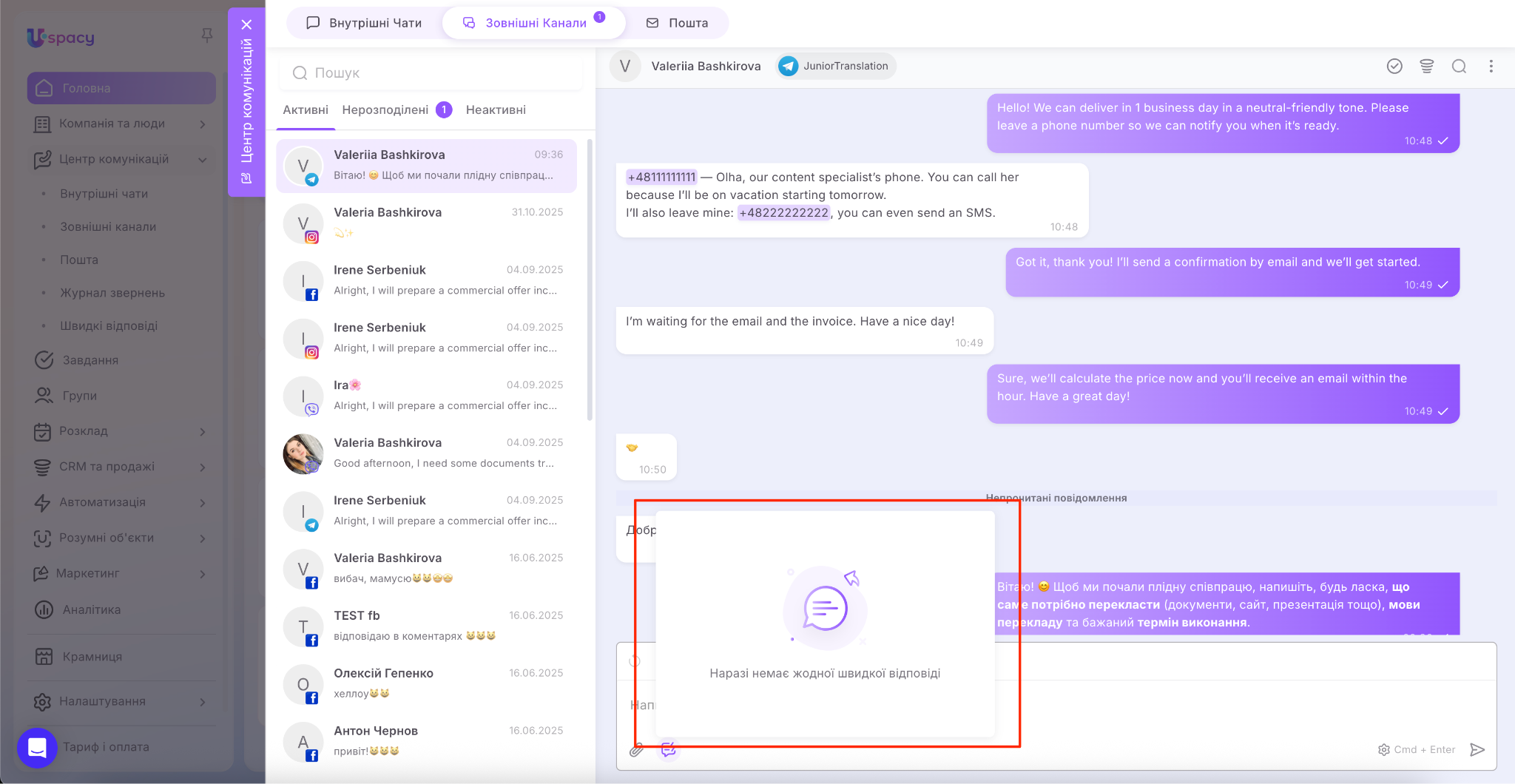
Як відредагувати швидку відповідь?
Ця опція потрібна, коли ви хочете оновити вже створений шаблон: виправити помилку, доповнити текст, змінити формулювання або актуалізувати інформацію (наприклад, умови, контакти, строки).
Отже, викличте меню взаємодії з потрібною швидкою відповіддю та виберіть пункт Редагувати.
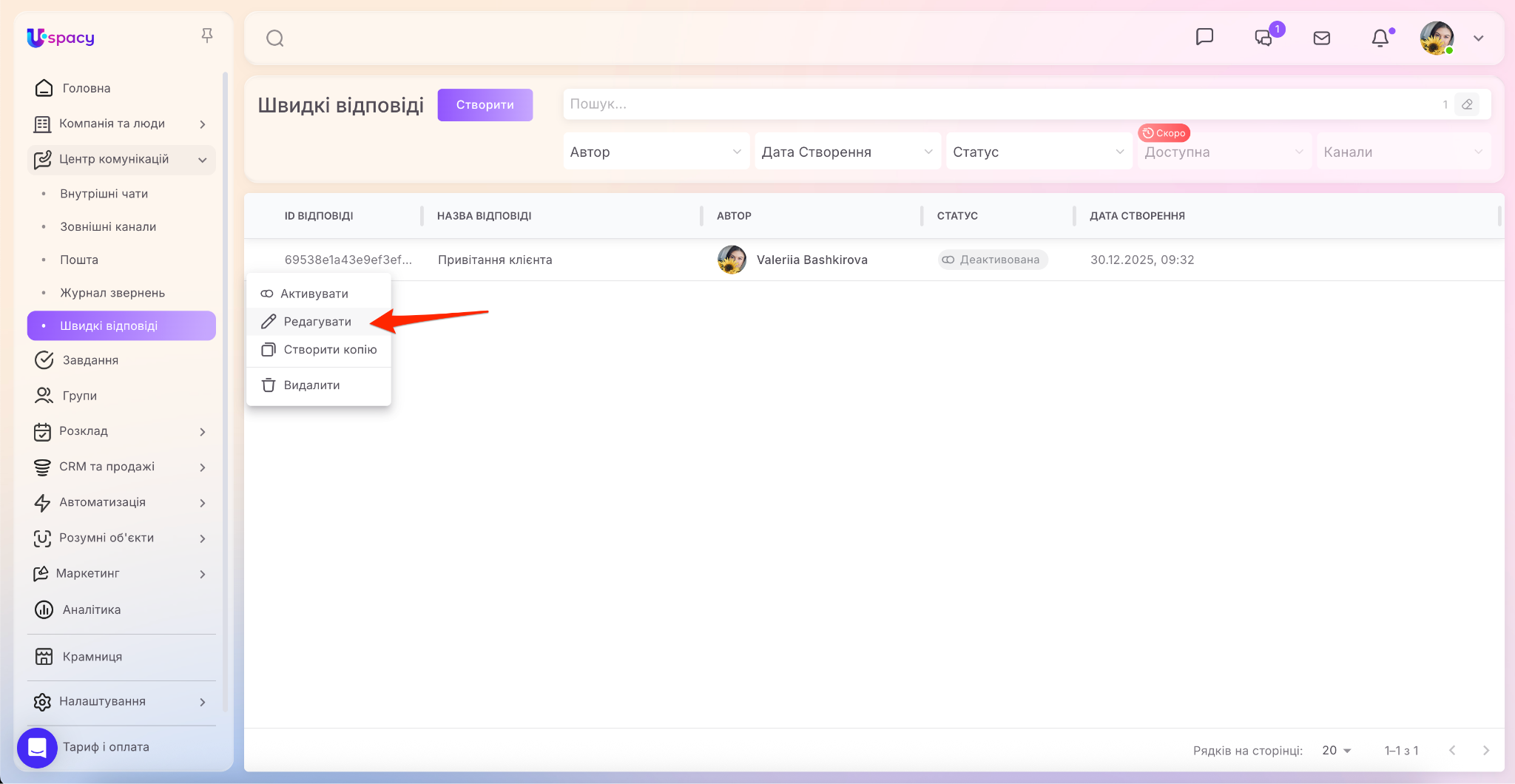
Відкриється форма, де ви зможете внести зміни в назву та в текст шаблонного повідомлення. Після цього натисніть Зберегти.
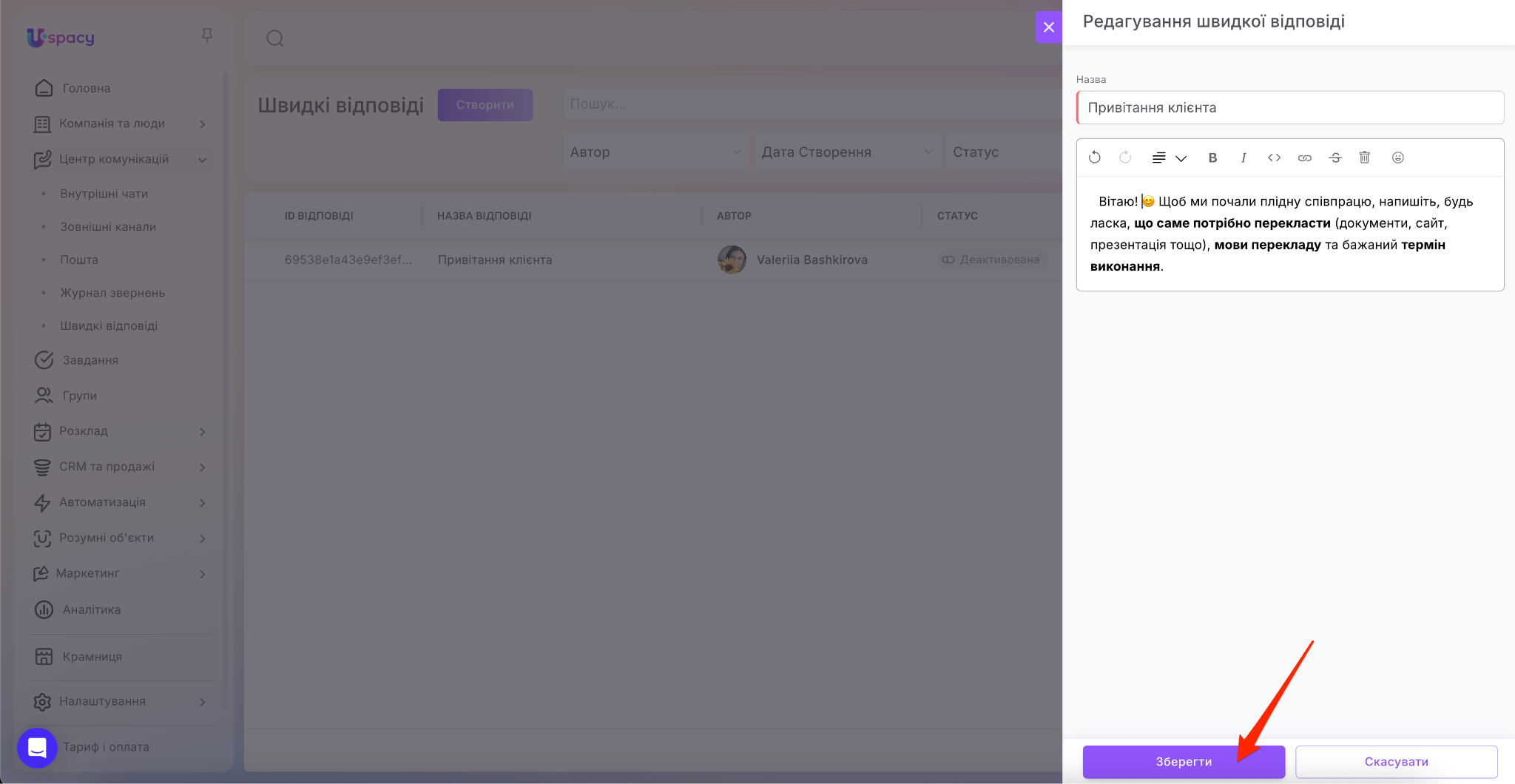
Зміни одразу застосуються та вже будуть доступні при наступних використаннях відповіді.
Як створити копію швидкої відповіді?
Опція Створити копію для Швидкої відповіді потрібна, щоб швидко зробити новий шаблон на основі вже готового — без повторного введення тексту з нуля. Це особливо зручно, коли ви працюєте з типовими повідомленнями (умови доставки/оплати, інструкції, реквізити тощо) і часто робите схожі варіанти під різні ситуації.
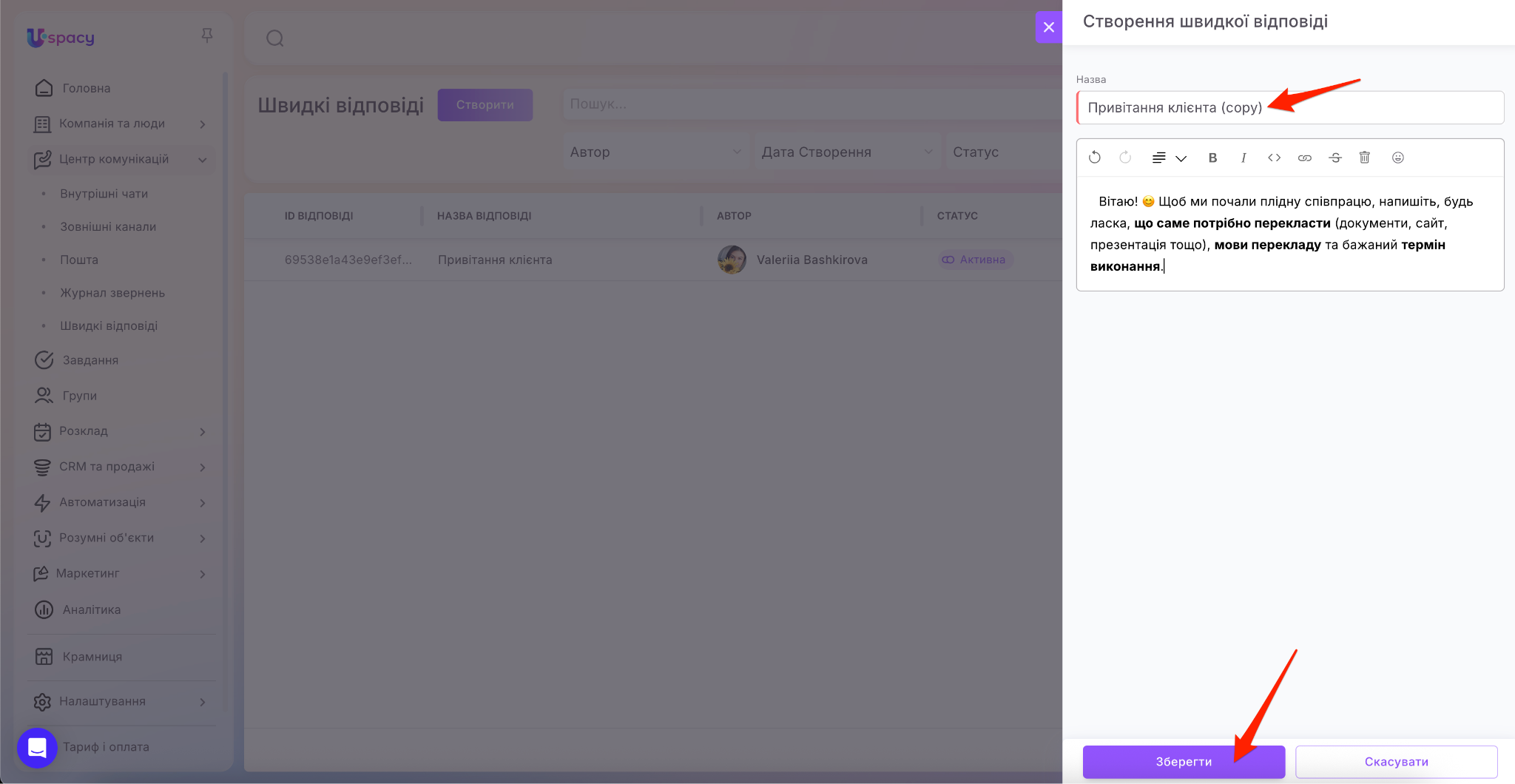
Отже, викличте меню взаємодії з потрібною швидкою відповіддю та виберіть пункт Створити копію.
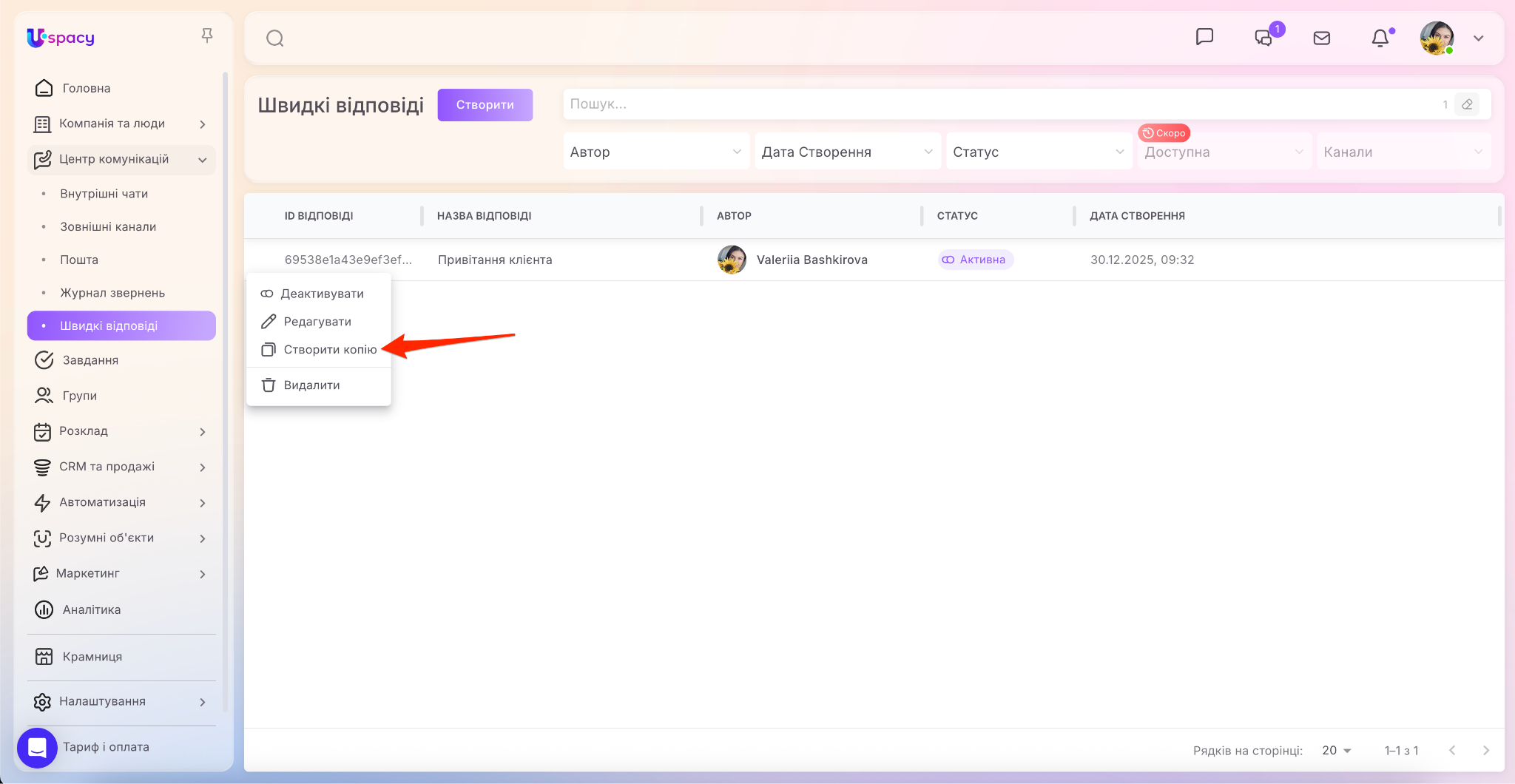
У результаті відкриється форма, де поля вже будуть заповнені. Залишається тільки трошки відредагувати текст, змінити назву та Зберегти. Копія стане окремою швидкою відповіддю.
Як видалити швидку відповідь?
Якщо швидка відповідь застаріла або повністю дублює іншу, її краще видалити — так команда не буде плутатися в шаблонах і швидше знаходити потрібний варіант.
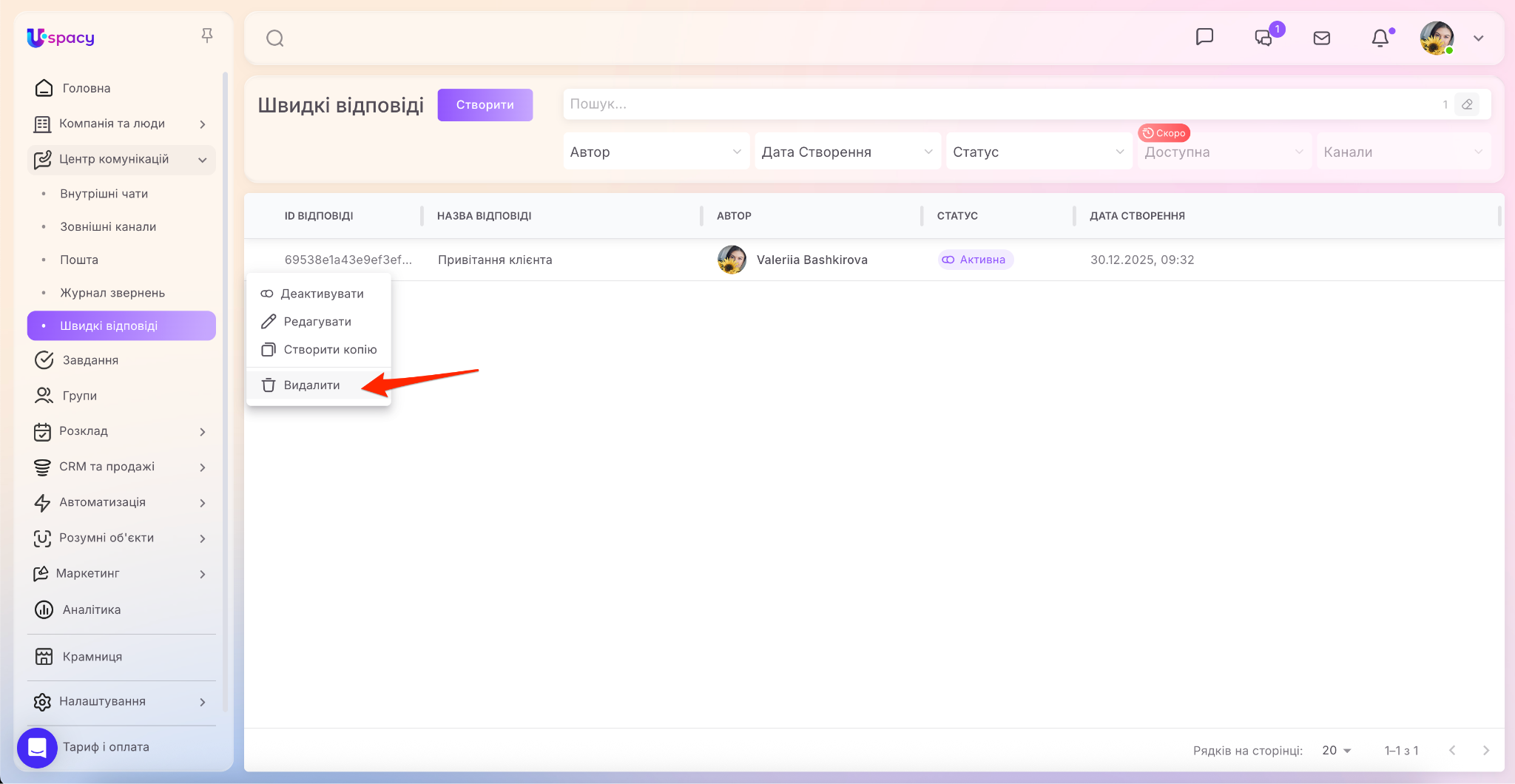
Отже, викличте меню взаємодії з потрібною швидкою відповіддю та виберіть пункт Видалити.
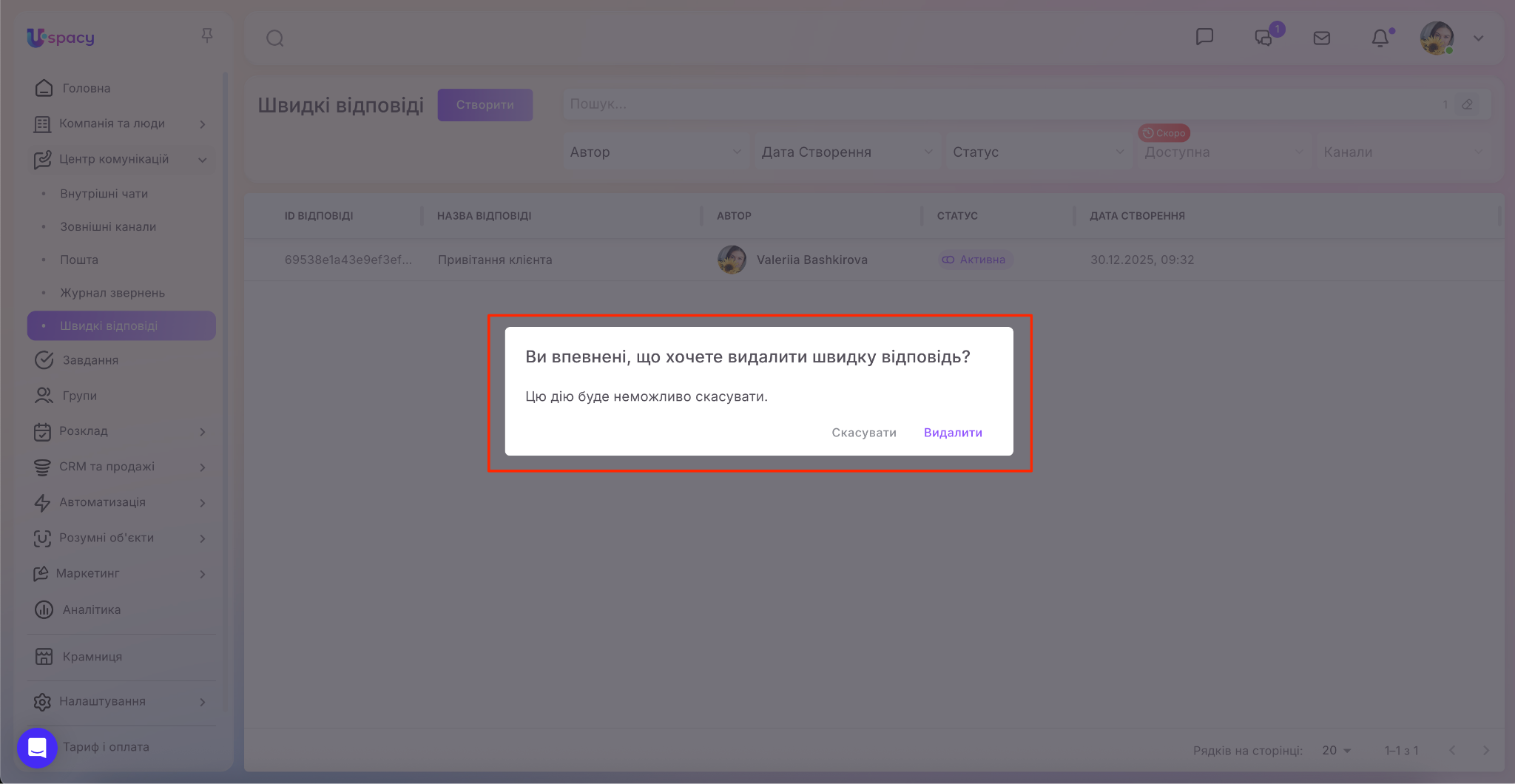
Дія вимагає підтвердження, оскільки відповідь після видалення не підлягає відновленню.
Пошук та фільтри
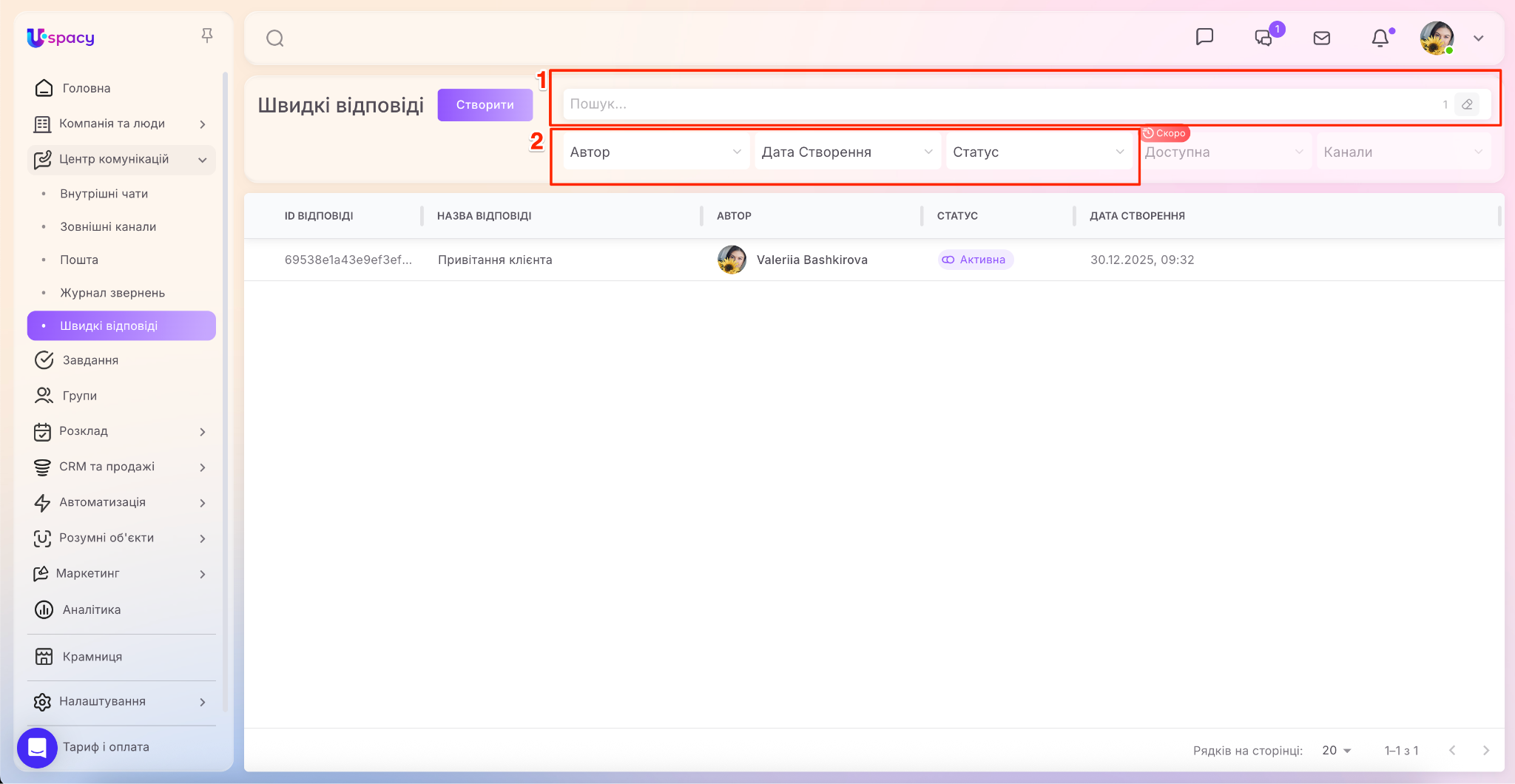
Коли для команди вже створено багато швидких відповідей, рядок пошуку та фільтри допомагають не витрачати час на ручне перегортання списку й швидко знаходити потрібний шаблон.
- рядок пошуку (1) — допомагає знайти швидку відповідь за ключовими словами з назви;
- фільтри (2):
- Автор — показує відповіді, створені конкретним користувачем;
- Дата створення — допомагає відфільтрувати відповіді за певним часом чи періодом створення;
- Статус — швидко відділяє активні шаблони від деактивованих.
Як використовувати швидкі відповіді?
🌟 Використовувати швидкі відповіді може вся команда, яка має доступ до роботи з діалогами в Зовнішніх каналах.
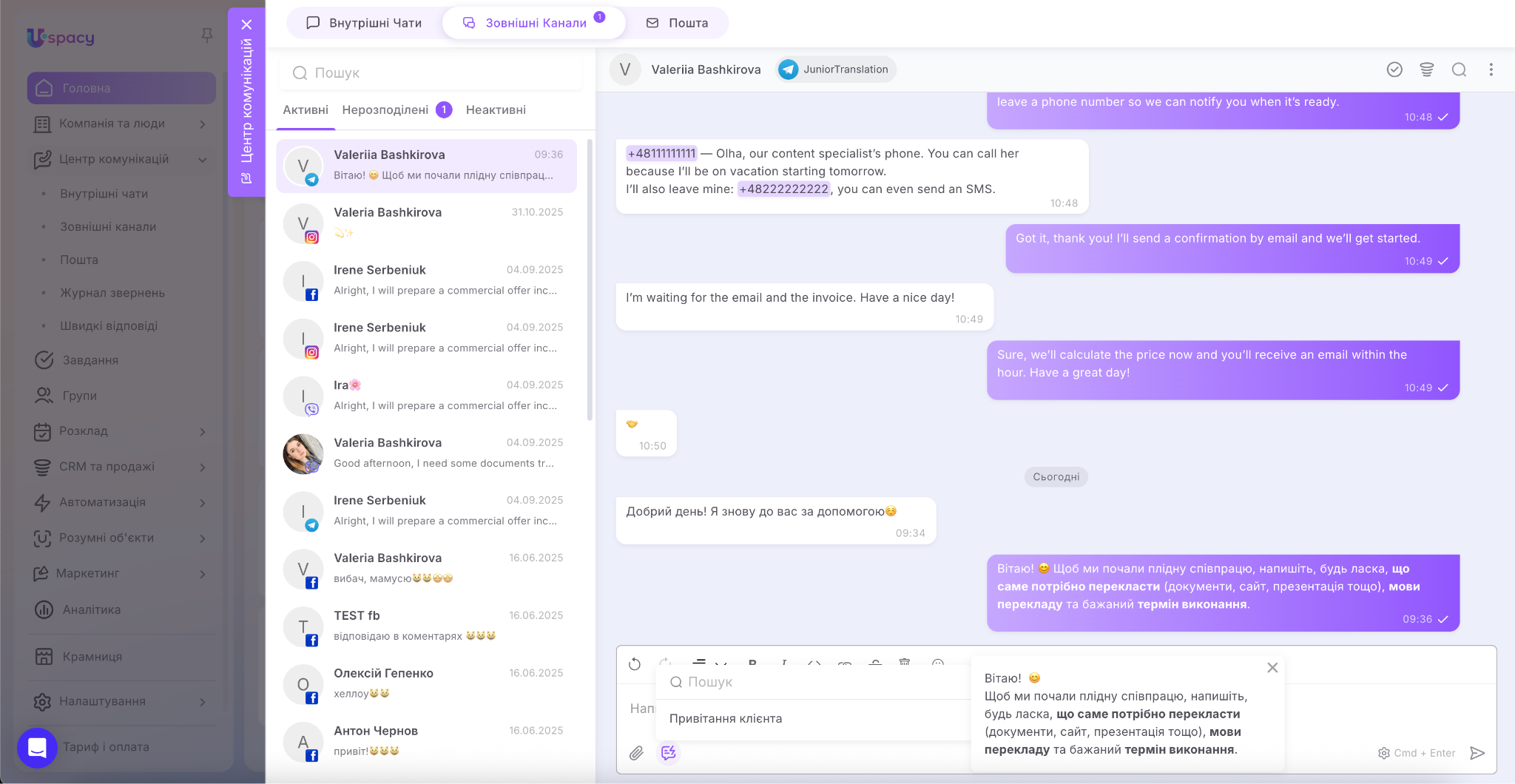
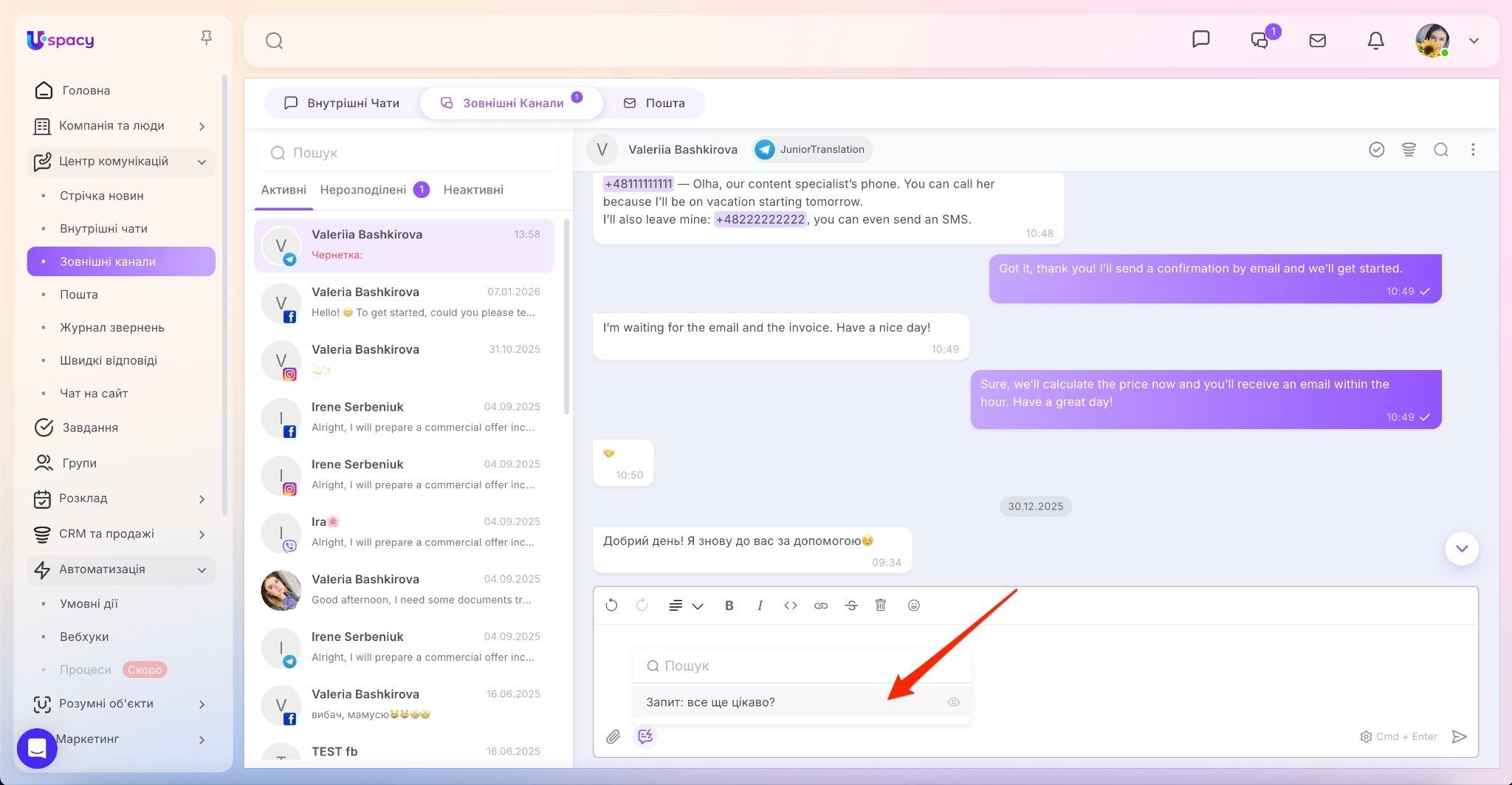
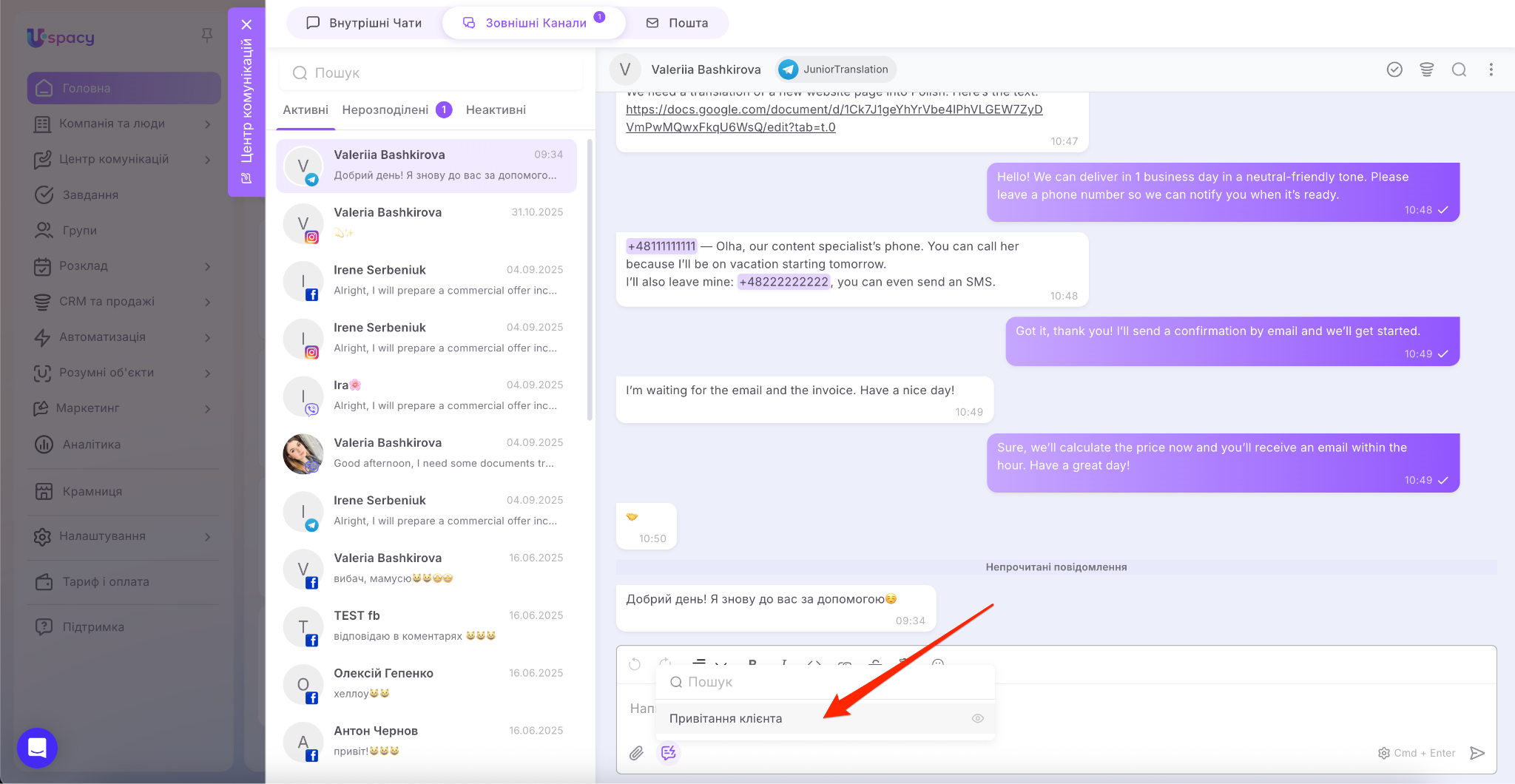
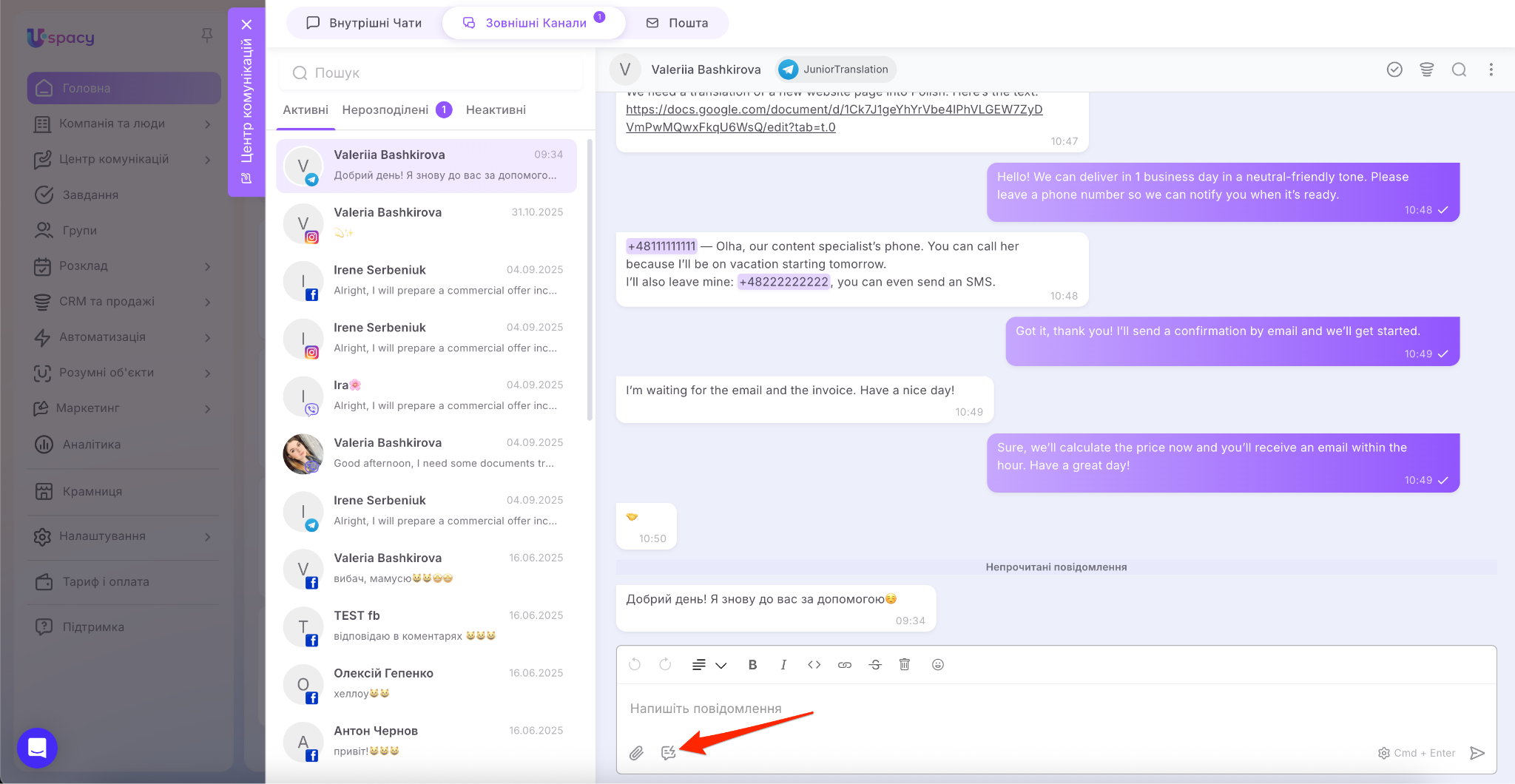
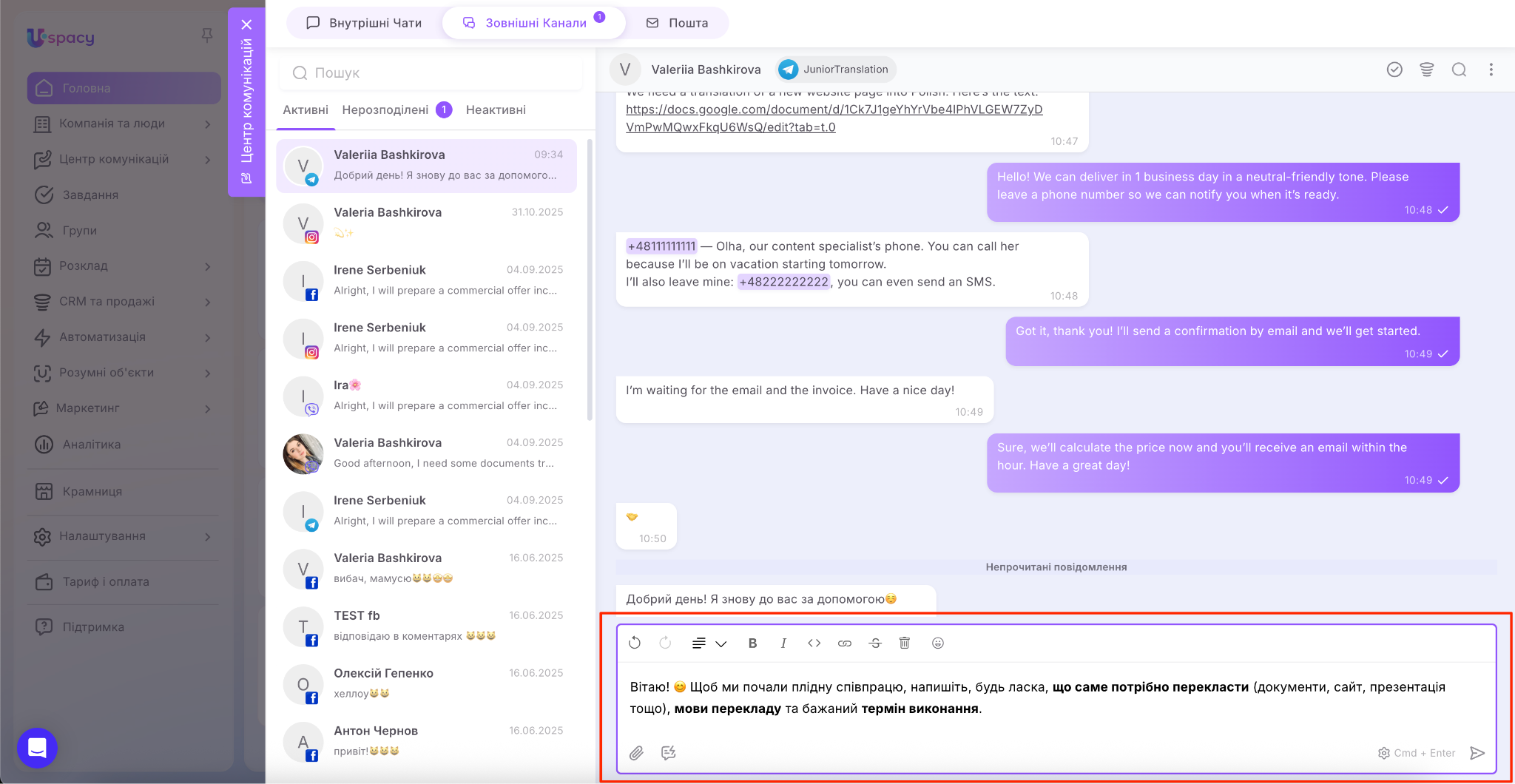
Відкрийте діалог із клієнтом. У полі введення повідомлення натисніть значок швидких відповідей.
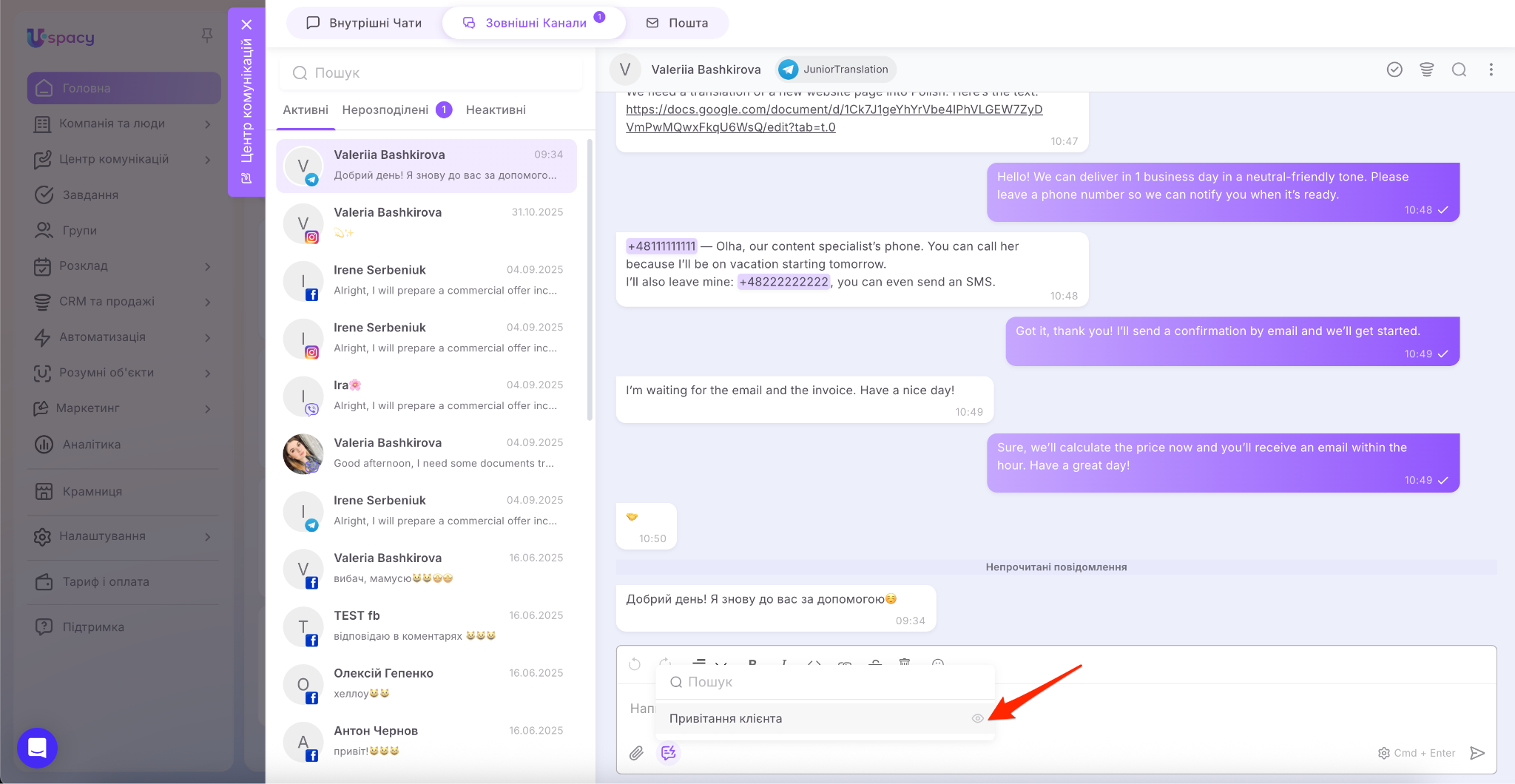
Система покаже всі доступні активні швидкі відповіді. Щоб передивитися текст шаблону перед відправкою, натисніть на значок «ока» — відкриється попередній перегляд, і ви зможете одразу зрозуміти зміст швидкої відповіді.
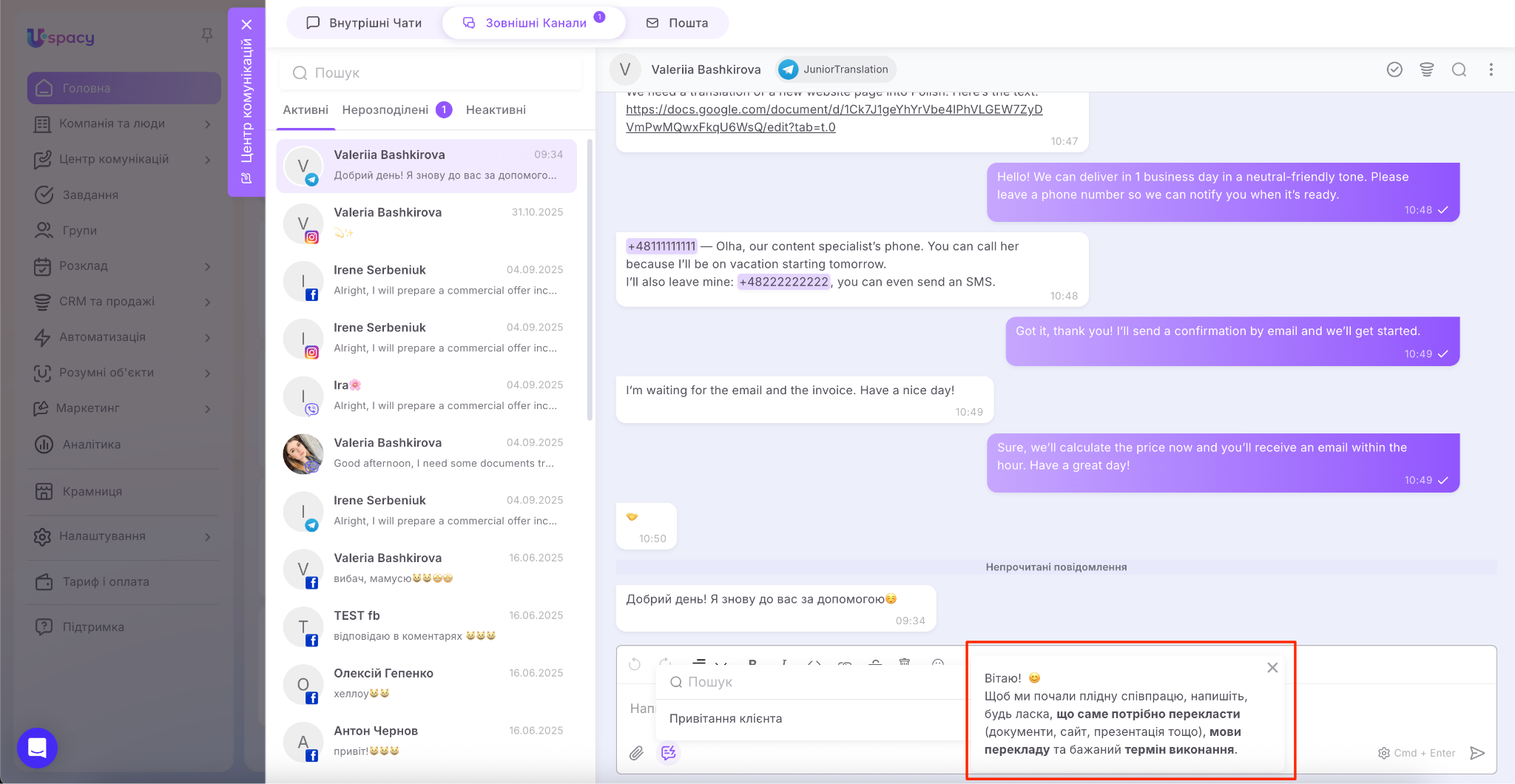
Натисніть на назву швидкої відповіді — вона підставиться в повідомлення.
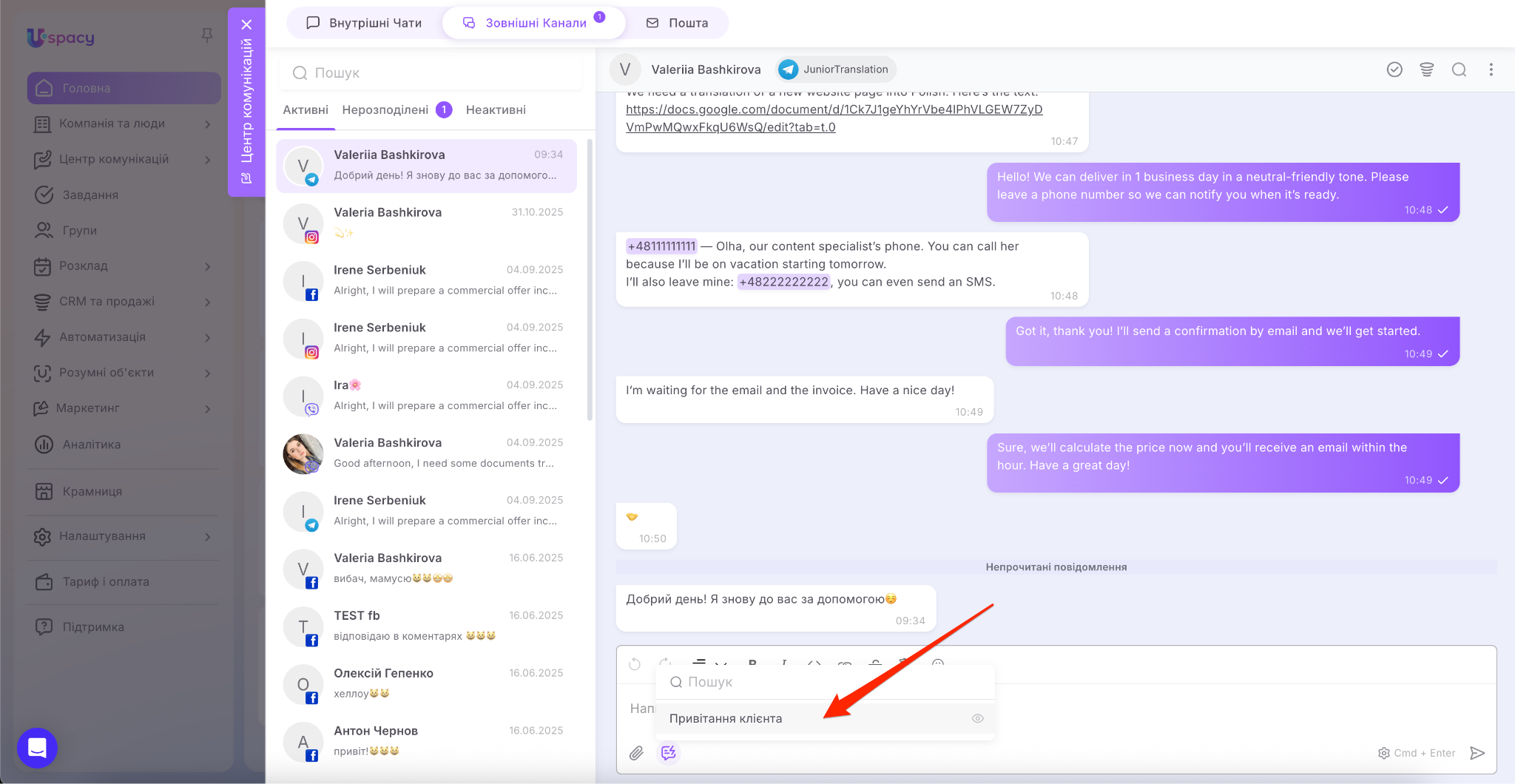
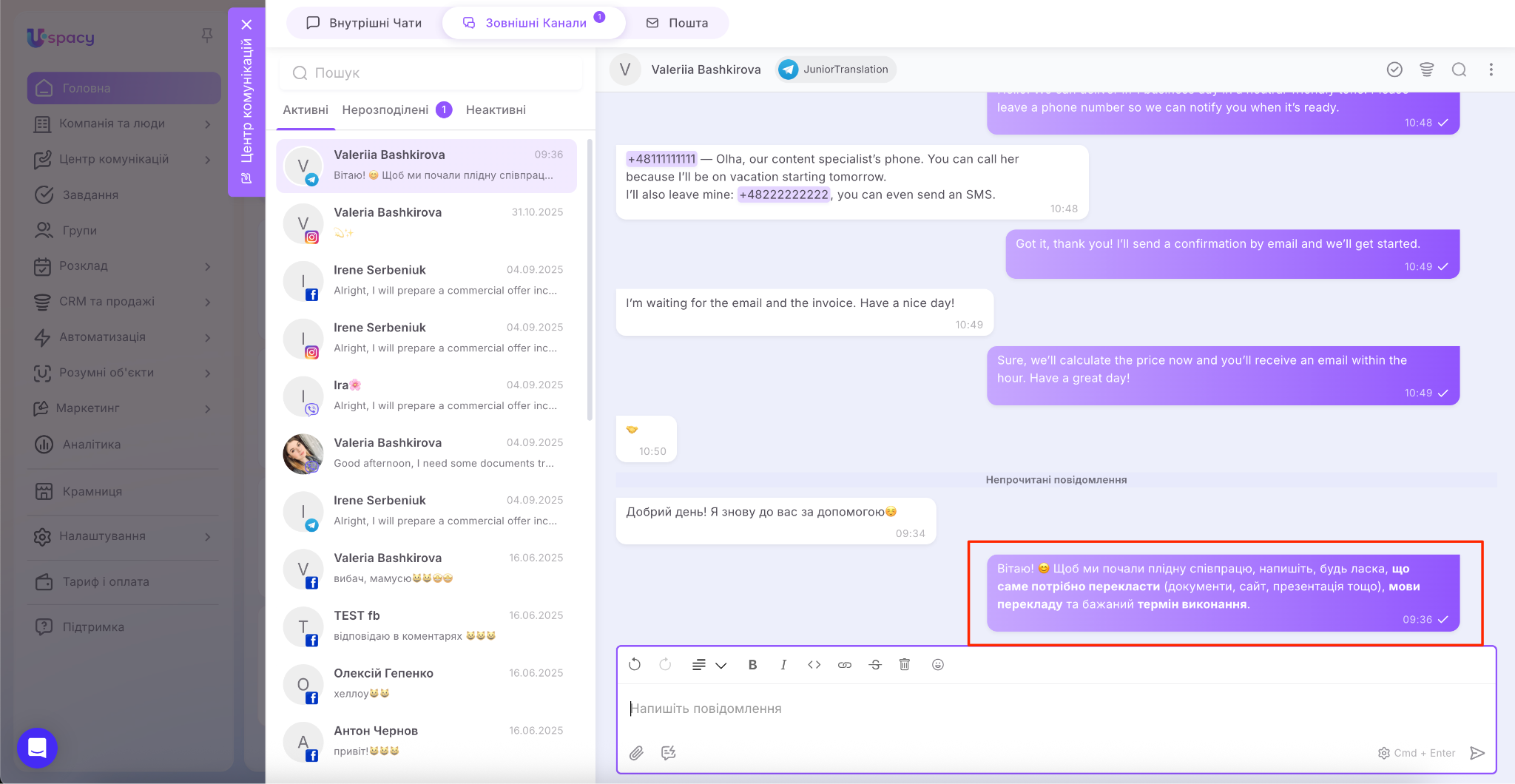
За потреби допишіть деталі під конкретний запит і відправте клієнту.
💡 Якщо ви виберете одну швидку відповідь, а потім іншу, текст другої швидкої відповіді додасться до вже підставленого в повідомлення, а не замінить його.
Якщо потрібно, щоб підставився лише новий текст, перед вибором іншої швидкої відповіді видаліть попередній текст у полі введення вручну.
Створено: 30 грудня 2025 р. / Оновлено: 13 лютого 2026 р.