
Важливо: відповідно до оновлень, Справи в Uspacy були перенесені у розділ Розклад. А також для них тепер доступні розширені фільтри.
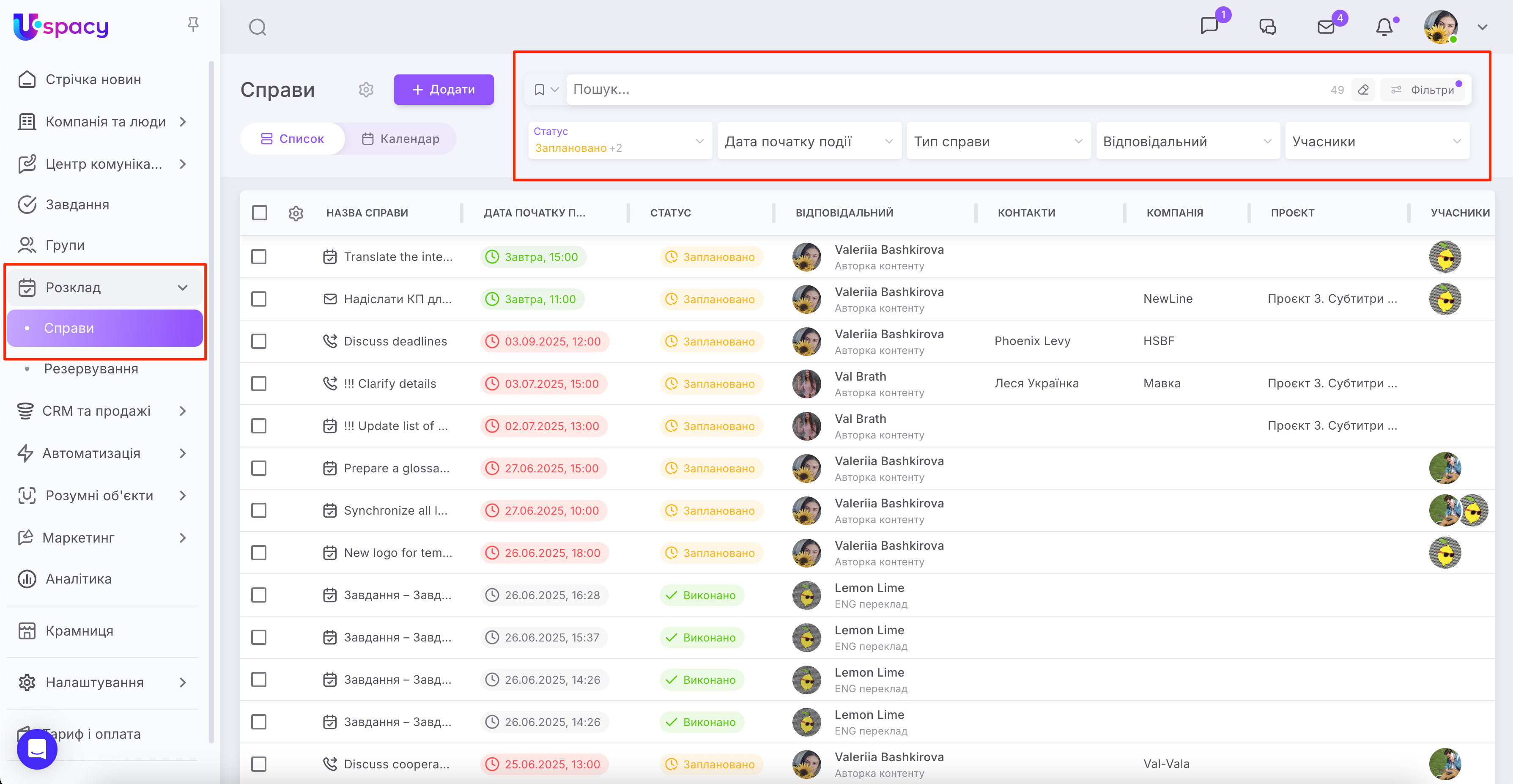
У Uspacy справи є допоміжною сутністю для CRM, Розумних об’єктів і Завдань. Вона існує для полегшення планування всіх робочих активностей.
Як додати справу?
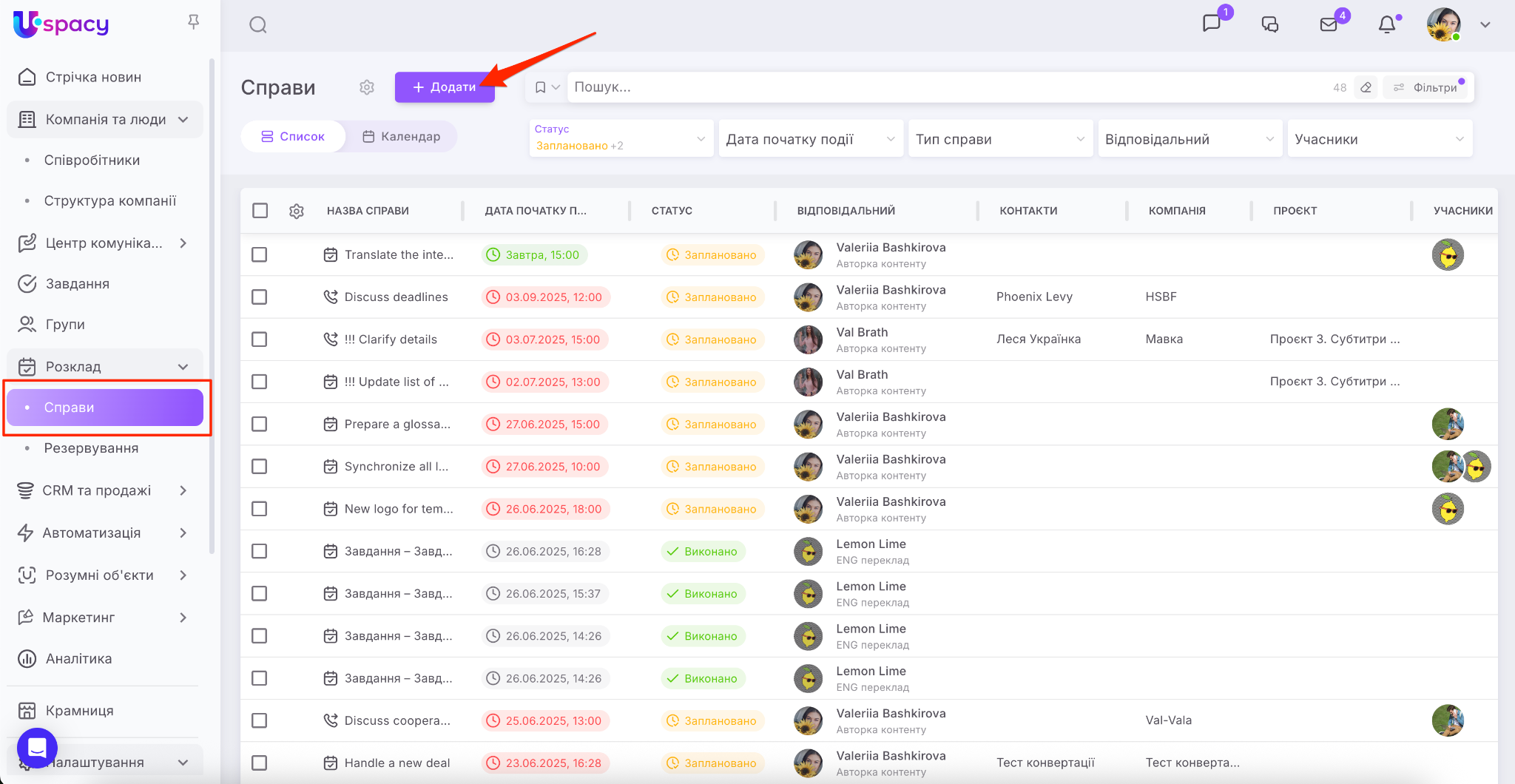
На сторінці Справи натиснути кнопку Додати.
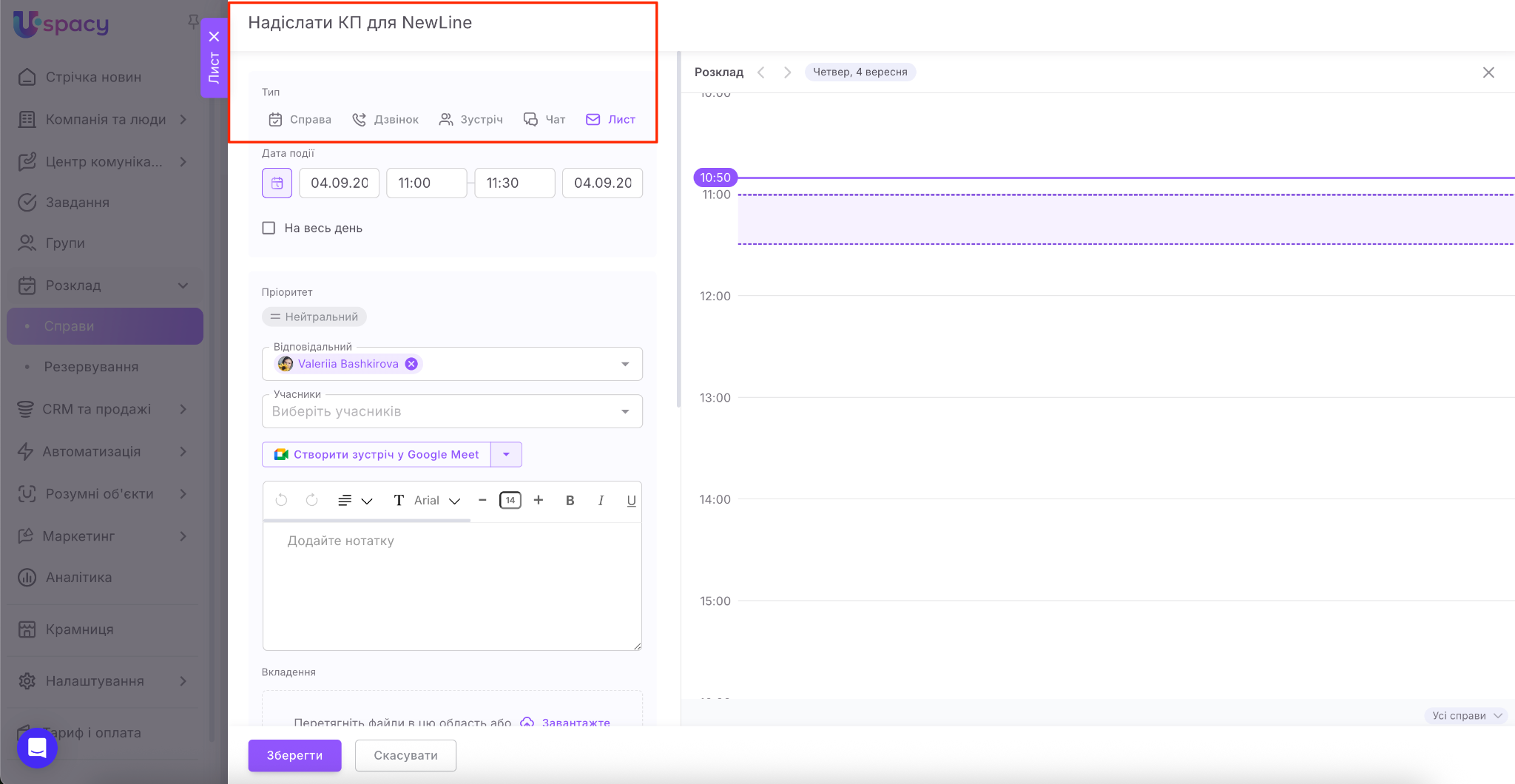
Для початку потрібно буде вибрати тип справи та вказати її назву.
💡У Uspacy існує 5 типів справ:
Далі зазначити часовий проміжок для виконання цієї справи.
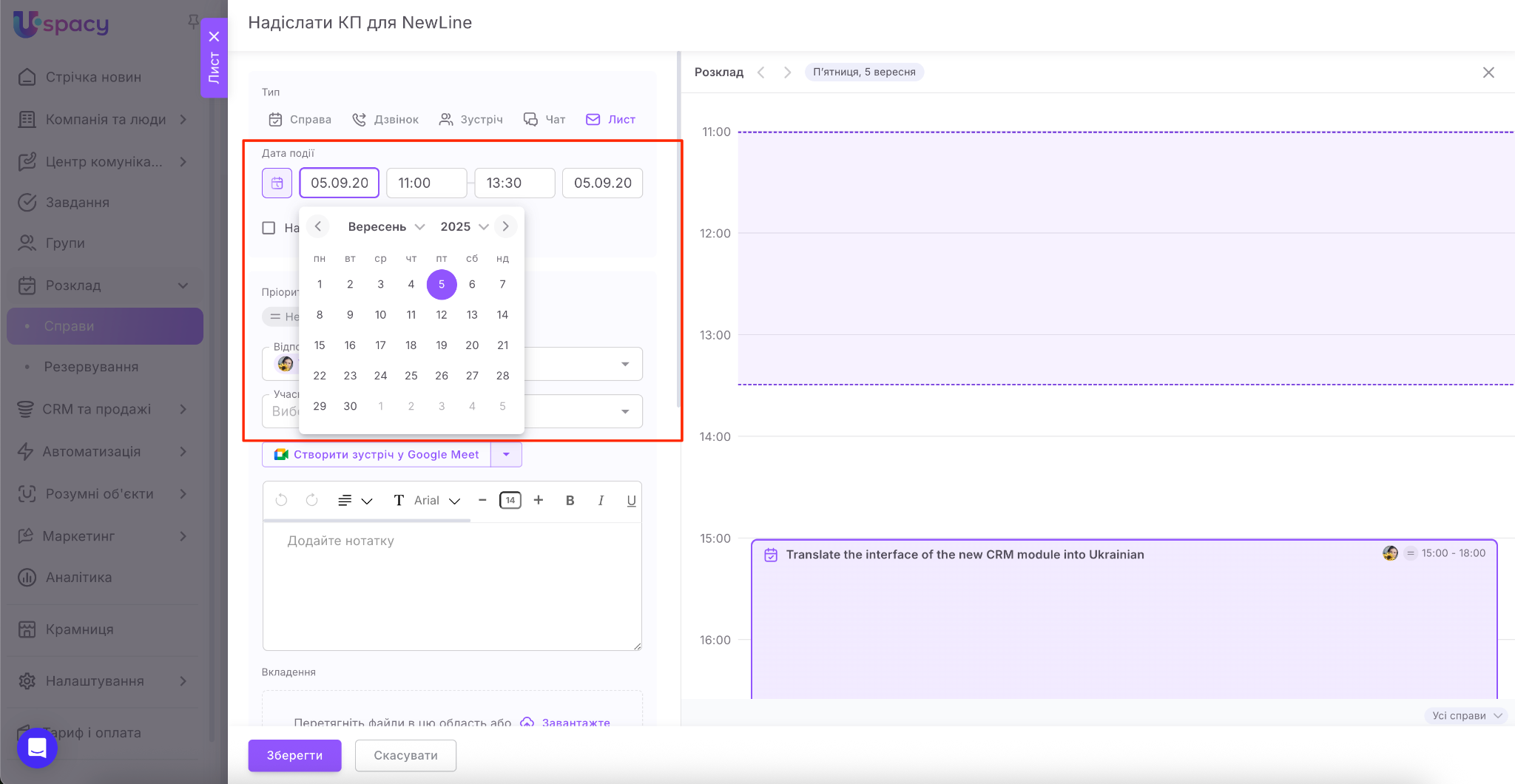
З допомогою вкладки Розклад можна одразу врахувати свою зайнятість протягом дня. І швидко зорієнтуватися коли саме ви маєте вільний час. Таким чином ваші справи не будуть «накладатися» одна на одну.
🔍 Детальніше про розклад зайнятості можна прочитати в окремій статті.
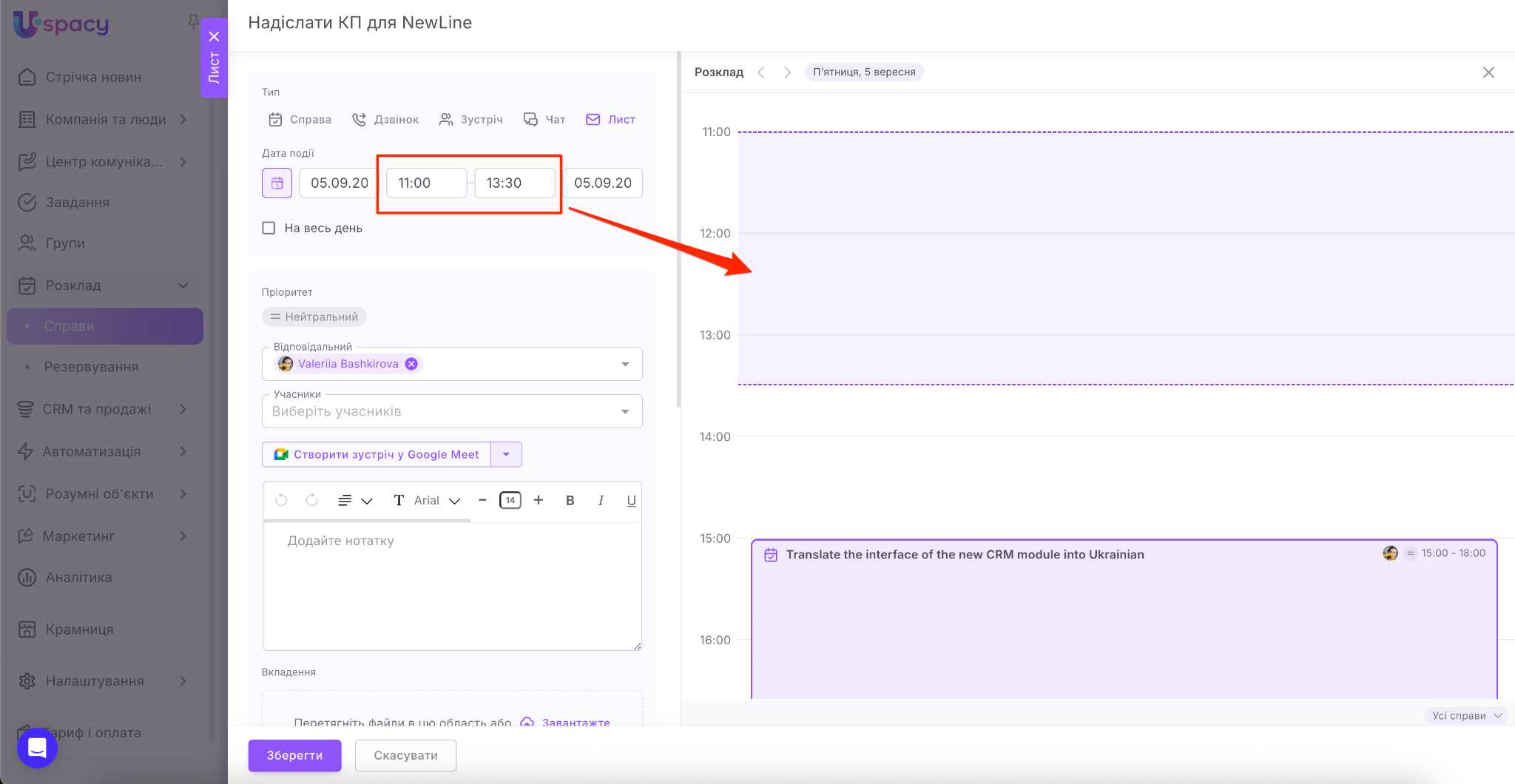
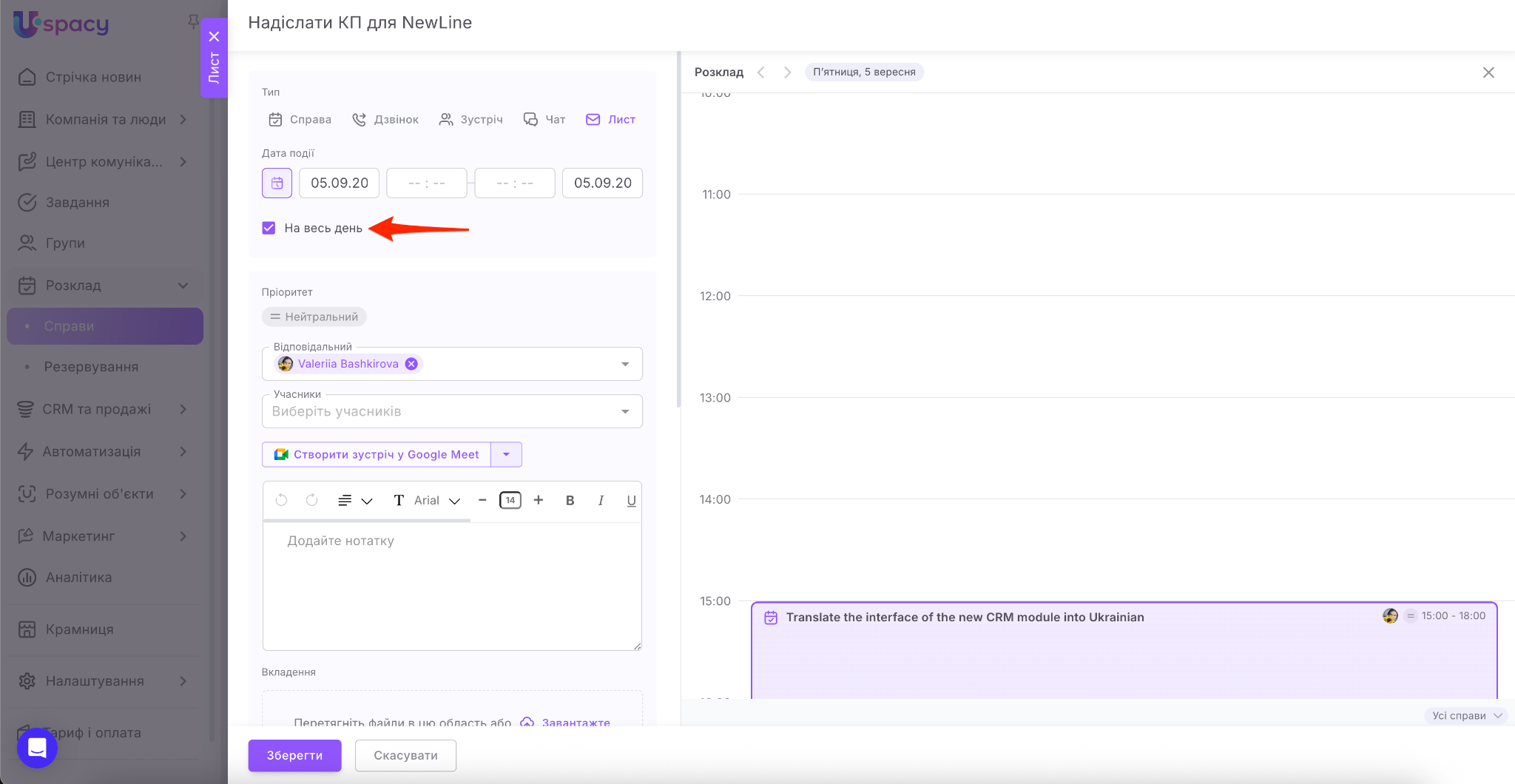
💡Якщо для справи важко окреслити конкретний час протягом робочого дня і вона потребує довготривалої залученості, то щоб не вибирати конкретні години можна відмітити опцію На весь день.
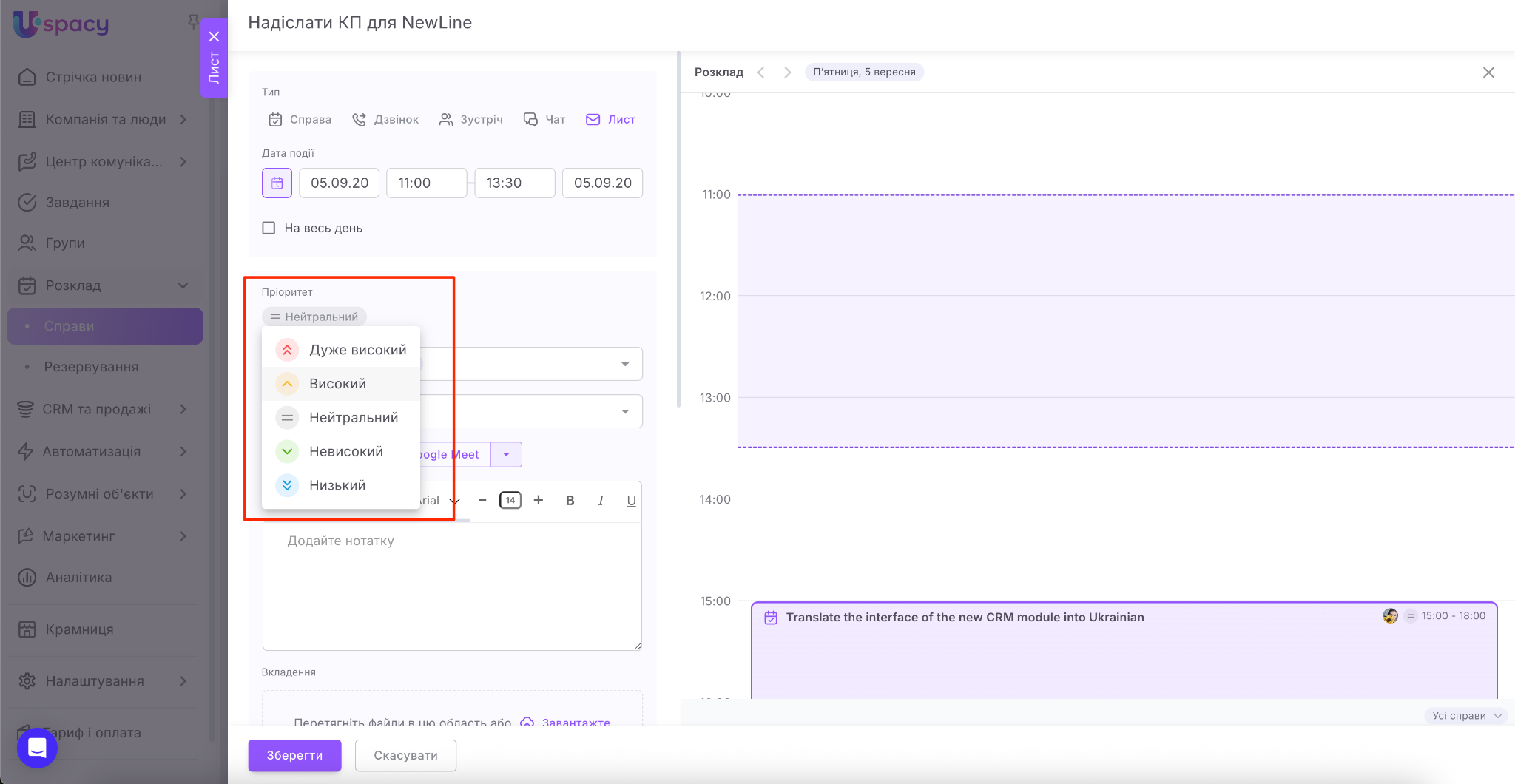
Також можна визначити пріоритет. Він допоможе відповідальному визначитися з важливістю справ, які потрібно виконати. І умовно «збудувати» чергу виконання, та «вписати» їх у свій робочий графік.
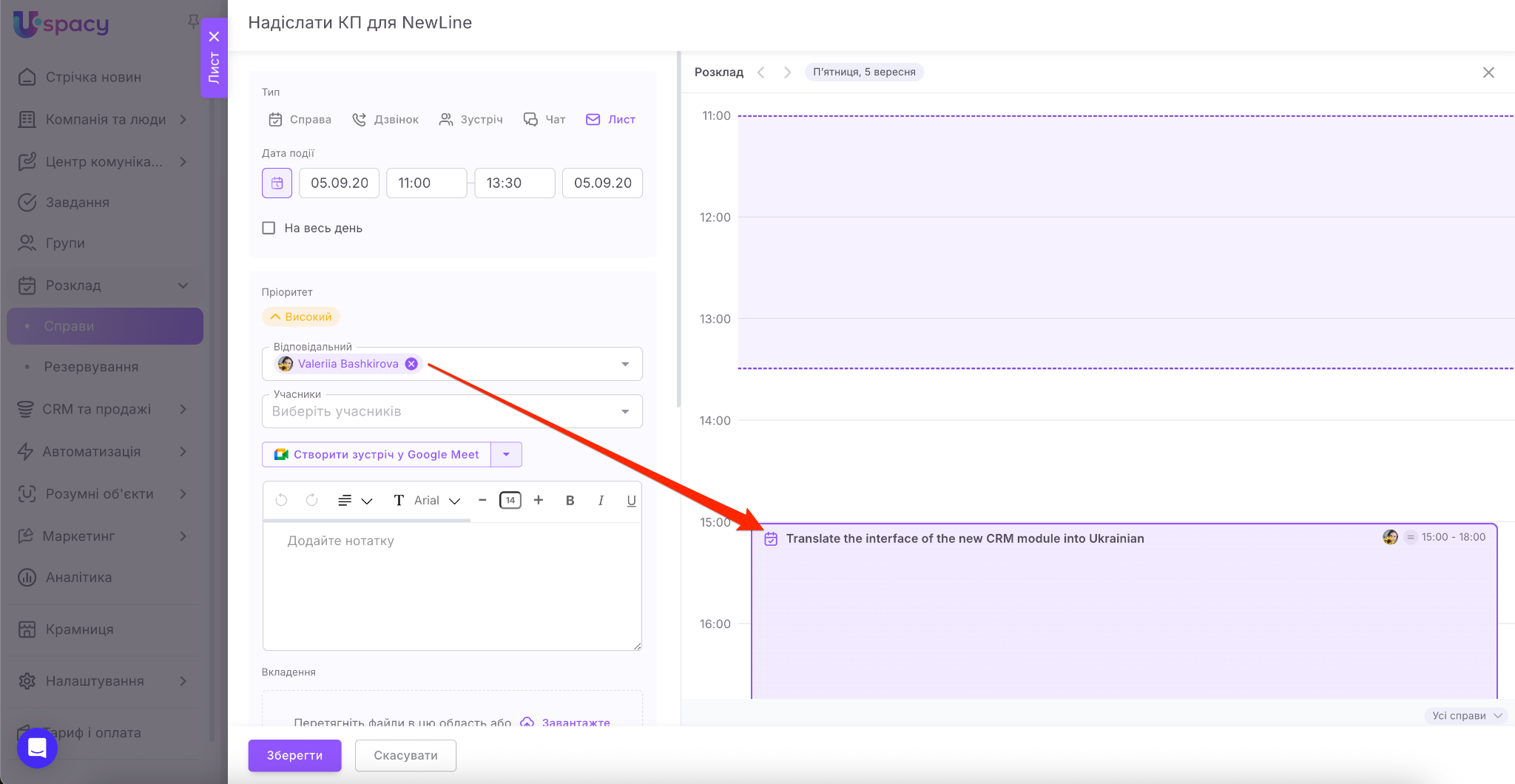
А отже, далі слід визначитися з відповідальним.
❗️Автоматично ним буде призначений той користувач, який створює справу. Саме його справи одразу будуть відображені у вкладці Розклад.
Також, за потреби, потрібно вказати учасників. Просто виберіть колег зі списку.
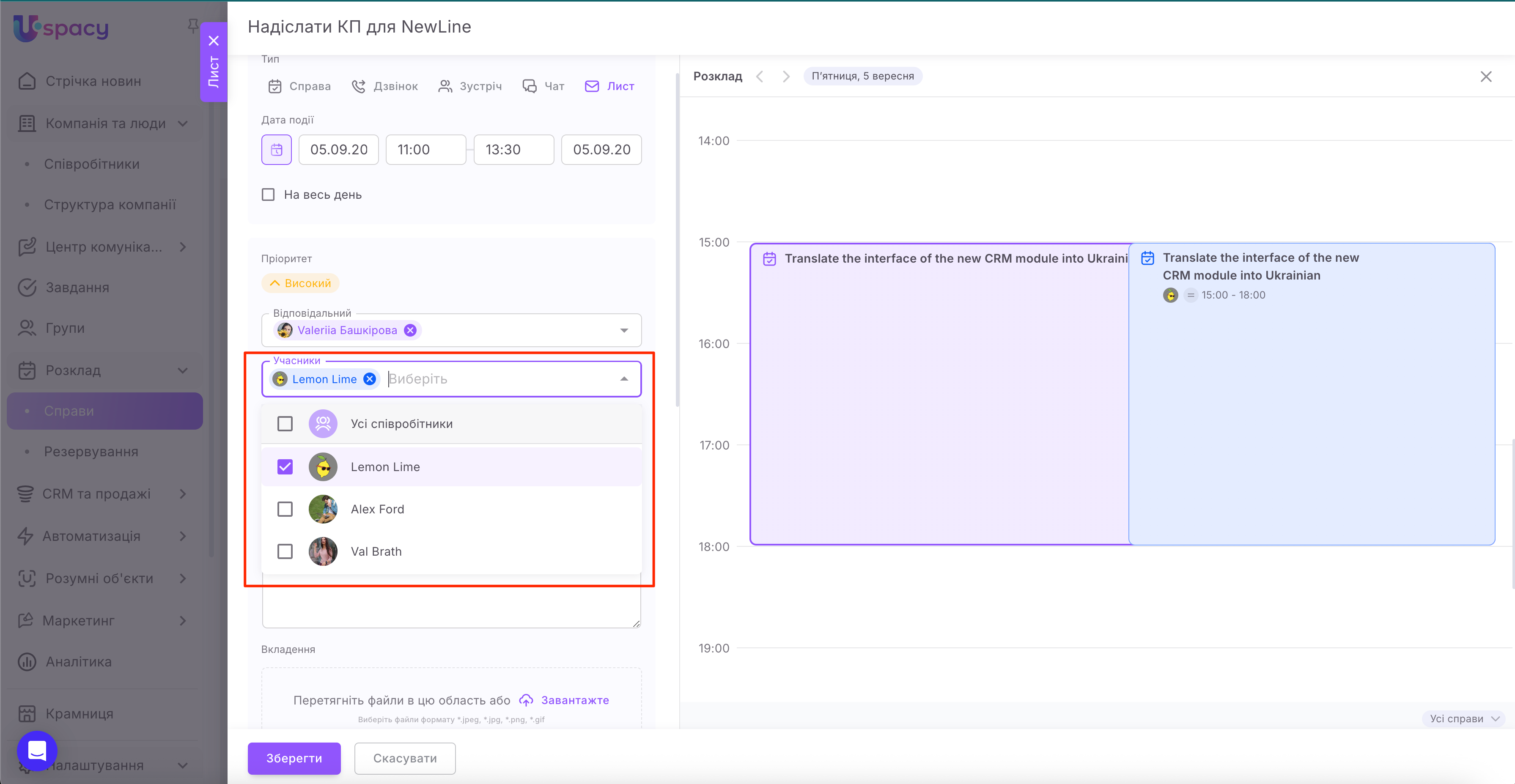
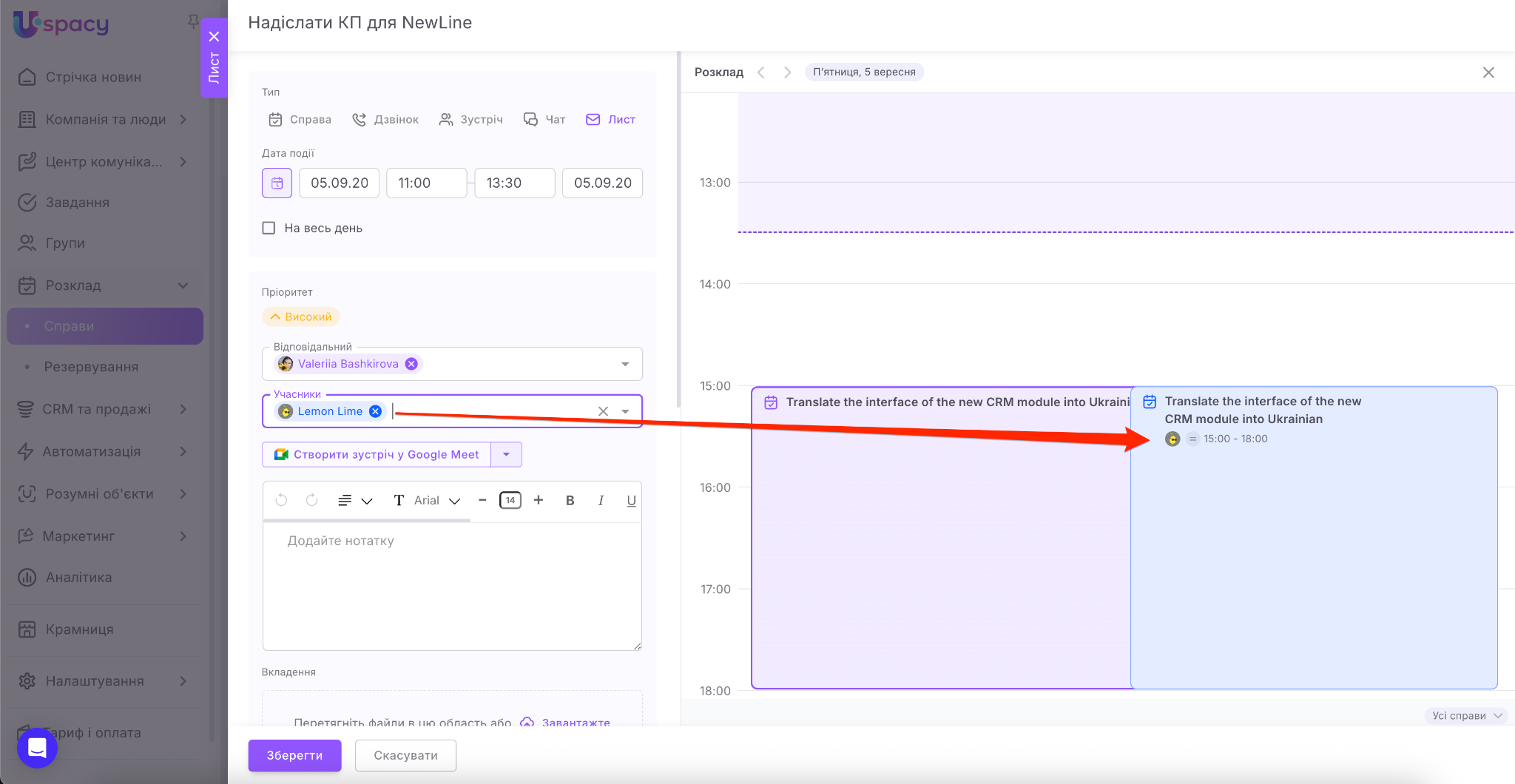
❗️І їх заплановані справи теж будуть одразу відображені у вкладці Розклад.
Якщо ви є користувачами комерційних тарифних планів, то одразу під час планування справи ви можете створити посилання на відеозустріч у сервісі Google Meet або Zoom.
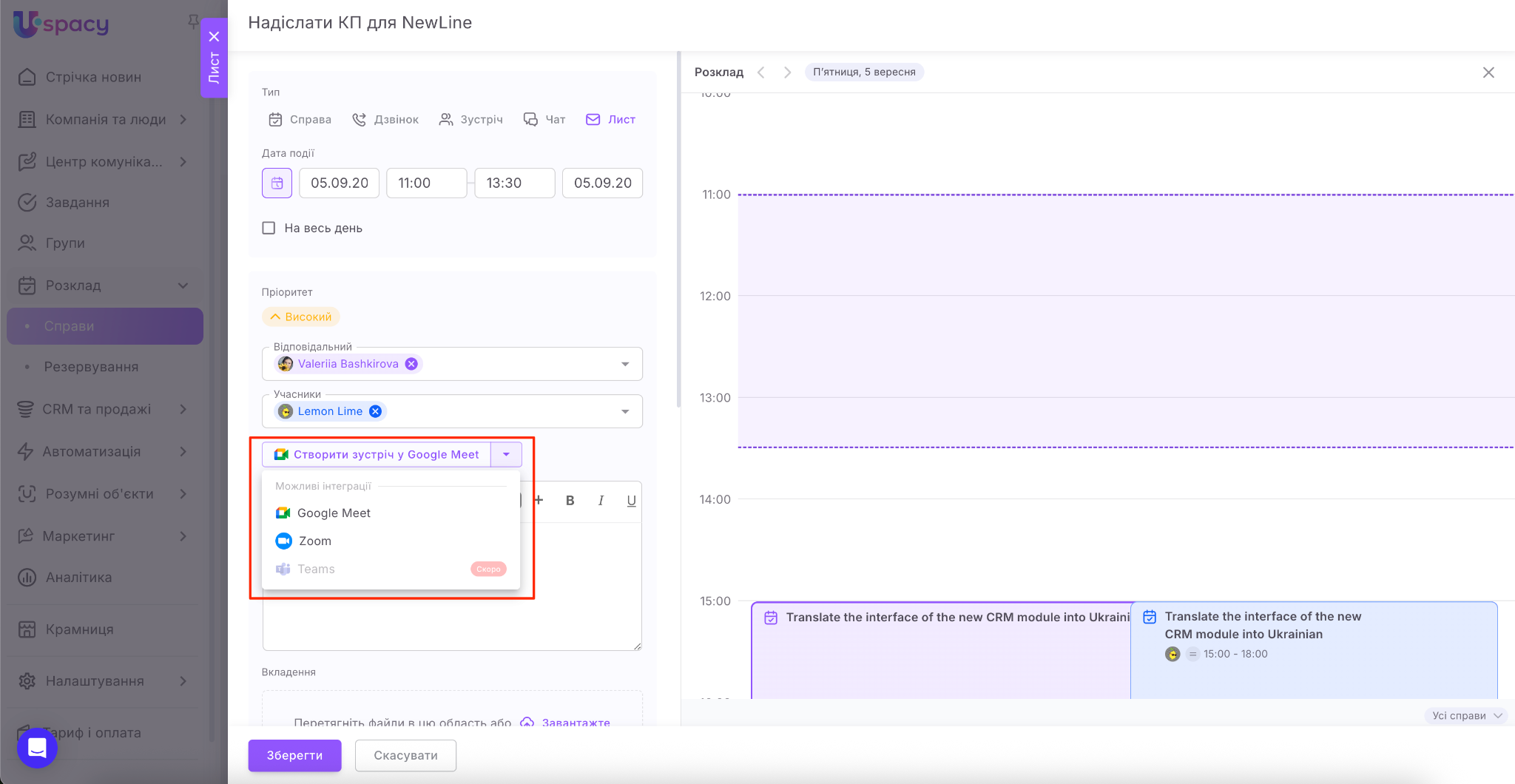
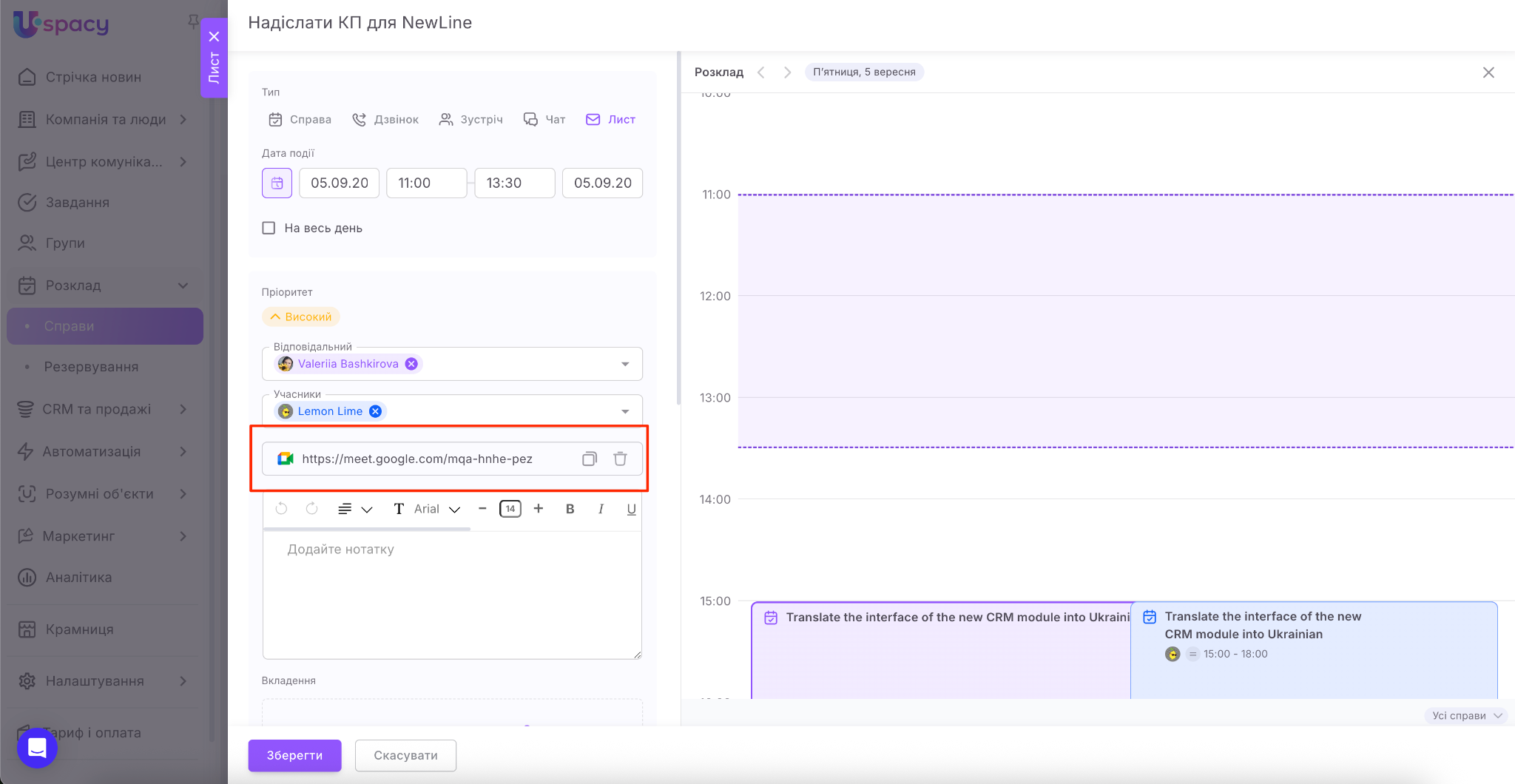
🔍 Детальніше про організацію відеозустрічей можна прочитати в окремій статті.
Також можна залишити нотатку, щоб додати необхідні деталі щодо справи . Текст у цьому полі форматується за допомогою вбудованого редактора.
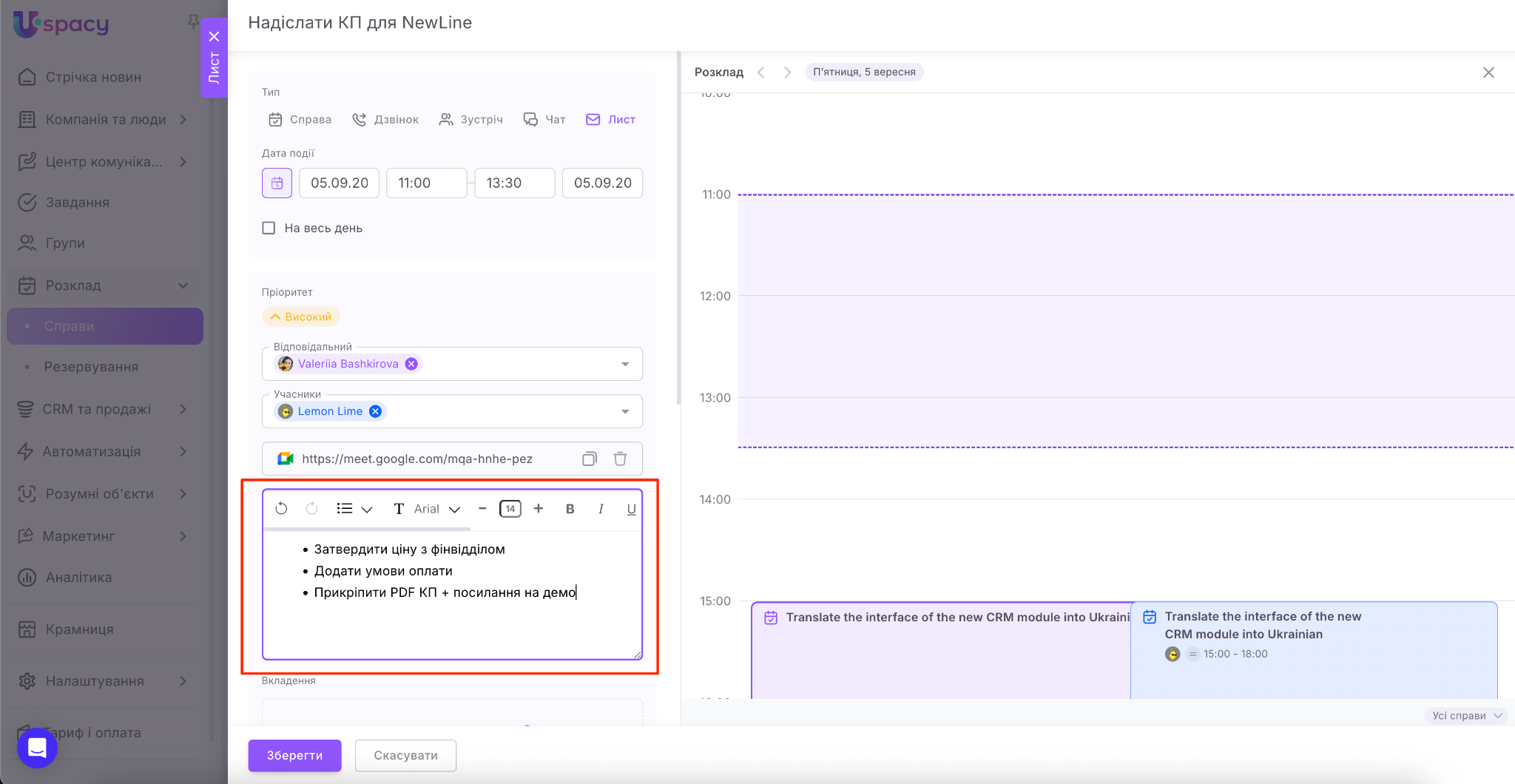
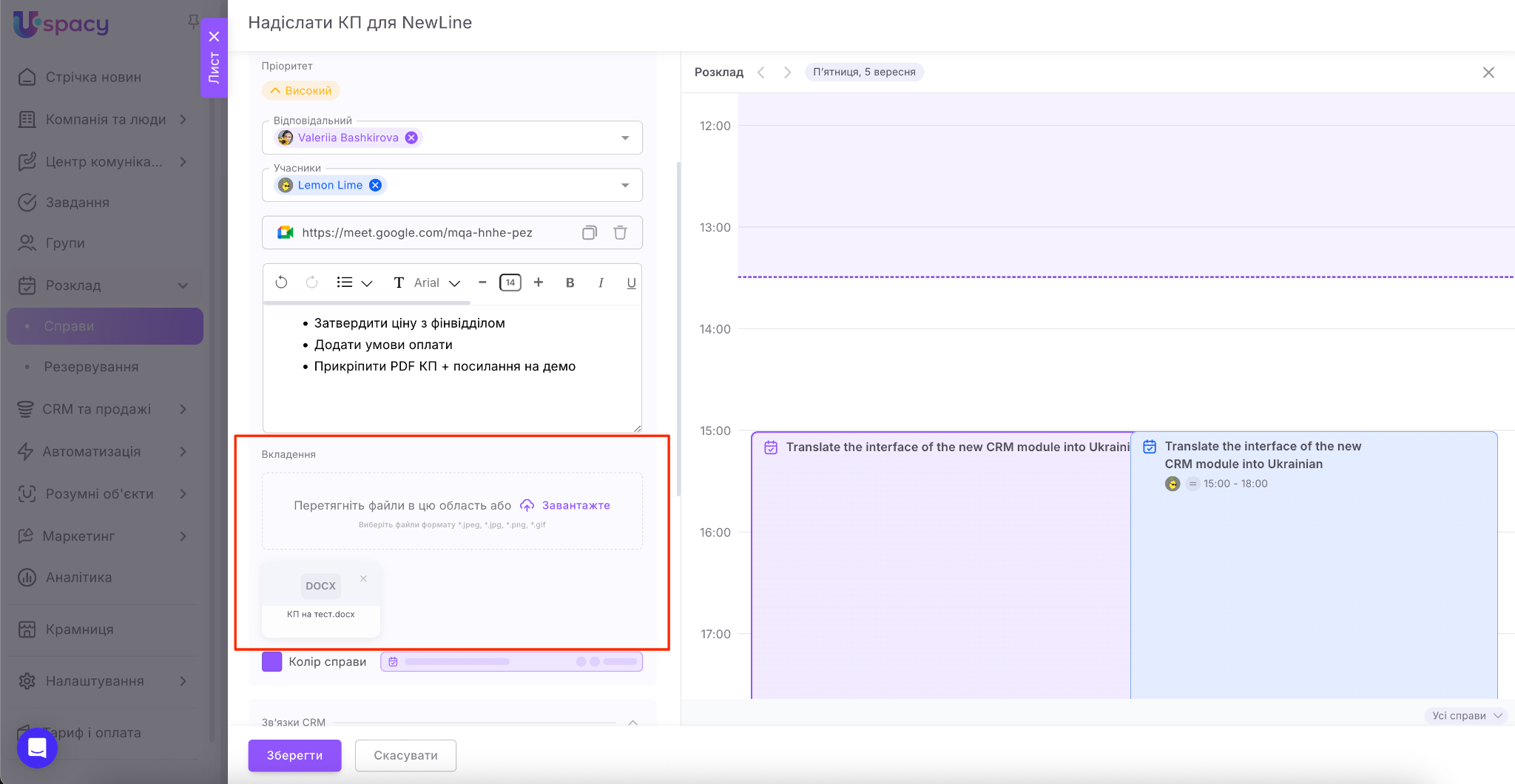
А ще ви можете прикріпляти вкладення, тобто зображення чи документи, які будуть потрібні для роботи.
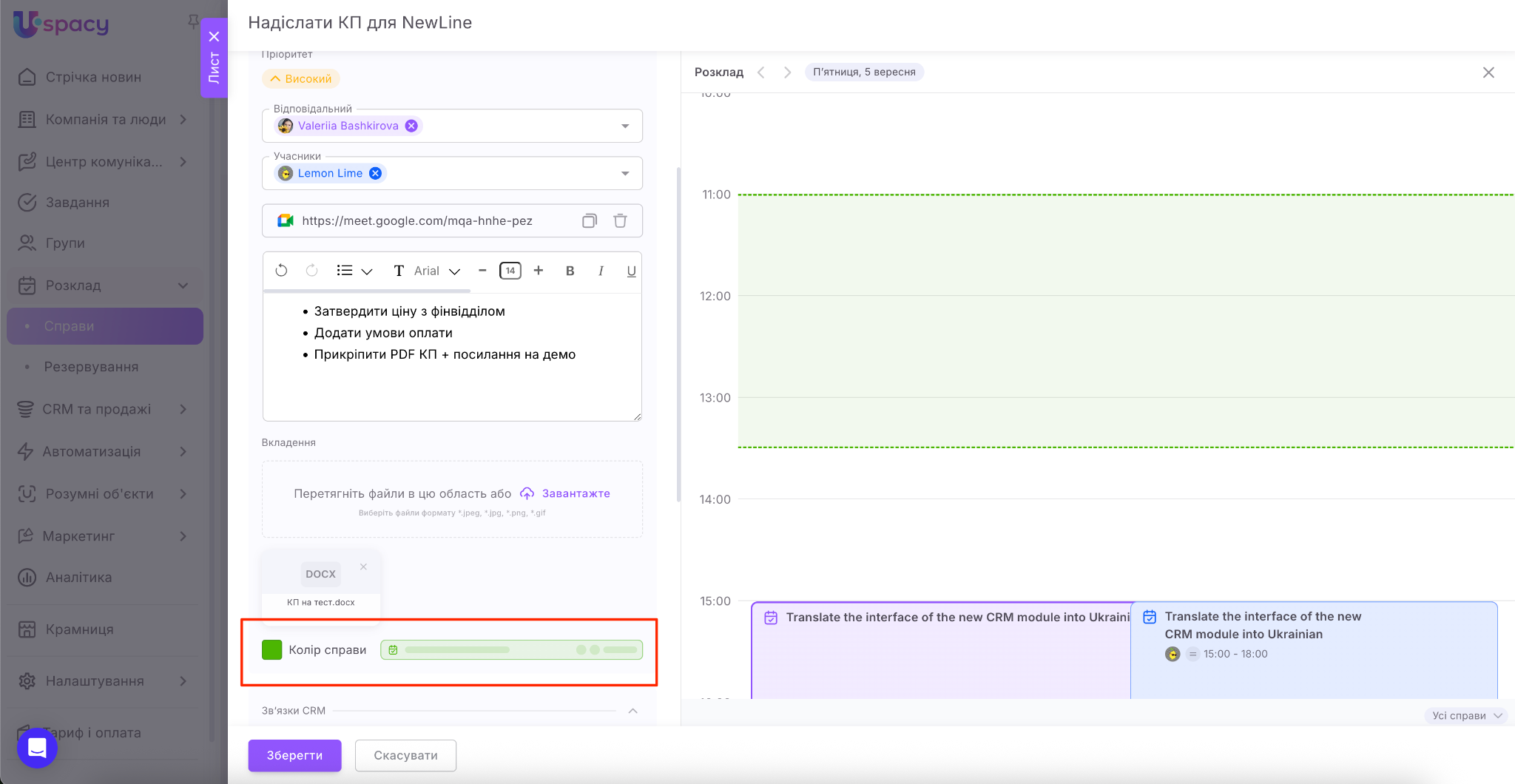
Календар «приніс» із собою можливість вибрати Колір справи при її створенні.
🌟 Ця опція доступна на тарифі Професійний. Детальніше про можливості та функціонал тарифів можна ознайомитися на сторінці цін.
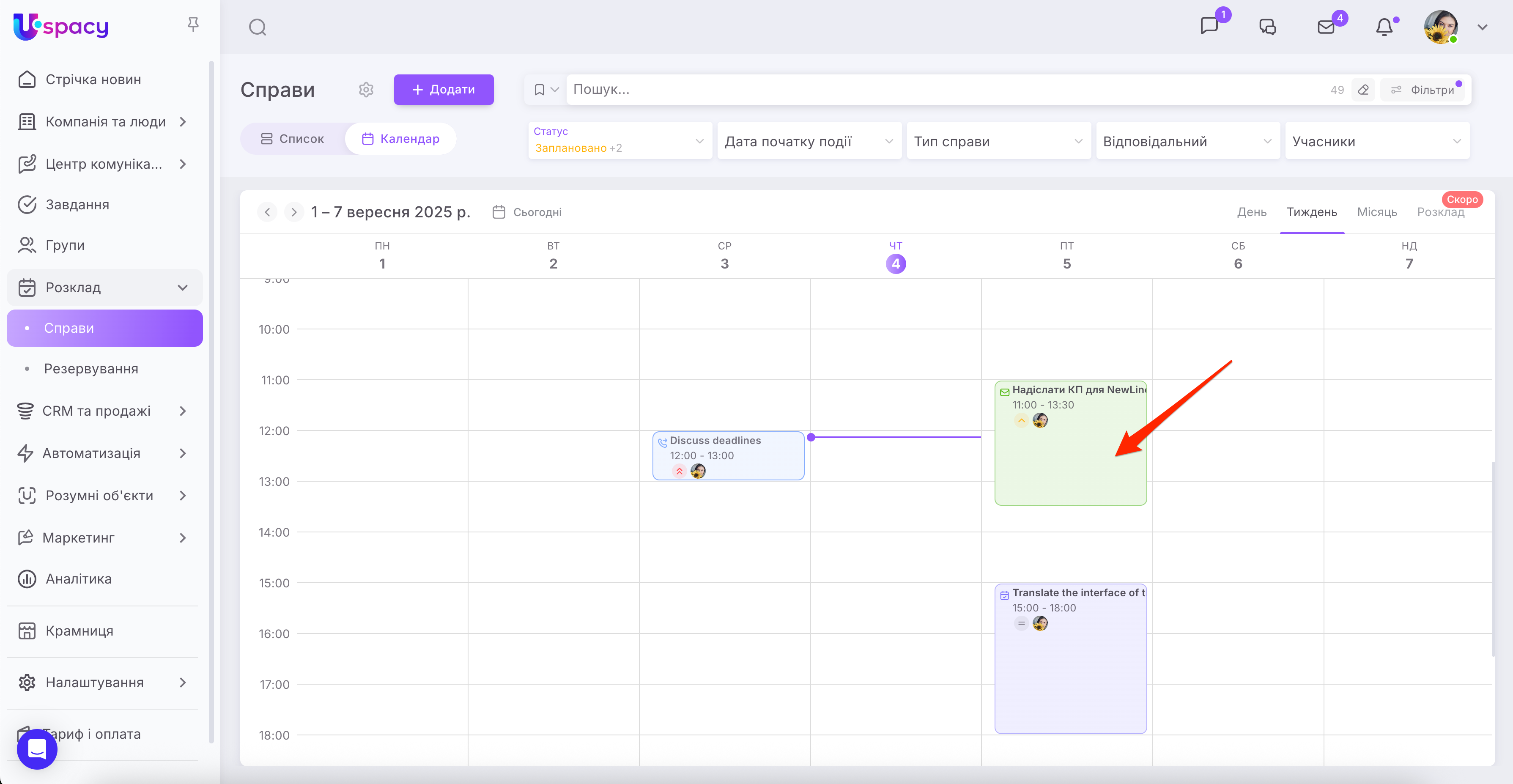
Після створення при перегляді в режимі календаря справа буде саме того кольору, який ви для не визначили.
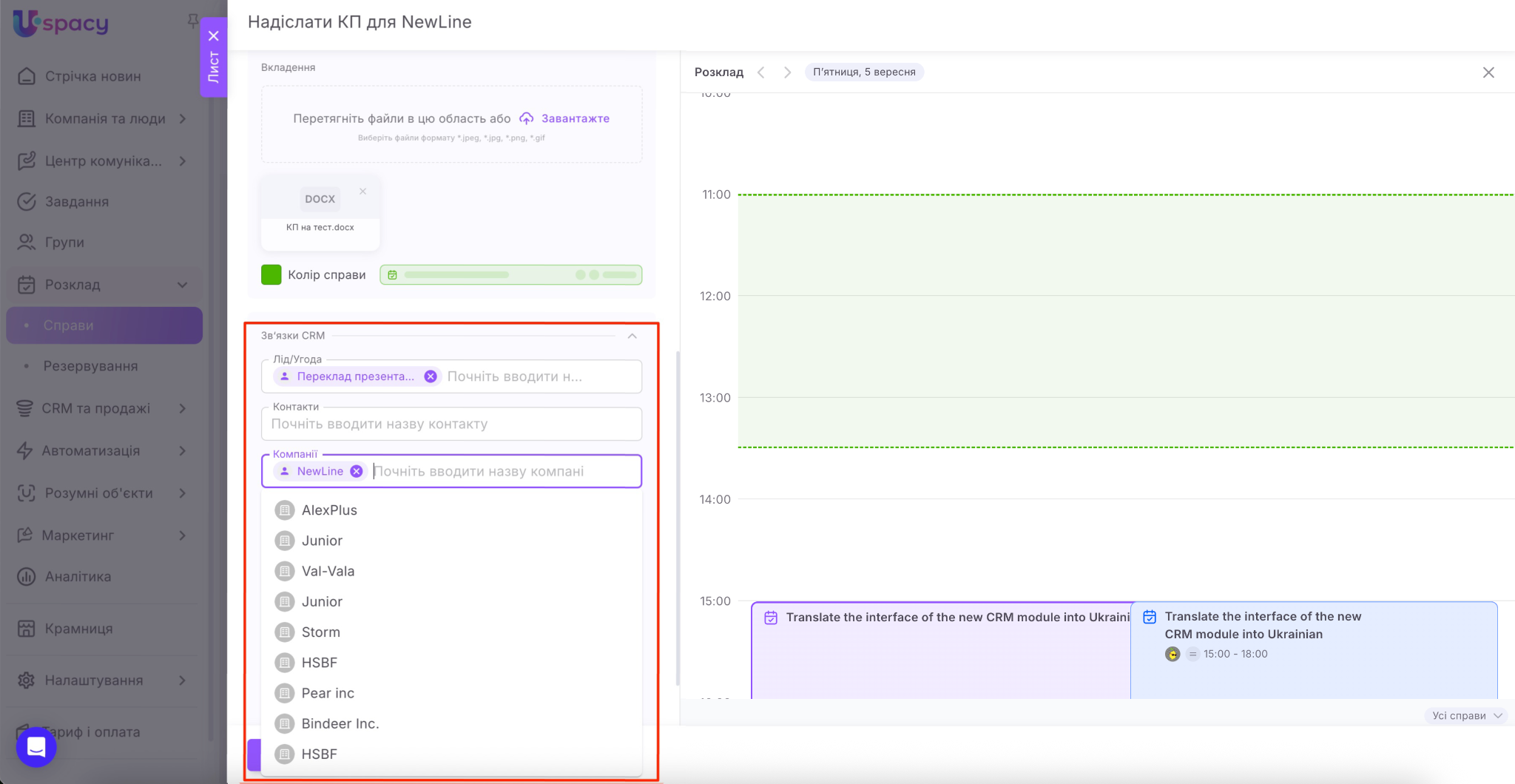
Наостанок пов’яжіть справу, яку створюєте, з потрібними елементами CRM (лідом, угодою, контактом чи компанією).
Або з елементами розумних об’єктів, які були вами створені.
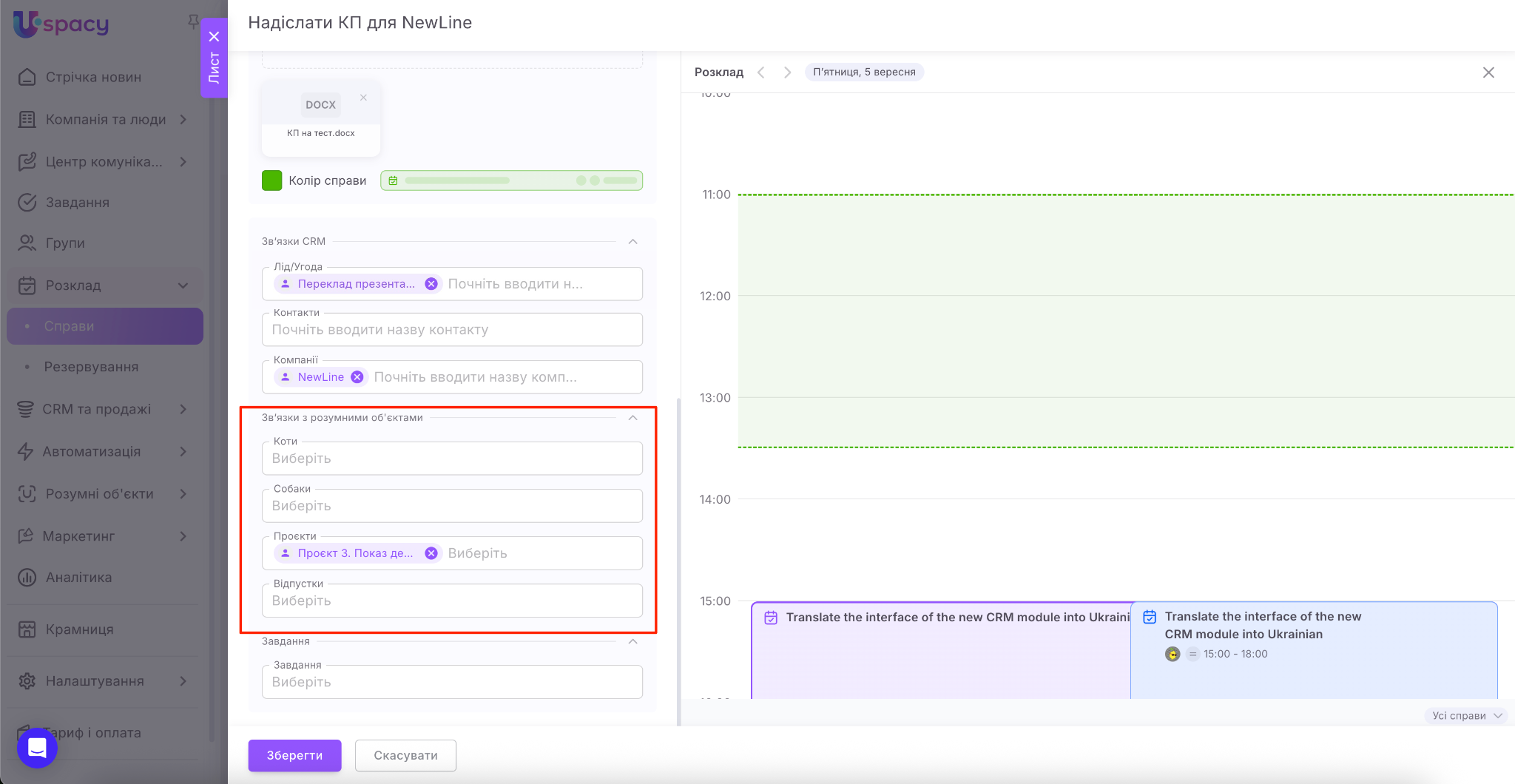
🔍 Детальніше про планування справ в картках CRM і розумних об'єктів можна прочитати в окремій статті.
Або із завданнями, з якими зараз працюєте.
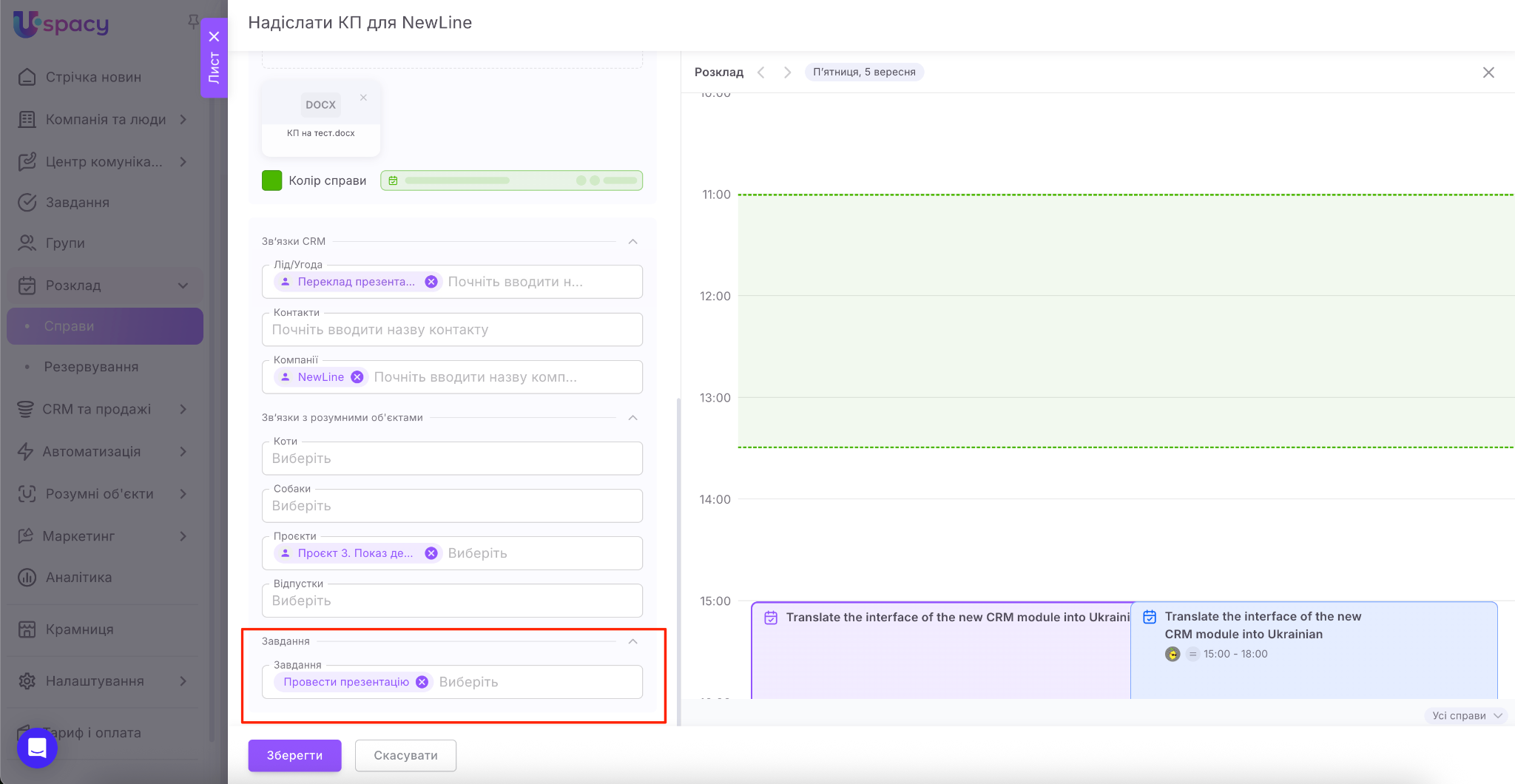
🔍 Детальніше про справи для завдань можна прочитати в окремій статті.
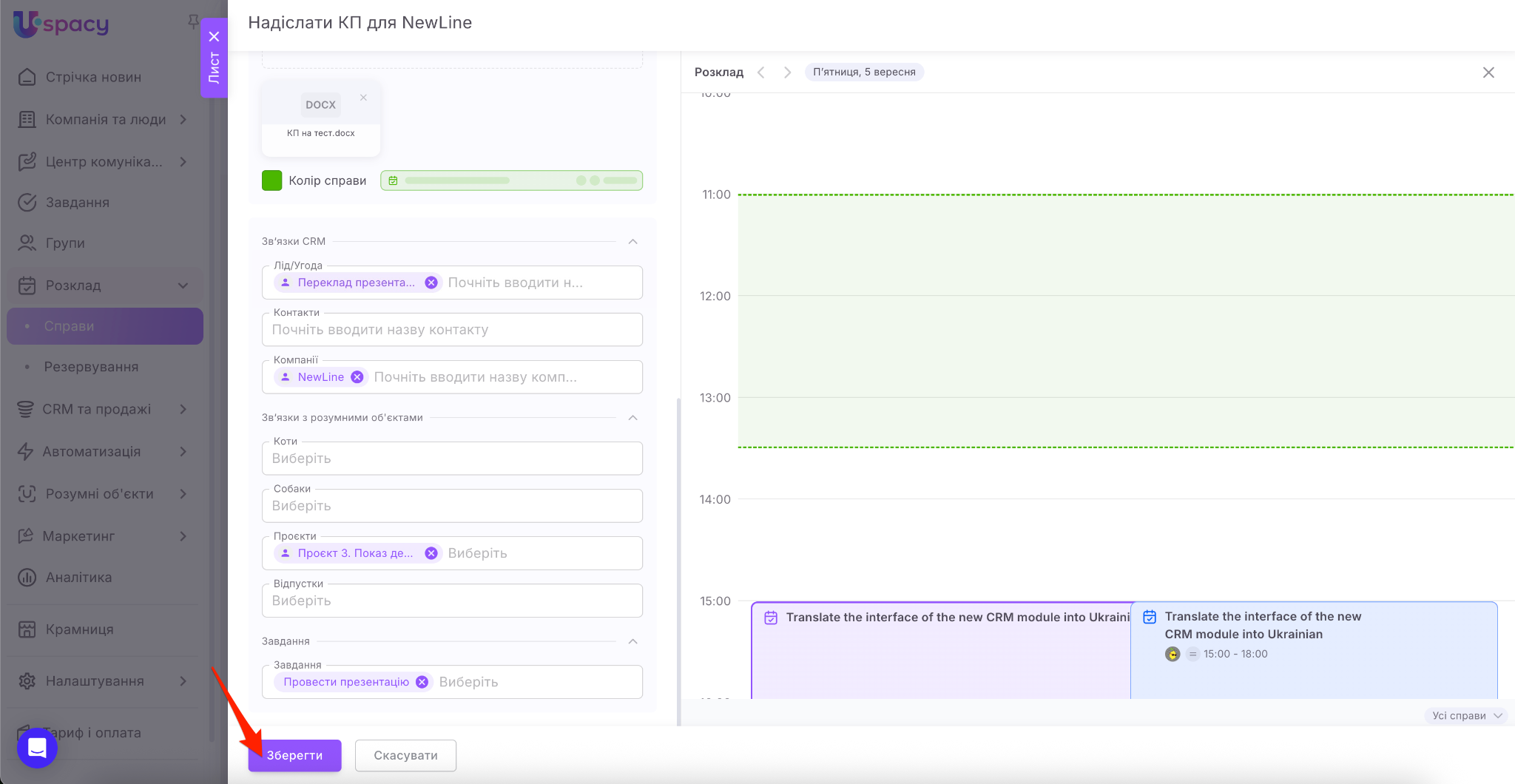
І тепер залишилося лише все Зберегти.
Нова справа одразу відкриється у формі перегляду.
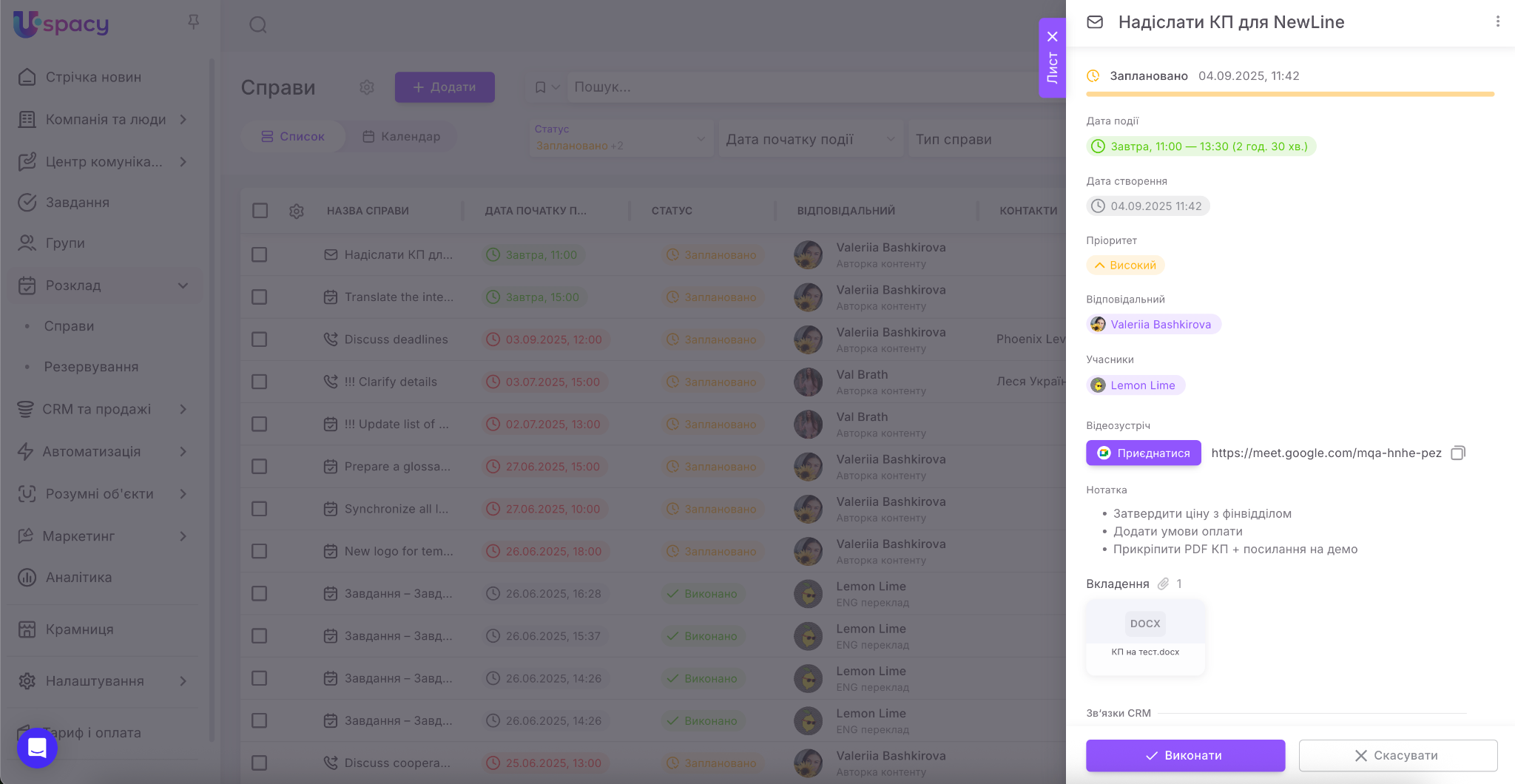
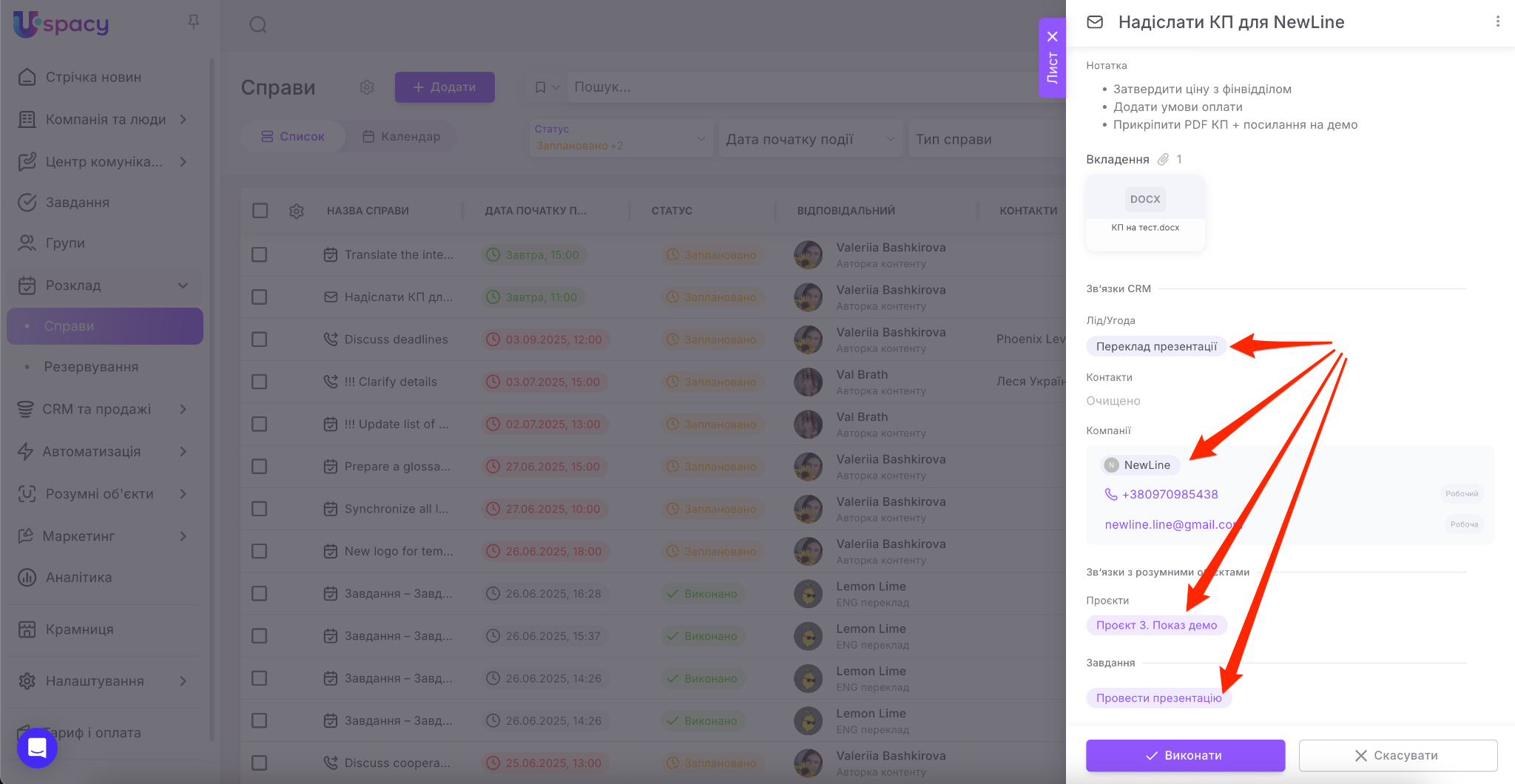
Тут одразу можна перейти до всіх елементів CRM, розумних об’єктів чи завдань, з якими є зв’язки. Достатньо просто клікнути на потрібний.
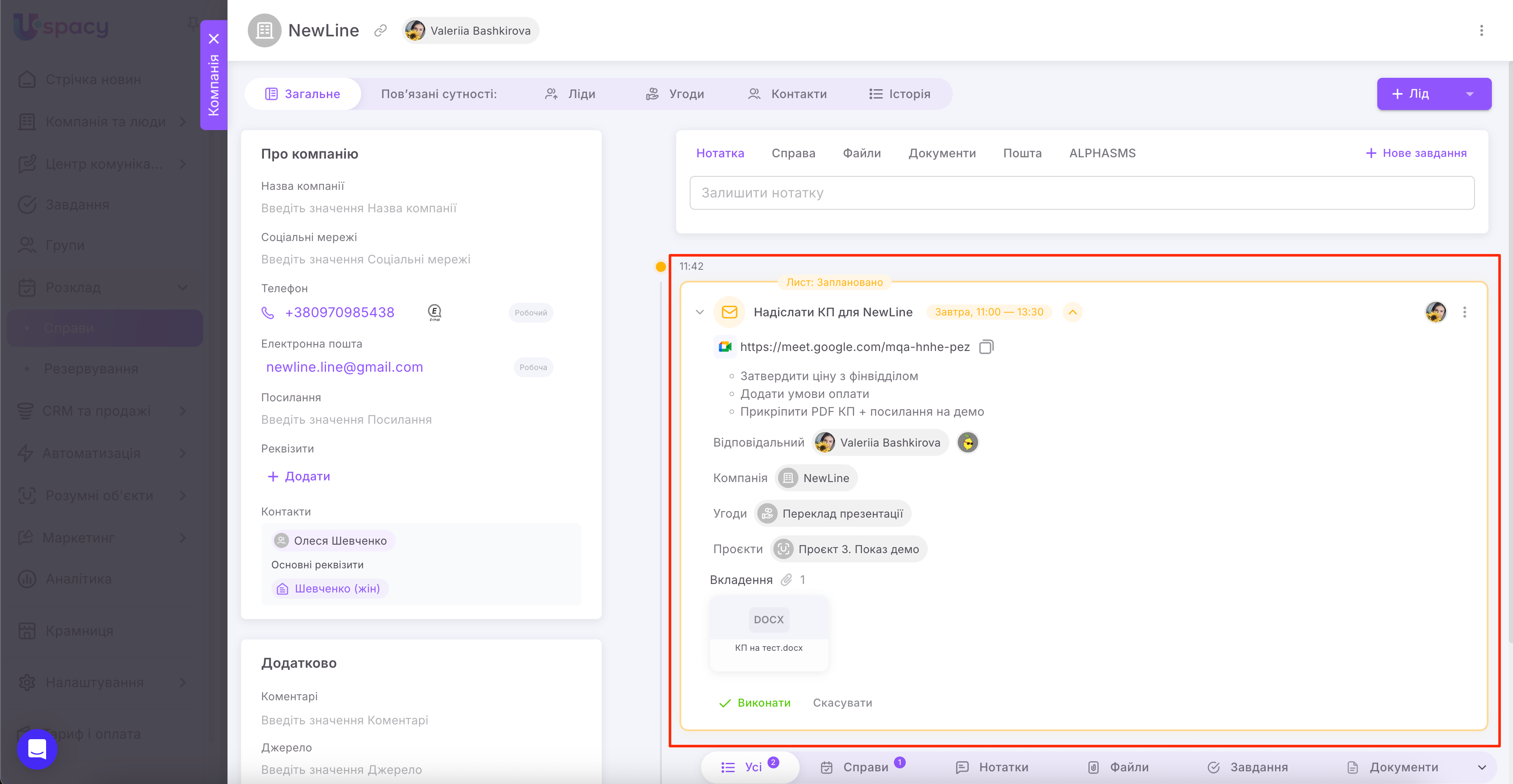
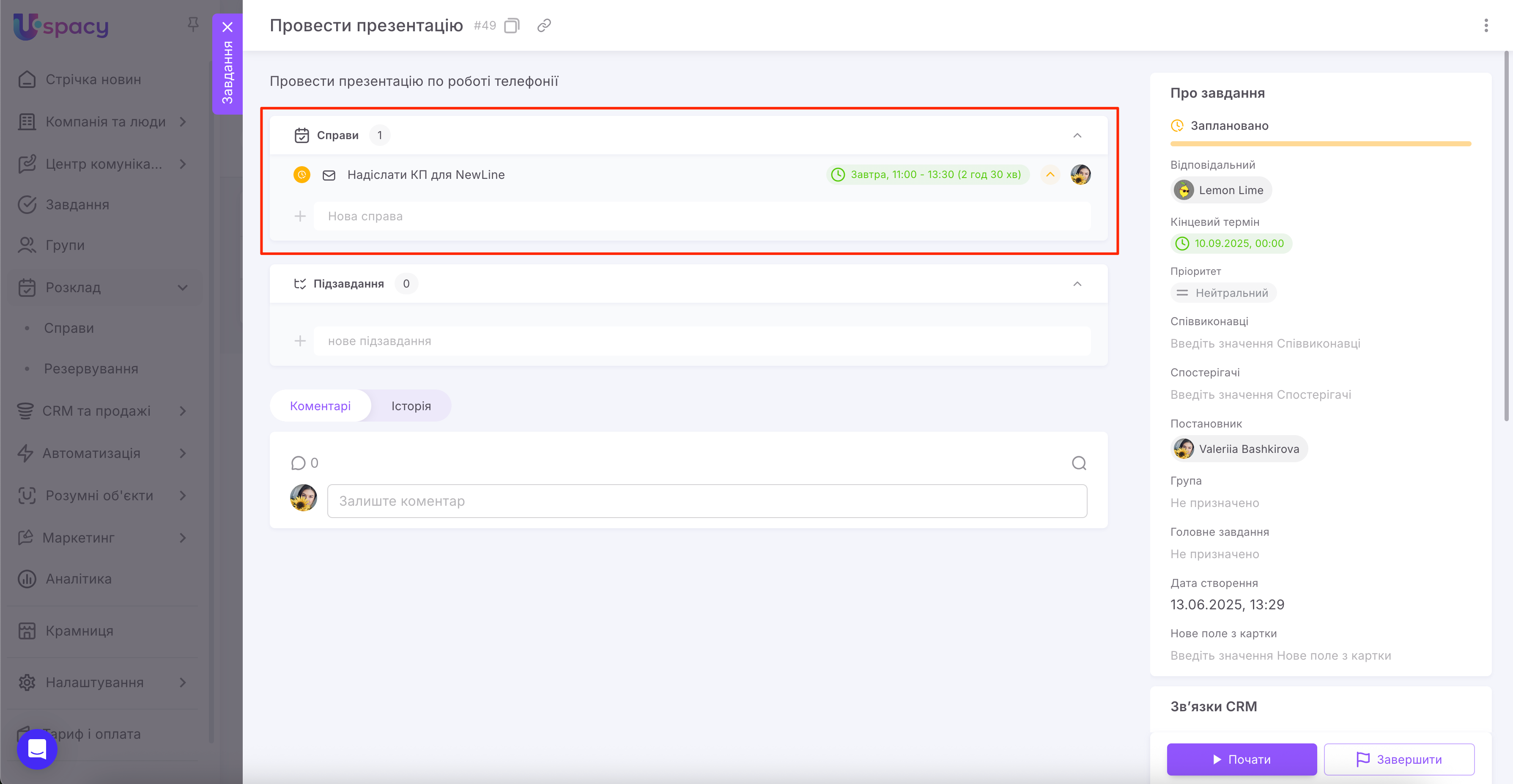
І у його картці ця створена справа теж буде відображена.
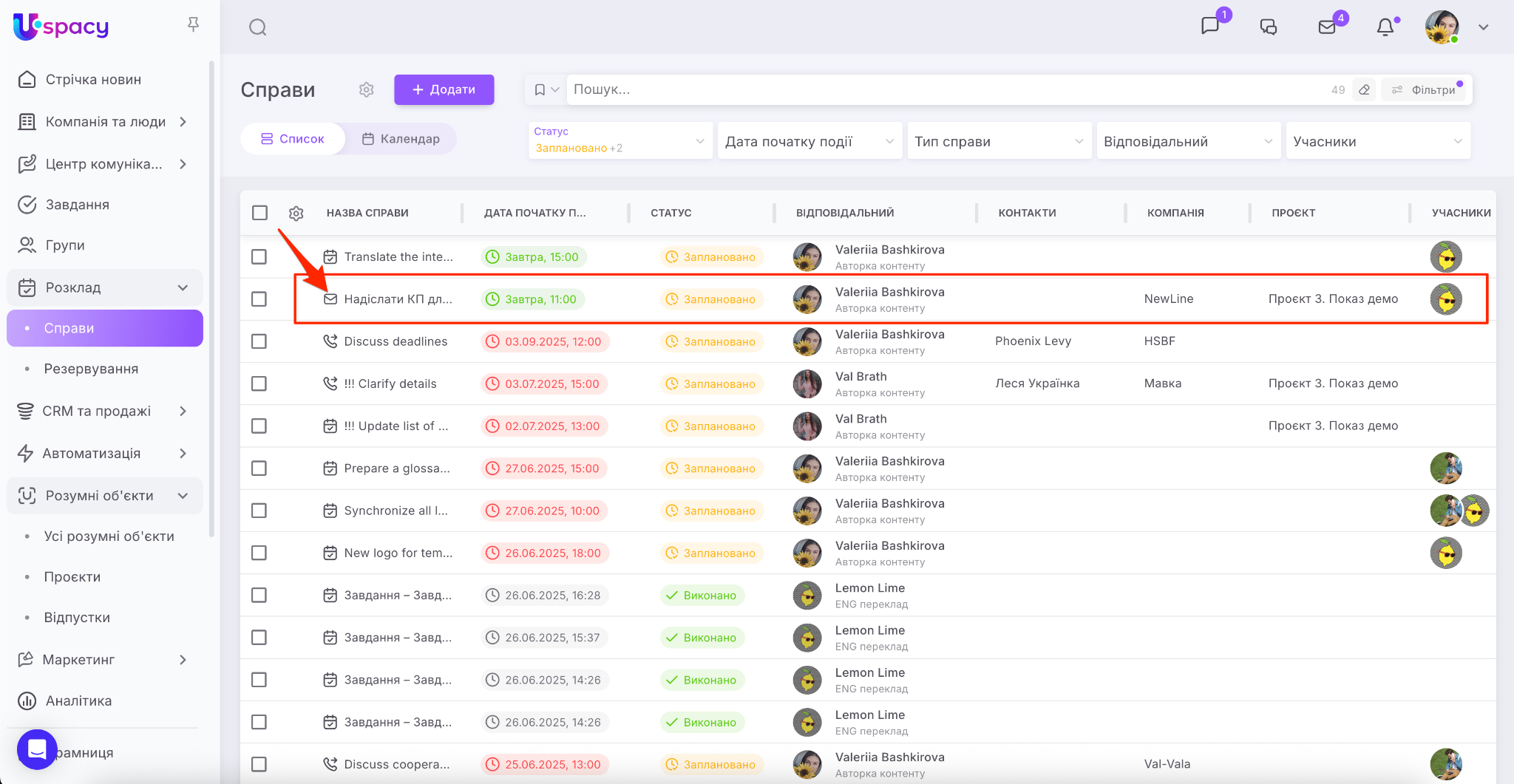
Ну і звісно, новостворена справа збережеться у загальному списку. Крім того, ви одразу будете бачити і її тип. Він буде позначений у вигляді графічного зображення поруч з назвою.
Створено: 28 квітня 2023 р. / Оновлено: 20 жовтня 2025 р.