
Структура компанії в Uspacy – це сукупність відділів та підвідділів (структурних підрозділів різних рівнів), за якими розподілені та закріплені всі співробітники – користувачі простору.
Вона покликана допомогти вибудувати правильне уявлення про те, чим займається компанія, хто в ній працює, хто кому підпорядковується, як відбувається внутрішня взаємодія та ухвалення рішень.
Зовнішній вигляд і логіка побудови
Щоб перейти в Структуру компанії потрібно скористатися однойменним пунктом в розділі Компанія та люди в лівому меню.

Тут можна побачити два варіанти представлення структури компанії:
Представлення Список
Спискове представлення — це класичний спосіб відображення даних, у якому всі структурні підрозділи розміщені один за одним у вертикальному форматі. Такий вигляд дозволяє легко зорієнтуватися у структурі компанії. Хоч він і не показує, хто кому підпорядковується, зате забезпечує швидкий перегляд і доступ до інформації про персональний склад всіх відділів.

Представлення Дерево
Деревоподібне представлення – це інтуїтивний спосіб візуалізації організаційної структури компанії, що нагадує розгалуження дерева: з кореневим елементом (наприклад, директором або головним відділом) і гілками, які представляють підрозділи, команди або окремі напрямки роботи.
Такий формат особливо корисний для компаній із чіткою ієрархією, де важливо розуміти, хто кому підпорядковується, як розподілені обов’язки, і як побудовані внутрішні зв’язки між відділами.

Розглянемо логіку побудови та всі функціональні можливості структури компанії на прикладі представлення Список ⬇️
Першим завжди йде окремий головний відділ. Він уособлює всю компанію в цілому, а у його склад входять всі активні користувачі Простору. Видалити цей відділ неможливо. Але можна відредагувати, наприклад, змінити його назву.

Якщо структура компанії ще не налаштована в просторі, то сторінка буде мати такий вигляд.
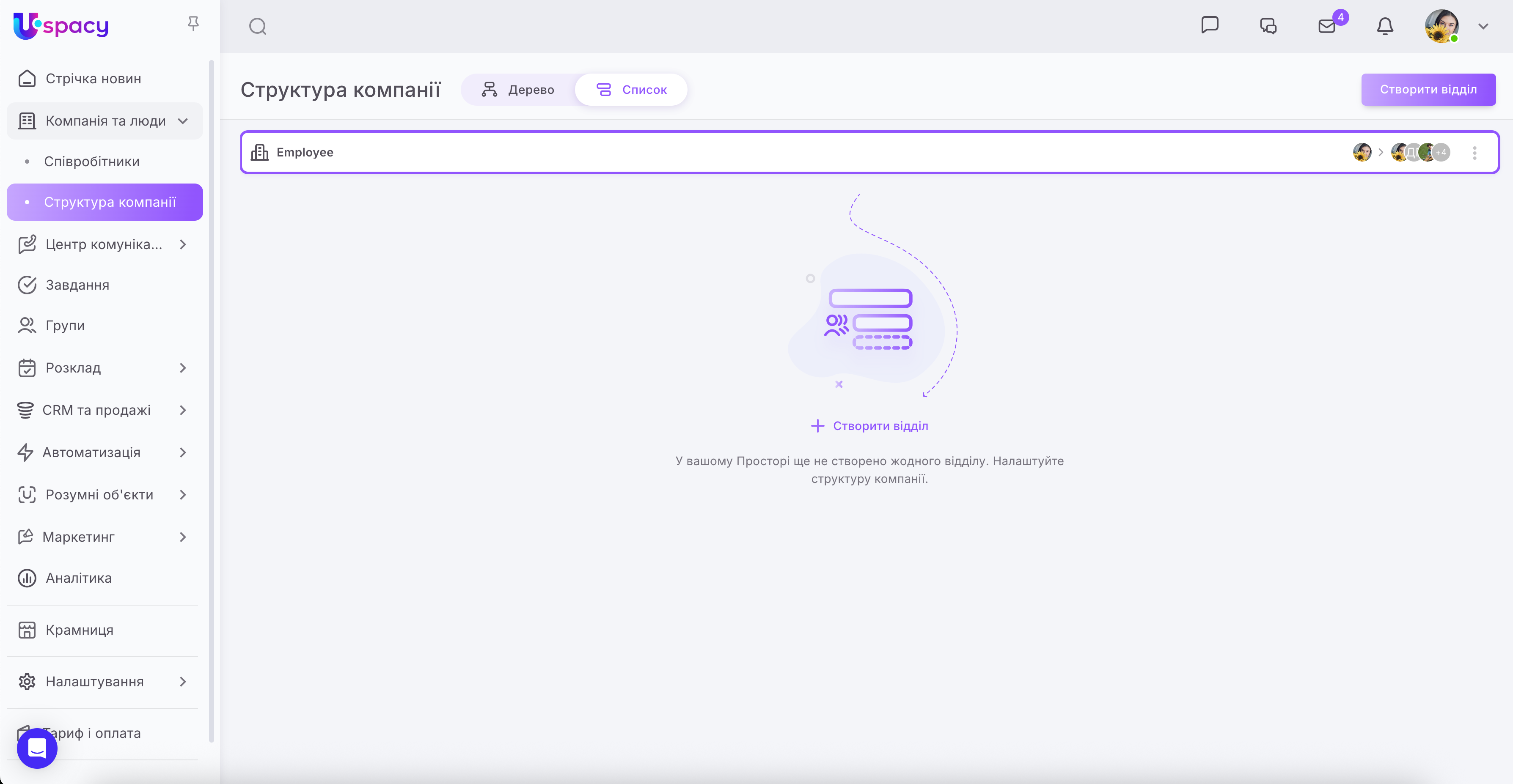
За замовчуванням тут буде міститися лише окремий головний відділ. Якщо на сторінці структури компанії знаходиться користувач з відповідними правами, то йому буде доступна опція створення відділів.
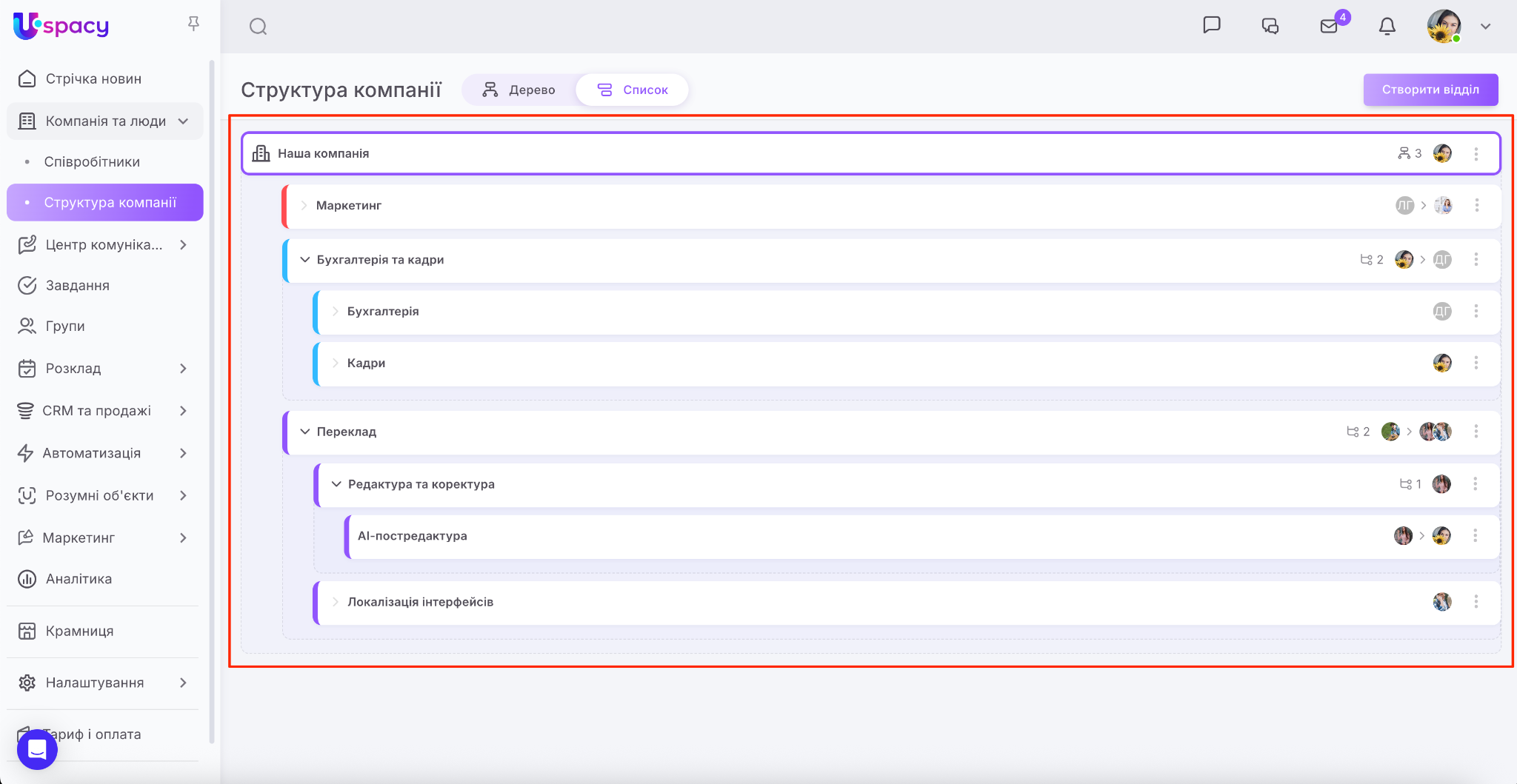
Відділи та підвідділи – це структурні підрозділи-блоки, які розташовуються у вигляді багаторівневого списка, один за одним.
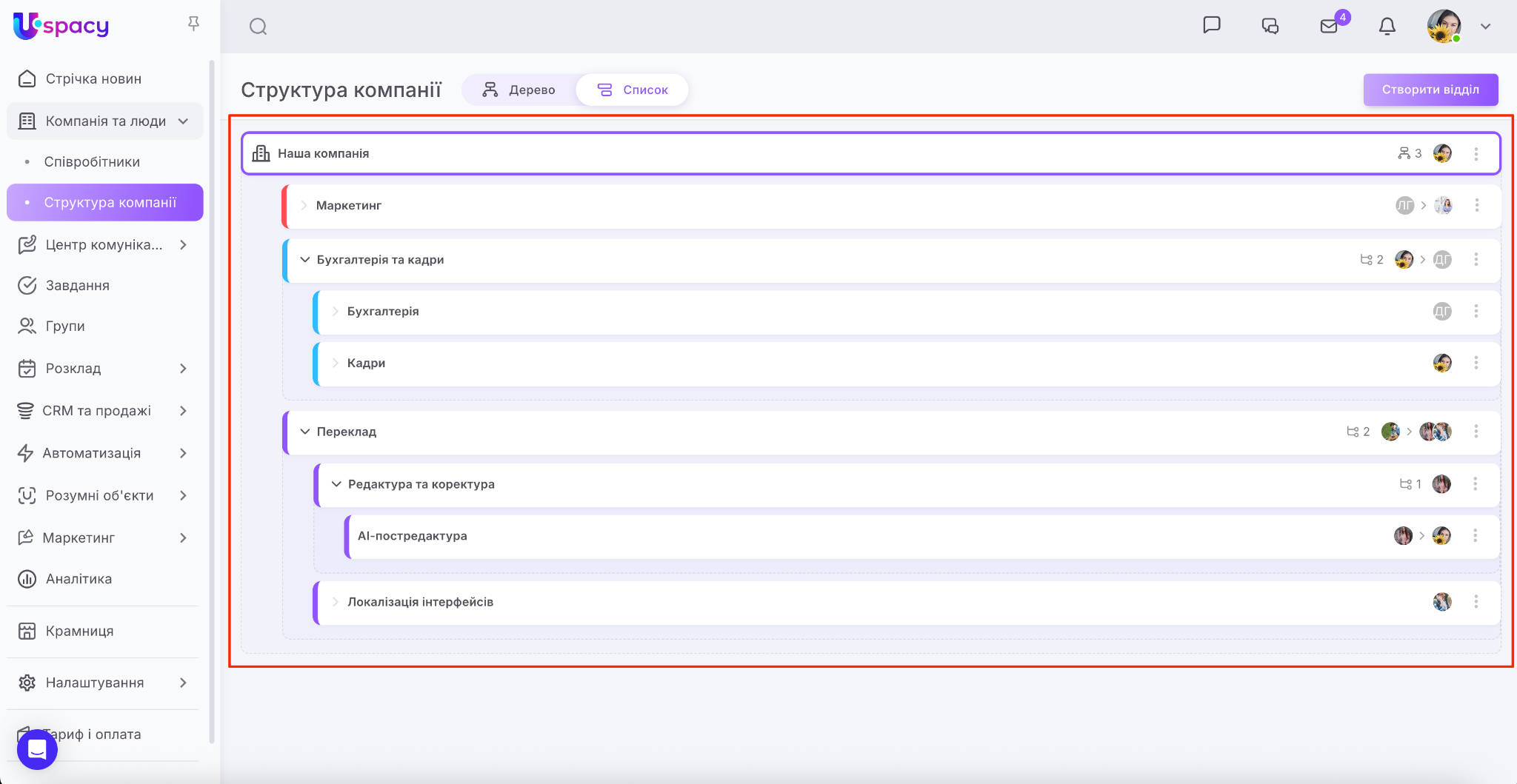
Якщо відділ містить в собі ще додаткові структурні підрозділи нижчого рівня, то їх можна відразу переглянути, вони розгорнуті автоматично в списку.

Але їх звісно можна згорнути. Для цього потрібно скористатися стрілками-вказівники, вони підкажуть чи можливо розгорнути чи згорнути ці елементи.

❗️У Uspacy можна вибудувати розгалужену структуру компанії, але вона обмежена трьома рівнями ієрархії, у які не враховується окремий головний відділ.

Функціональні можливості взаємодії користувачів зі структурою компанії
Як ми вже з'ясували раніше, на сторінці структури компанії відображені всі створені у ній відділи та підвідділи.
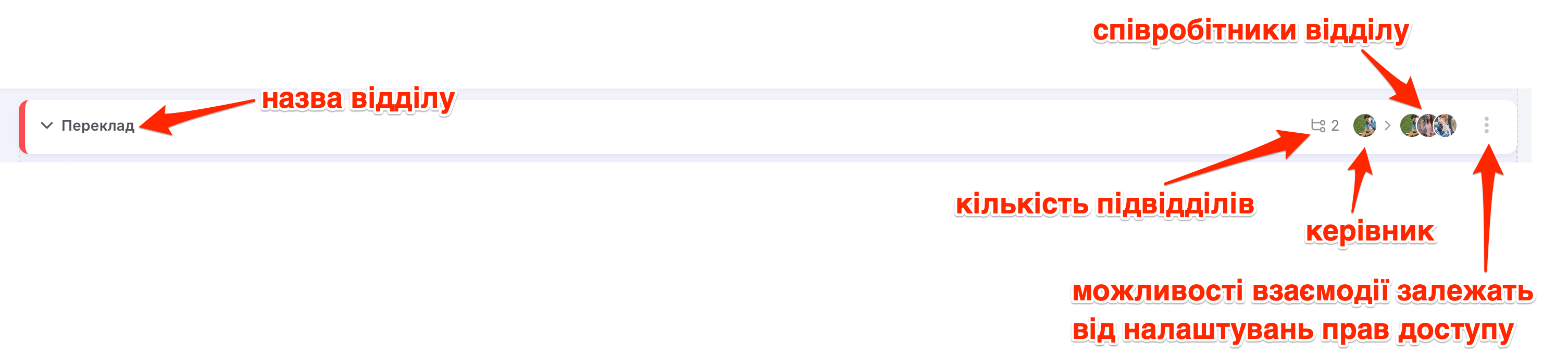
Кожен структурний підрозділ являє собою окремий блок з короткою інформацією та набором певних можливостей до взаємодії. Вони залежать від ролі та прав доступу користувачів у просторі.
Аналогічно, ролі та права доступу впливають на можливість створити новий відділ або видалити його.
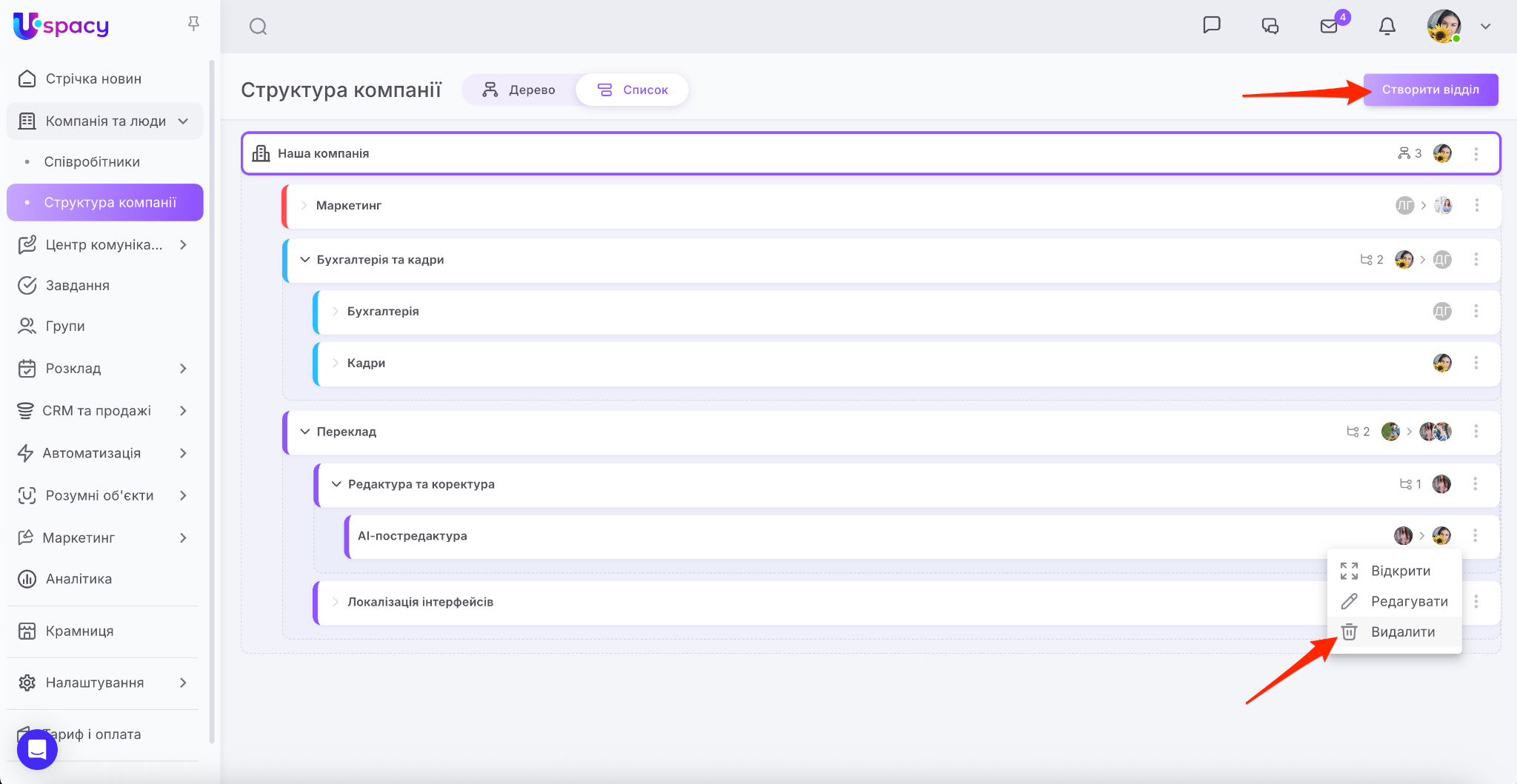
Але про все по черзі. При перегляді та налаштуванні структури компанії користувачам доступно:
Створення відділу
Зробити це може тільки власник Простору, адміністратор чи користувач з правом на створення відділу..
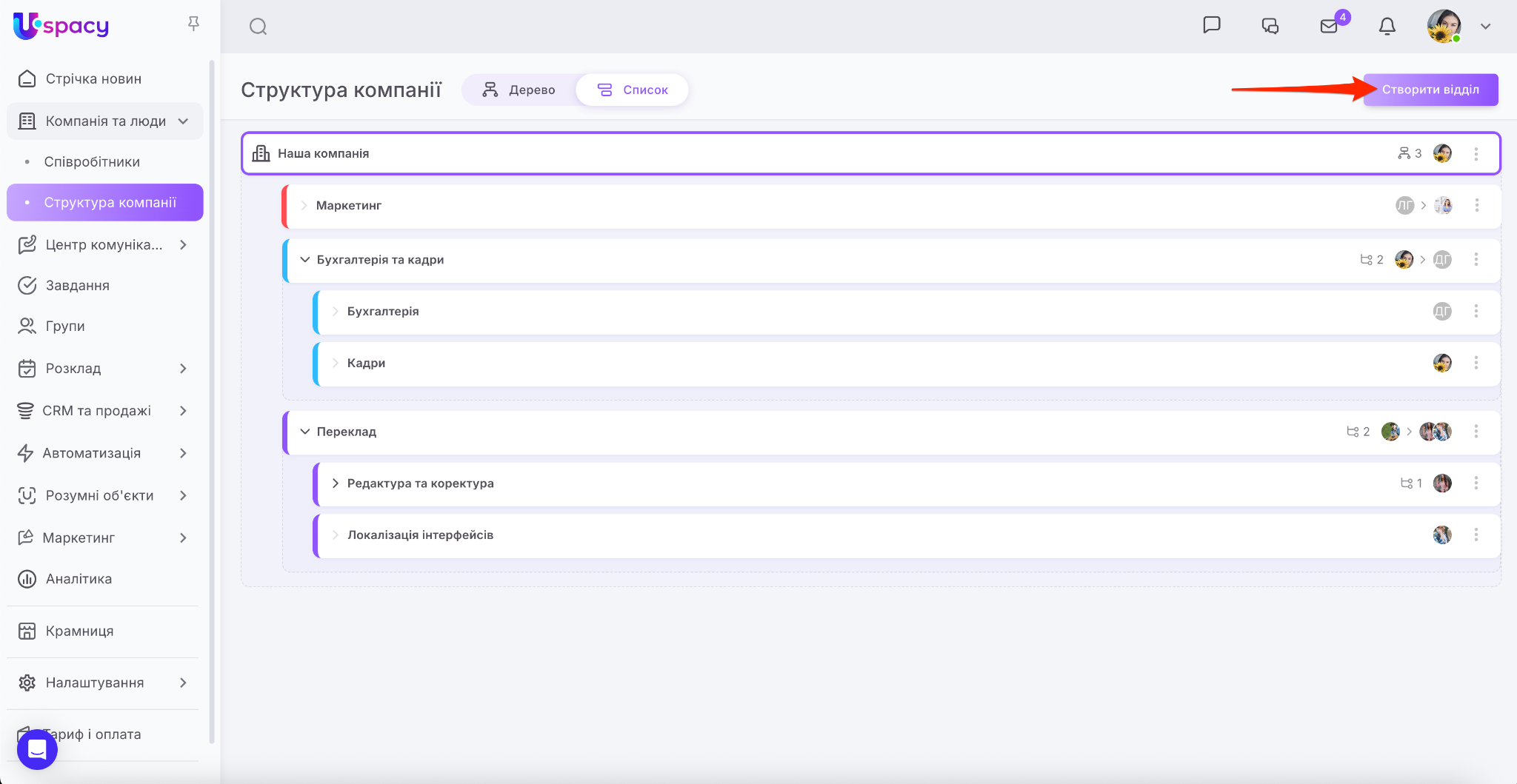

🔍 Детальніше про створення відділів можна прочитати в статті «Як створювати нові відділи та підвідділи у структурі компанії?».
Перегляд відділу (підвідділу)
Взагалі всю структуру компанії, так само як й інформацію про окремі відділи може відкривати власник Простору, адміністратор та користувач з правом на цю дію.

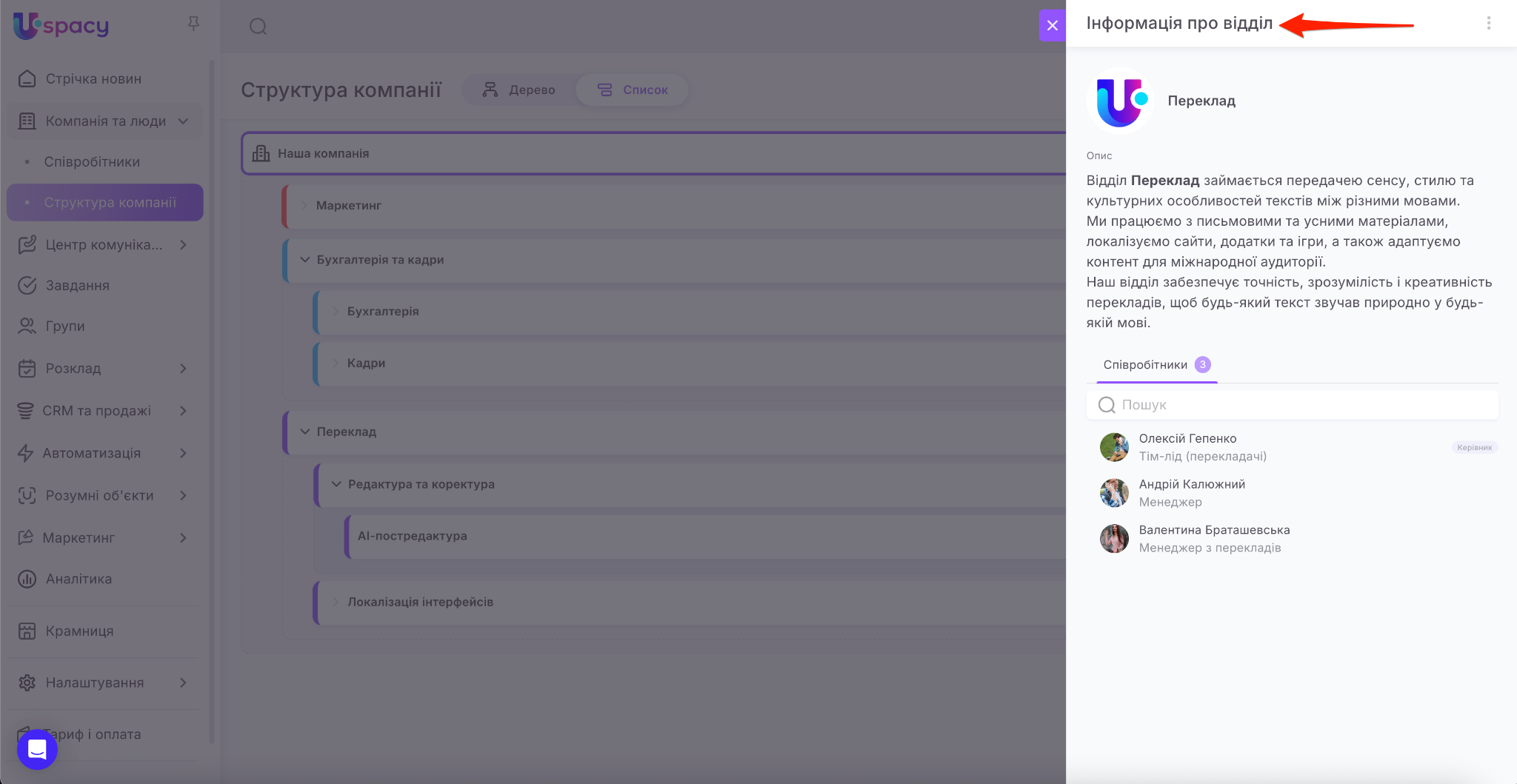
Якщо натиснути на його назву відділу, то відкриється картка цього структурного підрозділу. Тут міститься основна інформація, а саме назва та опис. Також вказано персональний склад: керівник і співробітники цього відділу.
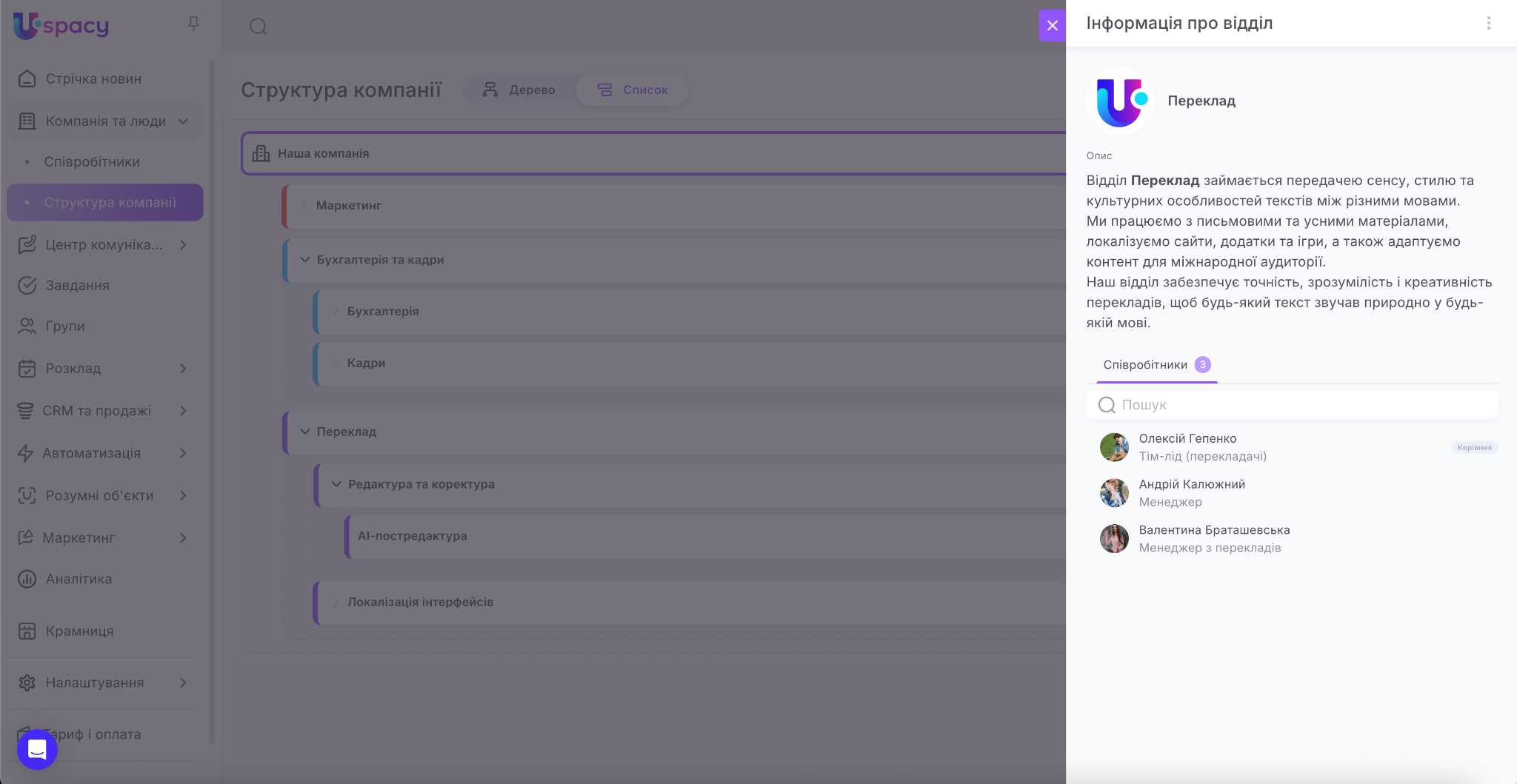
Доступний перегляд короткого профілю користувача з можливістю переходу на окрему сторінку. Для цього натисніть на його фото чи ім’я.
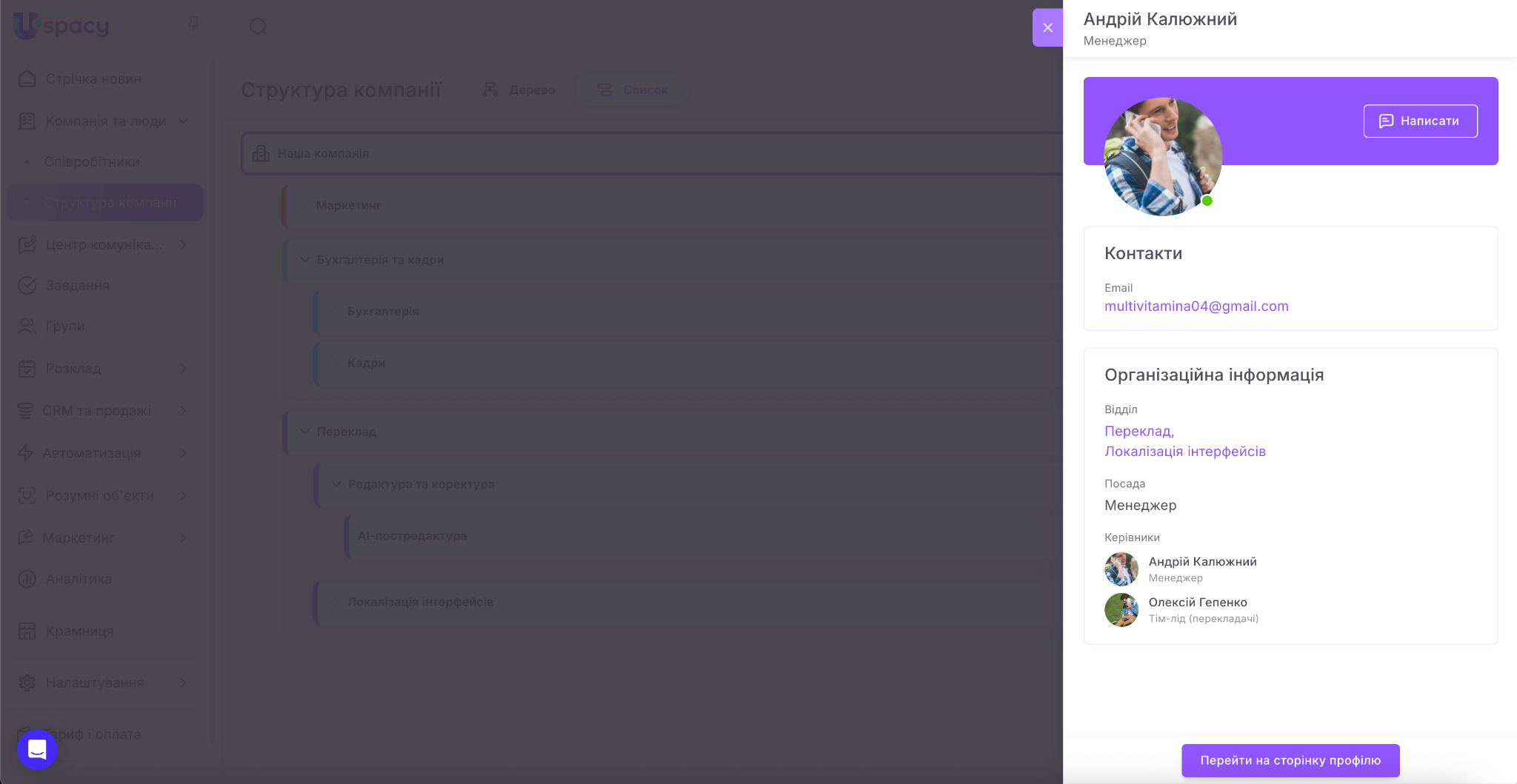
Співробітники без права на редагування можуть лише переглядати інформацію про відділи. У разі ж якщо доступ налаштований, то у картці буде доступна відповідна кнопка для внесення змін.

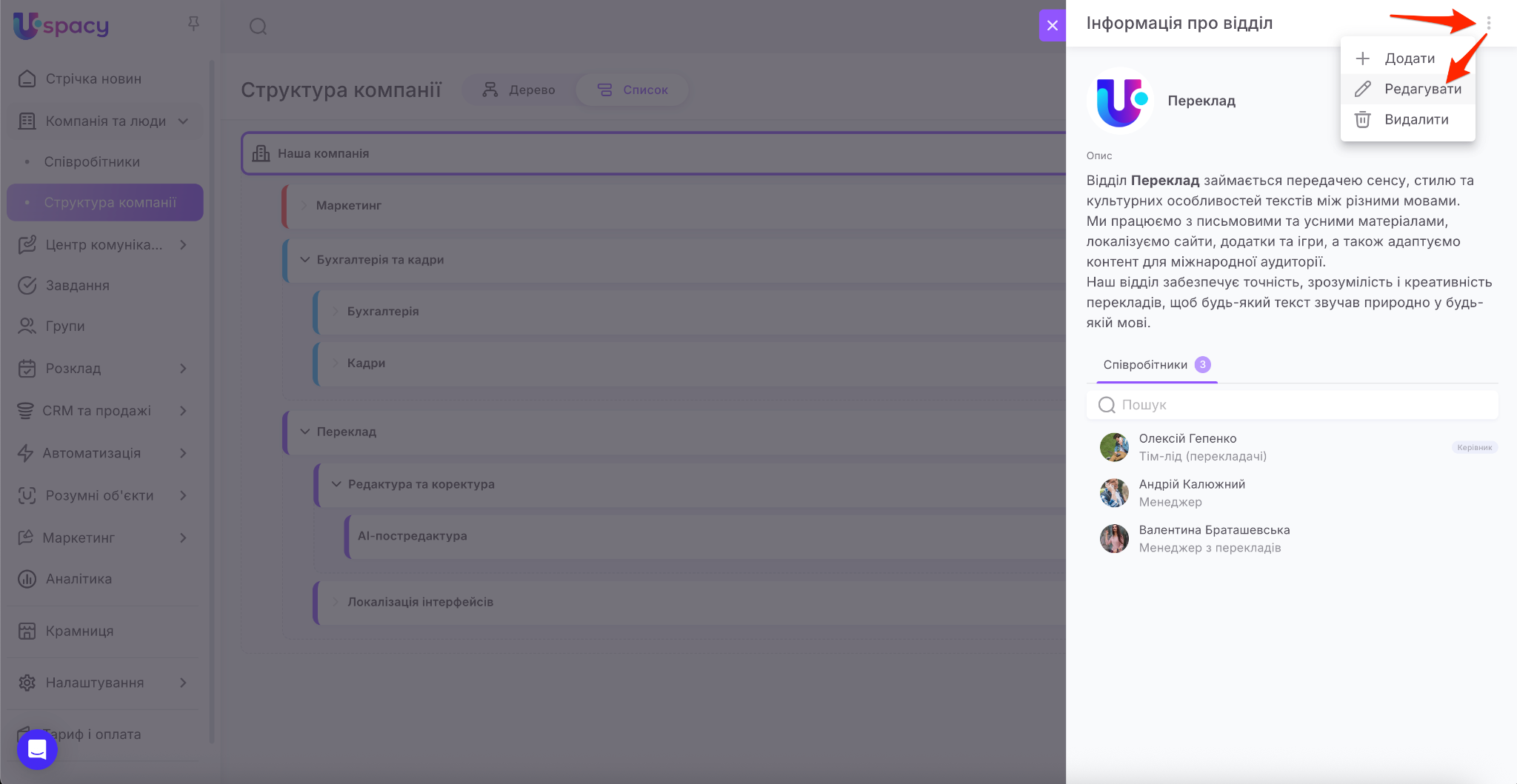
🔍 Детальніше про редагування відділів можна прочитати в статті «Як відредагувати відділ та його персональний склад?».
Меню взаємодії з відділом
Щоб його викликати потрібно натиснути на три крапки з правого боку блоку відділу (підвідділу).
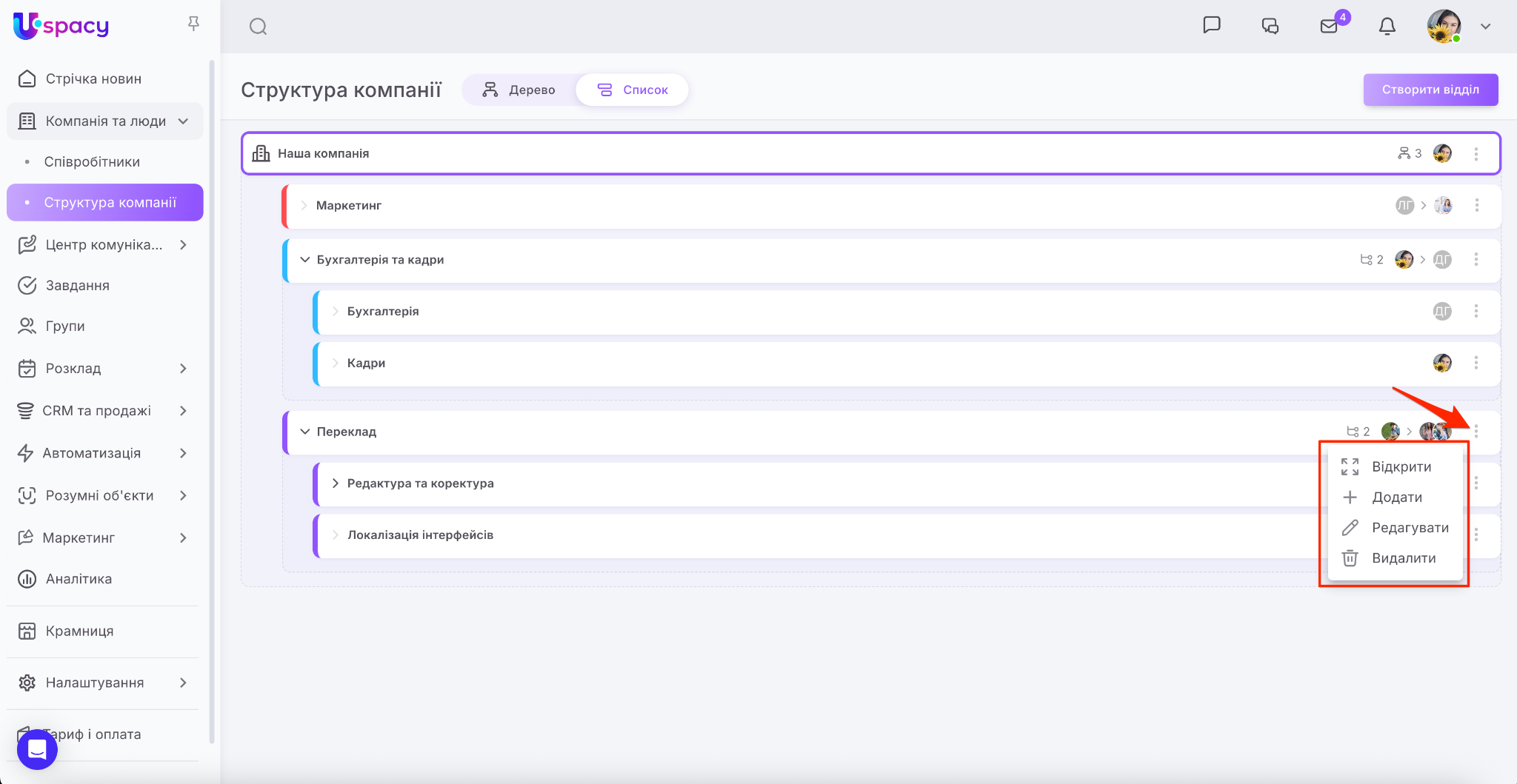
Звісно набір доступних дій буде залежати від обсягу прав доступу. Але в цілому, якщо скористатися цим меню, то можна перейти до перегляду відділу, створення підвідділу в ньому, до його редагування та видалення.
- Пункт Відкрити – це перехід до перегляду картки відділу. Альтернатива натисканню на назву відділу.
- Пункт Додати – це створення нового підвідділу у конкретно вибраному відділі.
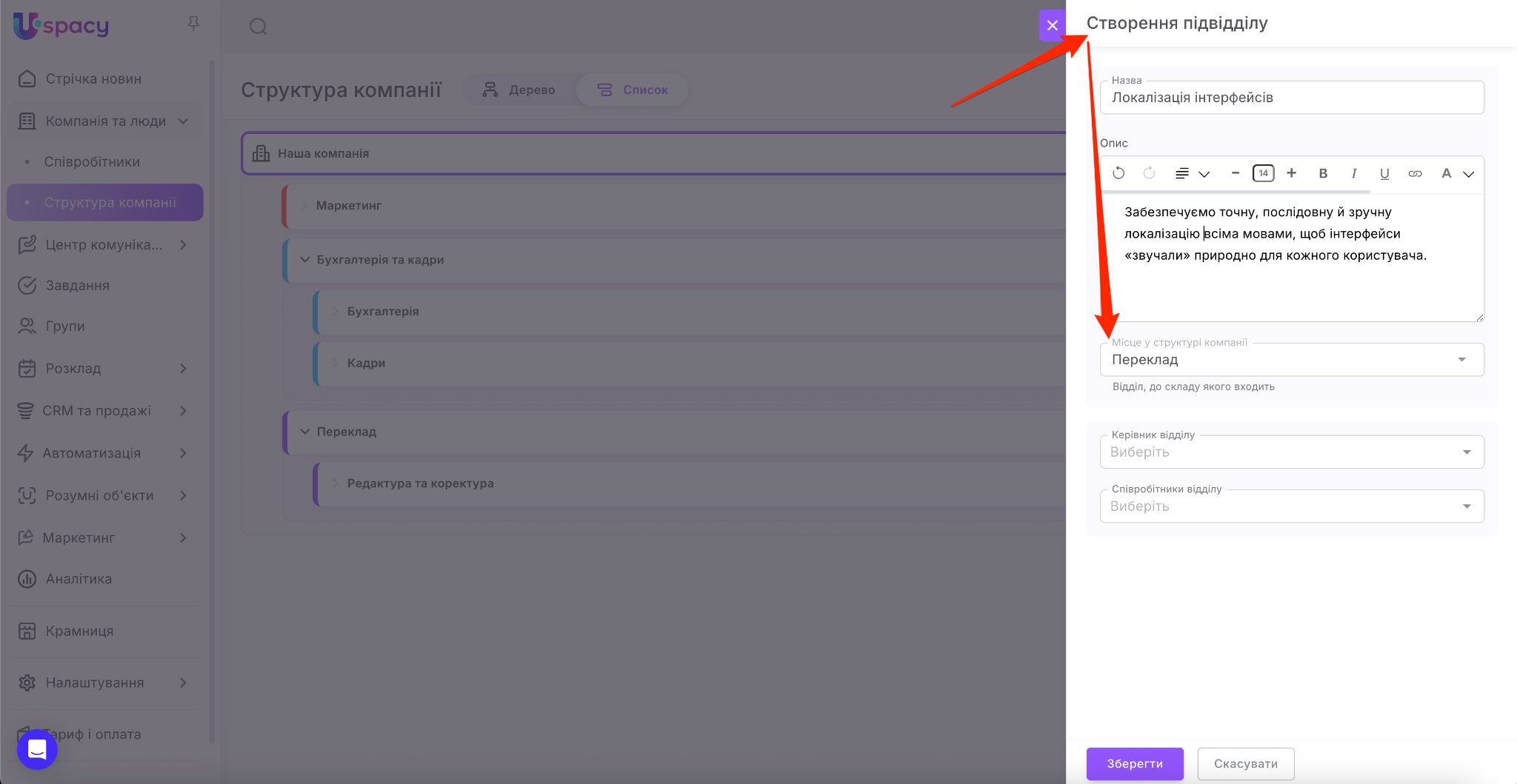
❗️ Поле Відділ, до складу якого входить у такому випадку заповнюються автоматично.
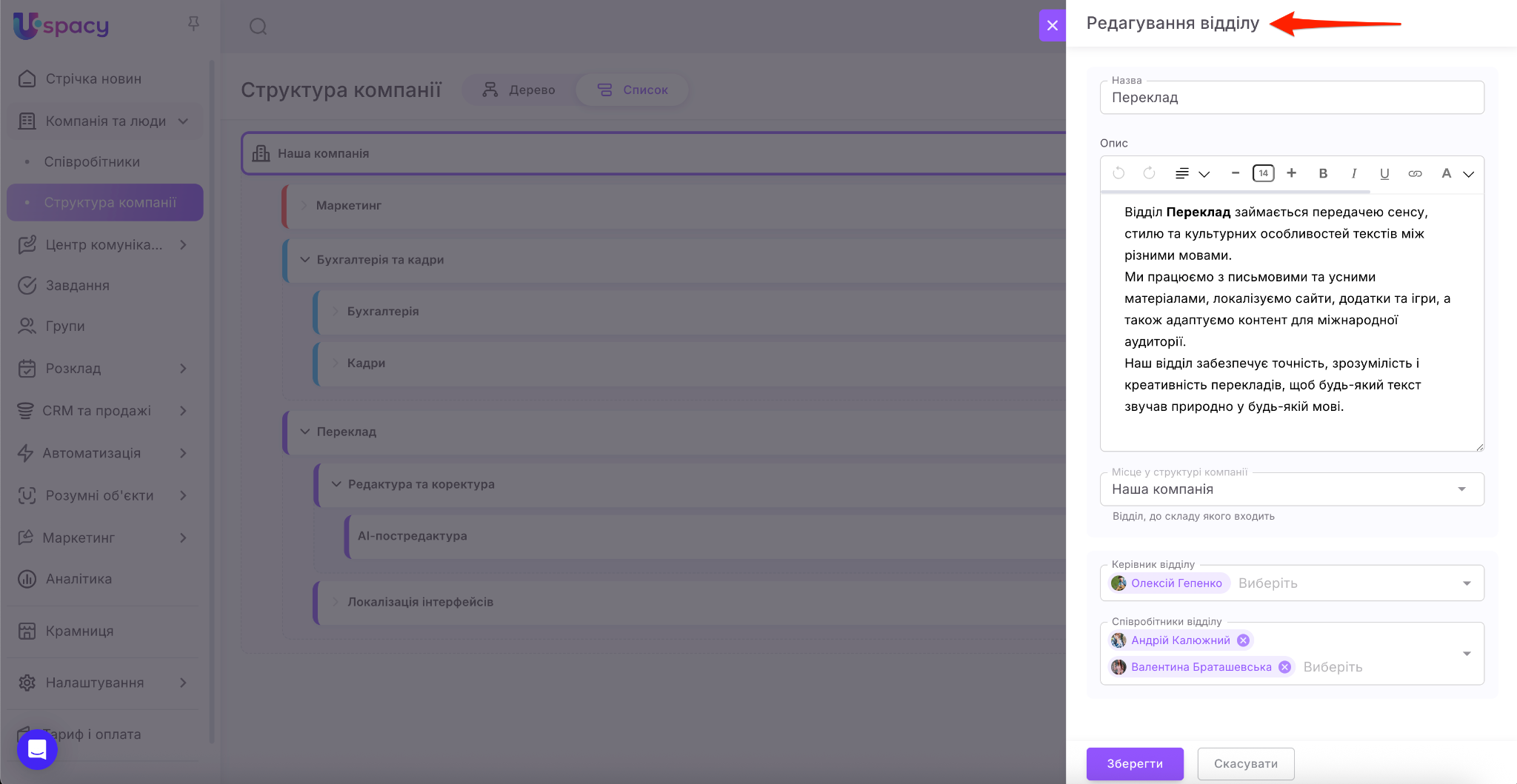
- Пункт Редагувати – це перехід до вже активованого режиму внесення змін.
- Пункт Видалити – повністю усуває відділ (підвідділ) разом із підвідділами зі структури компанії.
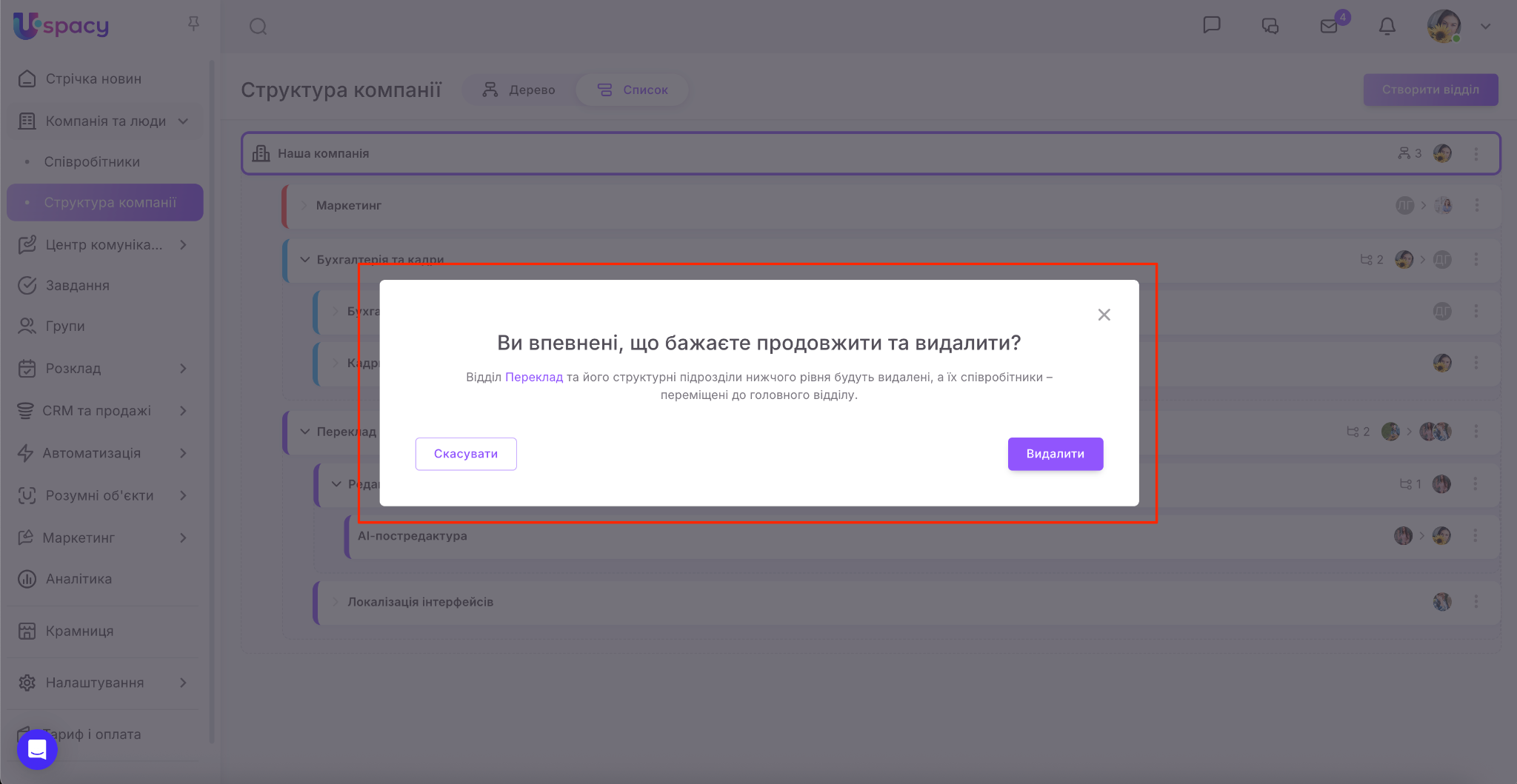
🔍 Детальніше про видалення структурних підрозділів можна прочитати в статті «Як видалити відділи та підвідділи зі структури компанії?».
💡 Отже, можливості взаємодії зі структурою компанії повністю залежать від обсягу прав доступу, що має конкретний користувач Простору.
🔍 Детальніше про те як допомогою налаштувань ролей можна надати чи обмежити доступ до певних інструментів можна прочитати в статті «Ролі та права доступу в Uspacy».
Створено: 22 лютого 2023 р. / Оновлено: 9 жовтня 2025 р.