
🔍 Загальну інформацію про групи та роботу в них можна прочитати в окремій статті.
Як створити нову групу?
Щоб додати у ваш Простір нову групу, для початку потрібно перейти до розділу Групи.

Якщо у вашому Просторі ще немає жодної робочої групи, то створити першу можна як натисканням на відповідну кнопку біля рядку пошуку, так і за допомогою кнопки Додати групу. Вона міститься під закликом до початку використання цього інструменту.
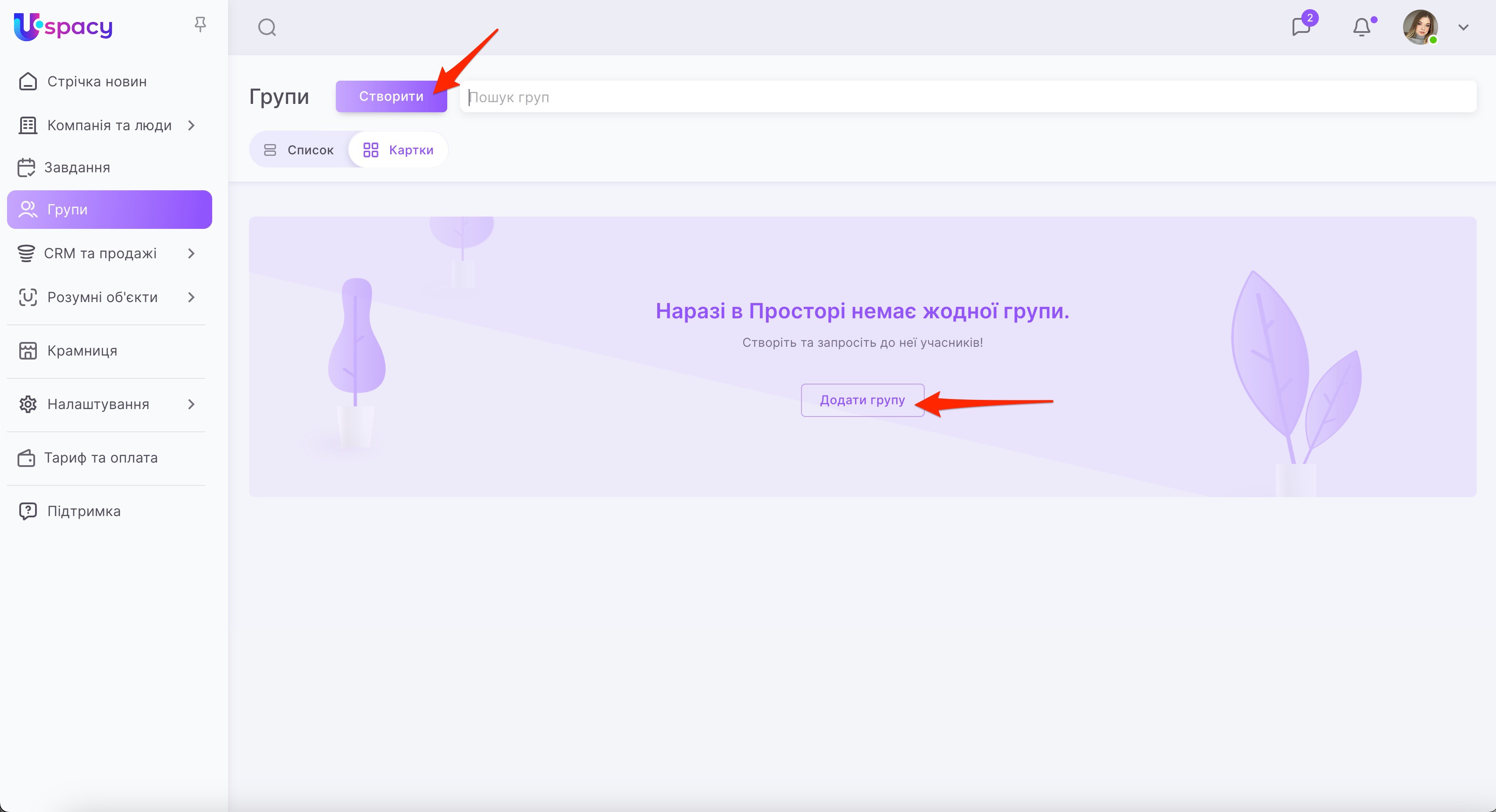
Якщо ж у вашому Просторі вже існують групи, наприклад хтось із колег встиг протестувати цей функціонал трохи раніше😉, то для вас на цій сторінці буде відображена лише кнопка Створити.

Після натискання на неї відкриється вікно створення нової групи.
💡Воно буде ідентичним як в режимі списку, так і в режимі карток.
Тут потрібно заповнити усі потрібні поля. Їх умовно можна поділити на блоки:
Основна інформація
Тобто Назва, Опис і зображення групи.

❗️Зверніть увагу, що поле Назва є обов’язковим. Якщо його не заповнити, що система повідомить про помилку, а також не збереже й не створить Групу.
Опис не є обов'язковим полем. Але його заповнення допоможе колегам зорієнтуватися в тематиці групи та зрозуміти, які робочі й не тільки питання можуть тут обговорюватися й вирішуватися.
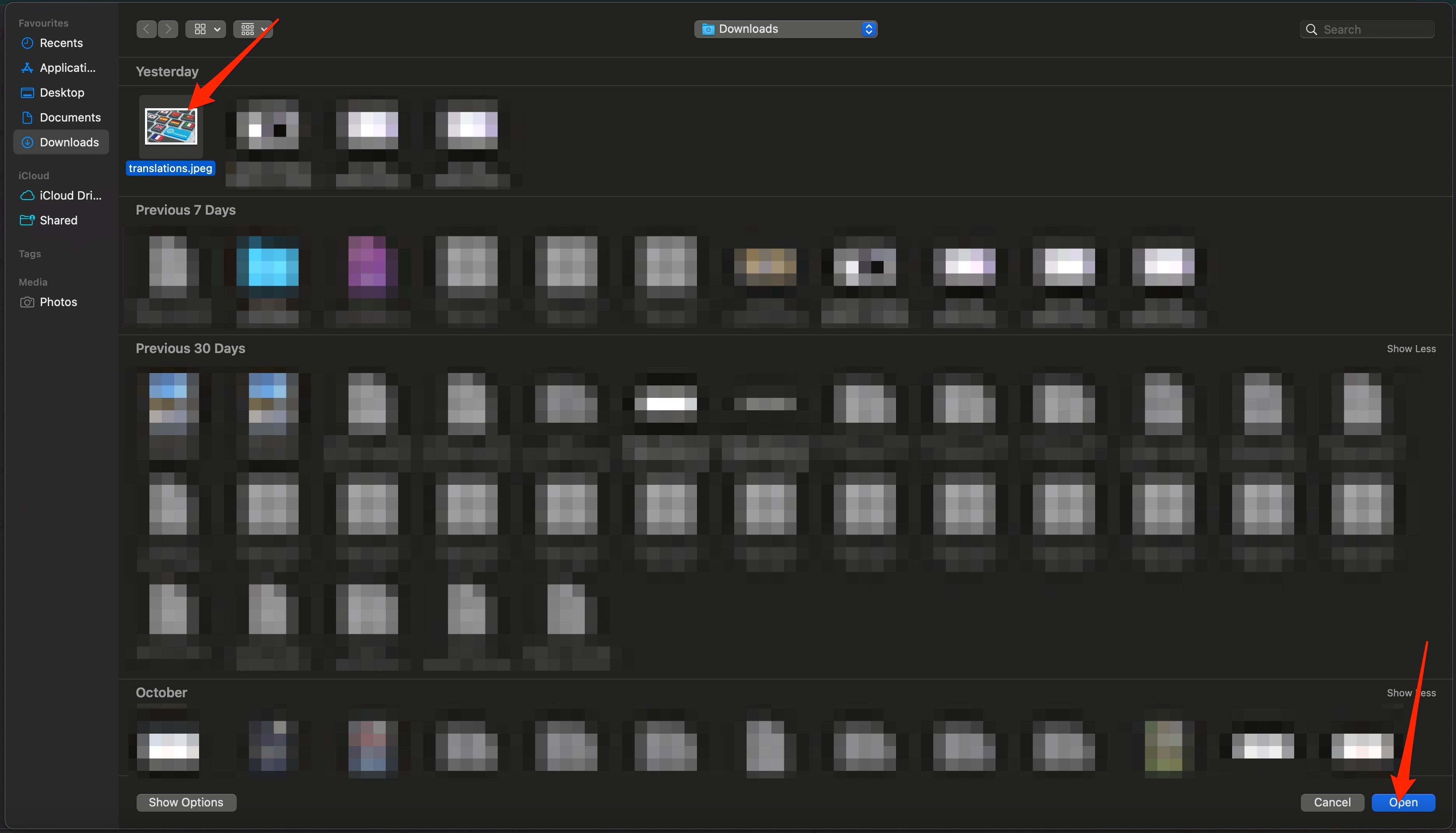
Зображення групи додається через його завантаження з файлового менеджера персонального комп’ютера.
Тип групи
При створенні у будь-якому випадку завжди вказується тип групи. За замовчуванням це буде відкрита група. Але звісно його можна одразу змінити.
Просто виберіть потрібний тип, враховуючи який рівень доступу до групи хочете надати.

У Uspacy всі групи поділяються на три типи:
- відкриті – відображаються на сторінці груп у всіх користувачі Простору, може долучитись та покинути кожен бажаючий;
- закриті – доступні на сторінці груп, але контент відкритий лише для учасників, тому спочатку потрібно подати заявку на вступ;
- таємні – неможливо знайти в Просторі (навіть адміністратору), лише власник групи може надсилати запрошення для приєднання, і тільки він може керувати такою групою.
🔍 Детальніше про типи груп можна прочитати в окремій статті.
Хоч тип задається при створенні, але може бути змінений в будь-який момент шляхом редагування.
🔍 Детальніше про те як змінити основну інформацію про групу, її тип і персональний склад можна прочитати в окремій статті.
Зовнішній вигляд
А саме можливість налаштування кольорової теми для групи.
💡Ця опція доступна лише для користувачів тарифного плану «Професійний». Детальніше про можливості та функціонал тарифів можна ознайомитися на сторінці цін.

Якщо перетягнути кнопку-тумблер в активне положення, то стане доступним вибір оформлення.

🟣 Колір фону буде забарвлювати кнопки та деякі інші деталі інтерфейсу всієї групи.

А колір іконки відобразиться для того графічного зображення, яке буде вибрано в пункті нижче.

Для зміни запропоновані як стандартні системні кольори, так можливість налаштування своїх власних.

🟣 Іконка – значок, який буде відображено на сторінці груп та безпосередньо при відкритті групи. Вона буде у тому кольорі, який ви вибрали для неї в пункті вище.

💡Зверніть увагу! Якщо для групи встановлено зображення, то у результаті саме воно й буде показано. У цьому випадку налаштування іконки не матиме значення. Вона буде відображена лише тоді, коли група не матиме завантаженого зображення.
🟣 Візерунок – фоновий малюнок основного блоку, який буде відображено при відкритті групи.


Персональний склад
Тут потрібно вказати власника, модератора(або модераторів) та учасників групи.
🔍 Детальніше про ролі в групі можна прочитати в окремій статті.
За замовчуванням, навіть якщо не вказати власника групи ним буде особа, яка її створює. Але звісно можна призначити й іншого користувача.

Для цього виберіть потрібного колегу зі списку. Для легкого пошуку можна вводити його ім’я або прізвище.

❗️Зверніть увагу, що в групи може бути лише один власник.
Якщо ви призначили на цю роль користувача помилково, то спершу видаліть його, натисканням на хрестик, а потім виберіть потрібного. Або не заповнюйте поле зовсім. Тоді власником станете саме ви.
Далі вкажіть модераторів групи. Ця роль друга, після власника, за спектром можливостей взаємодії з групою. Модераторів може бути декілька.

І наостанок, додайте бажану кількість учасників групи.

💡Можете вибрати пункт списку Усі співробітники. У цьому випадку всі активні користувачі Простору стануть учасниками групи.
Щоб все збереглося і група з’явилася в Просторі натисніть Створити.

Результат
Якщо це відкрита або закрита група, то вона відразу починає відображатися та сторінці Групи для всіх користувачів Простору.

А щоб швидше знайти її потім, скористайтеся пошуком.

А от групи таємного типу доступні на сторінці лише для їх членів (учасників, власників і модераторів).

Для інших користувачів Простору вони не відображаються і не знаходяться через пошук.

А от взаємодія групами залежить від ролі користувача Простору в цій групі (чи є учасником чи ні, чи є модератором чи ні, чи є власником чи ні). Усі особи, як мають відношення до групи, можуть одразу після її створення перейти в неї й почати працювати.

Створено: 16 березня 2023 р. / Оновлено: 26 червня 2024 р.