
🔍 Загальну інформацію про групи та роботу в них можна прочитати в статті «Групи в Uspacy. Загальна інформація про функціонал і роботу в них».
Як створити нову групу?
Щоб додати у ваш Простір нову групу, для початку потрібно перейти до розділу Групи.

Якщо у вашому Просторі ще немає жодної робочої групи, то створити першу можна як натисканням на відповідну кнопку біля рядку пошуку, так і за допомогою кнопки Додати групу. Вона міститься під закликом до початку використання цього інструменту.
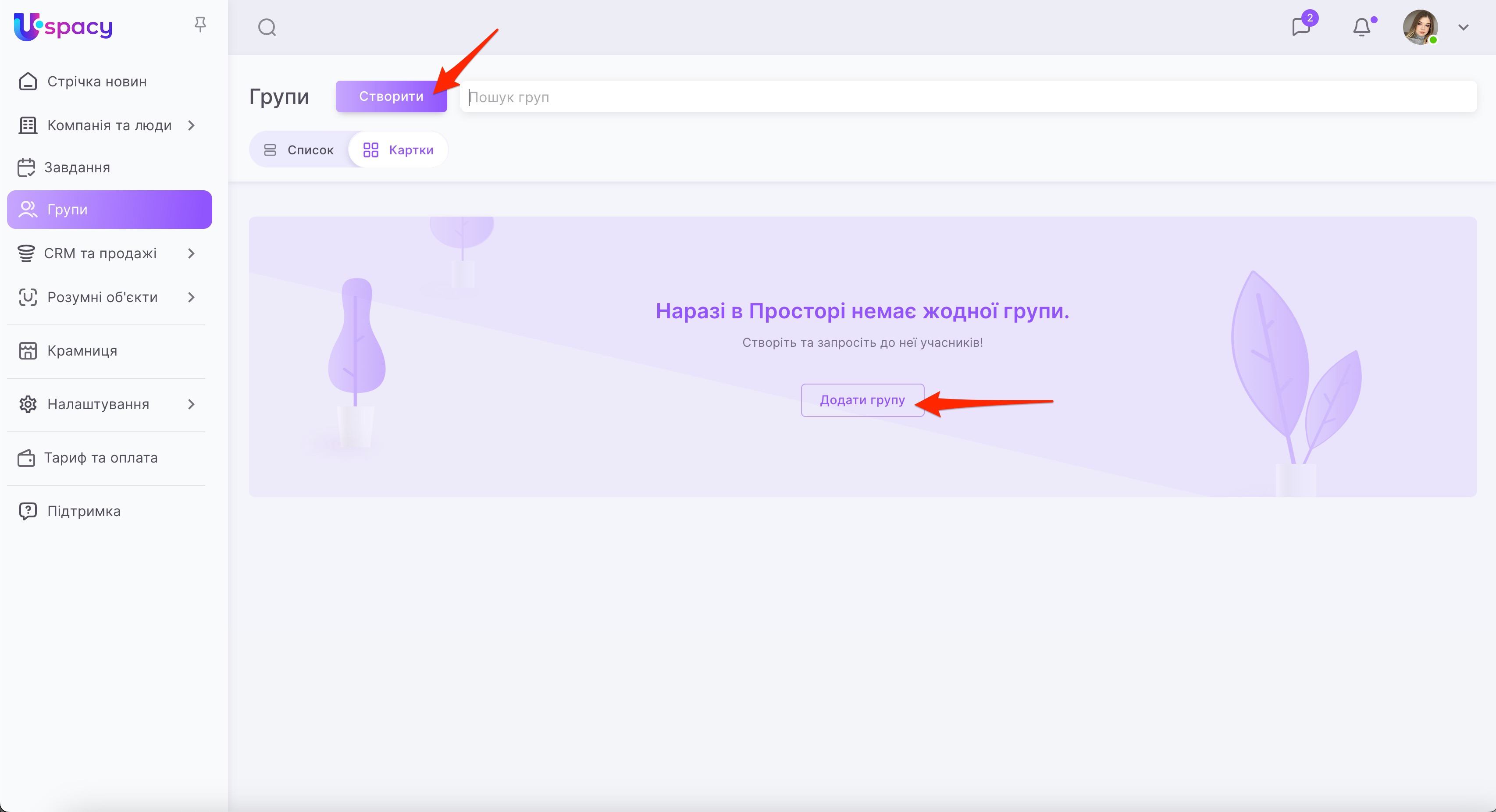
Якщо ж у вашому Просторі вже існують групи, наприклад хтось із колег встиг протестувати цей функціонал трохи раніше😉, то для вас на цій сторінці буде відображена лише кнопка Створити.

Після натискання на неї відкриється вікно створення нової групи.
💡Воно буде ідентичним як в режимі списку, так і в режимі карток.

Тут потрібно заповнити усі потрібні поля. Їх умовно можна поділити на блоки:
Основна інформація
Тобто Назва, Опис і зображення групи.

❗️Зверніть увагу, що поле Назва є обов’язковим. Якщо його не заповнити, що система повідомить про помилку, а також не збереже й не створить Групу.

Опис не є обов'язковим полем. Але його заповнення допоможе колегам зорієнтуватися в тематиці групи та зрозуміти, які робочі й не тільки питання можуть тут обговорюватися й вирішуватися.
Зображення групи додається через його завантаження з файлового менеджера персонального комп’ютера.
Тип групи
При створенні у будь-якому випадку завжди вказується тип групи. За замовчуванням це буде відкрита група. Але звісно його можна одразу змінити.
Просто виберіть потрібний тип, враховуючи який рівень доступу до групи хочете надати.

У Uspacy всі групи поділяються на три типи:
- відкриті – відображаються на сторінці груп у всіх користувачі Простору, може долучитись та покинути кожен бажаючий;
- закриті – доступні на сторінці груп, але контент відкритий лише для учасників, тому спочатку потрібно подати заявку на вступ;
- таємні – неможливо знайти в Просторі (навіть адміністратору), лише власник групи може надсилати запрошення для приєднання, і тільки він може керувати такою групою.
🔍 Детальніше про типи груп можна прочитати в статті «Типи груп у Uspacy. Їх особливості та відмінності».
Хоч тип задається при створенні, але може бути змінений в будь-який момент шляхом редагування.
🔍 Детальніше про те як змінити основну інформацію про групу, її тип і персональний склад можна прочитати в статті «Редагування групи. Як змінити основну інформацію про неї, її тип, кольорову тему чи персональний склад?».
Зовнішній вигляд
А саме можливість налаштування кольорової теми для групи.
💡Ця опція доступна лише для користувачів тарифного плану «Професійний». Детальніше про можливості та функціонал тарифів можна ознайомитися на сторінці цін.

Якщо перетягнути кнопку-тумблер в активне положення, то стане доступним вибір оформлення.

🟣 Колір фону буде забарвлювати кнопки та деякі інші деталі інтерфейсу всієї групи.

А колір іконки відобразиться для того графічного зображення, яке буде вибрано в пункті нижче.

Для зміни запропоновані як стандартні системні кольори, так можливість налаштування своїх власних.

🟣 Іконка – значок, який буде відображено на сторінці груп та безпосередньо при відкритті групи. Вона буде у тому кольорі, який ви вибрали для неї в пункті вище.

💡Зверніть увагу! Якщо для групи встановлено зображення, то у результаті саме воно й буде показано. У цьому випадку налаштування іконки не матиме значення. Вона буде відображена лише тоді, коли група не матиме завантаженого зображення.
🟣 Візерунок – фоновий малюнок основного блоку, який буде відображено при відкритті групи.


Персональний склад
Тут потрібно вказати власника, модератора(або модераторів) та учасників групи.
🔍 Детальніше про ролі в групі можна прочитати в статті «Персональний склад групи. Які ролі та права мають її члени?».
За замовчуванням, навіть якщо не вказати власника групи ним буде особа, яка її створює. Але звісно можна призначити й іншого користувача.

Для цього виберіть потрібного колегу зі списку. Для легкого пошуку можна вводити його ім’я або прізвище.

❗️Зверніть увагу, що в групи може бути лише один власник.
Якщо ви призначили на цю роль користувача помилково, то спершу видаліть його, натисканням на хрестик, а потім виберіть потрібного. Або не заповнюйте поле зовсім. Тоді власником станете саме ви.

Далі вкажіть модераторів групи. Ця роль друга, після власника, за спектром можливостей взаємодії з групою. Модераторів може бути декілька.

І наостанок, додайте бажану кількість учасників групи.

💡Можете вибрати пункт списку Усі співробітники. У цьому випадку всі активні користувачі Простору стануть учасниками групи.

Дозвіл на перегляд усіх завдань учасниками групи
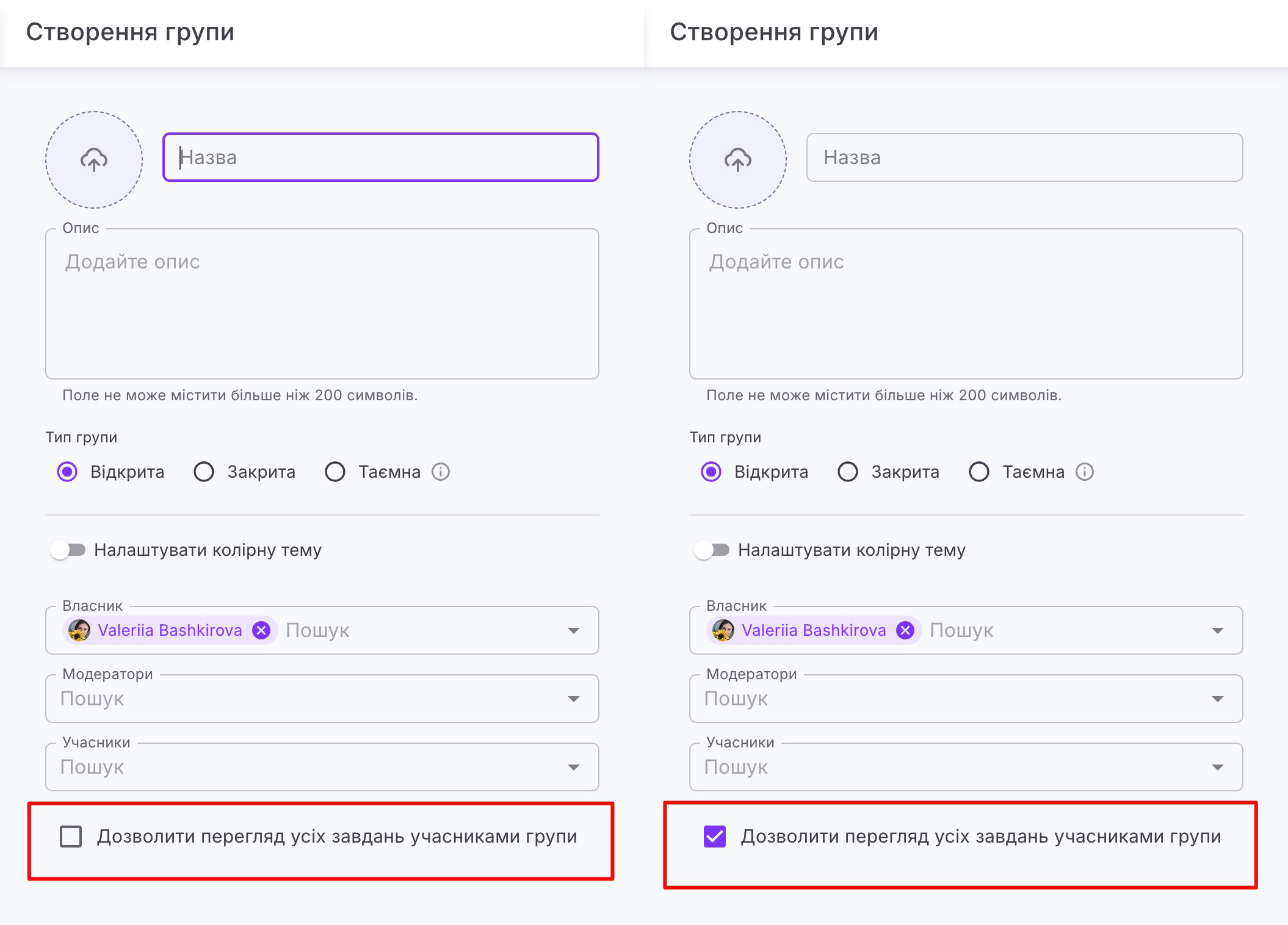
Під час створення та редагування групи доступна окрема опція Дозволити перегляд усіх завдань учасниками групи.
Якщо опцію увімкнено, усі учасники групи матимуть доступ до перегляду всіх її завдань, навіть якщо вони не залучені до конкретного завдання й не мають у ньому жодної ролі.
Водночас це налаштування не змінює права на роботу із самим завданням:
- кнопки керування статусом і надалі відображаються залежно від ролі користувача в конкретному завданні;
- редагування завдання, як і раніше, доступне лише адміністратору або постановнику завдання.
Якщо опцію вимкнено, перегляд завдань групи відбувається за стандартною логікою доступів — лише для тих користувачів, які мають до них відповідні права або беруть участь у завданні.
🌟 Зверніть увагу, що ця можливість доступна лише на тарифі Професійний.
Щоб все збереглося і група з’явилася в Просторі натисніть Створити.

Результат
Якщо це відкрита або закрита група, то вона відразу починає відображатися та сторінці Групи для всіх користувачів Простору.

А щоб швидше знайти її потім, скористайтеся пошуком.

А от групи таємного типу доступні на сторінці лише для їх членів (учасників, власників і модераторів).

Для інших користувачів Простору вони не відображаються і не знаходяться через пошук.

А от взаємодія групами залежить від ролі користувача Простору в цій групі (чи є учасником чи ні, чи є модератором чи ні, чи є власником чи ні). Усі особи, як мають відношення до групи, можуть одразу після її створення перейти в неї й почати працювати.

Створено: 16 березня 2023 р. / Оновлено: 23 червня 2026 р.