
Налагодіть процеси комунікації з клієнтами, інтегрувавши IP-телефонію від CallsApp (Колсап) у свою CRM Uspacy! Використовуйте її можливості для покращення якості обслуговування клієнтів і збільшення власного прибутку.
Особливості роботи
У Uspacy телефонія працює за рахунок інтеграцій зі спеціалізованими сервісами. У розділі Крамниця представлені безкоштовні застосунки, які після їх встановлення та налаштування дозволять без перешкод телефонувати клієнтам або приймати дзвінки від них.

💡 Оплата за послуги використання телефонії здійснюється на стороні сервісів.
Отже, для успішної роботи телефонії CallsApp потрібно виконати стартові налаштування як на стороні самого сервісу, так і на стороні Uspacy. Після цього залишиться ще встановити софтфон для здійснення дзвінків.
☝🏻Крім того, перш ніж переходити до покрокових налаштувань сервісу телефонії та Uspacy, потрібно виконати декілька підготовчих дій.
Але про все по черзі ⬇️
Підготовчі дії
Спершу потрібно встановити безкоштовний застосунок CallsApp для вашого Простору. Для цього перейдіть у розділі Крамниця. Та натисніть на кнопку Отримати.

Коли застосунок, буде встановлений, стануть доступними дані для інтеграції, які потрібні для використання на стороні CallsApp. Тому відкрийте його налаштування.

Тут вам будуть потрібні поля Uspacy вебхук і API key. Дані з них потрібно буде надати спеціалістам сервісу CallsApp.

Налаштування на стороні CallsApp
Усі потрібні дії з підключення та стартові налаштування телефонії будуть виконувати спеціалісти сервісу. Для цього необхідно звернутися у підтримку СallsApp. Але для загального розуміння процесу розділимо його на 2 кроки.
💡 Усі деталі, необхідні для успішної роботи телефонії CallsApp, описані в кожному з кроків, можна обговорити та узгодити зі спеціалістами сервісу одразу, при першому зверненні у підтримку.
Налаштування на стороні Uspacy
Після додаткових налаштувань застосунку CallsApp можна буде без перешкод телефонувати клієнтам або приймати дзвінки від них.

Софтфон
Для здійснення дзвінків потрібно використовувати софтфон або ж мати стаціонарний IP-телефон.
Софтфон – це спеціальний застосунок, за допомогою якого забезпечується зв’язок по IP-телефонії. Він встановлюється на робочий комп’ютер і вимагає підключення до інтернету.
💡Крім того для здійснення дзвінків можна використовувати не лише софтфон чи ip-телефон, але й звичайний мобільний пристрій.
Для роботи софтфону використайте дані, отримані від підтримки CallsApp, а саме сервер, логін і пароль. Це дозволить успішно підключитися та здійснювати дзвінки.
Робота з телефонією
Після цього можна починати працювати з телефонією CallsApp прямо в Uspacy – телефонуйте та будьте на зв’язку зі своїми поточними та потенційними клієнтами.

☎️ Усі дзвінки (вхідні, вихідні та пропущені) будуть збережені в історії та знаходитимуться на сторінці Журнал дзвінків.
💡Він доступний лише на комерційних тарифах.
На сторінці журналу дзвінків одразу можете опрацювати виклики, наприклад, прослухати записи розмов або перейти в картку пов'язаної сутності CRM.
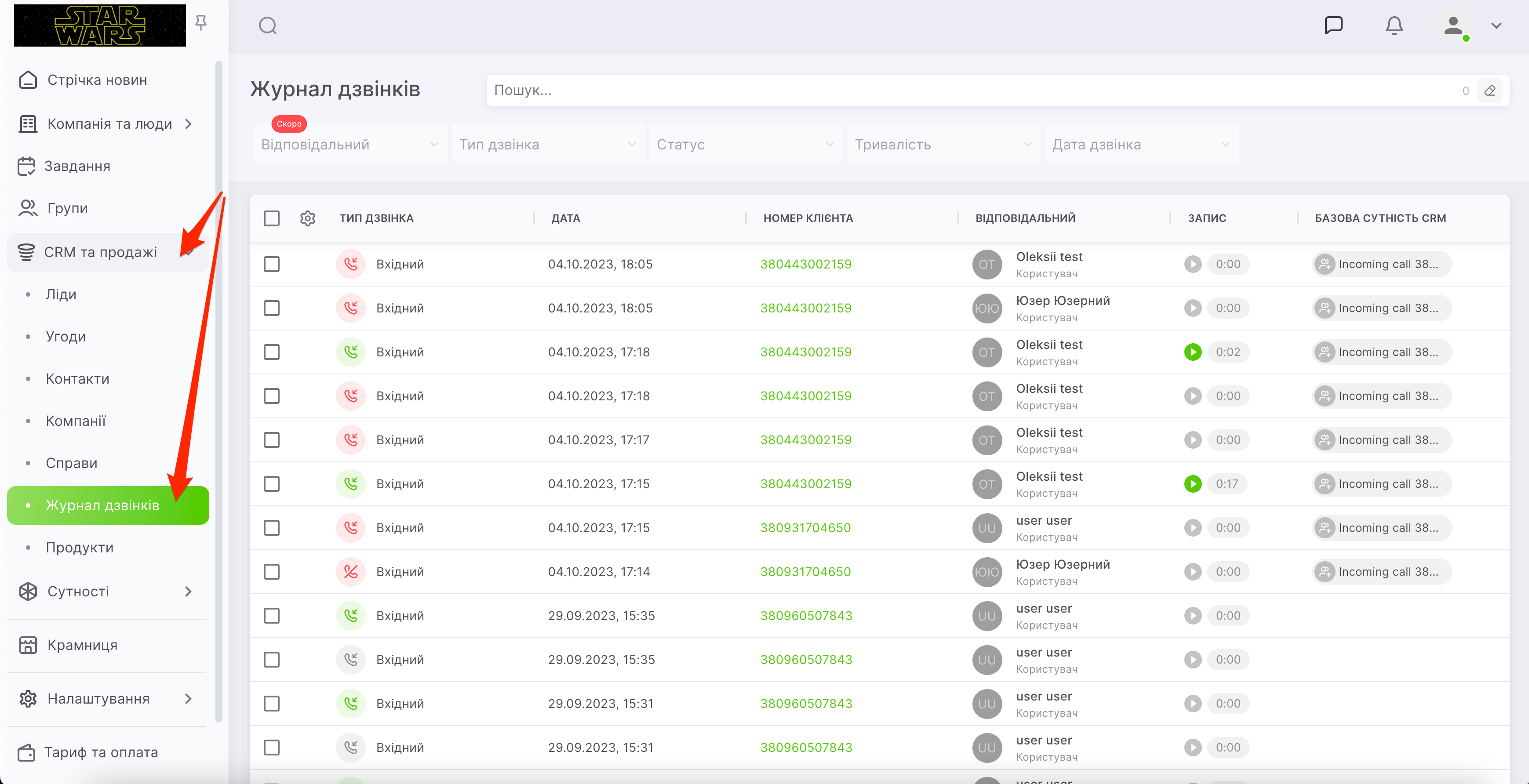
🙌🏻 Зверніть увагу, що записи розмов зазвичай додаються із затримкою у 10-15 хвилин. А якщо дзвінок був довгий, то затримка може бути ще трошки більшою.
А записи розмов будуть також міститися в картці CRM, у правій її частині, під фільтром активностей, там де відображена історія взаємодії з елементом.
Створено: 5 липня 2023 р. / Оновлено: 26 червня 2025 р.